
¿No hay suficiente almacenamiento para actualizar el iPhone? Aquí te explicamos cómo solucionarlo
¿Estabas a punto de probar la última actualización de iOS solo para ver “no hay suficiente almacenamiento para actualizar” en tu iPhone? Tal vez tu espacio libre esté realmente bajo, tal vez aún haya espacio. De cualquier manera, este problema detiene a muchas personas y pierde mucho tiempo. Para evitar quedarse atascado, te mostraremos exactamente cómo actualizar tu iPhone, incluso en una situación complicada como esta.
Mantenemos esta guía actualizada regularmente, y las estadísticas de esta página muestran que en los últimos meses, miles de personas la han utilizado para completar sus actualizaciones, así que vamos a hacer la tuya también.
Por qué tu iPhone dice “No hay suficiente espacio para actualizar”
Al principio, el mensaje “no hay suficiente almacenamiento para actualizar” parece simple: tu iPhone necesita más espacio. Pero a veces tu dispositivo muestra suficiente almacenamiento libre y aún así se niega a actualizar. Generalmente, el problema ocurre porque iOS requiere espacio adicional más allá del tamaño real de la actualización para descargar, desempaquetar e instalar nuevos archivos. Archivos temporales, datos en caché y descargas fallidas de actualizaciones añaden a la confusión. Incluso si tu configuración indica espacio disponible, archivos ocultos a menudo bloquean las actualizaciones. Pero incluso si nada de eso es el problema, aún podrías tener archivos multimedia viejos/innecesarios, aplicaciones, etc.—cosas que no necesitas pero que no has pensado en eliminar.
Lo primero que necesitas hacer es confirmar el problema. Ve a Ajustes > General > Almacenamiento del iPhone. Aquí, verás un desglose del uso de tu almacenamiento. Esto te ayudará a entender qué está ocupando espacio en tu dispositivo. Aquí se explica cómo verificar e identificar problemas de almacenamiento:
- Abre Ajustes en tu iPhone.
- Presiona General.
- Selecciona Almacenamiento del iPhone.
- Revisa el desglose del almacenamiento.

Si los números no cuadran, intenta reiniciar tu iPhone. A veces, un simple reinicio puede resolver pequeños fallos que causan lecturas incorrectas del almacenamiento. Si el problema persiste, procede a gestionar y limpiar tu almacenamiento, lo cual cubriremos en la siguiente sección.
6 Soluciones Rápidas para Actualizar el iPhone Sin Almacenamiento
Por lo general, todo lo que necesitas es liberar un par de gigabytes que tu iPhone requiere para la nueva actualización. Justo ahí es donde empezaremos. A continuación, nos concentraremos en cómo actualizar tu iPhone sin almacenamiento y cubriremos 6 formas rápidas y fáciles de darle a tu iPhone un poco de espacio.
1. Libera espacio con aplicaciones de limpieza
Cuando revisas el almacenamiento de tu iPhone, es muy probable que la categoría Fotos sea la que ocupa más espacio. Claro, puedes eliminar elementos no deseados manualmente, pero eso toma mucho tiempo. Hay una solución más rápida: las aplicaciones de limpieza. Estas aplicaciones escanean tu iPhone rápidamente y detectan archivos innecesarios, generalmente en menos de un minuto.

Existen muchas buenas aplicaciones de limpieza, y puedes encontrar opciones excelentes en nuestra reseña del mejores limpiadores de iPhone. Hoy, sin embargo, usaremos Clever Cleaner: Limpiador de iPhone Gratis como ejemplo. Verás que está clasificada #1 en esa reseña, ya que funciona de manera rápida, efectiva, y sigue siendo 100% gratuito. A diferencia de la mayoría de las aplicaciones que probado, Clever Cleaner no requiere una suscripción ni ningún pago. Además, nunca muestra anuncios y, según el sitio web de la aplicación de limpieza Clever Cleaner oficial, seguirá siendo completamente gratuita para todos los usuarios actuales. Eso la convierte en una recomendación fácil.
Clever Cleaner tiene 4 herramientas de limpieza:
- Similares – La IA de la aplicación identifica y elimina tanto imágenes idénticas como visualmente similares. Aunque tu iPhone tiene un detector de duplicados integrado en la aplicación Fotos, solo funciona para coincidencias exactas, no para tomas visualmente similares de la misma persona u objeto.
- Screenshots – Encuentra rápidamente capturas de pantalla antiguas y las elimina todas con un solo toque.
- Lives – Convierte Live Photos en imágenes estándar, eliminando los clips de video cortos para liberar espacio adicional.
- Pesados – Ordena fotos y videos en tu biblioteca de mayor a menor tamaño, permitiéndote borrar rápidamente los archivos que más espacio ocupan primero.
Todas estas herramientas son bastante intuitivas y, juntas, pueden liberar rápidamente varios gigabytes (a veces docenas) de archivos basura que quizás ni siquiera te hayas dado cuenta de que tu iPhone almacenó. Cuando usamos Clever Cleaner por primera vez, nos sorprendió ver cuántas imágenes innecesarias y videos antiguos descubrió. A menudo, eliminar solo un video grande en 4K liberará un par de gigabytes de inmediato, quizás lo suficiente para completar tu actualización.
Aquí tienes cómo eliminar rápidamente los videos más grandes con Clever Cleaner:
- Descargar Clever Cleaner de la App Store.
- Abre la app y toca Pesados.
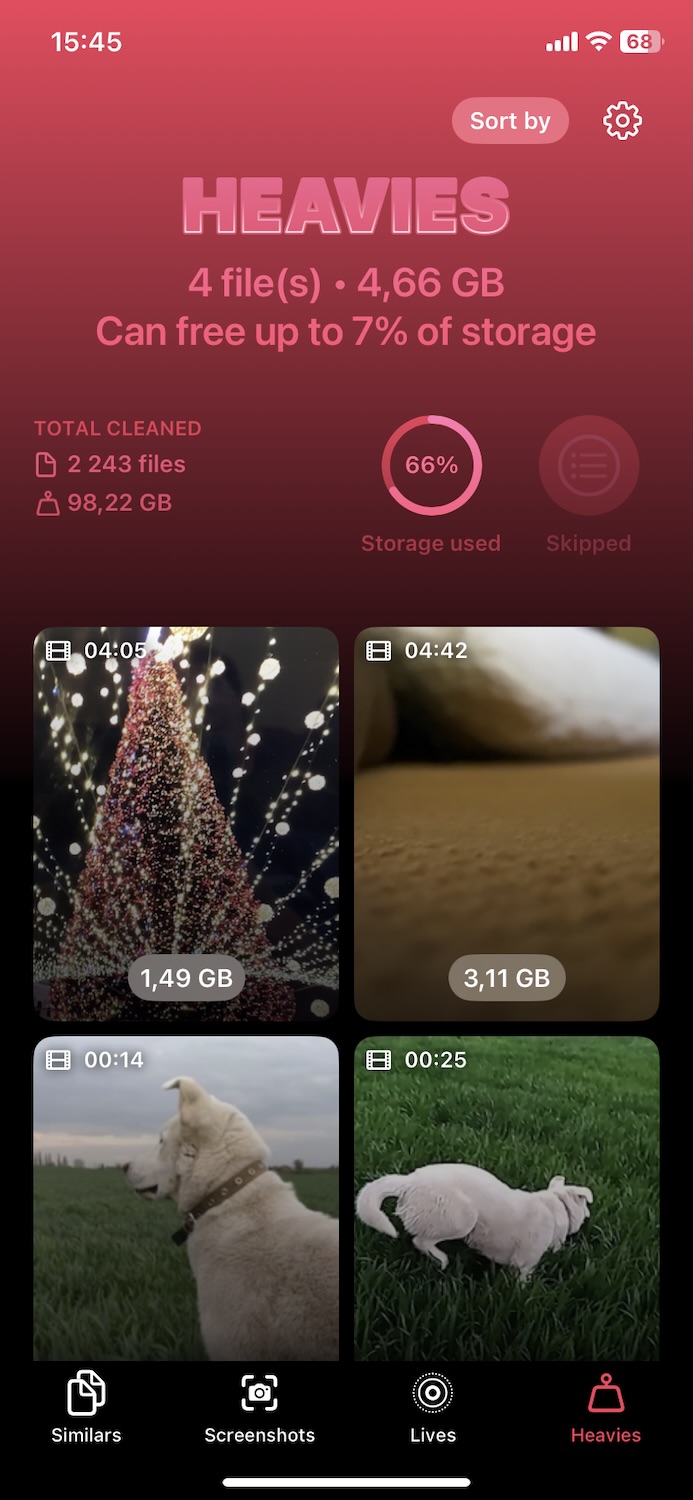
- Revisa los resultados: los videos más grandes aparecen primero, claramente etiquetados con tamaños de archivo y duraciones.
- Toca un video para previsualizarlo, desliza hacia la izquierda o derecha para ver otros videos, o elige Seleccionar todo para marcar todo de una vez.

- Después de seleccionar los videos, toca Mover a la Papelera para eliminar los videos seleccionados.
- Luego toca Vaciar en la parte inferior, verás el Deslizar para Eliminar, úsalo y confirma la eliminación.
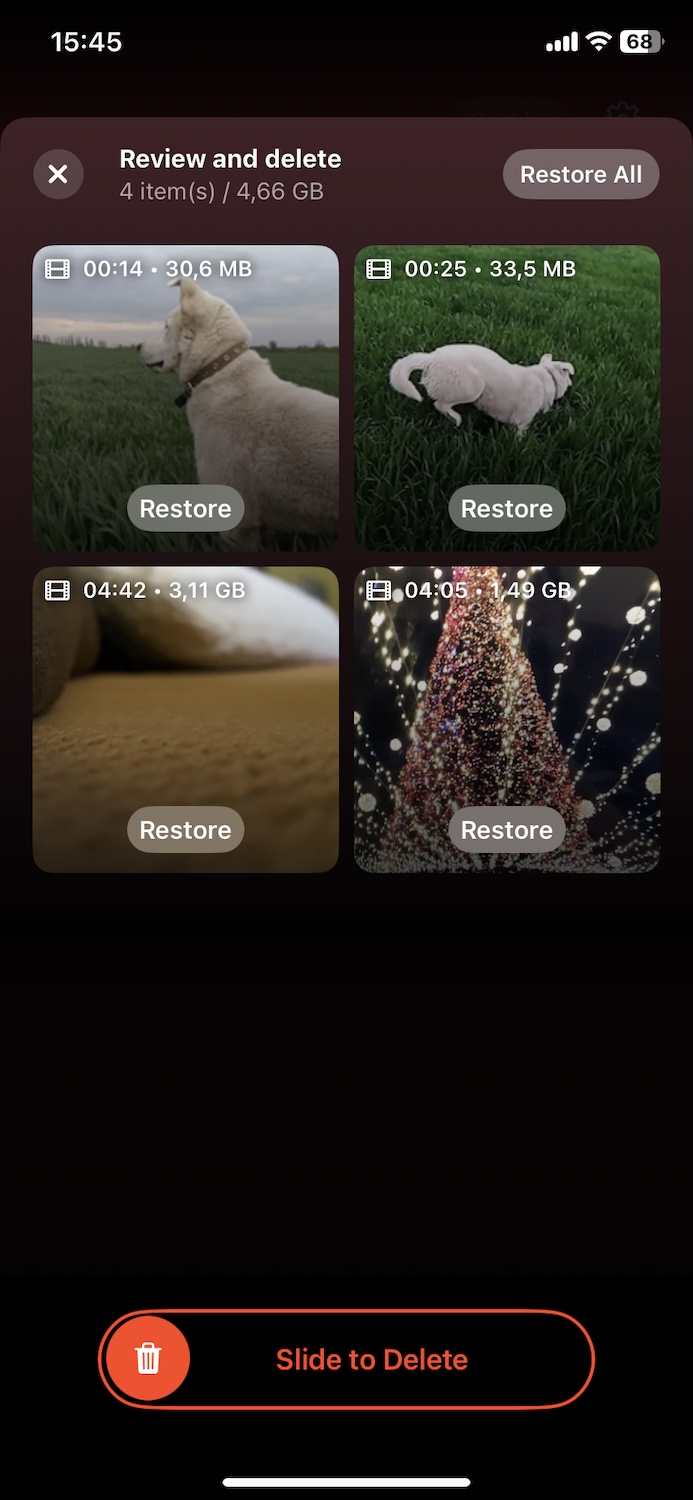
- Finalmente, la app te recordará abrir tu app de Fotos e ir a álbum Eliminados. Necesitas eliminar estos videos permanentemente desde esta carpeta. Solo entonces se limpiará por completo el almacenamiento.

Una vez que hayas eliminado los videos más grandes, siéntete libre de probar otras herramientas de Clever Cleaner. ¿Interesado en los detalles? Lee nuestro análisis aquí.
Después, intenta actualizar tu iPhone nuevamente. Por lo general, este método te da suficiente espacio en tu iPhone, y el mensaje de “no hay suficiente almacenamiento para actualizar” debería desaparecer.
2. Eliminar o Descargar Aplicaciones No Utilizadas
Con las aplicaciones, a diferencia de las fotos, las aplicaciones de limpieza de terceros no ayudarán. Apple no permite que las aplicaciones accedan o eliminen los datos de otras aplicaciones (si has visto anuncios que afirman lo contrario, es puro marketing; iOS lo bloquea por completo). Para liberar almacenamiento de las aplicaciones, tendrás que hacerlo manualmente. Afortunadamente, es sencillo.
Aquí te mostramos cómo eliminar o descargar aplicaciones que no usas con frecuencia:
- Vaya a Ajustes > General > Almacenamiento del iPhone.
- Desplácese por la lista de aplicaciones y toque cualquier aplicación que ya no use.
- Toque Eliminar aplicación y confirme.

Si desea eliminar la aplicación pero aún poder mantener los datos del usuario, puede descargar las aplicaciones:
- Ve a Ajustes > General > Almacenamiento del iPhone.
- Desplázate por la lista de aplicaciones y toca en cualquier aplicación que ya no uses.
- Toca Descargar app. Esto eliminará la aplicación pero mantendrá sus datos.

También podrías notar la recomendación Descargar apps no utilizadas en la parte superior de la pantalla Almacenamiento del iPhone. Si está habilitada, tu iPhone eliminará automáticamente las aplicaciones que no hayas abierto por un tiempo, pero preservará sus documentos y datos. Esto es útil si prefieres no elegir las aplicaciones manualmente. Sin embargo, algunos usuarios, como los de esta discusión en Reddit, desaconsejan esta opción, ya que podría descargar aplicaciones importantes que no abres con frecuencia pero de las que aún dependes.
3. Eliminar elementos no deseados de Archivos App
La Archivos aplicación es fácil de pasar por alto, pero a menudo esconde grandes descargas, documentos antiguos y archivos sobrantes que ocupan espacio. A diferencia de Fotos y Aplicaciones, que tienen secciones de almacenamiento dedicadas, Archivos no siempre hace obvio qué está consumiendo el espacio (y la aplicación de limpieza del iPhone que mencionamos anteriormente tampoco la escaneará), por lo que limpiarla puede liberar una cantidad sorprendente de almacenamiento.
Presta especial atención a la carpeta Descargas en En mi iPhone. Aquí es donde terminan todos los archivos que guardas desde la web: documentos PDF, archivos, y demás. Nada de esto se limpia automáticamente, por lo que podrías tener años de archivos grandes innecesarios acumulándose. Es una de las formas más fáciles de liberar espacio de almacenamiento rápidamente.
Cómo encontrar y eliminar archivos grandes no deseados:
- Abre la aplicación Archivos.
- Toca Navegar en la parte inferior y selecciona En Mi iPhone.

- Toca Recientes, luego ordena por Tamaño para ver los archivos más grandes primero.

- Elimina todo lo que no necesites.
- No olvides vaciar la carpeta de Eliminados Recientemente (toca Navegar > Eliminados Recientes > Seleccionar > Eliminar Todo).
4. Limpiar la Caché del Navegador
La caché de su navegador almacena datos de sitios web, imágenes y otros archivos para acelerar los tiempos de carga de los sitios visitados con frecuencia. Con el tiempo, esta caché puede crecer y ocupar un espacio significativo.
Para borrar Safari caché, siga estos pasos:
- Vaya a Ajustes > Safari.
- Desplácese hacia abajo y toque Borrar historial y datos de sitios web.
- Confirme tocando Borrar historial y datos.

Si usas otros navegadores, como Chrome o Firefox, puedes limpiar sus cachés a través de la configuración de la aplicación. Sigue las instrucciones de los desarrolladores para cada navegador.
5. Borrar la caché de la aplicación
Muchas aplicaciones, como Telegram, almacenan datos de caché para mejorar el rendimiento. Borrando esta caché puede proporcionar más espacio libre sin afectar los datos de la aplicación.
Aquí tienes cómo hacerlo:
- Abre la aplicación Telegram.
- Ve a Configuración > Datos y Almacenamiento.
- Toca Uso de almacenamiento.
- Selecciona Borrar Caché y confirma.

En la mayoría de las aplicaciones, también puedes configurar la eliminación automática del caché o especificar la cantidad máxima de caché que la app puede usar. Verifica la configuración de la aplicación para estas opciones.
6. Gestionar los archivos adjuntos del mensaje
Los archivos adjuntos en los mensajes, especialmente los de gran tamaño, pueden ocupar mucho espacio.
Revisar y eliminar archivos adjuntos grandes:
- Vaya a Ajustes > General > Almacenamiento del iPhone.
- Seleccione Mensajes y toque Revisar archivos adjuntos grandes.
- Elimine los archivos adjuntos que ya no necesita.

- Abre Ajustes y toca Mensajes.
- Desplázate hacia abajo hasta Historial de Mensajes y selecciona Mantener mensajes.
- Elige 30 Días o 1 Año en lugar de Para siempre.

Usa iCloud para obtener suficiente almacenamiento para actualizar tu iPhone
Otra alternativa para obtener suficiente almacenamiento para actualizar tu iPhone podría ser iCloud. Si ya usas iCloud y generalmente estás conectado a Wi-Fi o datos móviles, ofrece una manera simple y automática de liberar espacio de almacenamiento.
iCloud te permite cargar fotos, aplicaciones y otros datos en la nube, liberando espacio de almacenamiento local en tu iPhone. Cabe destacar que iCloud proporciona 5 GB de almacenamiento gratuito. Para obtener más almacenamiento, necesitarás suscribirte a un plan.
1. Activar Fotos en iCloud
Almacenar tus fotos y videos en iCloud puede obtener más espacio de almacenamiento. Cuando habilitas Fotos en iCloud, toda tu biblioteca de fotos se sube a iCloud, y puedes acceder a tus fotos desde cualquier dispositivo que haya iniciado sesión en tu cuenta de iCloud.
- Ve a Ajustes > Tu Nombre > iCloud.
- Toca Fotos.
- Enciende Fotos de iCloud. Esto subirá toda tu biblioteca de fotos a iCloud.

2. Descargar datos de la aplicación en iCloud
Algunas aplicaciones pueden almacenar sus datos en iCloud, liberando espacio de almacenamiento local sin perder información. Esta función realiza una copia de seguridad de los datos de la aplicación y te permite acceder a ellos desde cualquier dispositivo donde hayas iniciado sesión en tu cuenta de iCloud.
- Ve a Ajustes > Tu Nombre > iCloud.
- Desplázate hacia abajo para ver una lista de aplicaciones que usan iCloud.
- Activa las aplicaciones de las que deseas almacenar datos en iCloud. Esto moverá los datos de la aplicación a iCloud y los eliminará del almacenamiento local de tu iPhone.

Con el almacenamiento en iCloud, puedes gestionar el almacenamiento local de tu iPhone mientras mantienes los datos importantes accesibles y seguros. Solo ten en cuenta que viene con algunas desventajas, como la necesidad de acceso regular a Wi-Fi o celular y, a veces, tiempos de carga más lentos para las fotos almacenadas en iCloud. Para más detalles sobre la gestión y optimización de tu almacenamiento a través de iCloud, visita Guía de iCloud de Apple.
Consejos y métodos adicionales para la actualización
Usualmente, para la mayoría de las personas, los métodos que cubrimos anteriormente proporcionan suficiente espacio libre para continuar con la actualización de iOS. Pero a veces, especialmente en situaciones obstinadas o complicadas, es posible que necesites un par de consejos adicionales. Aquí hay algunas formas adicionales que te muestran exactamente cómo actualizar tu iPhone sin almacenamiento, incluso si los pasos habituales no han resuelto completamente tu problema.
1. Eliminar archivos antiguos de actualización
Si tu iPhone dice que no hay suficiente espacio de almacenamiento para una actualización, podría deberse a archivos de actualización antiguos que están ocupando espacio. Eliminar estos archivos puede liberar almacenamiento para la nueva actualización.
- Vaya a Ajustes > General > Almacenamiento del iPhone.
- Desplácese hacia abajo para encontrar Actualización de iOS.
- Toque en él y seleccione Eliminar Actualizar.

2. Borrar Archivos Temporales
Los archivos temporales se acumulan en tu iPhone con el tiempo, al igual que en cualquier otro dispositivo. Ya mencionamos reiniciar tu iPhone anteriormente, y esto es exactamente lo que necesitas hacer para eliminar algunos archivos temporales que podrían estar ocupando espacio. Si aún no has intentado reiniciar tu iPhone, sigue estos pasos:
- Mantén presionado el botón Lado (o Subir volumen + botón lateral en modelos más nuevos) hasta que aparezca la opción deslizar para apagar.
- Desliza el control deslizante para apagar tu iPhone.
- Espera alrededor de 30 segundos, luego mantén presionado el botón Lado nuevamente hasta que aparezca el logotipo de Apple.

3. Utiliza tu computadora para actualizar el iPhone
Si aún ves “no hay suficiente almacenamiento para actualizar” incluso después de liberar espacio o no puedes encontrar nada más para eliminar, puedes actualizar tu iPhone a través de una computadora en su lugar. Este método evita las limitaciones de almacenamiento por completo; descarga e instala la actualización usando una Mac o PC en lugar del almacenamiento interno de tu iPhone.
- Conecta tu iPhone a un Mac (usando Finder) o PC (usando iTunes) con un cable Lightning o USB-C.
- En Mac (macOS Catalina o posterior): Abre Buscador y selecciona tu iPhone en Ubicaciones.

En Windows (o versiones anteriores de macOS): Abre iTunes y haz clic en icono del dispositivo en la parte superior. - Haz clic en Buscar actualización. Si hay una actualización disponible, haz clic en Descargar y Actualizar.
- Sigue las instrucciones en pantalla y espera a que la actualización se complete.
Este método funciona incluso cuando tu iPhone no tiene suficiente espacio libre porque la computadora maneja la mayor parte del proceso de actualización.
4. Restablecimiento de Fábrica de su iPhone
Si has probado todo y tu iPhone todavía se niega a actualizarse debido a problemas de almacenamiento, un restablecimiento de fábrica podría ser la única opción restante. Esto borrará todo de tu dispositivo, incluyendo aplicaciones, fotos y configuraciones, dejándolo como nuevo. Aunque es la solución más drástica, garantiza que tendrás suficiente espacio para la actualización.
Según El sitio oficial de Apple:
“Un restablecimiento de fábrica borra la información y configuración de tu iPhone, iPad o iPod e instala la versión más reciente de iOS, iPadOS o el software del iPod.”
Esto significa que después de un reinicio, tu iPhone no solo tendrá suficiente almacenamiento, sino que también instalará automáticamente la última versión de iOS.
- Abre Ajustes y ve a General.
- Desplázate hacia abajo y toca Transferir o restablecer el iPhone.
- Selecciona Borrar contenidos y ajustes.
- Si se te solicita, introduce tu código de acceso y la contraseña de tu Apple ID.
- Confirma el restablecimiento y espera a que tu iPhone borre todo.

Después del reinicio, tu iPhone se reiniciará como si fuera nuevo. Cuando se te pida, puedes configurarlo como un nuevo dispositivo o restaurar tu copia de seguridad desde iCloud o una computadora.
Comentarios finales
Con suerte, uno (o más) de los métodos anteriores ha liberado espacio para su actualización y lo ha instalado con éxito. Ahora que su iPhone está actualizado, es un buen momento para pensar en cómo evitar encontrarse con el mensaje de “no hay suficiente espacio para actualizar” la próxima vez. Apple lanza nuevas actualizaciones de iOS regularmente, y si su almacenamiento siempre está lleno, continuará enfrentándose al mismo problema.
Para asegurarte de estar siempre listo para la próxima actualización, es una buena idea adelantarse a los problemas de almacenamiento. Tenemos muchas otras guías para ayudarte a mantener tu iPhone limpio y liberar espacio antes de que se convierta en un problema. Ya sea que estés buscando cómo actualizar el iPhone sin problemas de almacenamiento o simplemente quieras mantener tu dispositivo funcionando sin problemas, revisa esto:
- Si el almacenamiento de tu iPhone sigue llenándose solo, esta guía desglosa qué es lo que realmente está consumiendo espacio y cómo detenerlo.
- Si quieres más almacenamiento sin depender de iCloud, este artículo cubre las mejores opciones.
- Si Datos del sistema está comiendo demasiado almacenamiento, esta solución muestra cómo limpiarlo.
- Si ‘Medios’ es lo que está consumiendo tu espacio libre en Almacenamiento del iPhone, te sorprenderá saber que no son las fotos y videos que tomaste con tu cámara. Para descubrir qué es realmente “Medios” y cómo limpiarlo, mira este texto.
Preguntas Frecuentes
- iOS necesita más espacio que solo el archivo de actualización – Una actualización de 3GB podría requerir 6GB o más para instalarse porque los iPhones necesitan espacio de trabajo temporal.
- Datos del sistema y cachés ocupan almacenamiento oculto – Las aplicaciones, Safari, y el propio iOS almacenan archivos temporales que no siempre aparecen en el Almacenamiento del iPhone, pero que aún ocupan espacio.
- Los archivos de actualización antiguos de iOS podrían estar bloqueando espacio – Las descargas de actualizaciones fallidas o incompletas permanecen en el almacenamiento hasta que se eliminan manualmente.
- iCloud no amplía el almacenamiento local – Incluso si usas iCloud para fotos y copias de seguridad, las actualizaciones requieren espacio físico en el almacenamiento interno de tu iPhone.
