
如何刪除 iPhone 上的下載檔案
在尋找刪除 iPhone 下載的方法嗎?Apple 不會自動清理它們,所以每份文件、照片、影片或歌曲都會留在你的儲存空間中直到你自己刪除。遺憾的是,iOS 沒有提供一個 “全部刪除” 按鈕來一次性刪除所有下載,但這並不代表清理下載必須成為一件麻煩事。
以下是我們經過親自測試的指導,教你如何徹底刪除 iPhone 上的下載項目,不論它們存儲在何處或是你如何下載的!讓我們開始吧。
如何刪除 iPhone 上已下載的檔案
有5種方法可以刪除 iPhone 上下載的檔案。為了製作這個指南,我們模擬了 iPhone 上可能的所有下載類型,並仔細調查了它們的位置。我們注意到有些下載具有“重疊”;例如,有些 – 並非全部 – 瀏覽器下載也可以從 檔案 應用程式 存取。
然而,本文僅著重於找到並刪除它們的最便捷和高效的方法。我們具體介紹了刪除文件、檔案、照片、影片、網頁瀏覽器下載、iCloud 下載以及應用程式特定的下載内容。
1. 删除檔案、文件與文本文件
你的 iPhone 上的 檔案 應用程式 是一個有用的目錄,您可以在這裡訪問設備本地存儲和各種雲端存儲應用程式(如 iCloud, Google 雲端硬碟 等)的檔案。
下載的非媒體檔案,例如文件,幾乎都會儲存在您的 iPhone 上的「檔案」App 中。以下是刪除方式:
- 開啟 檔案 應用程式(圖示是一個藍色的資料夾,背景是白色的)。
- 點擊螢幕右下角的 瀏覽。然後,點擊 我的 iPhone。

- 點擊 下載項目。根據你所使用的瀏覽器不同,你的下載可能不會顯示在主 下載項目 資料夾中。一些瀏覽器,如 Chrome 或 Firefox,會在 我的 iPhone 資料夾內建立自己的資料夾。如你所見,我們的螢幕截圖顯示這兩個應用程式各自有獨立的資料夾,裡面有它們各自的下載內容。請務必檢查那些資料夾。

- 點擊螢幕右上角的省略號按鈕。然後,點擊 選擇。

- 點擊你要刪除的檔案以標註它們。然後,點擊螢幕底部的垃圾桶圖示。

2. 移除 照片 應用程式中的下載內容
另一方面,照片和影片通常(但不總是)儲存在照片應用程式中。我們發現無論媒體是作為附件儲存還是從瀏覽器下載(例如從網站下載圖片),情況皆如此。
那些照片和影片的確切位置取決於它們從哪裡下載,例如,從瀏覽器下載的媒體通常位於 最近使用 相簿。我們還注意到,有些應用程式會在 照片 應用程式中創建自己的相簿, 所以請務必檢查您的所有相簿:
- 開啟 照片 應用程式。
- 前往 最近使用 或特定應用程式的相簿。
- 點擊 選擇,選擇檔案,然後點擊 垃圾桶 圖標。

- 確認 刪除照片 (或 刪除影片)。
別忘了檢查是否有重複的檔案!很容易不小心下載兩次甚至三次同一個檔案——只需要多點一下而已。不幸的是,如果檔案已經存在於你的 照片 資料庫中,iPhone 不會提醒你。
要到清理重複項目,請前往照片 > 相簿 > 重複項目(在更多項目下)和合併它們.
但是,許多人報告 有些重複項目沒有顯示在這裡。這可能是因為 iPhone 尚未索引它們,或是檔案不完全相同。
如果內建工具沒有找到重複項,或者你更希望自動清理資料庫,使用第三方應用程式是最佳解決方案。有很多iPhone 清潔工具比Apple的工具處理得更好。我們測試並喜歡的一個選項是聰明清潔工:AI 照片清潔工具,它在這種情況下特別有效。為什麼呢?

- 它的AI驅動的偵測可以媲美大型昂貴的工具,並且可以快速找到完全重複和相似的圖片,即使 iOS 也會錯過它們。
- 它讓你按大小排序您的媒體,讓你輕鬆找到並刪除下載的影片或其他大型文件—這是照片應用程式無法做到的。
- 完全免費(無訂閱,無付費牆)。
如果您經常下載檔案到您的照片應用程式,像這樣的工具會讓清除重複檔案和其他無用檔案變得輕鬆許多:
- 在App Store上找到「Clever Cleaner」或使用此連結下載。
- 打開應用程式並允許其存取您的相片庫。根據官方 Clever Cleaner 清理應用程式頁面,這個位於美國的開發者(CleverFiles)保證一切都是在您的裝置上當地處理,所以您的照片絕不會上傳到雲端——它們依然是私密且安全的。
- 點擊智慧清理讓應用程式自動清理重複和相似的照片。

- 如果你想更深入參與,點擊一個群組。應用程式會自動選擇品質最好的版本作為“Best Shot”,但如果需要,您可以更改選擇。

- 點擊將個項目移至垃圾桶刪除選擇的照片。應用程式會立即轉到下一批讓你檢查。
- 完成後,點擊清空垃圾桶,然後點擊滑行刪除一次性刪除所有重複和相似的圖片。

- Clever Cleaner會再次要求授權。請確認。

- 如果你改變心意,你可以在30天內從最近刪除還原已刪除的照片,或者手動清空該資料夾以立即釋放存儲空間。
完成重複項之後,請查看「重型」部分。這個工具 依據大小排序您的照片和影片。如果您曾經從Safari或其他應用程式下載過影片到您的資料庫,它們應該會顯示在這裡。最大的檔案會列在最上面,因此您可以快速識別並刪除佔用最多空間的檔案。
3. 移除網頁下載
非媒體檔案從網路瀏覽器下載後,可以直接透過瀏覽器本身訪問。在某些情況下,下載的檔案會儲存到其他地方(例如,檔案 應用程式),但您仍然可以通過瀏覽器的下載區訪問它們。
我們已經為 Safari、Google Chrome 和 Firefox 準備了指示,但這些步驟應該適用於任何 iOS 瀏覽器。
例如,在 Safari 中,當你從下載歷史中刪除檔案時,它只會從瀏覽器中顯示的列表中消失——但實際檔案仍然保留在裝置上。要完全刪除它,仍需打開 檔案 應用程式並從那裡移除。
我們將這作為一個獨立的方法,因為你可能希望清理 僅 瀏覽器的下載,而不影響 下載項目 資料夾中的其他檔案。
如何刪除 iPhone 上的 Safari 下載項目:
- 開啟Safari。
- 在螢幕底部的網址列中,點擊最左邊的頁面設定按鈕(它可能看起來像兩個字母A或一個有兩條水平線的矩形)。

- 然後,點擊下載。
- 向左滑動你想刪除的檔案。然後,點擊刪除按鈕。

如何刪除 Google Chrome 下載項目於 iPhone:
- 開啟Google Chrome。
- 點擊螢幕右下角的省略號按鈕。

- 向左滑動菜單頂部的圖示,直到找到下載按鈕。點擊它以查看位於檔案 應用程式的下載項目文件夾中的檔案。

- 點住檔案,然後點擊刪除。如果你想刪除多個檔案,請點擊省略號按鈕 > 選取以多選檔案。

如何刪除 Firefox 個 iPhone 下載項目:
- 打開Firefox。
- 在螢幕右下角點擊菜單按鈕。看起來像是三條堆疊的線。然後,點擊下載按鈕。

- 向左滑動你想要刪除的檔案。然後,點擊刪除。通過Firefox刪除的已下載檔案將會自動從檔案 應用程式的下載項目資料夾中刪除。(但是,如果你更改了Firefox的儲存位置或同步到了iCloud,你可能也需要手動從檔案 應用程式的資料夾中刪除。)

4. 清除 iCloud 下載項目 on iPhone
如果您已直接將檔案下載到iCloud 雲碟而非本機儲存空間,它們仍會佔用您iCloud帳戶的空間。您的iCloud資料夾不僅僅是存放您有意保存的檔案—它還能容納您設定為將資料存儲在iCloud而非裝置上的應用程式下載。例如,如果您設定瀏覽器、電子郵件應用程式或任何第三方應用程式保存下載檔案到iCloud 雲碟,這些檔案可能會堆積在雲端的下載項目資料夾中。
要檢查和刪除 iCloud 下載檔案,請按照以下步驟操作:
- 開啟檔案 應用程式。
- 點擊右下角的瀏覽。
- 從位置列表中選擇iCloud 雲碟。
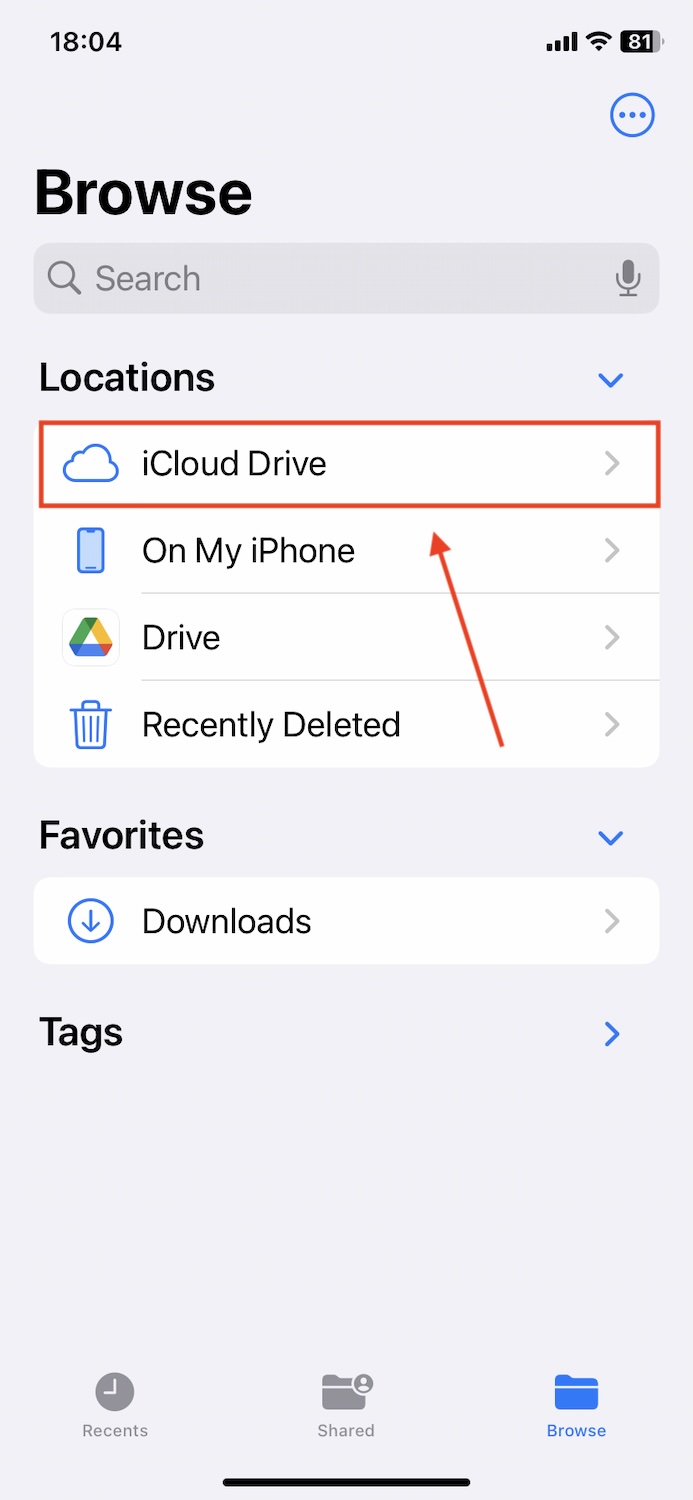
- 開啟下載項目資料夾(或其他可能存放檔案的資料夾)。

- 點擊右上角的省略號(⋯),然後點擊選擇。
- 選擇您想要刪除的檔案,然後點擊垃圾桶圖示,就像處理本機下載項目資料夾一樣。
就像你在本機刪除的檔案一樣,iCloud 雲碟 下載的檔案不會立即被刪除——它們首先會移動到 最近刪除 資料夾。返回 瀏覽,點擊 最近刪除,然後選取並永久刪除這些檔案。
5. 刪除特定應用程式檔案
應用程式特定的下載通常可以通過應用程式本身來存取和管理。一些流行的例子包括 Netflix, Spotify 和其他串流服務。
我們將展示如何從一個應用程式中刪除下載內容,並使用名為 Dropout 的串流服務來說明這個過程在比較不知名的應用程式中是怎麼樣的。
- 打開您要刪除檔案的應用程式,並導航至下載或離線部分。在我們的案例中,我們必須打開播放清單選單來訪問離線。

- 根據您使用的應用程式,應該有一個刪除/抹去按鈕在您下載的檔案旁邊。您也可能能夠向左滑動以刪除檔案,類似於其他原生和第三方iOS工具。

- 當被提示時,請確定刪除。

如何辨識佔用空間的下載項目在您的 iPhone 上
如果你不確定什麼類型的數據占據了你大部分的下載量,iOS在「設定」應用程式中有一個非常有用的菜單,可以為你指引正確的方向。 我們將向您展示它的位置,然後解釋它的工作原理。
- 開啟 設定 應用程式。
- 點擊 一般。

- 點擊 iPhone 儲存空間。

螢幕頂部的彩色條代表你的 iPhone 總儲存空間,以及分配給不同類型數據的空間量。

它應該指向您保存最大下載位置的地方。例如,應用程序佔用了我們 iPhone 儲存空間的大部分,因為使用 Dropout 應用程序下載了 Dimension 20 集。iOS 甚至會根據您 iPhone 的剩餘可用儲存空間推薦您可以直接從 設定 刪除的下載項目。
向下捲動,您可以查看 iPhone 上的應用程式,並按大小排序以更快找到大型下載檔案。
快速回顧
對於那些直接跳到這裡的人——這裡是如何從你的 iPhone 中刪除所有下載的快速摘要:
- 檔案 首次使用該應用程式。大多數的下載檔案(尤其是文件、PDF、試算表、壓縮檔等)都會存放在這裡。前往 檔案 > 瀏覽 > 我的 iPhone > 下載項目,並刪除不必要的項目。如果你使用除 Safari 以外的瀏覽器,如 Chrome 或 Firefox,它們通常會在主要的 下載項目 資料夾旁建置自己的資料夾。一定要檢查那些資料夾。
- 照片 下一個應用程式。通常(但並非總是如此!),你下載的照片和影片會落在這裡。檢查 照片 > 最近使用 或特定應用程式的相簿,並刪除不需要的圖片和影片。另外,留意那些不易發現的重複檔案——使用 Apple 內建的 重複項目 工具,在 相簿 > 更多項目 底下,或考慮如 Clever Cleaner 的第三方應用程式(我們前面已經討論過)。
- 您也可以直接從瀏覽器中刪除下載內容。打開你的瀏覽器—Chrome 或 Firefox—進入下載區域來清理已保存的檔案。但要記住:使用 Safari 時,從 下載項目 清單刪除只會將條目從紀錄中移除——實際檔案仍然留在你的 iPhone 上。要完全刪除它,你需要使用我們之前所說的「檔案」App方式。
- 別忘了iCloud。如果你的應用程式將下載直接保存到 iCloud 雲碟,它們仍然會佔用儲存空間。導航到 檔案 應用程式 > iCloud 雲碟 > 下載項目,並移除不需要的檔案。記得之後清空 最近刪除 資料夾。
- 最後,檢查應用程式特定的檔案。像 Netflix、Spotify、YouTube 和 Podcast 這樣的應用程式會將下載的檔案內部保存。對於 Apple 原生應用程式(如 Podcast),你可以直接從 iPhone 設定中刪除下載的檔案。只需前往 設定,> 一般,> iPhone 儲存空間,找到應用程式,然後直接刪除下載的檔案。對於第三方應用程式,通常需要打開應用程式本身,並在設定中找到其下載管理選項。
常見問題
- 訊息/訊息附件 – 打開 設定 應用程式 > 訊息。在 訊息記錄 下,點擊 保留訊息 並選擇訊息刪除的時間。
- 播客 – 打開 設定 應用程式 > Podcast。然後,點擊 自動下載 和關閉。
- 第三方應用程式 – 一些第三方應用程式如 WhatsApp 和 Netflix(智慧下載)有功能讓你設定自動刪除下載項目。
但是,大多數的 iPhone 下載項目仍需手動刪除。
- 如果檔案在你的照片應用程式中,那麼是的—第三方應用程式可以移除重複的照片、大型照片和影片,以及其他不必要的媒體。
- 如果檔案存儲在其他地方(例如應用程式的下載資料夾),你可能需要手動移除它們。由於 iOS 的限制,第三方應用程式無法直接刪除這些檔案,因為 Apple 為了安全性會將應用程式資料隔離。