
2025年最佳 7 款 iPad 資料救援軟體
你正在尋找最好的軟體來從你的 iPad 恢復資料,但不確定該選哪一個嗎?或者你已經試過某個軟體,但需要一個更好的選擇?我們已經測試了市面上頂尖的恢復工具,找出了真正有效的那幾款。無論是遺失的照片、聯絡人還是備忘錄,這些 iPad 資料恢復軟體都能輕鬆幫你找回資料——而且免去繁瑣步驟。
我們測試 iPad 資料恢復軟體的方法
為了尋找最優秀的 iPad 資料救援軟體,我們團隊動員了所有能拿到的裝置。我們測試了各種不同型號的 iPad——沒錯,還包括最新款 iPad Pro(第七代),時尚 iPad Air(第7代),以及小巧可愛的 iPad Mini 7—全部運行於 iOS 18.我們將它們與 MacBook Pro 從 2022 年和新的 MacBook Air (2025),兩者皆已更新至最新的 macOS 版本, Sonoma 和 Sequoia. 相容性?已確認。

我們有考慮過舊型號嗎?當然有。我們曾經嘗試過一些 iPad 第五代 納入進行測試,看看每款 iPad 復原軟體能否妥善應對不同裝置和 iOS 版本。因為如果一個工具無法全面適用,那就稱不上是一個好的選擇。
現在,你可能會問,“你們刪除了什麼?”我們把所有東西都清掉了 照片/影片 到 聯絡人, 訊息, 文件, 和 應用程式資料. 我們模擬了意外刪除、系統當機,甚至更新失敗。我們想知道——在關鍵時刻,哪款 iPad 資料救援軟體真的能救回資料?
而且嘿,我們知道不是每個人都夢想著技術手冊。所以我們確保選擇了簡單易用的工具, 使用者友善的設計. 如果一個應用程式塞滿了專業術語,或看起來像是1995年設計的,我們會說“下一個。” 最好的 iPad 還原軟體應該讓你覺得自己像專業復原人員,而不是讓你懷疑是否需要資訊工程學位。

哦,還有,我們來談談保持跟上最新進度的重要性。我們跳過了那些很久沒更新的應用程式,而專注於那些 跟上 iOS 18 和最新的 macOS 版本. 相信我們,如果一個應用程式不支援 Sonoma 或 Sequoia, 這不值得你花時間。不過,我們還是收錄了一款近期沒更新的應用程式,主要是為了那些使用舊裝置的用戶——但整體來說,我們優先考慮持續維護更新的軟體。
憑藉多年恢復經驗,我們深知工具是否能與最新系統相容,對於資料救援成敗有多大影響。我們精選的最佳 iPad 恢復軟體,不僅功能強大,同時操作簡單。無論你是科技高手,還是只是想找回家人的照片,這些工具都能輕鬆幫你重回正軌,毫不費力。
7 款最佳 iPad 資料恢復軟體
現在,讓我們來看看入選的七款應用程式!這裡的每一款都是經我們團隊測試和證實的優質 iPad 恢復工具,各自擁有獨特的優勢。我們會按照評價順序介紹它們——越接近頂端,我們認為該應用程式就越好。
1. Disk Drill iPad 資料救援
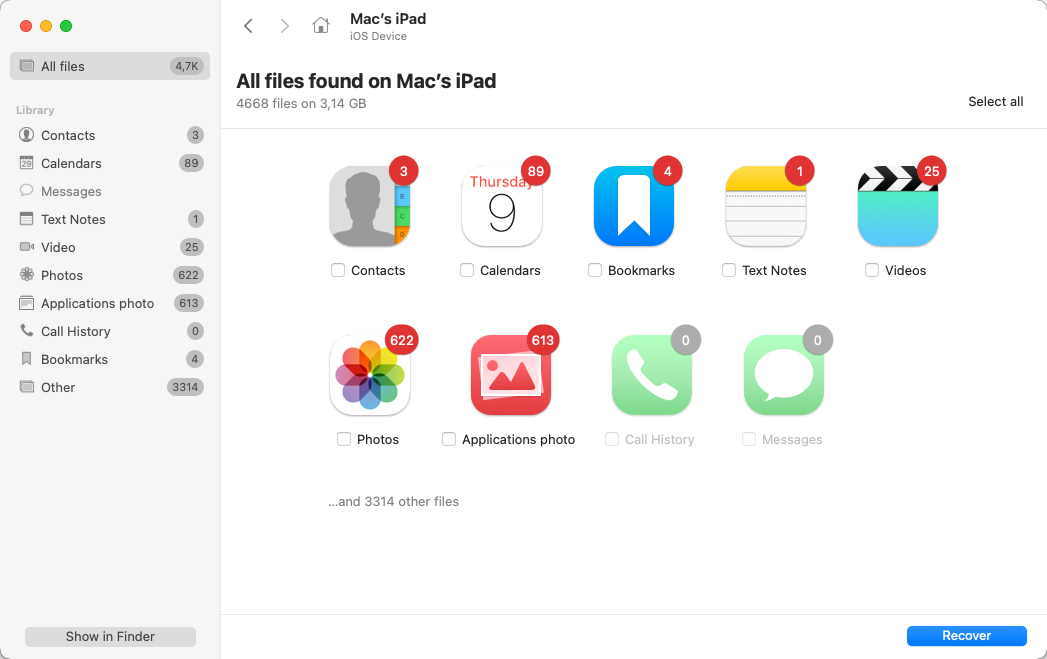
🔎 概覽: Disk Drill 是 iPad 資料恢復軟體中的頂尖選擇之一,歸功於其強大的資料恢復能力。由 CleverFiles 創建,這款軟體無論是對初學者還是技術熟練者都非常適用。Disk Drill 支援多種檔案類型,並擁有簡潔明瞭的設計,讓在 iPad 上恢復遺失資料變得簡單且無壓力。
主要功能:
- 適用於運行 iPadOS 和 iOS 版本 5-18 的 iPad、iPhone、iPod。
- 簡潔、流暢的介面,方便瀏覽。
- 在 iPad 掃描期間,系統會自動建立 Finder 備份,使過程安全且不具侵入性。
- 可以直接從 iPad 內部記憶體或從 iCloud 和 iTunes 備份恢復資料。
- 可以擷取 iPad 上常見的儲存檔案,包括相機膠卷照片(JPG、PNG、GIF、TIFF)、影片(MP4、MOV)、聯絡人(VCF)、語音備忘錄(M4A、MP3、AAC),以及訊息和聊天記錄(CSV、HTML)。
- 能夠從 iPad 恢復各種檔案類型。
- 直觀且易於使用的介面。
- 支援 iOS 18 和 macOS 15。
- 很棒的預覽功能。
- 其他資料保護工具。
- 由於 iPadOS 的限制,iPad 上的完整檔案系統還原受到限制。
- 缺乏電話支援。
- 基本: 免費,包含可復原檔案的預覽及備份功能。
- PRO: 終身授權僅需 $89,包含無限次資料救援及額外功能。
- 企業: $499.00,專為商業用途設計,支援多次啟用。
✅ 最終判決: Disk Drill 榜上有名,是我們 iPad 復原軟體的首選,因為它全面滿足各項需求——有效的資料復原、簡單易用,以及多樣的實用功能。我們覺得它之所以與眾不同,在於它強大的復原能力與直觀、友善的操作介面能完美平衡,任何人都能簡單上手。在我們的測試中,Disk Drill 輕鬆恢復了從照片到應用程式資料的各種內容。而且,它完全相容最新的 iOS 和 macOS 版本。
2. iMobie PhoneRescue
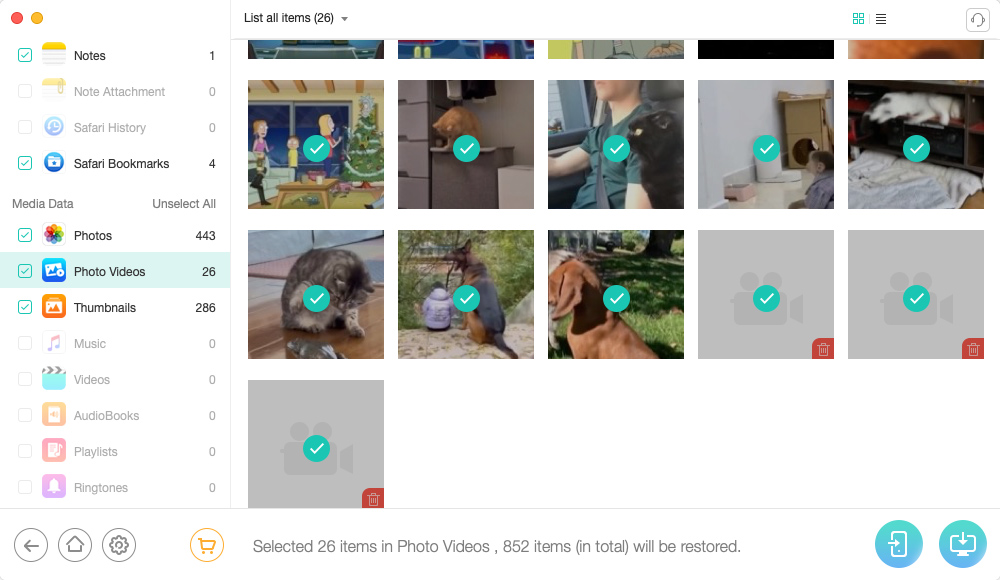
🔎 概覽: iMobie PhoneRescue 是一款多功能的 iPad 資料救援軟體,致力於幫助使用者快速且輕鬆地找回遺失的檔案。該軟體以簡單易用為設計主軸,能夠協助使用者在多種資料遺失情境下,從 iPhone、iPad 和 iPod touch 中恢復簡訊、聯絡人、照片等不同類型的資料。這款軟體以其直觀的介面和迅速的資料救援流程而聞名。
主要功能:
- 能夠還原各種資料類型,如訊息、聯絡人、照片、音樂和影片。
- 支援多種 iPadOS 裝置,包括 iPad Air、Pro 和 Mini。
- PhoneRescue 包含從 iCloud 或 iTunes 備份恢復資料的選項。
- 直覺式介面。
- 利用先進技術進行快速資料復原。
- 適用於各種 iPad 代數。
- 定期更新。
- 與其他選項相比,這個軟體相對較貴。
- 有限的免費版本。
- 3 個月方案: $45.99(原價 $65.99)
- 1 年方案: $49.99(原價 $69.99)
- 終身方案: $69.99(原價 $99.99)+ 增值稅
✅ 最終判決: iMobie PhoneRescue 成功獲得我們 iPad 資料救援軟體排行榜第二名,理由非常充分。就像 Disk Drill 一樣,它支援多種 Apple 裝置,包括各種 iPad 機型(從 iPad Mini 到 iPad Pro)、iPhone 以及 iPod。我們最喜歡的是什麼?它的簡單易用。PhoneRescue 讓資料救援變得容易,即使你是第一次使用也沒問題。它支援選擇性恢復,並可與 iCloud 和 iTunes 備份相容,提供靈活性且沒有繁瑣步驟。儘管免費版本功能相當有限,但付費版本對於需要可靠、簡單方式從 iPad 恢復遺失資料的人來說,確實帶來了很大的價值。
3. Wondershare Dr.Fone
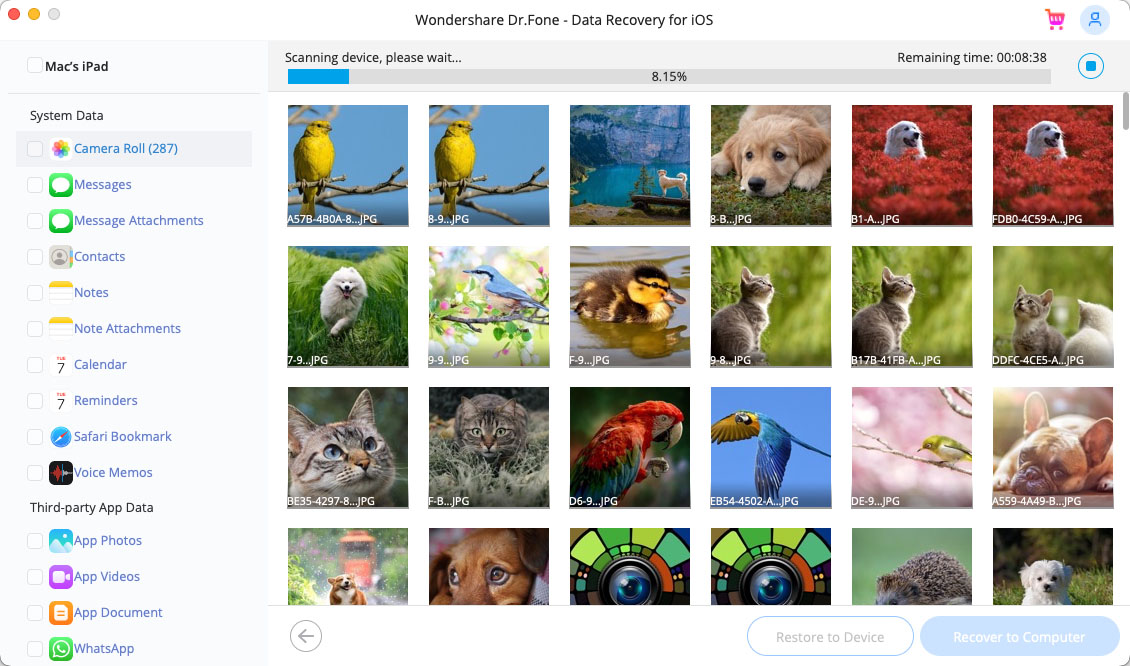
🔎 概覽: Wondershare Dr.Fone 是一套多功能工具包,為 iOS 和 Android 裝置提供多種手機管理與資料救援解決方案。它包含資料救援、螢幕解鎖、系統修復等工具。該軟體與最新的 macOS/iOS 相容,旨在滿足各種智慧手機管理需求。
主要功能:
- 從 iPadOS 找回遺失資料的成功率高。
- 提供從 iPad、iPad 的 Finder 備份或 iCloud 備份復原。
- 能夠繞過 iOS 和 Android 裝置上的各類螢幕鎖。
- 解決 iOS 和 Android 的各種系統問題。
- 簡化不同裝置間、跨作業系統的資料傳輸。
- 直覺式介面,具備簡單明瞭的恢復及管理流程。
- 提供多功能工具組,以滿足不同的 iPad 管理需求。
- 支援各種 iOS 與 iPadOS 裝置與版本。
- 其他系統修復工具。
- 與某些競爭對手相比,價格較高。
- 掃描可能會耗費大量時間。
- Dr.Fone 基本版(iOS & Android): $29.95/每月,$39.95/每年,$49.95/永久。
- Dr.Fone 工具箱: $79.95/每月,$99.95/每年,$115.95/永久。
✅ 最終判決: 第三名,Wondershare Dr.Fone是個穩健的選擇,如果你同時使用多台裝置——比如 iPad、iPhone 和 Android。Dr.Fone 跨平台的彈性讓它對於擁有各種裝置的使用者來說非常方便。我們喜歡它不僅僅是用來恢復遺失資料;它還提供系統修復和備份功能。具備選擇性恢復和支援各種檔案類型的能力,幾乎涵蓋任何資料遺失狀況。不過我們不太喜歡的一點是它的運作速度——在這方面它無法與前兩款應用程式競爭。即使如此,如果你想找一款跨裝置的全方位資料解決方案,Dr.Fone 的額外功能讓它成為一個強力的選擇。
4. Tenorshare UltData

🔎 概覽: Tenorshare UltData 是一款功能全面的 iOS iPad 資料恢復工具,具備多種功能。它可以直接從 iPad 或來自 iCloud、iTunes 等備份檔案中進行資料恢復。雖然它的使用介面沒有特別華麗,但 Tenorshare UltData 擁有一些額外的工具,讓它更具優勢,能幫助你擺脫恢復模式循環並修復 iOS 問題。
主要功能:
- 使用者可以選擇特定檔案進行復原,無論是直接從 iPad 還是從 iCloud 和 iTunes 等備份來源。
- 可以協助解除卡在恢復模式的 iPad。
- 提供獨立的掃描選項,以從 LINE、Kik 和 WhatsApp 等應用程式中擷取資料。
- 支援各種檔案類型。
- 提供獨特的修復功能。
- 支援各種 iOS 裝置。
- 以它所提供的內容來說,價格偏高。
- 可以感覺很慢。
- 相當基本的介面。
- 1 年授權: $59.95(原價 $199.83)+稅
- 1個月授權: $55.95(原價$186.50)+ 增值稅
- L終身授權: $69.95(原價 $233.17)+ 增值稅
✅ 最終判決: Tenorshare UltData for iOS 以第四名之姿自成一格,擁有良好的恢復選項組合及實用的修復功能。對於有多台裝置、需要像是「修復恢復模式」或 iOS 維修等額外功能的使用者來說,是個穩健的選擇。雖然它的恢復表現和介面相較於我們的首選稍微簡單,但它靈活地提供了從 iPad 或 iCloud、iTunes 備份直接恢復檔案的選項。考量到其價格較高及速度普通,特別適合需要那些額外修復工具的用戶。總體而言,Tenorshare UltData 能稱職完成任務,但在速度和精緻度上不如我們榜單上的高排名應用程式。
5. Syncios iOS 數據恢復
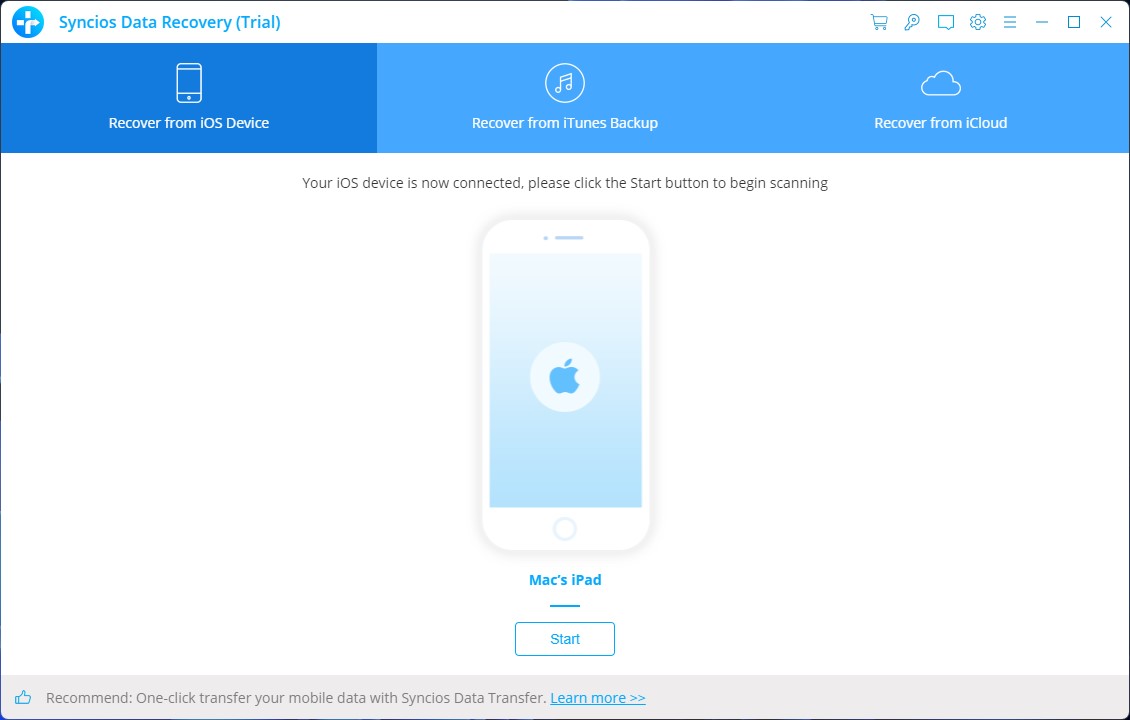
🔎 概覽: Syncios iOS 資料救援是一款簡單、無多餘功能的 iPad 救援工具,擁有乾淨且易於操作的介面與基本的救援功能。它省略多餘的部分,專注於為 iPhone、iPad 和 iPod Touch 裝置提供直接而有效的資料救援。這款工具專為處理基礎需求設計,讓你無須煩惱即可找回檔案。
主要功能:
- 允許直接從裝置或透過 iTunes 備份進行恢復。
- 支援各種 iPhone、iPad 和 iPod touch 機型。
- 恢復關鍵檔案類型,如照片、聯絡人、訊息、影片和應用程式資料。
- 簡單易用的介面。
- 支援各種基本檔案類型。
- 缺乏進階功能。
- 與頂尖應用程式相比,掃描速度較慢。
- 每年訂閱: $39.95.
- 終身授權: 售價 $49.95。
- 營業執照: $299/年
✅ 最終判決: Syncios iOS 資料救援是我們清單中最簡單的應用之一,但如果你在尋找一個平價的 iPad 資料救援選項,它絕對是個不錯的選擇。它僅著重於基本功能。雖然沒有提供像系統修復工具或極速掃描這類進階功能,但對於基本的救援任務,它的確能勝任。如果你只需要找回你的檔案,Syncios 就是一款直接明瞭的工具,剛好給你所需—不多也不少。
6. EaseUS MobiSaver
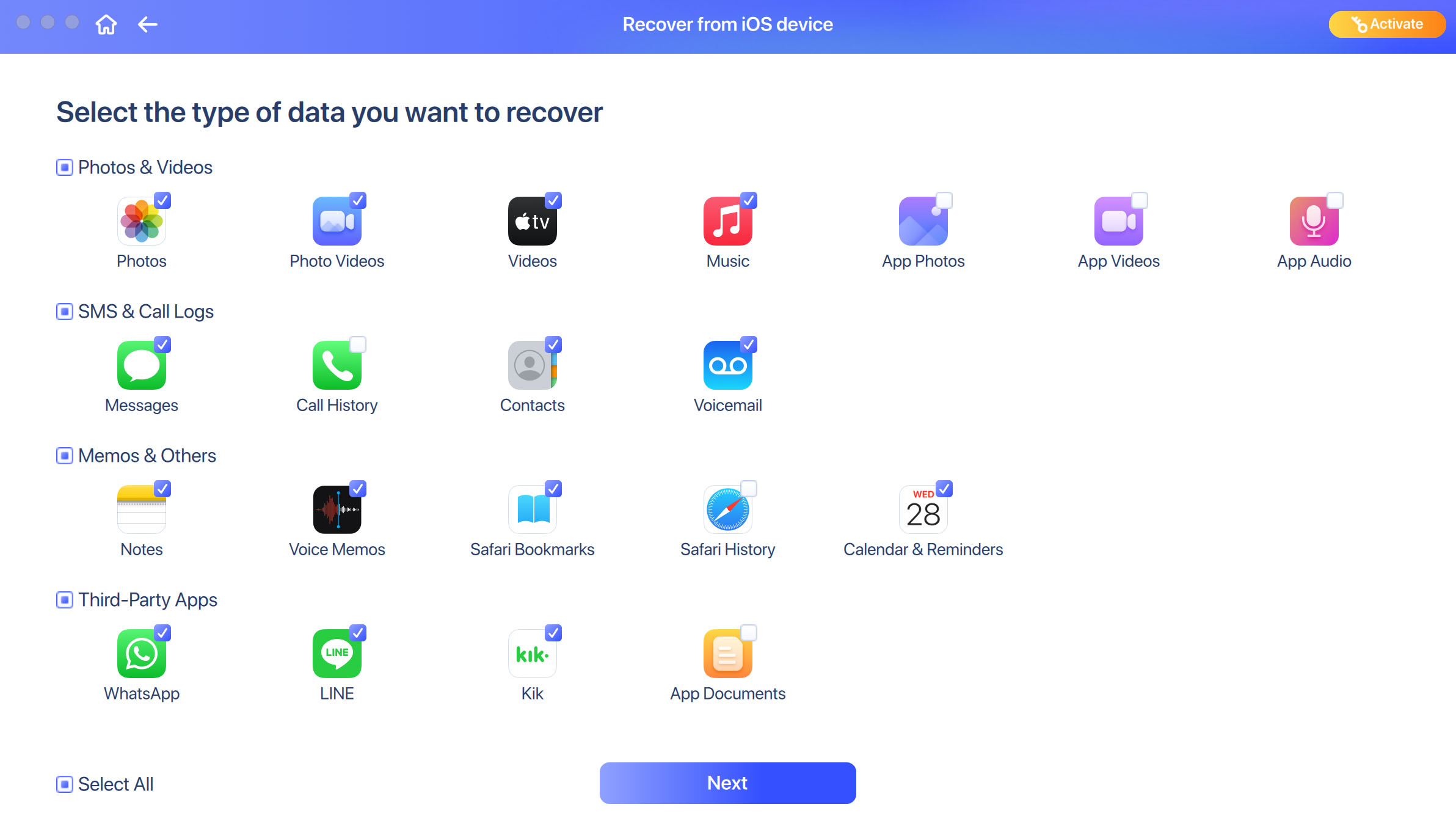
🔎 概覽: EaseUS MobiSaver 在資料復原領域已經存在一段時間,而它的 iOS 版本也在 iPad 上延續了這項傳承。最新版本新增了對 iOS 18 的支援,並在掃描 iPad 上已刪除資料時有更好的效能。雖然這款程式並未嘗試顛覆傳統,但它提供了一個熟悉且可靠的流程,讓你可以從 iPad 本機、iTunes 或 iCloud 備份中恢復資料。
主要功能:
- 支援從 iPad、iPhone 和 iPod touch 裝置恢復資料。
- 可恢復照片、影片、訊息、聯絡人、備忘錄、Safari 瀏覽紀錄和應用程式資料。
- 兼容最新的 macOS 與 iOS 版本,包括 iPadOS 18。
- 乾淨且熟悉的介面-對初學者來說很容易上手。
- 它能很好地與舊款和新款 iPad 搭配使用,雖然官方僅支援到第 4 代。
- 支援從熱門即時通訊軟體恢復資料。
- 免費版本僅限於預覽特定檔案類型。
- 沒有進階系統修復或額外功能。
- 這個應用程式的功能價格太高。
- 1 個月方案: $59.95
- 1 年方案: $79.95
- 終身方案: $99.95
✅ 最終判決: EaseUS MobiSaver 因其可靠的效能與簡單的復原流程而被列入我們的名單。它沒有額外的功能,如 iOS 修復或應用程式層級的復原模組,但在基本功能上表現良好,特別適合遺失照片、訊息或聯絡人資料的情境。雖然它不是我們測試中最快的工具,但作為一款適用於各種裝置(包括舊款 iPad)的中堅選擇,它表現出色。如果你正在尋找一個值得信賴、效果穩定且學習曲線平緩的選擇,MobiSaver 值得考慮。
7. Gihosoft iPhone資料救援
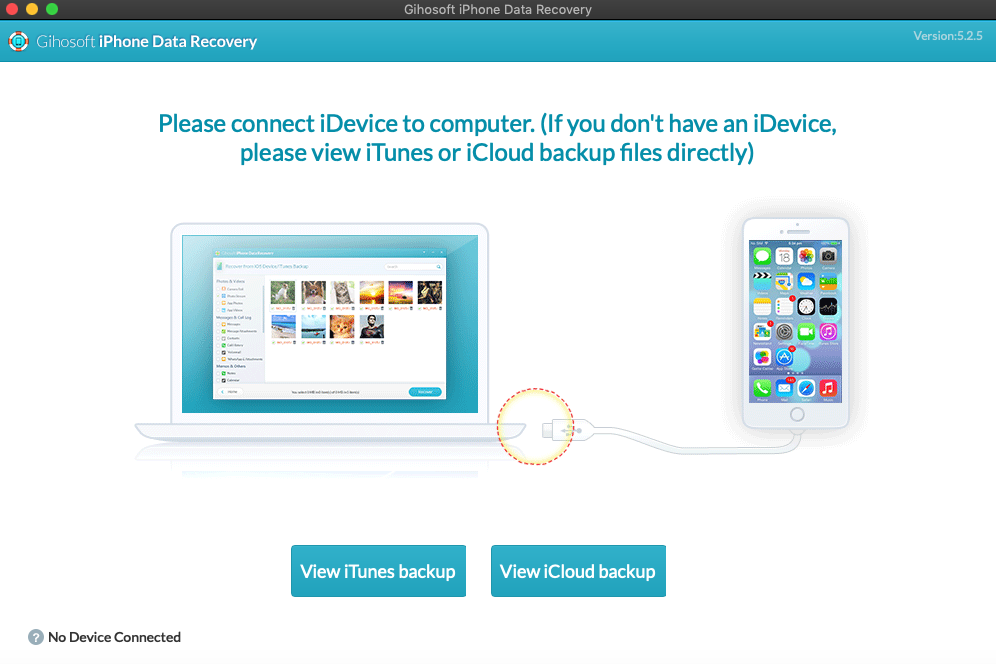
🔎 概覽: Gihosoft iPhone Data Recovery 是一個簡單的 iPad 資料恢復工具,適用於基本的資料恢復需求。它支援 iPad、iPhone 和 iPod,讓使用者可以恢復超過 12 種檔案類型。有直接從裝置或透過 iTunes 和 iCloud 備份恢復的選項,Gihosoft 為不同的恢復情境提供了彈性。
主要功能:
- 恢復 12 種以上的檔案類型,如聯絡人、訊息、照片、影片,以及來自 WhatsApp 和 Viber 的應用程式資料。
- 允許從裝置本身或從 iCloud 與 iTunes 備份進行恢復。
- 適用於因 iOS 升級、越獄、意外刪除而導致的資料遺失。
- 簡單明瞭的恢復流程。
- 支援超過12種不同檔案類型的恢復。
- 可搭配各種舊款 iPhone、iPad 和 iPod 使用。
- 免費試用版具有受限的功能。
- 僅相容於 iOS 13 及更早版本。
- 專業版的價格可能會被部分使用者認為偏高。
- 免費版本: 有限的資料恢復功能。
- 專業版: 售價為 59.95 美元,且偶爾有折扣。
✅ 最終判決: Gihosoft iPhone Data Recovery 已經有一段時間沒有更新了,所以我們不會推薦給所有人使用。但如果你擁有較舊的裝置,例如 iOS 13/iPadOS 或像是 iPhone 11、11 Pro、XS、XS Max、XR 這些型號,倒是可以考慮看看。我們評估了它的復原效能,最終將它排在名單的最後。它基本的資料復原處理得還算不錯,提供裝置、iCloud 以及 iTunes 的復原選項,但由於介面和支援過於老舊,對於新裝置來說不是最理想。如果你只是想在舊型號上進行簡單復原的話,Gihosoft 會是個不錯的選擇。
iPad 資料恢復軟體比較圖表
以下是我們清單中每款 iPad 資料救援軟體的快速並排比較。本表涵蓋了基本資訊——救援速度、使用容易度、價格、是否有免費版本,以及各選項的主要優缺點。
| 軟體 | 恢復速度 | 可用性 | 價格 | 免費版本或試用版 | 優點 | 缺點 |
| Disk Drill iPad 資料救援 | ★★★★★ | ★★★★★ | PRO:$89(終身授權) 企業版:$499 |
是(基本版本,具有有限功能) | – 強大的恢復能力 – 直覺式介面 – 定期更新 – 預覽功能 |
– 由於 iPadOS 限制,iPad 上僅能有限度地進行完整系統復原 – 限制的技術支援 |
| iMobie PhoneRescue | ★★★★★ | ★★★★★ | 3 個月方案:$45.99 1年方案:$49.99 終身方案:$69.99 + 增值稅 |
是(有限的免費版本) | – 快速恢復 – 支援多種 iPad 機型 – 定期更新 |
– 相對昂貴 – 免費版本功能有限 |
| Wondershare Dr.Fone | ★★★★☆ | ★★★★☆ | 資料恢復(iOS): – $39.95/年 完整工具包: – $99.95/年 |
是(提供免費試用) | – 多功能工具包 – 支援 iOS 和 Android – 其他系統修復工具 |
– 價格較高 – 掃描可能會花費較多時間 |
| Tenorshare UltData | ★★★★☆ | ★★★★☆ | 1 年授權:$59.95 1-個月授權:$55.95 終身授權:$69.95 |
是(有限功能的免費試用) | – 支援多種檔案類型 – 提供修復功能 – 支援各種 iPadOS 裝置 |
– 提供的功能成本較高 – 平均表現 |
| Syncios iOS 數據恢復 | ★★★☆☆ | ★★★★☆ | 年度訂閱:$39.95 終身授權:$49.95 |
是(免費版本,功能有限) | – 易於使用 – 支援基本檔案類型 |
– 缺乏進階功能 – 與頂尖應用程式相比,恢復速度較慢 |
| EaseUS MobiSaver | ★★★☆☆ | ★★★★☆ | 1個月方案:$59.95 1年方案:$79.95 Lifetime Plan: $99.95 |
是(免費版本,功能非常有限) | – 支援 Messenger 的恢復 – 支援較舊的 iPadOS 裝置 |
– 限制檔案類型預覽 – 價格高於競爭對手的應用程式 |
| Gihosoft iPhone資料救援 | ★★★☆☆ | ★★★★☆ | 專業版:$59.95(偶爾有折扣) | 是(免費版,功能有限) | – 支援各種較舊的 iOS 裝置 – 簡單的恢復流程 |
– 與最新版 iOS 不相容 – 免費版本功能有限 |
所以呢?哪種 iPad 恢復工具最好?
就像我們一開始提到的,越接近頂部的應用程式,我們就越喜歡——沒錯, Disk Drill 在這裡奪冠了。為什麼呢?嗯,這個工具幾乎就像是在執行一個拯救每一個遺失位元組的任務,恢復的資料比我們測試過的任何其他應用程式都還要多。它毫不費力地處理了最新款的 iPad 和較舊型號,而且具備快速的復原和直覺的介面,讓任何人都能感覺自己像是資料救援專家。
除此之外,Disk Drill 會定期更新,所以已經可完美支援 iOS 18 和 macOS 15。在眾多復原工具之中,Disk Drill 領先群雄。無論是速度、可靠性,還是持續更新,Disk Drill 都是 iPad 資料救援的最佳首選。
如果 Disk Drill 不是你想要的, iMobie PhoneRescue 和 Wondershare Dr.Fone 都是很強的替代方案。兩者都支援最新的裝置並且保持易於使用。PhoneRescue 提供簡單明瞭的恢復流程,而 Dr.Fone 則以清爽的設計和可靠的結果脫穎而出。
常見問題
一些擁有免費版本的最佳應用程式包括 Disk Drill、iMobie PhoneRescue 和 Tenorshare UltData。
