
2025年適用的Mac最佳9款磁碟空間分析工具
如果你使用 Mac 存儲大量檔案並下載許多應用程式,最終可能會開始磁碟空間不足。你可以透過使用外接儲存裝置來解決這個問題,但在許多情況下,你會希望在主要硬碟上保留足夠的可用空間,以維持高效能且不影響儲存新照片或影片的能力。使用 Mac 磁碟空間分析工具可以幫助你找出可以刪除的舊檔案和重複檔案,為未來的活動釋放更多可用空間。
9款 Mac 磁碟空間分析工具
現在讓我們來看看9款磁碟空間分析工具,這些工具可以幫助你了解你的Mac儲存空間是如何被使用的,讓你能夠採取適當的行動來釋放一些空間。
Mac 磁碟空間檢查應用程式測試統計:
| 參數 | 值 |
| 在 Mac 上測試的軟體數量: | 11 |
| 我們測試工具的時間長度: | 3 個月 |
| 作業系統版本: | macOS Sequoia |
| 执行磁盘清理: | 是/否 |
| 提供額外工具: | 是/否 |
1. Disk Drill 清理
分析磁碟空間: 是 | 移除重複的檔案: 是 | 执行磁盘清理: 是 | 提供額外工具: 是 | 操作系統支援: macOS 10.11.6 或更高版本

由知名的數據救援公司開發,Disk Drill 內建直觀工具,旨在掃描和分析磁碟及資料夾中佔用大量空間的檔案。您可以輕鬆地將它們移至垃圾桶、永久刪除,或是移動到您選擇的資料夾。此工具可依需求設定,以達到效能與速度的最佳平衡。
主要特點:
- 快速視覺化 – Disk Drill 的清理工具在呈現視覺化時不會讓你等候。即使是在較舊的 Mac 上,這款應用程式也能極速運行。
- 多語言支援 – 這個應用程式提供英文、阿拉伯文、荷蘭文、法文、德文、印地文、義大利文、日文、韓文、馬來文、波蘭文、葡萄牙文、俄文、簡體中文、西班牙文、瑞典文及土耳其文版本。
- 完整工具包 – 清理模組只是整個應用程式的一部分,這個應用程式提供了你在儲存維護期間可能需要的所有工具,從資料救援到 S.M.A.R.T. 監控。
- 全新使用者介面
- 直觀的檔案大小視覺化
- 高效磁碟映射演算法
- 依據類別或資料夾路徑篩選結果
- 無法透過電話獲得技術支援
- Cleaner 工具可在應用程式的免費版本中使用
TrustPilot Disk Drill Clean Up 的用戶評論摘要: Cleaner 模組因其快速且徹底的磁碟空間分析與管理能力,備受 Mac 用戶讚賞。它以能夠建立視覺化資料地圖脫穎而出,協助用戶輕鬆識別占用大量磁碟空間的大型檔案與資料夾。該應用程式支援各種磁碟類型,並為用戶便利性提供多種顯示模式。其即時掃描結果、有效的篩選選項以及對維護硬碟健康的貢獻也廣受好評。Disk Drill Clean Up 以 5 分中獲得 4.5 分的用戶評價,並因其現代化的介面、改良的磁碟地圖演算法及整體磁碟空間管理效能而備受推崇。
2. Disk Space Analyzer: Inspector
分析磁碟空間: 是 | 移除重複的檔案: 否 | 执行磁盘清理: 是 | 提供額外工具: 否 | 操作系統支援: macOS 10.13 或更新版本

這個工具是一款適用於Mac的磁碟視覺化工具,可在Mac App Store下載。它提供了一個簡單的磁碟分析器,任何擁有Mac的人都能使用。你可以輕鬆找到佔用你Mac、外接儲存裝置或Dropbox帳戶最多空間的檔案。掃描你的磁碟並檢視顯示磁碟使用情形的圖表只需要幾分鐘。
主要特點:
- 分析所有磁碟 – 使用磁碟空間分析器,您可以分析任何磁碟,包括您的啟動磁碟和掛載的磁碟映像檔。
- 令人印象深刻的速度 – Disk Space Analyzer 的開發人員已大幅提升在 macOS Sequoia 上的掃描速度。
- 便宜的工具
- 簡單易用
- 支援所有類型的 Mac 儲存裝置
- 你可以在應用程式內刪除檔案
- 可用於 FileVault 資料夾
- 沒有額外的磁碟工具
- 不支援舊版的 Mac 作業系統
- 有提供免費版本,但不包含清理功能
- 這個工具的專業版每年訂閱費用為 $9.99
AppStore Disk Space Analyzer: Inspector 的用戶評論摘要: Disk Space Analyzer: Inspector 因其在 Mac 上有效的磁碟空間管理而廣受好評。它以直觀的類似日暈圖表視覺化脫穎而出,協助用戶輕鬆識別並管理大型檔案和資料夾。這款應用程式操作友善,支援多種類型的磁碟區,並提供即時掃描功能。根據 161 則評價中取得 4.3 分(滿分 5 分),它因簡單易用與高效率識別、移除不必要檔案而受到讚譽,成為 Mac 裝置優化儲存空間的重要工具。然而,它仍缺乏更多進階的磁碟管理功能。
3. DaisyDisk
分析磁碟空間: 是 | 移除重複的檔案: 否 | 执行磁盘清理: 是 | 提供額外工具: 否 | 操作系統支援: macOS 10.13 到目前的 macOS 版本

DaisyDisk 是一款空間分析工具,使用獨特的圓形圖形顯示方式,為你的磁碟提供易於理解的地圖。它提供即時磁碟分析,讓你隨時知道是否有足夠空間安裝新應用程式或下載你想要的電影。使用者可完全控制要刪除的內容,且系統檔案會受到保護,避免誤刪。
主要特點:
- 美觀的使用者介面 – Gemini 2 能夠智慧地辨別原始檔案與其副本,並會記住你的選擇,以節省你未來清理時的時間。
- M4 相容 – DaisyDisk 完全相容於 M4 Apple Silicon Mac,因此你可以預期它能順暢運行並快速提供準確的結果。
- 獨特的圖形磁碟地圖
- 快速掃描速度
- 在刪除檔案前預覽檔案
- 支援雲端儲存掃描
- 沒有其他磁碟工具
- 提供免費試用
- 完整版終身版售價為 $9.99
AppStore DaisyDisk 的用戶評論摘要: DaisyDisk 因其在 Mac 上互動式磁碟空間視覺化地圖而受到讚譽。它能有效地識別並移除大型、不必要的檔案,並支援本地及雲端儲存。主要特色包括獨特的介面、市面上最快速的掃描之一,以及即時磁碟資訊。最近的更新增強了隱藏空間的發現與使用者導覽。使用者欣賞它在磁碟空間管理上的有效性,但有些人希望能有更多暫存檔案刪除的指引。
4. Disk Analyzer Pro
分析磁碟空間: 是 | 移除重複的檔案: 否 | 执行磁盘清理: 是 | 提供額外工具: 否 | 操作系統支援: Mac OS X 10.8 以及所有更新版本的 macOS

Disk Analyzer Pro 是一款可在 Mac App Store 下載的磁碟分析與清理工具。它協助你整理磁碟上的檔案和資料夾,以便最有效率地利用儲存空間。掃描報告會顯示檔案數量、大小及空間使用百分比等使用狀態統計資料。選取的檔案可以複製、移動、刪除或壓縮。整合的檔案總管讓你輕鬆檢視並管理 Mac 磁碟上的檔案。
主要特點:
- 自動分類 – Disk Analyzer Pro 會根據檔案類型自動分類發現的檔案,以協助使用者達到預期效果。
- 內建檔案瀏覽器 – 應用程式內建了一個方便的檔案瀏覽器,您可以用來瀏覽您的儲存裝置。
- 直覺式使用者介面
- 從應用程式內刪除並壓縮檔案
- 自訂掃描摘要
- 沒有免費試用版
- 資訊過載的介面
- $5.99
AppStore 使用者評論摘要:Disk Analyzer Disk Analyzer Pro 是一款 macOS 的磁碟空間分析與清理應用程式。使用者發現它在視覺化和管理磁碟空間上非常實用。這款應用程式提供有關儲存空間使用情況的詳細報告,內建檔案總管,並可依檔案大小、類型和日期分組。它因能定位大型及過時檔案、提升磁碟空間管理效率而獲得好評。最新更新包含些許錯誤修正及掃描引擎改進。使用者十分讚賞它全面的功能與優異易用性,有助於優化磁碟空間。
5. GrandPerspective
分析磁碟空間: 是 | 移除重複的檔案: 否 | 执行磁盘清理: 是 | 提供額外工具: 否 | 操作系統支援: macOS 11 或更高版本

GrandPerspective 是一款用於以圖形方式顯示檔案系統磁碟使用情況的工具。它讓使用者可以輕鬆找出佔用最多空間的檔案,以便檢查並在需要時刪除。該應用程式使用樹狀圖來顯示檔案,每個項目會以與其大小成比例的矩形呈現。篩選器讓你只查看有興趣的檔案類型,並可在介面內直接刪除檔案。
主要特點:
- 定期更新 – GrandPerspective 會定期更新,以維持相容性並修復錯誤。
- 可自訂檢視顯示 – 您可以選擇軟體顯示儲存空間利用方式的方式。
- 支援硬連結的檔案與資料夾
- 多重視圖支援,方便比對
- 可配置的磁碟分析視圖
- 從介面中刪除檔案
- 舊版 macOS 僅受應用程式舊版支援
- 視覺結果並不總是方便
- 開發者網站的免費版本
- $2.99 來自 App Store
AppStore 使用者評論摘要 GrandPerspective: GrandPerspective 是一款適用於 Mac 的實用工具應用程式,可圖像化顯示磁碟使用狀況。它使用樹狀圖來進行視覺化呈現,幫助使用者有效管理磁碟空間。使用者發現它在找出到底是哪些檔案佔滿磁碟時不可或缺。這款應用以其簡單、可靠,以及能夠針對特定區域放大以更好理解磁碟使用情況的功能受到讚譽。最新版本包含更快的掃描速度和改進的使用者介面元素。使用者欣賞 GrandPerspective 詳細且具視覺化的磁碟空間管理方式。
6. OmniDiskSweeper
分析磁碟空間: 是 | 移除重複的檔案: 否 | 执行磁盘清理: 是 | 提供額外工具: 否 | 操作系統支援: Mac OS 10.4 或更新版本

OmniDiskSweeper 是一款免費工具,可以分析你的 Mac 磁碟空間,找出哪些檔案和資料夾佔用了最多空間。這個工具讓你可以選擇特定的資料夾進行掃描,並允許你從應用程式內部刪除選中的檔案。這是一個簡單的工具,能有效完成它的工作,幫助你在 Mac 上節省空間。
主要特點:
- 個別資料夾 – 您可以掃描個別資料夾或整個儲存裝置。
- 永久刪除 – 該軟體可以永久刪除檔案,而不會先將它們移到垃圾桶。
- 免費無需付費的軟體
- 移除檔案且不送至垃圾桶
- 罕見的應用程式更新
- 無結果的圖形顯示
- 免費軟體
CNET 使用者對 OmniDiskSweeper 的評論摘要: OmniDiskSweeper 是一款 Mac 工具程式,透過清除未使用的檔案來釋放儲存空間。這個工具能有效列出磁碟上所有檔案與目錄,並依檔案大小排序,有助於快速找出並刪除龐大且不必要的檔案。最新版本於 2024 年 10 月更新,包含了應用程式算法的改進與對最新 macOS 的支援。使用者讚賞它在磁碟空間管理上的速度與效率。
7. NCDU
分析磁碟空間: 是 | 移除重複的檔案: 否 | 执行磁盘清理: 否 | 提供額外工具: 否 | 操作系統支援: 最新的 macOS 版本與較早版本

NCurses Disk Usage 是一款具有 ncurses 介面的免費磁碟使用量分析工具。您必須安裝 NCurses 才能使用此工具,這對某些使用者而言可能不是一個實用的選擇。計劃使用此工具的人需要熟悉從終端機命令列下載並安裝二進位檔案。
主要特點:
- 卓越表現 – 因為 NCDU 沒有圖形使用者介面,而且它的演算法經過高度最佳化,即使在較舊的 Mac 上也能有良好的效能。
- Homebrew 配方 – 您可以使用 Homebrew(macOS 上受歡迎的套件管理器)來安裝 NCDU。
- 免費軟體
- 未執行磁碟清理
- 無法從介面中移除檔案
- 複雜的安裝程序
- 需要安裝 NCurses
- NCurses 命令列介面
- 免費軟體
AlternativeTo NCurses Disk Usage 的評論總結:NCDU 是一款具有 ncurses 介面的磁碟使用量分析工具,以高效與簡潔廣受好評。它因快速的效能及易於使用、以終端機為基礎的介面特別受到青睞。使用者欣賞它能排除特定資料夾及直觀顯示磁碟使用狀況的功能。雖然有人將它與傳統的 ‘du’ 指令比較,NCDU 仍因速度快且容易上手,特別是在遠端伺服器環境下而脫穎而出。整體而言,它在磁碟空間管理上的有效性廣受好評。
8. Disk Inventory X
分析磁碟空間: 是 | 移除重複的檔案: 否 | 执行磁盘清理: 否 | 提供額外工具: 否 | 操作系統支援: 正式支援 macOS 10.13 – 10.15
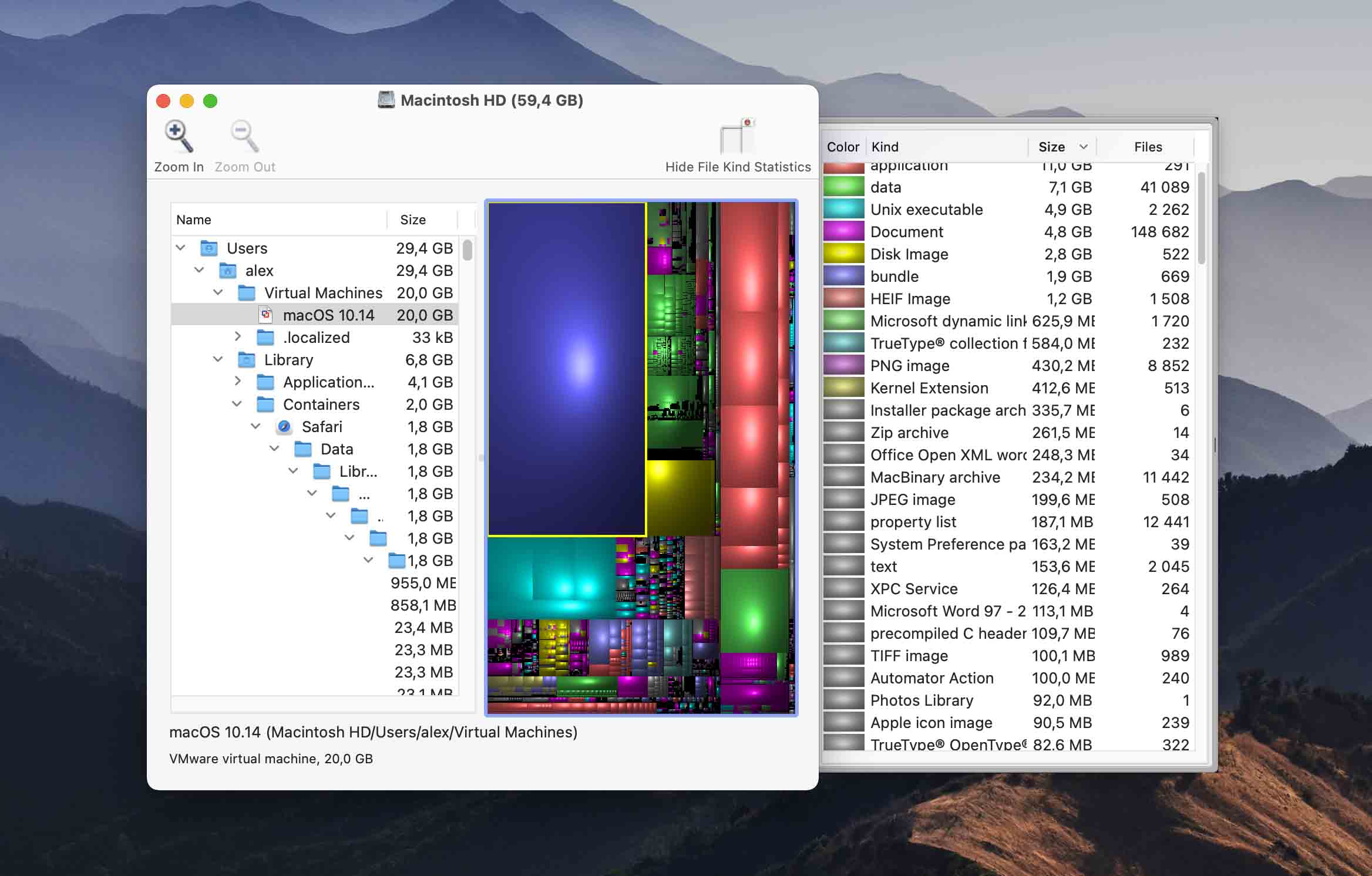
這個簡單的免費工具以樹狀圖方式顯示檔案和資料夾的大小,方便瀏覽。這個工具不提供直接在工具內刪除檔案的功能,基本上就是用途單一。如果你想要用不同方式查看磁碟上的檔案,這個免費解決方案或許適合你。
主要特點:
- 視覺總覽 – Disk Inventory X 顯示儲存空間使用情況的視覺化概覽,讓您一目瞭然哪些資料夾佔用了最多的儲存空間。
- 依據 GPL 發行 – 該軟體是依照 GPL 授權條款發布的,因此您幾乎可在沒有任何限制的情況下使用它。
- 免費工具
- 檔案與資料夾的樹狀檢視
- 沒有對較新版本的 macOS 提供官方支援
- 沒有額外的磁碟工具
- 與其他工具相比,掃描速度較慢
- 免費軟體
CNET Disk Inventory X 的用戶評論摘要: Disk Inventory X 是一款在 macOS 上廣受歡迎的磁碟使用情況工具,以其獨特的樹狀圖視覺化功能而受到好評。這種圖形化呈現方式能幫助用戶輕鬆找出占用大量磁碟空間的大型檔案與資料夾。該應用程式因其在磁碟空間管理上的高效率而受到讚譽。雖然最後一次更新距今已久,但整體而言,Disk Inventory X 仍因其創新的磁碟空間視覺化和管理方式而受到使用者喜愛。
9. WhatSizeMac
分析磁碟空間: 是 | 移除重複的檔案: 是 | 执行磁盘清理: 是 | 提供額外工具: 否 | 操作系統支援: Mac OS X 10.4 或更新版本
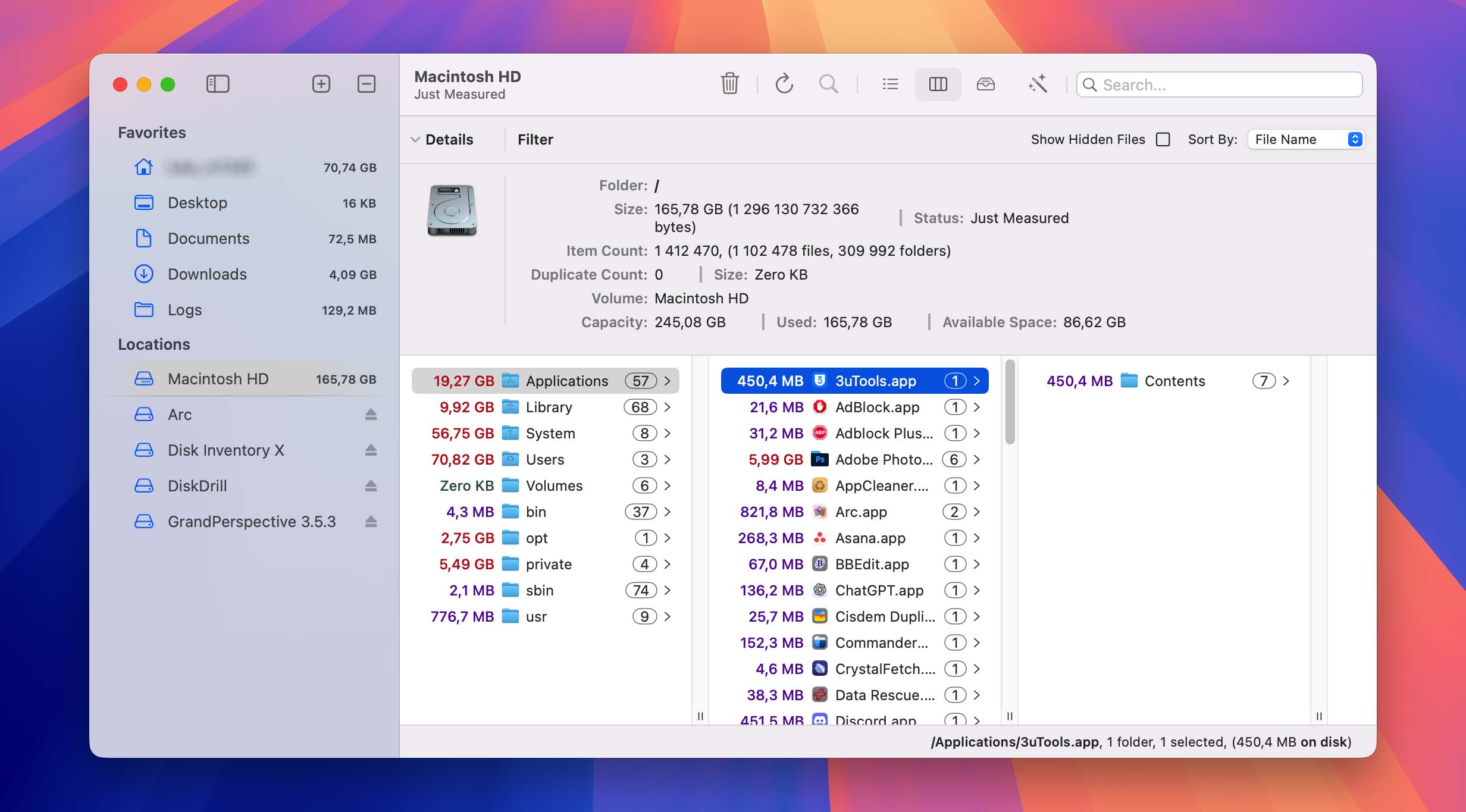
WhatSizeMac 是一款磁碟管理工具,可分析您的磁碟並以互動式圖表顯示其內容。使用者可以輕鬆深入檢查,進一步找出可以一鍵刪除的空間浪費項。重複檔案可以被永久移除、移到垃圾桶或以硬連結取代。這個工具能協助釋放空間給作業系統,讓您的 Mac 速度變快。
主要特點:
- 圖表顯示 – WhatSizeMac 將你的磁碟空間使用情形以互動式圖表方式視覺化。
- 清潔工具 – WhatSizeMac 隨附的清理工具可用於移除常見的空間浪費項目,例如日誌檔。
- 檢視磁碟分析的互動式圖表顯示
- 可以從介面內移除檔案
- 尋找重複的檔案
- 沒有額外的資料保護工具
- 免費 30 天試用
- 付費版為 $14.99
MacUpdate WhatSize 的用戶評論摘要: WhatSize,一款適用於Mac的磁碟空間管理工具,整體評價為3.8分(滿分5分),基於144則用戶評分。使用者肯定它能快速測量資料夾大小,並按大小排序檔案及資料夾,有助於找出並刪除大型不必要的檔案。不過,也有部分用戶批評它價格過高,特別是與DaisyDisk及GrandPerspective等替代產品相比。最新版已新增對macOS Sequoia的支援。有些用戶認為它聰明又實用,但也有人認為以其功能來說,價格偏貴。
如何為 Mac 選擇空間分析工具
挑選適合你 Mac 的硬碟分析工具可能會有些困難。市面上有許多產品宣稱能夠勝任這項工作。以下是在選擇用於分析 Mac 磁碟空間的應用程式時,需要考慮的一些因素。
- 🤗 使用者友善. 您應該尋找一個提供使用者友善介面的儲存空間分析工具,這樣可以更輕鬆地找到該工具的各項功能。如果必須操作命令列介面,反而會讓您較不容易高效地使用這個應用程式。
- 🤓 易用性. 軟體解決方案的使用者友善性與其執行角色時的易用性有關。你會希望找到一個容易操作、並且能以直觀方式分析你 Mac 磁碟空間的工具。一個複雜的命令列工具,不會像一個能讓你輕鬆點選並分析磁碟的解決方案那樣經常被使用。
- 💡 功能. 您選擇的 Mac 磁碟使用分析工具應該具備能符合您需求的功能。有些工具可能只會報告磁碟使用情況,讓您必須手動刪除重複檔案來釋放空間。其他工具則可能會自動刪除檔案,而不給您檢查刪除內容的機會。請尋找能夠讓您選擇解決 Mac 空間問題方式的工具。
- 🧰 其他工具. 一些作為磁碟檢查器的軟體工具也會提供其他對Mac使用者極有幫助的工具。磁碟分析工具通常會與備份和復原軟體等工具一起搭配提供。如果可以的話,請尋找能夠提供多種軟體工具的解決方案。
- 💲 價格. 價格絕不應該是購買軟體解決方案時唯一的決定因素,但它確實會影響選擇。如果兩個產品在功能和易用性上相似,那麼選擇價格較低的方案是合理的。不過,也不要掉入只追求最低價格而犧牲功能或可用性的陷阱。
如何輕鬆釋放Mac上的磁碟空間
如果您遇到磁碟空間不足的問題,您會需要一個能幫助您釋放空間的工具。我們將以 Disk Drill 為例,說明在 Mac 上識別並移除重複及不必要檔案所需的步驟。
請按照以下步驟,使用 Disk Drill 在您的 Mac 上釋放磁碟空間。
- 下載 並在您的機器上安裝 Disk Drill for Mac。

- 點擊 清理 位於 Disk Drill 介面左側面板的工具。
- 選擇您想要分析的磁碟機或資料夾,然後點擊 開始掃描 按鈕

- 掃描程序完成時,您將會收到「掃描完成」的通知訊息。
- 現在你可以將資料夾拖曳到底部的暫存區,或點擊它以開啟並存取子資料夾或個別檔案。
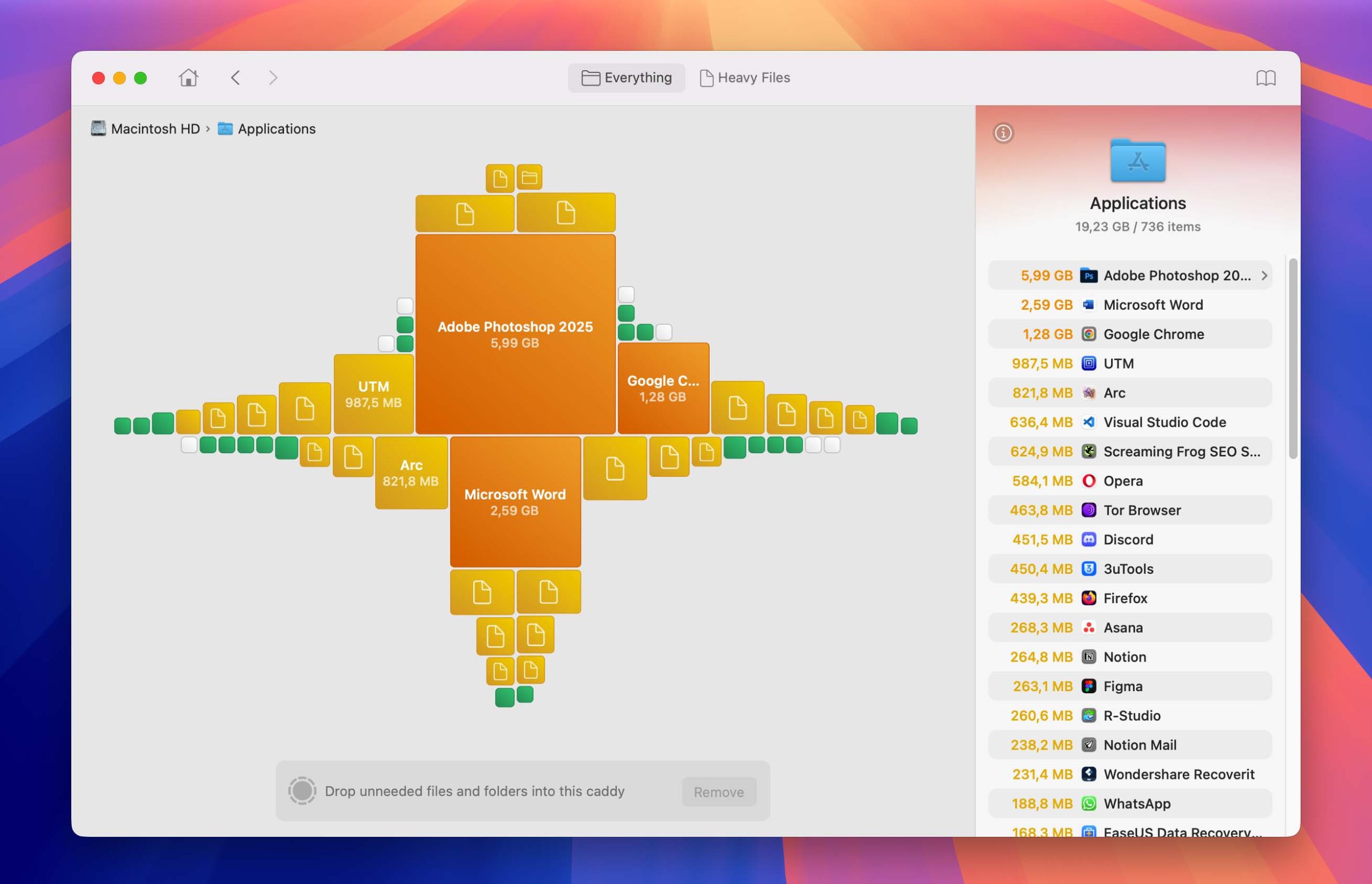
- 已自動依照大小分類找到的垃圾,方便您快速尋找想刪除的項目。
- 若要刪除選取的檔案或資料夾,請點選 審查與移除 並選擇您想要執行的操作——您可以將選取的項目移至垃圾桶、永久刪除,或移動到其他位置(例如 USB 隨身碟),如果您還沒準備好與它們說再見的話。

- 如果您已選擇此選項以永久刪除所選的檔案和資料夾,請不要忘記清空垃圾桶。

為什麼你需要一個 Mac 的磁碟分析器?
當談到 Apple 的產品時,額外的儲存空間總是要花很多錢。這就是為什麼很多人選擇硬碟空間較小的 Mac。但即使是沒有這麼做的人,最後也會發現填滿可用的儲存空間遠比刪除不需要或不必要的檔案來回收空間還要容易。
當你使用你的 Mac 時,各種垃圾會在你的硬碟上累積,從殘留的系統和應用程式資料到重複檔案再到被遺忘的下載。手動定位這些檔案可能是一個極為耗時的過程,而這正是磁碟空間分析工具派上用場的地方。
一個強大的磁碟空間分析工具能快速且輕鬆地顯示出最大的檔案和資料夾位於何處,讓你能知道該把注意力集中在哪裡,以達到預期的效果。
結論
使用磁碟分析工具可以幫助解決您的 Mac 空間不足問題。執行磁碟分析會顯示哪些檔案佔用了最多空間,讓您可以採取行動並在可能的情況下將其移除。即使有些檔案無法移除,您仍然可以壓縮它們或將它們移至外部儲存裝置,以釋放主磁碟的空間。我們建議您定期分析磁碟,您可能會對發現的內容感到驚訝!
常見問題
- 啟動磁碟分析器。
- 選擇您要分析的磁碟。
- 當掃描完成後,如果工具允許,請依照大小順序排序結果。
- 現在您可以看到哪些檔案正在佔用空間,並採取您認為合適的行動。
- 下載並安裝分析器到您的Mac或MacBook。
- 啟動程式並選擇要分析的磁碟。
- 允許該程式掃描您的磁碟並提供儲存裝置上檔案的相關資訊。
- 研究掃描結果,了解您的磁碟如何被使用。
- 啟動 Disk Drill。
- 選擇 清理 選擇並選取您要使用的磁碟。
- 點擊 開始掃描 按鈕以開始分析磁碟。
- 使用掃描結果來判斷哪些檔案是重複或不必要的,並選擇它們進行刪除。
- 點擊 移除 按鈕以完成此流程。
- 請檢查您的垃圾桶,若已刪除的檔案已移至該處,請將其清空。
