
如何在 Mac 上从 USB 驱动器恢复文件
从Mac的USB驱动器丢失数据是一个常见但可解决的问题。在本文中,我们将直面这个问题,提供清晰且简单的方法来恢复您Mac USB驱动器上的已删除文件。我们的目标是为您提供有效处理数据恢复和保护所需的知识和工具,确保您能够自信地应对这些挑战。
估计在 Mac 上 USB 文件恢复的机会
了解在 Mac 上从 USB 闪存驱动器恢复文件的可能性,可以帮助设定现实的预期并指导您的恢复工作。数据检索的成功主要取决于丢失的性质。以下是各种情况的详细分析:
- 在 Mac 上,当从 USB 驱动器删除文件时,文件通常会被移到废纸篓,除非驱动器的配置不同。这意味着如果您检查废纸篓并在清空之前从那里恢复文件,恢复的可能性很大。如果废纸篓已被清空,快速行动仍然至关重要,以防止文件被覆盖。
- 如果在删除 USB 驱动器上的文件后您已经清空了废纸篓,恢复会变得有些困难,但仍然可能。关键是立即停止使用驱动器以防止数据被覆盖,并使用支持深度扫描的可靠恢复工具。
- 格式化您的 USB 驱动器通常会导致存储的完全重置,使文件恢复更为复杂。然而,使用专为格式化 USB 闪存驱动器设计的正确恢复工具,您可以在数据被永久覆盖之前,有可能恢复数据。
- 从您的 USB 驱动器消失的文件可能仍然在驱动器上,可能是隐藏的或丢失的。要显示隐藏文件,请使用 Finder 快捷键(Command + Shift + .)。对于丢失的文件,使用数据恢复软件进行扫描和恢复,直到它们被覆盖为止。对于隐藏文件,如果没有被删除,恢复的几率很高;对于丢失的文件,如果没有被覆盖,恢复的几率也不错。
每种情况都需要量身定制的方法,以最大限度地提高成功恢复的机会。通过了解这些常见的数据丢失情境并迅速采取行动,你可以显著增强从Mac上的USB闪存驱动器检索宝贵数据的可能性。
如何在Mac上从闪存驱动器恢复数据
从 USB 驱动器在 Mac 上恢复文件可以通过各种方法实现,具体取决于数据丢失的性质。以下是几种有效恢复方法的步骤。
方法 1: 使用回收站从USB闪存驱动器恢复已删除的文件
如果您从 USB 驱动器中删除了文件,首先检查回收站(在 Mac 上称为垃圾桶)。删除的文件通常会先移动到这里,然后再永久删除。要恢复文件:
- 点击 Dock 中的图标打开回收站。
- 找到您要恢复的文件。
- 右键点击所需文件,然后选择“放回原处”将其恢复到 USB 驱动器的原始位置。

这种方法对于未从垃圾桶中永久删除的文件来说是简单而有效的。
方法 2: 使用软件在 Mac 上进行 USB 数据恢复
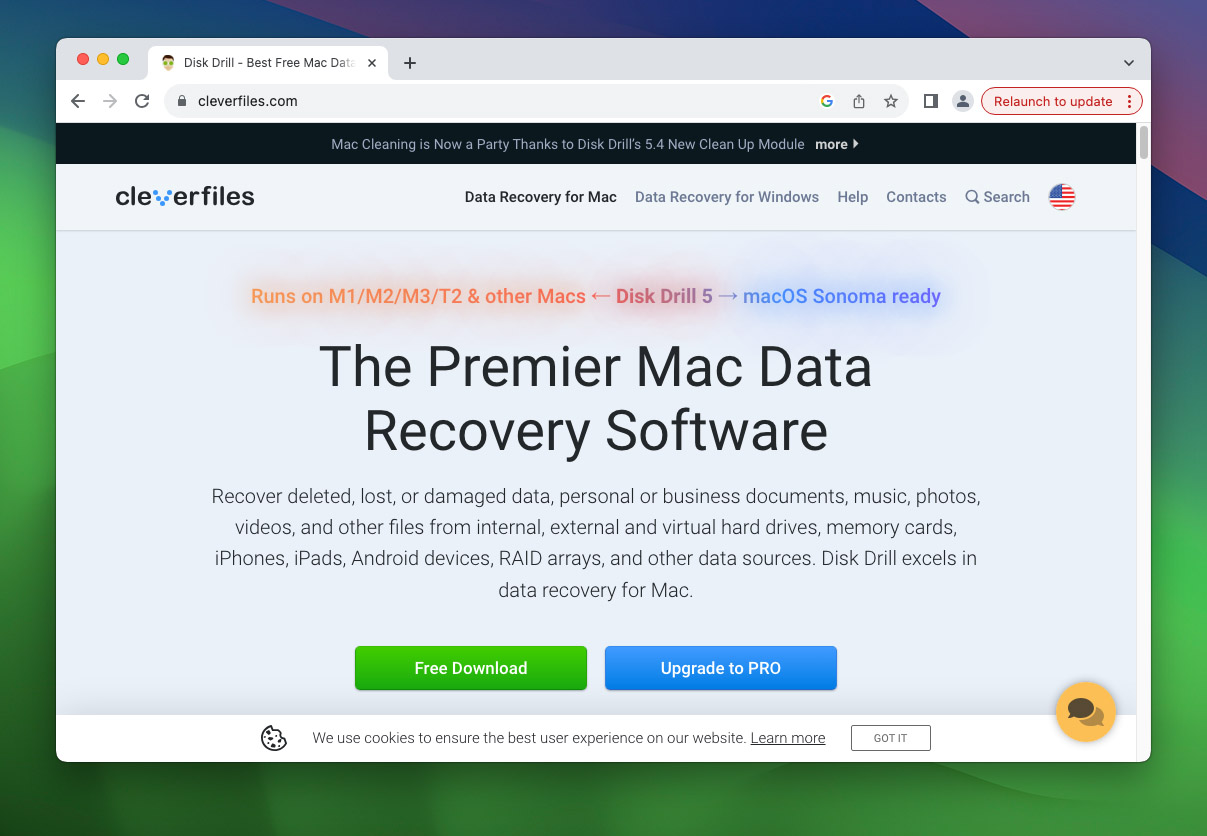
Disk Drill 是一款面向 Mac 用户的综合数据恢复工具,拥有用户友好的界面,简化了恢复过程。这款强大的软件具备多项优势,使其在从 USB 驱动器恢复文件方面非常高效:
- 预览功能:允许您在恢复文件前查看文件。
- 支持主要文件系统:兼容所有USB闪存驱动器使用的主要文件系统,确保广泛兼容性。
- 支持近400种文件签名:增强了恢复各种文件类型的能力。
- 方便的用户界面:简化了恢复过程,即使对技术知识有限的用户也易于使用。
以下是如何使用Disk Drill恢复文件的方法:
- 下载 并从其官方网站下载安装Disk Drill。
- 启动Disk Drill并选择你的驱动器。

- 扫描完成后,结果将分为三种类型:
- 现有的:这些是隐藏或仍然存在于闪存驱动器中但未立即可见的文件。
- 已删除或丢失:这些文件已被删除,但仍然可以使用文件系统指针恢复。
- 重建的:这些文件基于其签名进行重建,这在文件系统本身受损时特别有用。

- 选择你要恢复的文件,并在你的 Mac 上选择一个安全的位置保存它们,确保不是同一个 USB 驱动器,以避免覆盖。

方法 2: 使用PhotoRec工具的终端
PhotoRec 是一个强大的开源文件恢复工具,特别适用于严重的数据丢失情况。它通过完全忽略文件系统来运行,非常适合文件系统损坏或无响应的情况。 PhotoRec 仅根据文件签名恢复文件,并能识别大约 480 种文件类型,从而增强其从 USB 闪存驱动器和其他存储介质中检索各种数据的能力。以下是在 Mac 上使用 PhotoRec 的方法:
- 下载 并安装 PhotoRec,然后在您的 Mac 上启动终端。
- 导航到 Photorec 的目录并启动程序。
- 选择您的 USB 驱动器和您希望恢复的文件类型。

- 按照屏幕上的说明恢复并保存您的文件。

有关详细步骤,请参阅 PhotoRec 分步指南。
方法 4: 检查文件是否隐藏
有时USB驱动器上的文件可能由于被隐藏而不是被删除而不可见。Mac用户可以通过Finder轻松检查并显示这些隐藏文件:
- 在你的 Mac 上打开访达。
- 导航到显示你的 USB 驱动器的目录。
- 使用快捷键Command + Shift + .(句号键)切换访达中隐藏文件的可见性。如果有任何文件隐藏,它们现在将显示出来。

此外,通过使用第三方解决方案(例如Commander One),可以查看您的USB驱动器上隐藏的回收站文件夹,它可能包含在常规垃圾箱中看不到的已删除文件。要通过终端删除文件的隐藏标志:
- 打开终端。
- 导航到包含隐藏文件的目录。
- 输入命令chflags nohidden 以删除文件的隐藏属性。

这种方法可以揭示未被轻易看到的文件,提供了一种简单的解决方案,解决最初看似的数据丢失问题。
方法 5: 使用 Mac 的急救工具
Mac 的急救工具是一款内置工具,以检查和修复已连接的驱动器(包括 USB 闪存驱动器)上的文件系统错误。以下是使用急救工具以可能恢复文件访问的方法:
- 将你的USB驱动器连接到Mac。
- 打开磁盘工具(在应用程序 > 实用工具文件夹中找到)。
- 从侧边栏中选择你的USB驱动器。
- 点击“急救”然后点击“运行”以开始诊断和修复过程。

使用急救功能可以快速排除和潜在修复驱动器问题,但应谨慎使用,尤其是当驱动器上的数据至关重要且未备份时。
方法 6: 专业数据恢复服务
当其他恢复方法失败或数据丢失严重时,专业的数据恢复服务提供了可靠的解决方案。这些服务使用先进的恢复技术来应对复杂情况,包括物理损坏和严重的逻辑错误,这些问题是典型软件无法解决的。他们确保专家处理,以最大限度地提高恢复机会而不会进一步损坏数据。尽管这些服务可能费用高昂,但对于关键的、高价值的数据来说,往往值得投资,因为这些数据是无法替代的。选择专业服务可以最大限度地提高恢复机会,特别是在数据丢失情况严重,风险高的情况下。
预防提示:避免未来USB驱动器数据丢失
现在,您希望已经恢复了数据,同样重要的是要专注于预防策略,以保护您的USB驱动器数据。实施这些提示可以帮助避免将来需要进行数据恢复。
- 定期备份您的数据到多个位置。云服务或外部硬盘可以是不错的选择。
- 始终正确弹出您的USB驱动器从您的Mac。这有助于防止由于驱动器使用中移除而可能发生的数据损坏。
- 将您的USB驱动器放在安全、干燥的地方以避免物理损坏。此外,还可以考虑使用抗震和防水的驱动器。
- 加密您的USB驱动器可以在丢失或被盗的情况下保护您的数据。可以使用Mac上的FileVault之类的工具进行加密。
- 定期更新通常包含有助于维护设备稳定性和安全性的修复程序。
- 仅使用可信赖的软件进行数据传输或恢复以避免可能导致数据丢失的恶意软件或错误。
通过将这些实践整合到您的日常生活中,您可以显著提高USB驱动器的使用寿命和可靠性,减少频繁进行数据恢复的需求。
结论
在Mac上处理USB驱动器数据丢失可能会令人畏惧,但如果有正确的方法,这是一个你可以应对的挑战。本指南为你提供了所有重要的恢复步骤、各种方法和预防措施。通过采用这些建议,你将能很好地管理和保护你的USB驱动器数据,大大降低未来数据丢失的风险,并确保你的数据安全。
常见问题
