
2025年Mac最佳9大磁盘空间分析器
如果你使用Mac保存大量文件并下载许多应用程序,最终可能会开始磁盘空间不足。你可以通过使用外部存储设备来解决这个问题,但在很多情况下,你会希望在主驱动器上保留足够的可用空间,以保持高性能,并且不影响你保存新照片或视频的能力。使用Mac磁盘空间分析工具可以帮助你识别可以删除的旧文件和重复文件,从而为未来的活动提供更多的可用空间。
9 款适用于Mac的磁盘空间分析工具
现在让我们来看一下9款磁盘空间分析工具,它们可以帮助你了解你的Mac存储空间的使用情况,从而采取适当的措施来释放一些空间。
用于 Mac 测试统计的磁盘空间检查应用程序:
| 参数 | 值 |
| 在 Mac 上测试的软件数量: | 11 |
| 我们测试工具的时长: | 3个月 |
| 操作系统版本: | macOS Sequoia |
| 执行磁盘清理: | 是/否 |
| 提供额外工具: | 是/否 |
1. Disk Drill 清理
分析磁盘空间: 是 | 删除重复文件: 是 | 执行磁盘清理: 是 | 提供额外工具: 是 | 操作系统支持: macOS 10.11.6 或更高版本

由著名数据恢复公司开发,Disk Drill 拥有内置的直观工具,其目的是扫描和分析磁盘及文件夹中占用大量空间的文件。您可以轻松地将它们移到废纸篓、彻底删除,或移动到您选择的文件夹。该工具可以配置,以在性能和速度之间提供完美的平衡。
主要特点:
- 快速可视化 – Disk Drill 的清理工具无需等待可视化渲染。即使在较旧的 Mac 上,该应用也非常快。
- 多语言支持 – 该应用支持英语、阿拉伯语、荷兰语、法语、德语、印地语、意大利语、日语、韩语、马来语、波兰语、葡萄牙语、俄语、简体中文、西班牙语、瑞典语和土耳其语。
- 完整工具包 – 清理模块只是更大应用程序的一部分,该应用程序提供了存储维护过程中您可能需要的所有工具,从数据恢复到S.M.A.R.T.监控。
- 全新用户界面
- 直观的文件大小可视化
- 高效磁盘映射算法
- 按类别或文件夹路径筛选结果
- 技术支持无法通过电话提供
- 清理工具在应用的免费版本中可用
TrustPilot 用户评论摘要,适用于 Disk Drill 清理: Cleaner模块因其快速且彻底的磁盘空间分析与管理能力而受到Mac用户的高度评价。它以能够创建可视化数据地图而脱颖而出,帮助用户轻松识别占用大量磁盘空间的大型文件和文件夹。该应用支持多种磁盘类型,并为用户提供了多种显示模式,提升了使用便利性。其实时扫描结果、高效的过滤选项以及对硬盘健康维护的贡献也备受赞誉。Disk Drill Clean Up以4.5分(满分5分)的用户评分,因其现代化界面、改进的磁盘映射算法及在磁盘空间管理方面的整体有效性而受到好评。
2. Disk Space Analyzer: Inspector
分析磁盘空间: 是 | 删除重复文件: 否 | 执行磁盘清理: 是 | 提供额外工具: 否 | 操作系统支持: macOS 10.13 或更高版本

这个工具是适用于Mac的磁盘可视化工具,可在Mac App Store获取。它提供了一个简单的磁盘分析器,任何拥有Mac的人都可以使用。你可以轻松找到在你的Mac、外部存储设备或Dropbox帐户中占用最多空间的文件。只需几分钟即可扫描你的磁盘,并查看显示磁盘使用情况的图表。
主要特点:
- 分析所有磁盘 – 使用磁盘空间分析器,您可以分析任何磁盘,包括您的启动磁盘和已挂载的磁盘映像。
- 令人印象深刻的速度 – Disk Space Analyzer 的开发者大大提升了在 macOS Sequoia 上的扫描速度。
- 廉价工具
- 易于使用
- 支持所有类型的Mac存储
- 您可以在应用内删除文件
- 可用于 FileVault 文件夹
- 没有额外的磁盘工具
- 不支持较旧版本的Mac操作系统
- 有一个免费版本可用,但不包含清理功能
- 该工具的专业版费用为$9.99/年订阅
AppStore Disk Space Analyzer: Inspector 的用户评论摘要: Disk Space Analyzer: Inspector 因其在 Mac 上高效的磁盘空间管理而备受好评。它以直观的类日晷图形可视化方式脱颖而出,帮助用户轻松识别和管理大型文件与文件夹。该应用界面友好,支持多种类型的卷,并提供实时扫描。根据 161 条评价打出了 5 分满分中的 4.3 分,被称赞为在识别并清理不必要文件方面简单高效,是优化 Mac 设备存储空间的有价值工具。但其仍然缺少其它磁盘管理功能。
3. 雏菊磁盘
分析磁盘空间: 是 | 删除重复文件: 否 | 执行磁盘清理: 是 | 提供额外工具: 否 | 操作系统支持: macOS 10.13 到当前的 macOS 版本

DaisyDisk 是一款空间分析工具,通过独特的圆形图形显示为您提供磁盘的映射,易于理解。它提供实时磁盘分析,因此您可以随时知道是否有足够的空间安装新应用或下载您想要的电影。用户可以完全控制要删除的内容,系统文件也受到保护,避免被意外移除。
主要特点:
- 美观的用户界面 – Gemini 2 可以智能地分辨原始文件和它们的副本,并且会记住你的选择,以便在今后的清理中为你节省时间。
- M4-就绪 – DaisyDisk 完全兼容 M4 Apple 芯片的 Mac,因此您可以期待其流畅运行并及时提供准确的结果。
- 独特的图形磁盘映射
- 快速扫描速度
- 在删除文件之前预览文件
- 支持云存储扫描
- 没有额外的磁盘工具
- 提供免费试用
- 完整版终身版售价为 9.99 美元
AppStore 用户评论摘要: DaisyDisk 因其在 Mac 上交互式磁盘空间可视化地图而备受赞誉。它能够高效识别并移除大型不必要文件,支持本地和云存储。主要功能包括独特的界面、市场上最快的扫描速度之一以及实时磁盘信息。最近的更新增强了隐藏空间的发现和用户导航。用户认可其在磁盘空间管理方面的高效性,尽管有些用户希望在临时文件删除方面获得更多指导。
4. Disk Analyzer Pro
分析磁盘空间: 是 | 删除重复文件: 否 | 执行磁盘清理: 是 | 提供额外工具: 否 | 操作系统支持: Mac OS X 10.8 及所有更新版本的 macOS

Disk Analyzer Pro 是一款可在Mac App Store获取的磁盘分析和清理工具。它可以帮助你整理磁盘上的文件和文件夹,从而高效利用存储空间。扫描报告会显示文件数量、大小及占用空间百分比等使用统计信息。你可以对选中的文件进行复制、移动、删除或压缩操作。内置的文件浏览器让你轻松查看并管理Mac磁盘上的文件。
主要特点:
- 自动分类 – Disk Analyzer Pro 会根据文件类型自动对发现的文件进行分类,帮助用户获得期望的结果。
- 内置文件浏览器 – 集成在应用程序中的是一个方便的文件浏览器,您可以用它来浏览您的存储设备。
- 直观的用户界面
- 从应用内删除并压缩文件
- 自定义扫描摘要
- 没有免费试用版
- 信息过载的界面
- $5.99
AppStore 用户评论摘要:Disk Analyzer Disk Analyzer Pro 是一款适用于 macOS 的磁盘空间分析和清理应用。用户发现它在可视化和管理磁盘空间方面非常有用。该应用提供有关存储使用情况的详细报告、集成的文件资源管理器,并按文件大小、类型和日期对文件进行分组。它因能够定位大型和过时文件,从而提升磁盘空间管理效率而备受赞誉。最新更新包含了一些小错误修复和扫描引擎改进。用户赞赏其全面的功能和在优化磁盘空间时的易用性。
5. GrandPerspective
分析磁盘空间: 是 | 删除重复文件: 否 | 执行磁盘清理: 是 | 提供额外工具: 否 | 操作系统支持: macOS 11 或更高版本

GrandPerspective 是一款旨在以图形方式显示文件系统中磁盘使用情况的实用工具。它让用户能够轻松识别占用最多空间的文件,以便在需要时进行查看和删除。该应用使用树状图显示文件,每个项目以与其大小成比例的矩形表示。过滤器允许您只查看感兴趣的文件类型,并且可以在界面中直接删除文件。
主要特点:
- 定期更新 – GrandPerspective 经常更新以保持兼容性并修复错误。
- 可配置的视图显示 – 您可以选择软件显示存储空间使用方式的方式。
- 支持硬链接文件和文件夹
- 多视图支持,便于比较
- 可配置的磁盘分析视图
- 从界面内删除文件
- 早期版本的 macOS 仅受应用程序的旧版本支持
- 可视化结果并不总是方便
- 开发者网站提供的免费版本
- App Store 价格为 $2.99
AppStore 用户点评摘要 GrandPerspective: GrandPerspective 是一款适用于 Mac 的实用程序,可通过图形方式显示磁盘使用情况。它使用树状图进行可视化表示,帮助用户有效管理磁盘空间。用户发现它在识别磁盘空间被什么占用方面是不可或缺的。这款应用因其简单性、可靠性以及能够放大特定区域以更好理解磁盘使用情况而受到称赞。最新更新包括更快的扫描速度和改进的用户界面元素。用户赞赏 GrandPerspective 详细且可视化的磁盘空间管理方法。
6. OmniDiskSweeper
分析磁盘空间: 是 | 删除重复文件: 否 | 执行磁盘清理: 是 | 提供额外工具: 否 | 操作系统支持: Mac OS 10.4 或更高版本

OmniDiskSweeper 是一款免费的工具,可以分析你的Mac磁盘空间,找出哪些文件和文件夹占用了最多的空间。该工具允许你选择特定的文件夹进行扫描,并可在应用内删除所选文件。这是一个简单的工具,能够很好地完成任务,帮助你在Mac上节省空间。
主要特点:
- 个人文件夹 – 您可以扫描单个文件夹,也可以扫描整个存储驱动器。
- 永久删除 – 该软件可以永久删除文件,而无需先将其移至回收站。
- 免费无费用
- 删除文件且不移至回收站
- 罕见的应用更新
- 没有结果的图形显示
- 免费软件
CNET OmniDiskSweeper 的用户评论摘要: OmniDiskSweeper 是一款用于释放存储空间的 Mac 实用工具,通过清理未使用的文件来实现。该工具能够高效地按大小列出磁盘上的所有文件和目录,有助于快速识别并删除大型、不必要的文件。最新版于 2024 年 10 月更新,包含了应用算法的改进并支持最新的 macOS。用户赞赏其在磁盘空间管理上的速度和高效性。
7. NCDU
分析磁盘空间: 是 | 删除重复文件: 否 | 执行磁盘清理: 否 | 提供额外工具: 否 | 操作系统支持: 最新的 macOS 版本及更早版本

NCurses磁盘使用率分析器是一款免费的磁盘使用分析工具,具有ncurses界面。要使用该工具,您需要安装NCurses,这对于某些用户来说可能并不现实。计划使用此工具的个人需要熟悉在终端命令行中下载和安装二进制文件。
主要特点:
- 出色的表现 – 因为NCDU没有图形用户界面,并且其算法经过高度优化,即使在较老的Mac上也能有出色的表现。
- 自制软件配方 – 您可以使用 Homebrew(一款流行的 macOS 包管理器)安装 NCDU。
- 免费软件
- 不执行磁盘清理
- 无法从界面中删除文件
- 复杂的安装过程
- 需要安装NCurses
- NCurses 命令行界面
- 免费软件
AlternativeTo …NCurses磁盘使用分析器综述:NCDU是一款带有ncurses界面的磁盘使用分析器,以高效和简单著称。它因快速的运行速度和用户友好的终端界面而备受青睐。用户欣赏其排除特定文件夹的能力以及直观的磁盘使用显示。虽然有人将其与传统的“du”命令进行比较,但NCDU因其速度和易用性,特别是在远程服务器环境中,显得尤为突出。总体而言,它因在管理磁盘空间方面的高效性而受到广泛好评。
8. Disk Inventory X
分析磁盘空间: 是 | 删除重复文件: 否 | 执行磁盘清理: 否 | 提供额外工具: 否 | 操作系统支持: 官方支持 macOS 10.13 – 10.15
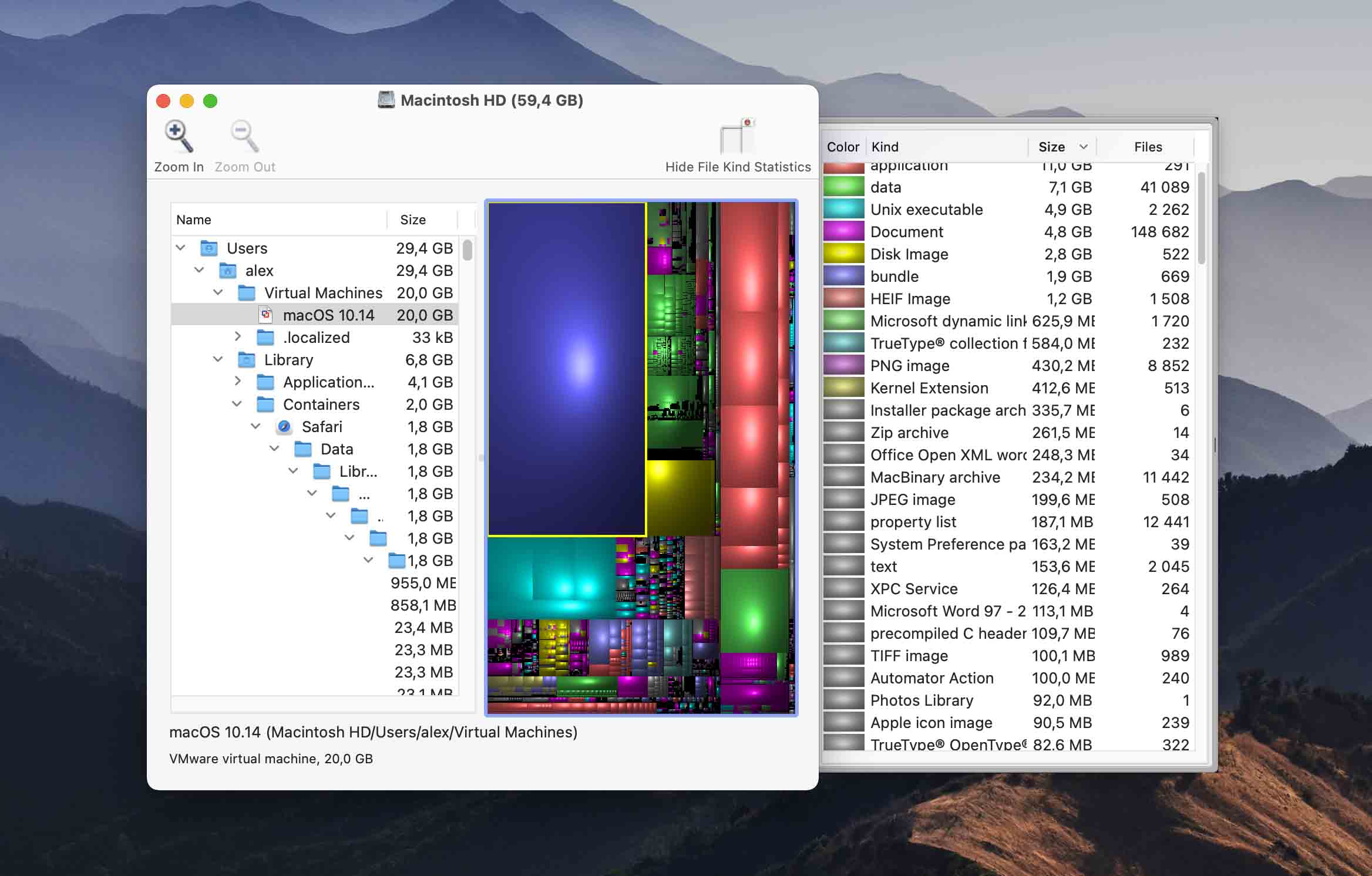
这个简单的免费工具以树状图的形式显示文件和文件夹的大小,方便查看。该工具不具备在工具内部删除文件的功能,本质上只是单一用途。如果你想以另一种方式查看磁盘上的文件,这个免费解决方案可能适合你。
主要特点:
- 视觉概览 – Disk Inventory X 显示存储空间使用情况的可视化概览,让您一目了然地看到哪些文件夹占用了最多的存储空间。
- 在 GPL 许可下发布 – 该软件采用GPL许可证发布,因此您几乎可以无限制地使用它。
- 免费工具
- 文件和文件夹的树形视图
- 不支持较新版本的 macOS 的官方支持
- 没有额外的磁盘工具
- 与其他工具相比,扫描速度较慢
- 免费软件
CNET Disk Inventory X 的用户评论摘要: Disk Inventory X 是一款流行的 macOS 磁盘使用情况工具,以其独特的树状图可视化功能广受好评。这种图形化展示方式帮助用户轻松识别占用大量磁盘空间的大型文件和文件夹。该应用因其在管理磁盘空间方面的高效性而受到赞誉。虽然最后一次更新距今已久,但总体而言,Disk Inventory X 因其创新的磁盘空间可视化和管理方法而受到用户的喜爱。
9. WhatSizeMac
分析磁盘空间: 是 | 删除重复文件: 是 | 执行磁盘清理: 是 | 提供额外工具: 否 | 操作系统支持: Mac OS X 10.4 或更高版本
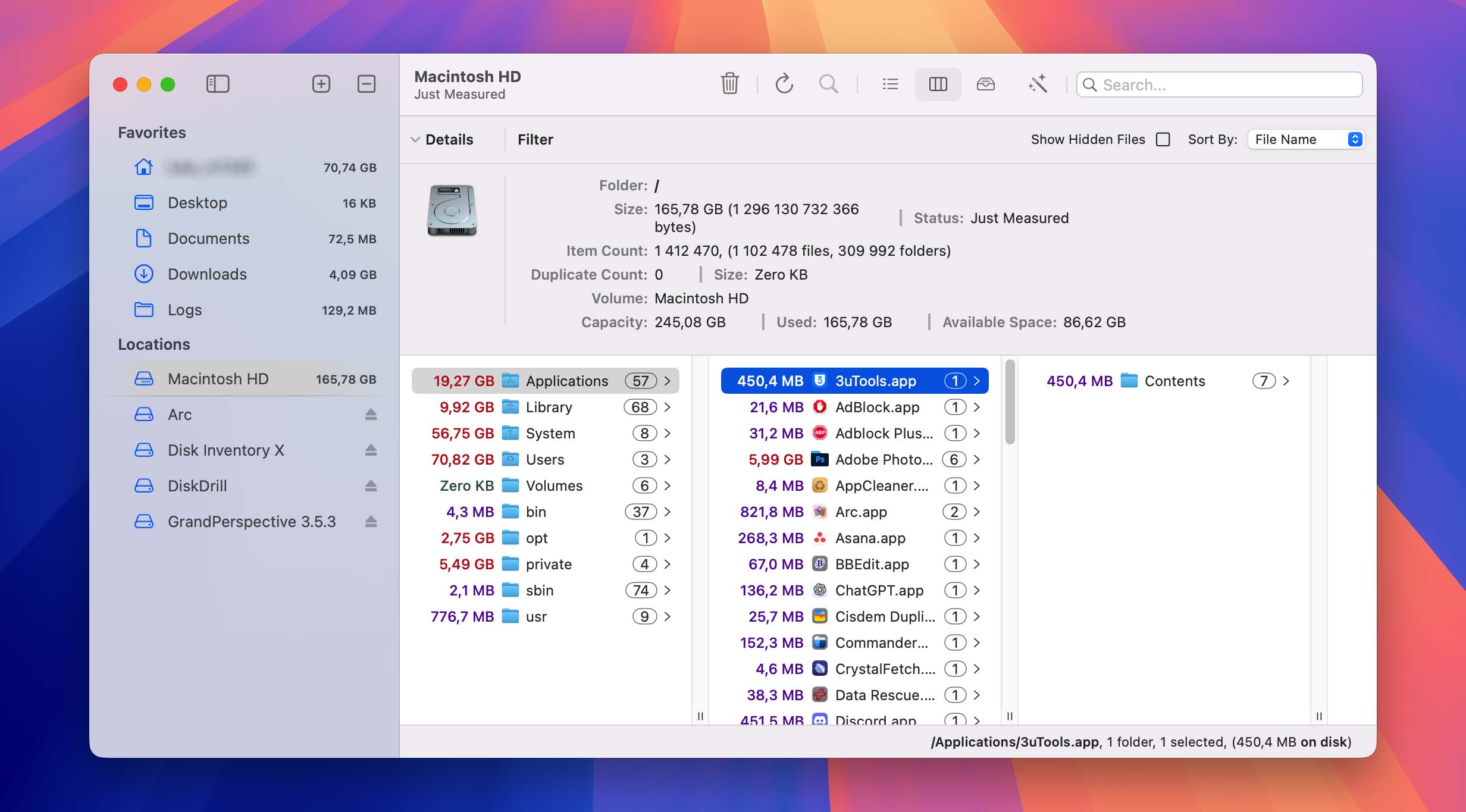
WhatSizeMac 是一款磁盘管理工具,可分析您的磁盘并以交互式图表显示其内容。用户可以轻松深入查看更多详细信息,以查找可以一键删除的空间浪费项。重复文件可以被永久删除、移至废纸篓或替换为硬链接。该工具通过将可用空间返还给操作系统,从而帮助提升您的 Mac 运行速度。
主要特点:
- 图表显示 – WhatSizeMac 以交互式图表的形式可视化您的磁盘空间使用情况。
- 清洁工具 – WhatSizeMac 包含了一些清理工具,您可以用来移除日志等常见的空间浪费项。
- 用于查看磁盘分析的交互式图表显示
- 可以在界面内移除文件
- 查找重复文件
- 没有额外的数据保护工具
- 免费30天试用
- 付费版本为14.99美元
MacUpdate 用户评论摘要:WhatSize WhatSize 是一款用于 Mac 的磁盘空间管理工具,基于 144 位用户评分,整体评分为 3.8 分(满分 5 分),评价褒贬不一。用户称赞该工具能够快速测量文件夹大小,并按大小对文件和文件夹进行排序,有助于发现和删除体积大、不必要的文件。不过,也有用户批评其价格过高,尤其是与 DaisyDisk 和 GrandPerspective 等替代品相比。最新版已增加对 macOS Sequoia 的支持。一些用户认为它是一个巧妙且实用的小工具,但也有人觉得其功能配不上如此高的价格。
如何为Mac选择空间分析工具
为您的Mac选择合适的硬盘分析器可能具有挑战性。有许多产品声称能够胜任此任务。在选择用于分析Mac磁盘空间的应用程序时,以下是一些需要考虑的因素。
- 🤗 用户友好. 您应该寻找一个提供用户友好界面的存储分析器,这样可以简化查找工具功能的过程。如果必须使用命令行界面,您很可能不会高效地使用该应用程序。
- 🤓 易用性. 与软件解决方案的用户友好性相关的是其在执行其角色时的易用性。你需要找到一个易于运行并能以直观方式分析你的Mac磁盘空间的工具。一个复杂的命令行工具的使用频率通常不如能让你轻松点击并分析磁盘的解决方案高。
- 💡 功能. 您选择的Mac磁盘使用情况分析工具应具有满足您需求的功能。一些工具可能只报告磁盘使用情况,让您手动删除重复文件以释放空间。而其他工具可能会自动删除文件,而不给您审查删除内容的机会。请寻找一个能够让您灵活处理Mac空间问题的工具。
- 🧰 其他工具. 一些充当磁盘检测器的软件工具还提供其他对Mac用户极为有用的工具。磁盘分析器通常与备份和恢复软件等工具捆绑在一起。如果可能的话,寻找一个能为你提供多种软件实用工具的解决方案。
- 💲 价格. 价格绝不应该是购买软件解决方案时唯一的决定因素,但它确实会起到一定作用。如果两款产品在功能和用户友好性方面相似,选择价格较低的解决方案是合理的。话虽如此,不要为了追求最低价格而牺牲功能或可用性。
如何轻松释放 Mac 磁盘空间
如果您遇到磁盘容量不足的问题,您需要一个可以帮助您释放空间的工具。我们将以 Disk Drill 为例,并演示在 Mac 上识别和删除重复及不必要文件所需的步骤。
使用以下步骤通过 Disk Drill 在您的 Mac 上释放磁盘空间。
- 下载 并在您的设备上安装 Disk Drill for Mac。

- 点击 清理 位于Disk Drill界面左侧面板的工具。
- 选择您要分析的驱动器或文件夹,然后点击 开始扫描 按钮

- 扫描过程完成后,您将收到“扫描完成”的通知消息。
- 现在您可以将文件夹拖到底部的托盘,或者点击它以打开,访问子文件夹或单个文件。
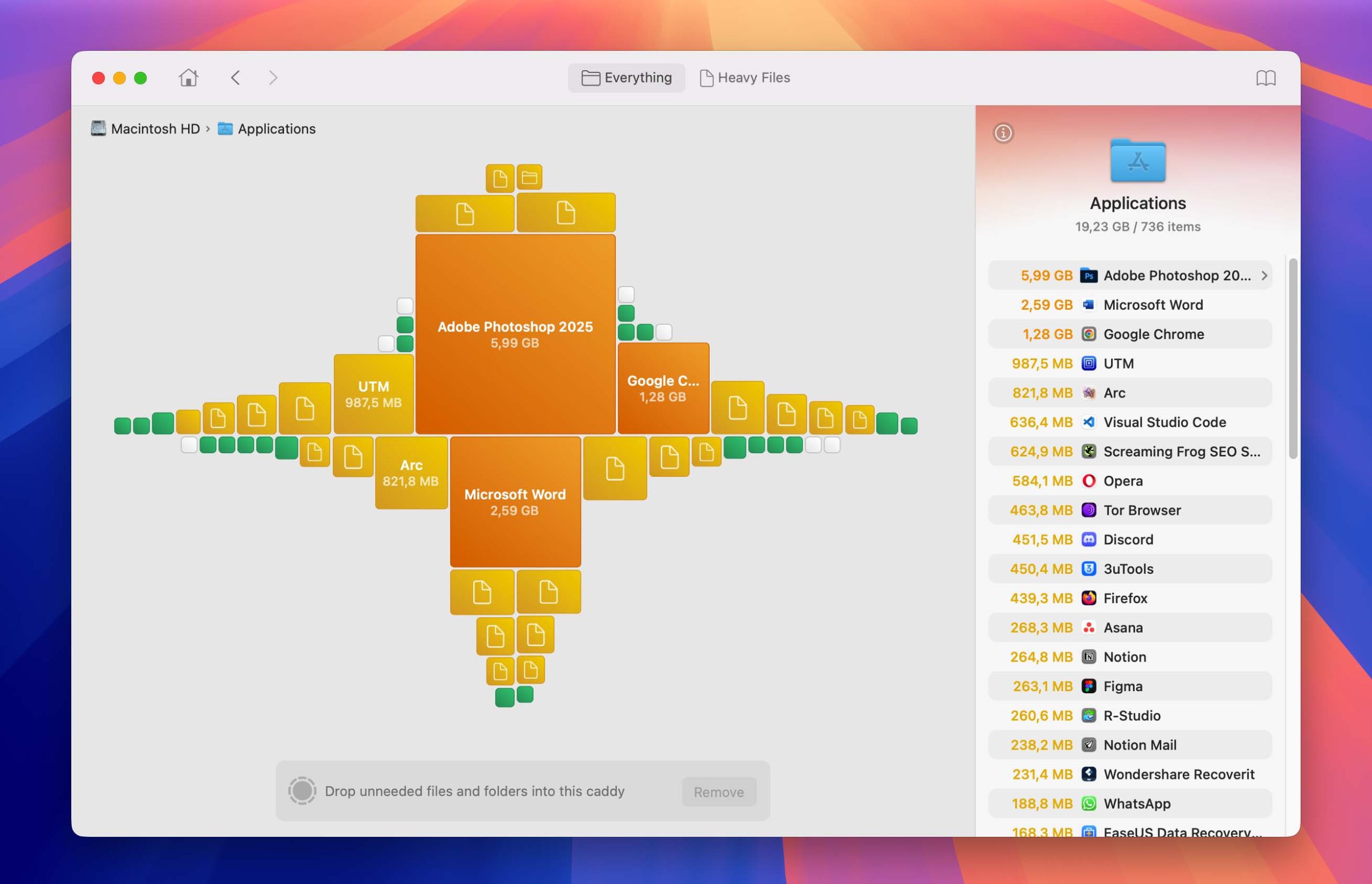
- 已自动按大小对垃圾进行排序,便于查找要删除的项目。
- 要删除所选文件或文件夹,请点击 审查与移除 并选择你想要执行的操作——你可以将选中的项目移到回收站、永久删除它们,或者移动到其他位置,比如U盘,如果你还没准备好和它们说再见的话。

- 如果您选择了此选项以永久删除所选的文件和文件夹,请不要忘记清空废纸篓。

为什么你需要一个Mac磁盘分析器?
当涉及到苹果产品时,额外的存储空间总是价格不菲。这也是为什么很多人选择硬盘较小的Mac。但即使是不这样做的人,最终也会发现,占满可用存储空间比通过删除不需要和无用的文件来回收空间要容易得多。
当你使用Mac时,各种垃圾会在你的硬盘上累积,从遗留的系统与应用数据到重复文件,再到被遗忘的下载内容。手动查找这些文件可能非常耗时,这正是磁盘空间分析工具派上用场的地方。
一个高效的磁盘空间分析器可以快速且轻松地显示出最大的文件和文件夹所在位置,让你清楚需要关注的地方,从而实现理想的效果。
结论
使用磁盘分析工具可以帮助解决Mac上空间不足的问题。运行磁盘分析将显示哪些文件占用了最多空间,这样你就可以采取措施并在可能的情况下将其删除。即使有些文件无法删除,你也可以尝试压缩它们或将其移至扩展存储,以释放主磁盘上的空间。我们建议你定期分析磁盘,你可能会对发现的内容感到惊讶!
常见问题
- 启动磁盘分析器。
- 选择要分析的磁盘。
- 当扫描完成后,如果工具允许,请按大小顺序对结果进行排序。
- 现在你可以看到哪些文件占用了空间,并根据需要采取相应的措施。
- 下载并安装分析器到您的Mac或MacBook。
- 启动程序并选择要分析的磁盘。
- 允许该程序扫描您的磁盘,并提供有关存储设备上驻留文件的信息。
- 查看扫描结果,以了解磁盘的使用情况。
- 启动 Disk Drill。
- 选择 清理 选项并选择您要使用的磁盘。
- 点击该 开始扫描 按钮以开始分析磁盘。
- 使用扫描结果来确定哪些文件是重复的或不必要的,并选择它们进行删除。
- 点击该 移除 按钮以完成该流程。
- 检查您的回收站,如果已删除的文件被移到了那里,请将其清空。
