
Cách nén ảnh trên iPhone với iOS 18
Nếu bạn muốn giảm kích thước của một bức ảnh cụ thể hoặc thậm chí toàn bộ thư viện ảnh trên iPhone của mình, hướng dẫn này sẽ giúp bạn. Đội ngũ của chúng tôi đã xắn tay áo và thử nghiệm các tính năng của iOS 18, trải nghiệm với các ứng dụng, và tìm ra những cách tốt nhất để nén ảnh trên iPhone của bạn. Dù bạn đang cố gắng giải phóng dung lượng, chia sẻ hình ảnh mà không phải chờ đợi, hay chỉ muốn kiểm soát lại thư viện của mình, chúng tôi sẽ cung cấp cho bạn đầy đủ thông tin về cách thực hiện điều đó.
5 Cách Để Nén Ảnh Trên iPhone
Vậy nên, ở đây là 5 cách để nén ảnh trên iPhone mà chúng tôi tin tưởng. Chúng tôi có các ứng dụng của bên thứ ba, dịch vụ trực tuyến và mẹo sử dụng các tính năng có sẵn trên iPhone—tất cả đều đã được chúng tôi kiểm tra và chứng minh là thực sự hiệu quả. Mỗi lựa chọn có những ưu điểm riêng, vì vậy bạn có thể chọn những gì phù hợp nhất với bạn. Hãy cùng bắt đầu nào!
Phương Thức 1: Sử Dụng Các Tính Năng Tích Hợp Của iPhone
Chiếc iPhone có các công cụ gốc cho phép bạn giảm kích thước tệp ảnh trực tiếp từ ứng dụng Ảnh của bạn. Để nén một bức ảnh trên iPhone mà không mất nhiều chất lượng:
- Mở ứng dụng Ảnh và chọn hình ảnh mà bạn muốn nén.
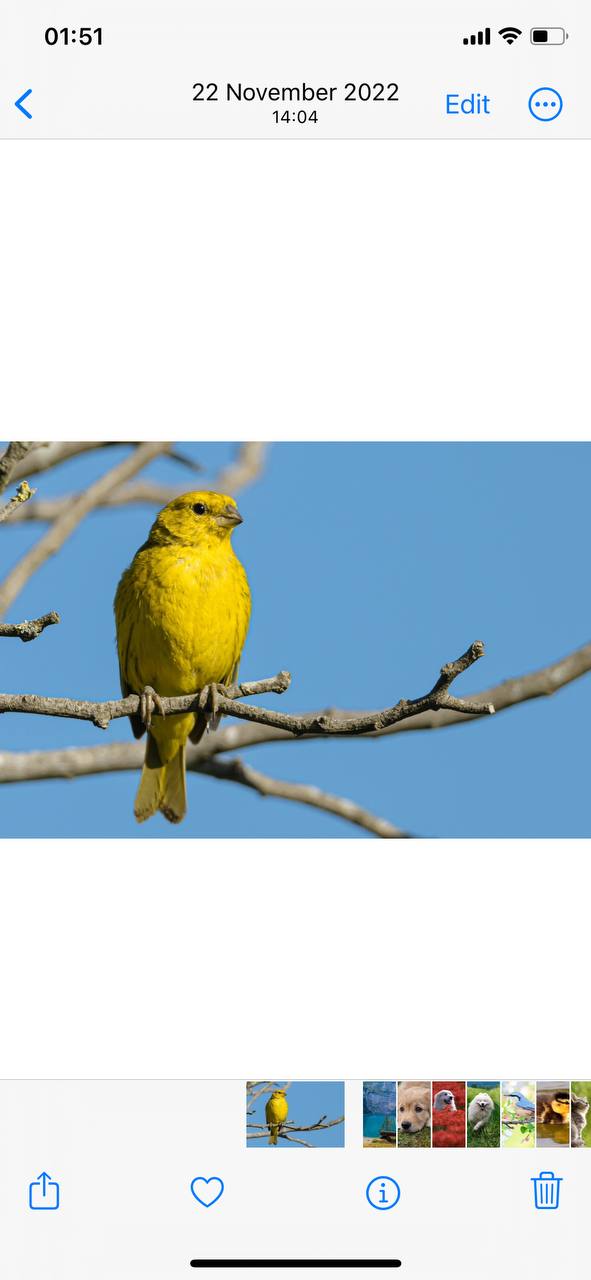
- Chạm vào ‘Chỉnh sửa’ ở góc trên bên phải, sau đó chọn công cụ cắt.
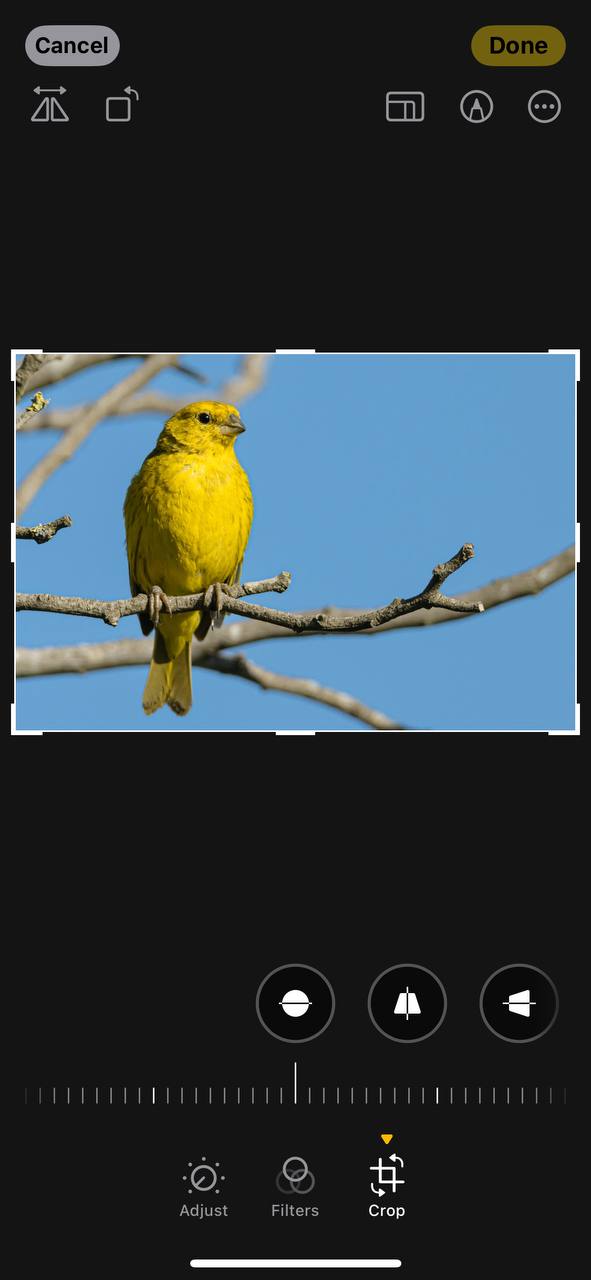
- Sau khi thực hiện các điều chỉnh mong muốn, chạm vào ‘Xong’. Điều này có thể giảm kích thước tệp một chút.
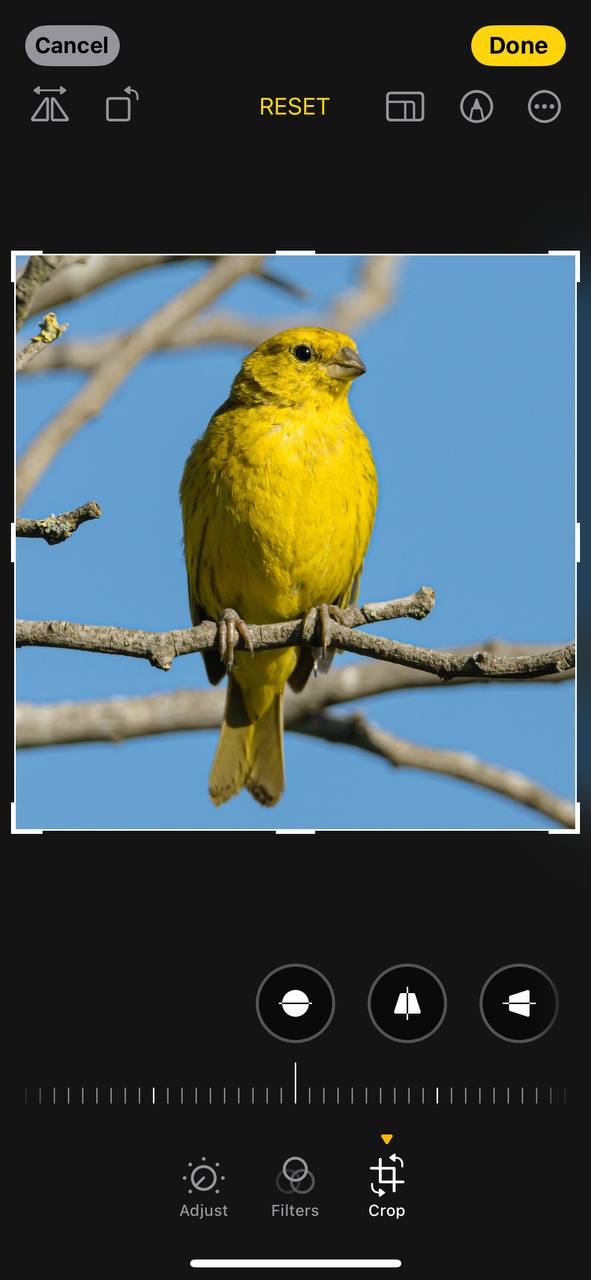
Phương pháp này giảm kích thước hình ảnh trên iPhone, giữ cân bằng giữa kích thước tệp và chất lượng hình ảnh.
Phương Thức 2: Sử dụng Ứng Dụng Bên Thứ Ba để Nén Ảnh
Khi các tính năng gốc của iPhone không đủ, những ứng dụng bên thứ ba đáng tin cậy này có thể giúp bạn giảm thêm kích thước tệp ảnh:
- Compress Photos & Pictures: Ứng dụng này cung cấp một giải pháp đơn giản nhưng hiệu quả để giảm kích thước tệp ảnh trên iPhone của bạn. Ngoài việc nén cơ bản, ứng dụng còn hỗ trợ xử lý hàng loạt, giúp bạn dọn dẹp ảnh trên iPhone một cách hiệu quả. Giao diện thân thiện với người dùng của ứng dụng cho phép bạn dễ dàng điều chỉnh mức độ nén và độ phân giải, làm cho việc quản lý ảnh trở nên nhẹ nhàng.
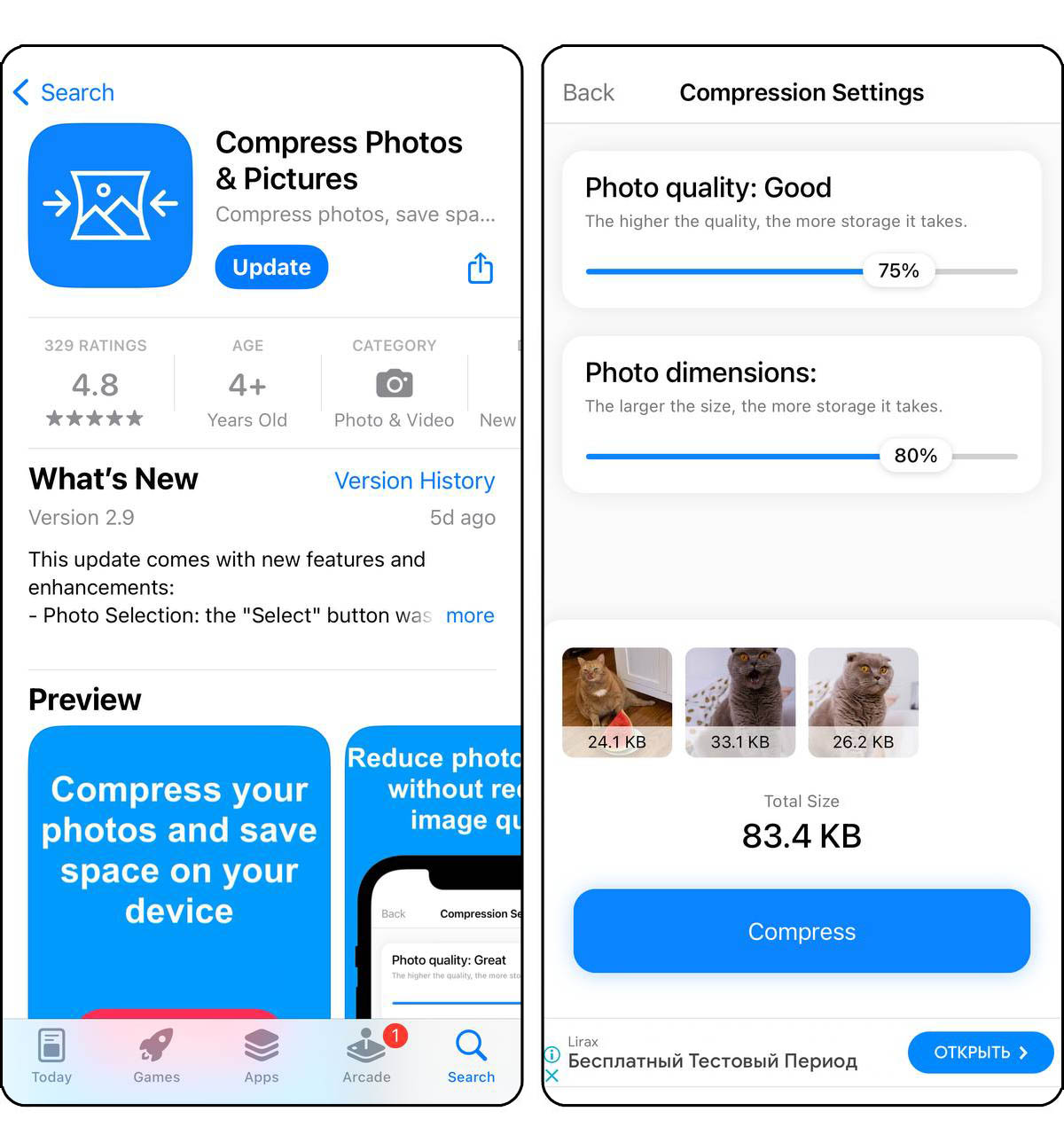
- Photo Compress – Shrink Pics: Lý tưởng cho những ai muốn dọn dẹp bộ nhớ ảnh trên iPhone mà không làm giảm chất lượng. Ứng dụng này tối ưu hóa hình ảnh của bạn bằng cách nén chúng một cách thông minh, giữ nguyên chất lượng hình ảnh. Với thiết kế đơn giản, bạn có thể nhanh chóng nén từng ảnh hoặc toàn bộ album, giúp giữ cho thư viện ảnh trên iPhone của bạn gọn gàng và giải phóng dung lượng.
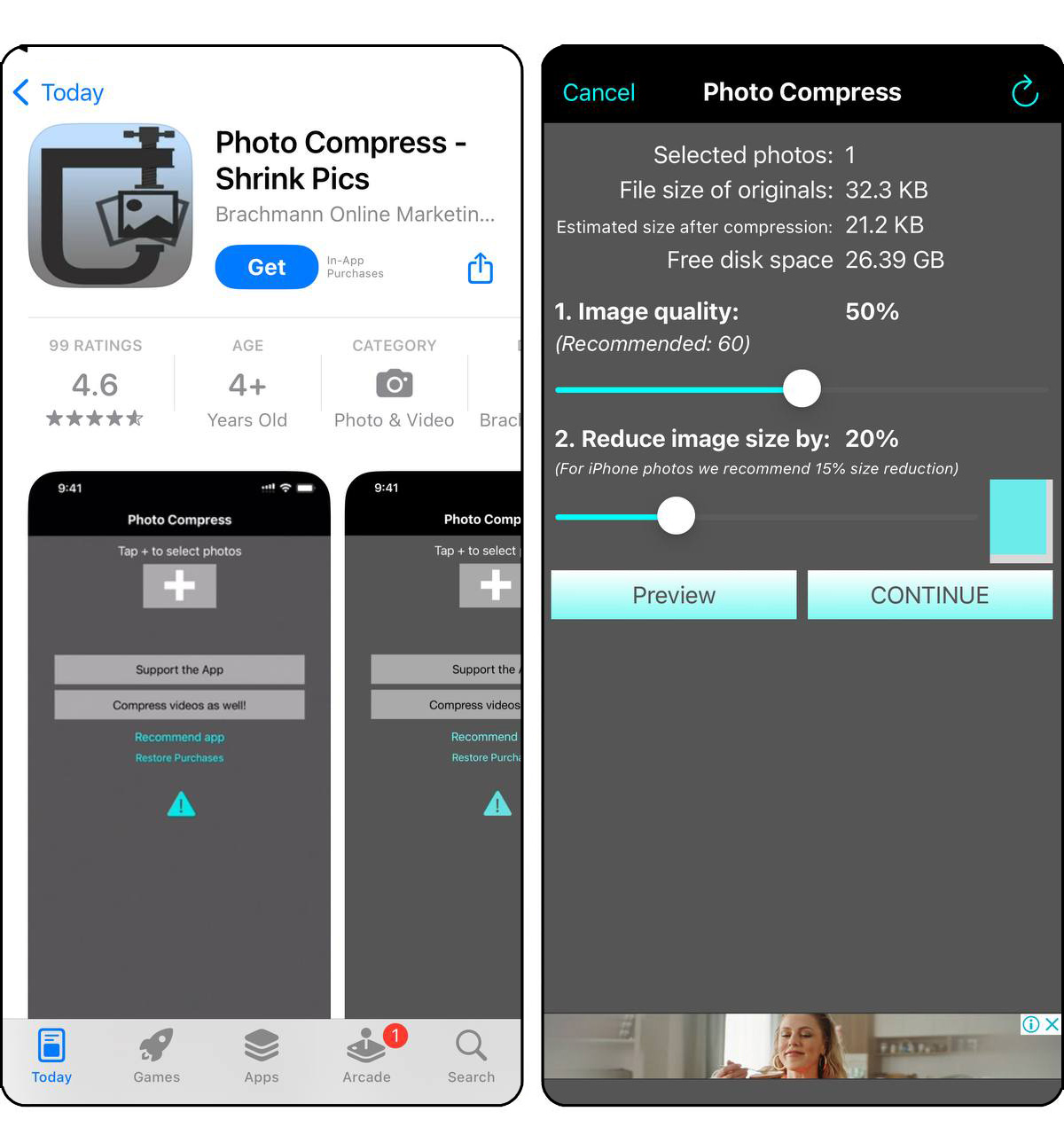
Truy cập App Store để tìm những ứng dụng này và nhiều ứng dụng khác được tạo riêng cho nén ảnh. Hãy nhớ xem đánh giá người dùng và quyền truy cập của ứng dụng trước khi tải về.
Phương Thức 3: Sử Dụng Dịch Vụ Trực Tuyến để Giảm Kích Thước Hình Ảnh
Không cần cài đặt ứng dụng, các dịch vụ trực tuyến này cung cấp giải pháp tiện lợi để nén ảnh trực tiếp từ trình duyệt web của bạn:
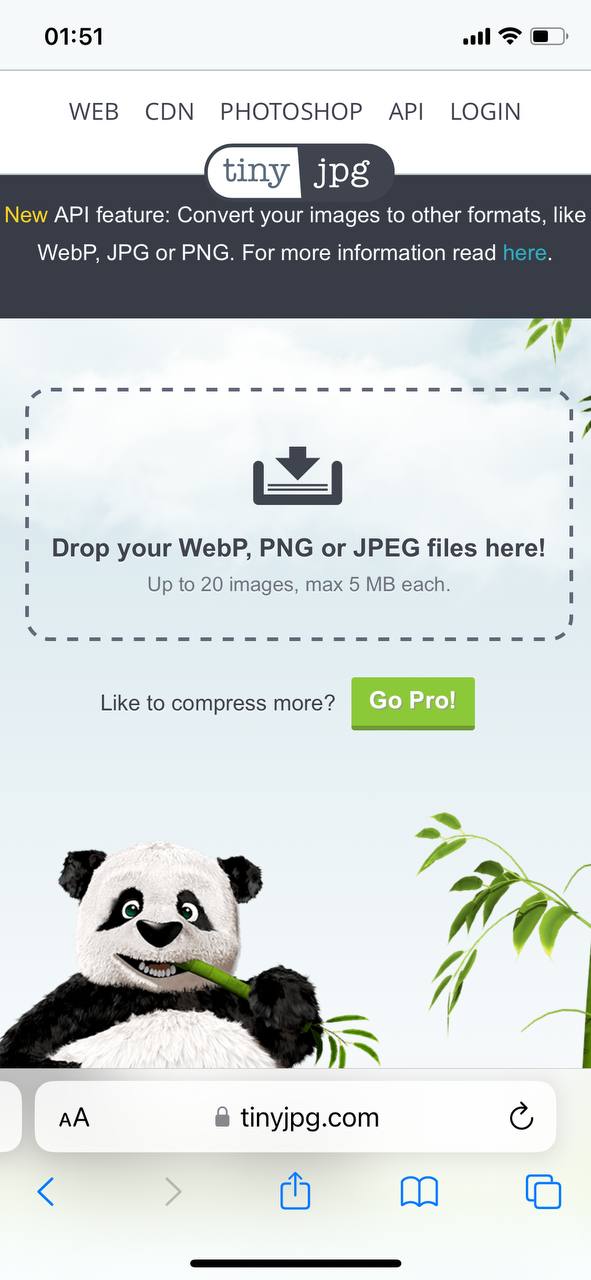
- TinyJPG: Một dịch vụ web phổ biến để nén hình ảnh PNG và JPEG mà không giảm đáng kể chất lượng. TinyJPG sử dụng kỹ thuật nén mất dữ liệu thông minh để giảm kích thước tập tin của hình ảnh. Nó là một công cụ tuyệt vời cho người dùng iPhone muốn giải phóng bộ nhớ hình ảnh bằng cách nén hình ảnh trước khi tải chúng trở lại thiết bị của họ.
- Compress JPEG: Dịch vụ này chuyên về nén hình ảnh JPEG, làm cho nó trở thành lựa chọn lý tưởng cho người dùng iPhone nhằm dọn dẹp không gian trong thư viện iPhone. Nó cho phép bạn tải lên và nén nhiều ảnh cùng một lúc, cung cấp sự cân bằng giữa chất lượng hình ảnh và giảm kích thước tập tin. Giao diện trực quan giúp bạn dễ dàng giảm kích thước của các bức ảnh một cách nhanh chóng, giải phóng không gian lưu trữ quý giá trên iPhone của bạn.
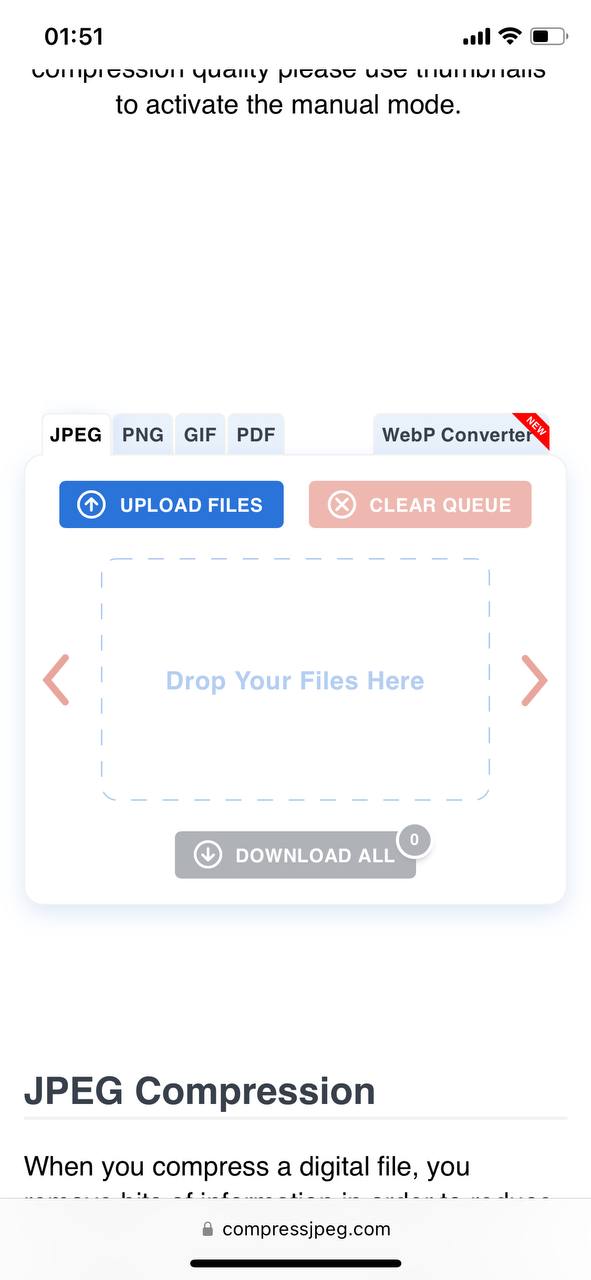
Những dịch vụ này cho phép bạn dọn dẹp bộ nhớ ảnh iPhone bằng cách giảm kích thước tập tin trực tiếp từ trình duyệt web của bạn, là một tùy chọn tiện lợi cho việc nén nhanh chóng. Để sử dụng cả TinyPNG và Compress JPEG, chỉ cần tải ảnh của bạn lên trang web và để chúng thực hiện tất cả công việc. Vì đây là các công cụ dựa trên web, luôn đảm bảo rằng kết nối internet của bạn an toàn khi tải lên và tải xuống hình ảnh để bảo vệ dữ liệu của bạn.
Phương Thức 4: Sử dụng Ứng dụng Chuyển đổi Ảnh
Một lựa chọn khác của bên thứ ba là một ứng dụng chuyển đổi ảnh hoặc các hình ảnh khác sang các định dạng khác nhau. Thay đổi ảnh sang một định dạng hiệu quả hơn, như HEIC, có thể giảm một nửa kích thước tệp hoặc hơn mà không làm hỏng chất lượng của nó. Ví dụ, một tệp JPEG 5MB có thể giảm xuống còn khoảng 2MB dưới dạng tệp HEIC và vẫn trông sắc nét như vậy.
Trong khi có những bộ chuyển đổi trực tuyến, chẳng hạn như Image FreeConvert.com và Trình Chuyển Đổi HEIC sang JPEG Trực Tuyến, một ứng dụng sẽ tiện lợi hơn nhiều. Ứng dụng làm việc trực tiếp trên iPhone của bạn, không cần kết nối internet, và thường xử lý nhiều ảnh cùng một lúc. Bạn có thể tìm thấy nhiều ứng dụng chuyển đổi ảnh trên App Store. Một số lựa chọn được đánh giá cao nhất bao gồm:
- The Image Converter của Float Tech, LLC là một trong những ứng dụng phổ biến nhất để chuyển đổi ảnh trên App Store. Nó hoạt động với rất nhiều định dạng như HEIC, JPEG, PNG, GIF, và thậm chí là PDF, do đó bạn có thể xử lý hầu hết bất kỳ loại tệp nào. Ứng dụng này cực kỳ nhanh chóng—hầu hết các quá trình chuyển đổi chỉ mất chưa đến 15 giây—và bạn có thể chuyển đổi nhiều ảnh cùng lúc với tính năng hàng loạt. Nó dễ sử dụng: chọn ảnh của bạn, chọn định dạng, và lưu hoặc chia sẻ tệp mới.

- Trình Đổi Định Dạng Hình ảnh – JPG PNG HEIC của WEBDIA INC. là một ứng dụng đơn giản, không cầu kỳ làm tốt công việc khi bạn cần chuyển đổi ảnh sang định dạng như JPG, PNG, hoặc HEIC. Nó cực kỳ dễ sử dụng—chỉ cần chọn ảnh của bạn, chọn định dạng và chất lượng nén, và lưu hoặc chia sẻ chúng. Ứng dụng cho phép bạn chuyển đổi hàng loạt nhiều ảnh, điều chỉnh nén để có kích thước tệp nhỏ hơn, và thậm chí xử lý các định dạng khó như HEIC để tiết kiệm tối đa không gian. Nó nhẹ nhàng, hỗ trợ quảng cáo (với tùy chọn xóa quảng cáo với giá 2,99 đô la), và rất nhanh.

Phương Thức 5: Chụp Ảnh Chụp Màn Hình (Mẹo Nhanh)
Phương pháp cuối cùng là một mẹo nhanh—tuyệt vời nếu bạn đang vội và không có thời gian cho các ứng dụng hoặc cài đặt. Chụp ảnh màn hình của ảnh ngay lập tức giảm kích thước tệp vì ảnh chụp màn hình được lưu ở độ phân giải thấp hơn. Đây không phải là lựa chọn tốt nhất để bảo toàn chất lượng, nhưng nó hoạt động nếu bạn cần tệp nhỏ hơn một cách nhanh chóng để chia sẻ hoặc tiết kiệm dung lượng. Đây là cách nén ảnh với phương pháp này:
- Mở ảnh ở chế độ toàn màn hình trong ứng dụng Ảnh.

- Chụp ảnh màn hình bằng cách nhấn đồng thời nút Nguồn và Tăng Âm Lượng.
- Chạm vào hình thu nhỏ của ảnh chụp màn hình xuất hiện ở góc dưới bên trái ngay sau khi chụp.
- Sử dụng công cụ cắt để trim các phần không cần thiết của màn hình, như viền đen, menu hoặc thanh công cụ, để ảnh chụp màn hình chỉ tập trung vào bức ảnh.

- Lưu ảnh chụp màn hình và xóa ảnh gốc nếu bạn hài lòng với kết quả.
Mẹo này nhanh và đơn giản, nhưng đổi lại là chất lượng thấp hơn. Sử dụng khi kích thước tệp quan trọng hơn độ rõ của hình ảnh, hoặc khi bạn cần một giải pháp nhanh chóng. Chỉ cần đảm bảo không có gì thừa trên màn hình, như menu, thông báo hoặc thanh công cụ, trước khi chụp ảnh màn hình. Kiểm tra lại hình ảnh và cắt bỏ các cạnh không mong muốn để giữ cho nó sạch sẽ và tập trung.
Các phương án thay thế cho Nén Dữ Liệu
Ngoài việc nén truyền thống, có những cách khác để quản lý và giảm kích thước tệp ảnh trên iPhone của bạn. Những lựa chọn thay thế này có thể giúp bạn tiết kiệm không gian lưu trữ mà không làm giảm chất lượng hình ảnh của bạn.
Phương Thức 1: Chuyển Live Photos thành Hình ảnh Thông thường
Live Photos là một tính năng thú vị của iPhone ghi lại một đoạn video ngắn bên cạnh bức ảnh của bạn. Mặc dù chúng rất thú vị để xem, nhưng chúng chiếm nhiều không gian hơn đáng kể so với một bức ảnh tiêu chuẩn. May mắn thay, bạn có thể nhanh chóng biến chúng thành hình ảnh tĩnh thông thường không có hoạt ảnh, trong khi vẫn giữ được chất lượng tuyệt vời như cũ.

Chúng tôi gần đây đã tìm thấy một ứng dụng miễn phí Ứng dụng dọn dẹp Clever Cleaner cho iPhone giúp việc nén kiểu này trở nên siêu đơn giản. Nhà phát triển của nó, CleverFiles,đảm bảo rằng ứng dụng sẽ vẫn miễn phí cho bất cứ ai tải xuống ngay bây giờ và giữ nó trên iPhone của họ (chúng tôi sẽ nói về nó nhiều hơn sau). Chúng tôi thấy ứng dụng này khá tốt. Dưới đây là cách bạn có thể nén ảnh của mình:
- Bạn có thể gõ “Clever Cleaner” vào thanh tìm kiếm trên App Store, hoặc bạn có thể truy cập trực tiếp vào trang App Store của nó bằng cách sử dụng liên kết này.
- Bây giờ, khởi động ứng dụng.
- Nhấn vào tùy chọn “Lives” để xem tất cả các Live Photos của bạn. Đánh dấu những cái bạn muốn chuyển thành ảnh thường.

- Ở dưới cùng màn hình, bạn sẽ thấy nút Nén. Dưới đó, ứng dụng sẽ hiển thị cho bạn biết lượng bộ nhớ hành động này sẽ tiết kiệm.

- Sau khi nén, Clever Cleaner sẽ hỏi bạn có muốn xóa Live Photos gốc hay giữ chúng trong thùng rác. Nếu bạn chọn tùy chọn thùng rác, bạn có thể dễ dàng khôi phục chúng sau này nếu cần.
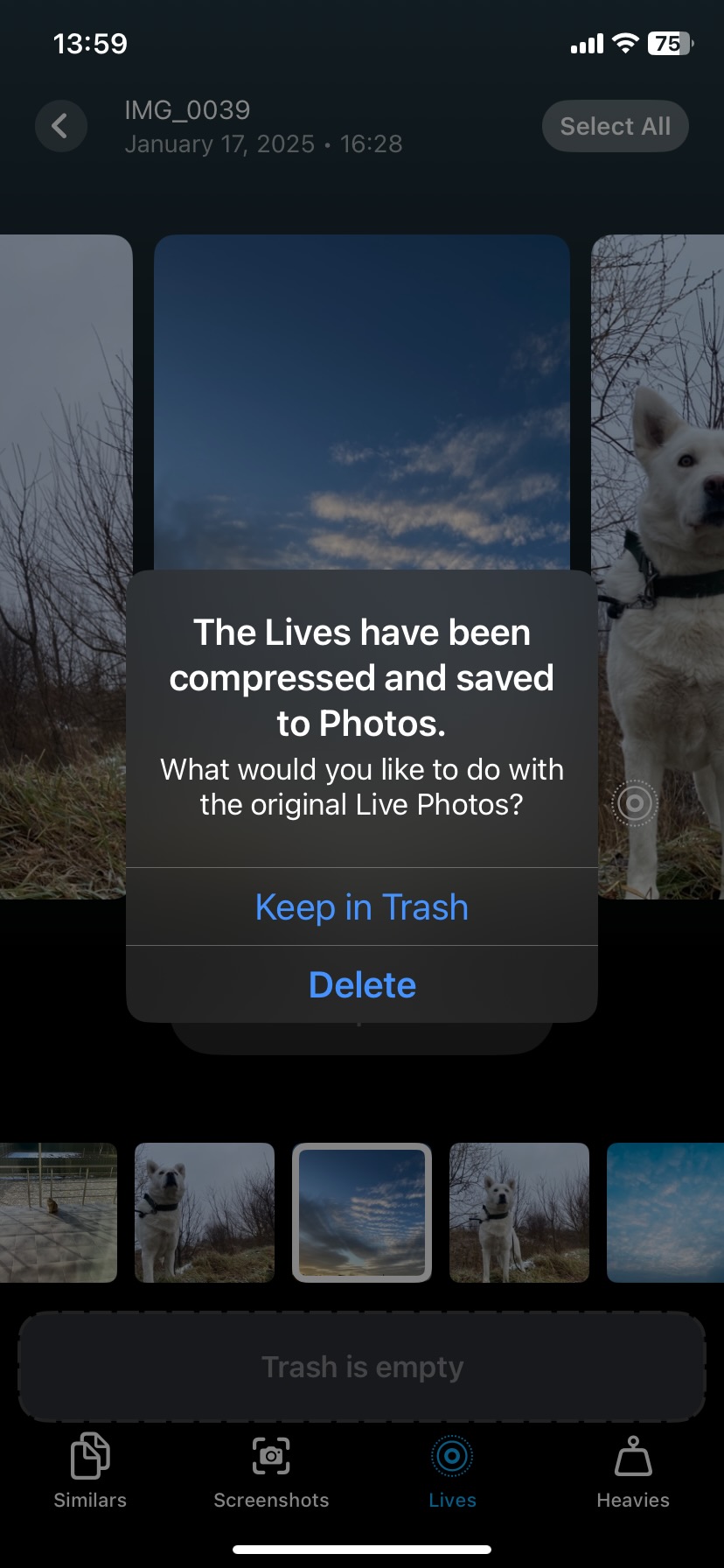
Trong quá trình thử nghiệm ứng dụng này, chúng tôi không gặp phải bất kỳ tính năng bị khóa, nâng cấp trả phí hoặc mua hàng trong ứng dụng nào. Điều ấn tượng nhất đối với một ứng dụng miễn phí là hoàn toàn không có quảng cáo. Nhưng đó chưa phải là tất cả—Clever Cleaner còn có nhiều tính năng hơn để giúp bạn quản lý thư viện ảnh của mình:
- Ảnh Tương tự (Similars). Không giống như ứng dụng Photos gốc, vốn chỉ phát hiện các bản sao chính xác, Clever Cleaner sử dụng AI để nhận diện các hình ảnh tương tự. Điều này làm cho việc làm sạch thư viện của bạn trở nên dễ dàng hơn bằng cách xóa các ảnh gần như giống hệt nhau (nhưng có một chút khác biệt).
- Screenshots. Ứng dụng có thể nhanh chóng định vị và xóa ảnh chụp màn hình thường có xu hướng chất đống và chiếm không gian không cần thiết.
- Heavies. Clever Cleaner làm cho việc nhận diện các ảnh và video lớn chiếm dụng dung lượng của bạn trở nên đơn giản. Điều này đặc biệt hữu ích cho các tệp video lớn, vì nó sắp xếp chúng theo kích thước, với những tệp lớn nhất được hiển thị đầu tiên—một điều mà ứng dụng Photos gốc không làm được.
Quan tâm đến Clever Cleaner? Khám phá bài đánh giá chi tiết của chúng tôi đây. Bạn cũng có thể xem xếp hạng của chúng tôi về ứng dụng dọn dẹp bộ nhớ iPhone hàng đầu và các tùy chọn miễn phí tốt nhất.
Phương Thức 2: Điều chỉnh cài đặt máy ảnh
Để ngăn các tập tin lớn tích tụ, xem xét điều chỉnh cài đặt máy ảnh của iPhone của bạn:
- Giảm độ phân giải: Chụp ảnh ở độ phân giải thấp có thể giảm đáng kể kích thước tệp, giúp dễ dàng quản lý và lưu trữ ảnh hơn.
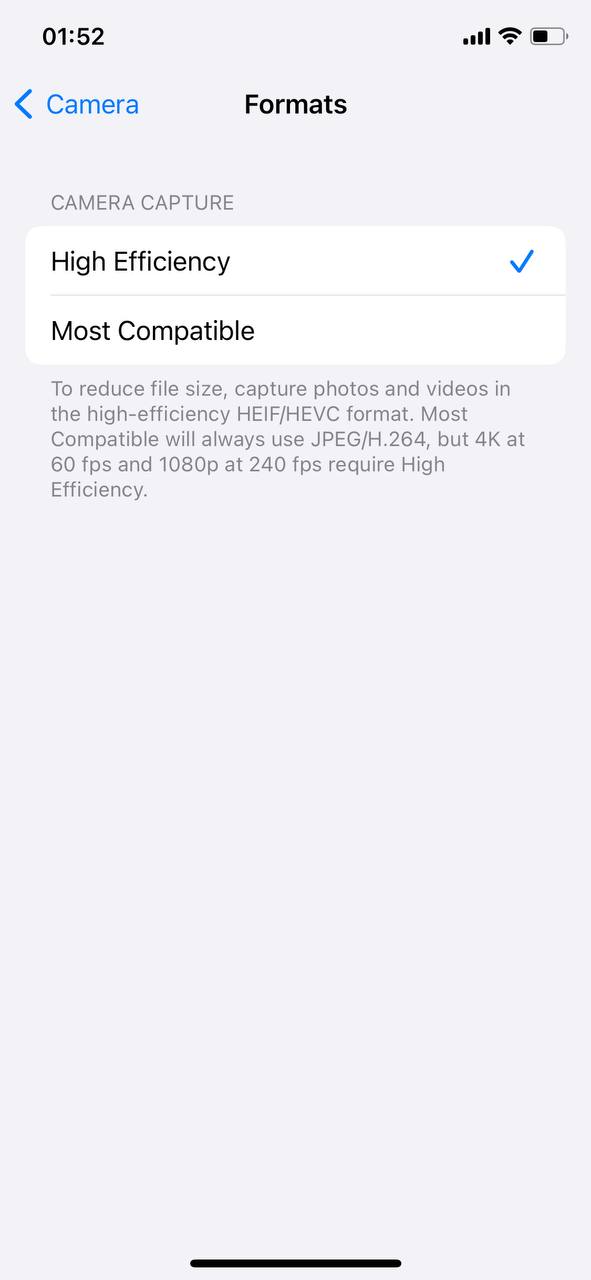
- Sử dụng định dạng hiệu quả cao: iPhone cho phép sử dụng Định dạng Hình ảnh Hiệu quả Cao (HEIF) cho ảnh và Mã hóa Video Hiệu quả Cao (HEVC) cho video, có thể giảm kích thước tệp lên đến 50% so với các định dạng truyền thống. Tùy chọn này có sẵn tại Cài đặt > Camera > Định dạng và là một cách tuyệt vời để duy trì chất lượng trong khi giảm kích thước tệp.
Phương Thức 3: Tối ưu hóa Lưu trữ với iCloud
Sử dụng tính năng “Tối ưu hóa dung lượng iPhone” của iCloud để quản lý các ảnh hiện có. Tính năng này tự động thay thế ảnh và video có độ phân giải cao trên iPhone của bạn bằng các phiên bản nhỏ hơn, trong khi bản gốc được lưu trữ trong iCloud và có thể truy cập bất cứ lúc nào. Điều này khác với nén thủ công, nơi bạn chủ động giảm kích thước tệp ảnh lưu trữ trên thiết bị. Để bật tính năng này, hãy vào Cài đặt > Ảnh và chọn Tối ưu hóa dung lượng iPhone 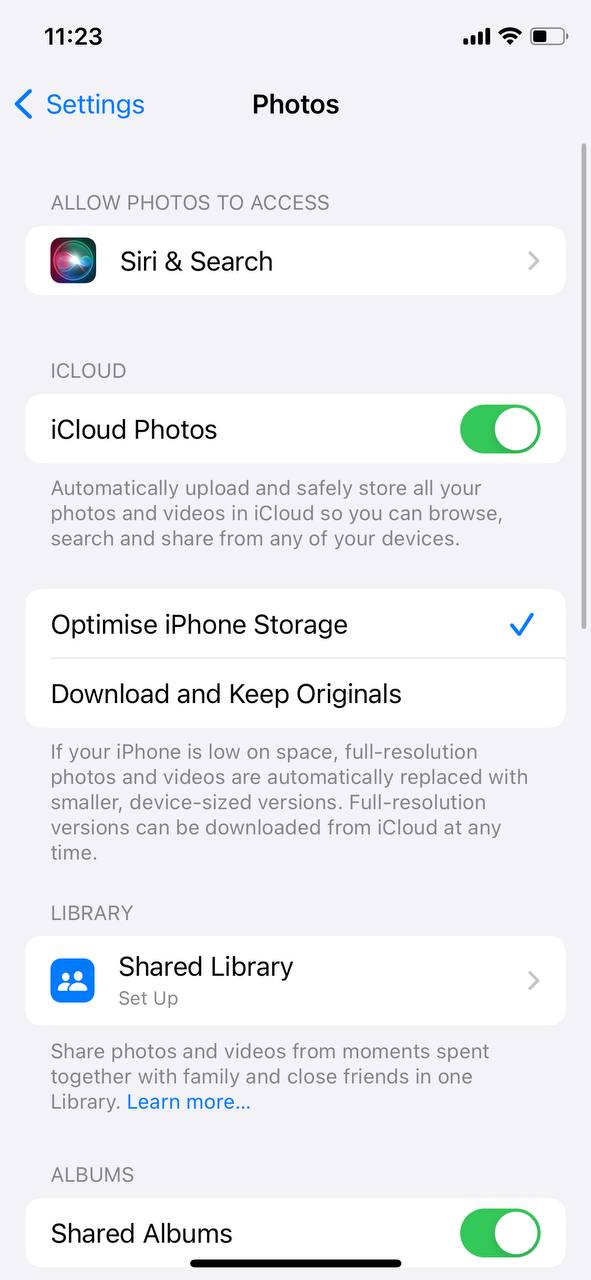
Phương Thức 4: Dọn Dẹp Thư Viện của Bạn Thường Xuyên
Độc lập với iCloud, duy trì một thư viện ảnh gọn gàng có thể giảm đáng kể nhu cầu lưu trữ:
- Xóa các bản sao: Thủ công hoặc với sự trợ giúp của các ứng dụng bên thứ ba, để sắp xếp lại bộ sưu tập và lấy lại không gian.
- Xem xét và xóa những hình ảnh không mong muốn: Định kỳ lướt qua thư viện ảnh của bạn để xóa những hình ảnh không cần thiết, chẳng hạn như những bức ảnh chụp nhầm hoặc ảnh chất lượng kém, nhằm giải phóng bộ nhớ hiệu quả.
Thường xuyên dọn dẹp thư viện của bạn không chỉ giữ cho không gian lưu trữ được kiểm soát mà còn giúp iPhone của bạn chạy mượt mà. Nếu làm điều này bằng tay cảm thấy phiền toái, bạn có thể tự động hóa nó bằng ứng dụng dọn dẹp bộ nhớ iPhone như Clever Cleaner, mà chúng tôi đã đề cập trong Phương pháp 1.
Lời Khuyên Cuối Cùng
Nếu bạn liên tục phải nén ảnh vì dung lượng lưu trữ của bạn đã đầy, có những cách dễ dàng hơn để quản lý tình hình. Thay vì nén, hãy thử giải quyết gốc rễ của vấn đề.
Chúng tôi có các hướng dẫn về cách sắp xếp ảnh mà không bị trùng lặp và cách xóa bộ nhớ ảnh chia sẻ các giải pháp đơn giản. bạn sẽ tìm thấy các mẹo để phát hiện ảnh trùng lặp, sử dụng lưu trữ đám mây thông minh hơn và tổ chức thư viện ảnh của bạn để bạn không phải nén ảnh mỗi tuần.
Ngoài ra, đừng ngại tham gia cuộc trò chuyện trên diễn đàn của chúng tôi, đặc biệt nếu bạn đang muốn chia sẻ mẹo hoặc nhận lời khuyên về iPhone. Hãy xem các cuộc thảo luận tại Diễn đàn iPhone InsanelyMac và kết nối với những người đang đối mặt với những thách thức tương tự. Đây là một nơi tuyệt vời để trao đổi ý tưởng và học hỏi những mẹo mới!
FAQ
Điều này thường liên quan đến việc lựa chọn giữa nén có mất mát và nén không mất mát. Nén có mất mát giảm kích thước tệp đáng kể bằng cách loại bỏ một số dữ liệu hình ảnh, điều này có thể dẫn đến một mức giảm chất lượng nhẹ. Tuy nhiên, với các thiết lập phù hợp, sự mất mát này thường tối thiểu và gần như không nhìn thấy bằng mắt thường, lý tưởng cho việc sử dụng thông thường hoặc chia sẻ trực tuyến. Các định dạng như JPEG hoặc HEIC sử dụng nén có mất mát để đạt được kích thước tệp nhỏ hơn trong khi vẫn duy trì chất lượng hình ảnh tốt.
Nén không mất mát, mặt khác, giữ nguyên tất cả dữ liệu gốc, do đó không làm mất chất lượng. Mặc dù phương pháp này dẫn đến giảm kích thước tệp nhỏ hơn, nó là lựa chọn tốt hơn cho các bức ảnh cần giữ lại mọi chi tiết, chẳng hạn như cho các mục đích chuyên nghiệp hoặc lưu trữ. Các định dạng phổ biến cho nén không mất mát bao gồm PNG hoặc RAW.
