
8 Phần Mềm Khôi Phục Dữ Liệu Tốt Nhất Cho Mac: Tính Năng Chính Và Kết Quả Khôi Phục
Bạn có lẽ đã nhận thấy có rất nhiều lựa chọn phần mềm khôi phục tập tin cho Mac, nhiều hơn bất kỳ thời điểm nào trước đây, tuy nhiên phần lớn danh sách đó không còn cảm thấy phù hợp hoặc đáng tin cậy nữa. Đội ngũ của chúng tôi tại InsanelyMac thường xuyên kiểm tra các công cụ khôi phục trong những kịch bản lỗi thực tế mỗi tuần, và trên trang này, chúng tôi đề cập đến những công cụ mà chúng tôi cho là phần mềm khôi phục dữ liệu tốt nhất mà người dùng Mac có thể tin tưởng ngày nay.
Danh sách bao gồm các lựa chọn phù hợp cho người dùng gia đình và những lựa chọn khác đáp ứng các trường hợp yêu cầu cao hơn.
Tổng quan nhanh về phần mềm khôi phục dữ liệu Mac mà chúng tôi sẽ đề cập trong bài viết này
Trước khi chúng ta đi qua từng công cụ trong danh sách này, đây là cái nhìn nhanh về tám lựa chọn hàng đầu đã thu hút sự chú ý của chúng tôi, mà theo kinh nghiệm thực tế của chúng tôi với từng phần mềm, có thể được gọi là phần mềm khôi phục Mac tốt nhất.
| Phần mềm | Hiệu suất phục hồi (★★★★★) | Khả năng sử dụng (★★★★★) | Các Hệ Thống Tập Tin Được Hỗ Trợ | Gói | Các Tính Năng Nổi Bật |
| Disk Drill cho Mac | ★★★★★ | ★★★★★ | HFS+, APFS, NTFS, FAT32, exFAT và nhiều hơn nữa | $89 (Pro), Phiên bản miễn phí với khôi phục giới hạn | Khôi phục Camera nâng cao, Sao lưu từng byte, giám sát S.M.A.R.T., Bảo vệ Dữ liệu, giao diện người dùng tuyệt vời |
| PhotoRec | ★★★★½ | ★★ | Hệ thống tệp không quan trọng (chỉ hoạt động thông qua quét chữ ký) | Miễn phí, mã nguồn mở | Mã nguồn mở, miễn phí, Tuyệt vời cho các ổ đĩa bị hỏng nặng |
| UFS Explorer Standard Recovery | ★★★★ | ★★★½ | HFS+, APFS, EXT, FAT, NTFS | $64,95 (Tiêu chuẩn), Dùng thử miễn phí với khả năng khôi phục giới hạn | Khôi phục RAID mạnh mẽ, hoạt động với FileVault2 |
| R-Studio cho Mac | ★★★★½ | ★★★½ | HFS+, APFS, FAT, EXT, NTFS, ReFS | $79,99 (Tiêu chuẩn), Dùng thử miễn phí với khả năng khôi phục giới hạn (chỉ các tệp dưới 256 KB) | Trình chỉnh sửa Hex, phục hồi RAID, sao chép ổ đĩa |
| Wondershare Recoverit Khôi phục Dữ liệu cho Mac | ★★★½ | ★★★½ | HFS+, APFS, NTFS, FAT32, exFAT | Bắt đầu từ $54.99/tháng, Dùng thử miễn phí với tính năng khôi phục giới hạn | Sửa video tích hợp, Khôi phục video nâng cao, giao diện người dùng tinh tế |
| iBoysoft Khôi phục dữ liệu cho Mac | ★★★½ | ★★★½ | APFS, HFS+, HFSX, FAT32, exFAT, NTFS | Bắt đầu từ $89,95 (hàng tháng), không có giấy phép vĩnh viễn; dùng thử miễn phí | Giao diện Mac đơn giản, bản địa; Lưu và tải lại các phiên quét |
| EaseUS Data Trình hướng dẫn khôi phục cho Mac | ★★★½ | ★★★★ | HFS+, APFS, NTFS, FAT32, exFAT | Phiên bản Pro bắt đầu từ $89,95/tháng, phiên bản Miễn phí với khả năng khôi phục dữ liệu giới hạn | Phục hồi đáng tin cậy, thân thiện với người mới bắt đầu |
| FonePaw Khôi phục Dữ liệu cho Mac | ★★★½ | ★★★ | HFS+, APFS, NTFS, FAT32, exFAT | $63.95/tháng, Dùng thử miễn phí với khả năng khôi phục giới hạn | Quét nhanh, thiết kế đơn giản, khôi phục cơ bản tốt |
8 Phần Mềm Khôi Phục Tệp Tốt Nhất Cho Mac
Bây giờ, hãy cùng xem xét kỹ hơn từng ứng cử viên hàng đầu. Mỗi công cụ trong danh sách này đều xứng đáng với thời gian của bạn, nhưng, hãy thực tế – một số đã gây ấn tượng với chúng tôi hơn những cái khác. Khi bạn cuộn xuống, bạn sẽ nhận thấy rằng ứng dụng càng ở gần đầu danh sách, chúng tôi càng thích nó. Hãy nghĩ về nó như một kỳ Olympic phần mềm khôi phục: huy chương vàng, bạc, đồng… và sau đó là một số huy chương tham gia đáng chú ý.
1. Disk Drill cho Mac
Tốc độ phục hồi: Cao | Các hệ thống tệp được hỗ trợ: HFS, HFS+, APFS, NTFS, NTFS5, FAT12, FAT16, FAT32, exFAT, EXT3/EXT4 | Yêu cầu: phiên bản mới nhất yêu cầu macOS 10.15.7-26.x. | Giá: Phiên bản miễn phí (có thể quét nhưng không phục hồi dữ liệu), phiên bản Pro $89, phiên bản Enterprise $499
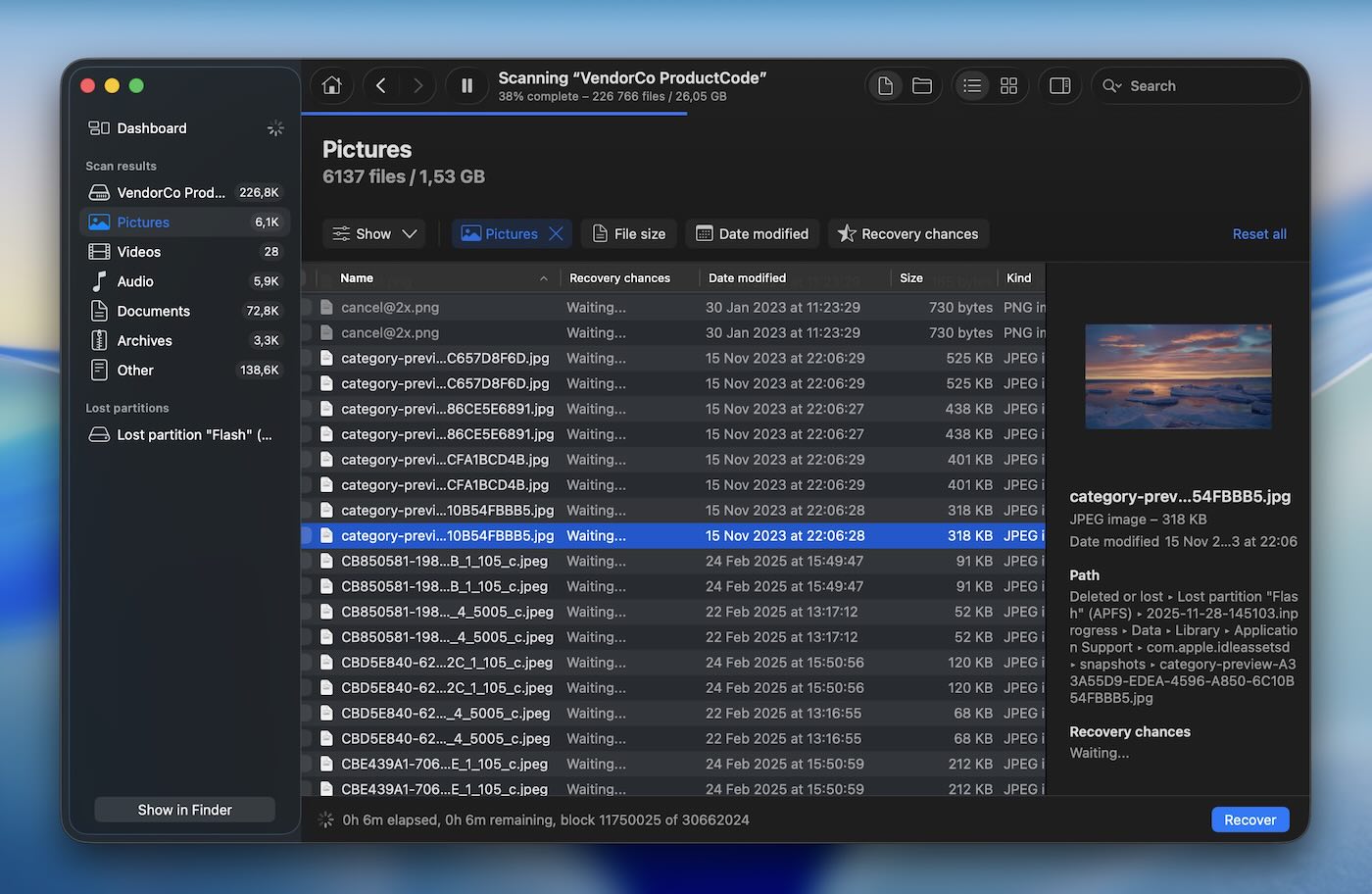
Disk Drill đứng đầu bảng xếp hạng vì một lý do – nó luôn hoạt động hiệu quả trong mọi tình huống phục hồi dữ liệu. Dù bạn gặp trường hợp ổ cứng bị hỏng, lỡ xóa mất tập tin hoặc thậm chí đã định dạng lại phân vùng, Disk Drill đều có các công cụ để giúp bạn lấy lại dữ liệu. Được phát triển bởi CleverFiles, Disk Drill đã xuất hiện từ năm 2010, và qua nhiều năm, nó đã xây dựng được danh tiếng là một công cụ mạnh mẽ và dễ sử dụng. Theo chúng tôi, sự cân bằng giữa các tính năng và sự đơn giản này khiến nó trở thành một trong những lựa chọn tốt nhất để phục hồi dữ liệu trên Mac.
✅ Các tính năng chính:
- Quét Nhanh, Sâu và Đặc Trưng các chế độ cho các tình huống khôi phục khác nhau.
- Sắp xếp kết quả quét thành ba nhóm chính (Đã xóa/Đã mất, Đang tồn tại và Đã phục dựng) và cung cấp các bộ lọc nâng cao giúp tìm kiếm dễ dàng hơn.
- Sao lưu từng byte một tính năng tạo một bản sao đầy đủ của ổ đĩa của bạn (gần đây đã được cải tiến, là một trong những tính năng tốt nhất trong phân khúc).
- Hỗ trợ nhiều hệ thống tập tin.
- Disk Drill tạo bản xem trước cho tất cả các định dạng tệp được hỗ trợ và cung cấp nhiều tùy chọn xem để quét và xem trước các tệp có thể khôi phục.
- Giám sát S.M.A.R.T. cho một kiểm tra sức khỏe ổ đĩa.
- Khôi Phục Camera Nâng Cao chế độ có thể phục hồi các tệp video bị phân mảnh từ GoPro, DJI, Canon, Panasonic, Insta360, Sony, Olympus và các nguồn camera khác.
📈 Hiệu suất phục hồi. Chúng tôi đã đã sử dụng Disk Drill nhiều lần, và nó vẫn chưa bao giờ làm chúng tôi thất vọng. Hiệu suất phục hồi của nó rất ấn tượng, với các tùy chọn Quét Nhanh, Quét Sâu và Quét Theo Dấu Hiệu bao phủ mọi tình huống mất dữ liệu (bạn không cần phải chọn gì – ứng dụng sẽ tự động chạy qua tất cả các chế độ này). Quét Nhanh khôi phục dễ dàng các tệp vừa bị xóa gần đây, trong khi Quét Sâu xử lý các tình huống phức tạp hơn với độ chính xác cao. Độ chính xác của Quét Theo Dấu Hiệu, đặc biệt trong việc phát hiện các định dạng phức tạp như ảnh RAW và tệp video chuyên nghiệp như CR3 và ARI, khiến chúng tôi ấn tượng. Một kịch bản đặc biệt đáng nhớ là việc phục hồi thành công tệp video Apple ProRes 60GB từ ổ đĩa ngoài – Disk Drill đã thực hiện điều này một cách hoàn hảo. Tốc độ quét cũng là một điểm mạnh khác của Disk Drill, ngay cả với các ổ đĩa nhiều terabyte.
Và với chế độ Khôi phục Camera Nâng cao vừa được giới thiệu, bất kỳ ai làm việc với cảnh quay từ GoPro, DJI hoặc Sony đều sẽ đánh giá cao cách mà nó tái tạo lại các video bị phân mảnh mà hầu hết các công cụ khác bỏ lỡ. Trong các thử nghiệm của chúng tôi, nó xử lý cảnh quay từ camera hành động và video RAW từ máy không gương lật cũng đáng tin cậy như các tệp thông thường. Lựa chọn tuyệt vời cho bất kỳ ai, từ người dùng phổ thông đến chuyên gia (đặc biệt là nhiếp ảnh gia/người quay phim).
🖥️ Khả năng sử dụng. Không có cửa sổ bật lên, không có quảng cáo, chỉ có giao diện sạch sẽ và trực quan. Phần mềm hướng dẫn bạn qua từng bước. Chúng tôi rất thích chế độ tối, giúp dễ chịu cho mắt hơn trong các phiên phục hồi kéo dài. Một trong những tính năng yêu thích của chúng tôi là kết quả theo thời gian thực; bạn không cần phải đợi quá trình quét kết thúc mới xem được những gì đã tìm thấy. Thêm vào đó, tính năng xem trước là tốt nhất mà chúng tôi từng thấy trên phần mềm loại này.
🤝 Tương thích. Disk Drill thường xuyên được cập nhật và hoạt động hoàn hảo với macOS Tahoe (26) mới nhất. Nó hỗ trợ các định dạng HFS, HFS+, APFS, NTFS, NTFS5, FAT12, FAT16, FAT32, exFAT, EXT3/EXT4, giúp nó trở nên đa năng trong việc khôi phục dữ liệu từ ổ cứng truyền thống, SSD, thẻ nhớ, ổ USB và thậm chí là các hệ thống dựa trên Linux. Ngoài ra, Disk Drill còn hoạt động với các thiết bị iOS và Android, mảng RAID và NAS.
🏷️ Giá. Disk Drill cung cấp một phiên bản miễn phí cho phép bạn quét và xem trước các tệp có thể khôi phục, tuy nhiên việc khôi phục thực tế yêu cầu nâng cấp. Phiên bản Pro có giá $89, với khả năng khôi phục đầy đủ và cập nhật trọn đời cho người dùng cá nhân. Đối với doanh nghiệp hoặc người dùng nâng cao, phiên bản Enterprise có giá $499.
- Kết quả phục hồi tuyệt vời
- Giao diện hiện đại
- Cập nhật thường xuyên
- Hỗ trợ gốc cho Apple Silicon Mac (M1-M5)
- Các tính năng bổ sung tuyệt vời
- Quét có thể được tạm dừng và tiếp tục
- Hỗ trợ ảnh RAW
- Nhiều tùy chọn xem
- Khoảng 400 định dạng tệp được hỗ trợ
- Cải thiện độ ổn định khi làm việc với các đĩa bị hỏng
- Tất cả các tính năng bổ sung đều được mở khóa hoàn toàn trong phiên bản miễn phí
- Không có tùy chọn ổ đĩa khởi động
2. PhotoRec
Tốc độ phục hồi: Chậm | Yêu cầu: tất cả các phiên bản 32-bit và 64-bit của macOS và Mac OS X đều được hỗ trợ | Giá: Miễn phí
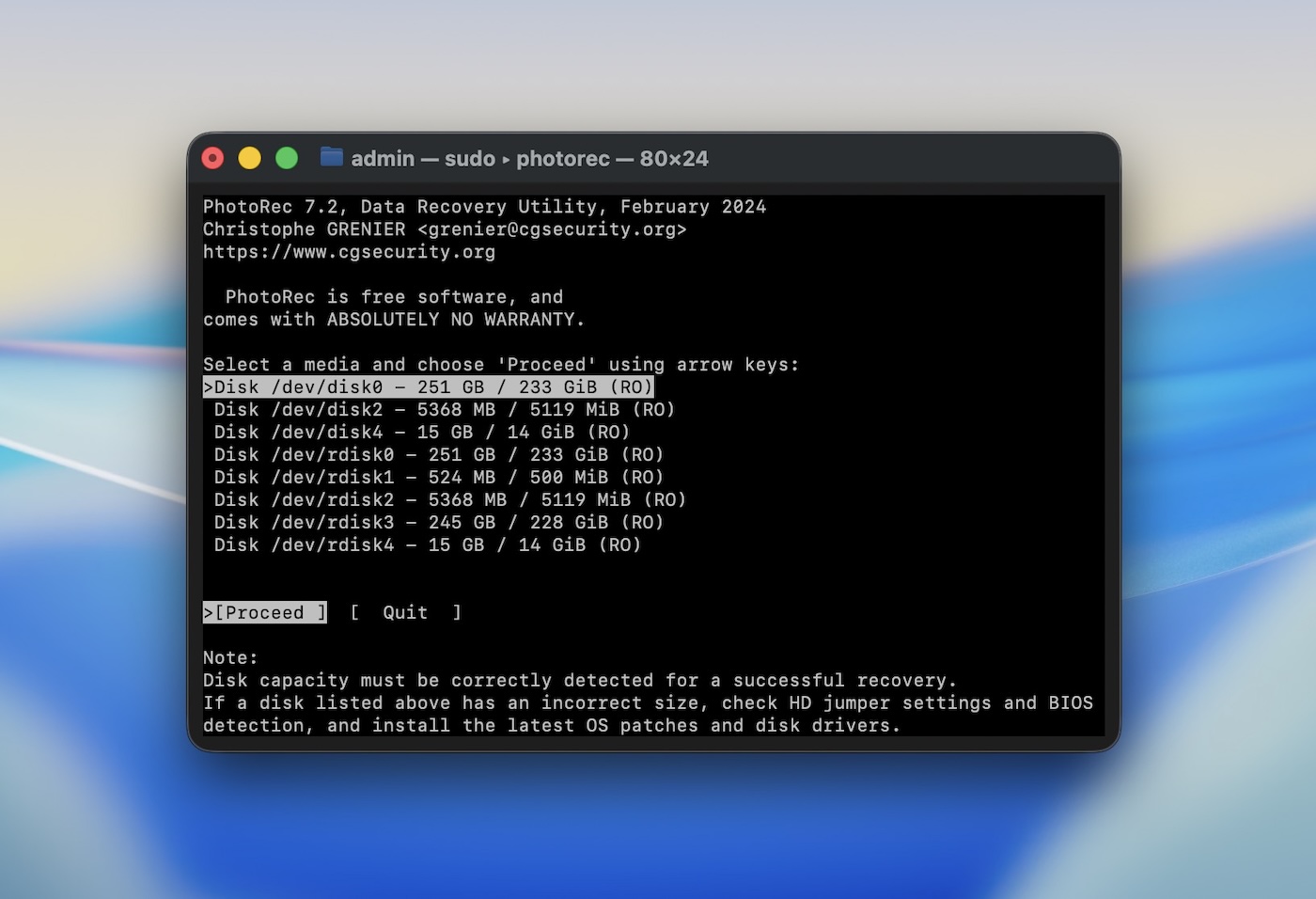
Đứng thứ hai trong danh sách của chúng tôi là PhotoRec, một công cụ khôi phục dữ liệu mã nguồn mở mạnh mẽ được phát triển bởi CGSecurity (chủ yếu do một nhà phát triển, Christophe Grenier thực hiện). Khác với các lựa chọn thương mại có giao diện bóng bẩy, PhotoRec chỉ hoạt động thông qua dòng lệnh trên Terminal. Đúng vậy, công cụ này không phải là dễ sử dụng nhất, nhưng độ tin cậy của nó – cùng với việc hoàn toàn miễn phí – đã giúp nó có mặt trong danh sách của chúng tôi.
✅ Các Tính Năng Chính:
- Có khả năng phục hồi hơn 480 loại định dạng tệp trên nhiều loại phương tiện khác nhau.
- Quy trình khôi phục không phá hủy, không bao giờ ghi lên ổ đĩa bị hỏng.
- Hoạt động song song với TestDisk để khôi phục lại các phân vùng bị mất (một tiện ích riêng biệt từ cùng nhà phát triển).
- Hỗ trợ đa nền tảng cho macOS, Windows và Linux.
📈 Hiệu suất phục hồi. Mặc dù không phải là lựa chọn nhanh nhất trên thị trường, PhotoRec mang lại kết quả phục hồi mạnh mẽ, đặc biệt trong các trường hợp phức tạp. Khác với công cụ trước đó, Disk Drill, vốn cung cấp nhiều chế độ quét, PhotoRec chỉ có một chế độ quét dựa trên chữ ký. Điều này có nghĩa là nó chỉ phục hồi các tệp dựa trên chữ ký của họ (tên tệp, cấu trúc thư mục, siêu dữ liệu sẽ không được phục hồi). Trong các thử nghiệm của chúng tôi, PhotoRec đã phục hồi thành công các tệp JPEG, PDF và hình ảnh RAW bị mất từ các thẻ SD và ổ cứng HDD bị hỏng, ngay cả sau khi đã định dạng. Tuy nhiên, thời gian quét kéo dài hơn so với một số lựa chọn cao cấp.
🖥️ Khả năng sử dụng. PhotoRec là một công cụ đơn giản, dựa trên dòng lệnh, có thể khiến một số người dùng e ngại lúc đầu. Tuy nhiên, đối với những ai quen làm theo các hướng dẫn từng bước, thì nó rất dễ hiểu và dễ sử dụng.
🤝 Tương thích. nó hoạt động trên hầu hết mọi hệ điều hành mà bạn có thể nghĩ đến – dù bạn đang dùng macOS, Windows, hay Linux. Bạn cũng sẽ thường thấy nó được đóng gói cùng với TestDisk trên các LiveCD và môi trường Live USB như ALT Linux Cứu hộ hoặc CAINE.
🏷️ Giá. Là một công cụ mã nguồn mở, PhotoRec hoàn toàn miễn phí. CGSecurity hoan nghênh các khoản đóng góp để hỗ trợ phát triển phần mềm liên tục, nhưng không có phí ẩn hoặc các cấp độ trả phí nào.
- Miễn phí và mã nguồn mở
- Nhẹ
- Xuất sắc trong việc khôi phục các tập tin bị mất từ ổ đĩa đã được định dạng hoặc bị hỏng
- Hỗ trợ nhiều hệ thống tập tin và hơn 480 loại tập tin
- Quét sâu đáng tin cậy cho các trường hợp mất dữ liệu nghiêm trọng
- Hoạt động trên macOS, Windows và Linux
- Thiếu giao diện người dùng đồ họa (dựa trên dòng lệnh)
- Tốc độ quét chậm hơn so với các lựa chọn thương mại
- Không xem trước tệp trước khi khôi phục
- Chỉ chế độ quét chữ ký
3. UFS Explorer Standard Recovery
Tốc độ phục hồi: Đầy đủ | Các hệ thống tập tin được hỗ trợ: HFS+, APFS, ext2/3/4, NTFS, FAT12/16/32, exFAT, ReFS, Btrfs, XFS | Yêu cầu: macOS 10.7 đến 10.15 | Giá: Dùng thử miễn phí (tính năng giới hạn); Phiên bản trả phí từ $64.95
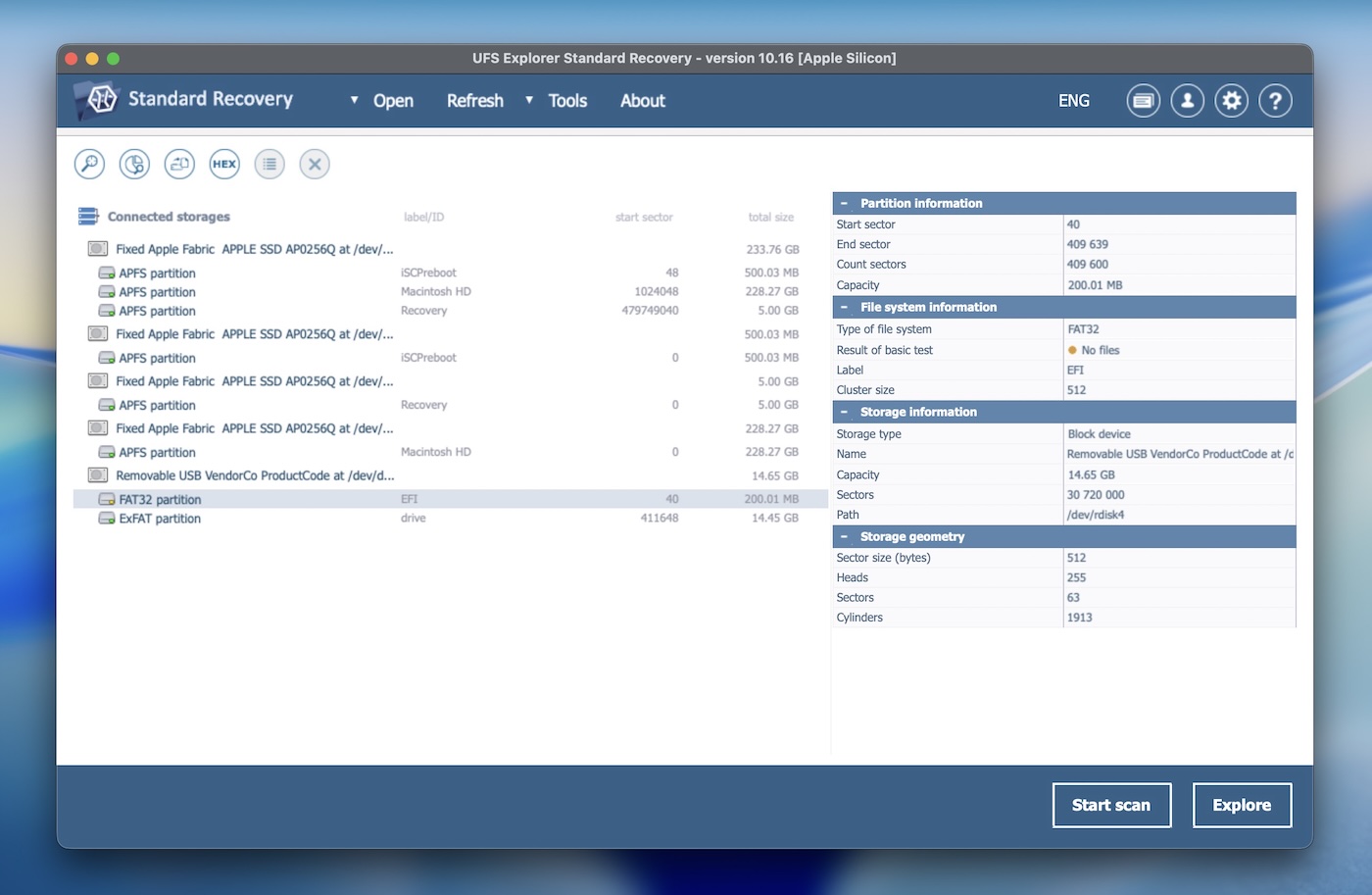
Tiếp theo, chúng ta có UFS Explorer Standard Recovery, được phát triển bởi SysDev Laboratories, một công ty phần mềm được thành lập vào năm 2004. Giải pháp khôi phục dữ liệu này nổi bật nhờ tính linh hoạt của nó. UFS Explorer đã xây dựng được danh tiếng vững chắc trong cả giới chuyên môn lẫn người dùng cá nhân. Tuy nhiên, nó thiên về kỹ thuật hơn so với phần lớn các giải pháp khác. Người dùng tại nhà thường gặp khó khăn một chút với giao diện người dùng và quy trình làm việc tổng thể.
✅ Các Tính Năng Chính:
- Hỗ trợ nhiều hệ thống tệp khác nhau.
- Bao gồm một giao diện giống như trình hướng dẫn để hướng dẫn từng bước qua quá trình khôi phục.
- Hỗ trợ các nền tảng ảo như VMware VMDK, Hyper-V VHD/VHDX, VirtualBox VDI và Apple DMG.
- Hỗ trợ khôi phục các phân vùng APFS được mã hóa và ổ đĩa được mã hóa với Apple FileVault 2.
- Cung cấp khả năng tạo bản sao đĩa để phục hồi.
- Hỗ trợ khôi phục RAID.
- Cung cấp xem trước tệp trước khi khôi phục.
📈 Hiệu suất phục hồi. UFS Explorer Standard Recovery vượt trội về khả năng phục hồi dữ liệu trong các trường hợp phức tạp như cấu hình RAID hoặc hệ thống tệp bị hỏng. Tính năng quét sâu cho phép kiểm tra kỹ lưỡng và phục hồi các tệp mà phần mềm khác có thể bỏ sót. Trong các thử nghiệm của chúng tôi, chúng tôi đã sử dụng phần mềm này để khôi phục dữ liệu từ các ổ đĩa mã hóa FileVault 2 và đã thành công trong việc khôi phục dữ liệu từ các mảng RAID bị hỏng. Mặc dù có thể không phải là lựa chọn nhanh nhất, nhưng độ chính xác và độ tin cậy của quá trình phục hồi khiến phần mềm này rất xứng đáng cho những nhu cầu phục hồi dữ liệu nghiêm túc.
🖥️ Khả năng sử dụng. Đây không phải là phần mềm hấp dẫn nhất về mặt hình ảnh. Giao diện dày đặc của nó có thể khiến một số người dùng cảm thấy choáng ngợp. Việc thiếu các tùy chọn lọc và chế độ xem thay thế cho kết quả quét có thể khiến quá trình khôi phục trở nên hơi rườm rà. Tuy nhiên, điểm cộng là nó có chế độ tối.
🤝 Tương thích. UFS Explorer tương thích với macOS, Windows và Linux. Trình cài đặt yêu cầu macOS 10.14.6 trở lên và được thiết kế để chạy trên CPU x86 64-bit hoặc Apple Silicon. Ngoài hệ điều hành, công cụ này được xây dựng cho các môi trường phục hồi chuyên nghiệp – nó xử lý các cấp RAID 0, 1, 5, 6 và 10, các cấu hình RAID tùy chỉnh, cũng như các bố cục NAS chuyên biệt (như XFS trên Synology hoặc Btrfs trên QNAP).
Nó cũng nhận diện và làm việc với các định dạng máy ảo như VMware VMDK, VirtualBox VDI, Hyper-V VHD/VHDX và Parallels HDD. Đối với các tệp ảnh đĩa, nó hỗ trợ Apple DMG, AFF4, E01 và các định dạng pháp y khác, làm cho nó trở thành một lựa chọn mạnh mẽ cho phục hồi nâng cao.
🏷️ Giá. UFS Explorer bắt đầu từ $64,95 cho các tính năng cơ bản, với các tùy chọn nâng cao hơn như khôi phục RAID và hỗ trợ đĩa ảo sẽ tốn thêm chi phí. Tất cả các giấy phép đều là vĩnh viễn, vì vậy bạn chỉ trả tiền một lần. Mặc dù mức giá cao hơn có thể khiến người dùng phổ thông e ngại, nhưng nó rất xứng đáng dành cho các chuyên gia. Một bản dùng thử miễn phí không giới hạn thời gian cũng có sẵn để bạn kiểm tra ứng dụng, nhưng thành thật mà nói, giới hạn phục hồi 256 KB khiến nó gần như vô dụng như một phần mềm khôi phục dữ liệu miễn phí cho Mac.
- Hỗ trợ nhiều hệ thống tệp khác nhau
- Có thể tùy chỉnh và mở rộng
- Khả năng khôi phục RAID hiệu quả
- Hỗ trợ máy ảo
- Bao gồm các công cụ để phân tích dữ liệu mức thấp
- Giá có thể khiến người dùng phổ thông nản lòng
- Giao diện người dùng phức tạp hơn các công cụ khác
- Không tự động tiếp tục trong quá trình quét
- Xem trước tệp chậm
- Không theo dõi S.M.A.R.T.
4. R-Studio cho Mac
Tốc độ phục hồi: Trung bình | Các hệ thống tập tin được hỗ trợ: HFS+, APFS, Ext2/3/4, NTFS, FAT12/16/32, exFAT, ReFS, UFS1/2, XFS | Yêu cầu: Mac OS X 10.5 hoặc mới hơn | Giá: Giấy phép bắt đầu từ $79.99 cho phiên bản cơ bản

R-Studio cho Mac là một công cụ khôi phục dữ liệu chuyên nghiệp được phát triển bởi R-Tools Technology. Được biết đến với bộ tính năng và tính linh hoạt, R-Studio được sử dụng rộng rãi trong cả các trường hợp khôi phục dữ liệu thương mại và cá nhân.
Tuy nhiên, cũng giống như UFS Explorer, nó chủ yếu nhắm đến những người dùng biết họ đang làm gì. Đây không phải là công cụ bạn sẽ sử dụng khi cần khôi phục một tệp từ Thùng rác đã bị làm trống, nhưng khi công việc liên quan đến các mảng RAID hoặc ổ đĩa bị lỗi, R-Studio hoàn toàn xứng đáng là một trong những phần mềm phục hồi dữ liệu ổ đĩa tốt nhất mà người dùng Mac có thể có.
✅ Các Tính Năng Chính:
- Khả năng tái tạo RAID nâng cao (hỗ trợ cấu hình RAID tùy chỉnh.)
- Tạo ảnh và sao chép đĩa
- Tùy chọn xem trước tập tin cho các loại tập tin được hỗ trợ trước khi phục hồi.
- Các tùy chọn quét chi tiết với khả năng chỉ định loại tệp để tìm kiếm nhanh hơn.
- Hỗ trợ đa ngôn ngữ.
- Trình chỉnh sửa hex.
📈 Hiệu suất phục hồi. R-Studio là công cụ hàng đầu cho các tình huống phục hồi dữ liệu phức tạp. Chúng tôi đã tin dùng công cụ này trong các trường hợp liên quan đến cấu hình phức tạp, đặc biệt là các cấu hình RAID, và nó luôn cho kết quả ổn định. Công cụ này hỗ trợ các cấp RAID 0, 1, 4, 5, 6, 1+0, 1E, 5E, 5EE, và 6E, cùng với Apple RAID, các mảng Linux mdadm, và các phân vùng NAS. Tuy nhiên, công cụ cũng có những giới hạn. R-Studio không thể phục hồi dữ liệu từ ổ đĩa hệ thống nội bộ trên các máy Mac Apple Silicon hoặc Mac trang bị chip T2 do hạn chế của secure boot và SIP, điều này hạn chế khả năng sử dụng trong nhiều cấu hình Mac hiện đại.
🖥️ Khả năng sử dụng. R-Studio hướng đến những người dùng có kinh nghiệm hoặc chuyên gia. Giao diện chứa nhiều tùy chọn kỹ thuật có thể khiến người dùng bình thường cảm thấy choáng ngợp. Tuy nhiên, đối với những ai quen thuộc với các quy trình khôi phục dữ liệu, các thiết lập chi tiết và tính linh hoạt là một lợi thế lớn.
🤝 Tương thích. R-Studio cung cấp hỗ trợ đa nền tảng vững chắc. Ứng dụng đã được cập nhật gần đây để tương thích với macOS Tahoe mới nhất (mặc dù nhà phát triển không đề cập tới, nó vẫn chạy tốt trên macOS 26), bao gồm cả hỗ trợ gốc cho chip Apple Silicon (M1-M4; hiện chưa có thông tin chính thức về M5 trên trang web của nhà phát triển). Ứng dụng cũng chạy trên Windows và Linux, với hỗ trợ cho nhiều thế hệ hệ điều hành trước đó.
🏷️ Giá. Giá bắt đầu từ $79,99 cho phiên bản cơ bản, và các phiên bản nâng cao hơn có thể lên đến hơn $899. Có bản dùng thử miễn phí, nhưng cũng có cùng giới hạn như UFS Explorer: bạn chỉ có thể khôi phục các tệp nhỏ hơn 256 KB, điều này khiến nó chủ yếu hữu ích để kiểm tra kết quả quét thay vì thực hiện phục hồi thực sự.
- Công cụ phục hồi mạnh mẽ cho các tình huống nâng cao
- Khả năng tái thiết RAID mạnh mẽ
- Hoạt động trên nhiều hệ thống tệp và loại thiết bị khác nhau
- Cung cấp các tùy chọn quét và khôi phục chi tiết
- Chế độ pháp y
- Khôi phục mạng
- Khôi phục đĩa ảo
- Không phải là giao diện thân thiện với người dùng nhất
- Mức giá cao hơn để truy cập đầy đủ các tính năng
- Tính năng xem trước giới hạn
- Giới hạn kích thước trong phiên bản dùng thử
5. Wondershare Recoverit Khôi phục Dữ liệu cho Mac
Tốc độ phục hồi: Nhanh | Các hệ thống tệp được hỗ trợ: APFS, exFAT, FAT16, FAT32, HFS+, HFS mã hóa, HFSX, NTFS, ReFS, RAID, RAW, JFS, ext2, ext3, ext4 | Yêu cầu: Mac OS X 10.10 hoặc mới hơn | Giá: $ 79,99/tháng cho phiên bản Essential
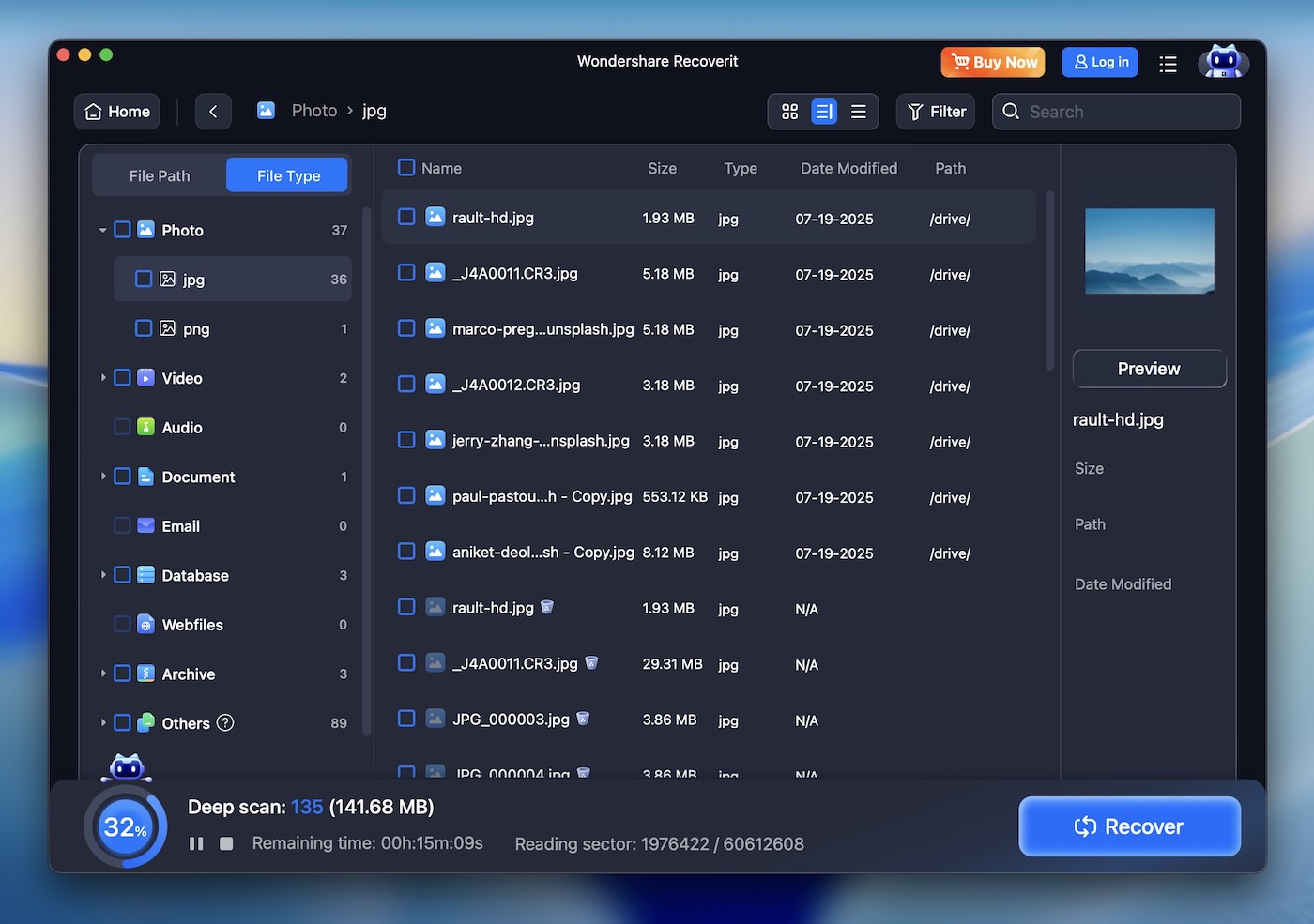
Số 5 trong danh sách của chúng tôi là Wondershare Recoverit Data Recovery for Mac, một công cụ thân thiện với người dùng được phát triển bởi Wondershare, nổi tiếng với nhiều phần mềm đa phương tiện và tiện ích. Với giao diện sạch sẽ và hiện đại, Recoverit chủ yếu nhắm đến người mới bắt đầu.
✅ Các Tính Năng Chính:
- Cung cấp các chế độ Quét Nhanh và Quét Sâu cho các nhu cầu khôi phục khác nhau.
- Chức năng sửa video (có thể sửa các tệp video trên Mac, như MP4, MOV và MTS.)
- Chức năng xem trước cho các tệp có thể khôi phục trước khi thực hiện khôi phục thực tế.
- Khôi phục dữ liệu từ các thiết bị lưu trữ khác nhau.
- Hỗ trợ kỹ thuật 24×7.
📈 Hiệu suất phục hồi. Wondershare Recoverit xử lý việc khôi phục tệp tiêu chuẩn một cách dễ dàng, đặc biệt trong các trường hợp xóa nhầm hoặc định dạng không chủ ý. Chế độ Quét sâu thực hiện tốt việc khôi phục các tệp phương tiện đã mất từ thẻ nhớ đã định dạng và các bộ lưu trữ khác. Tuy nhiên, trong những tình huống phức tạp hơn, hiệu suất của nó kém hơn các công cụ như Disk Drill hoặc R-Studio. Dù vậy, nó vẫn nổi bật trong các trường hợp ít phức tạp hơn.
🖥️ Khả năng sử dụng. Điểm nổi bật của Wondershare Recoverit là giao diện sạch sẽ và trực quan. Nó được thiết kế để bất cứ ai cũng có thể dễ dàng sử dụng, với bố cục tối giản và các tùy chọn được gắn nhãn rõ ràng. Ngay cả những người dùng lần đầu cũng sẽ không gặp khó khăn trong việc quét và khôi phục tập tin.
🤝 Tương thích. Recoverit hỗ trợ nhiều hệ thống tệp khác nhau, bao gồm APFS, HFS+, HFSX, FAT, exFAT và NTFS, cùng một số hỗ trợ cho các định dạng Linux như ext4 và Btrfs. Mặc dù trang web chính thức liệt kê các tùy chọn Linux này, nhưng trong các thử nghiệm của chúng tôi, chúng dường như chỉ mang tính “liệt kê cho đủ” chứ không phải hỗ trợ hoàn toàn đáng tin cậy. Ở phía macOS, Recoverit hoạt động mượt mà và đã sẵn sàng cho macOS 26 (Tahoe), tương thích gốc với các chip Apple Silicon M1, M2, M3 và M4. Hỗ trợ cho M5 vẫn chưa được xác nhận chính thức.
🏷️ Giá. Wondershare Recoverit cung cấp phiên bản miễn phí (với giới hạn nghiêm ngặt về phục hồi dữ liệu). Các gói trả phí bắt đầu từ $79.99 cho phiên bản Essential (cho 2 Mac), với các tùy chọn nâng cao hơn dành cho nhu cầu cao cấp. Mặc dù đây là một công cụ đáng tin cậy cho việc phục hồi dữ liệu hàng ngày, mức giá có vẻ hơi cao so với những gì nó mang lại, đặc biệt khi so sánh với các công cụ khác cung cấp nhiều tính năng phục hồi nâng cao hơn.
- Giao diện đơn giản, thân thiện với người dùng
- Tuyệt vời cho các nhiệm vụ khôi phục cơ bản
- Hỗ trợ nhiều định dạng tệp khác nhau
- Chức năng sửa chữa video
- Tốc độ phục hồi nhanh
- Chi phí cao
- Thiếu các tùy chọn khôi phục nâng cao
- Không đủ trường tìm kiếm tùy chỉnh
- Tốn nhiều tài nguyên
- Không có quản lý phiên quét
- Xử lý kém các phân vùng bị mất
- Phiên bản miễn phí giới hạn
6. iBoysoft Data Recovery cho Mac
Tốc độ phục hồi: Trung bình | Các hệ thống tập tin được hỗ trợ: APFS, HFS+, HFSX, FAT32, exFAT, NTFS | Yêu cầu: macOS 10.13+ | Giá: Bắt đầu từ $89.95 (hàng tháng), không có giấy phép trọn đời

Ở vị trí số 6, chúng tôi đưa iBoysoft Data Recovery for Mac vào danh sách – một công cụ hiện đại và đơn giản dành cho người dùng macOS. Phần mềm hỗ trợ cả Mac sử dụng chip Intel và Apple Silicon (M1-M4), bao gồm cả các mẫu có chip T2, và sẽ là lựa chọn phù hợp cho nhiều người dùng gia đình chỉ cần cứu dữ liệu từ ổ USB, SSD ngoài, hoặc đã làm trống Thùng rác. iBoysoft giữ mọi thứ đơn giản.
✅ Các Tính Năng Chính:
- Các loại tệp có thể chọn trước khi quét.
- Mô-đun chuyên dụng để khôi phục phân vùng bị mất.
- Các phiên quét có thể được lưu và tiếp tục.
- Tương thích với Mac M1-M4.
- Bộ cài đặt gọn nhẹ và tối giản.
- Có sẵn bằng nhiều ngôn ngữ (Tiếng Anh, Tiếng Đức, Tiếng Pháp, Tiếng Nhật, Tiếng Bồ Đào Nha, Tiếng Tây Ban Nha).
📈 Hiệu suất khôi phục. Trong các thử nghiệm của chúng tôi, iBoysoft Data Recovery for Mac hoạt động khá tốt khi phục hồi các tệp vừa bị xóa gần đây từ các hệ thống tệp phổ biến như exFAT và FAT32. Tuy nhiên, nó bộc lộ hạn chế khi làm việc với các phân vùng APFS và HFS+, đặc biệt trên các ổ đĩa bị hỏng hoặc bị định dạng một phần. Hiệu suất quét theo chữ ký không ổn định – nó đã phục hồi thành công một số định dạng ảnh RAW như CR3 và GPR nhưng lại không thể khôi phục một số tệp JPG ở tình trạng sử dụng được.
Nó không phải là lựa chọn tiên tiến nhất trong danh sách của chúng tôi, nhưng iBoysoft vẫn xứng đáng là một trong những chương trình khôi phục dữ liệu tốt nhất cho Mac nhờ vào sự dễ sử dụng và hiệu suất ổn định trong các tình huống phổ biến.
🖥️ Khả năng sử dụng. Giao diện người dùng sạch sẽ nhưng cảm giác tĩnh. Nó không mở rộng tốt trên màn hình Retina hoặc màn hình độ phân giải cao, và các thao tác chính (như chọn tất cả các loại tệp) đều cần thêm bước mỗi lần sử dụng. Không có phục hồi theo thời gian thực trong quá trình quét, không có bộ lọc quét hoặc gắn thẻ, và cũng không có chế độ xem hình thu nhỏ. Phần mềm phụ thuộc nhiều vào giao diện dạng cây duy nhất, và không có xem trước cấu trúc thư mục cho phần lớn kết quả. Trải nghiệm mang tính chức năng nhưng thiếu sự tinh chỉnh mà các phần mềm phục hồi dữ liệu khác cho Mac có được.
🤝 Tương thích. iBoysoft hỗ trợ macOS 10.13 trở lên, và hoạt động trên cả Mac Intel và Apple Silicon (M1–M4). Phần mềm nhận diện các định dạng APFS, HFS+, HFSX, FAT32, exFAT và NTFS. Hiện tại, nó chưa hỗ trợ các định dạng của Linux hay khôi phục từ các tệp ảnh đĩa như DMG, nhưng khả năng tương thích cốt lõi với macOS khiến nó phù hợp cho việc khôi phục cơ bản (không hỗ trợ đầy đủ cho các phân vùng APFS mã hóa hoặc bản sao lưu Time Machine).
🏷️ Giá. Giấy phép Mac cơ bản bắt đầu từ $89,95/tháng, với gói hàng năm là $99,95. Không có tùy chọn giấy phép trọn đời. Khôi phục BitLocker yêu cầu mua giấy phép riêng biệt. Bản dùng thử cho phép bạn quét và xem trước tệp, nhưng không cho phép khôi phục dữ liệu thực tế. Mô hình đăng ký này có thể phù hợp với nhu cầu ngắn hạn, nhưng một số công cụ khác trong danh sách này cung cấp giấy phép trọn đời với mức giá tương tự.
- Trình cài đặt nhẹ với việc sử dụng tài nguyên hệ thống thấp
- Có thể quét và khôi phục từ ổ đĩa BitLocker (yêu cầu giấy phép bổ sung)
- Lưu phiên làm việc và khôi phục phân vùng thủ công hiện có sẵn
- Giao diện đa ngôn ngữ
- Quét chọn lọc theo loại tệp trước khi quét
- Hoạt động trên cả Mac Intel và Mac Apple Silicon
- Không có giấy phép trọn đời, chỉ bán theo hình thức đăng ký thuê bao
- Không sao chép ảnh đĩa
- Hữu ích hạn chế đối với APFS hoặc các phân vùng bị hư hại nghiêm trọng
- Không có cập nhật kết quả trực tiếp
- Không theo dõi S.M.A.R.T.
- Phải tự chọn lại loại tệp trước mỗi lần quét
- Hỗ trợ xem trước chỉ giới hạn cho một số loại tệp nhất định
7. EaseUS Data Recovery Wizard cho Mac
Tốc độ phục hồi: Trung bình | Các hệ thống tệp được hỗ trợ: APFS, HFS/HFS+, NTFS/NTFS5, FAT/FAT32/exFAT | Yêu cầu: Mac OS X 10.9 hoặc mới hơn | Giá: Phiên bản miễn phí (khôi phục tối đa 2GB), phiên bản Pro bắt đầu từ $89.95/tháng

Tiếp theo là EaseUS Data Data Recovery Wizard for Mac, được phát triển bởi EaseUS Data, một công ty nổi tiếng với nhiều ứng dụng về khôi phục dữ liệu, quản lý phân vùng, sao lưu và các công cụ đa phương tiện. EaseUS Data Data Recovery Wizard for Mac đã tồn tại trong nhiều năm và trở thành lựa chọn phổ biến cho người dùng Mac. Bạn sẽ thường xuyên thấy nó được nhắc đến trong các lựa chọn của biên tập viên, Các chủ đề Reddit, và bảng xếp hạng các phần mềm khôi phục dữ liệu Mac tốt nhất.
✅ Các Tính Năng Chính:
- Khôi phục dữ liệu đã xóa, bị định dạng hoặc không thể truy cập từ nhiều thiết bị khác nhau.
- Có sẵn trên nhiều nền tảng.
- Hỗ trợ nhiều định dạng tệp khác nhau.
- Chế độ Quét Nhanh và Sâu cho các mức độ mất dữ liệu khác nhau.
- Khôi phục trong quá trình quét.
- Dịch vụ hỗ trợ từ xa 1 kèm 1.
📈 Hiệu suất phục hồi. EaseUS Data Data Recovery Wizard hoạt động ổn định trong các tình huống khôi phục dữ liệu phổ biến. Chúng tôi đã sử dụng nó để khôi phục các tệp đã xóa cũng như dữ liệu từ ổ đĩa ngoài đã được định dạng, và nó thực hiện tốt với phần lớn dữ liệu bị mất. Mặc dù Quét Nhanh khá nhanh cho các trường hợp khôi phục đơn giản, Quét Sâu có thể chậm hơn, đặc biệt với các ổ đĩa lớn, nhưng lại rất kỹ lưỡng. Mặc dù nó không được thiết kế cho các tình huống phức tạp hơn như Disk Drill hoặc R-Studio, nhưng lại vượt trội trong các trường hợp hàng ngày như xóa nhầm dữ liệu.
🖥️ Khả năng sử dụng. EaseUS Data Data Recovery Wizard cung cấp giao diện sạch sẽ và đơn giản, nhưng chúng tôi nhận thấy đôi khi phần mềm hơi bị lỗi. Ngoài ra, phần mềm còn hay quảng cáo các sản phẩm khác của EaseUS trên giao diện, điều này có thể gây xao nhãng. Chức năng xem trước bị giới hạn hơn nhiều công cụ khác trong danh sách này, đặc biệt đối với các định dạng tệp tin ít phổ biến. Tuy nhiên, phần mềm vẫn làm tốt vai trò hướng dẫn người dùng tại nhà trong quá trình khôi phục dữ liệu, phù hợp ngay cả với những người không có nền tảng kỹ thuật.
🤝 Tương thích. EaseUS Data Data Recovery Wizard hỗ trợ tất cả các hệ thống tệp chính trên Mac, bao gồm HFS, HFS+, APFS, FAT32, exFAT và NTFS. Nó cũng có sẵn trên cả macOS và Windows.
🏷️ Giá. EaseUS Data cung cấp phiên bản miễn phí cho phép khôi phục tối đa 2GB dữ liệu. Để khôi phục không giới hạn, phiên bản Pro có giá từ $89.95. Mặc dù mức giá này ở phân khúc cao, nhưng nó tương đương với các công cụ khôi phục cao cấp khác, và điều đó khiến đây là khoản đầu tư xứng đáng cho những người dùng ưu tiên sự dễ sử dụng.
- Cực kỳ dễ sử dụng
- Hỗ trợ nhiều định dạng tệp và thiết bị
- Tuyệt vời cho các nhiệm vụ khôi phục tiêu chuẩn
- Xem trước tệp trước khi khôi phục
- Hỗ trợ từ xa
- Có thể sửa chữa hình ảnh bị hỏng
- Quét sâu có thể chậm
- Không được thiết kế cho các tình huống khôi phục nâng cao
- Mức giá cao hơn cho các lựa chọn phục hồi hoàn toàn
- Quảng cáo bật lên
- Không thể xem trước các tệp lớn hơn 100 MB
- Ước tính thời gian không chính xác
- Không sao chép ảnh đĩa
- Không tự động tiếp tục quét
8. FonePaw Khôi phục Dữ liệu cho Mac
Tốc độ phục hồi: Trung bình | Các hệ thống tập tin được hỗ trợ: HFS+, APFS, FAT16, FAT32, exFAT, NTFS | Yêu cầu: macOS 10.12 hoặc mới hơn | Giá: Dùng thử miễn phí (khôi phục giới hạn), Phiên bản đầy đủ bắt đầu từ $63.95/tháng

Và cuối cùng trong danh sách của chúng tôi là FonePaw Data Recovery for Mac, một công cụ đơn giản và thân thiện với người dùng nhằm khôi phục các tệp đã mất từ các thiết bị Mac. Được phát triển bởi FonePaw, một công ty nổi tiếng về phần mềm đa phương tiện và tiện ích, FonePaw Data Recovery hướng đến người dùng phổ thông cần khôi phục các tệp đã xóa hoặc bị mất mà không cần cài đặt phức tạp.
✅ Các Tính Năng Chính:
- Chế độ Quét Nhanh và Quét Sâu cho các mức độ khôi phục tệp khác nhau.
- Hỗ trợ các thiết bị ngoại vi như ổ USB, thẻ nhớ và ổ cứng ngoài.
- Cho phép phục hồi có chọn lọc các loại tệp cụ thể.
- Cho phép người dùng xem trước các tệp trước khi khôi phục.
- Khôi phục phân vùng.
📈 Hiệu suất phục hồi. FonePaw Data Recovery nằm ở phân khúc phần mềm khôi phục dữ liệu đơn giản hơn; nó không phải là Disk Drill, R-Studio hoặc UFS Explorer, và cũng không cố gắng trở thành như vậy. Theo kinh nghiệm của chúng tôi, nó phù hợp để khôi phục các tệp đã xóa từ các thiết bị ngoài còn hoạt động tốt như ổ USB hoặc thẻ SD. Phần mềm này đơn giản và hoạt động tốt cho những công việc cơ bản. Bạn sẽ không chọn nó nếu ổ đĩa bị hỏng, hệ thống tệp phức tạp hoặc dữ liệu có thể bị phân mảnh. Công cụ này phù hợp hơn với các công việc đơn giản.
🖥️ Khả năng sử dụng. FonePaw Data Recovery được thiết kế hướng đến người dùng phổ thông. Phần mềm này không tích hợp nhiều tùy chọn kỹ thuật, giúp quá trình sử dụng trở nên đơn giản cho hầu hết người dùng. Tuy nhiên, chúng tôi nhận thấy giao diện của nó đôi lúc phản hồi chậm, và đây cũng không phải là công cụ nhanh nhất trong danh sách này, vì vậy bạn có thể sẽ phải chờ lâu hơn một chút. Dù vậy, đây vẫn là một công cụ tốt và dễ sử dụng.
🤝 Tương thích. FonePaw hỗ trợ HFS+, APFS, NTFS, FAT16, FAT32, exFAT. Ứng dụng chạy trên macOS 10.7 trở lên; tương thích với cả các máy Mac cũ và hiện đại. Ngoài ra còn có các phiên bản dành riêng cho Windows, thiết bị Android và iPhone.
🏷️ Giá. FonePaw cung cấp bản dùng thử miễn phí cho phép bạn quét và xem trước các tệp trước khi khôi phục, nhưng việc khôi phục thực tế bị giới hạn trong phiên bản dùng thử. Giấy phép tiêu chuẩn có giá $63.95/tháng (hiện đang được giảm giá còn $44.77), và có lựa chọn Trọn đời một lần với giá $89.95, cũng đang được giảm giá tại thời điểm viết bài này.
- Dễ sử dụng, giao diện đơn giản
- Hiệu quả cho các tác vụ khôi phục cơ bản như khôi phục tập tin đã xóa
- Cung cấp các chế độ Quét Nhanh và Quét Sâu
- Giao diện có thể bị chậm
- Thiếu các tính năng khôi phục nâng cao cho các trường hợp phức tạp hơn
- Không thể khôi phục các thư mục cụ thể
Phần mềm Khôi phục Tệp cho Mac không đủ tiêu chuẩn
Ngoài những lựa chọn hàng đầu, chúng tôi muốn giới thiệu thêm một số công cụ khôi phục tệp cho Mac khác cũng rất đáng để bạn thử. Dù chúng không có trong danh sách chính của chúng tôi (có thể nhà phát triển chưa cập nhật kịp thời, hoặc công cụ có một vài điểm bất tiện mà chúng tôi không thể bỏ qua) nhưng chúng vẫn có những tính năng hữu ích riêng.
1. Lazesoft Mac Khôi Phục Dữ Liệu
Lý do chính khiến Lazesoft Mac Data Recovery không có trong danh sách của chúng tôi là vì nó không còn hỗ trợ các phiên bản macOS mới nhất, khiến nó trở nên không phù hợp với hầu hết người dùng Mac. Dù từng là một công cụ miễn phí hữu ích, nó đã bị các nhà phát triển bỏ rơi, với bản cập nhật cuối cùng vào năm 2015. Lazesoft gặp khó khăn với các định dạng tệp hiện đại và không tương thích với các phiên bản macOS sau Mojave (10.14). Bạn sẽ không thể chạy nó trên macOS Sequoia hoặc Tahoe. Tuy nhiên, nếu bạn có một chiếc Mac hoặc MacBook đời cũ, nó vẫn cung cấp khả năng khôi phục dữ liệu mạnh mẽ – hoàn toàn miễn phí.

- Miễn phí sử dụng mà không có bất kỳ giới hạn nào về việc khôi phục
- Có thể quét các đĩa chưa được gắn kết
- Cung cấp quét lựa chọn và khôi phục theo thời gian thực
- Không hỗ trợ macOS từ Mojave (10.14) trở lên
- Giao diện và tính năng lỗi thời
- Gặp khó khăn với các định dạng tệp hiện đại và tệp lớn
2. Alsoft DiskWarrior
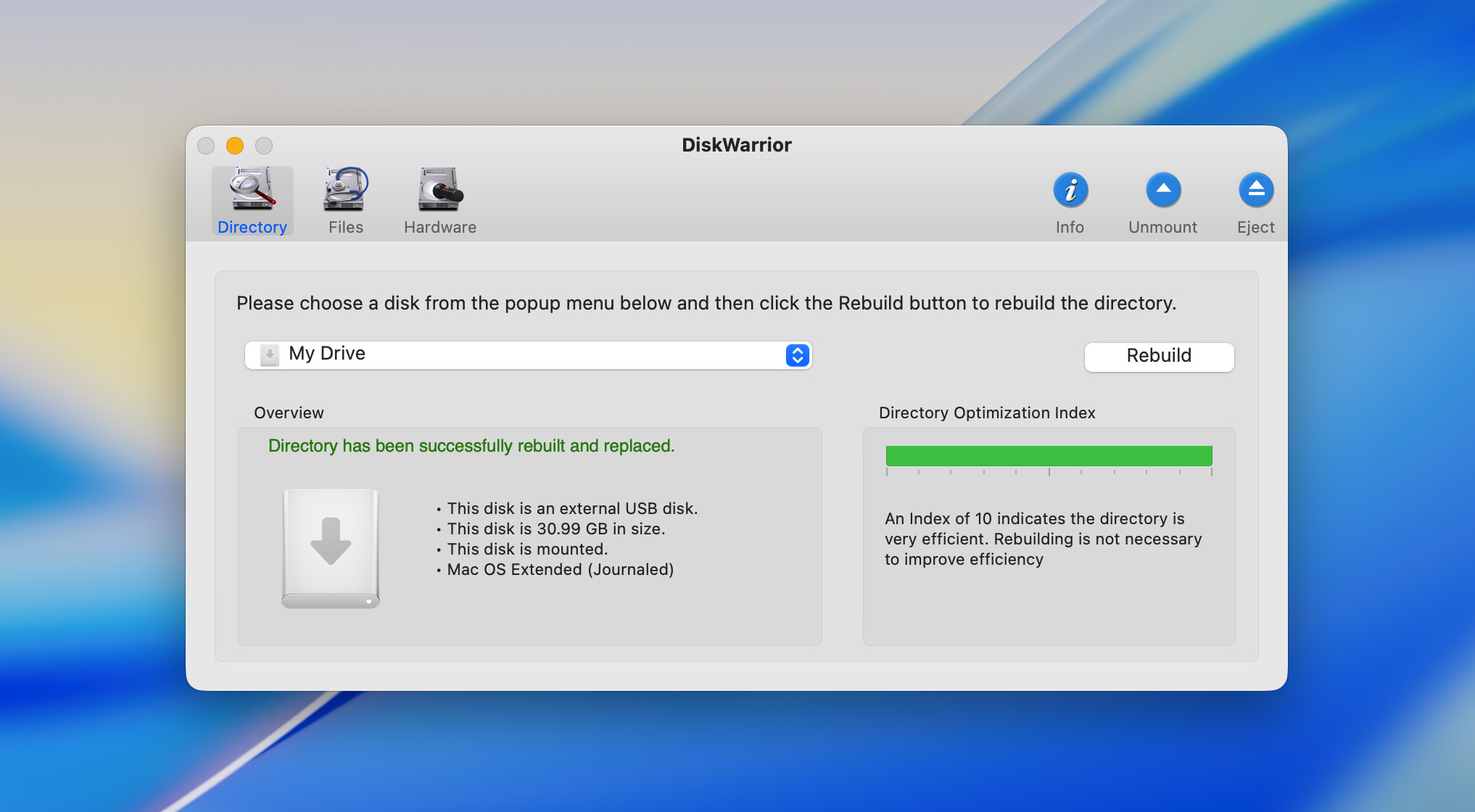
Một đề cử đáng chú ý khác nhưng ít liên quan hơn vào năm 2024 là Alsoft DiskWarrior. Alsoft DiskWarrior từ lâu đã được đánh giá cao nhờ khả năng sửa chữa các ổ đĩa HFS và HFS+ bị hỏng cũng như tái xây dựng các thư mục bị lỗi. Tuy nhiên, phần mềm này lại không hỗ trợ hệ thống tệp APFS hiện đại, khiến nó kém hữu ích hơn đối với các máy Mac đời mới. Với giao diện lỗi thời và không có bản dùng thử miễn phí, mức giá cao của nó trở nên khó chấp nhận hơn, đặc biệt khi mức độ liên quan của nó ngày càng giảm trong môi trường Mac ngày nay.
- Khả năng sửa chữa với ổ đĩa HFS và HFS+
- Cung cấp khả năng khôi phục khởi động và tối ưu hóa ổ đĩa
- Không hỗ trợ APFS
- Giao diện và tính năng lỗi thời
- Giá cao mà không có bản dùng thử miễn phí hoặc đảm bảo hoàn tiền
3. TestDisk
Chúng tôi đã đề cập đến TestDisk cùng với PhotoRec, vì chúng được đóng gói cùng nhau. Chúng tôi thường sử dụng TestDisk để khôi phục các phân vùng bị hỏng hoặc bị mất trên các thiết bị lưu trữ. Đây là một công cụ rất giá trị trong thế giới khôi phục dữ liệu. Tuy nhiên, vì nó chủ yếu tập trung vào việc khôi phục phân vùng thay vì khôi phục từng tệp riêng lẻ, nên chúng tôi đề cập riêng ở đây. TestDisk là công cụ khôi phục phân vùng đáng tin cậy, nhưng nó không được thiết kế như một công cụ chuyên dụng cho việc khôi phục tệp.

- Miễn phí và mã nguồn mở
- Khôi phục phân vùng xuất sắc
- Có thể khắc phục sự cố khởi động
- Hỗ trợ nhiều hệ thống tệp khác nhau
- Giao diện dòng lệnh, không thân thiện với người mới bắt đầu
4. Phục hồi Dữ liệu Stellar
Stellar Data Recovery là một lựa chọn toàn diện và phổ biến cho người dùng muốn khôi phục các tệp bị mất hoặc đã xóa trên macOS. Chúng tôi không đưa Stellar Data Recovery vào phần chính vì mặc dù phần mềm này cung cấp các tính năng vững chắc và hỗ trợ các hệ thống tệp riêng của macOS, nhưng hiệu suất và giá cả của nó không hoàn toàn sánh được với những công cụ hàng đầu trong danh sách của chúng tôi. Tốc độ quét sâu chậm hơn và chi phí cao hơn để có đầy đủ chức năng khiến nó kém hấp dẫn hơn so với các lựa chọn khác có khả năng phục hồi nhanh hơn và tiết kiệm chi phí hơn.

- Hỗ trợ nhiều hệ thống tệp khác nhau, bao gồm cả các hệ thống tệp dành riêng cho macOS.
- Giao diện dễ sử dụng, phù hợp cho người mới bắt đầu.
- Các tính năng bổ sung như RAID và khôi phục email.
- Quét sâu chậm hơn so với đối thủ.
- Giá cao hơn cho phiên bản đầy đủ với tất cả các tính năng.
5. Data Rescue 6
Data Rescue 6, được phát triển bởi Prosoft Engineering, là một công cụ phục hồi dữ liệu phổ biến đã có mặt trên thị trường trong nhiều năm. Chúng tôi không đưa Data Rescue 6 vào phần chính do một số hạn chế ảnh hưởng đến giá trị tổng thể của nó. Mặc dù là một tên tuổi lâu năm trong lĩnh vực phục hồi dữ liệu, phần mềm này lại có giá rất cao với mô hình thuê bao (79 USD cho 30 ngày hoặc 399 USD mỗi năm), khiến nó kém tiếp cận hơn. Ngoài ra, thời gian quét chậm, hỗ trợ hệ thống tệp hạn chế, và các vấn đề như yêu cầu phải ở Chế độ Khôi phục để quét đĩa hệ thống làm giảm khả năng sử dụng. Những yếu tố này, cùng với việc không thể quét các thiết bị được mã hóa và thiếu các tính năng hiện đại như hỗ trợ đầy đủ APFS, khiến nó trở thành lựa chọn kém hấp dẫn so với các công cụ khác.

- Khôi phục dữ liệu miễn phí lên đến 1GB (Chỉ dành cho người dùng mới)
- Giao diện dễ sử dụng với các tùy chọn quét có thể tùy chỉnh
- Cảnh báo thư điện tử
- Chi phí cao hơn để truy cập đầy đủ tất cả các tính năng.
- Thời gian quét chậm hơn so với các công cụ hàng đầu.
Sự Thật Về Phần Mềm Khôi Phục Dữ Liệu Miễn Phí Cho Mac
Phần mềm khôi phục dữ liệu miễn phí cho Mac thường nghe có vẻ hấp dẫn hơn thực tế. Nhiều công cụ tự nhận là miễn phí, nhưng thường đi kèm với nhiều điều kiện. Hầu hết cho phép bạn quét và xem trước các tập tin có thể khôi phục, nhưng khi thực sự muốn khôi phục các tập tin đó, bạn sẽ gặp giới hạn (thường là 1GB) hoặc được nhắc phải trả tiền để nâng cấp.
Các tùy chọn miễn phí cũng thường thiếu các tính năng quan trọng như xem trước tệp, hỗ trợ nhiều hệ thống tệp khác nhau hoặc khả năng xử lý các trường hợp khôi phục nghiêm trọng hơn, như ổ đĩa bị hỏng hoặc phân vùng bị lỗi. Những công cụ này thường phù hợp cho việc khôi phục cơ bản, chẳng hạn như đối với các tệp vừa bị xóa gần đây, nhưng không đáp ứng được khi bạn cần khôi phục nâng cao hơn.
Một nhược điểm khác là nhiều công cụ miễn phí này không được cập nhật thường xuyên. Ví dụ, Lazesoft Mac Data Recovery hoàn toàn miễn phí nhưng đã không được cập nhật trong nhiều năm, đồng nghĩa với việc nó không hoạt động với các phiên bản macOS mới hơn như Sequoia hoặc Tahoe.
Trong khi một số công cụ freemium như Disk Drill và EaseUS Data cung cấp phiên bản miễn phí với các tính năng giới hạn, bạn có thể sẽ cần nâng cấp để sử dụng đầy đủ chức năng. PhotoRec, một công cụ mã nguồn mở, là một trong số ít công cụ thực sự miễn phí mà không giới hạn khôi phục – nhưng nó khó sử dụng hơn và không có thiết kế thân thiện với người dùng mà hầu hết mọi người đều ưa chuộng.
Cuối cùng, phần mềm miễn phí có thể phù hợp với các công việc phục hồi nhỏ, đơn giản, nhưng với những trường hợp phức tạp hơn, trả tiền cho một giải pháp chuyên nghiệp thường là xứng đáng.
Vậy, tôi nên sử dụng phần mềm khôi phục dữ liệu nào?
Nếu bạn là người dùng Mac đang tìm kiếm một công cụ dễ sử dụng với nhiều chức năng, Disk Drill là một lựa chọn hàng đầu. Nó kết hợp giao diện hiện đại với khả năng phục hồi mạnh mẽ, hỗ trợ nhiều hệ thống tệp và cung cấp bản dùng thử miễn phí để xem trước các tệp có thể phục hồi. Ngoài ra, các tính năng bổ sung như giám sát tình trạng ổ đĩa và sao lưu byte-to-byte khiến đây trở thành một công cụ toàn diện tuyệt vời. Điều khiến nó nổi bật còn ở khả năng cập nhật đồng bộ với macOS – hỗ trợ các bản phát hành mới ngay khi ra mắt và chạy mượt mà trên mọi máy Mac từ Intel đến các mẫu Apple Silicon mới nhất (từ M1 đến M5). Không phải công cụ nào cũng làm được điều này.
Nếu bạn có xu hướng kỹ thuật hơn và cần khôi phục dữ liệu từ các phân vùng bị hỏng hoặc các thiết lập phức tạp như mảng RAID, R-Studio là một lựa chọn mạnh mẽ, đạt tiêu chuẩn chuyên nghiệp, mặc dù có đường cong học tập cao hơn. Độ sâu và sự phức tạp của nó khiến nó phù hợp hơn cho các chuyên gia, nhưng hãy nhớ rằng Disk Drill cũng có thể xử lý các trường hợp này, và thường là đủ cho hầu hết người dùng.
Mặt khác, nếu bạn cảm thấy thoải mái với giao diện dòng lệnh và đang tìm kiếm một lựa chọn hoàn toàn miễn phí, PhotoRec (đi kèm với TestDisk) là một lựa chọn mã nguồn mở vững chắc để khôi phục tập tin, mặc dù nó phù hợp hơn với những người dùng không ngại làm việc mà không có giao diện được trau chuốt.
Cuối cùng, phần mềm tốt nhất cho bạn phụ thuộc vào việc cân bằng giữa mức độ thoải mái kỹ thuật, ngân sách, và độ phức tạp của việc phục hồi bạn cần. Đối với hầu hết các trường hợp khôi phục, các lựa chọn miễn phí như Disk Drill là một lựa chọn tuyệt vời. Đối với mục đích sử dụng chuyên nghiệp hoặc các trường hợp khôi phục phức tạp hơn, hãy xem xét các công cụ như R-Studio hoặc UFS cho các khả năng nâng cao hơn.
Câu hỏi thường gặp
