
Cách Xử Lý Khôi Phục Dữ Liệu APFS
Mất dữ liệu trên ổ đĩa APFS có thể xảy ra do xóa nhầm, volume bị hỏng hoặc lỗi định dạng, khiến bạn không thể truy cập vào các tệp của mình. Giải pháp là sử dụng các công cụ chuyên dụng để khôi phục các tệp đã mất, sửa chữa các volume và phục hồi dữ liệu đã xóa. Những công cụ này đã được chứng minh là đáng tin cậy trong nhiều trường hợp khác nhau, và hướng dẫn này cung cấp các bước chi tiết để giúp bạn khôi phục dữ liệu từ ổ cứng, sửa chữa các volume APFS trên Mac, và lấy lại các tệp đã mất.
APFS là gì và Tại sao nó Quan trọng đối với Người dùng Mac
Apple đã giới thiệu Hệ thống Tập tin Apple (APFS) vào năm 2017 với macOS High Sierra, thay thế cho phiên bản cũ hơn HFS+ hệ thống tệp. APFS được thiết kế để nâng cao hiệu quả và hiệu suất, đặc biệt trên ổ đĩa thể rắn (SSD), mặc dù nó tương thích cả với SSD và ổ cứng truyền thống. Trong khi APFS cung cấp nhiều cải tiến như truy cập tệp nhanh hơn, tính toàn vẹn dữ liệu tốt hơn và mã hóa mạnh mẽ, thì nó được tối ưu hóa cho bộ nhớ flash và SSD. Các tính năng như chia sẻ dung lượng giữa các phân vùng, ảnh chụp nhanh (snapshot) và mã hóa gốc khiến APFS trở nên lý tưởng cho các dòng Mac hiện đại, mang lại khả năng quản lý hệ thống tệp vượt trội so với HFS+.
Mặc dù có những ưu điểm này, sự phức tạp của APFS có thể khiến việc khôi phục dữ liệu trở nên khó khăn hơn trong trường hợp mất dữ liệu. Ví dụ, TRIM lệnh trên SSD xóa vĩnh viễn các khối dữ liệu, khiến việc phục hồi gần như không thể nếu TRIM được bật. Mã hóa và ảnh chụp nhanh càng làm phức tạp thêm quá trình phục hồi, yêu cầu phần mềm chuyên dụng để khôi phục tệp hiệu quả. Trong các phần tiếp theo, chúng tôi sẽ hướng dẫn bạn các công cụ và phương pháp để phục hồi tệp từ ổ đĩa APFS, giải quyết các thách thức như mã hóa, các vấn đề đặc thù của SSD và các phân vùng bị hỏng.
Cách Xử Lý Khôi Phục Dữ Liệu Từ Ổ Đĩa APFS Được Mã Hóa
Trước khi chúng ta khôi phục dữ liệu từ một ổ đĩa APFS đã mã hóa, ổ đĩa phải được giải mã. APFS hỗ trợ mã hóa gốc ở cả cấp độ tệp và phân vùng, khiến tất cả dữ liệu lưu trữ trên ổ đĩa không thể đọc được nếu không có khóa giải mã thích hợp. Việc mã hóa này, thường được quản lý thông qua FileVault, chuyển đổi dữ liệu sang định dạng không thể đọc được và yêu cầu mật khẩu hoặc khóa khôi phục để truy cập.
Khi FileVault mã hóa một phân vùng APFS, nó xáo trộn toàn bộ nội dung của ổ đĩa, bao gồm cả siêu dữ liệu của hệ thống tập tin, khiến cho phần mềm khôi phục dữ liệu không thể tương tác với cấu trúc dữ liệu. Nếu không giải mã, các công cụ khôi phục không thể xác định vị trí tệp hoặc siêu dữ liệu, do đó không thể khôi phục dữ liệu. Việc giải mã khôi phục quyền truy cập vào hệ thống tập tin, cho phép phần mềm khôi phục thực hiện quét các tệp bị mất hoặc đã xóa.
Cách giải mã ổ đĩa APFS:
- Trên Mac của bạn, hãy nhấp vào menu Apple và chọn “Cài đặt hệ thống.”
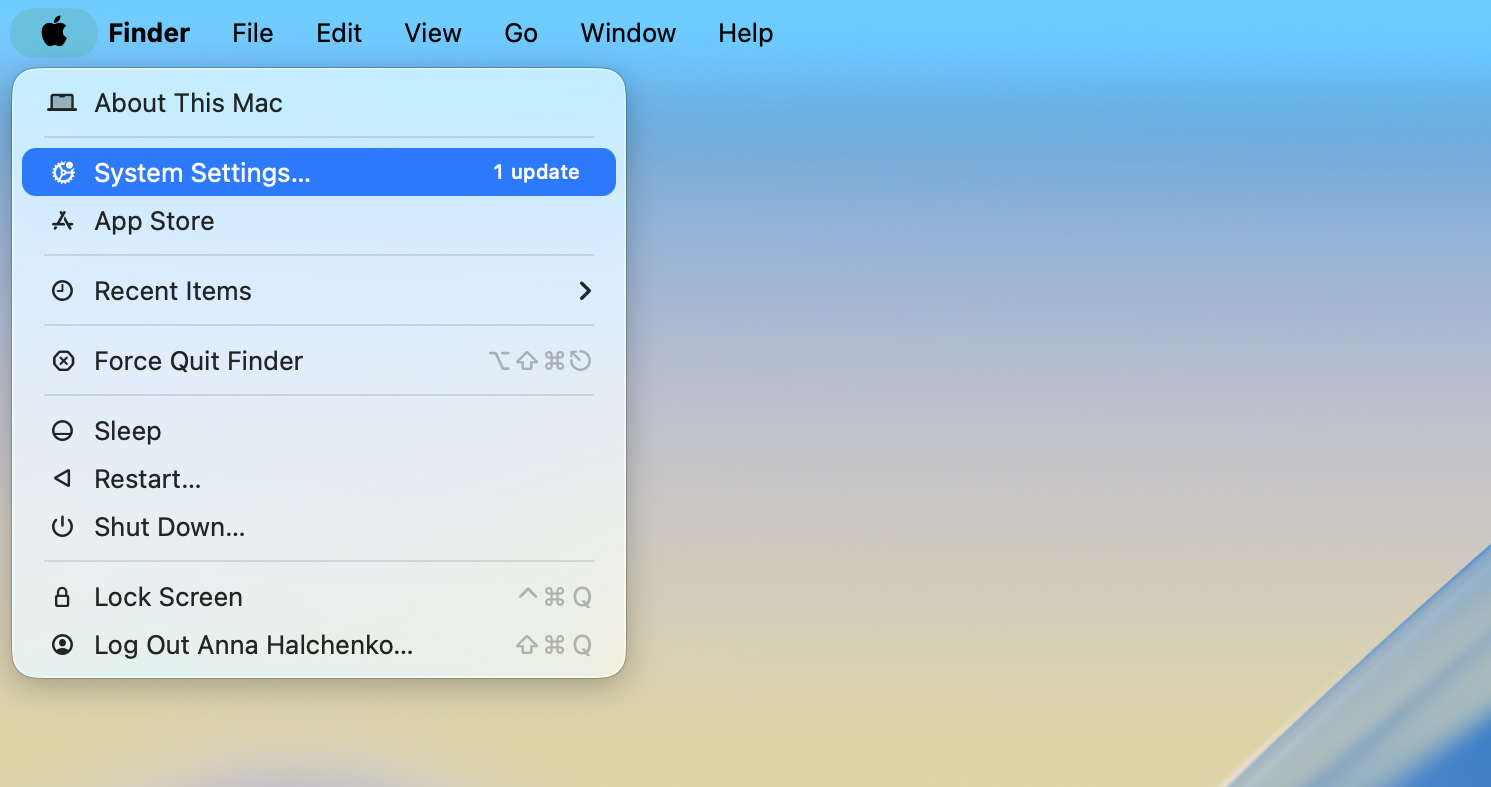
- Trong Tùy chọn Hệ thống, tìm và nhấp vào “Bảo mật & Quyền riêng tư.”

- Đi đến tab “FileVault”. Nếu FileVault đã được bật, ổ đĩa đã được mã hóa.
- Bấm “Tắt FileVault.” Nhập mật khẩu quản trị viên khi được yêu cầu. Quá trình giải mã sẽ bắt đầu và tùy vào dung lượng ổ đĩa, có thể mất vài giờ để hoàn tất.

- Khi quá trình giải mã hoàn tất, ổ đĩa sẽ trở về trạng thái không mã hóa, cho phép phần mềm khôi phục truy cập vào nội dung của nó.
Sau khi hoàn tất quá trình giải mã, chúng ta có thể tiến hành khôi phục các tệp bằng phần mềm khôi phục dữ liệu.
Cách Khôi Phục Các Tệp Đã Xóa từ Ổ Đĩa APFS trên Mac bằng Phần Mềm Khôi Phục
Nhiều phần mềm khôi phục dữ liệu các lựa chọn có sẵn để khôi phục dữ liệu từ ổ đĩa APFS. Trong bài viết này, chúng tôi đề cập đến hai công cụ đáng tin cậy: Disk Drill và PhotoRec. Cả hai đều cung cấp các giải pháp hiệu quả, mặc dù chúng phù hợp với các sở thích người dùng khác nhau—Disk Drill cung cấp giao diện đồ họa trực quan, trong khi PhotoRec sử dụng giao diện dòng lệnh.
Tùy chọn 1: Disk Drill
Disk Drill là một công cụ khôi phục dữ liệu phổ biến và rất đáng tin cậy, nổi tiếng với hiệu suất khôi phục xuất sắc và giao diện thân thiện với người dùng. Một trong những lý do khiến nó được ưa chuộng rộng rãi là vì nó đơn giản hóa quá trình khôi phục dữ liệu vốn phức tạp, giúp người dùng dễ dàng và thuận tiện hơn.
Không giống như nhiều tiện ích khôi phục khác, Disk Drill xử lý siêu dữ liệu APFS với độ chính xác đáng kinh ngạc. Nó có thể tái tạo cấu trúc thư mục ban đầu, khôi phục các tệp với tên và hệ thống phân cấp nguyên vẹn, cũng như phục hồi bố cục logic của một phân vùng APFS, bất kể các loại tệp liên quan. Dù bạn đang phục hồi do xóa nhầm hay sửa chữa một vùng chứa APFS bị hỏng, Disk Drill đều mang lại kết quả nhất quán ngay cả trong các kịch bản khôi phục phức tạp.
Đây là cách khôi phục dữ liệu trên ổ đĩa APFS bằng Disk Drill:
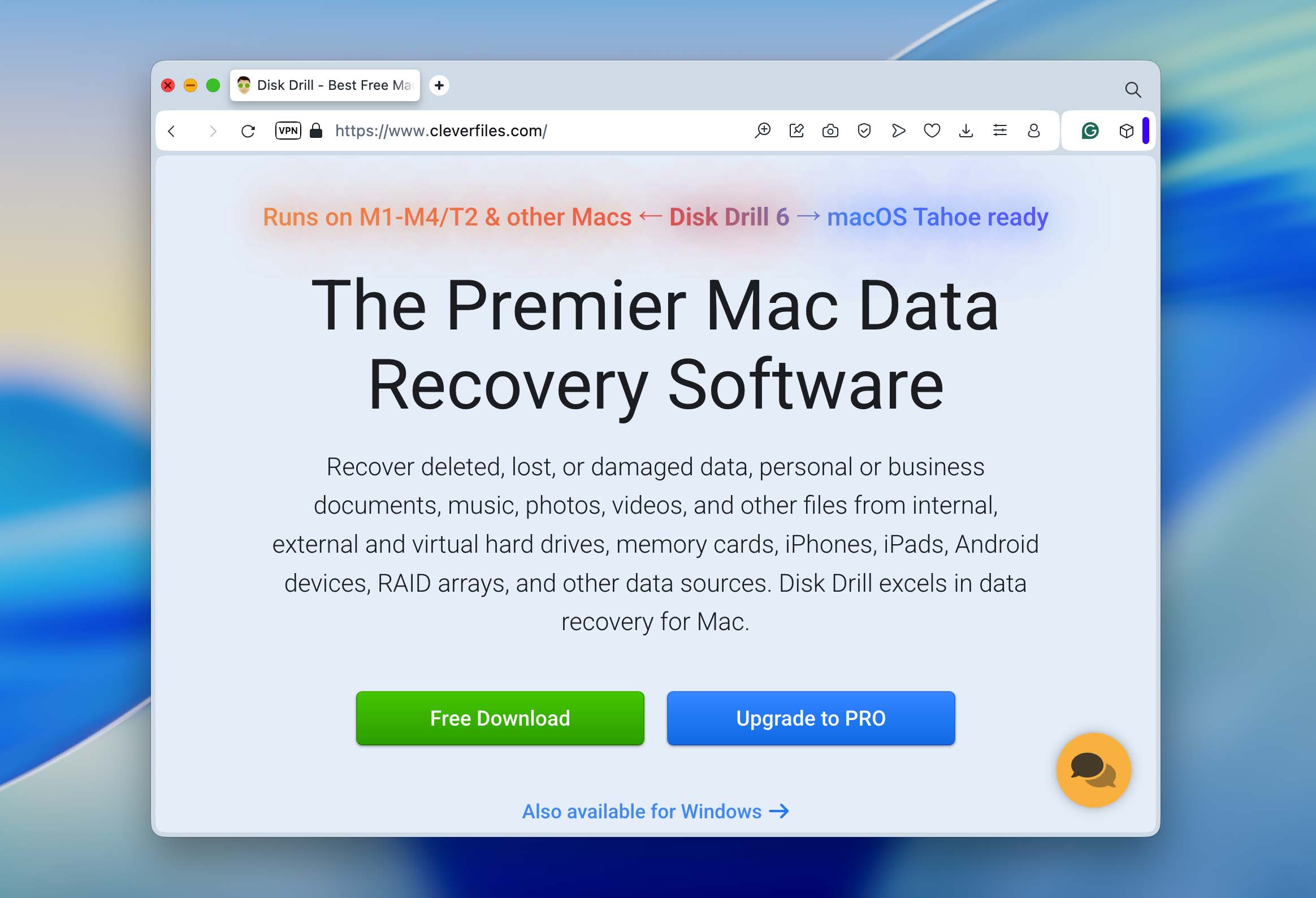
- Truy cập trang web chính thức của Disk Drill và tải xuống phần mềm. Để tránh ghi đè lên dữ liệu đã mất, hãy cài đặt nó trên một ổ đĩa khác với ổ đĩa chứa các tệp đã bị xóa.
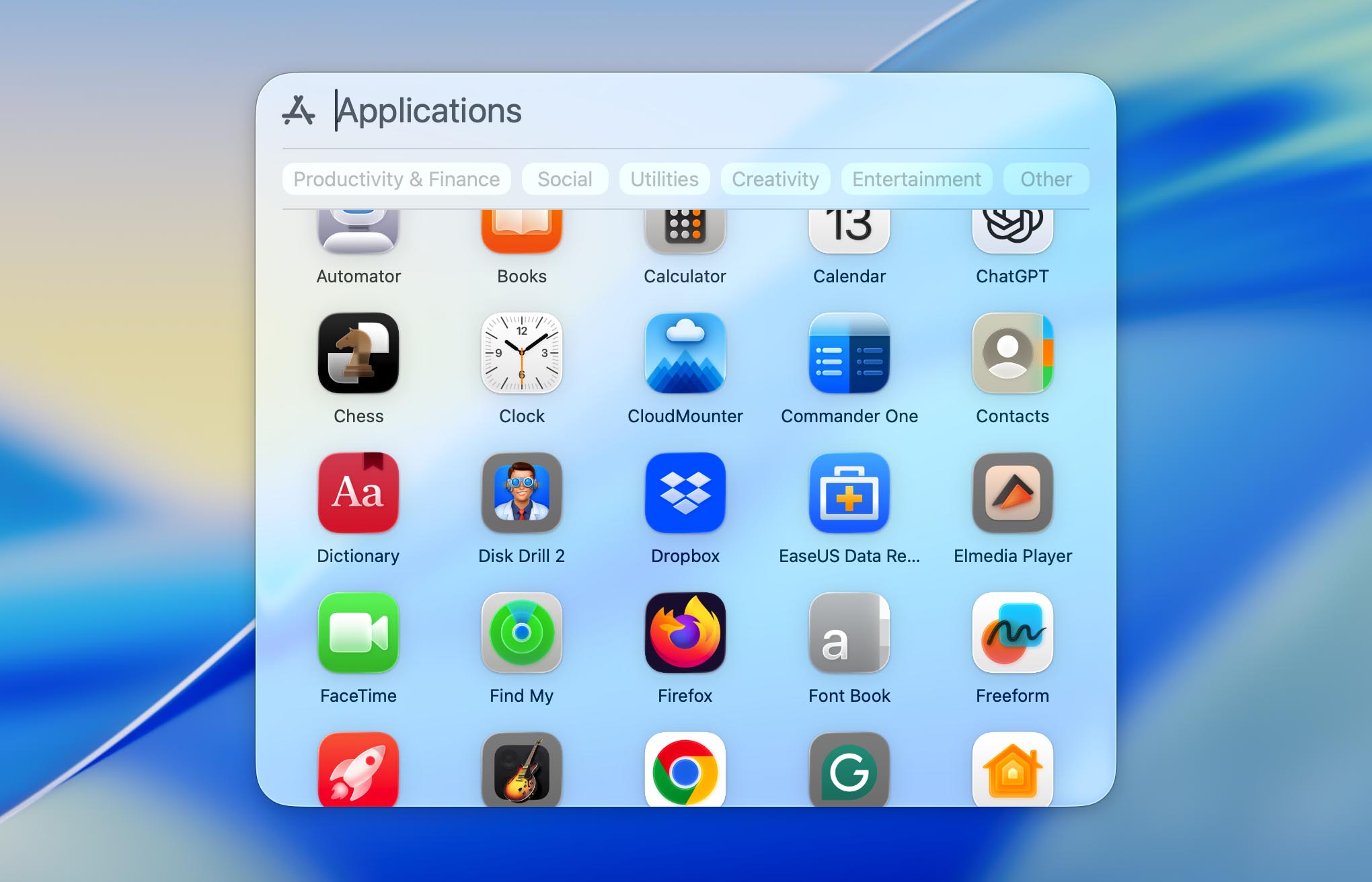
- Sau khi cài đặt, hãy khởi chạy Disk Drill từ thư mục Ứng dụng của bạn. Nếu bạn đang làm việc với ổ đĩa APFS ngoài, hãy kết nối nó với Mac của bạn trước khi tiếp tục.
 ❗Trước khi quét, hãy đảm bảo cấp Quyền Truy cập Ổ đĩa Đầy đủ cho Disk Drill trong Cài đặt Hệ thống > Quyền riêng tư & Bảo mật > Quyền Truy cập Ổ đĩa Đầy đủ. Quyền này cho phép ứng dụng phát hiện và quét tất cả các ổ đĩa nội bộ và bên ngoài. Nếu bạn dự định khôi phục dữ liệu từ đĩa hệ thống của Mac, bạn cũng cần bật Phần mở rộng nhân (kext) của Disk Drill. Ứng dụng sẽ hiển thị các hướng dẫn trên màn hình để hướng dẫn bạn qua quá trình kích hoạt. Khởi động lại Mac của bạn sau khi kext đã được phê duyệt để đảm bảo đầy đủ chức năng.
 - Disk Drill sẽ liệt kê tất cả các ổ đĩa và phân vùng được kết nối. Tìm và chọn ổ đĩa APFS mà bạn đã mất dữ liệu, sau đó nhấp vào “Tìm kiếm dữ liệu đã mất.”

- Disk Drill sẽ bắt đầu quét ổ đĩa đã chọn, phát hiện các tệp có thể được khôi phục. Tùy thuộc vào kích thước ổ đĩa và lượng dữ liệu, quá trình này có thể mất một khoảng thời gian. Về mặt kỹ thuật, bạn có thể bắt đầu khôi phục tệp trong quá trình quét, nhưng chúng tôi khuyến nghị bạn nên đợi đến khi quá trình quét kết thúc. Sau khi hoàn tất, Disk Drill sẽ ước tính khả năng khôi phục cho từng tệp (được đánh dấu là Cao, Trung bình hoặc Thấp), giúp bạn dễ dàng nhận biết dữ liệu nào có khả năng được phục hồi nguyên vẹn nhất.

- Khi quá trình quét hoàn tất, Disk Drill sẽ thông báo cho bạn. Ở giai đoạn này, bạn có thể nhấp vào “Khôi phục tất cả” ở phía trên màn hình hoặc chọn “Xem lại các mục đã tìm thấy” để xem danh sách chi tiết các tệp có thể khôi phục. Bạn có thể xem trước các tệp bằng cách di chuột và nhấp vào biểu tượng “mắt” để xác nhận xem chúng còn nguyên vẹn và có thể khôi phục được hay không.
- Nếu bạn chọn chọn tệp thủ công, bạn có thể xem trước từng tệp bằng cách di chuột qua mỗi tệp và nhấp vào biểu tượng “con mắt” để xác nhận tệp còn nguyên vẹn và có thể phục hồi hay không. Đánh dấu những tệp bạn muốn và nhấp vào “Phục hồi.”

- Disk Drill sẽ yêu cầu bạn chọn một thư mục phục hồi. Hãy chọn một ổ đĩa hoặc phân vùng khác để tránh ghi đè lên các dữ liệu khác có thể phục hồi, sau đó nhấp vào “Tiếp theo” để lưu các tập tin của bạn.

Lựa chọn 2: PhotoRec
PhotoRec là một lựa chọn phổ biến khác để phục hồi các file đã xóa từ ổ đĩa APFS. Một trong những điểm mạnh nhất của nó là hoàn toàn miễn phí và mã nguồn mở. Khác với nhiều công cụ khác, PhotoRec sử dụng phương pháp dựa trên chữ ký để quét ổ đĩa, có nghĩa là nó không phụ thuộc vào hệ thống tệp. Dù là APFS, FAT hay bất kỳ hệ thống tệp nào khác, PhotoRec đều có thể khôi phục file chỉ dựa trên chữ ký của chúng. Tuy nhiên, không giống như Disk Drill, PhotoRec hoạt động hoàn toàn thông qua Terminal. Bạn không cần phải gõ lệnh (mọi thao tác điều hướng đều được thực hiện bằng bàn phím, với các hướng dẫn trực tiếp trên màn hình dẫn dắt bạn qua từng bước). Giao diện có thể trông tối giản, nhưng quy trình lại rất đơn giản khi bạn làm theo hướng dẫn hiển thị trên màn hình.
- PhotoRec đi kèm với TestDisk. Tải nó từ trang web chính thức hoặc cài đặt bằng Homebrew nếu bạn quen sử dụng các công cụ dòng lệnh.
- Mở Terminal và khởi chạy PhotoRec bằng lệnh sudo PhotoRec. Điều này cung cấp quyền quản trị cần thiết để truy cập ổ đĩa cho việc khôi phục.

- Sau khi khởi chạy PhotoRec, nó sẽ hiển thị tất cả các ổ đĩa đã kết nối. Sử dụng các phím mũi tên để chọn ổ đĩa APFS mà bạn muốn khôi phục dữ liệu.

- Sau khi bạn đã chọn ổ đĩa, PhotoRec sẽ yêu cầu bạn chọn phân vùng cụ thể để quét. Bạn có thể chọn một phân vùng cụ thể hoặc quét toàn bộ ổ đĩa, tùy thuộc vào nơi mất dữ liệu.
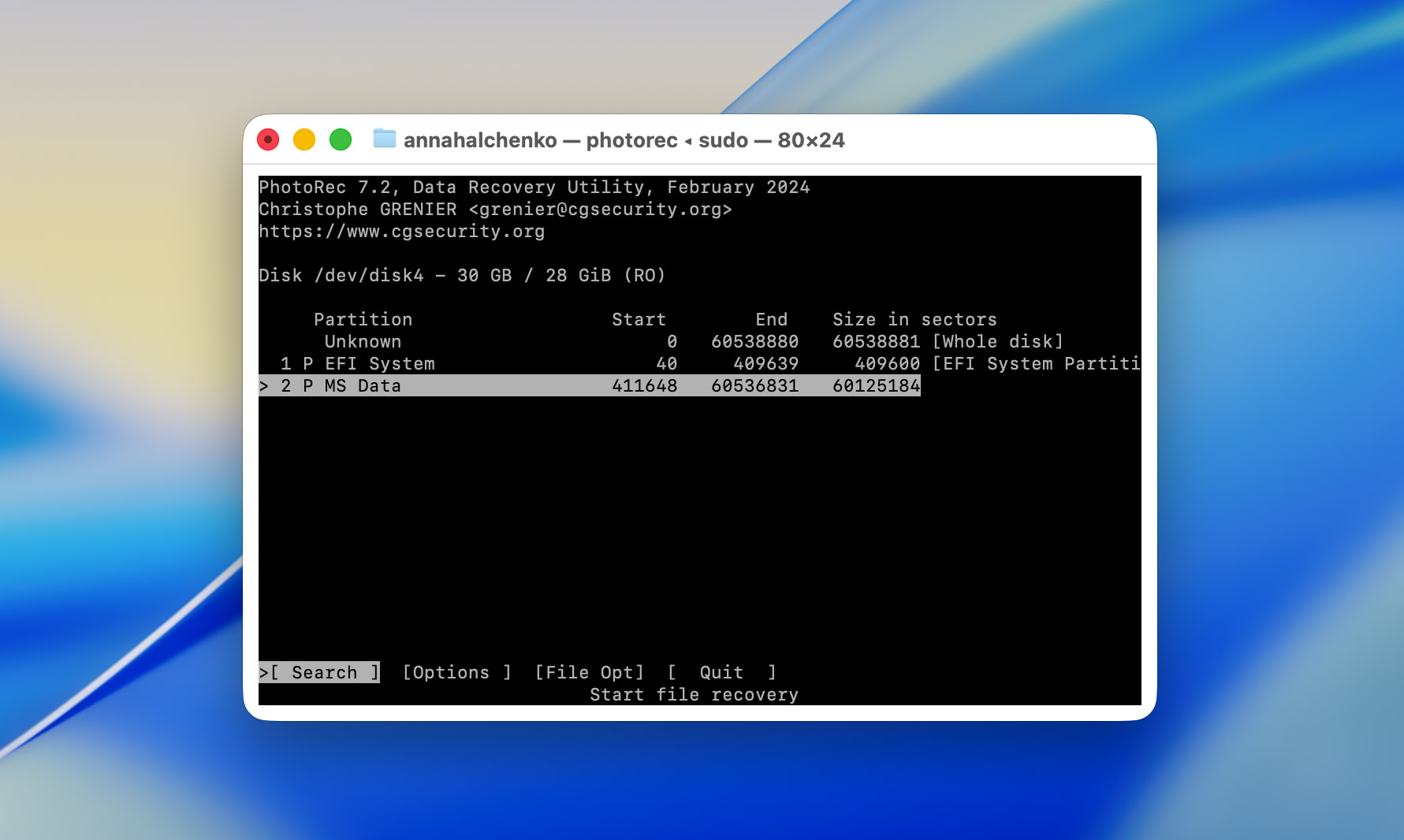
- Chọn “Khác” khi được hỏi về loại hệ thống tệp.

- Chọn một thư mục để lưu các tệp đã khôi phục. Điều quan trọng là lưu chúng vào một ổ đĩa hoặc thư mục khác để tránh ghi đè lên bất kỳ dữ liệu đã mất nào khác. Sau khi chỉ định thư mục, nhấn “C” để bắt đầu quét và PhotoRec sẽ tìm kiếm các dấu hiệu của tệp.
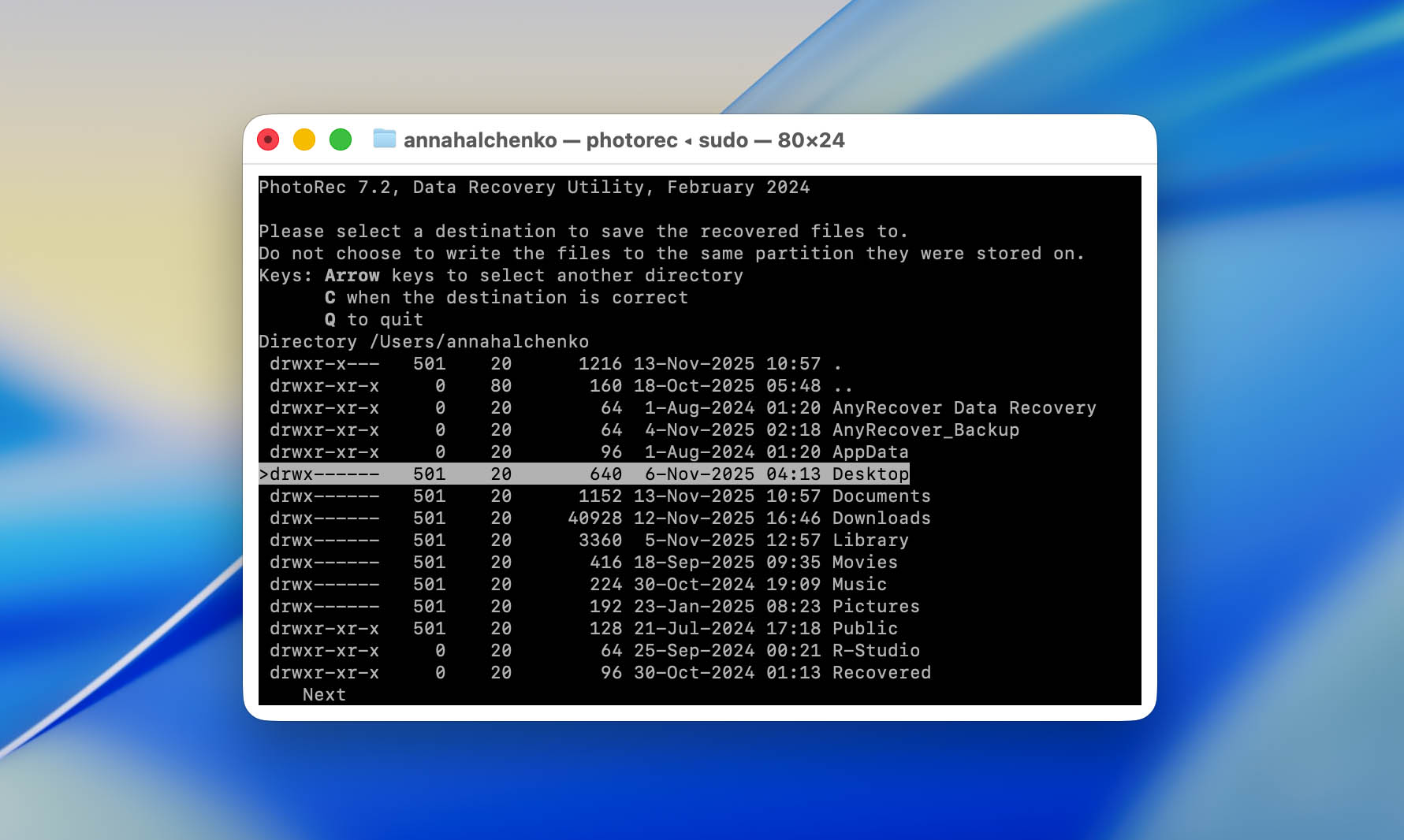
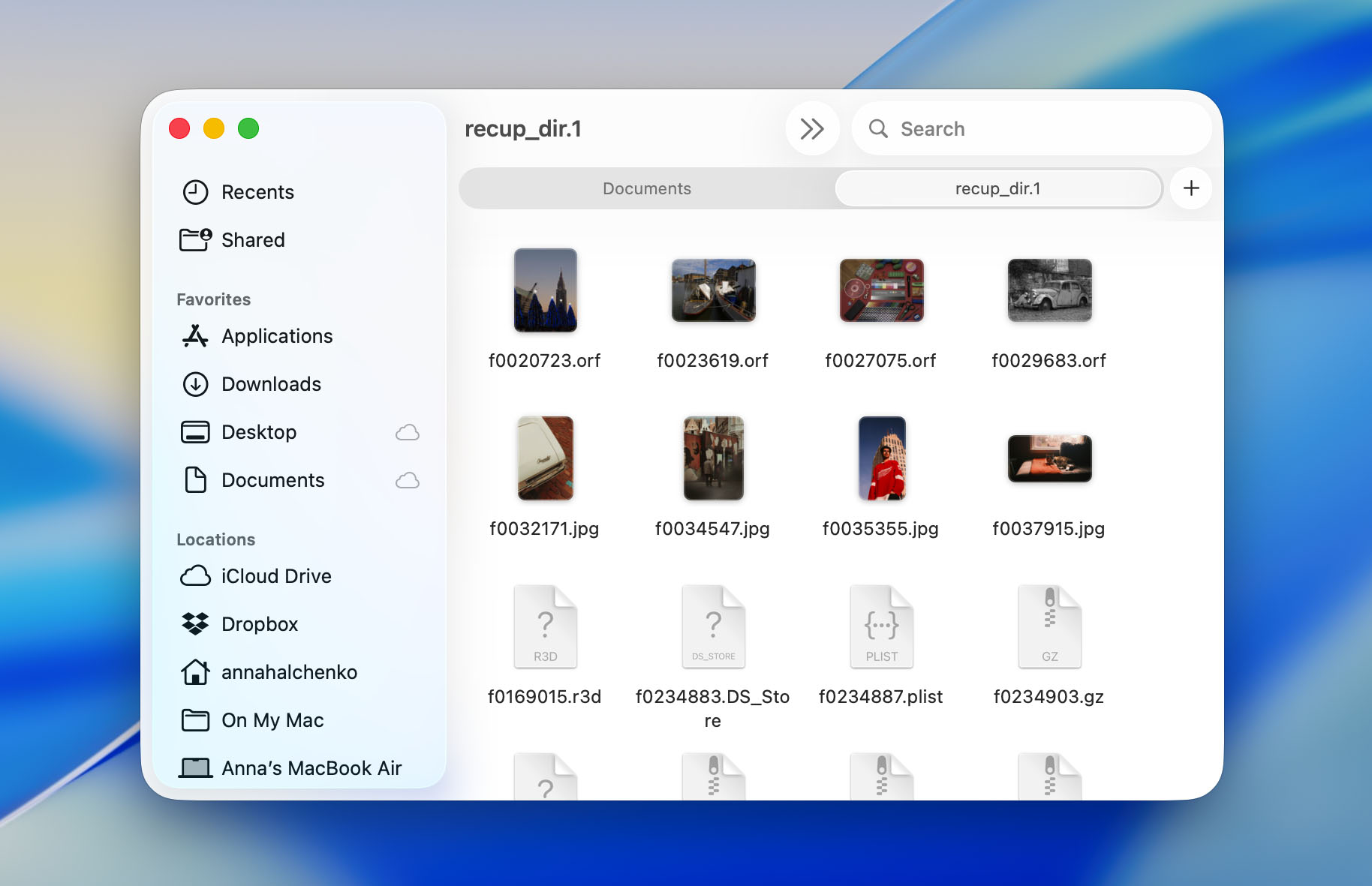
- Khi quá trình quét diễn ra, PhotoRec sẽ khôi phục các tệp. Chúng sẽ xuất hiện trong các thư mục có tên recup_dir.1, recup_dir.2, v.v. bên trong thư mục đích mà bạn đã chọn. Các tệp được khôi phục dựa trên loại của chúng nhưng không giữ lại tên gốc hoặc cấu trúc thư mục ban đầu.
Cách khôi phục dữ liệu từ các ảnh chụp nhanh APFS bằng Time Machine
Các phân vùng APFS hỗ trợ ảnh chụp nhanh (các điểm chỉ đọc theo thời gian ghi lại trạng thái chính xác của dữ liệu của bạn). macOS tự động tích hợp các ảnh chụp nhanh này vào Time Machine, cho phép bạn khôi phục các tệp đã xóa hoặc bị sửa đổi ngay cả khi bạn không có quyền truy cập vào ổ đĩa sao lưu chính.
Khi ổ đĩa sao lưu Time Machine của bạn bị ngắt kết nối, macOS sẽ tạo các bản chụp nhanh cục bộ trực tiếp trên phân vùng hệ thống APFS của bạn. Những bản chụp nhanh này được tạo khoảng mỗi giờ một lần và sẽ được lưu trữ trong tối đa 24 giờ (miễn là còn đủ dung lượng trống). Hệ thống này đảm bảo rằng ngay cả khi không có bản sao lưu ngoài, bạn vẫn có thể khôi phục các tệp vừa bị xóa hoặc thay đổi gần đây.
Đây là cách khôi phục dữ liệu từ các bản snapshot APFS bằng Time Machine:
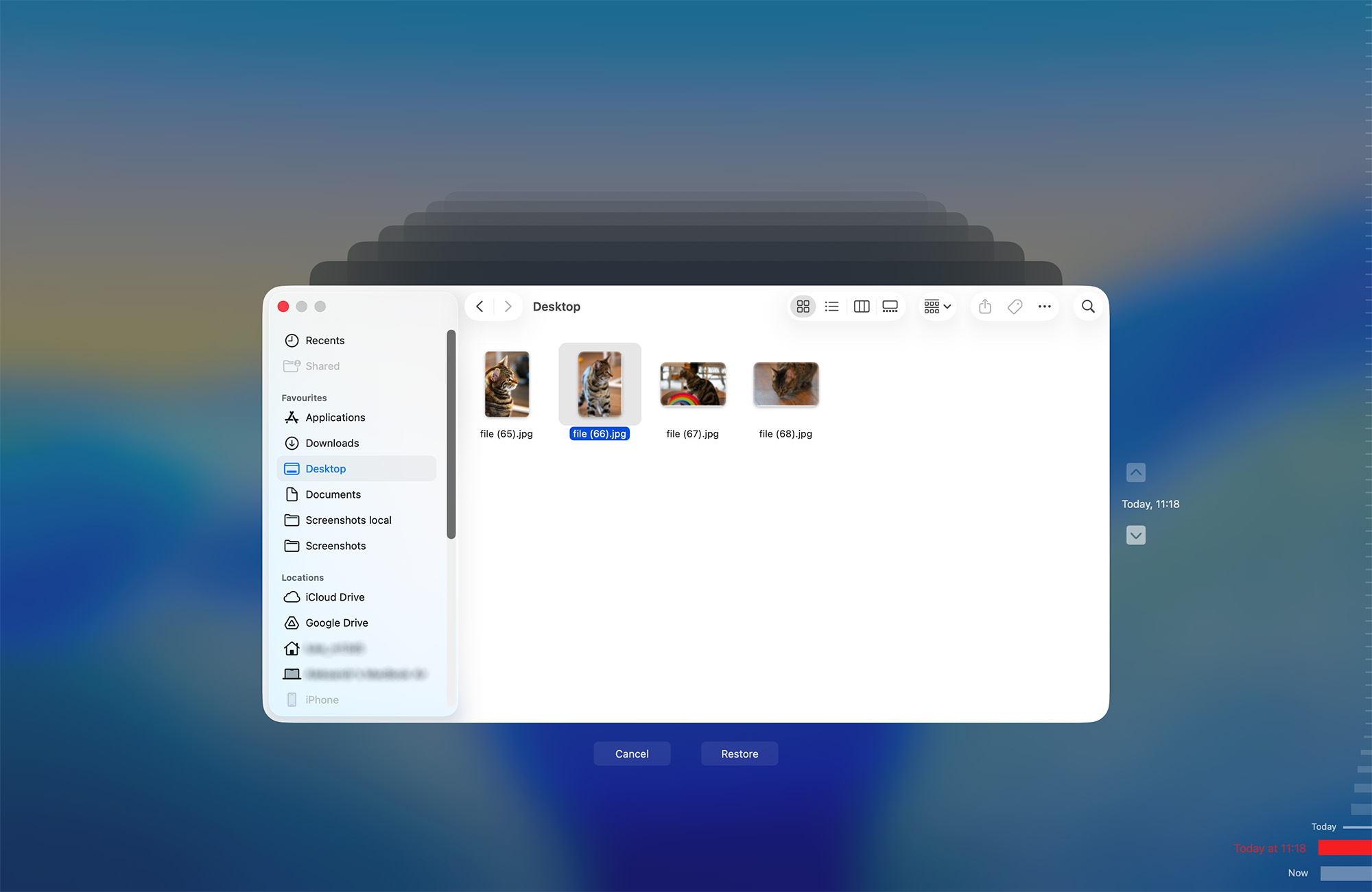
- Nhấp vào biểu tượng Time Machine trên thanh menu và chọn Duyệt các bản sao lưu Time Machine.

- Khi đĩa sao lưu chính của bạn không được kết nối, Time Machine sẽ tự động chuyển sang sử dụng các ảnh chụp cục bộ. Sử dụng dòng thời gian ở cạnh phải màn hình để di chuyển lùi về quá khứ. Mỗi dấu trên dòng thời gian đại diện cho một ảnh chụp hàng giờ được lưu trữ trên ổ đĩa APFS nội bộ của bạn.
- Duyệt qua các thư mục của bạn như chúng đã xuất hiện trong quá khứ. Khi bạn xác định được tệp hoặc thư mục muốn khôi phục, hãy chọn nó và nhấp vào Khôi phục. Time Machine sẽ sao chép mục đó trở lại vị trí ban đầu.
Cách sửa chữa phân vùng APFS trên Mac
Tiện ích ổ đĩa có thể giúp sửa các phân vùng APFS không thể gắn kết hoặc hoạt động không nhất quán, chẳng hạn như khi tệp không thể mở, ứng dụng bị treo khi truy cập ổ đĩa hoặc macOS báo lỗi đọc/ghi. Tuy nhiên, điều quan trọng là Tiện ích ổ đĩa chỉ có thể sửa các vấn đề logic trong hệ thống tập tin, không thể xử lý hư hỏng cấu trúc nghiêm trọng hoặc hư hại vật lý của ổ đĩa. Nếu vùng chứa APFS hoặc bản đồ phân vùng bị hư hỏng nặng, Tiện ích ổ đĩa sẽ không thể giúp bạn.
Đây là cách sửa chữa một ổ đĩa APFS trên Mac:
- Mở Tiện ích ổ đĩa.
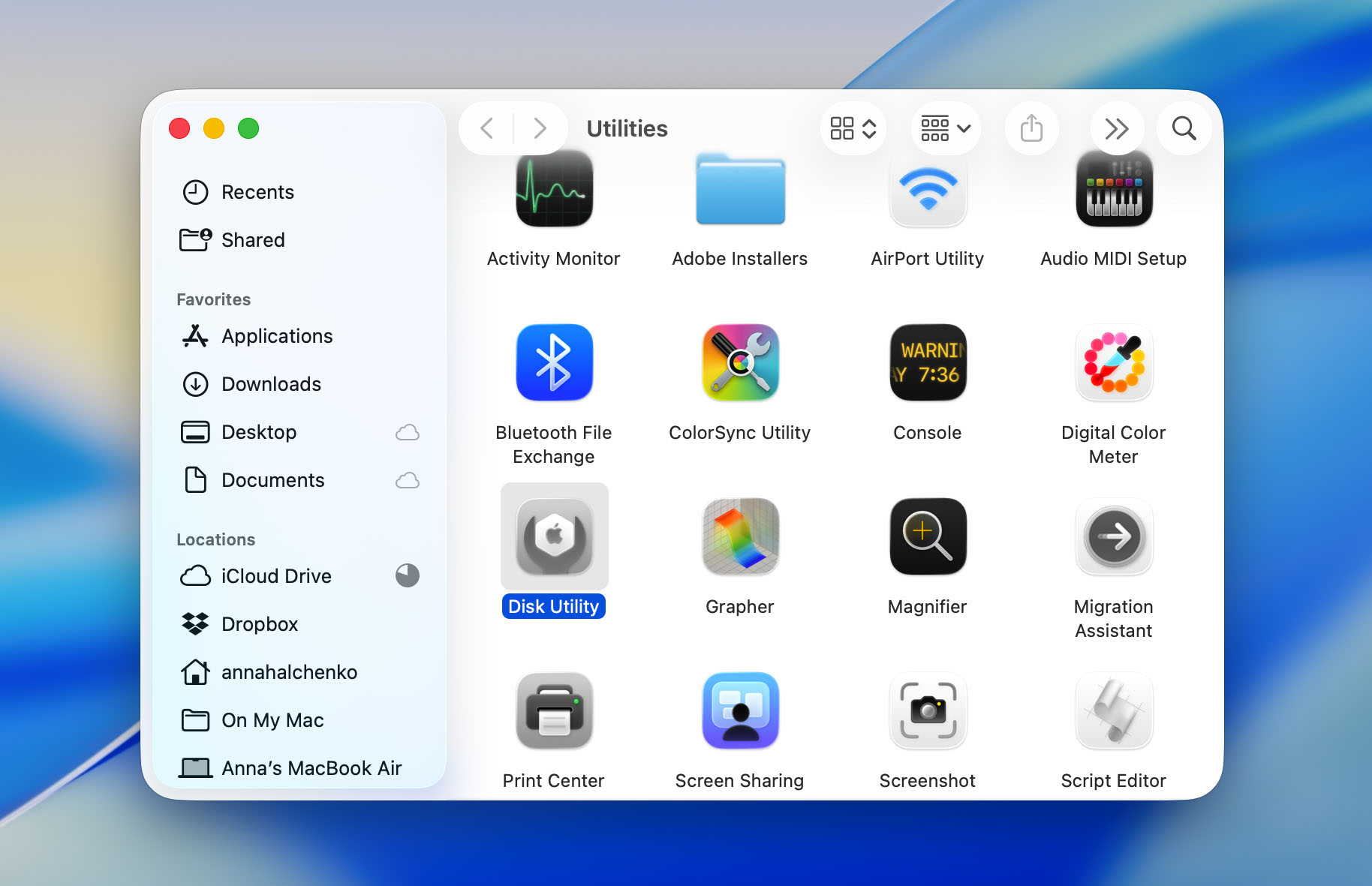
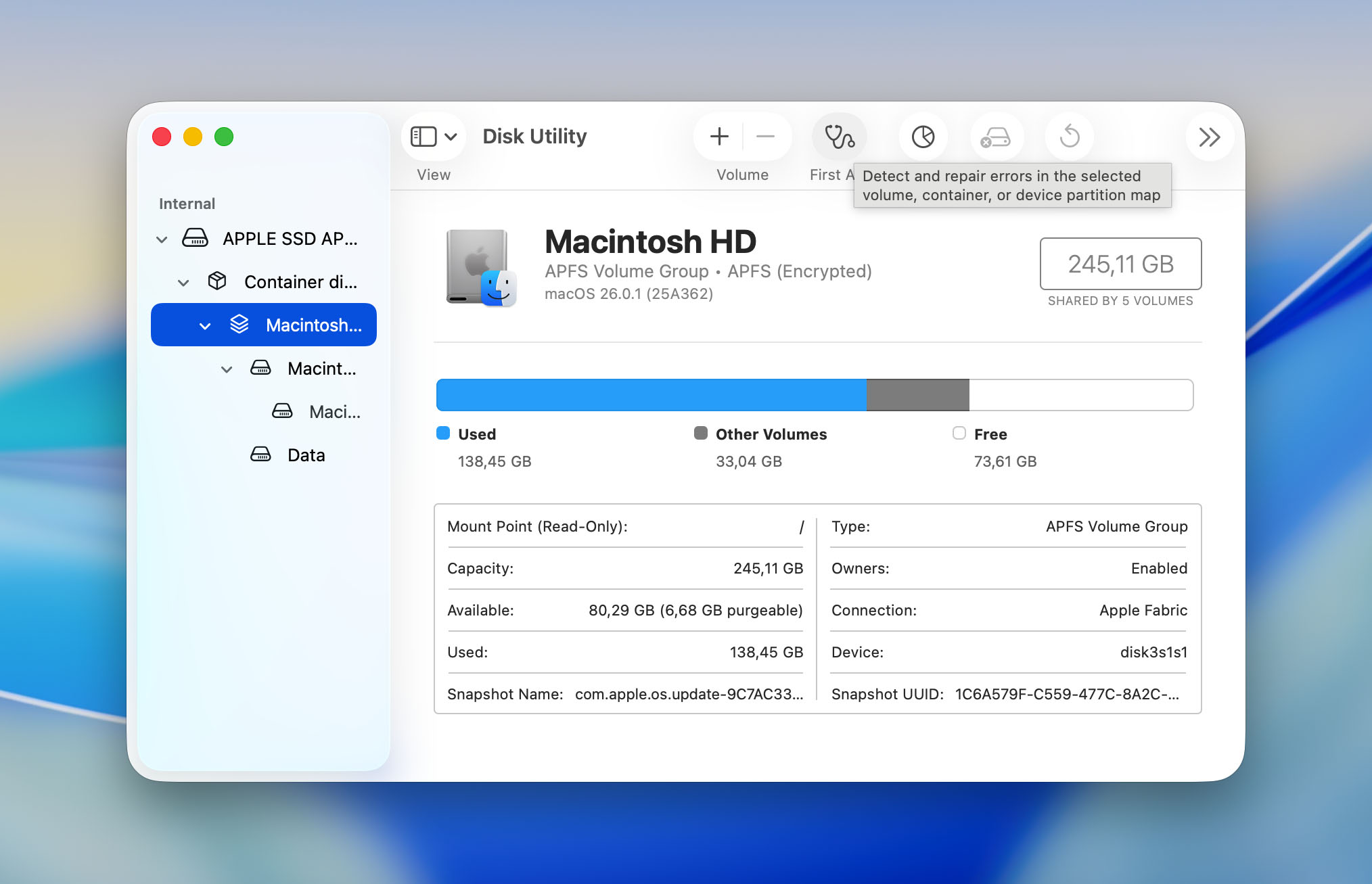
- Trong thanh bên, hãy xác định ổ đĩa APFS mà bạn cần sửa chữa.
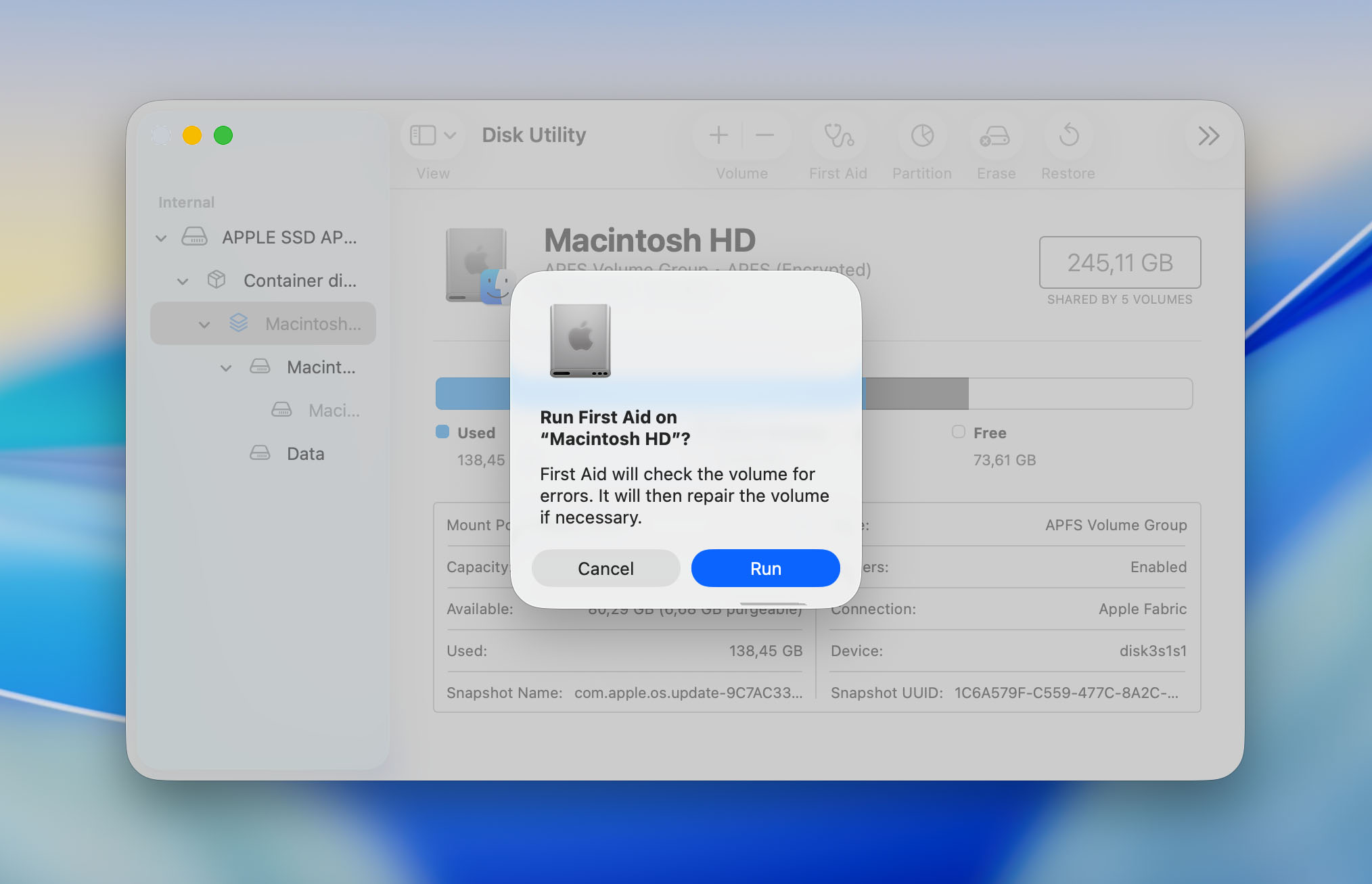
- Sau khi chọn ổ đĩa, hãy nhấp vào nút “Sơ cứu” ở phía trên của cửa sổ Tiện ích ổ đĩa. Sơ cứu sẽ kiểm tra ổ đĩa để phát hiện lỗi và cố gắng sửa chữa bất kỳ sự cố nào với hệ thống tệp.
- Xác nhận lựa chọn của bạn và chờ quá trình hoàn tất.
- Khi Sơ cứu hoàn tất, Tiện ích ổ đĩa sẽ hiển thị kết quả của quá trình sửa chữa. Nếu công cụ sửa chữa thành công ổ đĩa, bạn sẽ có thể truy cập lại vào phân vùng và dữ liệu của nó. Nếu vẫn còn lỗi, Tiện ích ổ đĩa sẽ thông báo cho bạn, và có thể cần thực hiện các biện pháp khôi phục bổ sung.
Nếu macOS nhắc bạn khởi động lại sau quá trình sửa chữa, hãy làm theo hướng dẫn để hoàn tất việc sửa chữa.
Cách Khôi Phục Dữ Liệu từ Ổ Đĩa APFS trên Windows
Nếu bạn cắm một ổ đĩa được định dạng APFS vào máy tính Windows, bạn sẽ nhanh chóng nhận ra rằng không có gì xảy ra — hệ thống đơn giản là không nhận ra nó. Windows không thể đọc hoặc gắn kết các phân vùng APFS ngay từ đầu, và đó là lý do việc khôi phục dữ liệu trở nên hơi phức tạp. Để thậm chí nhìn thấy các tệp, bạn cần phần mềm biết cách diễn giải hệ thống tệp của Apple. Vì vậy, nếu vấn đề của bạn chỉ là truy cập dữ liệu trên một phân vùng APFS từ Windows, bạn nên tìm phần mềm như Paragon Software’s APFS for Windows hoặc các lựa chọn thay thế tương tự.

Tuy nhiên, nếu bạn muốn thử một phần mềm khác, PhotoRec vẫn là một lựa chọn đáng tin cậy và hoàn toàn miễn phí. Nó hoạt động theo một cách khác — bằng cách quét để tìm các chữ ký tệp đã biết thay vì phụ thuộc vào hệ thống tệp. Điều này có nghĩa là nó sẽ tìm được ảnh, video và tài liệu ngay cả trên một ổ đĩa mà Windows không thể đọc, nhưng sẽ không khôi phục được cấu trúc gốc. Bạn sẽ nhận được một đống tệp đã khôi phục với các tên chung chung, có thể mất thời gian để sắp xếp. Trong trường hợp của PhotoRec, như chúng ta đã bàn luận trước đó, công cụ này được thiết kế hoạt động theo nguyên lý đó bất kể hệ thống tệp là gì; trong thực tế, bất kỳ phần mềm khôi phục dữ liệu Windows nào không hỗ trợ APFS gốc sẽ xem ổ đĩa như thể không có hệ thống tệp nào và cũng sẽ cố gắng khôi phục dữ liệu dựa trên cơ sở dữ liệu chữ ký tệp.
Cách Lấy Dữ Liệu Từ Ổ Đĩa APFS Trên MacBook Bị Hỏng
Khi một chiếc MacBook đột ngột chết máy, bạn có thể cảm thấy như toàn bộ công việc và tập tin của mình đã biến mất theo nó. Thực tế, dữ liệu vẫn còn nằm trên ổ đĩa — vấn đề chỉ là làm thế nào để truy cập được. Việc bạn có thể làm tiếp theo phụ thuộc rất nhiều vào loại MacBook bạn đang có và cách bộ nhớ được tích hợp.
Nếu mẫu máy của bạn sử dụng ổ đĩa nội bộ có thể tháo rời, bạn thật may mắn. Bạn có thể tháo nó ra và tự thử khôi phục các tệp tin. Có rất nhiều video ngắn trên YouTube (ví dụ như này cho MacBook Pro) hiển thị chính xác cách thực hiện điều này cho từng thế hệ MacBook. Với một bộ công cụ phù hợp và một chút cẩn thận, việc này không quá khó. Sau khi tháo ổ đĩa, hãy kết nối nó với một máy tính khác bằng bộ chuyển đổi — bất kỳ Mac nào hoặc thậm chí một PC Windows đều được. Khi đã kết nối, hãy quét nó bằng phần mềm khôi phục như Disk Drill hoặc PhotoRec, giống như đã mô tả trước đó trong bài viết này. Phương pháp đơn giản này hoạt động một cách đáng ngạc nhiên và thường có thể khôi phục các tệp của bạn mà không tốn chi phí sửa chữa chuyên nghiệp.
Câu chuyện hoàn toàn khác nếu bạn sở hữu một chiếc MacBook đời mới. Các mẫu hiện đại có chip SSD được hàn trực tiếp lên bo mạch chủ, điều này có nghĩa là không có cách nào để tháo ổ đĩa ra mà không có công cụ và kỹ năng chuyên môn. Tự mình thử có thể làm tình hình tồi tệ hơn và có thể hủy hoại bản sao duy nhất của dữ liệu của bạn. Trong trường hợp này, tốt hơn hết là nên giao việc đó cho các chuyên gia. Hãy tìm một trung tâm dịch vụ có uy tín vững chắc — ví dụ, Trung Tâm Khôi Phục Dữ Liệu CleverFiles, chuyên về lưu trữ Mac và phục hồi APFS. Bạn có thể gửi máy MacBook của mình cho họ, và các kỹ sư của họ sẽ cố gắng trích xuất dữ liệu một cách an toàn và trả lại dữ liệu đó cho bạn trên một ổ cứng mới hoạt động nếu việc phục hồi thành công.

Kết luận
Đó là kết thúc hướng dẫn của chúng tôi về khôi phục dữ liệu APFS. Có thể nó nghe có vẻ là một quá trình khó khăn, và chúng tôi sẽ không phủ nhận điều đó. Việc mã hóa mạnh của Apple cùng với lệnh TRIM trên các máy Mac hiện đại khiến việc khôi phục dữ liệu từ các ổ đĩa APFS khó khăn hơn nhiều so với từ ổ USB hoặc ổ cứng gắn ngoài. Tuy nhiên, việc khôi phục vẫn không phải là điều không thể.
Các bước chính rất đơn giản:
- Ngừng sử dụng ổ đĩa bị ảnh hưởng ngay lập tức. Mỗi thao tác ghi mới đều làm giảm khả năng khôi phục của bạn.
- Hãy hành động nhanh trước khi TRIM chạy. Một khi TRIM xóa sạch các khối đã bị xóa, không phần mềm nào có thể khôi phục lại dữ liệu.
- Chọn công cụ phục hồi phù hợp. Nếu bạn cần phục hồi các tệp từ ổ đĩa hệ thống, hãy chọn phần mềm thực sự hỗ trợ điều này, như Disk Drill, thay vì các công cụ chỉ nói là làm được.
- Có một kế hoạch. Khi bạn mất dữ liệu, hoảng loạn là kẻ thù lớn nhất của bạn. Hãy nghĩ trước và biết những bước bạn sẽ thực hiện nếu việc khôi phục trở nên cần thiết.
- Nếu MacBook của bạn không bật nguồn, hãy kiểm tra loại bộ nhớ mà nó sử dụng. Ổ đĩa rời thường có thể tháo ra và quét trên máy tính khác, nhưng nếu SSD được hàn liền trên bo mạch, đừng tự sửa chữa – hãy để trung tâm phục hồi chuyên nghiệp xử lý.
- Cần khôi phục dữ liệu từ ổ đĩa APFS trên máy tính Windows? Hãy sử dụng phần mềm có thể nhận diện APFS, như Disk Drill 6. Phần mềm này có thể đọc siêu dữ liệu của hệ thống tệp và phục hồi các thư mục đúng cách, điều mà hầu hết các công cụ chỉ dựa vào chữ ký không thể làm được.
Và tất nhiên, phòng ngừa vẫn là biện pháp bảo vệ tốt nhất. Time Machine vẫn là một trong những công cụ sao lưu đáng tin cậy nhất trên macOS. Dễ thiết lập, hoàn toàn tự động, và có khả năng cứu bạn khỏi mất toàn bộ dữ liệu. Đầu tư vào một ổ đĩa ngoài để sao lưu có chi phí thấp hơn rất nhiều so với việc mất toàn bộ tệp tin của bạn.
Vì vậy, hãy thiết lập Time Machine, giữ hướng dẫn này bên cạnh và bạn sẽ sẵn sàng cho mọi tình huống. Chúc may mắn, và mong rằng dữ liệu của bạn luôn an toàn.
Câu hỏi thường gặp
