
Mac’te Bozuk MP4 Dosyası Nasıl Onarılır
Bir noktada, muhtemelen Mac’inizde bir MP4 dosyasını açmaya çalıştınız, fakat dosyanın açılmadığını veya hasarlı göründüğünü fark ettiniz. Biz de bu sorunlarla sayısız kez karşılaştık. Yıllar içinde, Mac’te bozulmuş MP4 dosyalarını onarmak için güvenilirliği kanıtlanmış bir dizi çözüm geliştirdik ve şimdi bunları sizinle paylaşmaya hazırız.
MP4 Dosyaları Neden Bozulur?
MP4 dosyaları göründükleri kadar basit değildir. Gerçek video verilerini ve zaman damgaları ile dosya yapısı gibi meta verileri depolayan “atomlar” adı verilen farklı bileşenlerden oluşurlar. The moov Atom, dosyanın meta verilerini düzenleyen öğe, kritiktir. Eğer bozulursa, video verisi sağlam olsa bile dosyanız okunamaz hale gelir.
Bir ekip olarak, bu sorunla itiraf etmek istediğimizden daha fazla karşılaştık. Bir dijital kamerada kayıt sırasında güç kaybı nedeniyle MP4 dosyaları bozuldu—tam kaydın ortasında. Video dosyası mahvolmuştu çünkü moov atom asla düzgün şekilde kaydedilmedi. Başka bir sefer, dosya aktarma işlemi yarıda kesildi ve mdat atom, gerçek medya verilerini tutan kısım, eksik kaldı ve bu da videonun oynatılamamasına neden oldu.
Bu tür durumlar sandığınızdan daha sık yaşanır. Neyse ki, bu son değil ve Mac üzerinde okunamayan mp4 dosyalarını düzeltmek için birçok olası yol var.
İlk Olarak Denenecek 3 Basit Çözüm
Her zaman önce bazı hızlı ve kolay çözümleri denemek iyi bir fikirdir. Sorunun göründüğü kadar ciddi olmadığı pek çok duruma rastladık.

- Farklı bir medya oynatıcı deneyin. Bazen, QuickTime’da açılmayan bir dosya VLC’de sorunsuzca oynatılabilir. Tüm medya oynatıcılar MP4 dosyalarını aynı şekilde işlemez, bu yüzden farklı bir oynatıcı deneyin; bu size çok fazla zahmetten kurtarabilir.
- Dosyayı başka bir cihaza taşı. Sorunları çoğu zaman dosyayı başka bir depolama aygıtına veya Mac’e taşıyarak çözdük. Bozuk sektörler bir USB bellek veya sürücüde sorunlara neden olabilir, bu yüzden başka bir cihazda deneyin.
- Kaydedildiği cihazda dosyayı onarın. Eğer videonuz bir kamera gibi bir cihazdan geliyorsa GoPro, SD kartı tekrar kameraya takmayı deneyin. Birçok kamerada, bozuk dosyaları otomatik olarak algılayan ve onarmaya çalışan yerleşik onarım özellikleri bulunur. Bir dosya bilgisayarda oynatılamadığında, ancak kameranın dosyayı geri yükleyebildiği durumlara tanık olduk.
Eğer bu hızlı çözümler işe yaramazsa, bir sonraki adımda daha gelişmiş seçeneklere geçeceğiz, şimdi MP4 dosyalarını sadece birkaç adımda onarabilen çevrimiçi araçlarla başlayalım.
Clever Çevrimiçi video onarımı ile Bozuk MP4 Dosyalarını Onarın
Mac’te (ya da aslında herhangi başka bir platformda, çünkü bu çevrimiçi bir araçtır) bozuk bir MP4 dosyası için önerdiğimiz en kolay araçlardan biri Clever Çevrimiçi video onarımı.
Çoğu ücretsiz çevrimiçi hizmetin aksine, Clever cömert sınırlar sunar. Şu boyuta kadar dosyaları destekler 5 GB, daha büyük videolar için idealdir. Deneyimlerimize göre, Clever yaygın video bozulma sorunlarını özellikle MP4 gibi formatlar için fazlasıyla iyi bir şekilde işler.
MP4 dosyanızı düzeltmek için Clever Çevrimiçi video onarımı nasıl kullanılır, işte böyle:
- Git Clever web sitesi – Çevrimiçi video onarımı. Yükleme seçeneği doğrudan ana sayfada görünür.

- Bozuk MP4 dosyanızı seçin. Ayrıca MOV, 3GP veya M4V gibi diğer formatları da destekler.

- Kayıt cihazınızı seçin veya videonun hangi cihazla kaydedildiğinden emin değilseniz “Bilinmeyen cihaz” seçeneğine tıklayın.
- Araç isterse aynı cihazdan çalışan bir referans dosyası sağlayın. Bu adım, sistemin doğru onarım yöntemini uygulamasını sağlar ve başarılı kurtarma şansını artırır.
- “Onar” butonuna tıklayın. Onarım işlemi hızlı ilerler, ancak daha büyük dosyaların yüklenmesi daha uzun sürebilir.
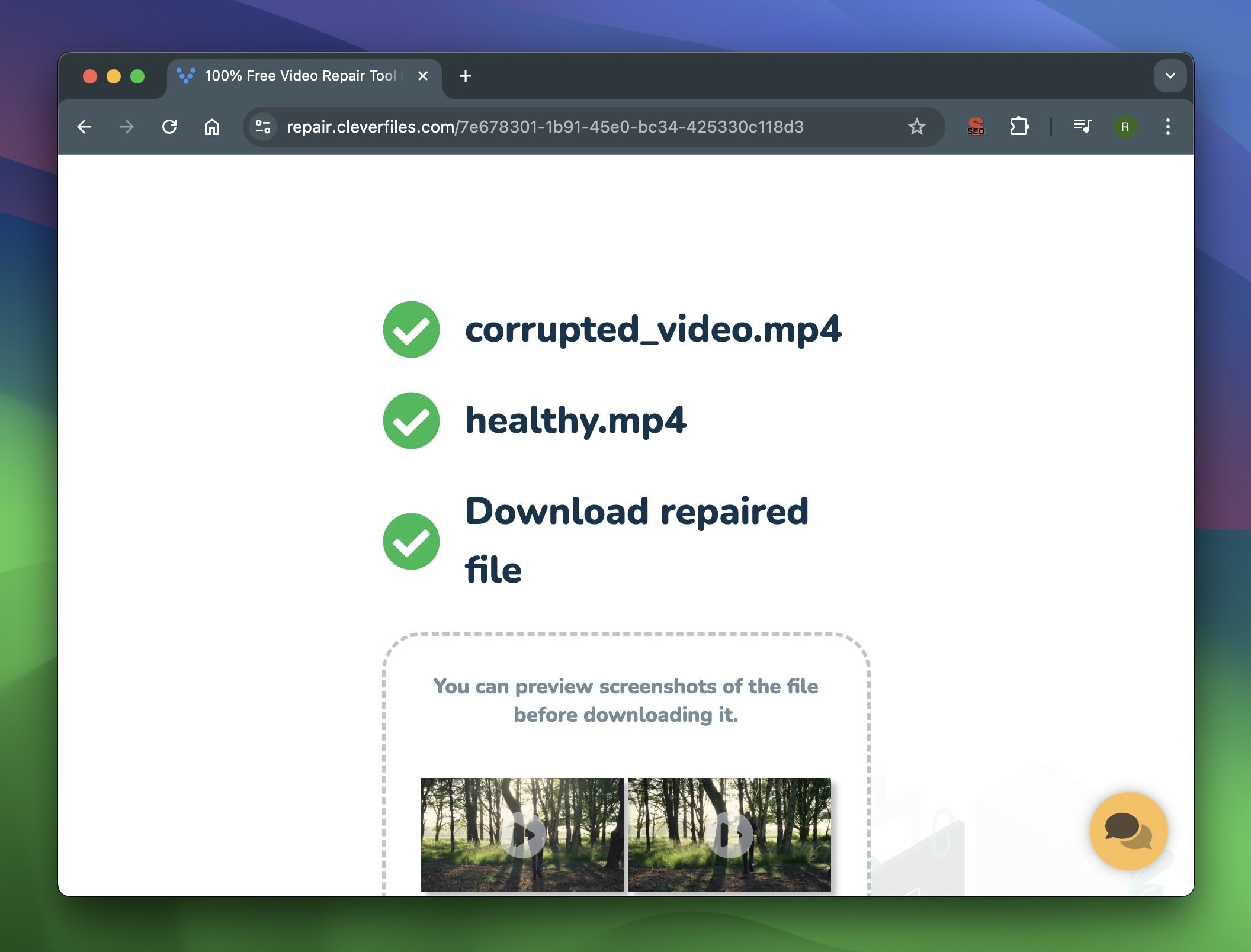
- Onarım tamamlandığında onarılmış dosyanızı indirin. Dosyayı indirmek için bir bağlantı alacaksınız. Bir hesap oluşturursanız, onarılmış dosyayı profilinizde saklayabilirsiniz. Hesabınız yoksa, araç dosyaları gizlilik nedeniyle 24 saatliğine saklar ve sonra siler.
Testlerimize göre, Clever Çevrimiçi video onarımı, listemizde 1 numara olarak yer alıyor Mac için En İyi Video Onarma Araçları, özellikle eksik aktarımlar/kayıtlar nedeniyle bozulmuş MP4 dosyalarında tutarlı şekilde hızlı sonuçlar verir. Bu tür durumlar için başvurduğumuz bir araç haline geldi, ancak en iyi sonuçlar için aynı cihazdan hasarsız bir videoyu referans olarak yüklemeniz gerektiğini unutmayın.
VLC Media Player’da Mac için Bozulmuş MP4 Dosyalarını Onarmayı Deneyin
VLC Medya Oynatıcı başka bir kolay seçenektir. Birçok kişinin videoları oynatmak için zaten kullandığı ücretsiz bir araçtır, fakat çoğu kişinin bilmediği şey ise, bozuk video dosyalarını onarmak için entegre bir özellikle birlikte gelmesidir. Açılmayan veya oynatma hatası gösteren videoları onarmak için sayısız kez kullandık.
VLC’nin onarım özelliği, özellikle bozulmanın video başlıklarını etkilediği ve medya oynatıcıların dosyayı yorumlamasını zorlaştırdığı durumlarda oldukça iyi çalışır. Bu özellik resmi olarak AVI dosyalarını desteklese de, bozuk MP4 dosyanızın adını basitçe AVI olarak değiştirirseniz çoğu zaman işinizi görür. Birçok yaygın sorun için işe yarayan hızlı bir çözümdür.
Bir MP4 dosyasını Mac’te VLC kullanarak onarmanın yolu şöyle:
- Bozuk MP4 dosyanızı bulun, üzerine sağ tıklayın ve “Yeniden Adlandır” seçeneğini seçin. Dosya uzantısını .mp4’ten .avi’ye değiştirin ve Enter tuşuna basın.

- Mac’inizde VLC Media Player’ı açın. Eğer yüklü değilse, şuradan indirip yükleyin: resmi VLC web sitesi.
- VLC’nin tercihleri bölümüne gidin. “Giriş/Kodekler” sekmesi altında, “AVI Dosyalarını Onar” olarak etiketlenmiş bölümü bulun.

- “Her Zaman Düzelt” seçeneğini ayarlayın. VLC, AVI dosyası içinde bulduğu herhangi bir bozulmayı onarmaya çalışacaktır.
- MP4 dosyasını oynatıp bozulmanın düzelip düzelmediğine bakın.
Deneyimlerimize göre, VLC başlıkla ilgili sorunları çok iyi onarır. Bozulma daha ciddi ise, bu yöntem işe yaramayabilir, ancak denemeye değerdir.
HandBrake ve Shutter Encoder gibi Araçlarla MP4 Dosyalarını Dönüştürün
Daha basit yöntemler, örneğin çevrim içi araçlar veya medya oynatıcılar işe yaramazsa, bozuk bir MP4 dosyasını düzeltmenin başka güvenilir bir yolu onu dönüştürmektir. Dönüştürme veya yeniden kodlama, mevcut MP4 videoyu çözüp ardından sıfırdan tekrar kodlamayı içerir. Bu işlem, video dosya yapısını temel olarak yeniden oluşturur ve çoğu zaman bozulma sorunlarını aşabilir.
Şunun gibi araçlar kullandık: HandBrake ve Shutter Encoder bozuk MP4 dosyalarını düzeltmek için. Bu iki araç da ücretsizdir, yaygın olarak kullanılır ve MP4 video dosyalarını işlemek için çeşitli seçenekler sunar.
Seçenek A: HandBrake
HandBrake video dosyalarını yeniden kodlamak için en iyi ücretsiz araçlardan biridir. Kullanımı basittir ve çok çeşitli formatları destekler (MP4, MOV ve MKV).
HandBrake ile Bozuk Bir MP4 Dosyası Nasıl Onarılır:
- İndir ve HandBrake’i resmi HandBrake web sitesinden indirip kurun. Kurulum tamamlandıktan sonra, uygulamayı Mac’inizde açın.
- “Açık Kaynak” düğmesine tıklayın ve onarmak istediğiniz bozuk MP4 dosyasını seçin.

- Bir çıktı formatı seçin. “Özet” sekmesinde, bir format seçin. MP4’ü farklı bir formata dönüştürmeyi seçebilirsiniz, örneğin MKV veya MOV, veya dosyayı şurada tutmayı seçin MP4 format. Neden aynı formatı seçmelisiniz? Bazen dosyayı tekrar kodlamak, aynı MP4 formatında bile olsa, dosya yapısını yeniden oluşturabilir ve bozuk meta verileri düzeltebilir, dosya uzantısını değiştirmeden. Bu, her şeyin tanıdık kalmasını sağlar ve MP4’ü tercih eden diğer yazılım veya cihazlarla uyumluluk sorunlarını önler.
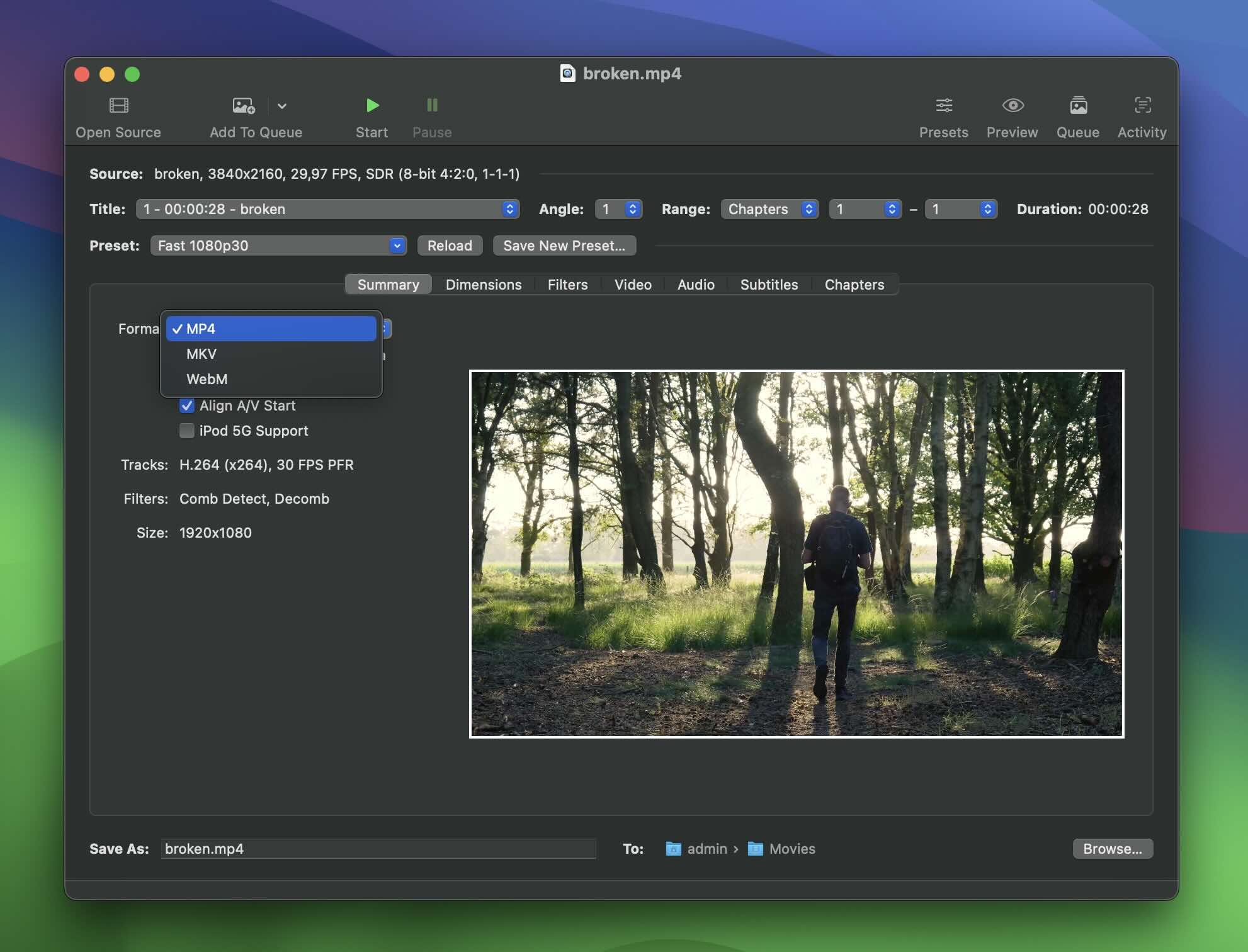
- Genellikle, gereksiz kalite kaybını önlemek için kaliteyi orijinale mümkün olduğunca yakın tutmak en iyisidir. Varsayılan ayarların genellikle iyi çalıştığını gördük.
- Kaydedilen onarılmış dosyanın bulunduğu hedef klasörü seçin.
- “Başlat”’a tıklayın, işleme başlamak için. HandBrake mevcut video verilerini çözecek ve ardından tekrar kodlayacaktır.
- HandBrake işlemi bittikten sonra, yeni dönüştürülen dosyayı VLC gibi bir medya oynatıcıda açarak bozulmanın düzelip düzelmediğini kontrol edin. Eğer video sorunsuz bir şekilde oynatılıyorsa, dönüşüm başarılı olmuştur.
Seçenek B: Shutter Encoder
Shutter Encoder yeniden kodlama yoluyla bozulmuş MP4 dosyalarını onarmak için bir başka mükemmel araçtır. HandBrake gibi, bu da ücretsiz ve açık kaynak kodludur.
Shutter Encoder’ın kolaylık ve güç kombinasyonu, onu bozulmuş MP4 dosyaları için harika bir araç yapıyor. Ayrıca, bunun kullanımı ile FFmpeg geniş codec desteği ve güvenilir sonuçlar sunar. Ve bahsetmişken FFmpeg, daha sonra bu konuda doğrudan konuşup çok daha derin bir kontrol sağlayacağız.
Shutter Encoder ile Bozulmuş Bir MP4 Dosyası Nasıl Onarılır:
- İndir ve resmi web sitesinden Shutter Encoder’ı indirin ve yükleyin. Shutter Encoder, hem Intel tabanlı Mac’lerde hem de yeni Apple Silicon Mac’lerde sorunsuz çalışır.
- Shutter Encoder’ı açın ve bozuk MP4 dosyanızı programa sürükleyin veya “ kullanın.Gözat” düğmesine basarak dosyayı bulun.

- Bir codec seçebilirsiniz “Fonksiyon seçin”.
- Varsayılan ayarlar genellikle gayet iyi çalışır, ancak daha fazla kontrol isterseniz, Shutter Encoder video kalitesi, çözünürlük ve bit hızı gibi şeyleri orijinaliyle eşleşecek şekilde ayarlamanıza olanak tanır.

- Tıkla “Fonksiyonu Başlat” yeniden kodlama sürecini başlatmak için.
- Tamamlandıktan sonra, yeni dosyayı VLC veya QuickTime gibi bir medya oynatıcıda açarak sorunun çözülüp çözülmediğini kontrol edin.
Mac Terminal Kullanarak Bozuk Bir MP4 Dosyasını Onarabilir miyim?
Cevap şu evet, Mac’inizde bozuk bir MP4 dosyasını düzeltebilirsiniz Terminal ile FFmpeg. Shutter Encoder, arka planda FFmpeg kullandığı için, zaten onun gücünün bir kısmını iş başında görmüş oldunuz. Ancak, FFmpeg’i doğrudan komut satırından kullanırsanız, özellikle karmaşık MP4 bozulma durumlarında daha fazla kontrol ve esneklik sunabilir.
MP4 Dosyalarını Terminalde FFmpeg ile Böyle Onarabilirsiniz:
- FFmpeg’i henüz yüklemediyseniz, bunu yapmanız gerekecek. Yüklemenin en kolay yolu Ev Yapımı, macOS için bir paket yöneticisi.
- (Eğer zaten yoksa) aç Terminal ve Homebrew’u yüklemek için komutu yazın:
/bin/bash -c “$(curl -fsSL https://raw.githubusercontent.com/Homebrew/install/HEAD/install.sh)” - Homebrew kurulduktan sonra, FFmpeg’i yüklemek için bu komutu yazın:
brew install ffmpeg
- Kullan cd Terminal’de, bozuk MP4 dosyanızın bulunduğu klasöre gitmek için komut. Örneğin, dosyanız “İndirilenler” klasöründeyse, şunu yazarsınız:
cd ~/Downloads - Şimdi bozuk dosyanın bulunduğu klasörde olduğuna göre, FFmpeg komutunu kullanarak onu onar:
ffmpeg -i brokenfile.mp4 -c copy repairedfile.mp4 brokenfile.mp4 bozuk MP4 dosyanızın adıdır, dosya.onarıldıdosya.mp4 yeni, sabit dosyanın adı olacaktır. The -c kopyala bayrak, FFmpeg’e video ve ses akışlarını yeniden kodlamadan kopyalamasını söyler. Bu, bazen dosyanın yapısını orijinal kalitesini değiştirmeden onarabilir.
 - FFmpeg dosyayı işlerken, videonun sağlam kısımlarını kopyalayacak ve herhangi bir bozukluğu atlayacaktır. Dosyanın boyutuna ve hasarın seviyesine bağlı olarak, bu işlem birkaç saniyeden birkaç dakikaya kadar sürebilir.
- FFmpeg bittikten sonra, yeni oluşturulan repairedfile.mp4 dosyasını kontrol edin.
ffmpeg -i bozuk_video.mp4 -vf mpdecimate -c:v libx264 -preset fast -crf 22 -c:a aac cikti_video.mp4
Bu komut videoyu yeniden kodlar libx264 (H.264 codec) kullanır ve daha hızlı kodlama için orta seviyede sıkıştırma sağlayan bir önişlem uygular. -crf 22 seçenek kalite seviyesini belirler (daha düşük değerler daha yüksek kalite için), ve -c:a aac sesi AAC olarak yeniden kodlar. Birçok durumda, bu yöntem basit bir kopyalamanın başarılı olamadığı yerlerde başarılı oldu.
Son Düşünceler
Deneyimlerimize göre, bozuk MP4 video dosyalarının çoğu, tamamlanmamış kayıtlar veya yarım kalan dosya aktarımlarından kaynaklanır. Daha önce ele aldığımız basit çözümler—örneğin Clever Çevrimiçi video onarımı—bu sorunları çözmek için genellikle yeterlidir. Ancak, kameranın herhangi bir dosyanın kaydedildiğini bile göstermediği daha tuhaf durumlarla karşılaştık. Bu, dosyanın depolama aygıtındaki fiziksel konumuna götüren mantıksal başvuruların düzgün yazılmaması nedeniyle olabilir.
Bu gibi durumlarda, herhangi bir onarımdan önce bozuk MP4 dosyalarını kurtarmanız gerekir. Bunun için, bir veri kurtarma aracı öneriyoruz; örneğin Disk Drill. SD kartlardan harici sabit disklere kadar her türlü depolama aygıtını destekler ve en son macOS sürümlerinde sorunsuz çalışır Sonoma ve Sekoya. Disk Drill özellikle MP4 dosyalarında etkilidir ve yüksek çözünürlüklü video formatlarını standart olanlar kadar iyi işler. Bununla ilgili daha fazla ayrıntıyı yazımızda okuyabilirsiniz. Disk Drill inceleme, burada yeteneklerini ve performansını derinlemesine inceliyoruz. Ve eğer Disk Drill size göre değilse, başka birçok iyi Mac için kullanılabilen kurtarma araçları
SSS
- Bir kayıt aniden sona ererse (güç kaybı, düşük pil veya kamera arızası nedeniyle), dosya düzgün şekilde sonlandırılamayabilir, bu da onun hasarlı veya okunamaz olmasına neden olur.
- Cihazlar arasında dosya aktarımı kesintiye uğradığında bozulma meydana gelebilir. Eğer cihazı bağlantıdan çıkarırsanız veya işlem sırasında beklenmeyen bir sistem hatası yaşarsanız bu, bozuk bir dosya ile sonuçlanabilir.
- Depolama aygıtı (örneğin bir SD kart, harici sabit disk veya USB) bozuk sektörler içeriyorsa, sorunlara neden olabilir.
- Depolama cihazındaki bozuk bir dosya sistemi, orada saklanan video dosyalarına zarar verebilir.
- Bazı durumlarda, virüsler veya kötü amaçlı yazılımlar dosya işlemlerine müdahale eder, bu da MP4 videolarına zarar verebilir.
- Bir yazılım çökmesi veya sistem hatası, videonun oluşturulması sırasında eksik ya da bozuk dosyalara yol açabilir.
Dosya hala açılmıyorsa, sorun dosyanın kendisinde olabilir. Dosya uzantısını yeniden adlandırabilirsiniz. .avi ve VLC’de açın, bu bazen küçük bozulmaları onarır. Bu seçenekler işe yaramazsa, bir video onarım aracı kullanmanız gerekebilir, örneğin Clever Çevrimiçi video onarımı veya Shutter Encoder, dosyayı düzeltmek için.
