
iPad’de Yinelenen Fotoğraflar Nasıl Silinir (iPadOS 16 için Onaylanmış 3 Yöntem)
iPad’inizi açtığınızda galerinin aynı fotoğraflarla dolu olduğunu fark ettiniz mi? Başta bu bir sorun gibi gelmez, çünkü fazladan çekimler Fotoğraflar uygulamasında kimseye rahatsızlık vermeden öylece durur. Ancak uygulama iPad’inizin depolamasının yarısını kaplamaya başladığında ya da bu fazladan kopyalar gerçekten ihtiyacınız olan resmi bulmanızı zorlaştırdığında sorun kendini gösterir. Neyse ki, çözüm için özel bir beceriye ihtiyacınız yok. Bu yazıda, iPad’inizdeki yinelenen fotoğrafları silmek için birkaç yöntemi ele alacağız.
Ekibimizdeki herkesin bir iPad’i yok, ancak sahip olanlar bu yöntemleri test etti ve çalıştığını doğruladı. Ve süreç iPhone’larda da aynı olduğundan, bunu her iki cihaz için de bir çözüm olarak değerlendirebilirsiniz.
Neden iPad’de Yinelenen Fotoğraflar Görünüyor
Yukarıda da belirttiğimiz gibi, bir iPad’deki yinelenen fotoğraflar hızla kütüphanenizin dağınık hale gelmesine, depolamanın dolmasına ve fotoğraf yönetiminin çileye dönüşmesine neden olabilir. Peki bunlara aslında ne sebep olur?
Aslında, sebep genellikle çok basittir — aynı fotoğraf birden fazla kez kaydedilmiş olur, ya indirme yoluyla ya da içe aktarma yoluyla. Eğer çoğaltılmış fotoğraflar birdenbire ortaya çıkmış gibi görünüyorsa, gerçekte fotoğrafın bir noktada iki kez eklenmiş olmasıdır. Bu herkesin başına gelir.
Şimdi şöyle düşünüyor olabilirsiniz: “Peki ya bu iPad’de kendim çektiğim iki aynı fotoğraf ne olacak?” Aslında şöyle bir durum var — bunlar gerçek anlamda çoğaltılmış kopya değiller. iPhone ve iPad’de, bir fotoğraf yalnızca iki dosya tamamen aynıysa çoğaltılmış olarak kabul edilir. Açıda, ışıkta, pozda veya diğer ayrıntılarda en küçük bir fark bile olsa, Fotoğraflar uygulaması onları ayrı resimler olarak görür. Birçok kişi bunları yine de çoğaltılmış olarak düşünür ama teknik olarak aslında bunlar sadece benzer çekimler.

Onları silmeyi daha mı zor hale getiriyor? Hiç de değil. Ve bir sonraki bölümde, yalnızca iPad’inizdeki kopya dosyaları değil, aynı zamanda benzer görünen fotoğrafları silmenin de ne kadar kolay olduğunu göstereceğiz.
iPad’de Çift Fotoğraflar Nasıl Silinir
iPad’inizdeki yinelenen fotoğrafları yönetmenin üç ana yolu vardır: yerleşik Yinelenenler aracını kullanmak, araç her şeyi bulamazsa manuel olarak aramak veya bu iş için geliştirilmiş özel üçüncü taraf uygulamalara başvurmak. Ekibimiz için en pratik (ve bonus olarak en hızlı) seçenek uygulamalar oldu, bu yüzden onlarla başlayacağız. Çoğu iPad kullanıcısı için de bunun en etkili yöntem olacağından oldukça eminiz.
Yöntem 1: Kopyaları Bulmak ve Silmek için iPad Temizleyici Uygulamasını Kullanın
Tamam, Apple zaten eklemiş olsa da bu yöntemi neden ilk sıraya koyduğumuzu önce açıklayalım. Yinelenenler aracı. Sebep basit, çünkü Apple’ın aracı yalnızca daha önce konuştuğumuz birebir kopyaları algılar ve benzer görünen fotoğrafları görmezden gelir. Oysa kullanıcıların çoğu, tam olarak bu “neredeyse aynı” karelere de kopya diyor. Temizlik uygulamaları ise, ikisini de tespit edip sadece birkaç dokunuşla silmenize olanak tanır. Bu büyük bir avantajdır.
Şimdi, bariz soru şu — hangi uygulamayı kullanmalısınız? App Store seçeneklerle dolu, ancak hepsi güçlü algoritmalar kullanmaz ve çoğu, zaten yükledikten sonra ücretlidir. Zamandan tasarruf etmek için, biz de bir listesini hazırladık en iyi iPad temizleyici uygulamaları. Bu listeden, burada en çok tercih ettiğimiz seçime odaklanacağız — Zeki Temizleyici. Bunu daha önce de önermiştik ve iyi bir nedeni var, bu tamamen ücretsiz, temizlik yapmanızı bölecek reklamlar yoktur ve en iyi özelliklerini ödeme duvarlarının arkasında saklamaz.

Clever Cleaner’ün birçok işlevi arasında, bu görev için en ilgili olanı şudur: Benzerler. iPad kitaplığınızı hem tam olarak aynı olan kopyalar hem de benzer görünen fotoğraflar için tarar. Bunları bulduğunda, onları bir araya toplar ve otomatik olarak “en iyi fotoğrafı” seçer, geri kalanı silinmek üzere işaretler. Uygulamanın seçimini beğenmediniz mi? İstediğiniz zaman değiştirebilirsiniz.
Clever Cleaner’ın diğer özelliklerinden biraz sonra bahsedeceğiz, çünkü onlara da dikkat etmek gerekiyor. Ama şimdilik, Clever Cleaner’i kullanarak iPad’inizden yinelenen ve benzer görünen fotoğrafları nasıl kaldırabileceğinizi size gösterelim:
- İndir Clever Cleaner App Store’dan (veya onların üzerindeki QR kodunu kullanarak) resmi web sitesi).
- Uygulamayı açın ve fotoğraf galerinizin tamamına erişim izni verin. Benzerler sekme varsayılan olarak açılır.

- Aynı ve benzerlerin gruplarını göreceksiniz; en iyileri zaten işaretlenmiş olacak. Seçimi onaylıyorsanız, dokunun Akıllı Temizleme.
- Bir önizleme penceresi görünecek, böylece tekrar kontrol edebilirsiniz. Saklamak istediğiniz bir fotoğraf görürseniz, dokunun Geri Yükle.
- Eğer memnunsanız, kaydırın Silmek için Kaydır bar ve onayla.

- Daha fazla kontrol için, her grubu manuel olarak açın. Uygulama bir “En İyi Kare” önerir, ancak silmeden önce bunu değiştirebilirsiniz.

- Sonra, dokunun Öğeyi Çöp Kutusuna taşı ihtiyacınız olmayanlar için veya Skip All grubu dokunulmamış bırakmak.
- Son olarak, dokunun Çöpü Boşalt dosyaları silmek için. Birkaç dokunuşla, iPad’iniz kopyalardan ve benzer çekimlerden temizlenir.
Benzerler’ya ek olarak, Clever Cleaner beş başka kullanışlı araçla birlikte gelir:
- Ağır — gösterir en büyük videolar ve kitaplığınızdaki fotoğrafları incelemeniz ve kaldırmanız için size kolay bir yol sunar.
- Sıkıştır — Ağır aracına entegre edilmiştir ve iPad’inizde video dosyalarını sıkıştırmanıza olanak tanır. Videoları tamamen silmeye hazır hissetmiyorsanız ancak alan açmak istiyorsanız kullanışlıdır.
- Kaydır — fotoğraflarınızı aylara göre sıralar, böylece hızlıca gözden geçirebilirsiniz: silmek için sola kaydırın, saklamak için sağa kaydırın.
- Ekran resimleri — tüm … yansıtır ekran görüntülerini gösterir ve silmenizi sağlar hemen. Güzel olan kısmı ise tüm medya kategorilerini doğrudan bu uygulama içinde yönetebilmeniz.
- Lives — Live Fotoğrafları durağan görüntülere dönüştürür. Orijinali silebilir veya cihazınızda tutabilirsiniz.
Yöntem 2: Yerleşik iPad Yardımcı Programını Kullanarak Çift Fotoğrafları Kaldırın
Üçüncü parti uygulamalara güvenmek istemiyorsanız (ki bunlar elbette daha kullanışlıdır), iPad’deki Fotoğraflar uygulamasında zaten yerleşik olarak bulunan Yinelenenler yardımcı programını kullanabilirsiniz. Ancak, nasıl çalıştığıyla ilgili bazı tuhaflıkları belirtmekte fayda var:
- Yalnızca iPadOS 16 veya daha yenisiyle çalışan iPad’lerde kullanılabilir.
- Yalnızca birebir kopyaları algılar. Benzer fotoğraflar burada görünmeyecek, bu yüzden onları silmenize yardımcı olmaz.
- Yeni oluşturulan kopyaları hemen göstermeyebilir. Örneğin, bir resmi bir dakika önce çoğalttıysanız, listenizde görünmesi için iPad’inizin indeksleme işlemini bitirmesi gerekir. Bu ne kadar sürer? Bunu yalnızca cihazınız bilir — bazen birkaç saniye, bazen saatlerce, bazen de gece boyunca sürebilir.
Eğer bunların hepsi uygunsa, bu yardımcı programla iPad’inizden yinelenenleri nasıl kaldıracağınız aşağıda açıklanmıştır:
- Fotoğraflar uygulamasını açın ve şuraya gidin: Koleksiyonlar sekme

- Aşağı kaydır Diğer ve seç Yinelenenler. Yinelenen fotoğraf ve videoların gruplarını göreceksiniz.

- Her grubu dikkatlice inceleyin. Sonra dokunun Seç sağ üst köşede ve Tümünü Seç sağ üst köşede. Bu, her gruptaki tüm mükerrerleri mavi onay işaretiyle işaretler.
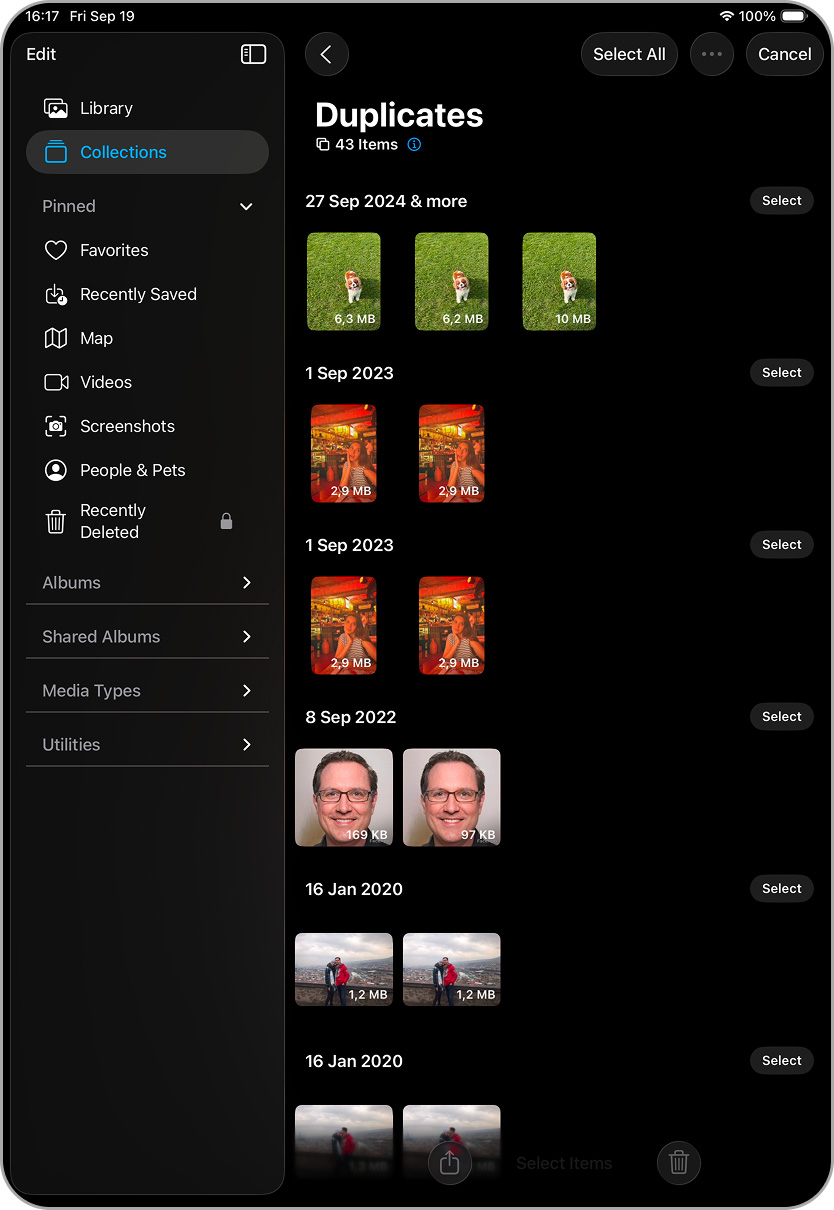
- En altta, dokunun Birleştir (x), burada x seçilen öğelerin sayısıdır.

Peki ya kopyalar yardımcı programda görünmüyorsa, bir uygulama kullanmak istemiyorsanız ve indekslemeyi de beklemek istemiyorsanız? Bu durumda geriye tek bir seçenek kalır — tüm galerinizde onları manuel olarak aramak. Bunu nasıl yapacağınızı bir sonraki yöntemde açıklayacağız.
Yöntem 3: Fotoğraflar Uygulamasında Çoğaltılanları Manuel Olarak Ara
Kapsayacağımız son yöntem, ekibimize göre en çok zaman alan yöntemdir; ancak yine de işe yarar: iPad’inizde çoğaltılmış dosyaları elle arayıp silmek. Hiçbir yardımcı program, hiçbir uygulama yok — sadece siz ve Fotoğraflar uygulaması. Elbette, uygulamayı nasıl açacağınızı, galerinizde nasıl gezineceğinizi ve Sil düğmesine nasıl dokunacağınızı zaten biliyorsunuzdur. Ancak aşağıda, bu süreci hızlandırabilecek birkaç ipucu bulabilirsiniz.
Fotoğraflar uygulamasında şaşırtıcı derecede kullanışlı bir anahtar kelime arama özelliği bulunuyor ancak birçok kullanıcı bunun farkında değil. Apple, sorgunuza göre fotoğraflarınızı analiz etmeye çalışan yapay zeka algoritmaları entegre etti. Sonuçlar her zaman mükemmel olmasa da genellikle benzer fotoğrafları bulmak için yeterince iyi oluyorlar.
Bu seçeneği kullanmak için:
- Fotoğraflar uygulamasını açın ve üzerine dokunun büyüteç sağ üst köşedeki simge (hem Kitaplık hem de Koleksiyonlar sekmelerinde mevcuttur).
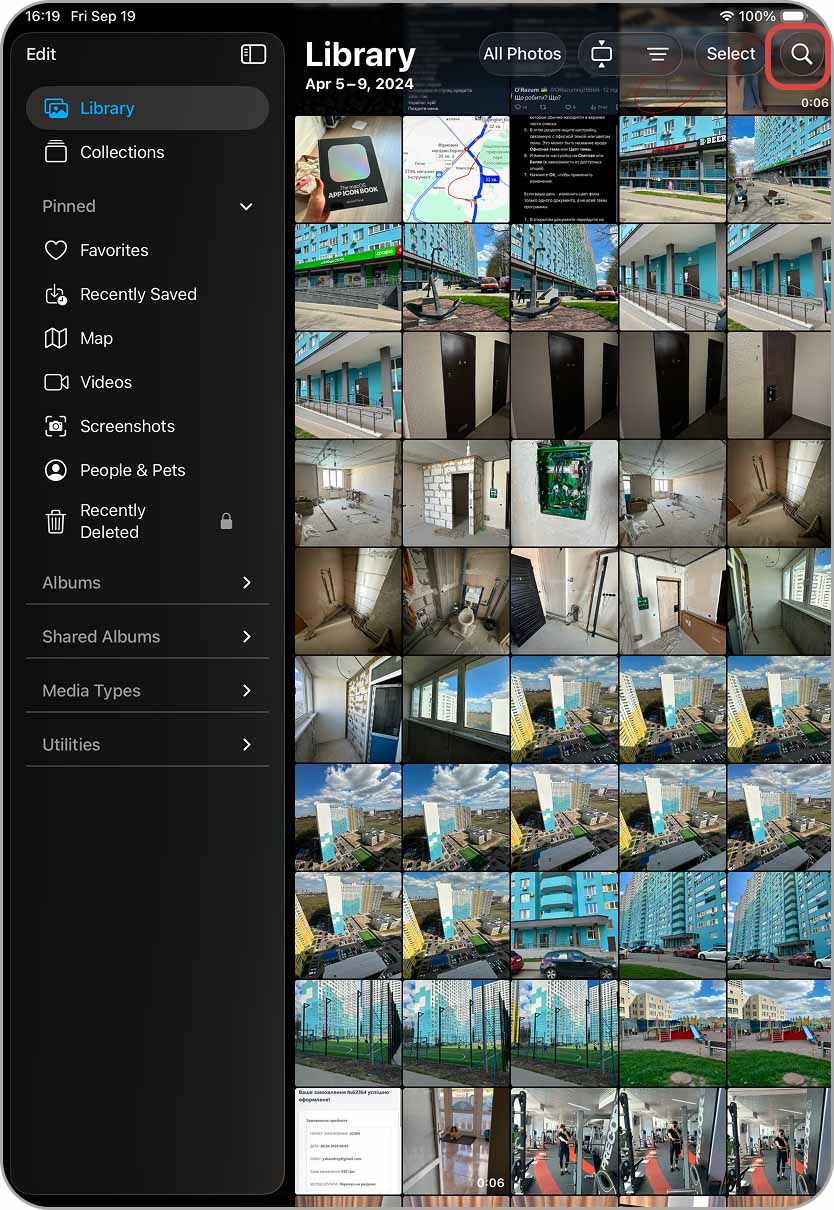
- Bir anahtar kelime girin (köpek, kedi, plaj, ne isterseniz), ardından mavi arama düğmesine dokunun. iPad’iniz bulduğu sonuçları gösterecek.
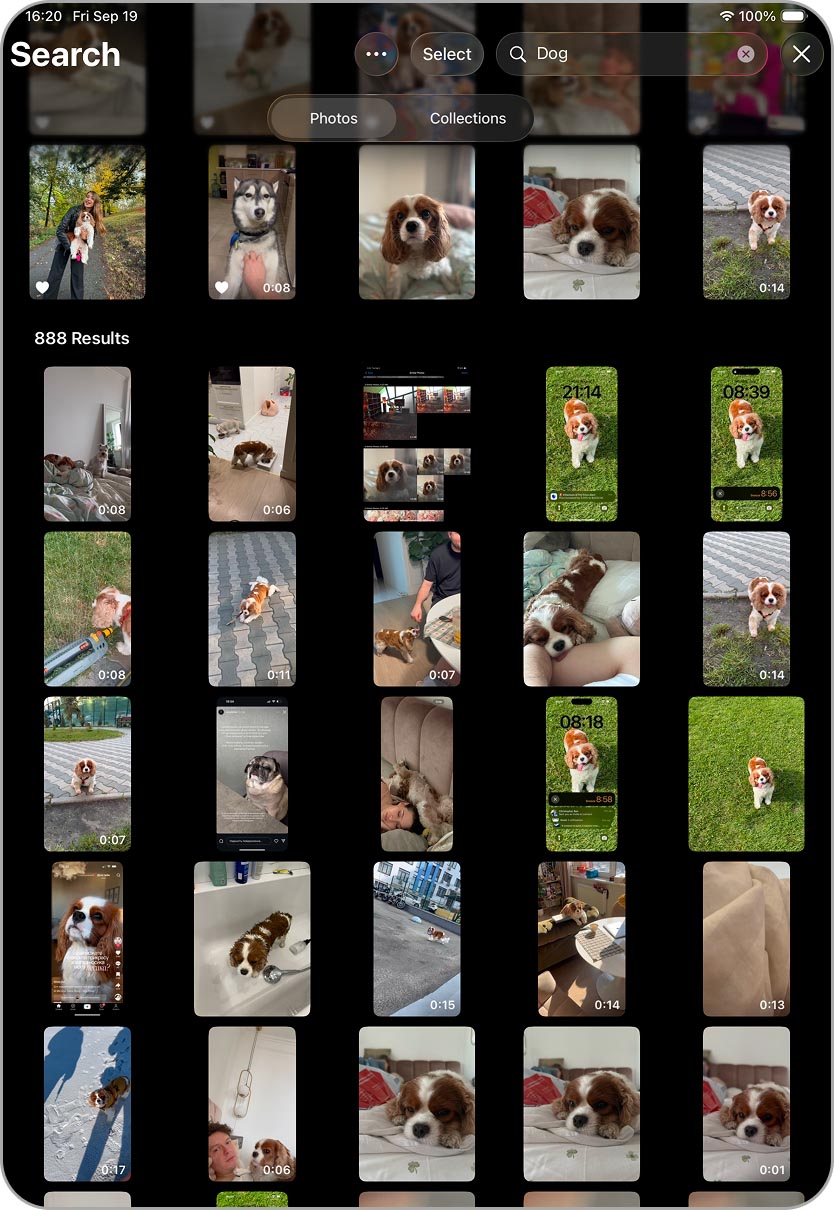
- Kaydırın, dokunun Seç sağ üst köşede ve silmek istediğiniz fotoğrafları seçin.
- Dokun çöp simgesi ve onaylayın. Farklı anahtar kelimelerle gerektiği kadar tekrarlayın.
Elle temizliği kolaylaştırmanın bir başka yolu da Yıllar veya Aylar görünümünü kullanmaktır. Bu, bir grup çoğaltılmış veya benzer fotoğrafın ne zaman oluşturulduğunu biliyorsanız iyi çalışır. Örneğin, belki arkadaşlarınız size Nisan ayında birçok grup fotoğrafı gönderdi ya da Haziran ayında yüzlerce tatil fotoğrafı çektiniz.
Bunu denemek için:
- Fotoğraflar uygulamasını açın ve şuraya gidin: Kütüphane sekme
- En üstte, arasında geçiş yap Yıllar veya Aylar.
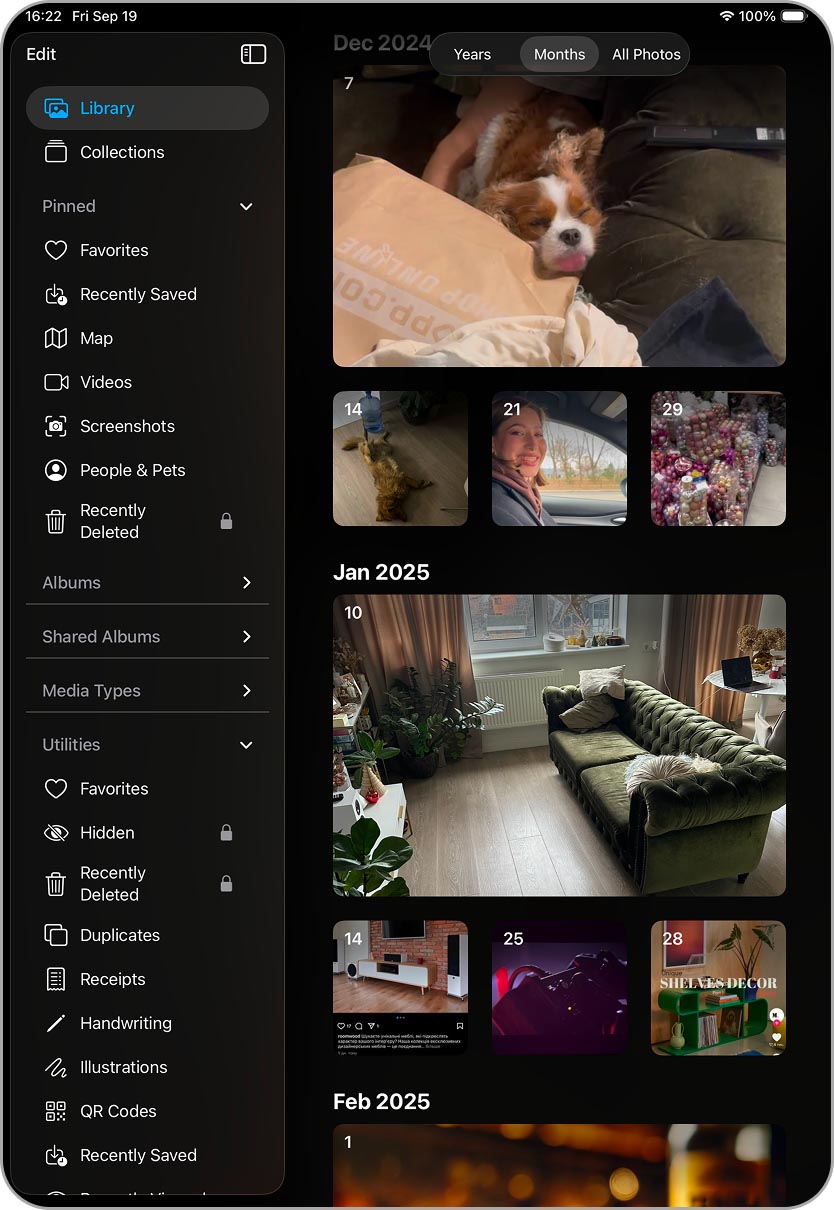
- Seçilen dönem için gösterilen fotoğrafları inceleyin ve fazlalıkları silin.
Eğer bu yeterli değilse, Koleksiyonlar sekmesi fotoğrafları filtrelemek için daha fazla seçenek sunar:
- People & Pets — Apple’ın tanıdığı yüzlere veya evcil hayvanlara göre fotoğrafları gruplar.
- Ortam Türleri — kitaplığınızı selfieler, panoramalar, portreler, Live Photo ve daha fazlası olarak ayırır.
- Diğer — Yinelenenler’in yanı sıra, fotoğraflarınızın nerede çekildiğini gösteren (eğer konum servisleri etkinse) Harita gibi araçlar da bulacaksınız.
Sonuç
Artık iPad’inizdeki yinelenenleri bulup silmenin ne kadar basit olabileceğini biliyorsunuz — ister uygulamaların yardımıyla ister manuel olarak yaparak. Peki, bunların tekrar gelmesini durdurmak için sırada ne var? Tam olarak aynı olan kopyalar için, gerçek çözüm, indirdiklerinize dikkat etmek ve aynı fotoğrafın kütüphanenizde iki kez yer almamasını sağlamak. Benzer görünen fotoğraflara gelince, en kolay alışkanlık, fotoğrafları çektikten hemen sonra gözden geçirmek ve ihtiyacınız olmayanları silmek.
Bu makalede, yinelenenleri kaldırmaya odaklandık, ancak Fotoğraflar uygulaması aynı zamanda sıklıkla depolama alanını tüketen başka kategoriler de içerir. Live Photo, ekran görüntüleri ve büyük videolar hızla birikebilir, bu yüzden bunları da temizlemenizde fayda var. İşleri kolaylaştırmak için, adım adım rehberlerimize göz atabilirsiniz:
- 🔍 Canlı Fotoğraflar Nasıl Silinir
- 🔍 Ekran Görüntüleri Nasıl Silinir
- 🔍 En Büyük Videolar Nasıl Bulunur ve Silinir
- 🔍 Ayrıca şunları da okumak isteyebilirsiniz Çiftler Olmadan Fotoğraflar Nasıl Düzenlenir, Fotoğraflar uygulamasında daha hızlı gezinme için albüm ve klasörlerin nasıl oluşturulacağını gösterir.
Umarız bu rehber yardımcı olmuştur ve iPad’inizdeki kopyalar artık bir sorun değildir.
SSS
Makalede bu konuya girmedik çünkü sıkça yaşanan bir durum değil. iPad’inizde Kopyala aracını görmüyorsanız genellikle iki nedeni vardır: ya cihazınızda eski bir iPadOS sürümü yüklüdür ya da sistem kütüphanenizde henüz tam olarak aynı olan hiçbir dosyayı tespit etmemiştir.
Daha ayrıntılı bir açıklama ve adım adım çözümler için, ayrı rehberimize göz atın: iPhone Yinelenen Fotoğraflar Görünmüyor mu? İşte Yapmanız Gerekenler. Makale iPhone’lar hakkında olsa da, her şey iPad’lerde de aynı şekilde çalışır, bu yüzden sorunu çözmek için bunu kullanabilirsiniz.
