
วิธีแก้ไขไฟล์ MP4 ที่เสียบน Mac
ในบางครั้ง คุณอาจเคยพยายามเปิดไฟล์ MP4 บน Mac ของคุณ แต่กลับพบว่าไม่สามารถเล่นได้หรือไฟล์ดูเสียหาย เราก็เคยเจอปัญหาเหล่านี้มานับครั้งไม่ถ้วน ตลอดเวลาที่ผ่านมา เราได้รวบรวมวิธีซ่อมแซมไฟล์ MP4 ที่เสียหายบน Mac ซึ่งพิสูจน์แล้วว่าเชื่อถือได้ และเราพร้อมจะแบ่งปันกับคุณแล้ว
ทำไมไฟล์ MP4 ถึงเสียหาย?
ไฟล์ MP4 ไม่ได้ตรงไปตรงมาอย่างที่เห็น พวกมันถูกสร้างขึ้นจากองค์ประกอบต่าง ๆ ที่เรียกว่า “อะตอม” ซึ่งเก็บข้อมูลวิดีโอจริงและข้อมูลเมตา เช่น การประทับเวลาและโครงสร้างไฟล์ moov atom ซึ่งจัดระเบียบข้อมูลเมตาของไฟล์นั้นสำคัญมาก หากมันเสียหาย ไฟล์ของคุณจะไม่สามารถอ่านได้ แม้ว่าข้อมูลวิดีโอจะยังสมบูรณ์อยู่ก็ตาม
ในฐานะทีมงาน พวกเราเผชิญกับปัญหานี้มากกว่าที่จะยอมรับได้ เราเคยมีไฟล์ MP4 เสียหายเนื่องจากไฟฟ้าดับในกล้องดิจิทัล—กลางระหว่างการบันทึก ไฟล์วิดีโอเสียหายเพราะ moov atom ไม่เคยถูกบันทึกอย่างถูกต้อง อีกครั้งหนึ่ง กระบวนการถ่ายโอนไฟล์ถูกตัดจบ และ mdat อะตอมที่เก็บข้อมูลมีเดียจริง ๆ นั้นไม่สมบูรณ์ ทำให้วิดีโอไม่สามารถเล่นได้
สถานการณ์เหล่านี้เกิดขึ้นบ่อยกว่าที่คุณคิด โชคดีที่นั่นไม่ใช่จุดจบ และยังมีวิธีมากมายในการแก้ไขไฟล์ mp4 ที่เปิดไม่ได้บน Mac
3 วิธีแก้ปัญหาง่าย ๆ ที่ควรลองก่อน
การลองวิธีแก้ไขที่รวดเร็วและง่ายดายก่อน มักจะเป็นความคิดที่ดี เราเคยเจอหลายกรณีที่ปัญหาไม่ได้ร้ายแรงอย่างที่คิด

- ลองใช้โปรแกรมเล่นสื่ออื่น บางครั้งไฟล์ที่ไม่สามารถเปิดใน QuickTime ได้ อาจเล่นได้อย่างสมบูรณ์แบบใน VLC ไม่ใช่โปรแกรมเล่นมีเดียทุกตัวจะรองรับไฟล์ MP4 ในลักษณะเดียวกัน ดังนั้นลองใช้โปรแกรมเล่นอื่นดู อาจช่วยคุณประหยัดความยุ่งยากไปได้มาก
- ย้ายไฟล์ไปยังอุปกรณ์อื่น เราได้แก้ไขปัญหาหลายครั้งเพียงแค่ย้ายไฟล์ไปยังอุปกรณ์จัดเก็บข้อมูลหรือ Mac เครื่องอื่น ๆ เซกเตอร์เสีย บนแฟลชไดรฟ์หรือฮาร์ดไดรฟ์อาจทำให้เกิดปัญหาได้ ลองใช้กับอุปกรณ์อื่นดู
- ซ่อมแซมไฟล์บนอุปกรณ์ที่ใช้บันทึกไฟล์นี้ ถ้าวิดีโอของคุณมาจากกล้องเช่น a โกโปร, ลองใส่การ์ด SD กลับเข้าไปในกล้อง กล้องหลายรุ่นมีฟังก์ชันซ่อมแซมในตัวที่สามารถตรวจจับไฟล์เสียหายและพยายามแก้ไขอัตโนมัติ เราเคยเห็นวิธีนี้ใช้ได้ผลเมื่อตัวไฟล์ไม่สามารถเล่นบนคอมพิวเตอร์ได้ แต่กล้องยังสามารถกู้คืนไฟล์นั้นกลับมาได้
หากวิธีแก้ไขแบบรวดเร็วเหล่านี้ยังไม่ได้ผล เราจะลองตัวเลือกขั้นสูงขึ้นต่อไป มาเริ่มต้นด้วยเครื่องมือออนไลน์ที่สามารถซ่อมไฟล์ MP4 ได้เพียงไม่กี่ขั้นตอนกัน
ซ่อมไฟล์ MP4 ที่เสียหายด้วย Clever ซ่อมวิดีโอออนไลน์
หนึ่งในเครื่องมือที่เราแนะนำสำหรับไฟล์ MP4 ที่เสียบน Mac (หรือบนแพลตฟอร์มอื่น ๆ ก็ได้ เพราะเป็นเครื่องมือออนไลน์) คือ Clever ซ่อมวิดีโอออนไลน์.
ไม่เหมือนกับบริการออนไลน์ฟรีส่วนใหญ่ Clever มีขีดจำกัดที่กว้างขวาง รองรับไฟล์ขนาดสูงสุดถึง 5 GB, เหมาะสำหรับวิดีโอขนาดใหญ่ จากประสบการณ์ของเรา Clever สามารถจัดการปัญหาวิดีโอเสียหายที่พบบ่อยได้เป็นอย่างดี โดยเฉพาะกับไฟล์รูปแบบ MP4
นี่คือวิธีใช้ Clever ซ่อมวิดีโอออนไลน์ เพื่อซ่อมไฟล์ MP4 ของคุณ:
- ไปที่ เว็บไซต์ Clever สำหรับซ่อมวิดีโอออนไลน์. ตัวเลือกอัปโหลดปรากฏอยู่ตรงหน้าแรก

- เลือกไฟล์ MP4 ที่เสียหายของคุณ นอกจากนี้ยังรองรับรูปแบบอื่นๆ เช่น MOV, 3GP หรือ M4V

- เลือกอุปกรณ์บันทึกเสียงของคุณหรือคลิกที่ “Unknown device” หากคุณไม่แน่ใจว่าใช้อุปกรณ์ใดในการบันทึกวิดีโอ
- จัดเตรียมไฟล์อ้างอิงที่ใช้งานได้จากอุปกรณ์เดียวกันหากเครื่องมือร้องขอ ขั้นตอนนี้จะช่วยให้ระบบสามารถใช้วิธีซ่อมแซมที่ถูกต้องและเพิ่มโอกาสในการกู้คืนข้อมูลสำเร็จ
- คลิกปุ่ม “Repair” กระบวนการซ่อมแซมจะดำเนินไปอย่างรวดเร็ว แต่ไฟล์ขนาดใหญ่อาจใช้เวลาอัปโหลดนานขึ้น
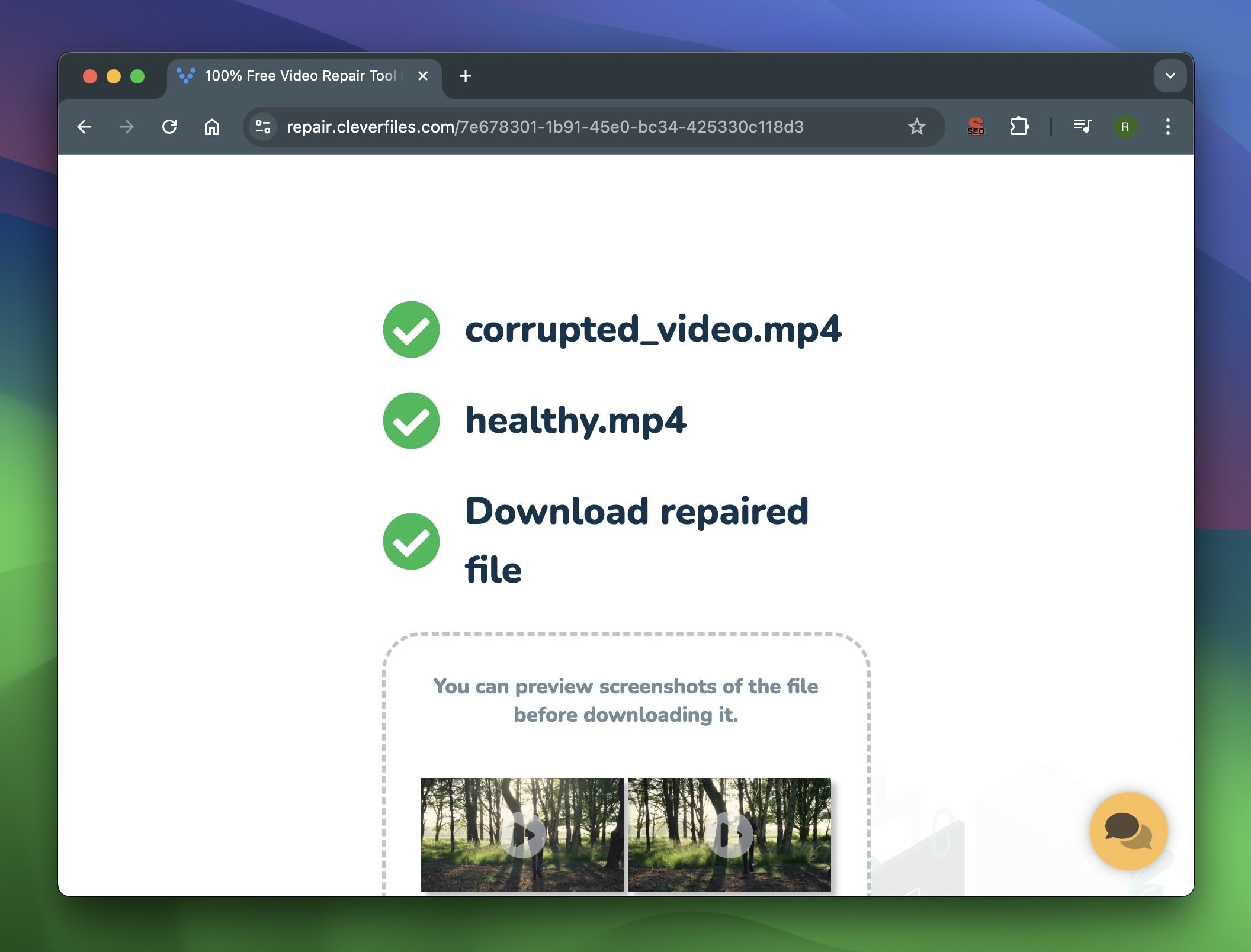
- ดาวน์โหลดไฟล์ที่ซ่อมแซมแล้วของคุณเมื่อการซ่อมแซมเสร็จสิ้น คุณจะได้รับลิงก์สำหรับดาวน์โหลดไฟล์ หากคุณสร้างบัญชี คุณสามารถเก็บไฟล์ที่ซ่อมแซมไว้ในโปรไฟล์ของคุณได้ หากไม่มีบัญชี เครื่องมือจะเก็บไฟล์ไว้ 24 ชั่วโมงก่อนจะลบออกเพื่อความเป็นส่วนตัว
จากการทดสอบของเรา Clever ซ่อมวิดีโอออนไลน์ ซึ่งอยู่ในอันดับ 1 ในรายการของเรา เครื่องมือซ่อมแซมวิดีโอที่ดีที่สุดสำหรับ Mac, ให้ผลลัพธ์ที่รวดเร็วอย่างสม่ำเสมอ โดยเฉพาะสำหรับไฟล์ MP4 ที่เสียหายจากการถ่ายโอนหรือบันทึกไม่สมบูรณ์ กลายเป็นเครื่องมือหลักที่เราใช้ในกรณีเหล่านี้ แต่อย่าลืมว่าหากต้องการผลลัพธ์ที่ดีที่สุด คุณจะต้องอัปโหลดวิดีโอที่ไม่เสียจากอุปกรณ์เดียวกันเพื่อใช้เป็นข้อมูลอ้างอิง
ลองซ่อมแซมไฟล์ MP4 ที่เสียหายใน VLC Media Player สำหรับ Mac
VLC Media Player เป็นอีกหนึ่งทางเลือกที่ใช้ง่าย ฟรี และหลายคนใช้สำหรับดูวิดีโออยู่แล้ว แต่สิ่งที่หลายคนไม่รู้คือมันยังมีฟีเจอร์ในตัวสำหรับซ่อมแซมไฟล์วิดีโอที่เสียหายด้วย เราได้ใช้มันซ่อมวิดีโอที่เปิดไม่ได้หรือเล่นแล้วมีข้อผิดพลาดหลายครั้งแล้ว
ฟังก์ชันซ่อมแซมของ VLC จะทำงานได้ดีเป็นพิเศษเมื่อไฟล์วิดีโอเสียหายที่ส่วนหัว ซึ่งจะทำให้เครื่องเล่นสื่อไม่สามารถแปลความหมายไฟล์ได้ แม้ว่าฟีเจอร์นี้จะรองรับไฟล์ AVI อย่างเป็นทางการ แต่เราพบว่า หากคุณเพียงแค่เปลี่ยนชื่อไฟล์ MP4 ที่เสียหายของคุณให้เป็นนามสกุล AVI ก็มักจะแก้ไขปัญหาได้ เป็นวิธีง่ายๆ ที่ใช้ได้กับปัญหาทั่วไปหลายอย่าง
นี่คือวิธีซ่อมไฟล์ MP4 โดยใช้ VLC บน Mac:
- ค้นหาไฟล์ MP4 ที่เสียของคุณ คลิกขวาที่ไฟล์นั้น แล้วเลือก “เปลี่ยนชื่อ” เปลี่ยนสกุลไฟล์จาก .mp4 เป็น .avi แล้วกด Enter

- เปิดโปรแกรม VLC Media Player บน Mac ของคุณ หากยังไม่ได้ติดตั้ง ให้ดาวน์โหลดและติดตั้งจาก เว็บไซต์ทางการของ VLC.
- ไปที่การตั้งค่าของ VLC ใต้ “อินพุต/โค้เดกส์,” ค้นหาส่วนที่มีป้ายว่า “ซ่อมไฟล์ AVI.”

- ตั้งค่าตัวเลือกเป็น “แก้ไขเสมอ.” VLC จะพยายามซ่อมแซมความเสียหายที่พบในไฟล์ AVI
- เล่นไฟล์ MP4 เพื่อดูว่าความเสียหายได้รับการแก้ไขหรือไม่
จากประสบการณ์ของเรา VLC ซ่อมแซมปัญหาที่เกี่ยวข้องกับเฮดเดอร์ได้ดีมาก หากไฟล์เสียหายรุนแรงกว่านั้น วิธีนี้อาจใช้ไม่ได้ผล แต่ก็ควรลองดูเสมอ
แปลงไฟล์ MP4 ด้วยเครื่องมือต่างๆ เช่น HandBrake และ Shutter Encoder
หากวิธีที่ง่ายกว่า เช่น เครื่องมือออนไลน์หรือโปรแกรมเล่นมีเดียใช้ไม่ได้ วิธีที่น่าเชื่อถืออีกวิธีหนึ่งในการซ่อมไฟล์ MP4 ที่เสียคือการแปลงไฟล์ การแปลงหรือรีเอนโค้ด หมายถึงการถอดรหัสวิดีโอ MP4 เดิมและเข้ารหัสใหม่ตั้งแต่ต้น กระบวนการนี้เป็นการสร้างโครงสร้างไฟล์วิดีโอขึ้นมาใหม่ ซึ่งมักจะสามารถข้ามปัญหาความเสียหายของไฟล์ได้
เราได้ใช้เครื่องมือต่างๆ เช่น HandBrake และ Shutter Encoder เพื่อแก้ไขไฟล์ MP4 ที่เสียหาย เครื่องมือทั้งสองนี้ฟรี ได้รับความนิยมอย่างแพร่หลาย และมีตัวเลือกหลากหลายในการจัดการไฟล์วิดีโอ MP4
Option A: HandBrake
HandBrake เป็นหนึ่งในเครื่องมือฟรีที่ดีที่สุดสำหรับการเข้ารหัสไฟล์วิดีโอใหม่ ใช้งานง่ายและรองรับรูปแบบไฟล์หลากหลาย (MP4, MOV และ MKV)
วิธีซ่อมไฟล์ MP4 ที่เสียหายด้วย HandBrake:
- ดาวน์โหลด และติดตั้ง HandBrake จากเว็บไซต์ทางการของ HandBrake เมื่อติดตั้งเสร็จแล้ว ให้เปิดแอปบน Mac ของคุณ
- คลิก “โอเพนซอร์สและเลือกไฟล์ MP4 ที่เสียหายที่คุณต้องการซ่อมแซม

- เลือก รูปแบบผลลัพธ์ ในแท็บ “สรุป” ให้เลือกฟอร์แมต คุณสามารถเลือกแปลงไฟล์ MP4 เป็นฟอร์แมตอื่นได้ เช่น MKV หรือ MOV, หรือเลือกที่จะเก็บไฟล์ไว้ใน MP4 รูปแบบ ทำไมต้องเลือกใช้รูปแบบเดิม? บางครั้งการแปลงไฟล์ใหม่ แม้จะเป็นรูปแบบ MP4 เดิม ก็สามารถสร้างโครงสร้างไฟล์ใหม่และซ่อมแซมข้อมูลเมทาดาทาที่เสียหายได้ โดยไม่เปลี่ยนสกุลไฟล์ วิธีนี้จะยังคงความคุ้นเคย และหลีกเลี่ยงปัญหาความเข้ากันไม่ได้กับซอฟต์แวร์หรืออุปกรณ์อื่น ๆ ที่ต้องการ MP4
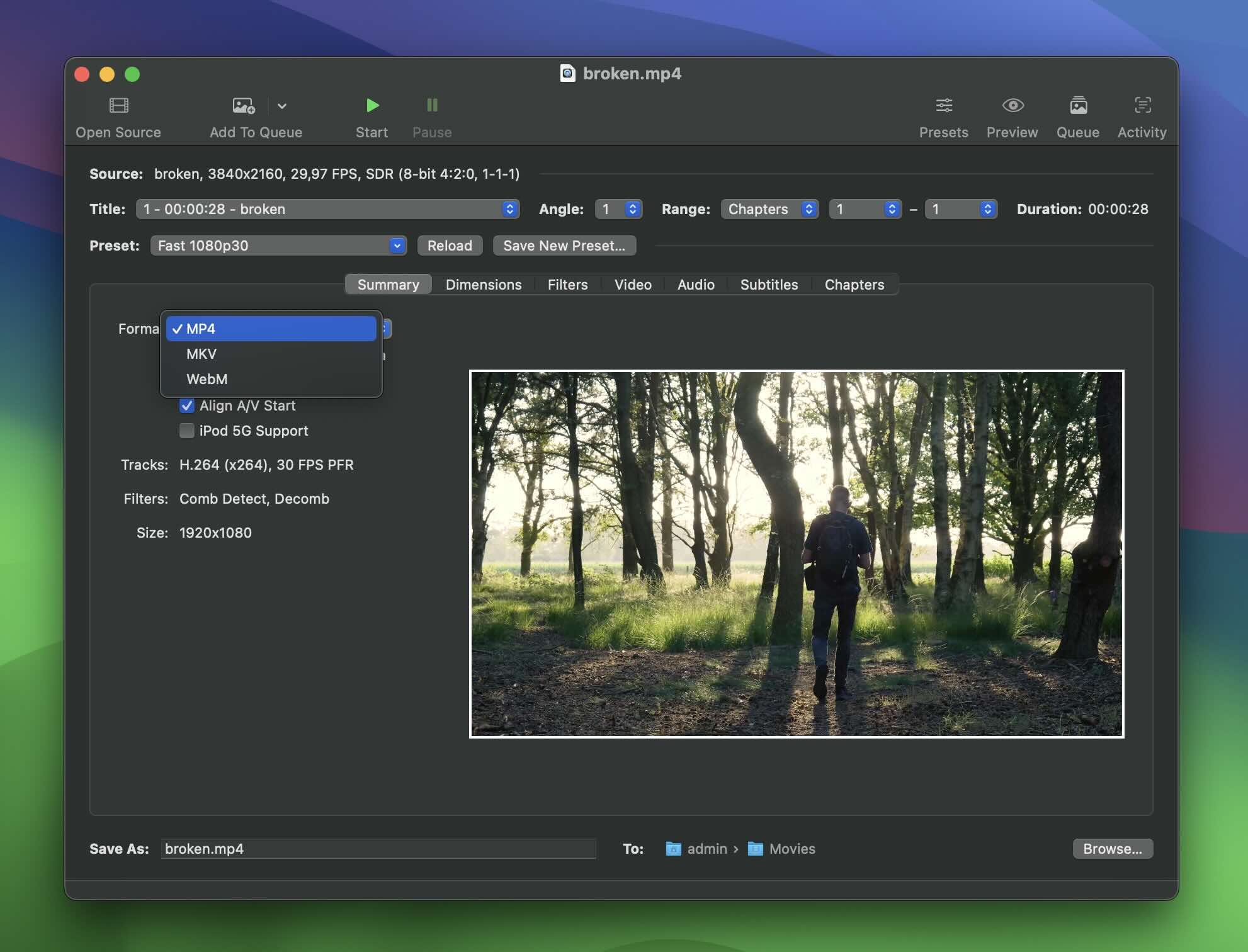
- โดยปกติแล้วควรรักษาคุณภาพให้ใกล้เคียงกับต้นฉบับมากที่สุดเท่าที่จะเป็นไปได้เพื่อหลีกเลี่ยงการเสื่อมคุณภาพโดยไม่จำเป็น เราพบว่าการตั้งค่าเริ่มต้นมักจะใช้ได้ดี
- เลือกโฟลเดอร์ปลายทางที่คุณต้องการบันทึกไฟล์ที่ซ่อมแซมแล้ว
- คลิก “เริ่มต้น” เพื่อเริ่มกระบวนการนี้ HandBrake จะถอดรหัสข้อมูลวิดีโอต้นฉบับแล้วเข้ารหัสใหม่อีกครั้ง
- หลังจากที่ HandBrake เสร็จสิ้น ให้เปิดไฟล์ที่แปลงใหม่ในโปรแกรมเล่นมีเดียอย่าง VLC เพื่อตรวจสอบว่าปัญหาไฟล์เสียได้รับการแก้ไขหรือไม่ ถ้าวิดีโอเล่นได้อย่างราบรื่น แสดงว่าการแปลงไฟล์สำเร็จ
ตัวเลือก B: Shutter Encoder
Shutter Encoder เป็นอีกหนึ่งเครื่องมือที่ยอดเยี่ยมสำหรับการซ่อมไฟล์ MP4 ที่เสียหายด้วยการเข้ารหัสใหม่ เช่นเดียวกับ HandBrake มันฟรีและเป็นโอเพ่นซอร์ส
การผสมผสานระหว่างความง่ายและประสิทธิภาพของ Shutter Encoder ทำให้เป็นเครื่องมือที่ยอดเยี่ยมสำหรับไฟล์ MP4 ที่เสียหาย นอกจากนี้ การใช้งานของมันยัง FFmpeg มีการรองรับโค้ดแคที่หลากหลายและผลลัพธ์ที่เชื่อถือได้ และพูดถึง FFmpeg, เราจะพูดคุยเกี่ยวกับเรื่องนี้โดยตรงเพิ่มเติมในภายหลังเพื่อให้สามารถควบคุมได้อย่างลึกซึ้งยิ่งขึ้น
วิธีซ่อมไฟล์ MP4 ที่เสียหายด้วย Shutter Encoder:
- ดาวน์โหลด และติดตั้ง Shutter Encoder จากเว็บไซต์ทางการ Shutter Encoder ทำงานได้อย่างราบรื่นทั้งบน Mac ที่ใช้ Intel และ Mac ที่ใช้ Apple Silicon รุ่นใหม่
- เปิด Shutter Encoder และลากไฟล์ MP4 ที่เสียของคุณเข้ามาในโปรแกรม หรือใช้ “เรียกดูปุ่ม ” เพื่อตำแหน่งไฟล์

- คุณสามารถเลือกตัวแปลงสัญญาณใน “เลือกฟังก์ชัน”.
- การตั้งค่าเริ่มต้นมักจะใช้งานได้ดีอยู่แล้ว แต่ถ้าคุณต้องการควบคุมมากขึ้น Shutter Encoder ก็ให้คุณปรับแต่งเช่น คุณภาพวิดีโอ ความละเอียด และบิตเรตให้ตรงกับต้นฉบับ

- คลิก เริ่มฟังก์ชัน เพื่อเริ่มต้นกระบวนการเข้ารหัสใหม่
- หลังจากเสร็จแล้ว ให้เปิดไฟล์ใหม่ในโปรแกรมเล่นมีเดียเช่น VLC หรือ QuickTime เพื่อตรวจสอบว่าปัญหาได้รับการแก้ไขหรือไม่
ฉันสามารถซ่อมไฟล์ MP4 ที่เสียโดยใช้ Mac Terminal ได้ไหม?
คำตอบคือ ใช่, คุณสามารถซ่อมไฟล์ MP4 ที่เสียบน Mac ของคุณได้ใน เทอร์มินัล กับ FFmpeg. เนื่องจาก Shutter Encoder ใช้ FFmpeg อยู่เบื้องหลัง คุณจึงได้เห็นประสิทธิภาพบางส่วนของมันแล้ว อย่างไรก็ตาม หากคุณใช้ FFmpeg โดยตรงผ่านทางคอมมานด์ไลน์ คุณอาจจะมีตัวเลือกในการควบคุมและความยืดหยุ่นมากขึ้น โดยเฉพาะในกรณีที่ไฟล์ MP4 เสียหายซับซ้อน
นี่คือวิธีแก้ไขไฟล์ MP4 ด้วย FFmpeg ใน Terminal:
- ถ้าคุณยังไม่ได้ติดตั้ง FFmpeg คุณจะต้องติดตั้งเสียก่อน วิธีที่ง่ายที่สุดในการติดตั้งคือ Homebrew, โปรแกรมจัดการแพ็คเกจสำหรับ macOS
- (ถ้าคุณยังไม่มี) เปิด เทอร์มินัล และพิมพ์คำสั่งเพื่อติดตั้ง Homebrew:
/bin/bash -c “$(curl -fsSL https://raw.githubusercontent.com/Homebrew/install/HEAD/install.sh)” - เมื่อ Homebrew ติดตั้งเสร็จแล้ว ให้พิมพ์คำสั่งนี้เพื่อติดตั้ง FFmpeg:
brew install ffmpeg
- ใช้ cd คำสั่งใน Terminal เพื่อไปที่โฟลเดอร์ที่ไฟล์ MP4 ที่เสียของคุณอยู่ เช่น ถ้าไฟล์ของคุณอยู่ในโฟลเดอร์ “Downloads” คุณจะพิมพ์ว่า:
cd ~/Downloads - ตอนนี้เมื่อคุณอยู่ในโฟลเดอร์ที่ไฟล์เสียอยู่แล้ว ให้ใช้คำสั่ง FFmpeg เพื่อซ่อมแซมไฟล์นั้น:
ffmpeg -i brokenfile.mp4 -c copy repairedfile.mp4 brokenfile.mp4 คือชื่อของไฟล์ MP4 ที่เสียของคุณ ไฟล์.repairedfile.mp4 จะเป็นชื่อของไฟล์ใหม่ที่ได้รับการแก้ไขแล้ว -c คัดลอก flag บอกให้ FFmpeg คัดลอกวิดีโอและสตรีมเสียงโดยไม่ต้องเข้ารหัสใหม่ สิ่งนี้สามารถซ่อมแซมโครงสร้างของไฟล์โดยไม่เปลี่ยนแปลงคุณภาพต้นฉบับ
 - FFmpeg จะประมวลผลไฟล์โดยคัดลอกส่วนที่สมบูรณ์ของวิดีโอในขณะที่ข้ามส่วนที่เสียหายไป ขึ้นอยู่กับขนาดของไฟล์และระดับความเสียหาย ขั้นตอนนี้อาจใช้เวลาตั้งแต่ไม่กี่วินาทีจนถึงหลายนาที
- หลังจากที่ FFmpeg เสร็จสิ้น ให้ตรวจสอบไฟล์ repairedfile.mp4 ที่สร้างขึ้นใหม่
ffmpeg -i corrupted_video.mp4 -vf mpdecimate -c:v libx264 -preset fast -crf 22 -c:a aac output_video.mp4
คำสั่งนี้จะเข้ารหัสวิดีโอใหม่ใน libx264 (ตัวแปลงรหัส H.264) และใช้ค่าพรีเซ็ตเพื่อการเข้ารหัสที่รวดเร็วขึ้นพร้อมกับการบีบอัดในระดับปานกลาง The -crf 22 ตัวเลือกจะตั้งค่าระดับคุณภาพ (ค่าที่ต่ำกว่าจะได้คุณภาพสูงกว่า) และ -c:a aac เข้ารหัสเสียงใหม่เป็น AAC ในหลายกรณี วิธีนี้ได้ผลในขณะที่การคัดลอกธรรมดาไม่ได้ผล
ข้อคิดส่งท้าย
จากประสบการณ์ของเรา กรณีส่วนใหญ่ของไฟล์วิดีโอ MP4 ที่เสียหายเกิดจากการบันทึกที่ไม่สมบูรณ์หรือการถ่ายโอนไฟล์ที่ถูกขัดจังหวะ วิธีแก้ไขง่ายๆ ที่เราได้กล่าวไปก่อนหน้านี้ เช่น Clever ซ่อมวิดีโอออนไลน์—โดยปกติแล้วจะเพียงพอในการแก้ไขปัญหาเหล่านี้ อย่างไรก็ตาม เราเคยพบกรณีที่แปลกกว่านั้น ซึ่งกล้องไม่แสดงด้วยซ้ำว่ามีการบันทึกไฟล์ใด ๆ ปัญหานี้อาจเกิดขึ้นได้ เนื่องจากการอ้างอิงทางตรรกะที่นำไปยังตำแหน่งจริงของไฟล์บนอุปกรณ์จัดเก็บข้อมูลไม่ได้ถูกเขียนอย่างถูกต้อง
ในสถานการณ์เช่นนี้ คุณจะต้องดึงไฟล์ MP4 ที่เสียหายกลับมาก่อนที่จะทำการซ่อมแซม สำหรับกรณีนี้ เราขอแนะนำให้ใช้เครื่องมือกู้ข้อมูล เช่น Disk Drill. มันรองรับอุปกรณ์จัดเก็บข้อมูลทุกประเภท ตั้งแต่การ์ด SD ไปจนถึงฮาร์ดไดรฟ์ภายนอก และทำงานได้อย่างราบรื่นบน macOS เวอร์ชันล่าสุด เช่น โซโนมา และ ซีคัวยา.Disk Drill มีประสิทธิภาพเป็นพิเศษกับไฟล์ MP4 และรองรับรูปแบบวิดีโอความละเอียดสูงได้ดีเช่นเดียวกับรูปแบบมาตรฐาน คุณสามารถอ่านรายละเอียดเพิ่มเติมเกี่ยวกับเรื่องนี้ได้ใน Disk Drill รีวิวซึ่งเราจะเจาะลึกถึงความสามารถและประสิทธิภาพของมัน และถ้า Disk Drill ไม่ใช่สไตล์ที่คุณชอบ ก็ยังมีตัวเลือกดีๆ อื่นๆ อีกมากมาย เครื่องมือกู้คืนที่มีให้สำหรับ Mac
คำถามที่พบบ่อย
- หากการบันทึกจบลงอย่างกะทันหัน (เนื่องจากไฟดับ แบตเตอรี่ต่ำ หรือกล้องขัดข้อง) ไฟล์อาจไม่ถูกสิ้นสุดอย่างถูกต้อง ซึ่งจะทำให้ไฟล์เสียหายหรือไม่สามารถอ่านได้
- การเสียหายของไฟล์สามารถเกิดขึ้นได้เมื่อการถ่ายโอนไฟล์ระหว่างอุปกรณ์ถูกขัดจังหวะ หากคุณถอดอุปกรณ์ออกหรือเกิดข้อผิดพลาดของระบบโดยไม่คาดคิดระหว่างกระบวนการ อาจส่งผลให้ไฟล์เสียหาย
- หากอุปกรณ์จัดเก็บข้อมูล (เช่น การ์ด SD ฮาร์ดไดรฟ์ภายนอก หรือ USB) มีเซกเตอร์เสีย อาจก่อให้เกิดปัญหาได้
- ระบบไฟล์ที่เสียหายบนอุปกรณ์จัดเก็บข้อมูลอาจทำให้ไฟล์วิดีโอที่จัดเก็บอยู่เสียหายได้
- ในบางกรณี ไวรัสหรือมัลแวร์รบกวนการทำงานกับไฟล์ ซึ่งอาจทำให้วิดีโอ MP4 เสียหายได้
- การขัดข้องของซอฟต์แวร์หรือข้อผิดพลาดของระบบระหว่างการสร้างวิดีโอสามารถนำไปสู่ไฟล์ที่ไม่สมบูรณ์หรือไฟล์เสียหายได้
หากไฟล์ยังคงไม่สามารถเปิดได้ ปัญหาอาจเกิดจากตัวไฟล์เอง คุณสามารถเปลี่ยนนามสกุลไฟล์เป็น .avi และเปิดไฟล์นั้นใน VLC ซึ่งบางครั้งสามารถซ่อมแซมความเสียหายเล็กน้อยได้ หากตัวเลือกเหล่านี้ยังไม่เวิร์ก คุณอาจต้องใช้เครื่องมือซ่อมแซมวิดีโอ เช่น Clever ซ่อมวิดีโอออนไลน์ หรือ Shutter Encoder, เพื่อซ่อมแซมไฟล์
