
Hur man förbättrar iPhone-prestanda för spel
Söker du sätt att optimera din iPhone för spelande? Får du inte de bildrutor du förväntar dig, särskilt i snabba spel som racingsimulatorer eller skjutspel? Du är inte ensam. Några av oss i teamet är seriösa med mobilspel, och efter mycket trial and error har vi hittat ett antal justeringar som verkligen gör skillnad.
Nedan har vi delat upp allt i tre tydliga sektioner, vardera med tre riktade metoder. Oavsett om du spelar avslappnat eller pressar din enhet till dess gränser, kan dessa steg hjälpa din iPhone att leverera den bästa spelupplevelsen möjligt.
Rena iPhone-resurser för spel
Låt oss börja med grunderna—din iPhones resurser. Det låter enkelt, men det gör en märkbar skillnad. Om dina spel tar för lång tid att ladda eller om FPS sjunker mitt i en match, kan det bero på att för mycket körs i bakgrunden, eller att ditt lagringsutrymme är fullpackat.
Vi har testat dessa metoder på flera iPhone-modeller – allt från 11 och 13 till 15 och även den senaste iPhone 16 – och resultaten är alltid desamma. Rensa dina resurser och få en snabb och responsiv spelupplevelse på din iPhone.
Metod 1: Stäng oanvända appar
Din iPhone är fantastisk på multitasking—men när det gäller spel är det inte alltid en bra sak. Appar som körs tyst i bakgrunden kan ta upp minnet och CPU-kraften på din enhet. Nu säger Apple att iOS automatiskt hanterar appar och stänger av det som inte behövs—och det stämmer till en viss grad. Men enligt vår erfarenhet, särskilt under intensiva spelsessioner, kan det fortfarande ge bättre spelprestanda att manuellt stänga vissa appar. Ibland är systemet bara inte tillräckligt snabbt. Så här är vad du bör göra:
- Svep upp från botten (eller dubbelklicka på Hem-knapp på äldre modeller) för att öppna appväxlaren.
- Svep sedan upp på allt du inte använder. Musikstreamingappar, kartor, Safari-flikar, matleveransspårare—stäng ner dem.
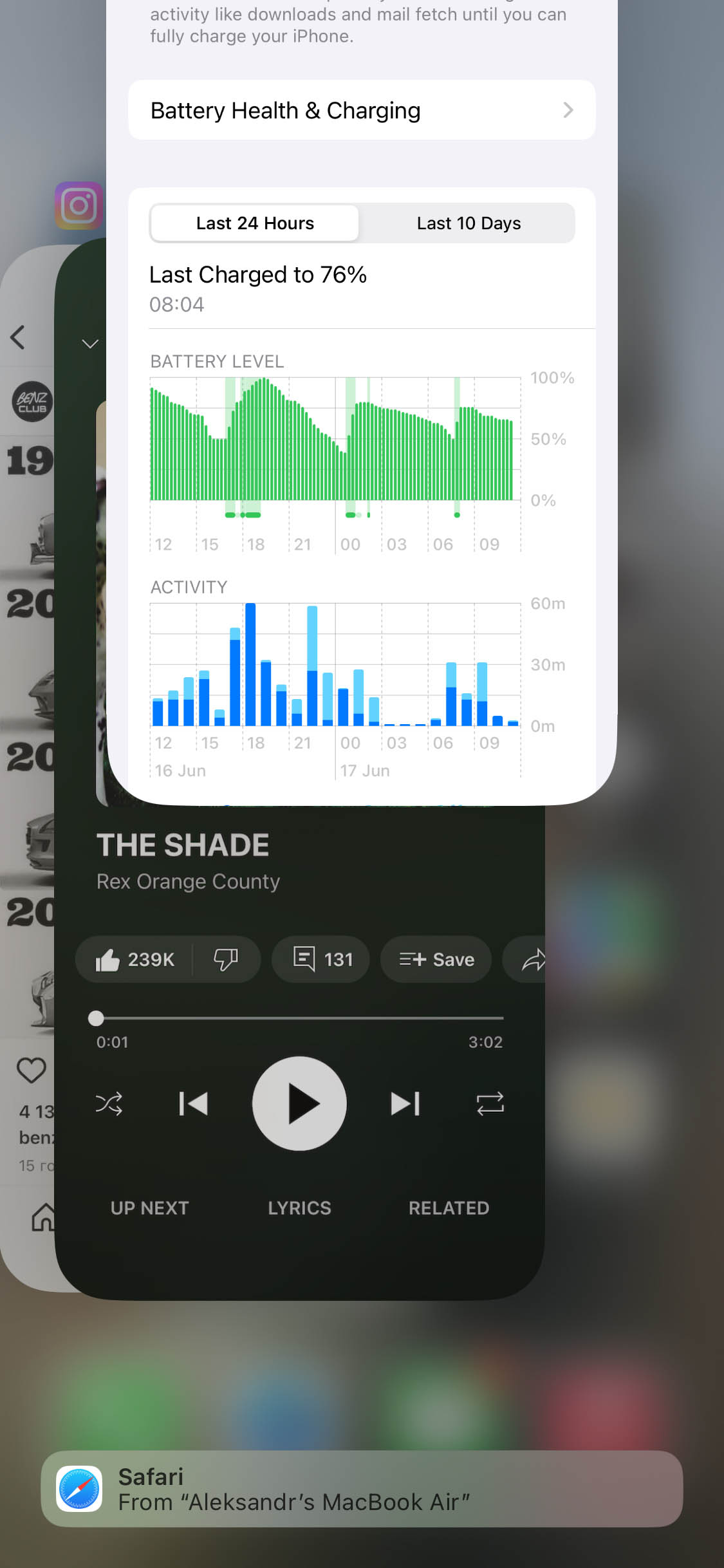
Detta innebär inte att du behöver tvångsmässigt stänga appar hela dagen. Men när du ska använda en app som kräver mycket av telefonen – särskilt något som är 3D-krävande eller online – är det klokt att ge din iPhone så mycket andrum som möjligt. Mindre bakgrundsaktivitet innebär att fler systemresurser kan fokusera på det som är viktigt: att hålla din iPhone-spelupplevelse smidig och responsiv.
Metod 2: Starta om enheten
Ja, det låter gammaldags—men att starta om din iPhone fungerar fortfarande. Och inte på ett vagt “försök att stänga av och sätta på igen” sätt. Vi har sett det själva: spel som laggade kördes plötsligt smidigare efter en enkel omstart.
Varför? Därför att omstart rensar temporära filer, återställer RAM-användning och stänger av bakgrundsprocesser som kan ha samlats tyst i bakgrunden. Även om du har stängt appar manuellt, kan vissa systemnivågrejer kvarstå. En ny omstart rensar allt.
Här är det snabba sättet att göra det:
- Öppna Inställningar > Allmänt.
- Scrolla ner och tryck på Stäng av.

- Dra för att stänga av.
- När skärmen blir svart, håll in strömknappen tills Apple-loggan visas.
Klart. Du är tillbaka i verksamheten.
Vi rekommenderar vanligtvis att starta om din iPhone om du inte har gjort det på ett tag. Det tar bara en minut, och spelprestandan kan förbättras omedelbart.
Metod 3: Rensa internminnet
Lagring handlar inte bara om hur många foton eller appar du kan få plats med på din telefon—det påverkar även spelhastigheten. När din iPhones lagring är nästan full börjar den sakta ner. Appar tar längre tid att öppna, animationer blir hackiga och spel kan kännas långsamma. Vi har sett det med egna ögon, särskilt på enheter med mindre än 10 % ledigt utrymme kvar. Det är som att försöka springa ett maraton i ett stökigt rum—inget går som det ska.
Så vad kan du egentligen göra? Först, kontrollera hur mycket utrymme du har kvar. Gå till Inställningar > Allmänt > iPhone-lagring.

Om du har ont om utrymme är det dags att rensa. Vanligtvis är de största utrymmesätarna kategorierna Appar och Foton, så börja där.
Självklart, du kan gå igenom dina appar och radera de du inte har använt på evigheter (iOS kan bekvämt sortera appar efter senaste startdatum). Samma sak med foton—tryck på radera, tryck på radera igen… men vem har tid med det? Speciellt om du är på väg att hoppa in i ett onlinespel just nu. I de ögonblicken behöver du en snabb lösning.
Det är där tredjepartsrengöringsappar kommer in.
För en tid sedan körde vi ett fullständigt test på de bästa iPhone-rengöringsapparna och hittade många bra alternativ, men den app som hamnade på första plats både för rengöringspotential och hastighet var Clever Cleaner: AI iPhone Cleaner App. Den bästa delen? Den är gratis.
Inte ”gratis med förbehåll”, utan legitim 100 % gratis. Ingen prenumeration, ingen betalvägg, inget falskt ”gratis provperiod” grejer, och – tro det eller ej – vi såg inte ens några annonser. Vi letade. Inget.
Så, vad kan vara faktiskt ren? Det visar sig – ganska mycket. Den kommer med fyra fokuserade rengöringsverktyg:
- Först finns det Liknande-fliken. Denna drivs av appens inbyggda AI och är förvånansvärt smart. Den kan automatiskt städa upp dubbletter och nära-duplicera foton – inklusive de något olika bilderna eller dina 10 nästan identiska selfies. Du kanske tänker, “Vänta, har inte Photos-appen redan en Duplicerar album?” Det har den, men den är begränsad till exakta matchningar bara. Clever Cleaner ser vad Apples inbyggda verktyg inte kan.

- Sen har du Screenshots-fliken. Denna skannar omedelbart ditt bibliotek efter skärmbilder – memes, kvitton, tillfälliga sparningar, slumpmässiga inställningsskärmar – och låter dig radera dem i bulk på några sekunder.
- Nästa är Lives-fliken. Om du använder Live Photos men inte bryr dig om rörelsen, konverterar dem till vanliga stillbilder detta verktyg. Och tro oss, de där Live Photos tar upp mycket mer utrymme än du tror. Att omvandla dem till statiska bilder sparar massor av lagringsutrymme utan att radera något du vill behålla.

- Sist men inte minst: Tunga-fliken. Detta är en favorit. Den sorterar dina media efter filstorlek – största först – så att du snabbt kan hitta och radera de verkliga lagringssvin som gamla 4K-videor eller massiva fotofiler. Photos-appen visar dig inte denna typ av uppdelning nativt, så att ha allt uppställt gör rensningen mycket enklare.
Låt oss ta en titt på fliken Tunga, till exempel. Så här använder du den:
- Sök efter “Clever Cleaner” i App Store eller använd denna länk för nedladdning den.
- Starta appen och ge tillåtelse att få tillgång till ditt Fotobibliotek. Det är säkert—vi har kollat. Utvecklaren, CleverFiles, är ett amerikanskt företag med över ett decenniums erfarenhet inom mjukvara. Som anges på officiell sida för Clever Cleaners städapp, behandlas allt lokalt på din enhet. Inget laddas upp eller skickas till molnet, till skillnad från vissa andra appar.
- Välj fliken Tunga längst ner—detta visar dina största videor sorterade efter storlek.

- Tryck på valfri video för att förhandsgranska den. Svep igenom eller tryck på Välj allt för att välja flera filer. Appen visar hur mycket utrymme dina valda filer kommer att rensa.
- Tryck på Flytta till papperskorgen för att skicka valda filer till papperskorgen.
- Tryck på Papperskorgen längst ner för att slutföra städningen.

- Öppna albumet Foton > Senast raderade för att ta bort filer permanent och omedelbart återfå utrymme.
Det är definitivt ett av de snabbaste sätten att återvinna lagring och ge din iPhone lite andrum. Om du har omkring 80% av din lagring fri efter rengöring, är du på en bra plats.
Med dessa tre metoder kan du minska prestationsproblem och hålla din iPhone snabb när det gäller som mest – mitt i spelet, mitt i striden, mitt i kurvan, vad du än kallar det. Nu när vi har tagit hand om resursdelen, låt oss titta på bakgrundsprocesser och grundläggande systemoptimeringar för att förbättra din spelprestanda.
Konfigurera iPhone-bakgrundsprocesser för spelprestanda
Ett annat sätt att optimera din iPhone för spel är att justera några viktiga systeminställningar. Inget alltför invecklat – bara sådant som ofta passerar obemärkt men som gör en verklig skillnad när du finjusterar det. Dessa inställningar styr hur din enhet hanterar ström, grafik och bakgrundsaktivitet – allt sådant som direkt påverkar spelprestandan.
Prova dessa metoder för att förbereda din enhet för optimal spelprestanda:
Metod 1: Inaktivera Onödiga Bakgrundsprocesser
Bakgrundsuppgifter kan verka ofarliga, men under spelande kan de tyst dra resurser från det som verkligen räknas—ditt spel. Saker som Bluetooth och Bakgrundsuppdatering kanske sköter sitt jobb i bakgrunden, men de kan också skapa fördröjning, tömma batteriet eller störa bildhastigheterna i tyngre titlar.
Innan du startar ett spel, försök att skärpa saker:
- Bluetooth. Om du inte använder en trådlös kontroll eller hörlurar, stäng av dem. Gå till Inställningar > Bluetooth och stäng av det.
- Mobildata. Om du spelar med Wi-Fi, gå till Inställningar > Mobilnät och stäng av Mobildata. Detta förhindrar appar från att köra bakgrundsuppdateringar över mobil data.
- Bakgrundsuppdatering. Appar uppdaterar sig själva i bakgrunden—även under spelandet. Du kan stänga av det genom att gå till Inställningar > Allmänt > Bakgrundsuppdatering. Antingen stänger du av det helt, eller så går du ner i listan och inaktiverar det för specifika appar som du inte behöver ha igång medan du spelar.

Individuellt sett kanske dessa förändringar inte verkar vara stora – men tillsammans hjälper de till att fokusera din iPhones kraft på det du faktiskt gör. Mindre bakgrundsljud, mer konsekvent spelprestanda. Det är ett smart sätt att förbättra iPhone-spelprestanda utan att ens röra själva spelet.
Metod 2: Hantera energisparinställningar
Strömsparläge låter som en smart idé—och det är det, för det mesta. Det minskar bakgrundsaktiviteten, dämpar din skärm och begränsar prestandan för att spara batteri. Men den sista delen är problemet. När du spelar är prestanda viktigare än batteritid.
Strömsparläge saktar ner din CPU och begränsar bildhastigheten. Du kanske inte märker det när du kollar e-post eller surfar, men under ett snabbt spel? Det märks.
Om din FPS sjunker utan någon klar anledning, kontrollera om Strömsparläge är på:
- Du hittar det under Inställningar > Batteri.
- Om Strömsparläge är aktiv, stäng av det innan du spelar.
- Alternativt kan du be Siri att stänga av det, eller snabbt inaktivera det från Kontrollcenter om du har lagt till batteriomkopplaren.

Batteriet kan tömmas snabbare—men dina spel kommer att köras bättre på din iPhone. Och om du är ansluten medan du spelar, finns det ingen anledning att ha strömsparläge på.
Metod 3: Justera visningsinställningar
Visningsinställningar spelar en stor roll i din iPhones spelprestanda. En ljusare skärm kan ge bättre klarhet, men den kan också generera extra värme och tömma batteriet snabbare—båda dessa påverkar spelupplevelsen negativt. Vi föredrar att sänka ljusstyrkan tillräckligt för att hålla bilderna skarpa utan att överbelasta systemet.
- Gå till Inställningar > Display & Brightness.
- Sänk ljusstyrkan till en måttlig nivå, en som inte anstränger dina ögon men som även minskar energianvändningen.

- På OLED-modeller (iPhone X, iPhone XS, iPhone XS Max, iPhone 11 Pro och iPhone 11 Pro Max, samt iPhone 12 till och med iPhone 16) kan du även överväga att stänga av True Tone eller minska vitpunkten för att lätta på bearbetningslasten. Den här justeringen ger din enhet mer utrymme att fokusera på att återge spel smidigt istället för att kämpa med värme och strömförbrukning.
Med dessa finjusteringar av grundläggande systeminställningar förbereder du din iPhone för att hantera spel mer effektivt. Mindre lagg, färre avmattningar och mer konsekvent prestanda överallt. Dessa ändringar tar bara några minuter att ställa in, men effekten kan vara enorm. Särskilt om du spelar något krävande, som en konkurrensinriktad shooter eller ett open-world RPG, behöver din iPhone varje uns av tillgänglig kraft.
Optimera inställningarna för att göra din iPhone snabbare för spel
Efter att ha rensat lagring och justerat systeminställningar finns det ytterligare ett lager som är värt att ta itu med: mjukvaran själv. Detta är inte bakgrundsjusteringar eller maskinvaruhack – bara praktiska anpassningar som direkt ökar iPhone-spelens prestanda. Om ditt spel känns hackigt eller långsamt även efter alla vanliga städuppgifter, kan dessa inställningar öka FPS på iPhone och ge dig den där extra fördelen.
Metod 1: Justera grafikinställningar i spelet
Om ditt spel stödjer anpassade grafikinställningar, ignorera dem inte—de är ett av de enklaste sätten att öka spelprestandan på iPhone utan att röra något under huven. Många moderna mobilspel inkluderar nu prestandaalternativ, och att justera dessa kan omedelbart minska lagg och förbättra bildfrekvensen.
Titta i spelets inställningsmeny efter termer som Grafik, Bildfrekvens, Prestandaläge, eller Batterisparläge. Varje spel benämner saker lite olika, men idén är densamma: minska de visuella effekterna något, så behöver din iPhone inte arbeta lika hårt.

Lägre upplösning eller texturkvalitet kan göra skuggor lite mjukare eller bakgrunder mindre detaljerade, men du får smidigare spelupplevelse i gengäld—särskilt i spel som förlitar sig på realtidshandling. På äldre iPhones eller under långa sessioner är den avvägningen värd det.
Vi har testat detta på allt från Genshin Impact till PUBG Mobile, och varje gång är resultatet detsamma: jämnare bildhastigheter och färre avbrott.
Om din iPhone har problem med värme, FPS-droppar eller slumpmässiga laggspikar, är detta en bra plats att börja titta på.
Metod 2: Minska rörelse
Den här lever djupt inne i Hjälpmedel inställningarna, men låt dig inte luras av det—det är ett legitimt sätt att förbättra iPhone-prestandan för spel, särskilt om din telefon känns lite trög under spel.
- Du hittar det under Inställningar > Hjälpmedel > Rörelse.
- När du är där, slå på Minska rörelse.

Vad detta gör är att ta bort de snygga animationerna—saker som parallaxrullning, appzoomningar och mjuka övergångar när du byter appar. Med Minska rörelse påslaget, känns allt tajtare och snabbare. Du trycker, och systemet svarar omedelbart. Det kanske inte direkt ökar din iPhones prestanda, men det minskar systembelastningen—och det kan absolut göra att din iPhone känns mer responsiv när du spelar spel.
Metod 3: Uppdatera iOS och Spel
Och sist men inte minst – håll din programvara uppdaterad. Det kan låta grundläggande, men föråldrade appar eller en gammal version av iOS kan i tysthet förstöra din spelupplevelse. Vi har sett allt från bildrutesänkningar till fullständiga kraschningar av spel – enbart för att enheten missade några uppdateringar.
Börja med iOS-uppdatering:
- Gå till Inställningar > Allmänt.
- Tryck på Programuppdatering och kontrollera om en nyare version är tillgänglig.

- Om du ser alternativet Uppdatera nu, tryck på det.
- Apple släpper regelbundet prestandaförbättringar, särskilt för nyare spel eller nyligen släppta enheter. Även en mindre uppdatering kan åtgärda bakomliggande fel eller optimera hur ditt system hanterar resurskrävande uppgifter.
Sedan går du till App Store, trycker på din profilikon och scrollar ner för att se om dina spel har väntande uppdateringar. Utvecklare finslipar ständigt sina titlar med prestanda-uppdateringar, grafikfixar och bugg-borttagningar. Om ett spel har känts avigt på sistone finns det en god chans att en uppdatering hjälper.
Enkel metod för att få spel att fungera bättre på din iPhone. Inga extra verktyg, inga djupa systemändringar—bara regelbundet underhåll. Om du inte har uppdaterat på ett tag, gör det nu.
Vad Annat Påverkar iPhone-spel Produktivitet?
Sammanfattningsvis är allt vi har täckt—all justeringar och anpassningar—enligt vår erfarenhet de bästa metoderna för att förbättra spelprestandan på en iPhone.
Dessa har fungerat för oss i verkligt spel. Många racingtroféer har vunnits, och mer än några få online-rivaler har blivit besegrade. Men låt oss vara ärliga—du måste förbli realistisk. Ingen mängd “justeringar” kommer att förvandla en iPhone X till en iPhone 16 Pro. Dessa tips kan ge din enhet en märkbar spelboost (och för de flesta är de mer än tillräckliga), men de är inte magiska.
Med det sagt, om du fortfarande tycker att din iPhones spelprestanda inte riktigt är där du vill ha den, finns det några externa faktorer som kan förbättra eller förstöra din upplevelse.
Låt oss börja med din internetanslutning (en stor sak om du spelar online-spel mot riktiga motståndare). Även om din enhet är perfekt optimerad kan en svag eller instabil anslutning förstöra allt. Om du använder Wi-Fi, försök att använda ett 5GHz nätverk istället för 2.4GHz (om möjligt). Det är snabbare och mer stabilt, särskilt i trånga områden som lägenheter eller delade utrymmen. Försök att hålla dig nära din router, och om din router är äldre än din iPhone kan det vara dags att uppgradera.
Föredrar du mobildata? Se till att du har en stark signal och undvik att spela i områden med dålig täckning. 5G eller LTE med stabil täckning klarar de flesta onlinespel, men i samma ögonblick som täckningen försämras kommer du att märka det – fördröjning, “rubberbanding” eller till och med bortkopplingar. Inget av detta hjälper dig att få iPhone-spel att fungera snabbare.
Nästa upp: överhettning av enheten. Den här är lurig. Du är djupt inne i ett pass, telefonen börjar bli varm, och plötsligt saktar allt ner. Det är termisk strypning som träder i kraft—din iPhones sätt att skydda sig själv genom att sänka prestandan.
- Ta bort skalet vid långa spelsessioner—det fastnar värme.
Ta pauser mellan sessioner för att låta telefonen svalna. - Undvik att spela utomhus i direkt solljus (seriöst, det blir varmt snabbt).
- Använd ett kylhandtag eller en kylplatta om du spelar länge—vi har provat några som verkligen hjälper.
Slutligen, om du har några tips som fungerat för dig—eller om du fortfarande stöter på prestandaproblem—så vill vi gärna höra om det. Kom och gå med oss på vårt onlineforum här. Du kan dela vad som har fungerat för dig, få råd från oss, eller få extra tips från andra läsare.
I slutet av dagen handlar det inte bara om att slå på några inställningar för att öka prestandan på din iPhone när det gäller spel—det handlar om att förstå din enhet, dina spel, och hur du får ut det mesta av båda.
Vanliga Frågor
- Stäng alla onödiga bakgrundsappar för att frigöra minne.
- Rensa lagringsutrymme genom att radera oanvända appar och filer.
- Uppdatera din iPhone och spel till den senaste versionen för att tillämpa alla prestandaförbättringar och buggfixar.
- Överväg att justera grafikinställningarna inom spelet till lägre kvalitetsinställningar, vilket kan minska belastningen på din enhets hårdvara.
- Starta om din iPhone regelbundet för att rensa RAM-minnet och uppdatera systemprocesserna.
- Uppdatera till den senaste iOS-versionen och hålla dina spel uppdaterade för förbättrad prestanda och säkerhet.
- Inaktivera bakgrundsappuppdateringar och minska rörelsen i inställningarna för att minska belastningen på din enhet.
- Ställa in skärmens ljusstyrka till en måttlig nivå och inaktivera automatiska låsningar så att din skärm inte dämpas eller stängs av mitt i spelet.
- Överväg att använda spelaccessoarer som kontroller och högkvalitativa hörlurar för en förbättrad upplevelse.
- Ge en stabil internetuppkoppling, helst Wi-Fi, för onlinespel.
- Radera oanvända appar, stora videor och dubblettfoton för att hålla koll på ditt lagringsutrymme. För bästa resultat, sikta på att ha minst 80% ledigt utrymme.
- Starta om din iPhone regelbundet för att fräscha upp systemet och rensa RAM-minnet, och hantera lagring genom att ta bort onödiga filer.
