
Hur man rensar ‘Dokument och Data’ på iPhone
Har du problem med en långsam iPhone eller att lagringsutrymmet håller på att ta slut? Det beror troligen på att det har samlats ‘Dokument och data’. Detta problem påverkar många iPhone-användare, som kanske inte är medvetna om hur mycket utrymme det kan ta upp. Att lära sig hur man raderar dokument och data på iPhone är ett bra sätt att säkerställa att din enhet har tillräckligt med utrymme för det du verkligen behöver. Denna artikel kommer att visa dig enkla och direkta metoder för att rensa upp din iPhone och förhindra framtida dataansamlingar.
Vad är ‘Dokument och data’ på iPhone?
Många iPhone-användare undrar, “vad är dokument och data på iPhone?” Denna sektion i din iPhones lagringsinställningar representerar en kombination av olika filer som kan påverka enhetens prestanda och lagringskapacitet.
- Appdata: Detta är information som sparas av dina appar, vilket hjälper dem att komma ihåg användarinställningar och utföra uppgifter effektivt utan att behöva ladda ner data igen.
- Webbläsarhistorik och data: Inkluderar cookies och cache-filer från webbläsare som Safari, vilket hjälper webbsidor att laddas snabbare vid framtida besök.
- Cachefiler: Tillfälliga filer som är avsedda att påskynda appens prestanda. Trots att de är användbara kan de samlas och använda en betydande mängd utrymme i onödan.
Att radera dessa filer är ett utmärkt sätt att frigöra lagringsutrymme på din iPhone. Att regelbundet rensa dokument och data gör att din enhet får tillräckligt med utrymme för ytterligare foton, viktiga uppgifter eller uppdateringar.
Steg-för-steg-metoder för att rensa Dokument och data på iPhone
Här är utmärkta metoder för att rensa dokument och data på iPhone, vilket kan hjälpa dig att återfå lagringsutrymme och hålla din iPhone organiserad:
Metod 1: Radera Safari-cache och data
Rensa Safari’s cache och data är ett effektivt sätt att frigöra utrymme och skydda din integritet. Här är en steg-för-steg-guide:
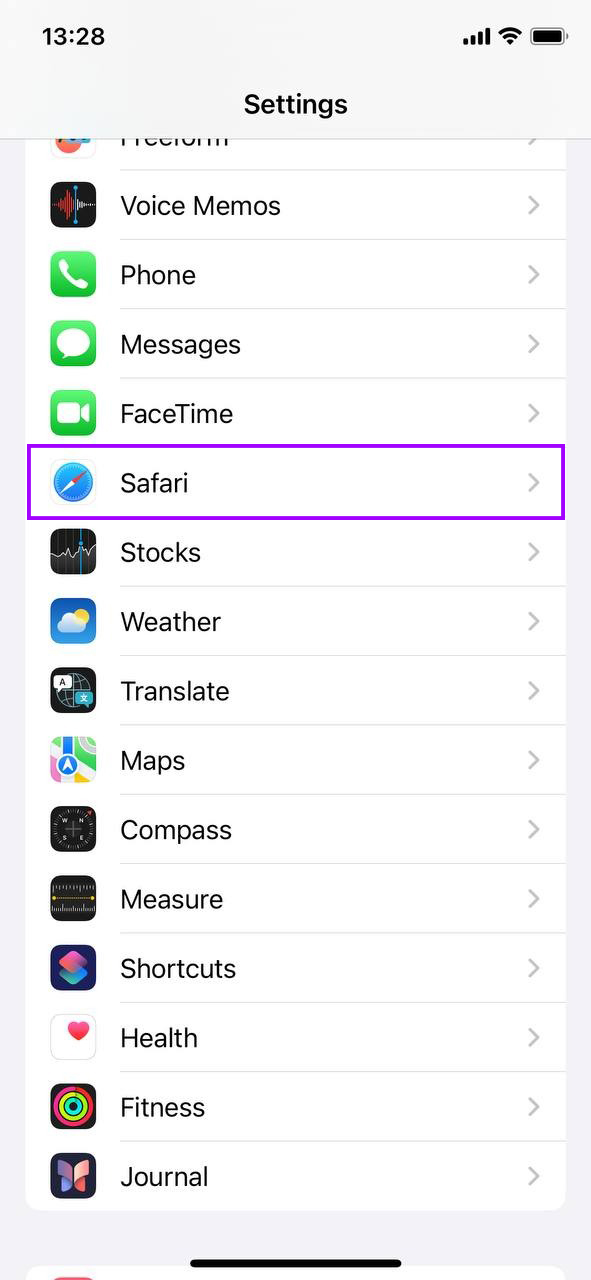
- Öppna appen Inställningar och tryck på Safari. Detta tar dig direkt till där du kan justera Safaris inställningar.
- Rulla ned och välj Rensa historik och webbplatsdata. Denna åtgärd tar bort din webbhistorik, cookies och cache. Det frigör lagringsutrymme och hjälper till att hålla din surfning privat.
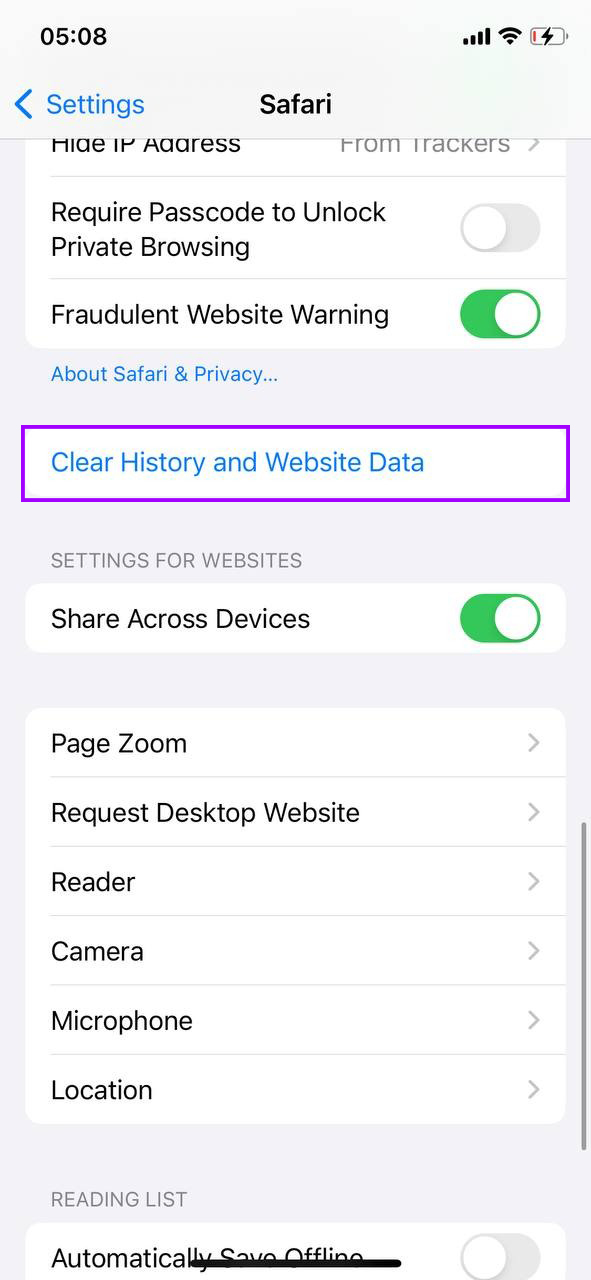
- Bekräfta ditt val att rensa data. Detta säkerställer att du inte av misstag tar bort din data. Att rensa dessa uppgifter kan också snabba upp Safari genom att ta bort gamla filer som kan sakta ner din surfning.
Metod 2: Rensa appdata från appinställningar
Många appar låter dig hantera deras dokument och data direkt i appens inställningar. Detta kan vara ett effektivt sätt att frigöra utrymme utan att påverka appens funktionalitet:
- Öppna appen och navigera till dess inställningar. De flesta appar har en inställnings- eller alternativmeny där du kan komma åt databehandlingsfunktioner. Detta finns ofta under avsnitt märkta ‘Lagring’, ‘Cache’ eller ‘Historik’.
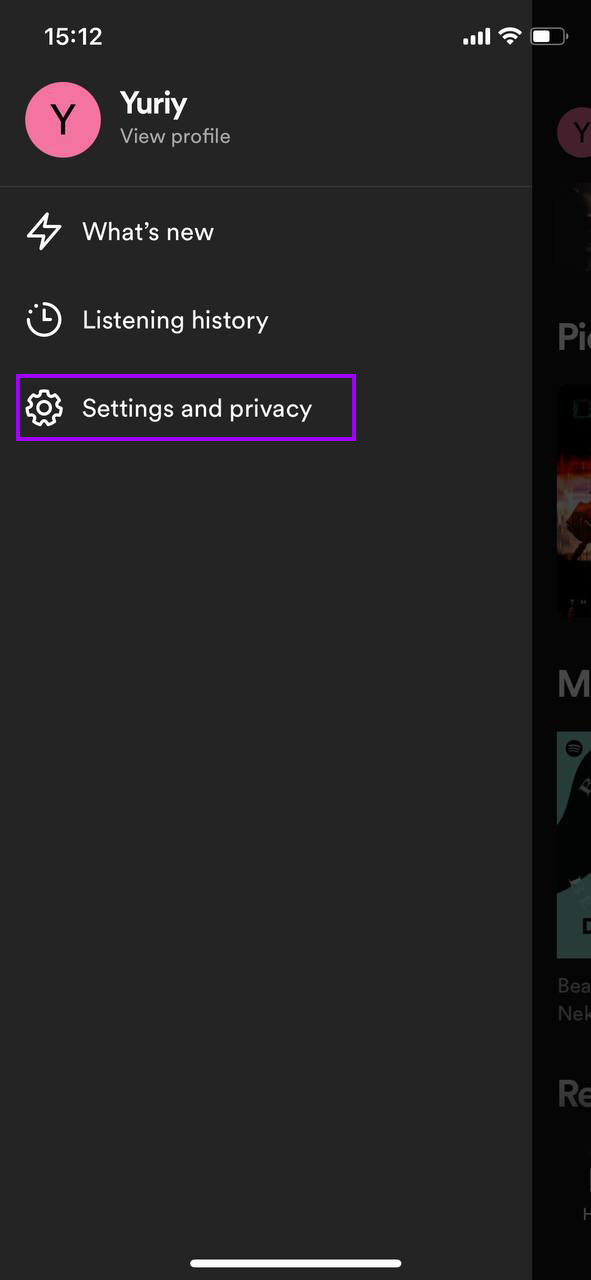
- Se efter alternativ för att rensa cache eller data. Appar som sociala medieplattformar, strömningstjänster och verktyg för fotoredigering låter dig ofta rensa tillfälliga filer som cache eller historik direkt från deras inställningar. Till exempel låter Spotify dig rensa cache och nedladdade spår som du inte längre behöver på din enhet.
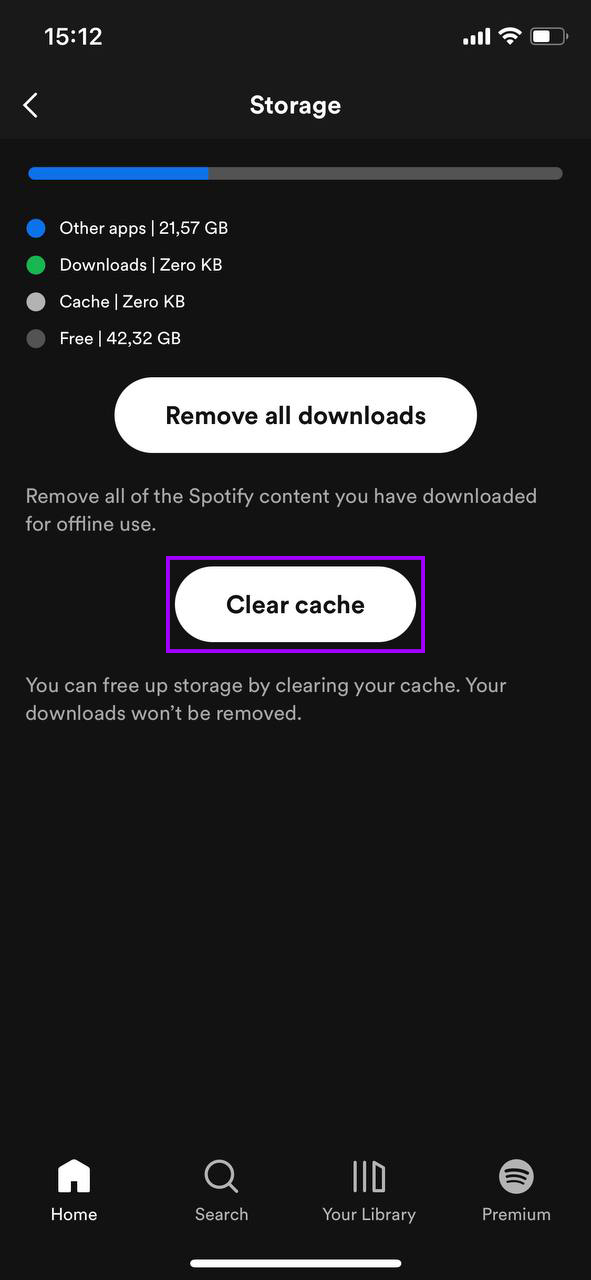
- Bekräfta åtgärden. Se till att läsa igenom eventuella uppmaningar noggrant för att förstå vilken data som kommer att raderas. Att rensa cache påverkar vanligtvis inte dina kontoinställningar eller personliga anpassningar, men det är bra att vara säker på vad som kommer att tas bort.
Rensning av cacheminnet loggar inte ut dig från de flesta appar eller tar bort någon viktig data. Det tar helt enkelt bort temporära filer som hjälper appen att ladda snabbare men som kan ackumuleras och ta upp en betydande mängd lagringsutrymme över tiden.
Metod 3: Radera och installera om appar
Att ta bort och installera om appar är ibland det enda sättet att rensa all data associerad med en app. Detta kan vara särskilt användbart för appar som samlar stora mängder cache och data över tid, som sociala medier-appar eller spel. Så här gör du:
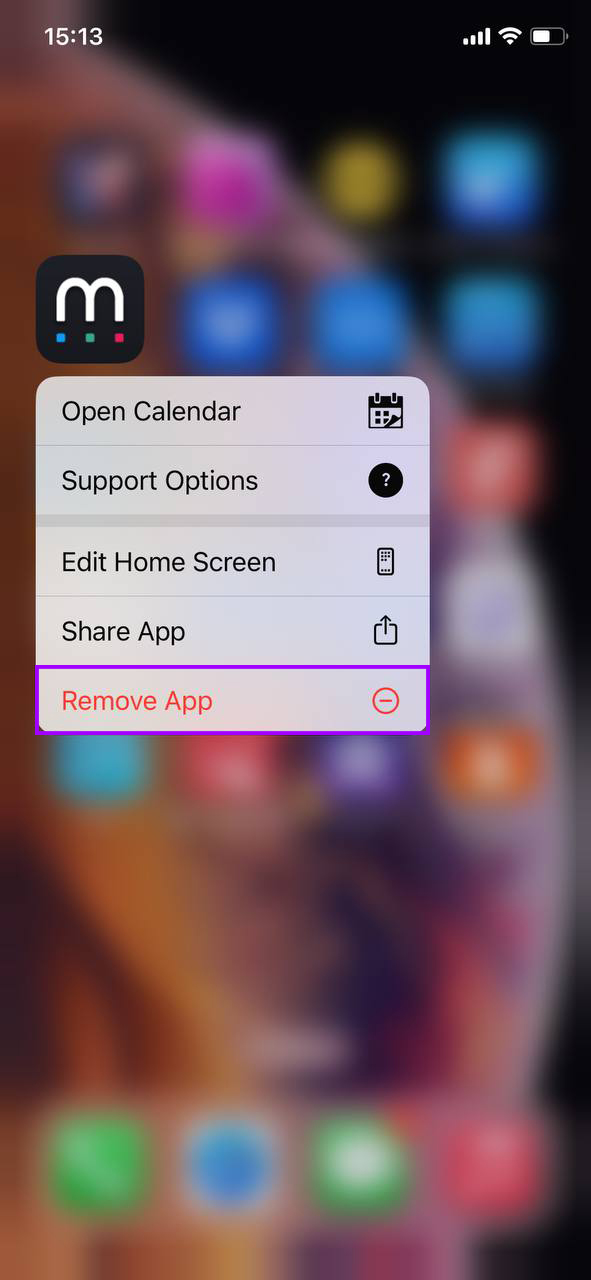
- Hitta appen på din hemskärm. Tryck och håll ned appikonen tills en meny visas.
- Välj ‘Ta bort app’ och sedan ‘Radera app’. Denna åtgärd raderar appen och alla dess tillhörande data, inklusive dokument, data och cache. Bekräfta raderingen när du blir ombedd.
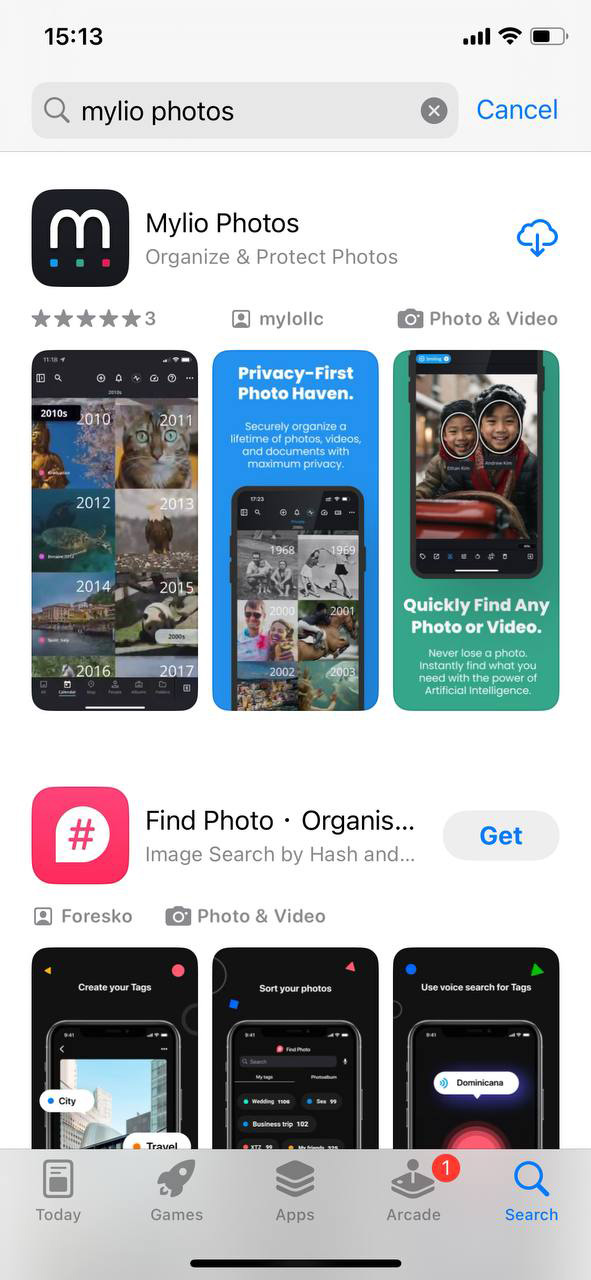
- Installera om appen. Gå till App Store, hitta appen och ladda ner den igen. Detta ger dig en ren installation utan tidigare data och kan avsevärt förbättra appens prestanda genom att börja om från början.
När du raderar en app tar iOS bort all tillhörande data som lagras inom appen. Viss data som inloggningar eller spelframsteg kan dock sparas i molnet, beroende på appens molnintegration, vilket gör att du kan återställa den även efter att du har installerat om appen.
Metod 4: Använd tredje parts rengöringsappar
För att uppnå en mer grundlig rensning av din iPhones lagring använder flera specialiserade tredjeparts-rengöringsappar algoritmer som kan skilja mellan viktiga och överflödiga filer, vilket gör dem säkra för användare som kanske inte är bekanta med detaljerna i iPhones lagringshantering. Här är tre rekommenderade appar som finns tillgängliga på App Store:
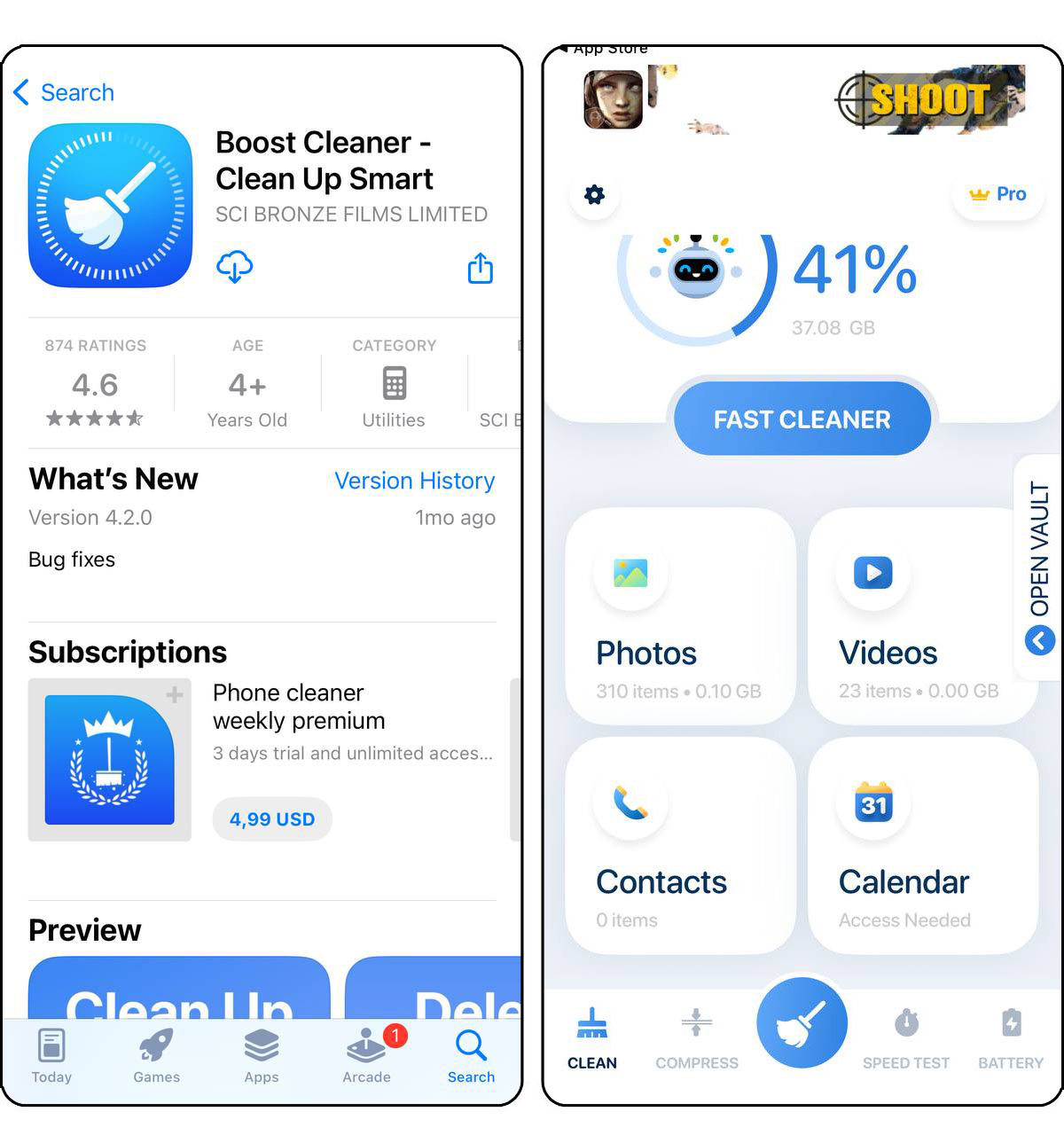
- Boost Cleaner – Clean Up Smart: Boost Cleaner specialiserar sig på att snabbt identifiera oönskade skräpfiler, dubblettfoton och stora filer som kan blockera din enhet. Appen utmärker sig när det gäller att frigöra utrymme samtidigt som den ser till att viktiga data förblir orörda. Användare uppskattar dess användarvänliga gränssnitt och den omedelbara effekten den har på enhetens lagringsutrymme.
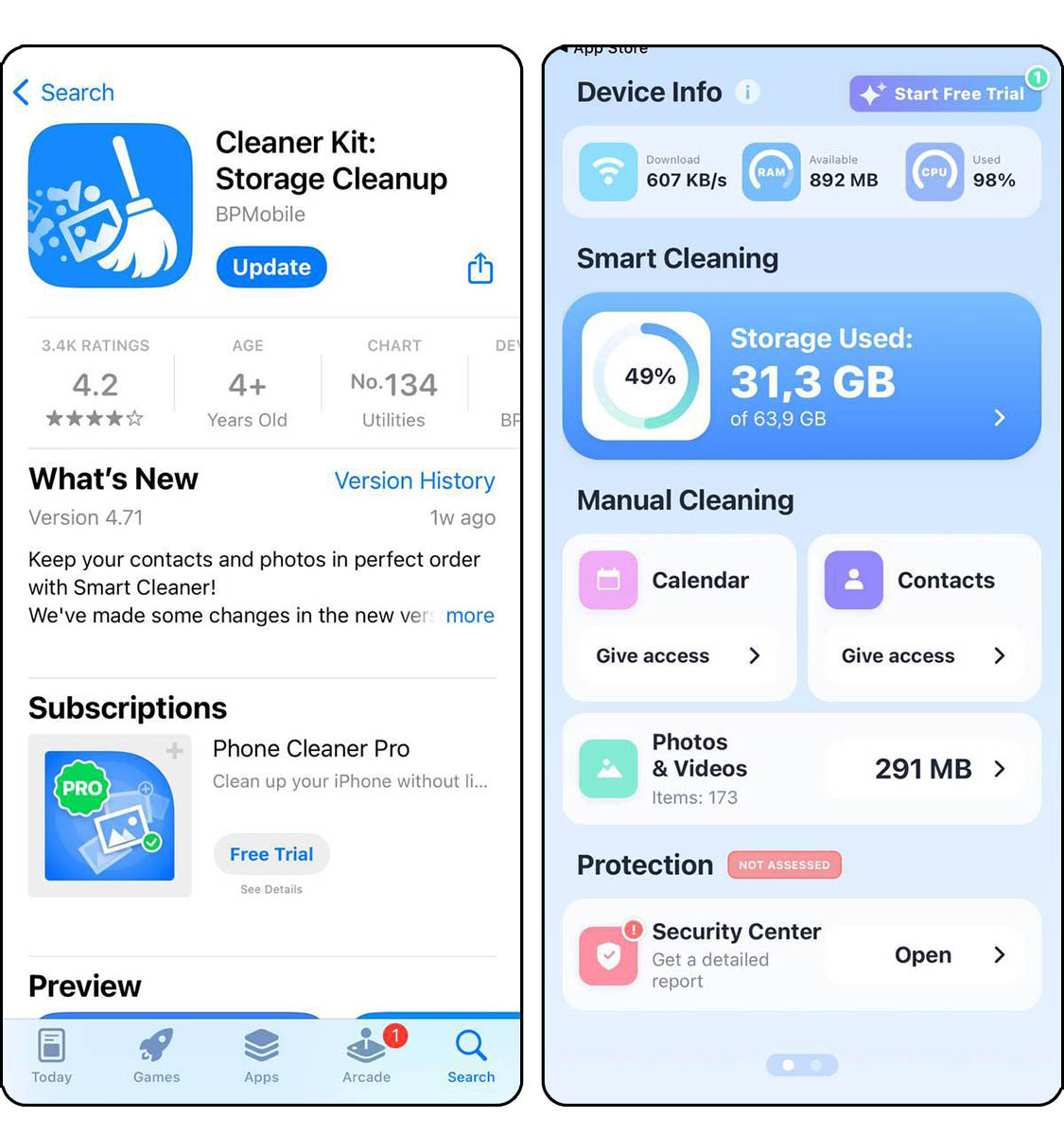
- Cleaner Kit – Limpiador: Cleaner Kit går bortom enkel rengöring genom att erbjuda en omfattande uppsättning verktyg. Det hjälper användare att hantera sina kontakter, organisera foton och rensa app-cachar. Dess detaljerade tillvägagångssätt gör det idealiskt för dem som vill kontrollera exakt vad som tas bort och säkerställa att inga viktiga filer raderas av misstag.
- CleanerX – App de limpieza: CleanerX använder AI-teknologi för att effektivisera hanteringen av ditt fotobibliotek. Den identifierar och tar bort dubblettbilder, organiserar liknande bilder och rensar gamla skärmdumpar och redundanta filer. Denna app är särskilt användbar för användare med omfattande fotosamlingar som vill återvinna utrymme utan att förlora några minnen.
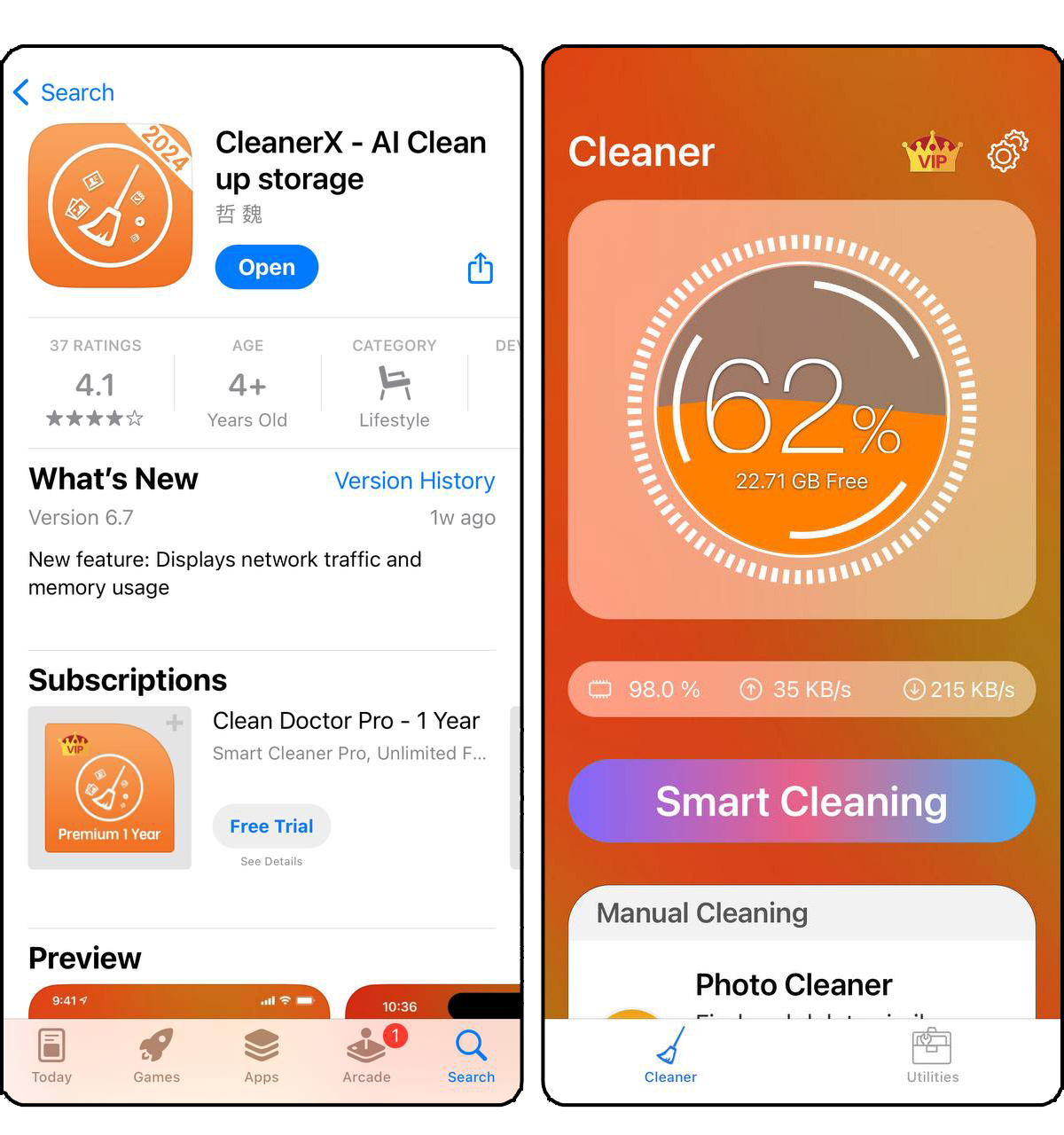
Att använda dessa appar kan avsevärt förbättra din iPhones prestanda genom att frigöra utrymme och säkerställa att endast nödvändiga filer lagras. De erbjuder ett utbud av verktyg som är särskilt effektiva för användare som vill upprätthålla optimal enhetsprestanda med minimal ansträngning.
Genom att följa dessa metoder kan du hålla din iPhones lagring i schack och säkerställa att din enhet förblir snabb och responsiv. Regelbundet underhåll som detta är viktigt för att förlänga livslängden och prestandan på din iPhone.
Hur man förhindrar ackumulering av Dokument och data i framtiden
Minimera framtida ansamling av ‘Dokument och data på din iPhone genom att anta specifika vanor och justeringar av inställningar. Här är riktade strategier för att hjälpa dig att hålla din iPhone renare:
- Justera appinställningar: För varje app som genererar betydande data, utforska dess individuella inställningar. Många appar tillåter användare att begränsa dataanvändningen i bakgrunden eller minska cache-storleken. Detta kan förhindra överdriven datainsamling från början.
- Regelbunden granskning och renhållning: Gör det till en rutin att kontrollera ‘iPhone Lagring’ under Inställningar och granska vilka appar som lagrar mest data. Rensa proaktivt ut onödiga filer eller data inom appar, såsom att rensa chathistorik i meddelandeappar eller webbläsarcache i Safari.
- Strömma istället för att ladda ner: Välj alltid när möjligt att strömma innehåll som musik och videor istället för att ladda ner dem till din enhet. Detta tillvägagångssätt håller din lagring fri och klar från dokument och data på iPhone som snabbt kan ackumuleras.
- Använd Molntjänster: Använd molntjänster för dokument- och fotolagring. Tjänster som iCloud kan lagra dina dokument och foton säkert online, vilket avsevärt minskar det lokala lagringsbehövet på din enhet.
Genom att göra dessa råd till en del av din rutin kan du förhindra att iPhone-dokument och data samlas i framtiden. Regelbunden uppmärksamhet på dessa detaljer kommer att minska behovet av frekventa omfattande rensningar och hjälpa till att bibehålla din iPhone:s optimala prestanda.
Slutsats
Att regelbundet hantera och rensa ‘Dokument och data’ från din iPhone frigör lagringsutrymme och hjälper till att hålla din enhet igång smidigt. Genom att tillämpa de metoder som anges, såsom att radera onödiga data och använda rengöringsappar, kan du upprätthålla din iPhones effektivitet och till och med förlänga dess livslängd. Kom ihåg att lite regelbundet underhåll kan hjälpa mycket för att undvika meddelanden om “lagringen full”.
Vanliga Frågor
