
Hur man raderar hämtningar på iPhone
Letar du efter ett sätt att radera nedladdningar på din iPhone? Apple rensar inte upp automatiskt, så varje dokument, foto, video eller sång du laddar ner stannar i ditt lagringsutrymme tills du tar bort det själv. Tyvärr erbjuder iOS inte en “radera allt”-knapp för att radera alla nedladdningar på en gång, men det betyder inte att det måste vara besvärligt att rensa nedladdningar.
Nedan har vi sammanställt personligt testade instruktioner om hur du grundligt raderar nedladdningar på din iPhone, oavsett var de är lagrade eller hur du laddade ner dem! Låt oss börja.
Hur man raderar nedladdade filer på iPhone
Det finns fem metoder för att radera nedladdade filer på din iPhone. För att skapa denna guide simulerade vi varje typ av nedladdning som är möjlig på en iPhone och undersökte noggrant var de tog vägen. Vi märkte att vissa nedladdningar har ”överlappning”; till exempel är VISSA – men inte alla – webbläsarnedladdningar också åtkomliga från Archivos app.
Den här artikeln fokuserar dock endast på de mest bekväma och effektiva sätten att hitta och ta bort dem. Specifikt tar vi upp borttagning av dokument, arkiv, foton, videor, webbläsarnedladdningar, iCloud nedladdningar och app-specifika nedladdningar.
1. Ta bort arkiv, dokument och textfiler
Den Archivos app på din iPhone är en användbar katalog där du kan komma åt filerna från enhetens lokala lagring och olika molnlagringsappar (såsom iCloud, Google Drive, etc.).
Nedladdade icke-mediaplatser, såsom dokument, lagras nästan alltid i Filer-appen på din iPhone. Här är hur du tar bort dem:
- Öppna Archivos app (det är en ikon av en blå mapp på en vit bakgrund).
- Tryck på Bläddra nere i högra hörnet av skärmen. Tryck sedan på På min iPhone.

- Tryck på Hämtningar. Beroende på vilken webbläsare du använder kan dina nedladdningar kanske inte visas i huvudmappen Hämtningar. Vissa webbläsare – som Chrome eller Firefox – skapar sina egna mappar inuti På min iPhone. Som du kan se i vår skärmdump har båda apparna separata mappar med sina egna nedladdningar. Var noga med att kontrollera dessa också.

- Tryck på ellipsknappen uppe i högra hörnet av skärmen. Tryck sedan på Välj.

- Markera de filer du vill radera genom att trycka på dem. Tryck sedan på papperskorgsikonen längst ner på skärmen.

2. Bli av med nedladdningar i Bilder app
Foton och videor å andra sidan sparas vanligtvis (men inte alltid) i Bilder appen. Vi fann detta vara sant oavsett om mediet sparades som en bilaga eller laddades ner från en webbläsare (t.ex. en bild från en webbplats).
Var exakt dessa foton och videor finns beror på var de laddades ner från. Till exempel finns medienedladdningar från en webbläsare vanligtvis i Senaste albumet. Vi har också märkt att vissa appar skapar sina egna album i Bilder appen också, så se till att kontrollera alla dina album:
- Öppna Bilder-appen.
- Gå till Senaste eller det app-specifika albumet.
- Tryck på Välj, välj filerna och tryck på ikonen papperskorg.

- Bekräfta med Ta bort bilder (eller Radera Videor).
Och glöm inte att kontrollera efter dubbla kopior! Det är väldigt enkelt att ladda ner samma fil två eller till och med tre gånger—alltså på grund av ett oavsiktligt extra tryck. Tyvärr kommer din iPhone inte att varna dig om filen redan finns i ditt Bilder bibliotek.
Till rensa upp dubbletter, gå till Bilder > Album > Dubbletter (under Andra) och sammanfoga dem.
Men, många människor rapporterar att vissa dubbletter inte visas här. Detta kan bero på att iPhone ännu inte har indexerat dem, eller att filerna inte är exakta kopior.
Om duplikat inte visas i det inbyggda verktyget eller om du föredrar att rensa ditt bibliotek automatiskt, är en tredjepartsapp den bästa lösningen. Det finns gott om iPhone-rengörare som hanterar detta bättre än Apples verktyg. Ett 100% gratis alternativ som vi har testat och gillat är Clever Cleaner: AI Foto Rengörare, som fungerar särskilt bra för denna situation. Varför?

- Dess AI-driven detektion kan konkurrera med stora, dyra verktyg och hittar snabbt både exakta dubbletter och liknande bilder, även om iOS missar dem.
- Den låter dig sortera dina filer efter storlek, vilket gör det enkelt att hitta och radera nedladdade videor eller andra stora filer—något som Bilder-appen inte tillåter.
- Det är helt gratis (inga prenumerationer, inga betalväggar).
Om du regelbundet laddar ner filer till din Bilder app, gör ett verktyg som detta det mycket enklare att rensa bort dubbletter och annat avfall:
- Hitta “Clever Cleaner” på App Store eller använd denna länk för att ladda ner den.
- Öppna appen och tillåt den att få tillgång till ditt fotobibliotek. Enligt officiell sida för Clever Cleaners städapp försäkrar den USA-baserade utvecklaren (CleverFiles) att allt är bearbetas lokalt på din enhet, så dina bilder går aldrig till molnet – de förblir privata och säkra.
- Tryck på Smart Rengöring för att låta appen automatiskt städa upp dubbletter och liknande foton.

- Om du vill vara mer involverad, tryck på en grupp. Appen väljer automatiskt den bästa kvalitetsversionen som “Bästa Skott”, men du kan ändra valet om det behövs.

- Tryck på Flytta till papperskorgen för att radera de valda fotona. Appen kommer omedelbart att gå vidare till nästa batch för granskning.
- När du är klar, tryck på Papperskorgen och sedan Skjut för att radera för att ta bort alla dubbletter och liknande bilder på en gång.

- Clever Cleaner kommer att be om tillstånd en gång till. Bekräfta detta.

- Om du ändrar dig kan du återställa raderade foton från Senast raderade inom 30 dagar – eller manuellt tömma den mappen för att frigöra lagringsutrymme omedelbart.
Efter att du är klar med dubbletter, kontrollera “Tunga” sektionen. Detta verktyg sorterar dina foton och videor efter storlek. Om du någonsin har laddat ner videor från Safari eller andra appar till ditt bibliotek, bör de visas här. De största filerna kommer att listas högst upp, så du kan snabbt identifiera och ta bort de som tar upp mest utrymme.
3. Ta bort webbnedladdningar
Icke-mediefiler som laddas ner från webbläsare kan nås direkt via webbläsaren själv. I vissa fall lagras nedladdningar någon annanstans (t.ex. Archivos app) men du kan fortfarande komma åt dem via webbläsarens nedladdningssektion.
Vi förberedde instruktioner för Safari, Google Chrome, och Firefox, men stegen bör vara liknande för alla iOS-webbläsare.
Till exempel, i Safari, när du tar bort en fil från din nedladdningshistorik försvinner den bara från listan du ser i webbläsaren—men den faktiska filen stannar kvar på din enhet. För att radera den helt, måste du fortfarande öppna appen Archivos och ta bort den därifrån.
Vi har inkluderat detta som en separat metod eftersom du kanske vill rensa bara webbläsarbaserade nedladdningar, utan att röra andra filer i din Hämtningar mapp.
Hur man tar bort Safari nedladdningar på iPhone:
- Öppna Safari.
- I webbadressfältet längst ner på skärmen, tryck på Sidinställningar-knappen längst till vänster (den kan se ut som två bokstäver A eller som en rektangel med två horisontella linjer).

- Tryck sedan på Nedladdningar.
- Svep vänster på filen du vill ta bort. Tryck sedan på Radera-knappen.

Så här tar du bort Google Chrome nedladdningar på iPhone:
- Öppna Google Chrome.
- Tryck på ellipsknappen i det nedre högra hörnet av skärmen.

- Svep ikonerna högst upp i menyn åt vänster tills du hittar Nedladdningar-knappen. Tryck på den för att visa dina filer i Hämtningar-mappen av Archivos app.

- Tryck och håll nere filen, tryck sedan på Radera. Om du vill ta bort flera filer, tryck på ellipsknappen > Välj för att markera flera filer.

Hur man tar bort Firefox nedladdningar på iPhone:
- Öppna Firefox.
- Tryck på menyknappen i det nedre högra hörnet av skärmen. Den ser ut som 3 linjer ovanpå varandra. Tryck sedan på Nedladdningar-knappen.

- Svep åt vänster på filen du vill ta bort. Tryck sedan på Radera. Nedladdade filer som du raderar via Firefox kommer automatiskt att raderas från Hämtningar-mappen på Archivos app också. (Men om du har ändrat Firefox’s lagringsplats eller synkroniserar med iCloud, kan du behöva ta bort från Archivos app:s mapp manuellt också.)

4. Rensa iCloud Nedladdningar på iPhone
Om du har laddat ner filer direkt till iCloud Drive istället för till lokal lagring, tar de fortfarande upp utrymme i ditt iCloud-konto. Dina iCloud-mappar är inte bara för filer du medvetet sparar – de kan också innehålla nedladdningar från appar som du har ställt in för att lagra data i iCloud istället för på din enhet. Till exempel, om du har konfigurerat din webbläsare, e-postapp eller någon tredjepartsapp att spara nedladdningar till iCloud Drive, kan dessa filer samlas i molnets Hämtningar-mapp.
För att kontrollera och ta bort iCloud nedladdningar, följ dessa steg:
- Öppna Archivos app.
- Tryck på Bläddra i det nedre högra hörnet.
- Välj iCloud Drive från listan över platser.
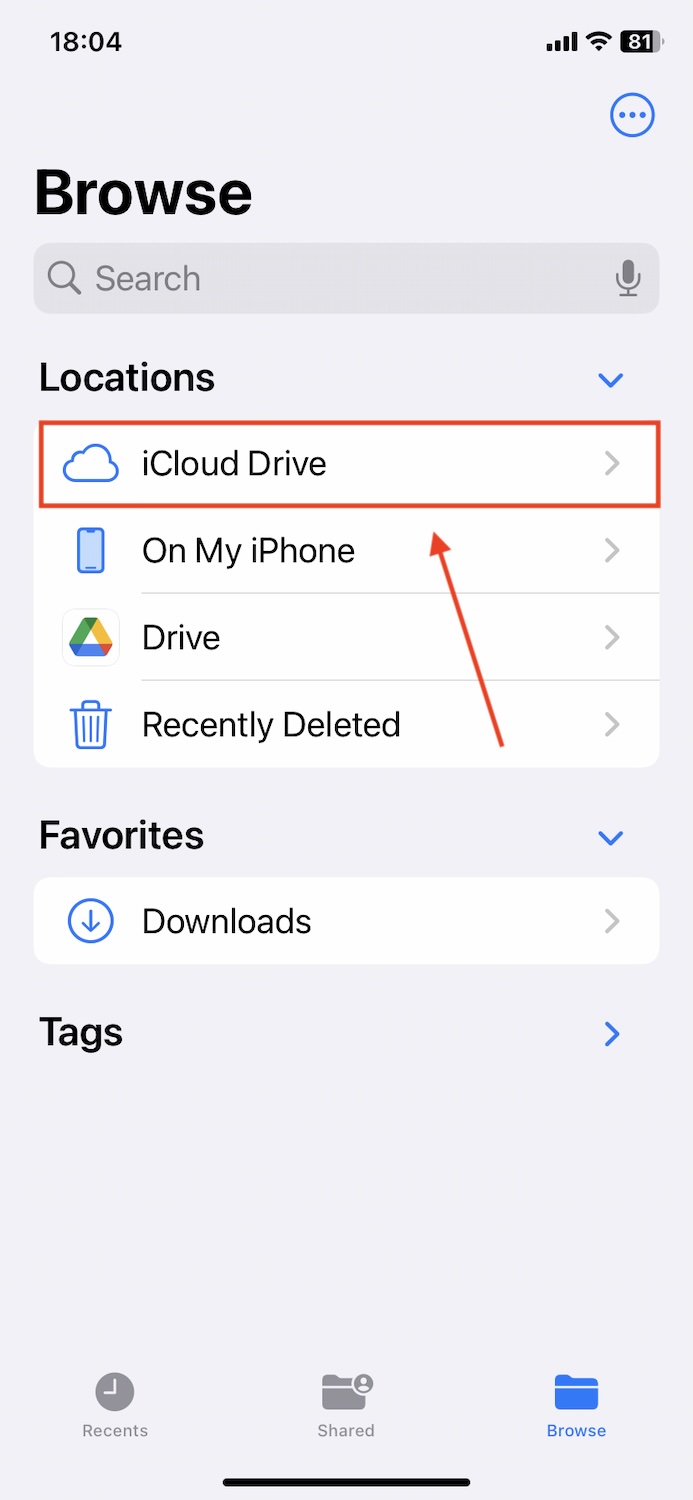
- Öppna mappen Hämtningar (eller någon annan mapp där filer kan lagras).

- Tryck på ellipsknappen (⋯) i det övre högra hörnet, tryck sedan på Välj.
- Välj de filer du vill radera och tryck på papperskorgsikon, precis som du skulle göra för din lokala Hämtningar mapp.
Precis som filer du tar bort lokalt, raderas inte iCloud Drive hämtningar omedelbart – de flyttas först till Senast raderade mappen. Gå tillbaka till Bläddra, tryck på Senast raderade, och välj sedan och radera filerna permanent.
5. Radera app-specifika filer
App-specifika nedladdningar hanteras vanligtvis via appen själv. Några populära exempel inkluderar Netflix, Spotify och andra streamingtjänster.
Vi ska visa hur man tar bort nedladdningar från en app med hjälp av en streamingtjänst som heter Dropout för att visa hur denna process ser ut i mindre kända appar.
- Öppna appen vars filer du vill radera och navigera till Nedladdningar eller Offline-sektionen. I vårt fall var vi tvungna att öppna spellistemenyn för att komma åt offline.

- Beroende på vilken app du använder bör det finnas en radera-/raderingsknapp bredvid filen du laddat ner. Du kan också kunna svepa åt vänster för att radera filen, liknande andra inbyggda och tredjeparts iOS-verktyg.

- Säkerställ att du bekräftar raderingen när du blir tillfrågad.

Så här identifierar du utrymmeskrävande nedladdningar på din iPhone
Om du är osäker på vilka typer av data som utgör majoriteten av dina nedladdningar, har iOS en mycket hjälpsam meny i Inställningar-appen som kan peka dig i rätt riktning. Vi visar dig var det är och förklarar sedan hur det fungerar.
- Öppna Inställningar appen.
- Tryck på Allmänt.

- Tryck på iPhone-lagring.

Den färgglada stapeln högst upp på skärmen är en representation av din iPhones totala lagringsutrymme, samt hur mycket av det som tilldelas olika datatyper.

Den bör visa dig var dina största nedladdningar är sparade. Till exempel tar appar upp det mesta av vår iPhones lagringsutrymme på grund av nedladdade Dimension 20-avsnitt med hjälp av Dropout-appen. iOS kommer till och med att rekommendera nedladdningar du kan ta bort direkt från Inställningar, beroende på hur mycket ledigt lagringsutrymme din iPhone fortfarande har.
Genom att bläddra nedåt kan du faktiskt granska apparna på din iPhone och sortera dem efter storlek för att snabbare hitta stora nedladdningar.
Snabb Recap
För er som hoppade direkt hit—här är den snabba sammanfattningen om hur man tar bort alla nedladdningar från din iPhone:
- Archivos app första. De flesta nedladdningar (särskilt dokument, PDF-filer, kalkylblad, arkiv, etc.) hamnar här. Gå till Archivos > Bläddra > På min iPhone > Hämtningar, och ta bort onödiga saker. Om du använder andra webbläsare än Safari, som Chrome eller Firefox, skapar de vanligtvis egna mappar vid sidan av huvudmappen Hämtningar. Se till att kontrollera dessa också.
- Bilder app nästa. Vanligtvis (men inte alltid!) hamnar dina nedladdade foton och videor här. Kontrollera Bilder > Senaste eller app-specifika album, och ta bort oönskade bilder och videor. Var också uppmärksam på smygande dubbletter—använd Apples inbyggda Dubbletter verktyg under Album > Andra, eller överväg tredjepartsappar som Clever Cleaner, som vi nämnde ovan.
- Du kan också radera nedladdningar direkt från din webbläsare. Öppna din webbläsare—Chrome, eller Firefox—och gå till nedladdningssektionen för att rensa ut sparade filer. Men tänk på: Med Safari, att ta bort från Hämtningar listan tar bara bort posten från din historik—den faktiska filen stannar på din iPhone. För att ta bort den helt, behöver du använda metoden med Fil-appen som vi gick igenom tidigare.
- Glöm inte iCloud. Om dina appar sparar nedladdningar direkt till iCloud Drive, använder de fortfarande lagringsutrymme. Navigera till Archivos app > iCloud Drive > Hämtningar, och ta bort oönskade filer. Kom ihåg att tömma mappen Senast raderade efteråt.
- Och slutligen, kontrollera appspecifika filer. Appar som Netflix, Spotify, YouTube, och Podcaster lagrar sina nedladdningar internt. För Apple-appar (som Podcaster), kan du ta bort nedladdningar direkt från dina iPhone-inställningar. Gå bara till Inställningar, > Allmänt, > iPhone-lagring, hitta appen, och ta bort de nedladdade filerna direkt. För tredjepartsappar måste du vanligtvis öppna själva appen och hitta dess egna nedladdningshanteringsalternativ i inställningarna.
Vanliga Frågor
- Meddelanden/meddelandebilagor – Öppna Inställningar-appen > Meddelanden. Under Meddelandehistorik, tryck på Behåll meddelanden och välj den tid efter vilken meddelanden ska raderas.
- Podcaster – Öppna Inställningar-appen > Podcaster. Tryck sedan på Hämta automatiskt och stäng av.
- Appar från tredje part – Vissa tredjepartsappar som WhatsApp och Netflix (Smart Nedladdningar) har funktioner som låter dig ställa in automatisk radering av nedladdningar.
Men de flesta nedladdningar på din iPhone måste raderas manuellt.
- Om filerna finns i din Photos-app, så ja—tredjepartsappar kan ta bort dubblettfoton, stora foton och videor samt annan onödig media.
- Om filerna är lagrade någon annanstans (som appens nedladdningsmapp), måste du förmodligen ta bort dem manuellt. På grund av iOS-begränsningar kan inte tredjepartsappar radera dessa filer direkt eftersom Apple placerar appdata i en sandlåda av säkerhetsskäl.