
Hur man slår ihop dubblettfoton på iPhone (Testat på iOS 17)
Har du dubbletter av foton på din iPhone som gör det rörigt? Oroa dig inte, vi har dig täckt. Med början från iOS 16 är det nu lättare än någonsin att slå ihop dubbletta foton på en iPhone. I den här guiden kommer vi att introducera några praktiska sätt att hantera dessa upprepningar, från inbyggda alternativ till några tredjepartsappar som har coola extra funktioner för dina foton. Vad väntar du på? Hugg in!
Hur man hittar duplicerade foton på iPhone för att slå samman
Förmågan att hitta dubblettfoton på iPhone är det första steget för användare som vill slå samman dubblettfoton på iPhone. För att använda moderna iOS-möjligheter (inklusive aktuella iOS 17 och snart kommande iOS 18) för att identifiera och kategorisera dubblettfoton, följ dessa steg:
- Öppna appen ‘Bilder’ och gå till fliken ‘Album’.
- Hitta albumet ‘Dubbletter’ under verktygssektionen.
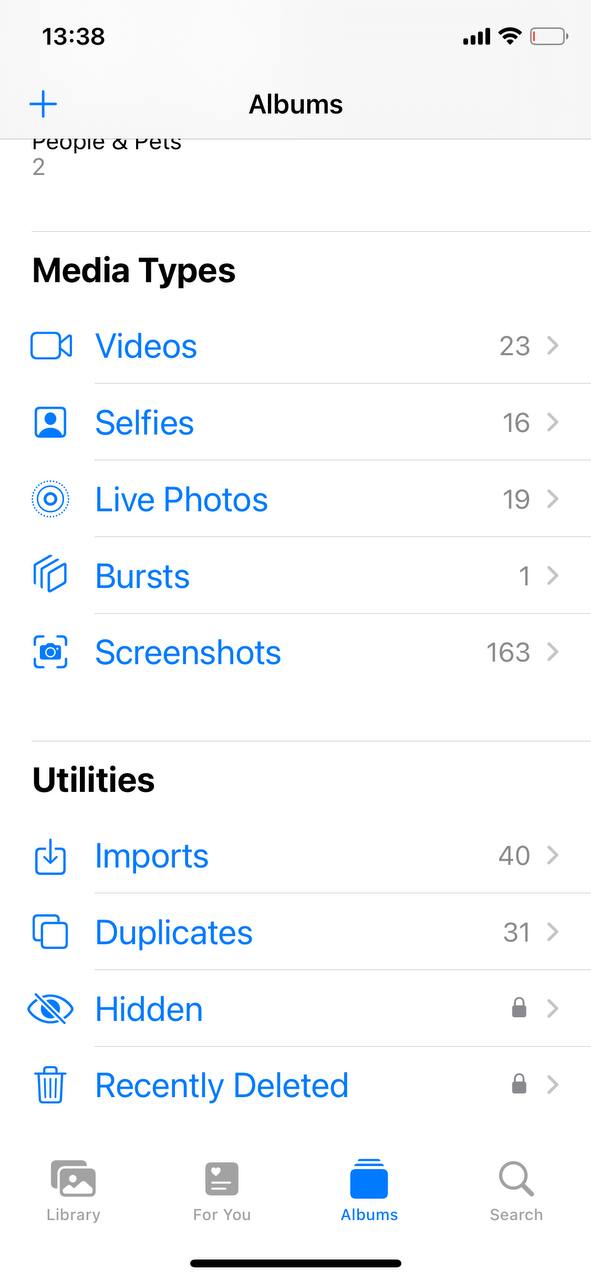 Detta album grupperar automatiskt identiska eller liknande bilder.
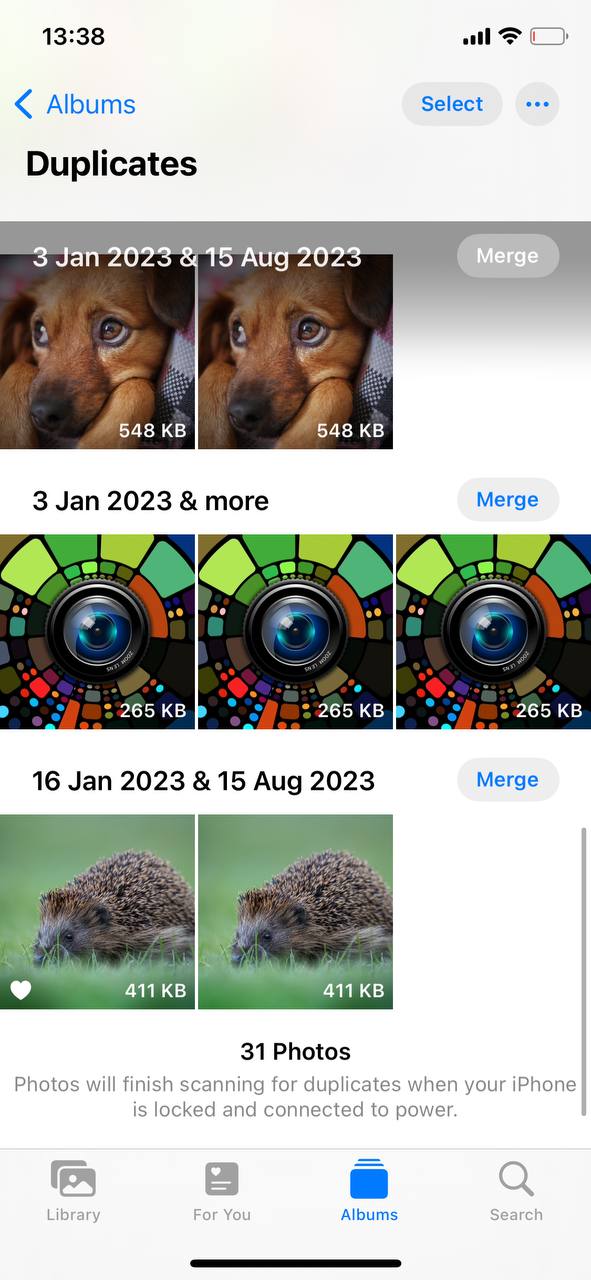 Undersök varje uppsättning dubbletter och bestäm om du ska slå samman eller radera dem.
Nu när du förstår hur du hittar dessa dubbla foton, låt oss gå vidare till de praktiska stegen. I nästa avsnitt kommer vi att guida dig genom alla sätt att slå samman dubbla foton på iPhone, så att du kan utnyttja din telefons minne på bästa sätt.
Metoder för att slå samman duplicerade foton på iPhone
Moderna versioner av iOS erbjuder ett enkelt sätt att slå samman dubblettbilder vilket gör processen väldigt enkel, men det finns ändå några nyanser att tänka på. Sök inte längre än dessa tre metoder för att slå samman dubblettbilder på din iPhone, som fokuserar på både enkelhet och resultat.
Metod 1: Sammanfoga Alla Dubblettfoton I Bilder-appen
För de som vill ha en snabb lösning har iOS inbyggda appen Foton en riktigt enkel process för att slå samman samma foton på iPhone.
- Hitta dubbletterna: Som beskrivits i föregående avsnitt i denna artikel, navigera till Duplicates-albumet
- Sammanfoga dubbletter: Bredvid varje par av duplicerade bilder ser du en Sammanfoga-knapp. Tryck på denna knapp för varje par du vill sammanfoga.
- Bekräfta din åtgärd: Efter att ha tryckt på Sammanfoga-knappen, bekräfta åtgärden för att slutföra processen.
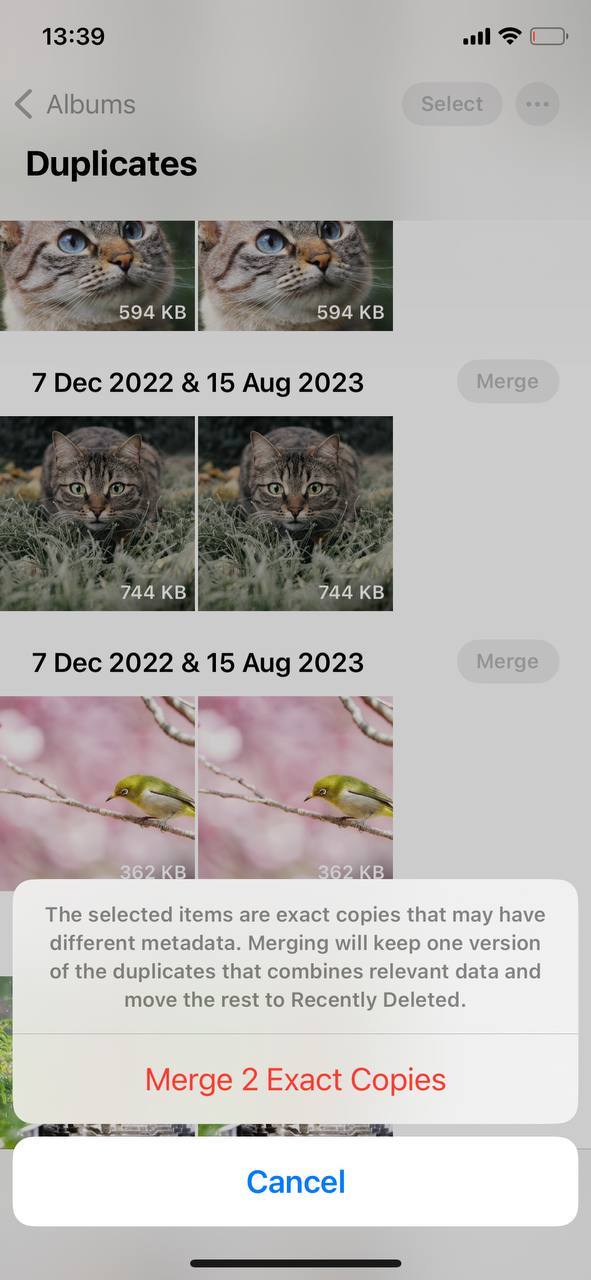
Metod 2: Slå samman dubbletter i Apple Photos selektivt
För en mer kontrollerad metod tillåter iOS dig att slå samman liknande bilder selektivt:
- Granska varje grupp av dubletter: I mappen Dubbletter, ta dig tid att granska varje grupp av liknande foton.
- Välj foton att slå samman: Välj enskilda foton eller grupper som du vill slå samman.
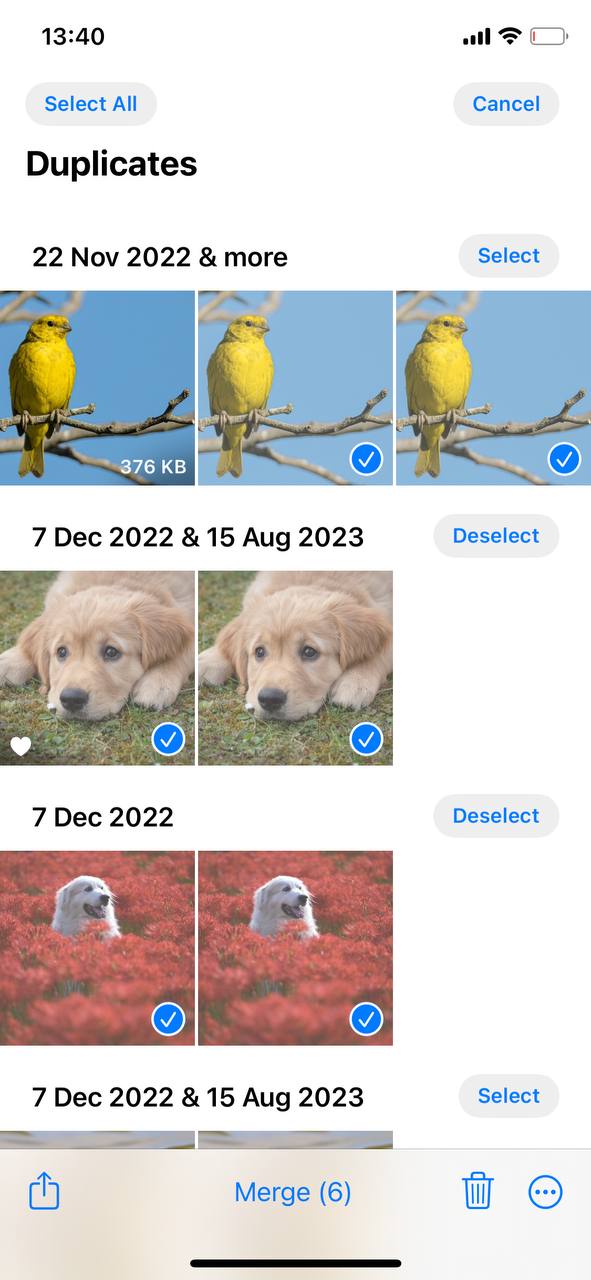
- Slå ihop valda foton: Efter att ha valt foton som du vill slå samman, tryck på knappen Slå samman (n) längst ner på skärmen där n representerar antalet valda dubblettfoton.
Metod 3: Använd tredjepartsappar för att slå samman liknande och dubblettfoton
Om du behöver mer avancerade funktioner, erbjuder flera tredjepartsappar bättre kontroll och ytterligare funktioner. Överväg att utforska dessa applikationer:
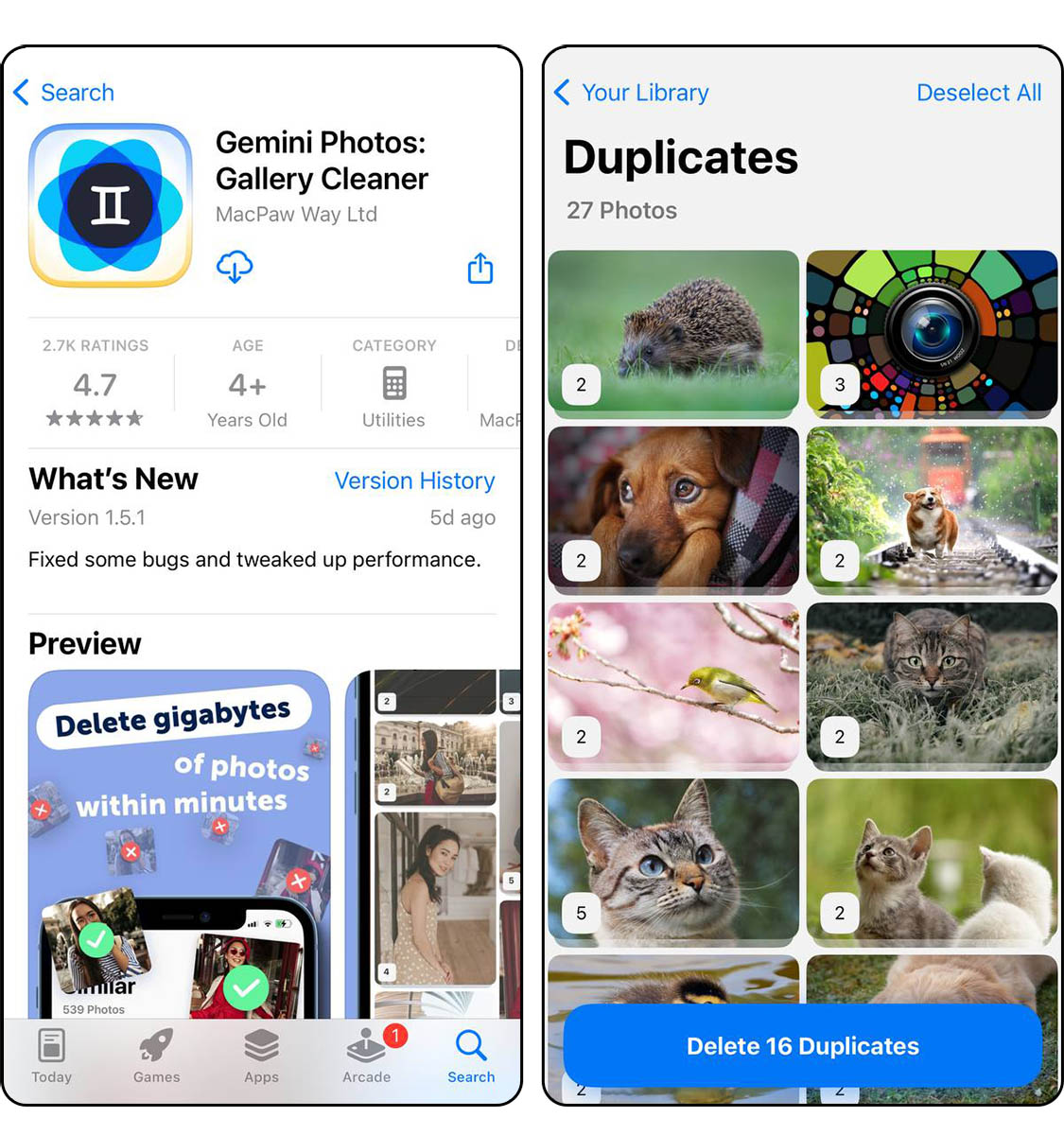
- Gemini Photos: Gemini Photos utmärker sig för sitt användarvänliga gränssnitt och starka förmåga att upptäcka dubbletter och liknande foton. Den skannar din iPhones fotobibliotek, identifierar dubbletter, liknande bilder och till och med suddiga bilder. Appen gör det möjligt att granska och radera oönskade foton, vilket hjälper till att frigöra lagringsutrymme. Gemini Photoss intuitiva design gör processen snabb och enkel, vilket tilltalar användare som föredrar en smidig upplevelse i fotohantering.
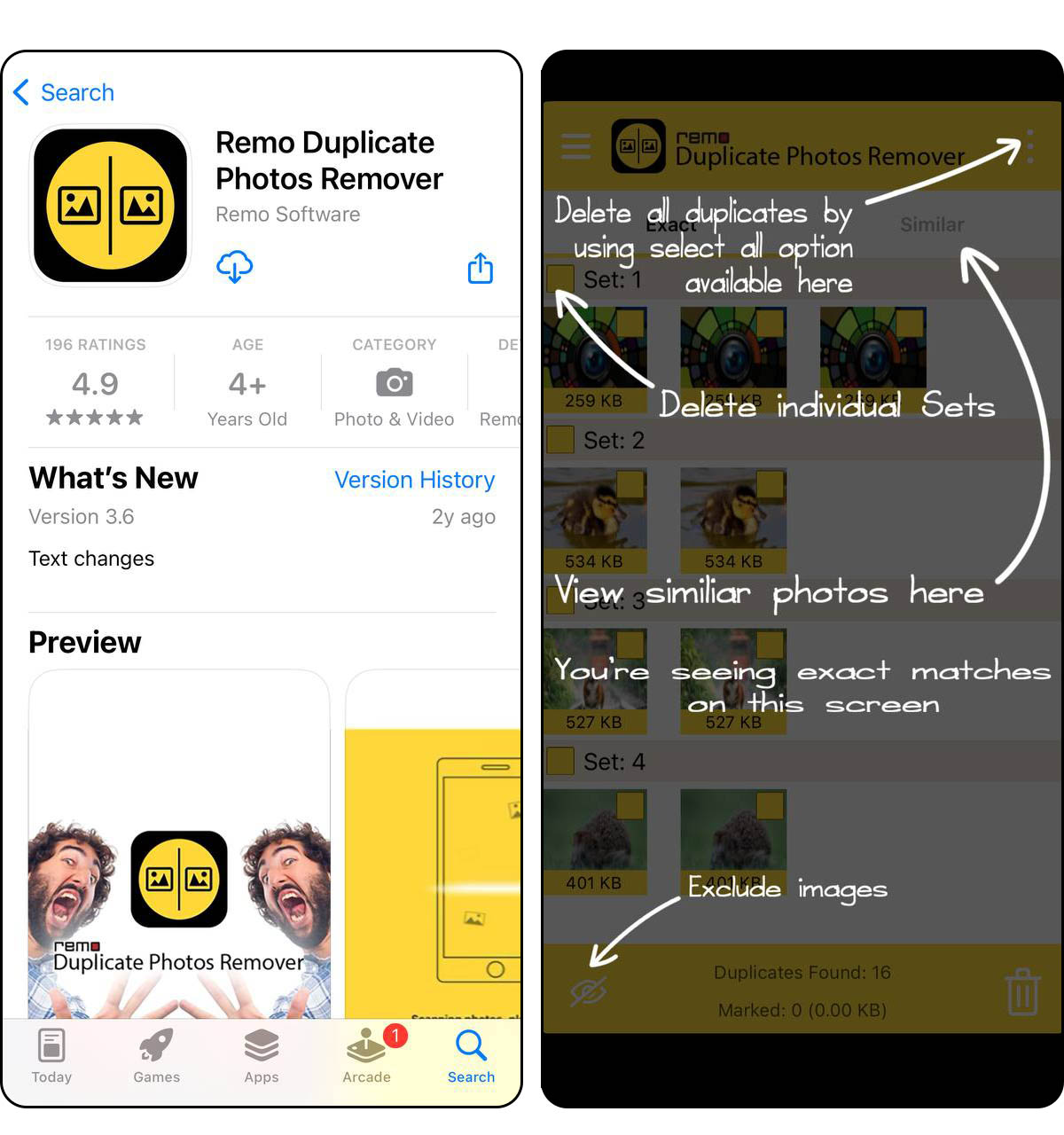
- Remo Duplicate Photos Remover: Remo erbjuder ett fokuserat sätt att identifiera och ta bort dubblettbilder på din iPhone. Den skannar ditt bibliotek och grupperar dubbletter tillsammans, vilket ger en klar översikt över vad som tar upp utrymme. Appen möjliggör enkel radering av dessa dubbletter, vilket hjälper till att effektivisera din fotosamling. Remo är särskilt effektiv för användare som prioriterar en enkel och direkt lösning för hantering av dubblettbilder.
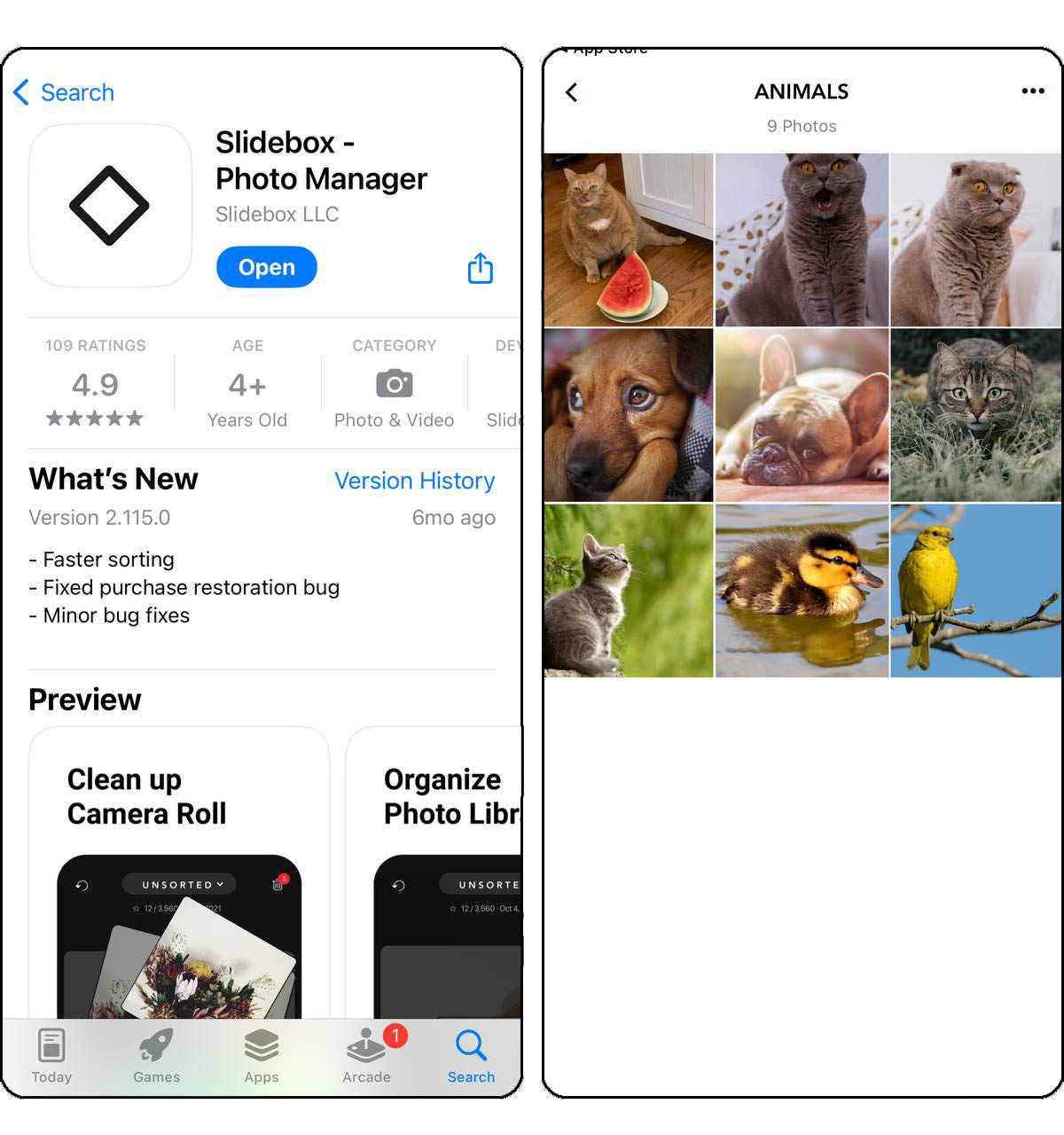
- Slidebox: Gestor de Fotos: Slidebox integreras med din iPhones Photos-app och erbjuder en smidig upplevelse i att organisera och hantera foton, inklusive hantering av dubbletter. Med Slidebox kan du snabbt bläddra igenom bilderna, jämföra dubbletter sida vid sida och kassera onödiga bilder. Appen stödjer också GIF:ar och erbjuder direkta utskriftsalternativ i vissa regioner. Denna app är idealisk för dem som söker en allt-i-ett fotoorganisatör med fokus på enkel användning och direkt integration med iOS.
Dessa metoder gör att du effektivt kan hantera ditt fotobibliotek genom att slå ihop dubbletter av foton, antingen med de inbyggda funktionerna i iOS eller genom att välja avancerade tredjepartsapplikationer.
Hur man förhindrar dubbletter av foton i framtiden
Även om det är viktigt att slå samman dubblettfoton på iPhone regelbundet, är det alltid bättre att förebygga än att bota. Att ta några enkla steg kan spara dig tid och se till att ditt fotobibliotek förblir en välorganiserad samling.
- Regelbundna biblioteksrevisioner: Gå igenom ditt fotobibliotek regelbundet. Radera oönskade eller dubbla foton manuellt. Denna vana förhindrar att dubbletter ackumuleras över tid.
- Effektiv användning av molnlagring: Använd molnlagringstjänster som iCloud eller Google Photos. Dessa plattformar har ofta funktioner för att undvika uppladdning av dubbletter. För detaljer om hur man ställer in och använder iCloud, besök Apples iCloud-installationsguide.
- Inställningar för fotoimport: Var uppmärksam på importinställningar när du importerar foton från externa enheter. Undvik att importera samma foton flera gånger.
- Organisera medan du går: Skapa en vana att organisera nya foton i album och att radera dubbletter direkt efter ett evenemang eller en fotosession.
- Använd dubbleringsdetekteringsappar: Använd regelbundet appar som Gemini Photos eller Slidebox för att skanna och ta bort dubbletter. Detta kan vara en del av dina rutinmässiga biblioteksrevisioner.
Genom att anta dessa metoder kan du hålla ett duplicatfritt fotobibliotek på din iPhone, vilket gör det enklare att hantera och njuta av dina foton utan att det är stökigt eller distraherar.
Slutsats
Avslutningsvis, att hålla iPhones fotobibliotek fritt från dubbletter är enklare än det verkar. Med några få steg i moderna iOS och några hjälpsamma appar kan du snabbt slå samman och städa upp de där dubbletterna. Men glöm inte, regelbundna kontroller och smart fotoimportering kan stoppa dubbletter innan de startar. Följ dessa tips och din fotosamling kommer att förbli prydlig och enkel att navigera, vilket gör att återse dina minnen blir en enkel sak.
Vanliga Frågor
