
Cum să ștergi atașamentele mari pe iPhone
Ai nevoie de o modalitate de a șterge atașamentele mari de pe iPhone-ul tău? Poate că ocupă prea mult spațiu de stocare sau ai observat că iPhone-ul tău încetinește din cauza fișierelor care se acumulează în Mesaje, Mail și alte aplicații. Dacă este așa, ești în locul potrivit. Îți vom arăta pas cu pas cum să le găsești și să le elimini rapid și ușor, astfel încât iPhone-ul tău să funcționeze din nou fără probleme. Să începem.
Cum să găsești atașamente mari pe iPhone
Dacă ai atașamente mari pe iPhone-ul tău, poți elibera o cantitate semnificativă de spațiu de stocare și îți poți îmbunătăți performanța ștergându-le. Dar ce se întâmplă dacă ai ignorat notificarea iOS de a le revizui și acum nu poți să-ți dai seama unde au dispărut? Nu-ți face griji — opțiunea Revizuire atașamente mari este întotdeauna disponibilă în setările de stocare. Permiteți-ne să vă arătăm unde puteți găsi acele atașamente care ocupă spațiu de stocare.
- Deschideți iPhone-ul dumneavoastră Configurări, merge la General, și de acolo către Stocare iPhone.

- Așteptați ca iPhone-ul dvs. să afișeze un grafic multicolor al utilizării spațiului de stocare. Sub acest grafic, vor apărea toate recomandările pentru eliberarea spațiului de stocare.
- Dacă Opțiunea Revizuiește atașamentele mari este vizibil, atinge-l. Dacă nu este acolo, apasă Show All și caută-l în listă.

- În continuare, vei vedea o listă cu atașamentele mari pe care le-ai primit sau trimis prin aplicația Mesaje, sortate de la cele mai mari la cele mai mici.
- De aici, poți șterge cele de care nu mai ai nevoie. Atinge Edit în colțul din dreapta sus, bifează căsuțele de lângă fișierele pe care vrei să le ștergi și apasă pe iconă coș de gunoi. Asta e.

Cum să ștergi atașamentele mari pe iPhone
Bine, acum să aruncăm o privire la metodele noastre. Avem 3 soluții pas cu pas care acoperă aplicația Mesaje, aplicația Mail și o abordare mai generală pentru alte aplicații care ar putea stoca atașamente mari. Deoarece Mesaje este cea mai folosită aplicație pentru trimiterea și primirea fișierelor, să începem cu aceasta.
Metodă 1: Elimină atașamentele mari din aplicația Mesaje
Există și o altă modalitate de a găsi și șterge atașamente mari pe iPhone-ul tău. Pentru aceasta, vei avea nevoie din nou de aplicația Configurări, dar de această dată vei lucra direct cu secțiunea Mesaje. Când ar putea fi utilă această opțiune?
- Dacă nu aveți notificarea Revizuire atașamente mari în Configurări, dar știți sigur că ați trimis sau primit atașamente.
- Dacă îți este mai ușor să ștergi atașamentele pe categorii, în loc să răsfoiești o listă unică amestecată.
- Dacă vrei să elimini toate atașamentele mari de pe iPhone dintr-o anumită categorie deodată (de exemplu, să păstrezi fotografiile, dar să ștergi videoclipurile).
Iată cum să faci:
- Deschide Configurări, intră în General, apoi derulați în jos și atingeți Spațiu de stocare iPhone din nou.
- Din lista de aplicații, selectează Mesaje. Veți vedea atașamentele grupate în cinci secțiuni (Conversații, Fotografii, Videoclipuri, GIF-uri& Stickere, și Altele).

- Alege o secțiune, atinge Edit în dreapta sus și marchează fișierele de care nu ai nevoie.

- Lovește gunoi poate să le șteargă.
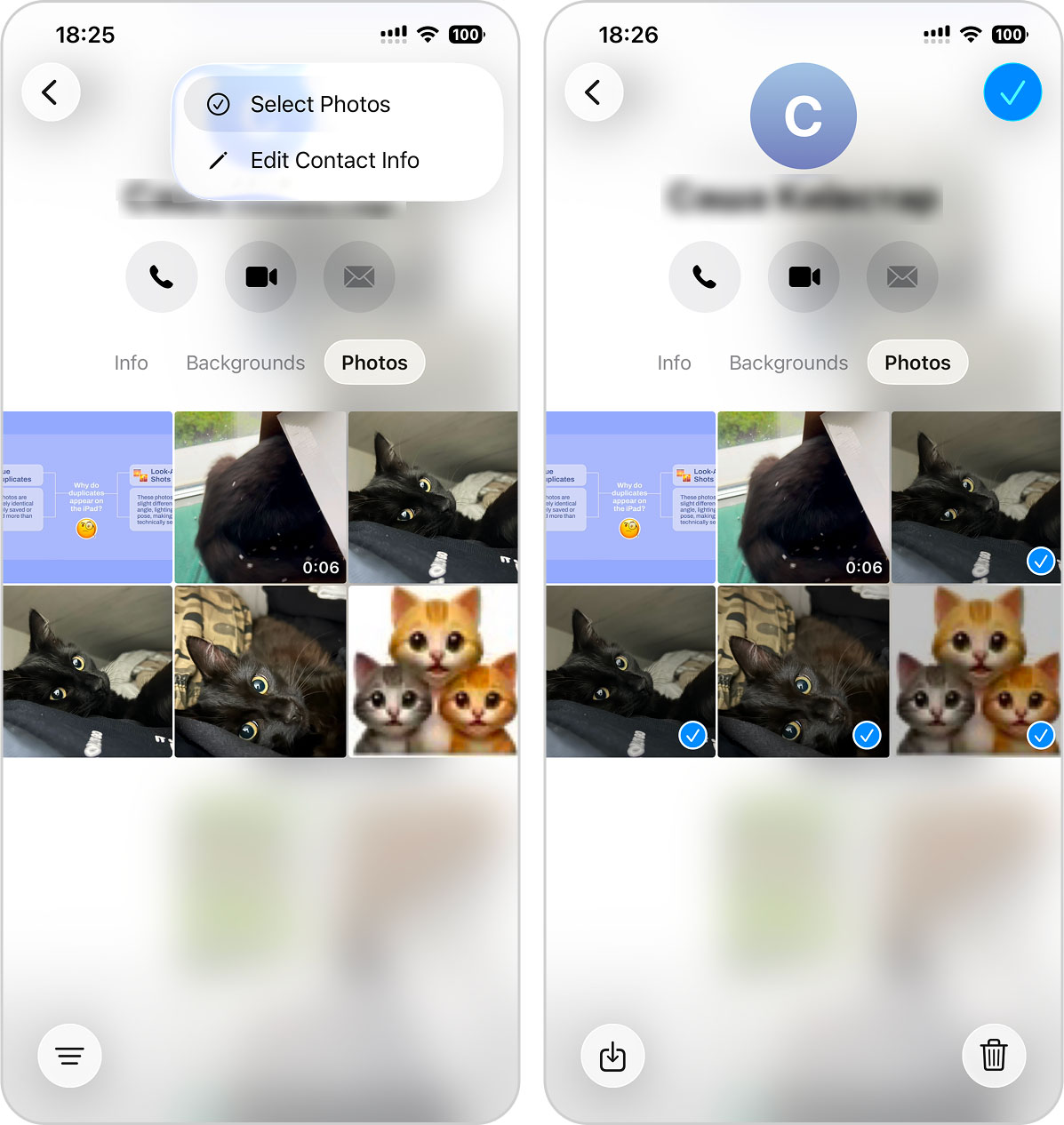
Dacă această metodă nu ți se pare nici ea convenabilă și vrei să ștergi atașamentele de pe iPhone-ul tău de la un anumit contact, poți face acest lucru direct din aplicația Mesaje. Desigur, această opțiune poate dura mai mult timp dacă decizi să cureți fiecare conversație în care ai avut chat-uri active, însă ar putea fi exact ceea ce ai nevoie. Vă vom arăta cum să procedați:
- Deschide Mesaje și selectați conversația.
- Atingeți numele contactului din partea de sus. Se va deschide o fereastră nouă cu detalii despre utilizator.

- În rândul cu opțiunea Info, Fundaluri și Fotografii, atinge Fotografii (această secțiune va include și videoclipuri, în ciuda denumirii)
- În colțul din dreapta sus, atinge Editează, iar din meniu selectează Selectați fotografii.
- Selectați atașamentele de șters, apoi atingeți iconă coș de gunoi. Repetă acest proces pentru fiecare conversație pe care vrei să o cureți.
Metodă 2: Șterge atașamentele din aplicația Mail
În aplicația Mail, fotografiile și videoclipurile sunt de obicei stocate în memoria cache a aplicației, nu direct pe iPhone-ul tău (cu excepția cazului în care le-ai salvat manual în Poze sau Fișiere). Când deschizi un mesaj, atașamentul rămâne în cache chiar și după ce închizi emailul. iOS curăță în cele din urmă datele din cache, dar nu imediat. De aceea, ștergerea unui email nu eliberează spațiul imediat — fișierul poate persista în coșul de gunoi sau cache pentru o perioadă.
Atunci de ce să te deranjezi să ștergi mesajul? Pentru că, odată ce ai eliminat un e-mail cu un atașament mare și l-ai șters din Coș, fișierul nu se va mai încărca în cache data viitoare când îți verifici inboxul. Astfel, dacă atașamentul nu mai este necesar și vrei să oprești Mail să îl mai încarce pe viitor.
Iată cum să faci:
- Deschide aplicația Mail pe iPhone-ul tău și găsește e-mailul care conține atașamentul mare.
- Glisează spre stânga pe e-mail și atinge Pictogramă Mai multe (trei puncte). În meniul, selectați Mesaj șters (ține cont că Mail nu îți permite să ștergi doar atașamentul și trebuie să ștergi întregul e-mail).

- După aceea, deschideți vizualizarea Căsuțe poștale și mergeți la Folder coș de gunoi.
- Găsește același email, glisează din nou spre stânga și atinge Șterge pentru a-l elimina permanent (sau atingeți Selectați în colțul din dreapta sus, selectează adresa de email și atinge iconă coș de gunoi în partea de jos).

Este posibil ca spațiul să nu se elibereze imediat deoarece memoria cache se curăță treptat, însă Mail nu va salva din nou acel atașament în viitor.
Metodă 3: Elimină fișierele atașate mari din alte aplicații de mesagerie
Dacă nu folosești aplicația implicită Mesaje de la Apple și în schimb conversezi pe Telegram, Signal, WhatsApp sau ceva similar, aceste aplicații ajung adesea să ocupe cele mai mari atașamente pe iPhone-ul tău. Ele stochează datele diferit față de Messenger-ul Apple, ceea ce înseamnă că procesul de curățare funcționează puțin diferit. Pentru a arăta cum funcționează, vom folosi Telegram ca exemplu. Alte aplicații de mesagerie au propriile meniuri și denumiri pentru setări, dar logica este cam aceeași, așa că odată ce o cunoști într-o aplicație, o poți găsi și în celelalte.
În Telegram, poți șterge memoria cache a aplicației. Acest lucru păstrează atașamentele vizibile în chat, dar fișierele stocate local pe iPhone-ul tău sunt șterse.
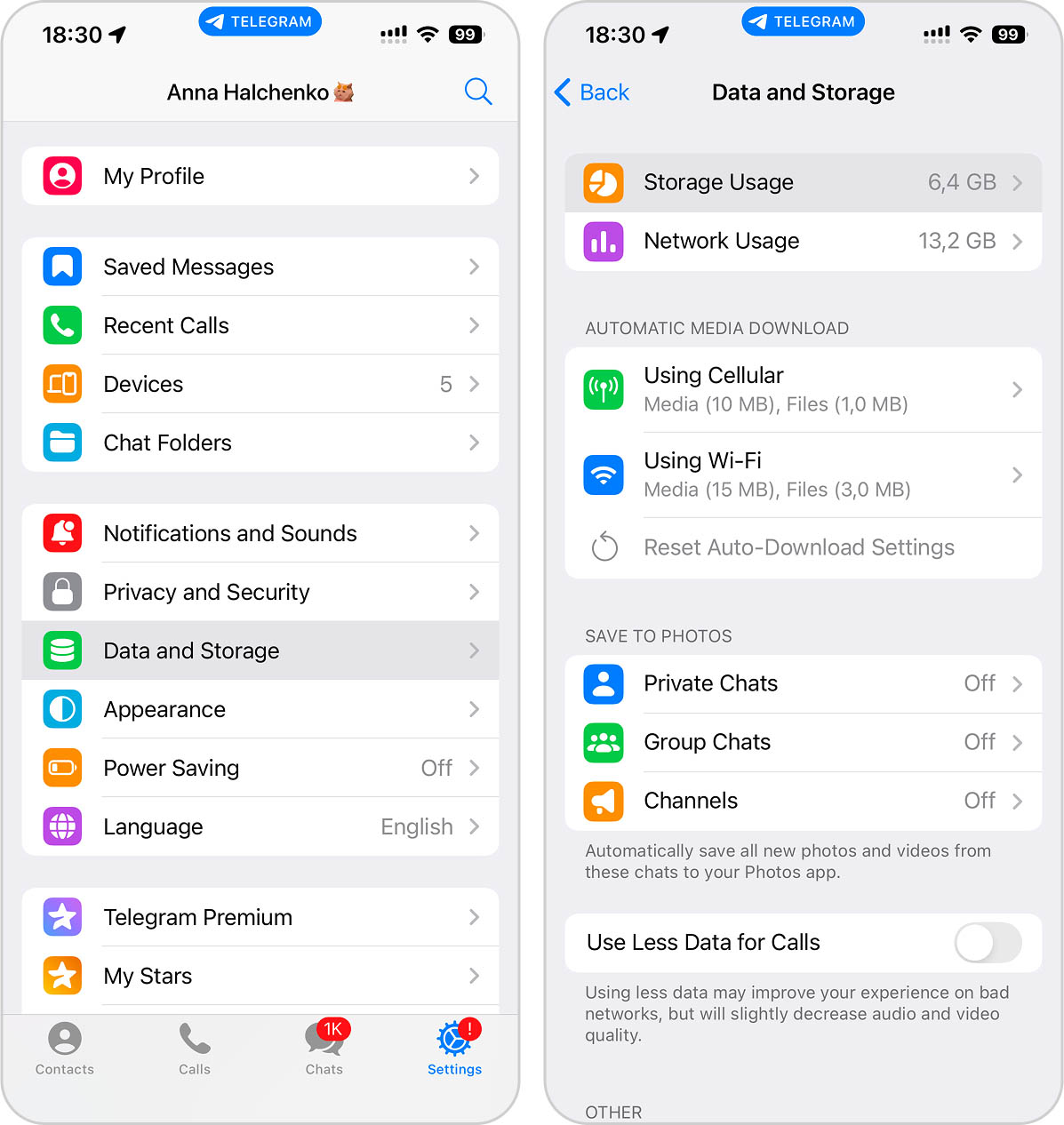
- Pentru a face acest lucru, deschide Telegram și mergi la Configurări.
- Atinge Date și stocare opțiune, apoi deschide Utilizare spațiu de stocare secțiunea (în alți mesageri, caută opțiuni precum Utilizare date, Administrare stocare sau ceva similar)
- Veți vedea o diagramă circulară care arată cât spațiu ocupă memoria cache. Puteți șterge totul odată sau puteți selecta categorii specifice, cum ar fi videoclipuri, fotografii sau fișiere. Lăsați bifate tipurile pe care doriți să le eliminați, debifați restul și confirmați.
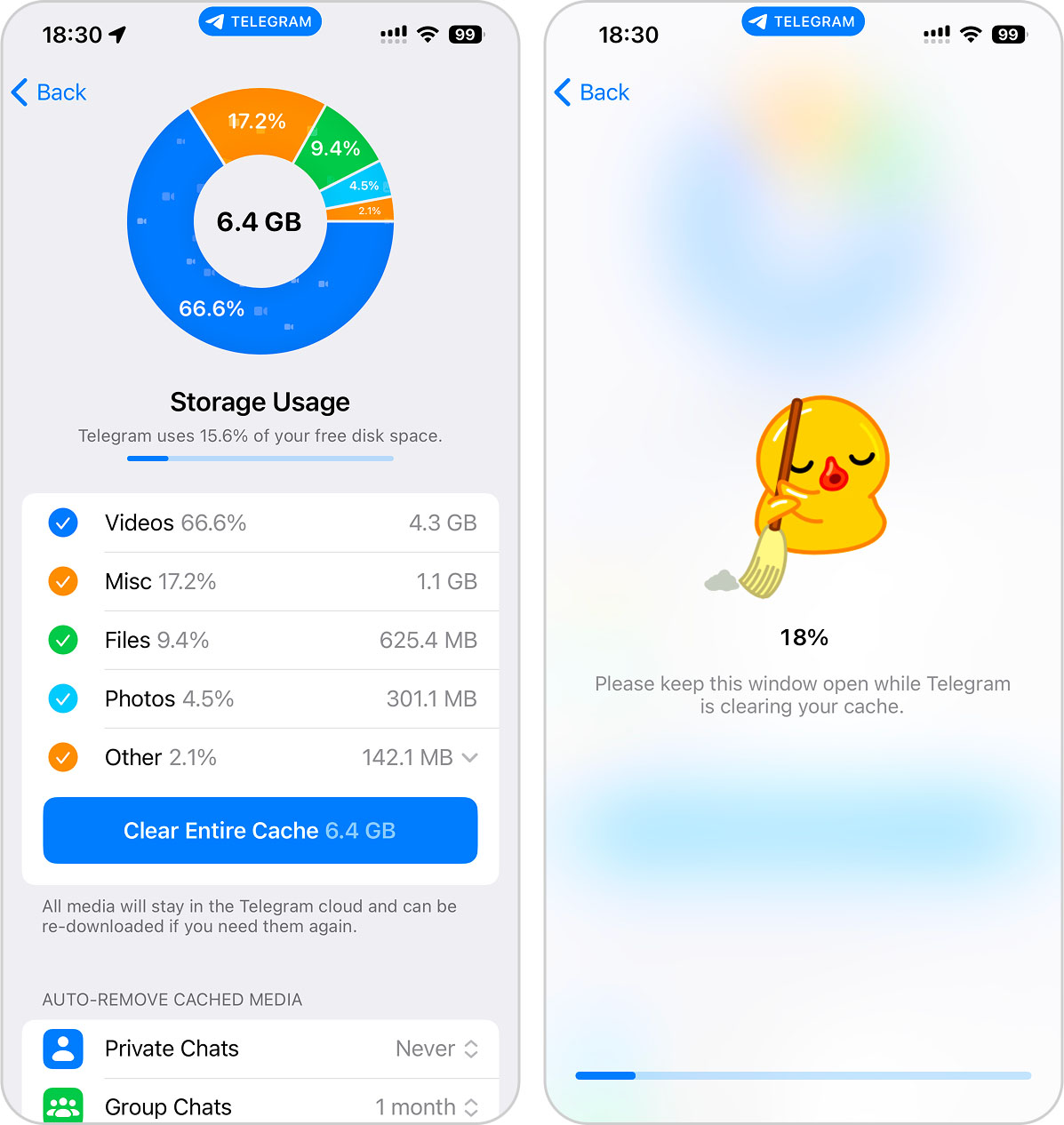
Dacă deschizi din nou fotografii, videoclipuri sau alte fișiere după golirea memoriei cache, acestea vor fi salvate din nou pe dispozitivul tău și vor ocupa spațiu în memoria cache. Cu alte cuvinte, vor fi disponibile offline până când le ștergi din nou. Pentru a evita repetarea acestui ciclu și golirea memoriei cache la fiecare câteva minute, poate fi mai bine să ștergi atașamentele direct din conversațiile tale. În acest fel, ele dispar nu doar din cache, ci și din conversații, astfel încât nu le vei reîncărca mereu.
- Doar deschide conversația care conține atașamentul.
- Găsiți fișierul pe care doriți să-l eliminați, apăsați-l și mențineți apăsat.
- În meniul care apare, atinge Șterge.

- Alege dacă să îl ștergi doar pentru tine sau pentru amândoi, tu și cealaltă persoană.
Alege opțiunea care îți este mai convenabilă, oricum vei reduce spațiul ocupat de atașamentele mari pe iPhone-ul tău.
Mod alternativ de a elimina atașamentele salvate și alte fișiere inutile
Foarte des, cele mai mari atașamente de pe un iPhone sunt fișierele video, mai ales dacă le-ai salvat din Mesaje în memoria dispozitivului sau în galerie. Câteva minute de videoclip 4K pot ocupa gigaocteți întregi, iar aceste fișiere se adună rapid. Desigur, poți derula manual prin bibliotecă, să găsești cele mai mari fișiere de care nu mai ai nevoie și să le elimini – însă există două probleme. În primul rând, aplicația Poze nu îți permite să sortezi fișierele după dimensiune, așa că găsirea celor mai mari nu este o sarcină ușoară. În al doilea rând, de ce să faci asta manual când există o aplicație care o poate face în locul tău?
Există o mulțime de aplicații în App Store care pot automatiza procesul. O aplicație pe care am testat-o recent pentru cele mai bune aplicații de curățare pentru iPhone evaluare este Clever Cleaner: Curățare spațiu de stocare iPhone. A prezentat performanțe solide, deși este 100% gratuit. Dacă scopul tău este să curăță spațiul cu doar câteva atingeri gratuit, este greu de întrecut. Iată cum poți găsi și șterge rapid fișierele video mari cu Clever Cleaner în câteva secunde:
- Descarcă Clever Cleaner.
- Deschide aplicația și acordă permisiunea de a accesa biblioteca ta de fotografii.
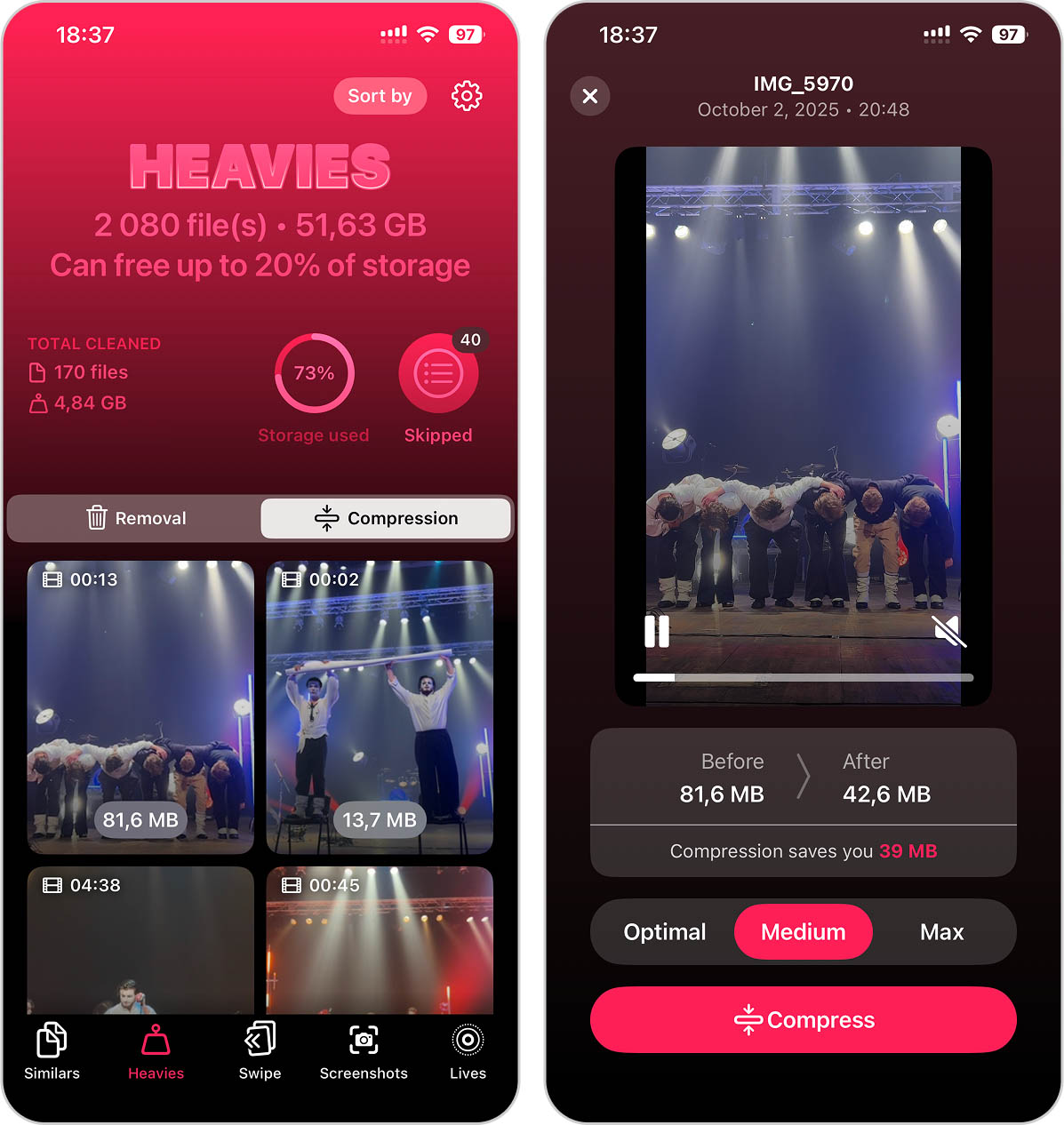
- În partea de jos, vei vedea cinci file. Ai nevoie Heavies.
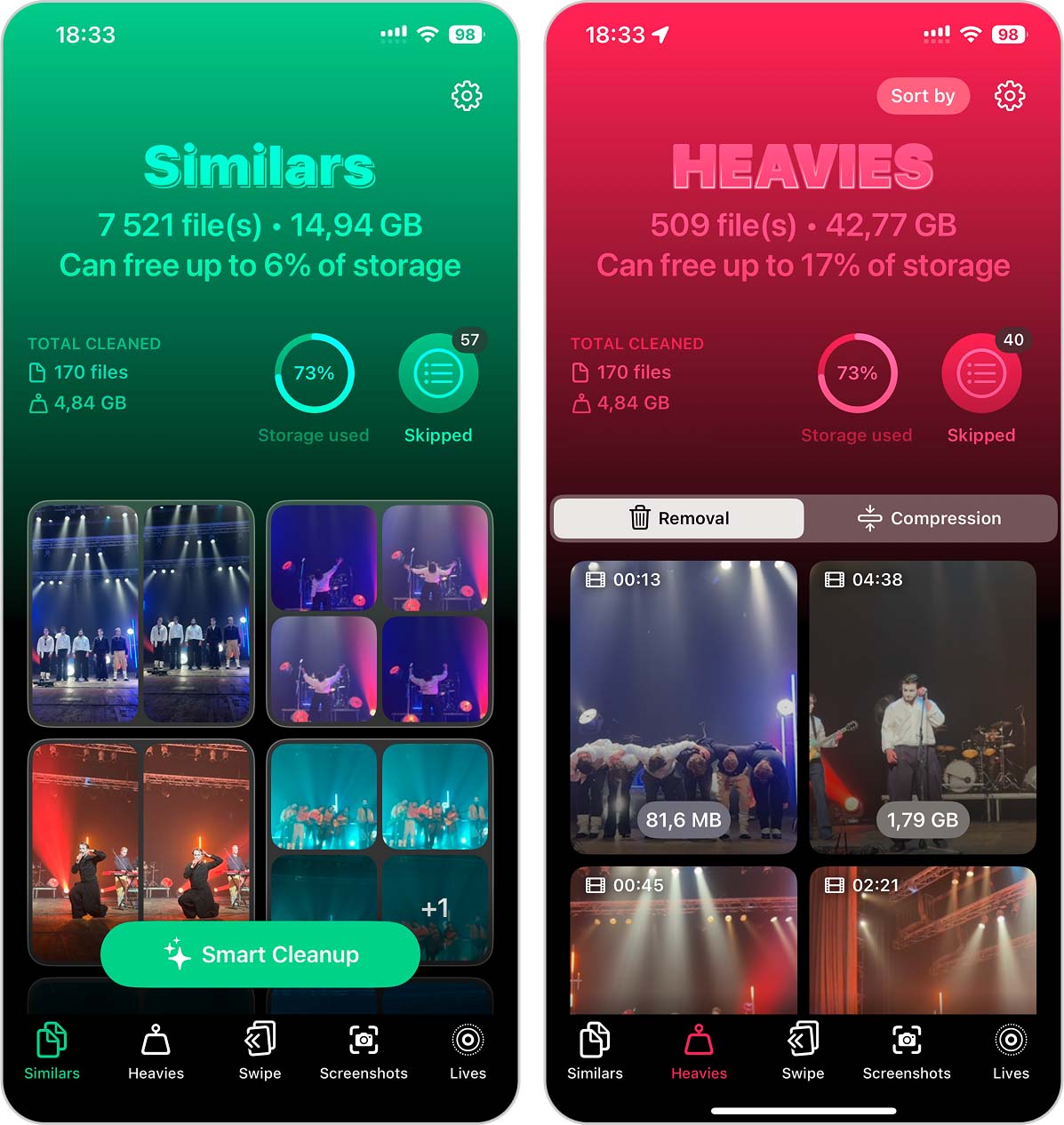
- Această secțiune sortează automat toate videoclipurile tale de la cel mai mare la cel mai mic, astfel încât cele care ocupă cel mai mult spațiu apar în partea de sus. Fiecare videoclip afișează dimensiunea fișierului chiar sub miniatură.
- Atinge orice videoclip pentru a deschide ecranul de selecție.
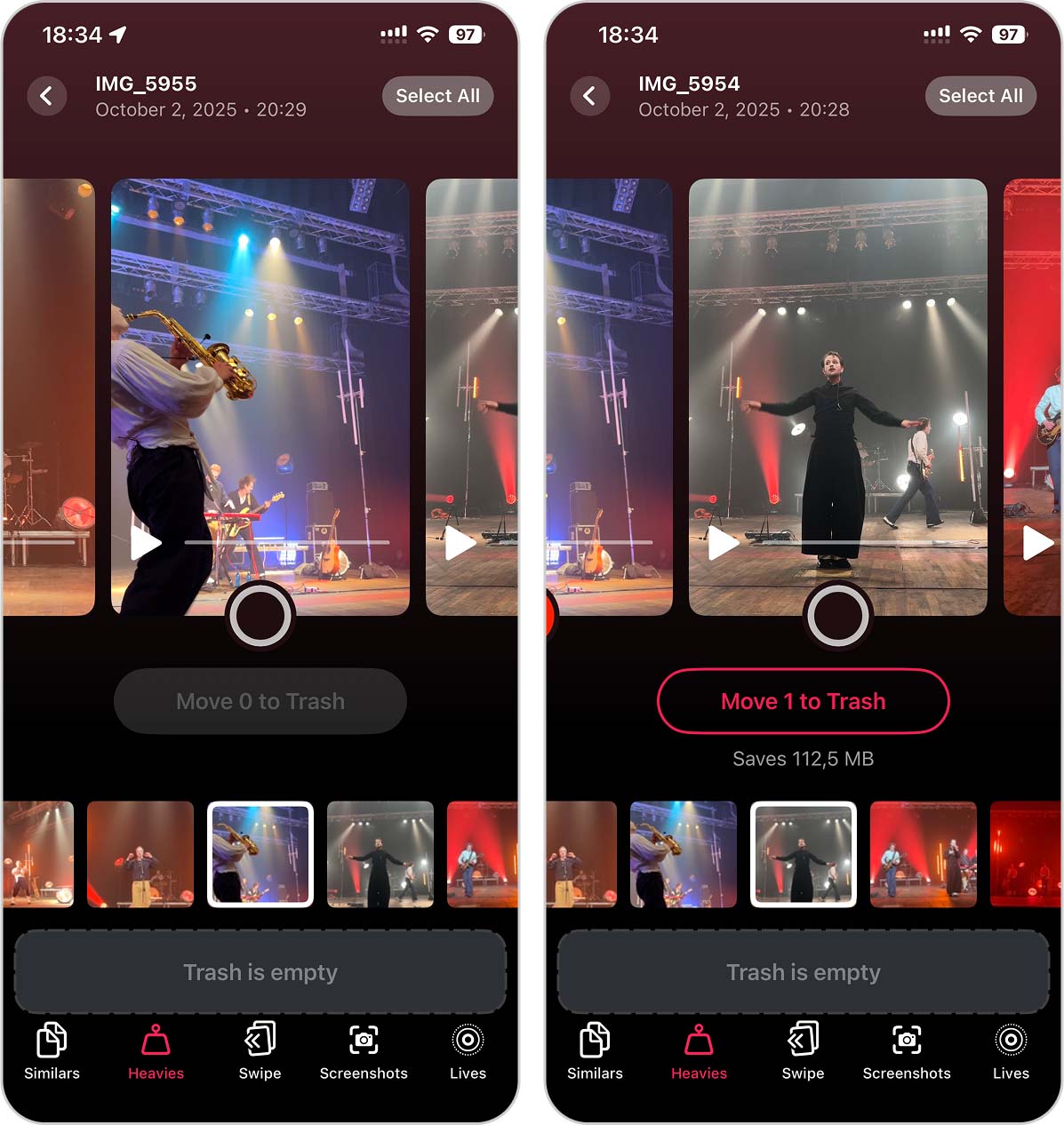
- Glisați pentru a previzualiza și a marca videoclipurile pe care doriți să le ștergeți. Aplicația va afișa dimensiunea totală a fișierelor selectate sub butonul de ștergere, astfel încât să știți exact cât spațiu eliberați. Dacă doriți să eliminați toate videoclipurile deodată, doar atingeți Select All în colțul din dreapta sus.
- După ce ai luat o decizie, apasă Move to Trash.
- Acum, atinge Empty Trash buton și confirmă ștergerea.
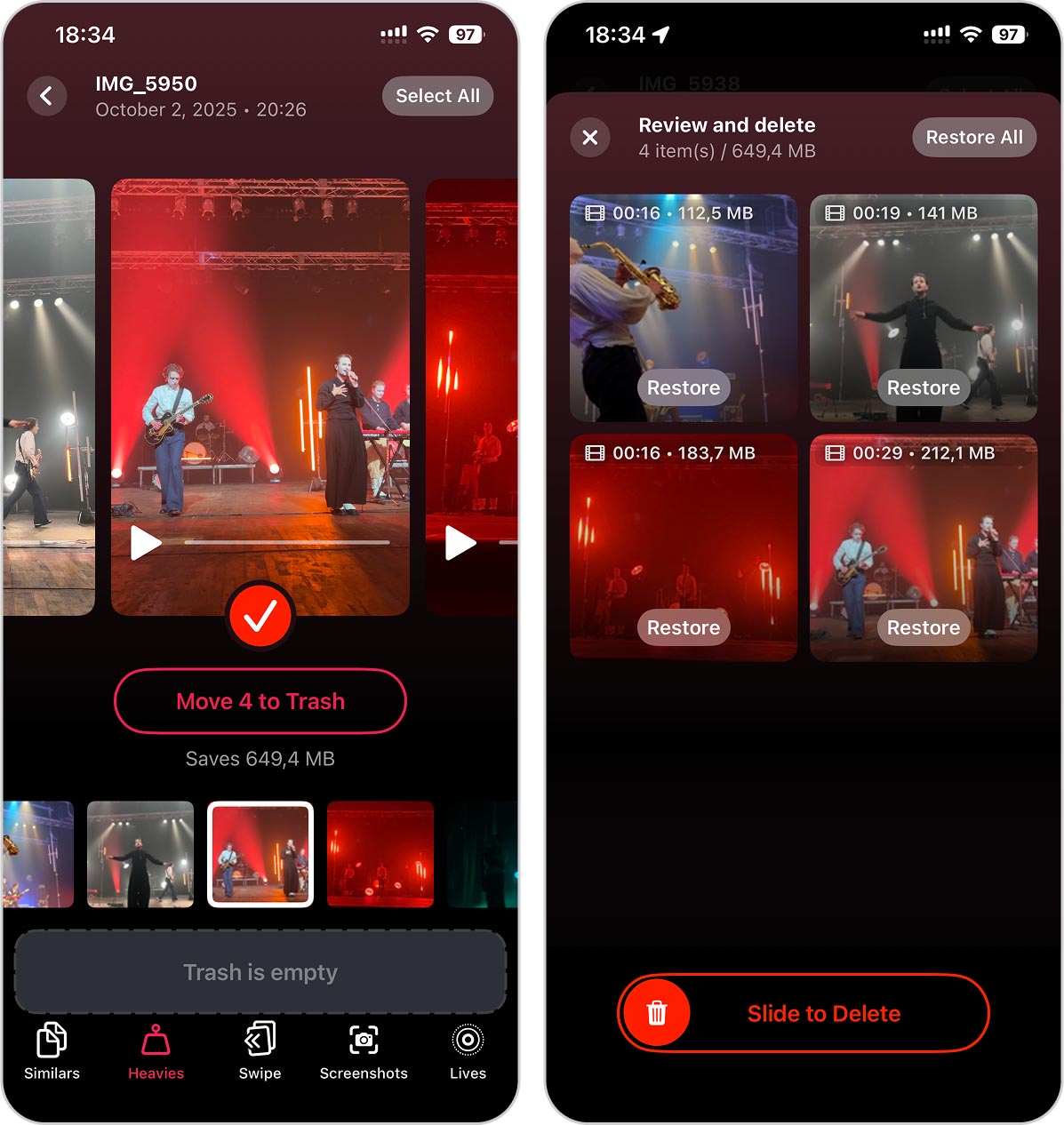
- Aplicația te va felicita pentru eliberarea spațiului și îți va reaminti să vizitezi Șterse recent albumul din Poze pentru a elimina definitiv aceste fișiere de pe iPhone-ul tău, astfel încât spațiul de stocare să fie într-adevăr eliberat.
Heavies este doar unul dintre 5 funcții de curățare în Clever Cleaner. Și celelalte instrumente îți pot fi utile. Iată ce pot face:
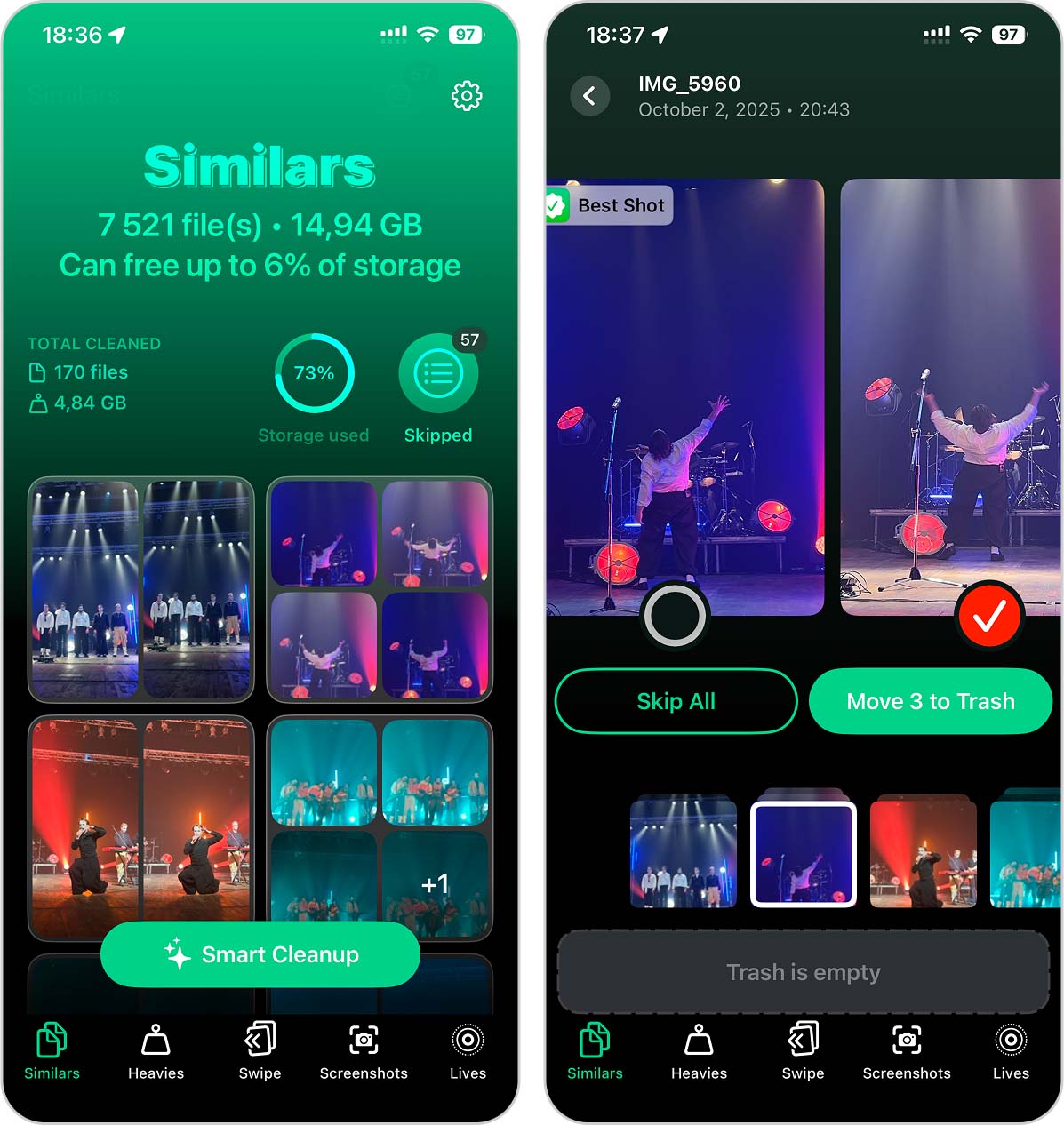
- Similars – Detectează duplicatele și fotografii similare, inclusiv Live Photos, fotografii în rafală și versiuni editate pe care funcția încorporată a Apple Duplicatele albumul ar putea omite (detectează doar duplicatele exacte și nu va afișa fotografiile care ți se par aproape identice, dar care au mici diferențe). Poți decide manual ce să păstrezi sau să lași Smart Cleanup gestionează totul dintr-o singură atingere. La final, doar Slide to delete, iar ceea ce ar fi durat ore să faci manual se realizează în câteva secunde.
- Glisează — o funcție creată pentru cei care nu au încredere deplină în curățarea automată, dar totuși își doresc o modalitate mai ușoară de a elimina pozele nedorite. Îți grupează toate fotografiile după luna în care au fost adăugate pe iPhone, iar tu pur și simplu le parcurgi prin glisare — păstrezi ce îți place, ștergi ce nu vrei. Formatul “ca un joc” face tot procesul mult mai ușor și rapid comparativ cu derularea manuală prin tot conținutul din aplicația Poze.

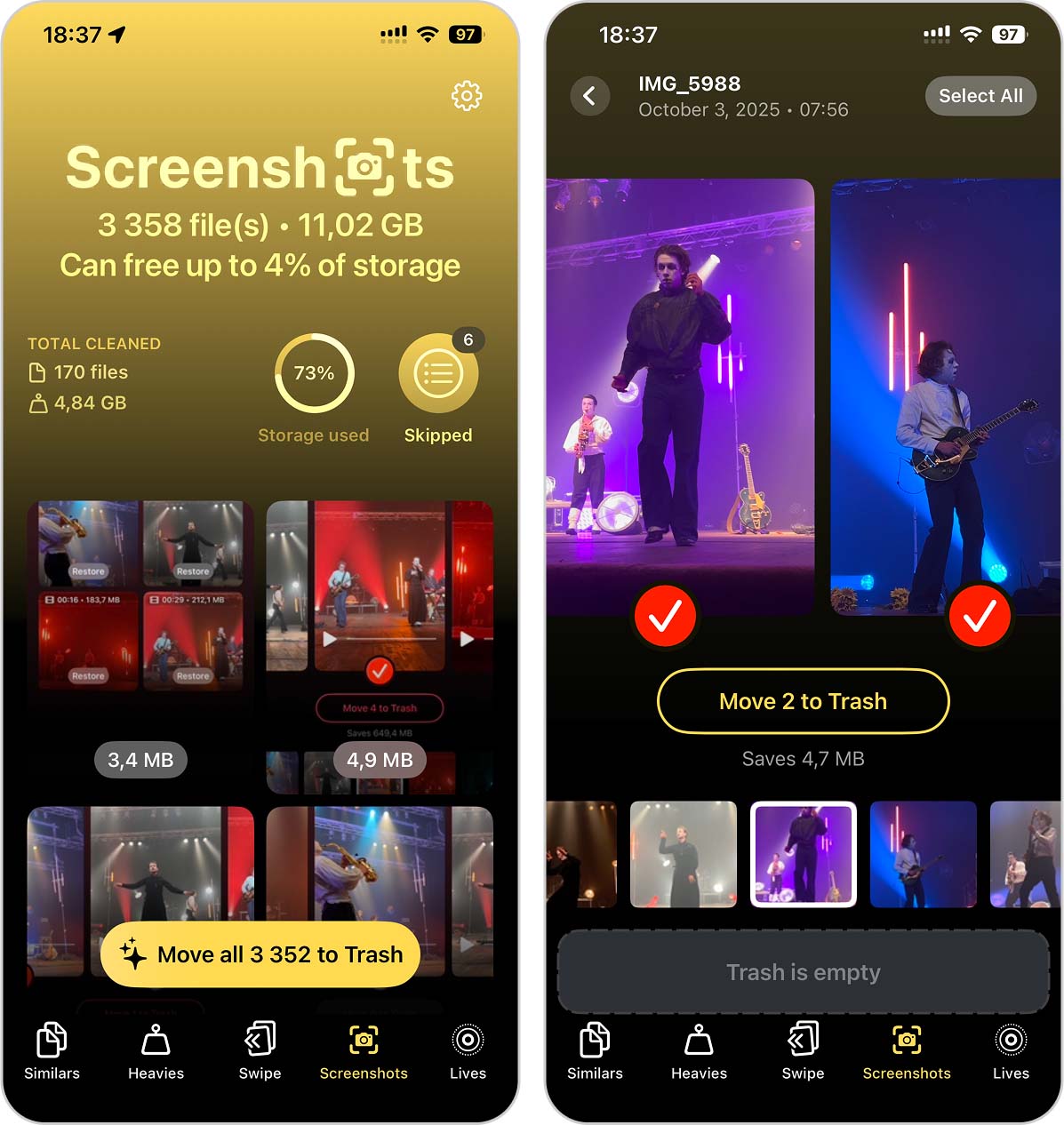
- Screenshots – reflectă complet albumul Capturi de ecran din aplicația Poze. La prima vedere te-ai putea întreba de ce este nevoie de această funcție, dar este de fapt destul de utilă, deoarece arată exact cât spațiu ocupă capturile de ecran, atât în MB cât și ca procent din spațiul total de stocare. Poți șterge tot dintr-o singură atingere sau să le revizuiești una câte una. În plus, poți combina această funcție cu celelalte instrumente ale aplicației și îți poți termina curățarea bibliotecii foto direct din interfața acesteia, fără a fi nevoie să revii la aplicația Poze.
- Compress — o funcție mică, dar utilă, ascunsă în instrumentul Heavies pe care l-am descris mai devreme. Îți permite să reduci dimensiunea fișierelor video de pe iPhone comprimându-le, iar tu poți chiar alege nivelul — optim, mediu sau maxim. Este perfectă dacă ai nevoie de mai mult spațiu liber, dar nu ești pregătit să renunți la videoclipurile tale.
- Lives – Clever Cleaner poate comprima Live Photos prin conversia acestora în imagini statice. Aplicația îți arată exact cât spațiu vei recupera înainte să confirmi. Elimină scurtul videoclip pe care îl vezi când derulezi prin galerie. Deoarece păstrează imaginea statică originală, biblioteca ta va arăta la fel, dar vei economisi foarte mult spațiu fără acele fișiere video ascunse. Nu uita să golești folderul Șterse recent după aceea pentru a elibera spațiul definitiv.

Clever Cleaner este o alegere solidă, dar nu este singura opțiune, iată câteva alte aplicații pe care le-am testat. Spre deosebire de Clever Cleaner, acestea nu sunt complet gratuite, dar încă au funcții utile care ar putea merita:
- Boost Cleaner este conceput pentru a scana eficient iPhone-ul tău pentru imagini duplicate și inutile. Cu funcțiile sale avansate de sortare, poți organiza albumele foto după dată și locație, făcând mai ușoară găsirea și ștergerea imaginilor nedorite. Această aplicație include și funcții de gestionare a contactelor și instrumente rapide de optimizare a spațiului de stocare. Este o soluție versatilă pentru cei care doresc să eficientizeze biblioteca foto a iPhone-ului și spațiul de stocare în general.
- Cleaner – Free Up Storage este un instrument iPhone extensiv pentru gestionarea stocării dispozitivului tău. Se remarcă prin identificarea fotografiilor similare, combinarea contactelor duplicate și localizarea fișierelor video mari pentru ștergere. Interfața prietenoasă a aplicației facilitează curățarea rapidă și eficientă, ajutându-te să menții o bibliotecă iPhone organizată și eficientă. Indiferent dacă ai de-a face cu fotografii redundante sau videoclipuri supradimensionate, acest instrument oferă o soluție de încredere.
- Storage Cleaner – Clean Up Phone este un aplicație cuprinzătoareInclude funcții pentru economisirea bateriei și protejarea confidențialității. Funcția inteligentă de curățare a aplicației simplifică procesul de curățare, permițându-ți să gestionezi spațiul de stocare al dispozitivului cu doar câteva atingeri. Dacă ești în căutarea unui instrument complet care acoperă diverse aspecte ale întreținerii iPhone-ului, Storage Cleaner – Clean Up Phone este un candidat puternic.
- Cleanup: Phone Storage Cleaner se concentrează pe simplificarea procesului de curățare a stocării interne a iPhone-ului tău. Această aplicație din App Store detectează eficient și te ajută să elimini imaginile duplicate și sortează videoclipurile după dimensiune pentru o gestionare mai ușoară. De asemenea, include funcții unice precum animații de încărcare și un seif secret pentru fotografii, adăugând funcționalități suplimentare capacităților sale principale de curățare. Cleanup: Phone Storage Cleaner este ideal pentru cei care au nevoie de un instrument simplu și eficient pentru a gestiona stocarea pe iPhone.
Cum să ștergi automat atașamentele mesajelor pe iPhone
Ai încercat metodele de mai sus și te întrebi dacă ai putea automatiza acest proces data viitoare? Din păcate, nu complet. Apple nu îți permite să setezi ștergerea automată doar pentru atașamente. Ceea ce poți face este să configurezi aplicația standard Mesaje pentru a șterge automat toate mesajele după o anumită perioadă de timp. Aceasta înseamnă că nu doar fotografiile sau videoclipurile, ci toate mesajele text vor fi eliminate de pe iPhone-ul tău.
- Mergi la Configurări > Aplicații și selectează Mesaje.
- În Message History, atinge Păstrați mesajele.
- Alege 30 de zile sau 1 an pentru a șterge automat mesajele și atașamentele mai vechi.

Ca alternativă, dacă nu vrei ca mesajele tale text să dispară, poți activa sincronizarea cu iCloud. În acest caz, atașamentele sunt încărcate treptat în iCloud în loc să rămână pe iPhone-ul tău. Ele nu mai ocupă spațiu în conversație și, atunci când vrei să le vezi din nou, trebuie doar să apeși pe pictograma de descărcare din conversație pentru a le prelua din iCloud.
Sfaturi finale
În concluzie, dacă ai dat peste acest ghid pentru că iPhone-ul tău a rămas fără spațiu de stocare, ține minte că atașamentele mari sunt doar o metodă de a elibera spațiu. Există multe alte trucuri pentru economisirea spațiului care merită explorate.
De exemplu, mesajele nedorite se pot aduna în liniște, consumând din spațiul tău de stocare. Dacă nu le-ai șters de ceva vreme, consultă ghidul nostru despre cum să ștergi mesajele nedorite pe iPhone.
O altă problemă des întâlnită este Secțiunea “Aplicații” în Stocare iPhone, care uneori afișează un amestec confuz de date ale aplicațiilor și fișiere cache. Îți explicăm exact ce se află acolo și ce poți elimina în siguranță în Ghid pentru aplicațiile din stocarea iPhone. Și dacă ai de-a face cu infama “Altă” categorie de stocare pe iPhone-ul tău, care se umple rapid, al nostru ghid pentru ștergerea altor date de stocare pe iPhone are toate răspunsurile.
Asigură-te că le verifici — iPhone-ul tău îți va mulțumi!
Întrebări frecvente
Și dacă a dispărut complet, instrumente de recuperare a datelor ar putea ajuta la recuperarea acestuia, atâta timp cât nu a fost suprascris. Cu cât verifici mai repede, cu atât ai șanse mai mari să-l recuperezi.
