
Cum să ștergi fotografiile duplicate pe iPad (3 metode verificate pentru iPadOS 16)
Ai deschis vreodată iPad-ul și ai realizat că galeria este plină cu aceleași fotografii de mai multe ori? La început nu pare a fi o problemă, deoarece fotografiile suplimentare stau pur și simplu acolo în aplicația Poze, fără să deranjeze pe nimeni. Însă problema devine evidentă atunci când aplicația ajunge să ocupe jumătate din spațiul de stocare al iPad-ului tău sau când acele copii suplimentare îți stau în cale atunci când cauți fotografia de care ai cu adevărat nevoie. Din fericire, soluția nu necesită abilități speciale. În acest articol, vom prezenta mai multe metode de a șterge fotografiile duplicate de pe iPad-ul tău.
Nu toți membrii echipei noastre dețin un iPad, dar cei care au testat aceste metode au confirmat că funcționează. Și, deoarece procesul este același pe iPhone-uri, poți considera aceasta o soluție pentru ambele dispozitive.
De ce apar fotografii duplicate pe iPad
Așa cum am menționat deja mai sus, fotografiile duplicate pe un iPad pot aglomera rapid biblioteca, consuma spațiul de stocare și transforma gestionarea fotografiilor într-o bătaie de cap. Dar ce anume le provoacă, de fapt?
De fapt, cauza este de obicei foarte simplă — aceeași fotografie ajunge să fie salvată de mai multe ori, fie printr-o descărcare, fie printr-o importare. Dacă pare că duplicatele au apărut din senin, realitatea este că la un moment dat fotografia a fost pur și simplu adăugată de două ori. Se întâmplă tuturor.
Acum, s-ar putea să te gândești: “Dar ce se întâmplă cu cele două fotografii identice pe care le-am făcut eu însumi pe acest iPad?” Ei bine, iată cum stă treaba — acestea nu sunt cu adevărat duplicate. Pe iPhone și iPad, o fotografie este considerată duplicat doar dacă cele două fișiere sunt complet identice. Chiar și cea mai mică diferență de unghi, iluminare, postură sau alte detalii face ca aplicația Poze să le considere fotografii separate. Mulți oameni încă le consideră duplicate, dar tehnic vorbind, ele sunt doar fotografii asemănătoare.

Acest lucru face mai dificilă ștergerea lor? Deloc. Iar în secțiunea următoare, îți vom arăta cât de ușor este să ștergi nu doar duplicatele de pe iPad-ul tău, ci și fotografiile care arată similar.
Cum să ștergi fotografiile duplicate de pe iPad
Gestionarea fotografiilor duplicate pe iPad-ul tău se poate face în trei moduri principale: folosește utilitarul integrat Duplicatele, caută-le manual dacă utilitarul nu le identifică pe toate, sau apelează la aplicații terțe specializate create pentru această sarcină. Pentru echipa noastră, cea mai convenabilă (și, bonus, cea mai rapidă) opțiune s-au dovedit a fi aplicațiile, așa că vom începe cu ele. Suntem destul de siguri că, pentru majoritatea utilizatorilor de iPad, aceasta va fi și cea mai eficientă metodă.
Metodă 1: Folosește aplicația iPad Cleaner pentru a găsi și șterge duplicatele
Bine, hai să explicăm mai întâi de ce am pus această metodă prima, chiar dacă Apple a adăugat deja Utilitar pentru duplicate. Motivul este simplu, deoarece instrumentul Apple detectează doar copiile exacte, despre care am discutat anterior, și ignoră fotografiile care arată similar. Iar acele poze “aproape identice” sunt exact ceea ce majoritatea utilizatorilor numesc duplicate. Pe de altă parte, aplicațiile de curățare detectează ambele variante și îți permit să le ștergi în doar câteva atingeri. Acesta este un mare avantaj.
Acum, întrebarea evidentă este — ce aplicație ar trebui să folosești? App Store este plin de opțiuni, dar nu toate folosesc algoritmi puternici, iar multe devin cu plată abia după ce le-ai instalat. Pentru a economisi timp, am pregătit o listă cu cele cele mai bune aplicații de curățare pentru iPad. Din acea listă, ne vom concentra aici pe alegerea noastră principală — Clever Cleaner. L-am recomandat și înainte, și pe bună dreptate, este complet gratuit, nu are reclame care să-ți întrerupă curățarea și nu ascunde cele mai bune funcții în spatele unor paywall-uri.

Dintre numeroasele funcții ale Clever Cleaner, cea mai relevantă pentru această sarcină se numește Similars. Acesta scanează biblioteca iPad-ului tău atât pentru duplicate exacte, cât și pentru fotografii care arată similar. Odată ce le identifică, le grupează și selectează automat “cea mai bună fotografie,” marcându-le pe celelalte pentru ștergere. Nu îți place alegerea aplicației? O poți schimba oricând.
Vom vorbi despre alte funcții ale Clever Cleaner puțin mai târziu, deoarece și acestea merită atenție. Dar pentru moment, haideți să vă arătăm cum puteți folosi Clever Cleaner pentru a elimina duplicatele și fotografiile similare de pe iPad-ul dumneavoastră:
- Descarcă Clever Cleaner din App Store (sau folosește codul QR de pe site oficial).
- Deschide aplicația și acordă acces complet la biblioteca ta foto. Similars fila se deschide implicit.

- Veți vedea grupuri de duplicate și imagini similare, cu cele mai bune deja selectate. Dacă sunteți de acord cu selecția, atingeți Smart Cleanup.
- Va apărea o fereastră de previzualizare ca să poți verifica din nou. Dacă vezi o fotografie pe care vrei să o păstrezi, apasă Restore.
- Dacă ești mulțumit, glisează Glisează pentru a șterge bară și confirmă.

- Pentru mai mult control, deschide manual fiecare grup. Aplicația evidențiază o “Cea mai bună fotografie,” dar o poți schimba înainte de a șterge.

- Apoi, atinge Move to Trash pentru cele de care nu ai nevoie, sau Skip All să lase grupul neatins.
- În cele din urmă, apasă Empty Trash să ștergi fișierele. În câteva atingeri, iPad-ul tău este eliberat de duplicate și fotografii similare.
Pe lângă Similars, Clever Cleaner vine cu alte cinci instrumente utile:
- Heavies — arată cele mai mari videoclipuri și fotografiile din bibliotecă și îți oferă o modalitate ușoară de a le revizui și elimina.
- Compress — integrat direct în instrumentul Heavies și îți permite să comprimi fișiere video pe iPad-ul tău. Este util atunci când vrei să eliberezi spațiu, dar nu ești pregătit să ștergi complet videoclipurile.
- Swipe — sortează fotografiile pe luni, astfel încât să le poți parcurge rapid: glisează la stânga pentru a șterge, glisează la dreapta pentru a păstra.
- Screenshots — oglindește tot ce ai capturi de ecran și îți permite să le ștergi imediat. Partea frumoasă este că poți gestiona toate categoriile de media direct în această aplicație.
- Lives — transformă Live Photos în imagini statice. Poți șterge originalul sau îl poți păstra pe dispozitiv.
Metodă 2: Folosește utilitarul nativ al iPad-ului pentru a elimina fotografiile duplicate
Dacă nu vrei să te bazezi pe aplicații terțe (care sunt, evident, mai convenabile), poți folosi utilitarul Duplicatele deja inclus în aplicația Poze de pe iPad. Totuși, merită menționate câteva particularități ale modului în care funcționează:
- Este disponibil doar pe iPad-uri care rulează iPadOS 16 sau o versiune ulterioară.
- Detectează doar copiile exacte. Fotografiile similare nu vor apărea aici, deci nu te va ajuta să le ștergi.
- Este posibil ca dublurile create recent să nu fie afișate imediat. De exemplu, dacă ai duplicat o imagine acum un minut, aceasta nu va apărea în listă până când iPad-ul tău nu termină indexarea. Cât durează acest lucru? Doar dispozitivul tău știe — uneori câteva momente, alteori ore, iar uneori peste noapte.
Dacă totul sună bine, iată cum poți elimina duplicatele de pe iPad cu această utilitate:
- Deschide aplicația Poze și mergi la Colecții tab.

- Derulați în jos până la Utilitare și selectează Duplicatele. Vei vedea grupuri de fotografii și clipuri video duplicate.

- Examinează cu atenție fiecare grup. Apoi atinge Selectează în colțul din dreapta sus și Select All în colțul din dreapta sus. Acest lucru marchează toate duplicatele din fiecare grup cu bife albastre.
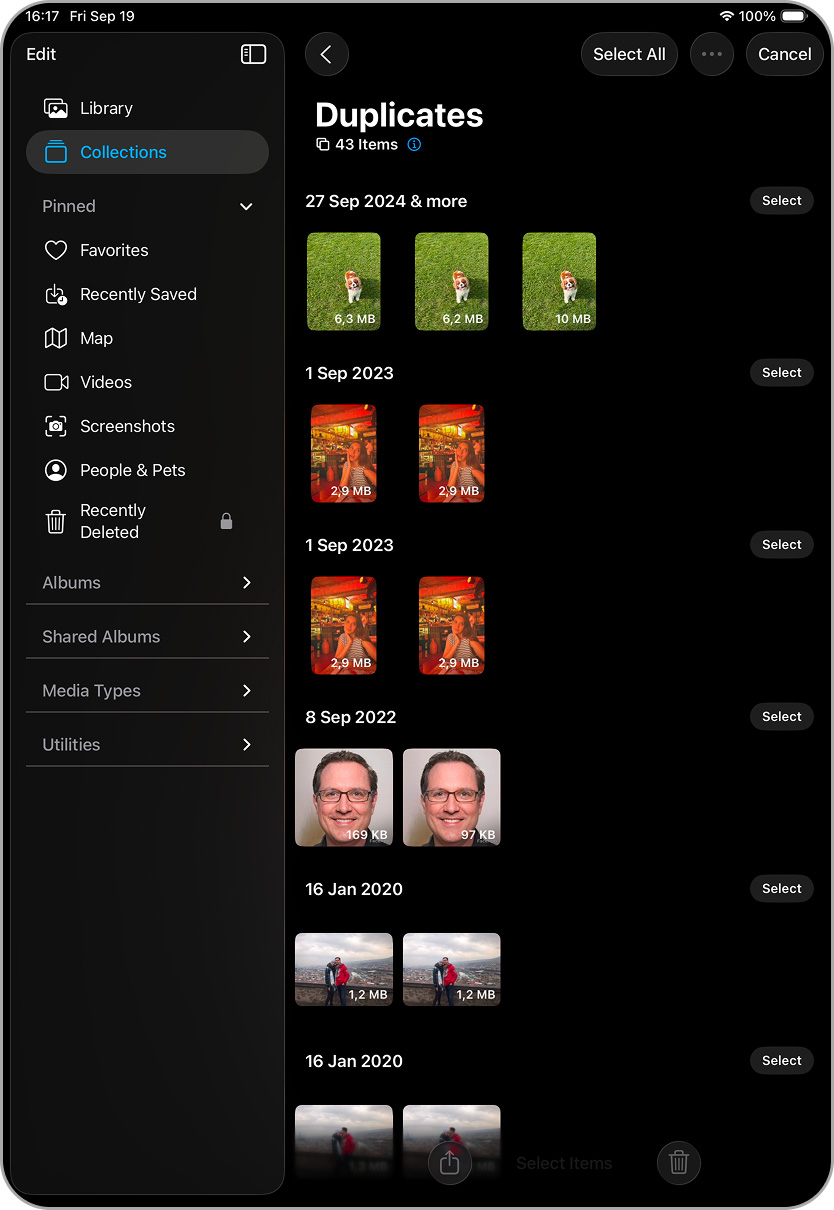
- În partea de jos, atinge Combină (x), unde x este numărul de articole selectate.

Dar ce faci dacă duplicatele nu apar în utilitar, nu vrei să folosești o aplicație și nici nu vrei să aștepți indexarea? În acest caz, rămâne doar o singură opțiune — să le cauți manual în toată galeria ta. Vom explica cum să faci acest lucru în următoarea metodă.
Metodă 3: Căutați manual duplicate în aplicația Poze
Ultima metodă pe care o vom acoperi este cea mai consumatoare de timp (potrivit echipei noastre), însă funcționează: căutarea și ștergerea manuală a fișierelor duplicate pe iPad. Fără utilitare, fără programe — doar tu și aplicația Poze. Desigur, știi deja cum să deschizi aplicația, să derulezi prin galerie și să atingi butonul Ștergeți. Dar mai jos găsești câteva sfaturi care pot accelera acest proces.
Aplicația Poze are o funcție surprinzător de utilă de căutare după cuvinte cheie, deși mulți utilizatori o trec cu vederea. Apple a integrat algoritmi AI care încearcă să analizeze fotografiile tale în funcție de interogarea ta. Rezultatele nu sunt întotdeauna perfecte, dar de obicei sunt suficient de bune pentru a te ajuta să găsești imagini similare.
Pentru a folosi această opțiune:
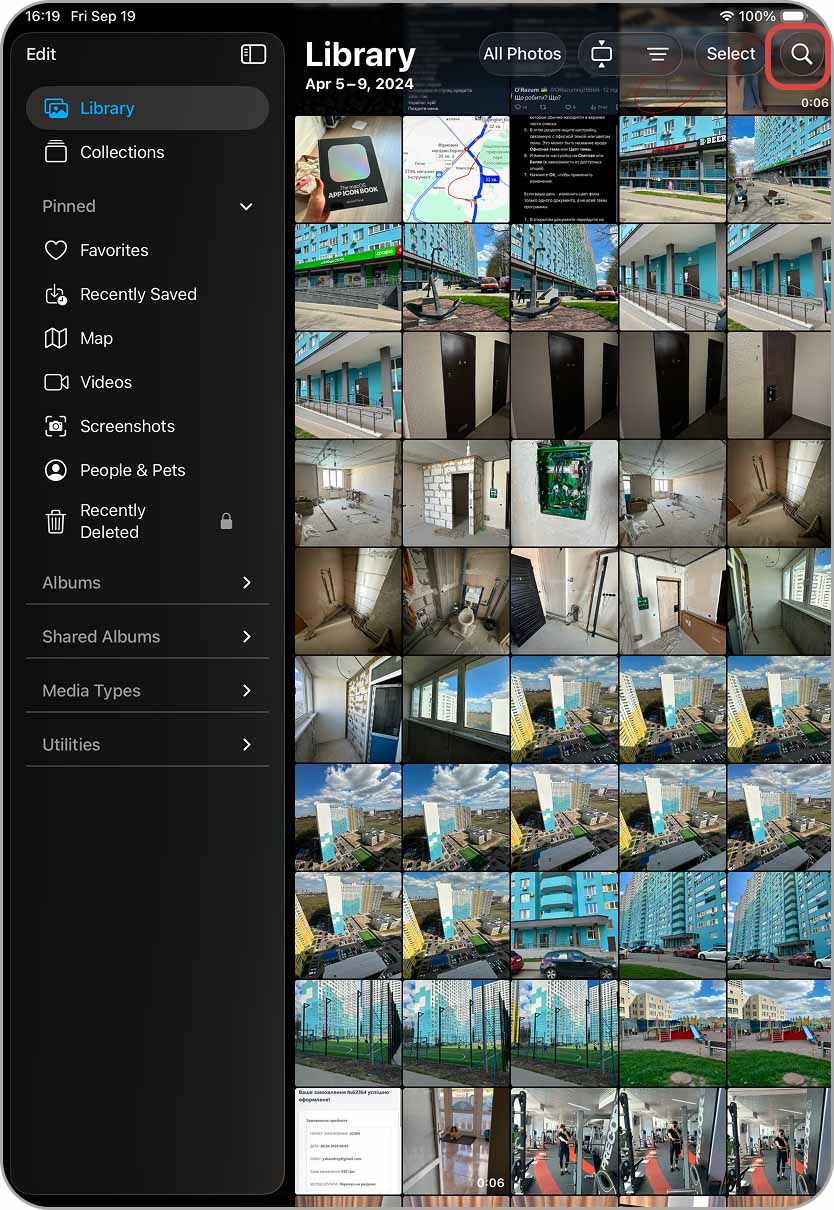
- Deschide aplicația Poze și atinge butonul lupă icon în colțul din dreapta sus (disponibil atât în fila Bibliotecă, cât și în fila Colecții).
- Introduceți un cuvânt cheie (câine, pisică, plajă, orice doriți), apoi atingeți butonul albastru de căutare. iPad-ul va afișa rezultatele găsite.
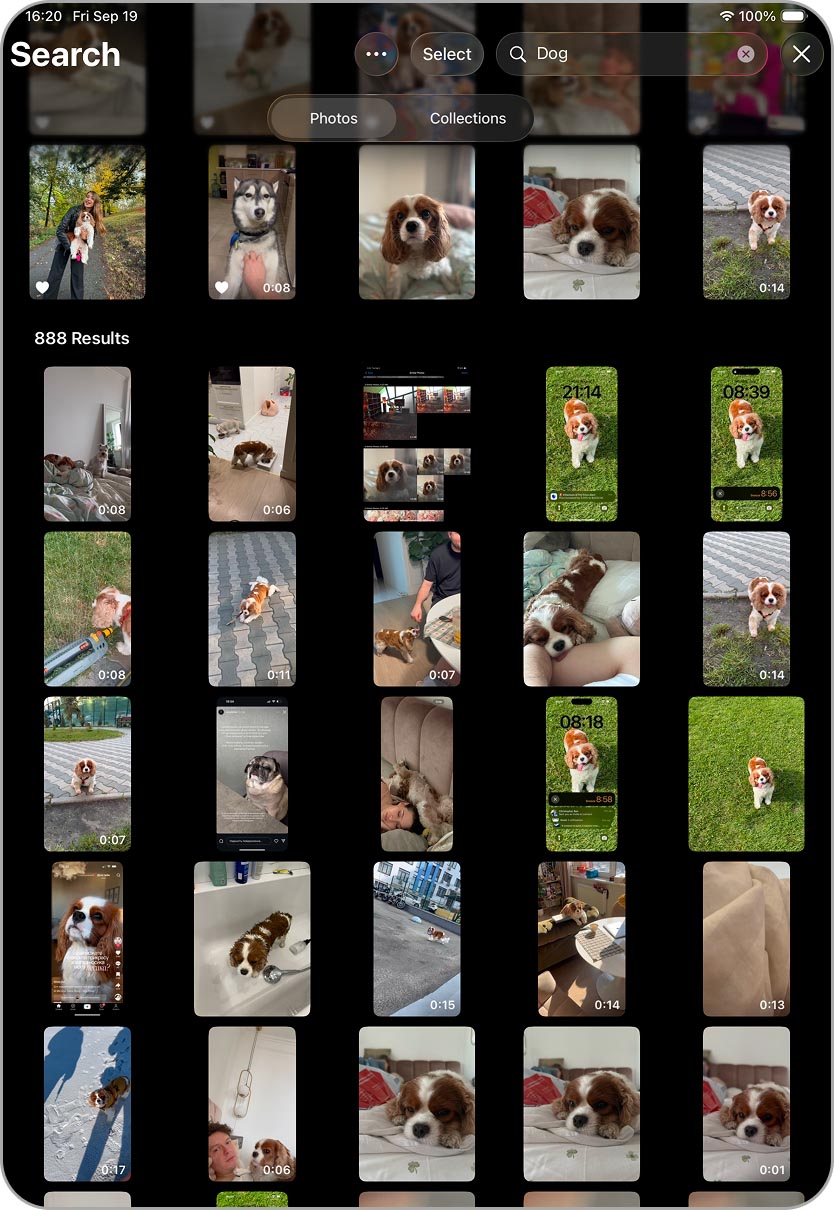
- Derulează, atinge Selectează în colțul din dreapta sus și selectează fotografiile pe care vrei să le ștergi.
- Atingeți icon coș de gunoi și confirmă. Repetă după cum este necesar cu alte cuvinte cheie.
O altă modalitate de a face curățarea manuală mai ușoară este să folosești vizualizarea pe Ani sau pe Luni. Aceasta funcționează bine dacă știi când au fost create multe duplicat sau fotografii similare. De exemplu, poate prietenii ți-au trimis multe fotografii de grup în aprilie sau ai făcut sute de poze din vacanță în iunie.
Pentru a încerca acest lucru:
- Deschide aplicația Poze și mergi la Bibliotecă tab.
- În partea de sus, comută între Ani sau Luni.
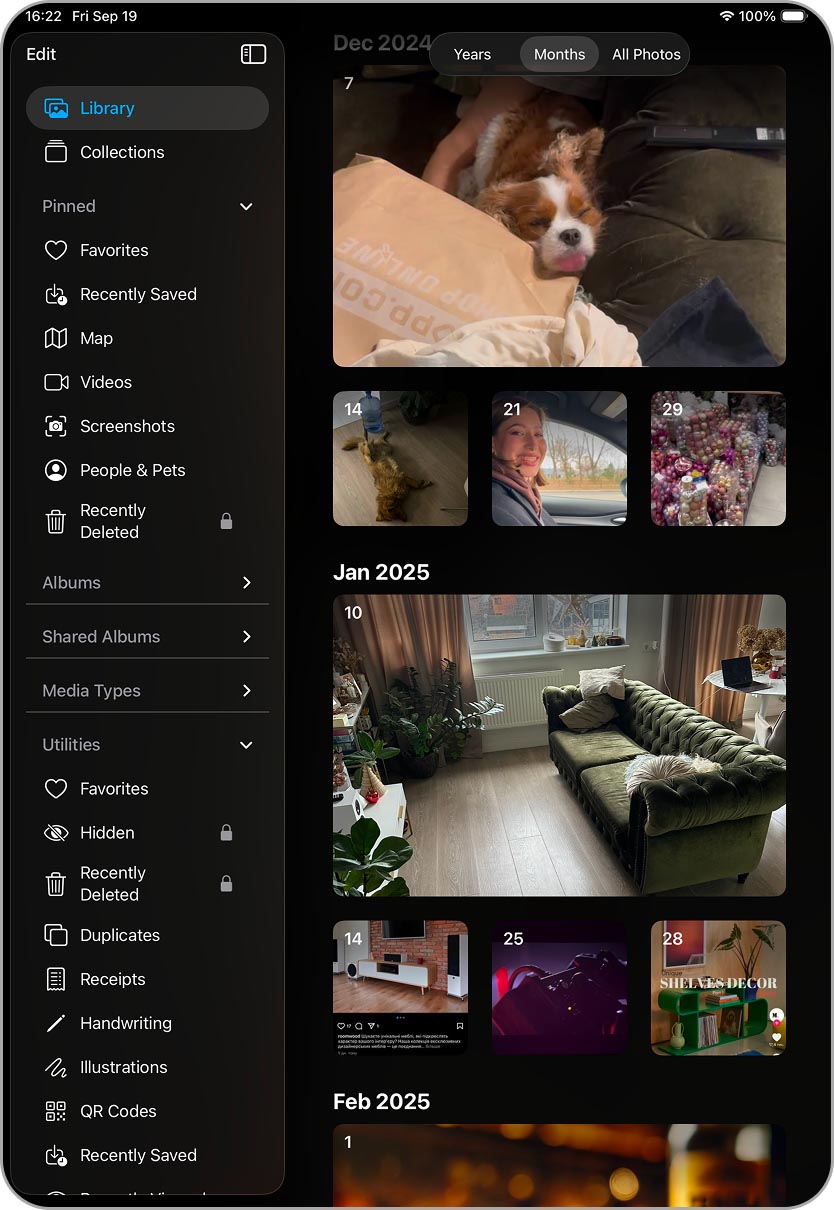
- Revizuiește fotografiile afișate pentru perioada selectată și șterge-le pe cele suplimentare.
Dacă asta nu este suficient, fila Colecții oferă și mai multe moduri de a filtra fotografiile:
- Persoane și animale de companie — grupează fotografiile după fețele sau animalele de companie pe care Apple le recunoaște.
- Tipuri multimedia — împarte biblioteca ta în selfie-uri, panorame, portrete, Live Photos și altele.
- Utilitare — pe lângă Duplicatele, vei găsi și instrumente precum Harta, care arată unde au fost făcute fotografiile tale (dacă serviciile de localizare erau activate).
Concluzie
Acum știi cât de simplu poate fi să găsești și să ștergi duplicatele de pe iPad — fie cu ajutorul aplicațiilor, fie manual. Ce urmează pentru a preveni reapariția lor? Pentru duplicatele exacte, singura soluție reală este să fii atent la ceea ce descarci, astfel încât aceeași fotografie să nu ajungă de două ori în bibliotecă. În ceea ce privește fotografiile care arată similar, cel mai ușor obicei este să le verifici imediat după ce le faci și să le ștergi pe cele de care nu ai nevoie.
În acest articol, ne-am concentrat pe eliminarea duplicatelor, dar aplicația Poze conține și alte categorii care adesea ocupă spațiu de stocare. Live Photos, capturile de ecran și videoclipurile mari se pot aduna rapid, așa că merită să le cureți și pe acestea. Pentru a-ți ușura treaba, consultă ghidurile noastre pas cu pas:
- 🔍 Cum să ștergi fotografiile live
- 🔍 Cum să ștergi capturile de ecran
- 🔍 Cum să găsești și să ștergi cele mai mari videoclipuri
- 🔍 S-ar putea să vrei să citești și Cum să organizezi fotografiile fără duplicate, care arată cum să creezi albume și foldere în aplicația Fotografii pentru o navigare mai rapidă.
Sperăm că acest ghid v-a fost de ajutor și că duplicatele de pe iPad nu mai reprezintă o problemă.
Întrebări frecvente
Nu am abordat această problemă în articol deoarece nu se întâmplă des. Dacă nu vezi utilitarul Duplicate pe iPad-ul tău, de obicei există două motive: fie dispozitivul tău rulează o versiune mai veche de iPadOS, fie sistemul pur și simplu nu a detectat încă niciun duplicat exact în biblioteca ta.
Pentru o explicație mai detaliată și soluții pas cu pas, consultă ghidul nostru separat: Fotografiile duplicate de pe iPhone nu apar? Iată ce trebuie să faci. Chiar dacă articolul este despre iPhone-uri, totul funcționează la fel și pe iPad-uri, așa că îl poți folosi pentru a rezolva problema.
