
Como Melhorar o Desempenho do iPhone para Jogos
Procurando otimizar seu iPhone para jogos? Não está obtendo as taxas de quadros que espera, especialmente em jogos rápidos como simuladores de corrida ou jogos de tiro? Você não está sozinho. Alguns de nós na equipe somos sérios sobre jogos móveis, e após muitos testes e erros, encontramos algumas alterações que realmente fazem a diferença.
Abaixo, dividimos tudo em três seções claras, cada uma com três métodos direcionados. Seja você um jogador casual ou alguém que leva seu dispositivo ao limite, estas etapas podem ajudar seu iPhone a proporcionar a melhor experiência de jogo possível.
Recursos para Jogos Intactos no iPhone
Vamos começar pelo básico – os recursos do seu iPhone. Parece simples, mas faz uma diferença notável. Se os seus jogos demoram muito para carregar ou os FPS caem no meio da partida, pode ser porque há muita coisa rodando em segundo plano ou o seu armazenamento está cheio até a borda.
Testamos esses métodos em vários modelos de iPhone—tudo, desde o 11 e 13 até o 15 e até mesmo o mais recente iPhone 16—e os resultados são sempre os mesmos. Limpe seus recursos e obtenha uma experiência de jogo rápida e responsiva no seu iPhone.
Método 1: Fechar Aplicativos Não Utilizados
Seu iPhone é ótimo em multitarefa, mas quando se trata de jogos, isso nem sempre é uma coisa boa. Aplicativos em execução em segundo plano podem consumir a memória e a capacidade da CPU do seu dispositivo. Agora, a Apple diz que o iOS gerencia automaticamente os aplicativos e fecha o que não é necessário, e isso é verdade até certo ponto. Mas, em nossa experiência, especialmente durante sessões intensas de jogos, fechar manualmente certos aplicativos ainda pode levar a um desempenho de jogo mais suave. Às vezes, o sistema simplesmente não se move rápido o suficiente. Então, veja o que você deve fazer:
- Deslize para cima a partir da parte inferior (ou toque duas vezes no Botão Início em modelos mais antigos) para abrir o alternador de aplicativos.
- Em seguida, deslize para cima em qualquer coisa que você não esteja usando. Aplicativos de streaming de música, mapas, abas do Safari, rastreadores de entrega de comida—feche-os.
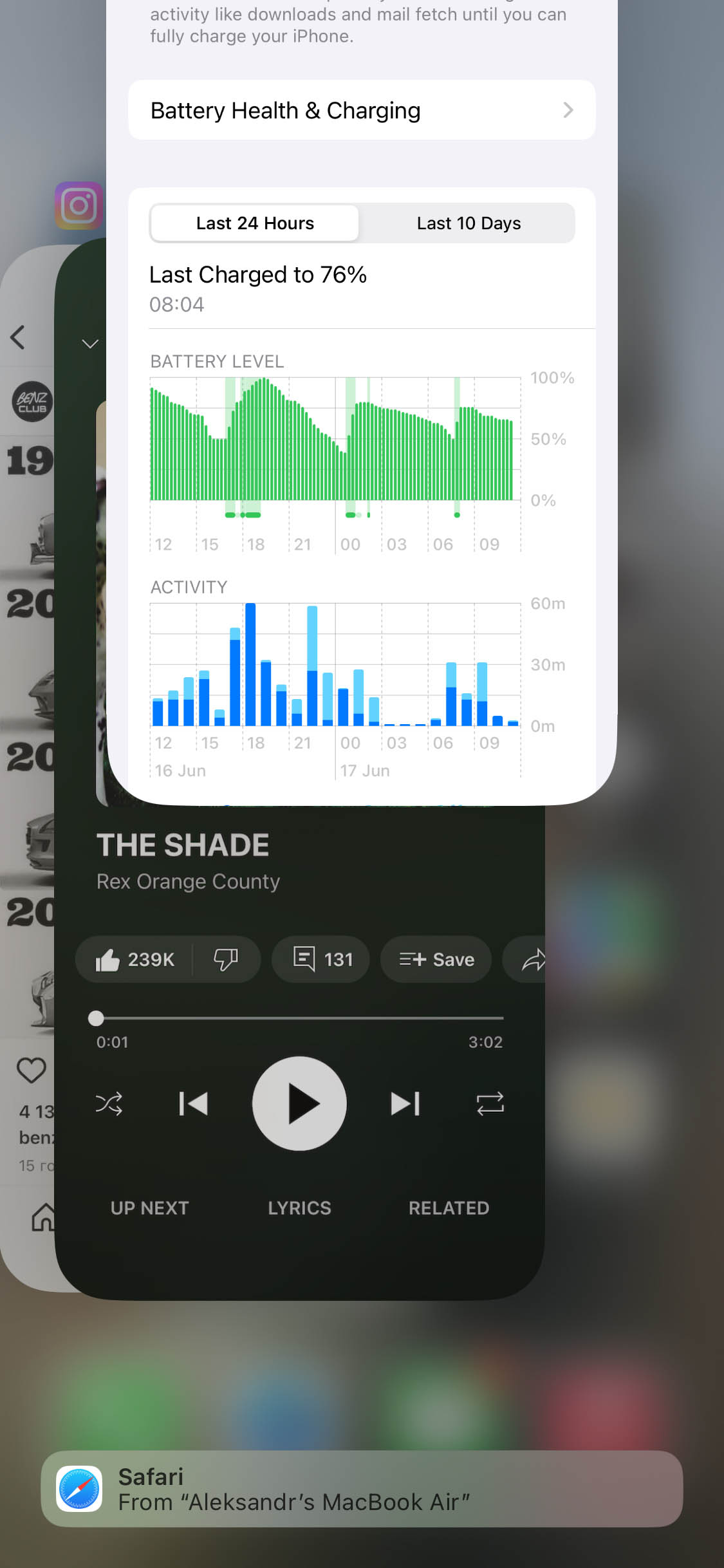
Isso não significa que você precise fechar aplicativos obsessivamente o dia todo. Mas quando você estiver prestes a iniciar um título que exige muito desempenho—especialmente algo pesado em 3D ou online—é inteligente dar ao seu iPhone o máximo de espaço possível. Menos ruído de fundo significa mais recursos do sistema focados onde são necessários: manter o jogo no seu iPhone fluido e responsivo.
Método 2: Reinicie seu Dispositivo
Sim, parece antiquado, mas reiniciar seu iPhone ainda funciona. E não de uma maneira vaga, “tente desligar e ligar novamente”. Nós vimos isso de perto: jogos que estavam lentos de repente rodaram mais suavemente após uma simples reinicialização.
Por quê? Porque reiniciar limpa arquivos temporários, redefine o uso de RAM e encerra processos em segundo plano que podem ter se acumulado silenciosamente. Mesmo que você tenha fechado aplicativos manualmente, algumas coisas de nível de sistema podem ficar. Uma reinicialização limpa limpa o slate.
Aqui está o jeito rápido de fazer isso:
- Abra Definições > Geral.
- Role para baixo e toque em Desligar.

- Deslize para desligar.
- Quando a tela escurecer, segure o botão de ligar/desligar até que o logo da Apple apareça.
Feito. Você está de volta aos negócios.
Nós geralmente recomendamos reiniciar seu iPhone se você não fez isso há algum tempo. Leva apenas um minuto, e o aumento no desempenho de jogos pode ser imediato.
Método 3: Limpar Armazenamento Interno
O armazenamento não se trata apenas de quantas fotos ou aplicativos você pode colocar no seu telefone – isso afeta a velocidade dos jogos também. Quando o armazenamento do seu iPhone está quase cheio, ele começa a ficar lento. Os aplicativos demoram mais para abrir, as animações ficam irregulares e os jogos podem parecer lentos. Nós vimos isso em primeira mão, especialmente em dispositivos com menos de 10% de espaço livre. É como tentar correr uma maratona em um quarto bagunçado – nada flui do jeito que deveria.
Então, o que você pode realmente fazer? Primeiro, verifique quanto espaço sobrou. Vá para Definições > Geral > Armazenamento do iPhone.

Se você está ficando sem espaço, é hora de fazer uma limpeza. Normalmente, as categorias que mais ocupam espaço são Aplicativos e Fotos, então comece por elas.
Claro, você pode revisar seus aplicativos e excluir aqueles que não tocou há um século (o iOS pode convenientemente classificar os aplicativos pela data do último uso). O mesmo vale para fotos—tocar em excluir, tocar em excluir novamente… mas quem tem tempo para isso? Especialmente se você está prestes a entrar em um jogo online agora mesmo. Nesses momentos, você precisa de uma solução rápida.
É aí que entram os aplicativos de limpeza de terceiros.
Há algum tempo, realizamos um teste completo no os melhores aplicativos de limpeza para iPhone e encontramos muitas ótimas opções, mas o aplicativo que ficou em primeiro lugar tanto por seu potencial de limpeza quanto por sua velocidade foi Clever Cleaner: Aplicativo de Limpeza de iPhone com IA. A melhor parte? É gratuito.
Não “gratuito com condições”, mas 100% grátis. Sem assinatura, sem paywall, sem “teste grátis” falso e, acredite ou não, nem encontramos anúncios. Nós procuramos. Nada.
Então, o que pode estar realmente limpo? Acontece que—muito. Vem com quatro ferramentas de limpeza focadas:
- Primeiro, há a aba Semelhantes. Esta é alimentada pela IA interna do aplicativo, e é surpreendentemente inteligente. Ela pode identificar automaticamente limpar duplicados e fotos quase duplicadas — incluindo aquelas fotos ligeiramente diferentes ou suas 10 selfies quase idênticas. Você pode estar pensando: “Espera, o app Fotos não já tem uma Álbum de duplicatas?” Tem, mas é limitada a correspondências exatas apenas. O Clever Cleaner vê o que a ferramenta incorporada da Apple não consegue.

- Em seguida, você tem a aba Screenshots. Esta varre instantaneamente sua biblioteca em busca de capturas de tela — memes, recibos, salvamentos temporários, telas de configurações aleatórias — e permite que você as delete em massa em segundos.
- Depois, há a aba Lives. Se você usa Fotos ao Vivo mas não se importa com o movimento, esta ferramenta converte-as em imagens fixas regulares. E acredite em nós, essas Fotos ao Vivo ocupam muito mais espaço do que você imaginaria. Convertê-las em fotos estáticas economiza muito espaço de armazenamento sem excluir nada que você queira manter.

- Por último: a aba Pesados. Essa é uma das favoritas. Ela classifica seus arquivos de mídia pelo tamanho do arquivo — comece pelas maiores — para que você possa encontrar e excluir rapidamente os verdadeiros devoradores de armazenamento, como vídeos antigos em 4K ou arquivos de fotos enormes. O app Fotos não mostra este tipo de divisão nativamente, então ter tudo organizado facilita muito a limpeza.
Vamos dar uma olhada na aba Pesados, por exemplo. Aqui está como usá-la:
- Procure por “Clever Cleaner” na App Store ou use este link para baixar isso.
- Inicie o aplicativo e conceda permissão para acessar sua biblioteca de Fotos. É seguro—nós verificamos. O desenvolvedor, CleverFiles, é uma empresa baseada nos EUA com mais de uma década de experiência em software. Conforme declarado no página oficial do aplicativo de limpeza Clever Cleaner, tudo é processado localmente no seu dispositivo. Nada é enviado ou carregado na nuvem, ao contrário de alguns outros aplicativos.
- Na parte inferior, selecione a guia Pesados—isso mostra seus maiores vídeos ordenados por tamanho.

- Toque em qualquer vídeo para visualizá-lo. Deslize ou toque em Selecionar Tudo para escolher vários arquivos. O aplicativo exibirá quanto espaço seus arquivos selecionados irão liberar.
- Toque em Mover para a Lixeira para enviar os arquivos selecionados para a área de lixeira.
- Toque em Esvaziar na parte inferior para finalizar a limpeza.

- Abra o álbum Fotos > Apagado para remover os arquivos permanentemente e recuperar espaço instantaneamente.
Com certeza é uma das maneiras mais rápidas de recuperar espaço e dar um respiro ao seu iPhone. Se você tiver cerca de 80% do seu armazenamento livre após a limpeza, você está em uma boa situação.
Com esses três métodos, você pode minimizar os atrasos de desempenho e manter seu iPhone rápido quando mais importa—no meio do jogo, no meio da luta, no meio da derrapagem, você escolhe. Agora que lidamos com o lado dos recursos, vamos examinar os processos em segundo plano e as otimizações básicas do sistema para melhorar seu desempenho em jogos.
Configurar Processos em Segundo Plano do iPhone para Desempenho em Jogos
Outra maneira de otimizar seu iPhone para jogos é ajustar algumas configurações-chave do sistema. Nada muito profundo—apenas o tipo de coisa que muitas vezes passa despercebida, mas faz uma diferença real após o ajuste. Essas configurações controlam como seu dispositivo gerencia energia, visuais e atividade em segundo plano—todas as coisas que afetam diretamente o desempenho dos jogos.
Experimente os próximos métodos para preparar seu dispositivo para um jogo ideal:
Método 1: Desativar Processos em Segundo Plano Desnecessários
Tarefas em segundo plano podem parecer inofensivas, mas durante o jogo, elas podem silenciosamente tirar recursos do que realmente importa: seu jogo. Coisas como Bluetooth e Atualização em segundo plano podem estar fazendo seu trabalho em segundo plano, mas também podem criar lag, drenar a bateria ou atrapalhar as taxas de quadros em títulos mais pesados.
Antes de lançar um jogo, tente ajustar as coisas:
- Bluetooth. Se você não estiver usando um controle ou fone de ouvido sem fio, desligue-o. Vá para Definições > Bluetooth e desligue-o.
- Dados móveis. Se você estiver jogando via Wi-Fi, vá para Definições > Telemóvel e desligue Dados móveis. Isso evita que aplicativos realizem atualizações em segundo plano via dados móveis.
- Atualização em segundo plano. Os aplicativos se atualizam em segundo plano, mesmo durante o jogo. Você pode desativar isso indo para Definições > Geral > Atualização em segundo plano. Ou desligue completamente, ou percorra a lista e desative para aplicativos específicos que você não precisa enquanto joga.

Individualmente, essas mudanças podem não parecer enormes—mas juntas, elas ajudam a focar o poder do seu iPhone no que você está realmente fazendo. Menos ruído de fundo, desempenho de jogos mais consistente. É uma maneira inteligente de aumentar o desempenho de jogos no iPhone sem nem mesmo tocar no próprio jogo.
Método 2: Gerenciar Configurações de Economia de Energia
Modo de baixo consumo parece uma ideia inteligente—e é, na maioria das vezes. Ela reduz a atividade em segundo plano, diminui o brilho da tela e limita o desempenho para economizar bateria. Mas essa última parte é o problema. Quando você está jogando, o desempenho é mais importante do que a duração da bateria.
Modo de baixo consumo desacelera o seu CPU e limita as taxas de quadros. Você talvez não perceba ao verificar e-mails ou navegar, mas durante um jogo rápido? Fica evidente.
Se o seu FPS cair sem motivo aparente, verifique se Modo de baixo consumo está ativado:
- Você o encontrará em Definições > Bateria.
- Se Modo de baixo consumo estiver ativo, desligue-o antes de jogar.
- Alternativamente, você pode pedir para Siri desligá-lo, ou desativá-lo rapidamente de CCentral de controlo se você adicionou a opção de alternar a bateria.

A bateria pode descarregar mais rápido, mas seus jogos rodarão melhor no seu iPhone. E se você estiver conectado enquanto joga, não há razão para manter a economia de energia ativada.
Método 3: Ajustar Configurações de Exibição
As configurações de exibição desempenham um papel fundamental no desempenho de jogos do seu iPhone. Uma tela mais brilhante pode oferecer clareza, mas também pode gerar calor extra e drenar a bateria mais rápido—ambos prejudicando a jogabilidade. Preferimos diminuir o brilho o suficiente para manter os visuais nítidos sem sobrecarregar o sistema.
- Vá para Definições > Display & Brightness.
- Aqui, reduza o brilho para um nível moderado, que não force seus olhos, mas reduza o uso de energia.

- Em modelos OLED (iPhone X, iPhone XS, iPhone XS Max, iPhone 11 Pro e iPhone 11 Pro Max, bem como iPhones 12 até iPhone 16) você também pode considerar desativar True Tone ou reduzir o ponto branco para diminuir a carga de processamento. Esse ajuste dá ao seu dispositivo mais margem para focar na renderização dos jogos de forma suave, em vez de combater o calor e o consumo de energia.
Com esses ajustes de afinação nas configurações básicas do sistema, você prepara seu iPhone para lidar com jogos de maneira mais eficiente. Menos lag, menos lentidão e desempenho mais consistente em geral. Essas mudanças levam apenas alguns minutos para configurar, mas o impacto pode ser enorme. Especialmente se você estiver jogando algo exigente, como um jogo de tiro competitivo ou um RPG de mundo aberto, seu iPhone precisará de toda a potência disponível.
Otimize as Configurações para Tornar seu iPhone Mais Rápido para Jogos
Depois de limpar o armazenamento e ajustar as configurações do sistema, há mais uma camada que vale a pena abordar: o próprio software. Não são ajustes de fundo ou hacks de hardware—apenas ajustes práticos que aumentam diretamente o desempenho dos jogos no iPhone. Se o seu jogo estiver travando ou lento, mesmo depois de todas as limpezas usuais, essas configurações podem aumentar o FPS no iPhone e dar-lhe aquela vantagem extra.
Método 1: Ajustar Configurações Gráficas no Jogo
Se o seu jogo for compatível com configurações gráficas personalizadas, não as ignore—elas são uma das maneiras mais fáceis de aumentar o desempenho do jogo no iPhone sem mexer em nada no hardware. Muitos jogos móveis modernos agora incluem opções de desempenho, e ajustá-las pode reduzir imediatamente o lag e melhorar as taxas de quadros.
Procure no menu de configurações do jogo por termos como Gráficos, Taxa de Quadros, Modo de Desempenho ou Modo de Economia de Bateria. Cada jogo rotula as coisas um pouco diferente, mas a ideia é a mesma: diminua os efeitos visuais um pouco, e seu iPhone não terá que trabalhar tanto.

Resolução ou qualidade de textura mais baixas podem deixar as sombras um pouco mais suaves ou os fundos menos detalhados, mas você terá uma jogabilidade mais suave em troca—especialmente em jogos que dependem de ação em tempo real. Em iPhones mais antigos ou durante longas sessões, essa troca vale a pena.
Testamos isso em tudo, desde Genshin Impact até PUBG Mobile, e toda vez o resultado é o mesmo: taxas de quadros mais consistentes e menos travamentos.
Se o seu iPhone enfrenta problemas de superaquecimento, quedas de FPS ou picos de lag aleatórios, este é um ótimo lugar para você verificar.
Método 2: Reduzir Movimento
Este está escondido nas configurações Acessibilidade, mas não se deixe enganar—é uma forma legítima de melhorar o desempenho do iPhone para jogos, especialmente se o seu telefone estiver um pouco lento durante o jogo.
- Você encontrará em Definições > Acessibilidade > Movimento.
- Quando estiver lá, ative Reduzir movimento.

O que isso faz é remover as animações sofisticadas—coisas como rolagem parallax, zoom de aplicativos e transições suaves ao alternar entre aplicativos. Com Reduzir movimento ativado, tudo parece mais ágil e rápido. Você toca, e o sistema responde instantaneamente. Isso pode não diretamente aumentar o desempenho do seu iPhone, mas reduz a sobrecarga do sistema—e isso pode absolutamente fazer seu iPhone parecer mais responsivo durante jogos.
Método 3: Atualizar iOS e Jogos
E por último, mas não menos importante—mantenha seu software atualizado. Parece básico, mas aplicativos desatualizados ou uma versão antiga do iOS podem silenciosamente arruinar sua experiência de jogo. Já vimos de tudo, desde quedas de frame até travamentos completos de jogos—apenas porque o dispositivo perdeu algumas atualizações.
Comece com Atualização do iOS:
- Vá para Definições > Geral.
- Toque em Atualização de software e verifique se uma nova versão está disponível.

- Se você vir a opção Atualizar agora, toque nela.
- A Apple regularmente lança melhorias de desempenho, especialmente para jogos mais novos ou dispositivos recém-lançados. Mesmo uma pequena atualização pode corrigir bugs de fundo ou otimizar como seu sistema lida com tarefas pesadas em recursos.
Em seguida, vá para o App Store, toque no ícone do seu perfil e role para baixo para ver se seus jogos têm atualizações pendentes. Os desenvolvedores estão constantemente ajustando seus títulos com patches de desempenho, correções gráficas e remoção de bugs. Se um jogo tem se comportado de forma estranha ultimamente, há uma boa chance de que uma atualização ajude.
Fácil maneira de fazer jogos rodarem melhor no seu iPhone. Sem ferramentas extras, sem alterações profundas no sistema – apenas manutenção regular. Se você não atualizou há algum tempo, faça isso agora.
O que mais afeta a produtividade de jogos no iPhone?
Em conclusão, tudo o que abordamos – todos os ajustes e modificações – são, em nossa experiência, os melhores métodos para melhorar o desempenho dos jogos em um iPhone.
Estas funcionaram para nós em jogos reais. Muitos troféus de corrida foram conquistados e mais do que alguns rivais online foram esmagados. Mas sejamos honestos — é preciso manter os pés no chão. Nenhuma quantidade de “ajustes” vai transformar um iPhone X em um iPhone 16 Pro. Estas dicas podem dar ao seu dispositivo um aumento notável no desempenho dos jogos (e para a maioria das pessoas, elas são mais do que suficientes), mas não são mágicas.
Dito isso, se você ainda sentir que o desempenho de jogos do seu iPhone não está exatamente onde você gostaria, existem alguns fatores externos que podem melhorar ou prejudicar sua experiência.
Vamos começar com sua conexão à internet (um grande problema se você estiver jogando online com oponentes reais). Mesmo que seu dispositivo esteja perfeitamente otimizado, uma conexão fraca ou instável pode arruinar tudo. Se você estiver usando Wi-Fi, opte por uma rede de 5GHz em vez de 2.4GHz (se possível). É mais rápida e mais estável, especialmente em áreas densamente povoadas, como apartamentos ou espaços compartilhados. Tente ficar perto do seu roteador, e se o seu roteador for mais antigo que seu iPhone, pode ser hora de atualizar.
Prefere dados móveis? Certifique-se de que possui um sinal forte e evite jogar em áreas com sinal fraco. 5G ou LTE com cobertura sólida podem lidar com a maioria dos jogos online, mas no momento em que suas barras caírem, você começará a notar—atraso de entrada, rubberbanding ou até desconexões. Nada disso ajuda a fazer com que os jogos no iPhone rodem mais rápido.
Próximo: superaquecimento do dispositivo. Este é traiçoeiro. Você está profundamente envolvido em uma sessão, o telefone começa a esquentar e, de repente, tudo desacelera. Isso é a limitação térmica entrando em ação—a maneira do seu iPhone se proteger, reduzindo o desempenho.
- Remover a capa ao jogar por um longo tempo — ela retém calor. Faça pausas entre as sessões para deixar o telefone esfriar.
- Evite jogar ao ar livre sob luz solar direta (sério, isso esquenta rapidamente).
- Use um suporte ou almofada de resfriamento se você jogar por longos períodos — nós experimentamos alguns que realmente ajudam.
Finalmente, se você tiver dicas que funcionaram para você—ou ainda estiver enfrentando problemas de desempenho—adoraríamos ouvir sobre isso. Junte-se a nós em nosso fórum online aqui. Você pode compartilhar o que funcionou para você, obter conselhos de nós, ou pegar dicas extras de outros leitores.
No final das contas, aumentar o desempenho de jogos do seu iPhone não se trata apenas de acionar interruptores—é sobre conhecer o seu dispositivo, seus jogos e como tirar o máximo proveito de ambos.
Perguntas Frequentes
- Feche todos os aplicativos de fundo desnecessários para liberar memória.
- Libere espaço de armazenamento deletando aplicativos e arquivos não utilizados.
- Atualize seu iPhone e jogos para a versão mais recente para aplicar todas as melhorias de desempenho e correções de bugs.
- Considere ajustar as configurações gráficas dentro do jogo para configurações de qualidade mais baixa, o que pode reduzir a carga sobre o hardware do seu dispositivo.
- Reinicie regularmente seu iPhone para limpar a RAM e atualizar os processos do sistema.
- Atualizar para o iOS mais recente e manter seus jogos atualizados para melhorar o desempenho e a segurança.
- Desativar a atualização em segundo plano de aplicativos e reduzir o movimento nas configurações para diminuir a carga no seu dispositivo.
- Definir o brilho da tela em um nível moderado e desativar o bloqueio automático para que sua tela não escureça ou desligue durante o jogo.
- Considerar o uso de acessórios para jogos, como controladores e fones de ouvido de alta qualidade, para uma experiência aprimorada.
- Prover uma conexão de internet estável, preferencialmente Wi-Fi, para jogos online.
- Apagar aplicativos não utilizados, vídeos grandes e fotos duplicadas para manter o armazenamento sob controle. Para melhores resultados, tente ter pelo menos 80% de espaço livre.
- Reiniciar seu iPhone regularmente para atualizar seu sistema e limpar a RAM, e gerenciar o armazenamento removendo arquivos desnecessários.
