
Como limpar “Documentos e Dados” no iPhone
Lutando com um iPhone lento ou ficando sem espaço de armazenamento? É provável que seja devido ao acúmulo ‘Documentos e dados’. Este problema afeta muitos usuários de iPhone, que podem não estar cientes de quanto espaço isso pode ocupar. Aprender como deletar documentos e dados no iPhone é uma ótima maneira de garantir que seu dispositivo tenha espaço suficiente para o que você realmente precisa. Este artigo mostrará métodos simples e diretos para limpar seu iPhone e prevenir acúmulos de dados futuros.
O que é ‘Documentos e dados’ no iPhone?
Muitos usuários de iPhone se perguntam: “O que são documentos e dados no iPhone?” Esta seção nas configurações de armazenamento do seu iPhone representa uma combinação de diferentes arquivos que podem afetar o desempenho e a capacidade de armazenamento do seu dispositivo.
- Dados do aplicativo: Esta é informação salva pelos seus aplicativos, o que os ajuda a lembrar configurações do usuário e executar tarefas com eficiência sem precisar baixar dados novamente.
- Histórico e Dados do Navegador: Inclui cookies e arquivos em cache de navegadores web como Safari, que ajudam as páginas web a carregar mais rápido em futuras visitas.
- Arquivos de Cache: Arquivos temporários que são destinados a acelerar o desempenho do aplicativo. Embora úteis, eles podem se acumular e usar uma quantidade significativa de espaço desnecessariamente.
Excluir esses arquivos é uma ótima maneira de liberar espaço de armazenamento no seu iPhone. Limpar regularmente documentos e dados permitirá que seu dispositivo tenha espaço suficiente para fotos adicionais, tarefas importantes ou atualizações.
Métodos Passo-a-Passo para Limpar Documentos e dados no iPhone
Aqui estão ótimos métodos para limpar documentos e dados no iPhone, o que pode ajudá-lo a recuperar espaço de armazenamento e manter seu iPhone organizado:
Método 1: Excluir Cache e Dados do Safari
Apagar Cache do Safari e dados é uma maneira eficaz de liberar espaço e proteger sua privacidade. Aqui está o guia passo a passo:
- Abrir o aplicativo Configurações e tocar em Safari. Isso leva você diretamente ao local onde pode ajustar as configurações do Safari.
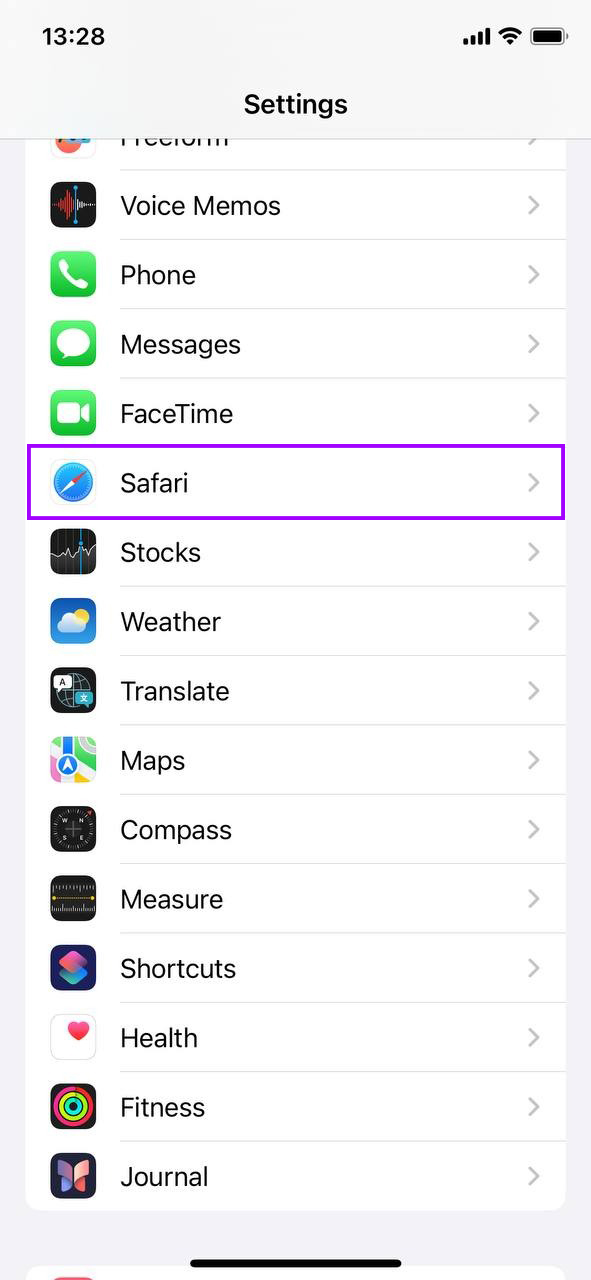
- Role para baixo e selecione Limpar Histórico e Dados de Sites. Esta ação remove seu histórico de navegação, cookies e cache. Libera espaço de armazenamento e ajuda a manter sua navegação privada.
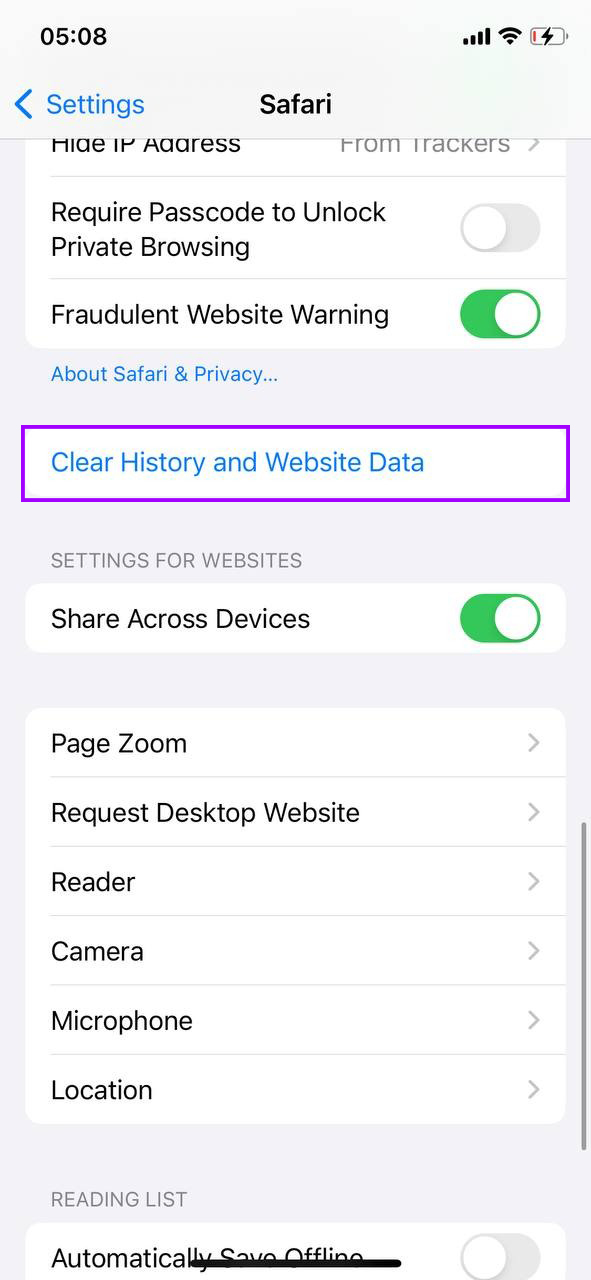
- Confirme sua escolha para limpar os dados. Isso garante que você não apague seus dados acidentalmente. Limpar esses dados também pode acelerar o Safari, removendo arquivos antigos que podem atrasar sua navegação.
Método 2: Limpar Dados do App nas Configurações do App
Muitos aplicativos permitem que você gerencie seus documentos e dados diretamente nas configurações do aplicativo. Isso pode ser uma maneira eficiente de liberar espaço sem afetar a funcionalidade do aplicativo:
- Abra o aplicativo e navegue até suas configurações. A maioria dos aplicativos possui um menu de configurações ou opções onde você pode acessar recursos de gerenciamento de dados. Isso geralmente é encontrado em seções rotuladas como ‘Armazenamento’, ‘Cache’ ou ‘Histórico’.

- Procure por opções para limpar cache ou dados. Aplicativos como plataformas de mídia social, serviços de streaming e ferramentas de edição de fotos frequentemente permitem que você limpe arquivos temporários, como cache ou histórico, diretamente de suas configurações. Por exemplo, o Spotify permite que você limpe o cache e as faixas baixadas que você não precisa mais em seu dispositivo.
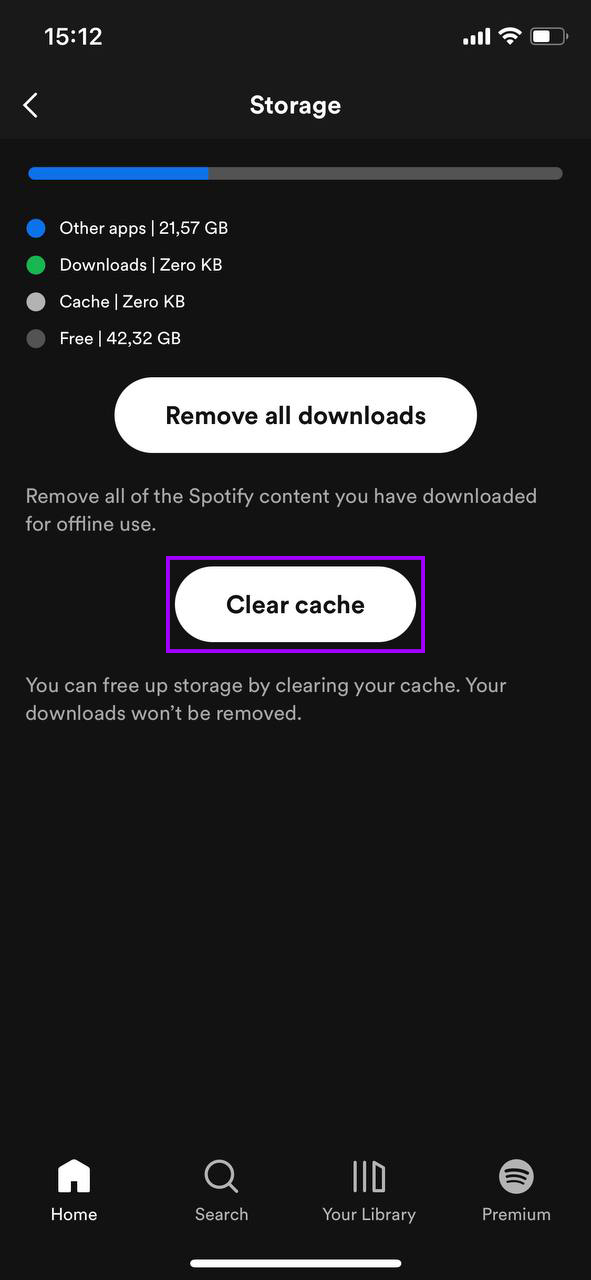
- Confirme a ação. Certifique-se de ler qualquer aviso com atenção para entender quais dados serão excluídos. Limpar o cache geralmente não afeta suas configurações de conta ou personalizações, mas é bom estar certo sobre o que será removido.
Limpar o cache não faz com que você saia da maioria dos aplicativos nem exclui nenhum dado importante. Isso simplesmente remove arquivos temporários que ajudam o aplicativo a carregar mais rápido, mas podem se acumular e ocupar uma quantidade significativa de armazenamento ao longo do tempo.
Método 3: Excluir e Reinstalar Apps
Excluir e reinstalar aplicativos é, às vezes, a única maneira de limpar todos os dados associados a um aplicativo. Isso pode ser particularmente útil para aplicativos que acumulam grandes quantidades de cache e dados ao longo do tempo, como aplicativos de mídia social ou jogos. Veja como fazer:
- Localize o aplicativo na tela inicial. Pressione e segure o ícone do aplicativo até que um menu apareça.
- Selecione ‘Remover App’ e depois escolha ‘Excluir App’. Esta ação exclui o aplicativo e todos os dados associados a ele, incluindo documentos, dados e cache. Confirme a exclusão quando solicitado.
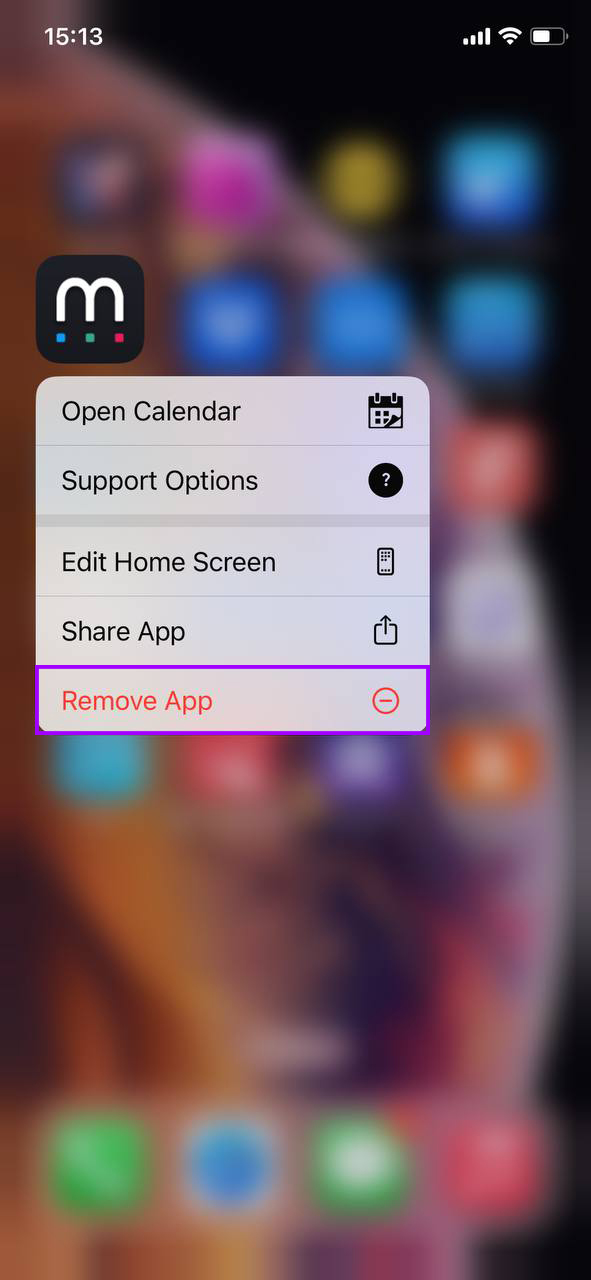
- Reinstale o aplicativo. Vá para a App Store, encontre o aplicativo e faça o download novamente. Isso fornece uma instalação limpa sem dados anteriores e pode melhorar significativamente o desempenho do aplicativo começando do zero.
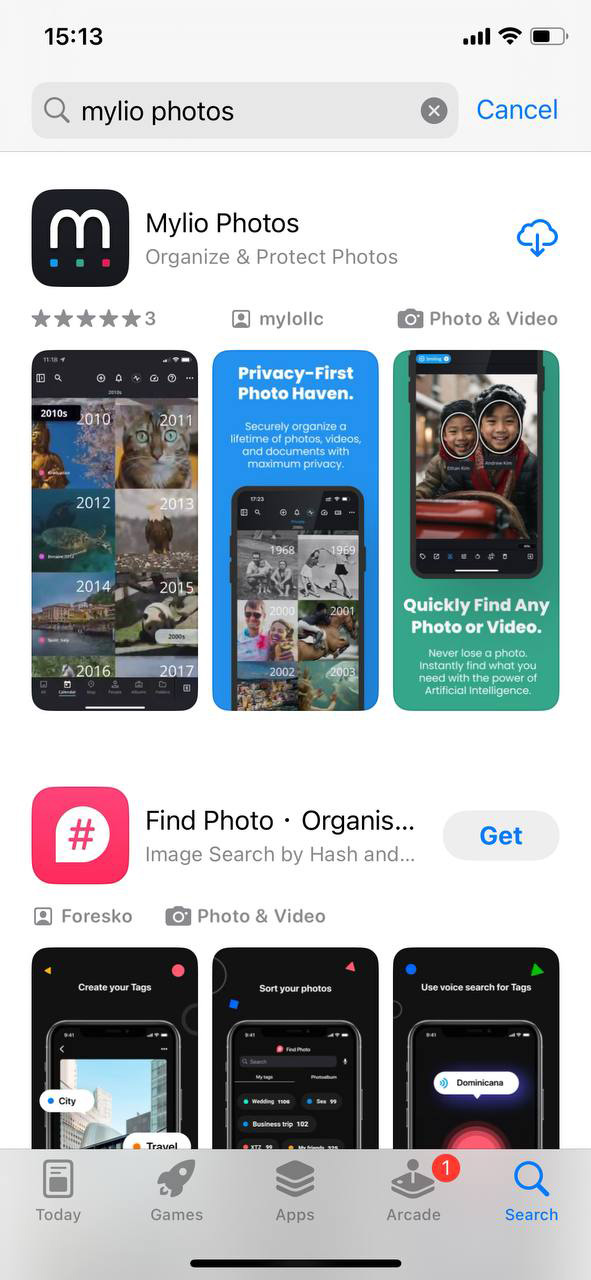
Quando você exclui um aplicativo, o iOS remove todos os dados associados armazenados no aplicativo. No entanto, alguns dados, como logins ou progresso de jogo, podem ser salvos na nuvem, dependendo da integração do aplicativo com a nuvem, permitindo que você os recupere mesmo após reinstalá-lo.
Método 4: Use aplicativos de limpeza de terceiros
Para alcançar uma limpeza mais completa do armazenamento do seu iPhone, vários aplicativos de limpeza de terceiros especializados usam algoritmos que podem diferenciar entre arquivos essenciais e dispensáveis, tornando-os seguros para usuários que podem não estar familiarizados com as complexidades da gestão de armazenamento do iPhone. Aqui estão três aplicativos recomendados disponíveis na App Store:
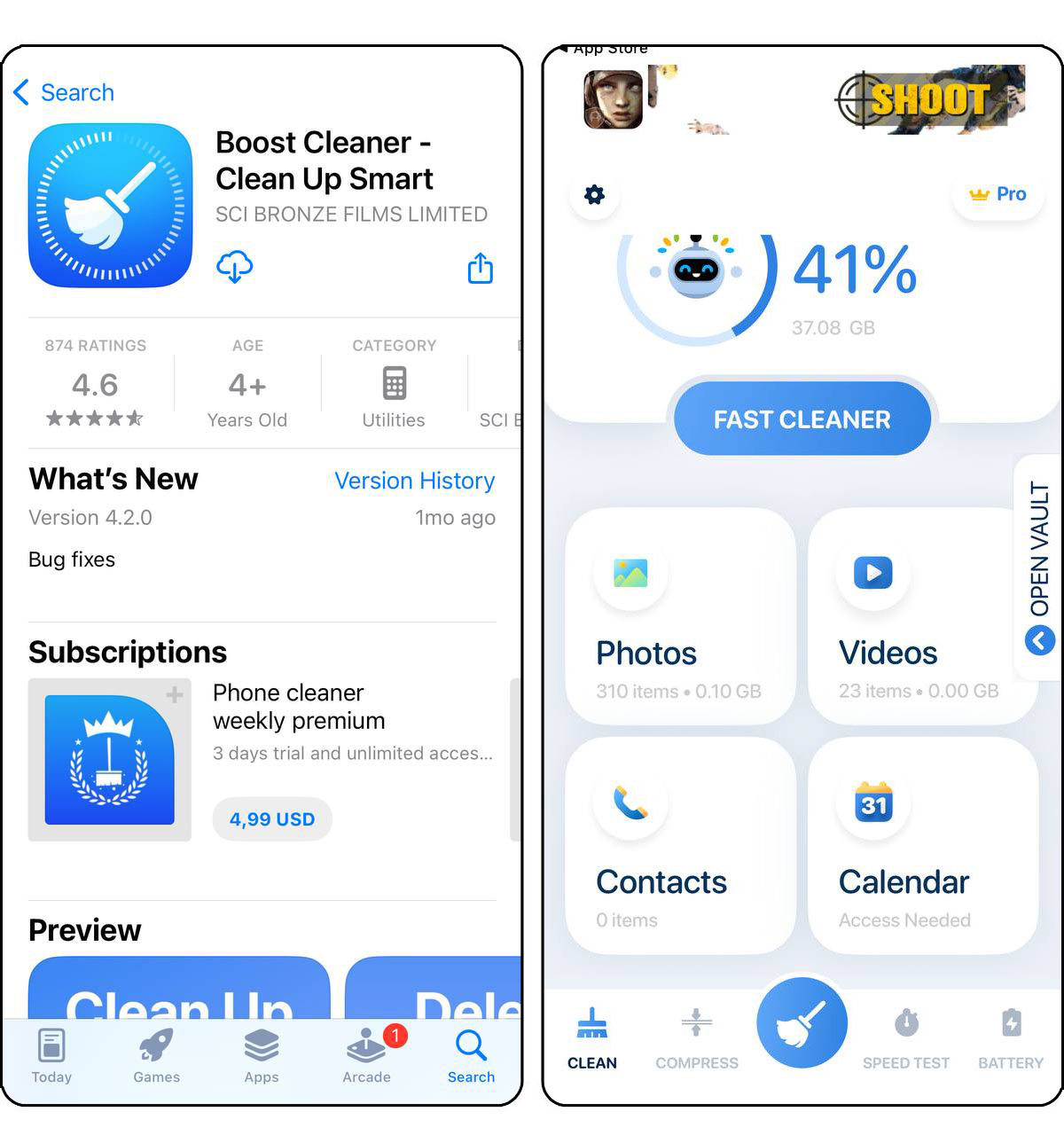
- Boost Cleaner – Clean Up Smart: Boost Cleaner é especializado em identificar rapidamente arquivos indesejados, fotos duplicadas e arquivos muito grandes que podem estar entupindo seu dispositivo. O aplicativo se destaca em liberar espaço enquanto garante que os dados essenciais permaneçam intocados. Os usuários apreciam sua interface amigável e o impacto imediato que tem no espaço de armazenamento do dispositivo.
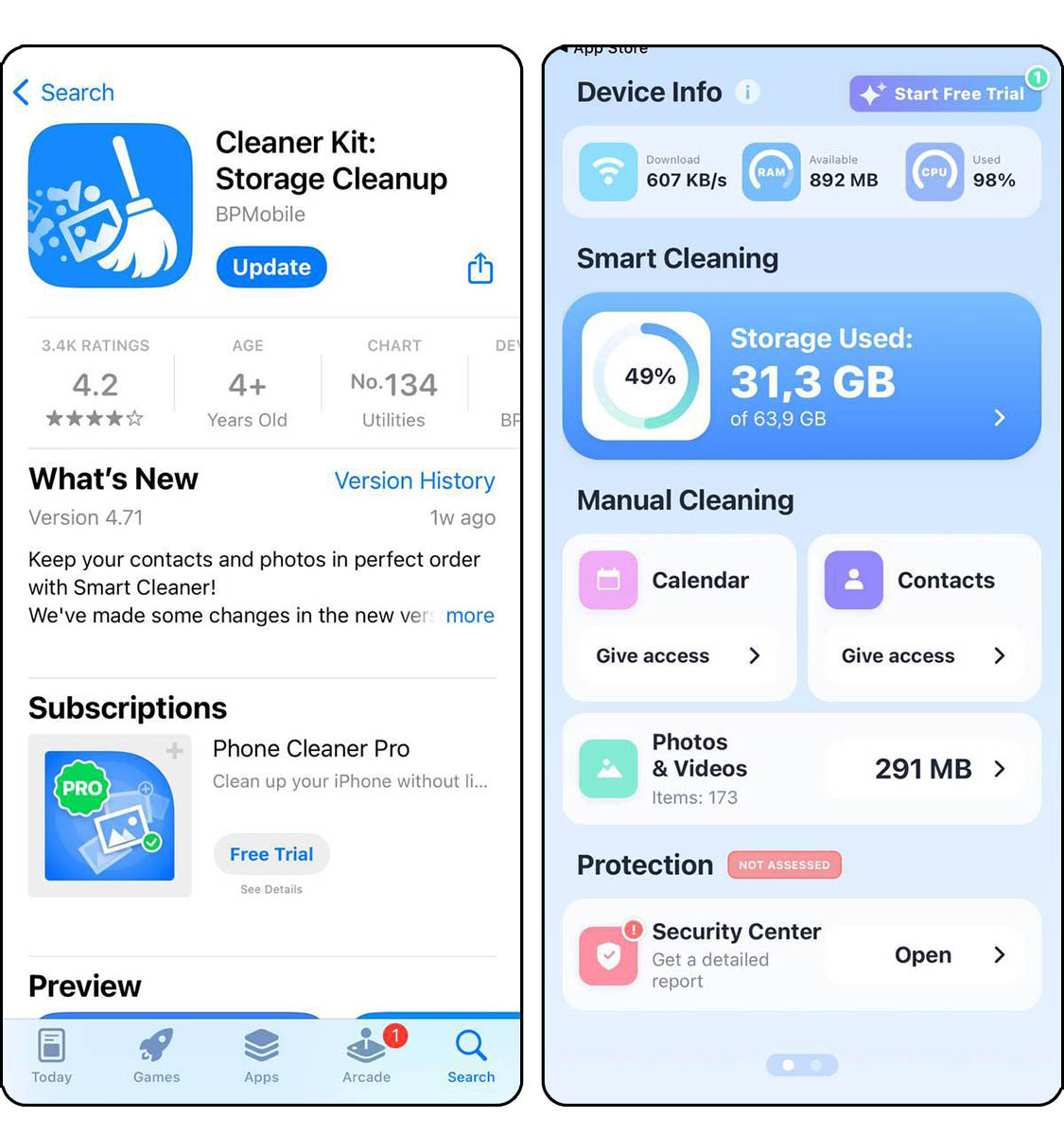
- Cleaner Kit – Limpar celular: Cleaner Kit vai além da simples limpeza ao oferecer um conjunto abrangente de ferramentas. Ele ajuda os usuários a gerenciar seus contatos, organizar fotos e limpar caches de aplicativos. Sua abordagem detalhada o torna ideal para quem quer controlar exatamente o que é apagado, garantindo que nenhum arquivo importante seja removido acidentalmente.
- CleanerX – Aplicação de limpeza: CleanerX incorpora tecnologia de IA para simplificar a gestão da sua biblioteca de fotos. Ele identifica e remove inteligentemente imagens duplicadas, organiza fotos semelhantes e limpa capturas de tela antigas e arquivos redundantes. Este aplicativo é particularmente útil para usuários com coleções extensas de fotos que desejam recuperar espaço sem perder nenhuma memória.
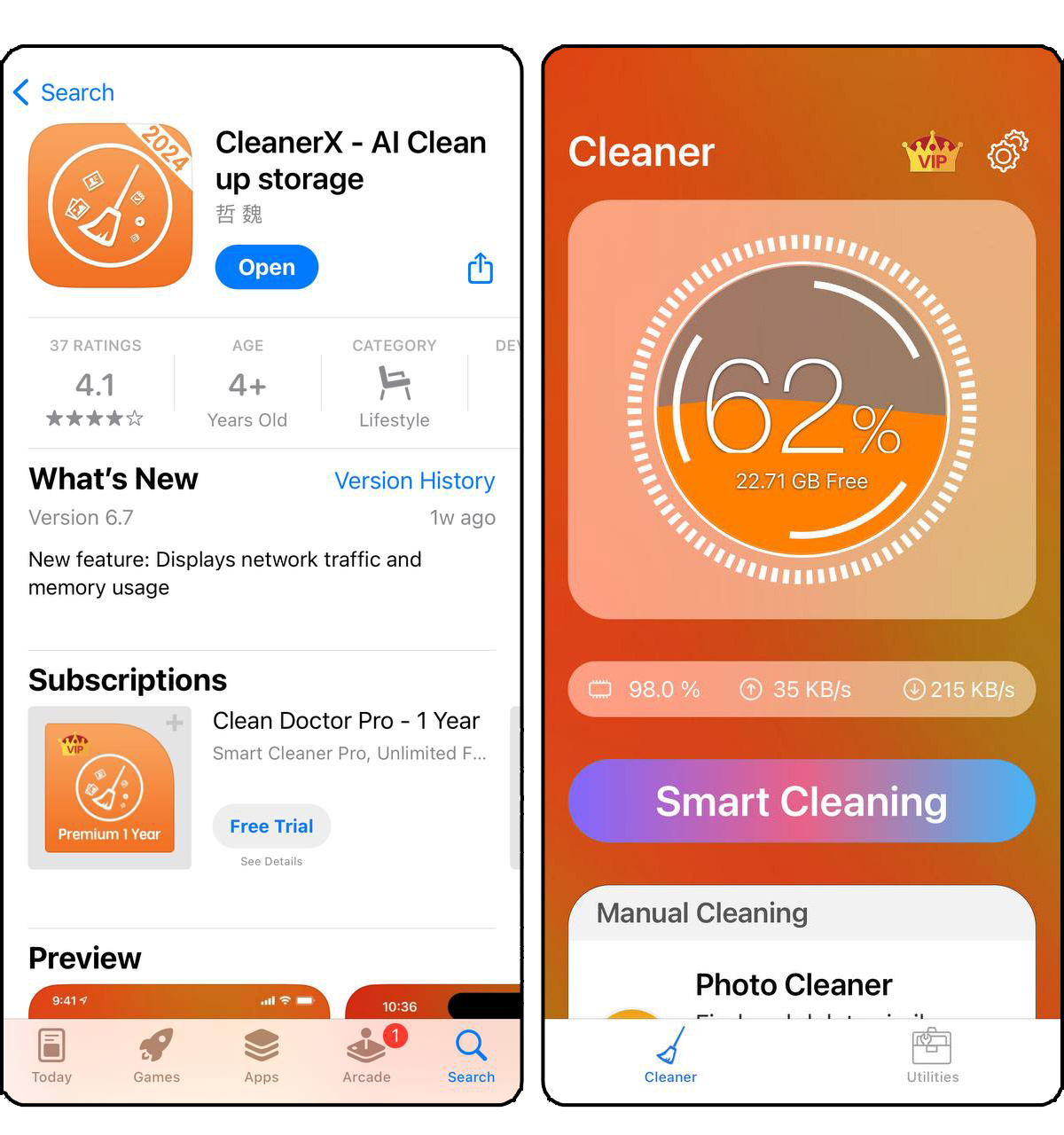
Usar esses aplicativos pode melhorar significativamente o desempenho do seu iPhone, liberando espaço e garantindo que apenas os arquivos necessários sejam armazenados. Eles oferecem uma gama de ferramentas que são particularmente eficazes para usuários que desejam manter o desempenho ideal do dispositivo com esforço mínimo.
Seguindo esses métodos, você pode manter o armazenamento do seu iPhone sob controle e garantir que seu dispositivo permaneça rápido e responsivo. Manutenção regular como essa é essencial para prolongar a vida útil e o desempenho do seu iPhone.
Como Prevenir o Acúmulo de Documentos e dados no Futuro
Minimizar o futuro acúmulo de ‘Documentos e dados’ no seu iPhone envolve a adoção de hábitos específicos e ajustes nas configurações. Aqui estão estratégias direcionadas para ajudá-lo a manter um iPhone mais limpo:
- Ajustar Configurações do Aplicativo: Para cada app que gera dados significativos, explore suas configurações individuais. Muitos apps permitem que os usuários limitem o uso de dados em segundo plano ou reduzam o tamanho do cache. Isso pode prevenir o acúmulo excessivo de dados desde o início.
- Revisão e Limpeza Regular: Faça uma rotina de verificar o ‘Armazenamento do iPhone’ em Configurações e revisar quais apps estão armazenando mais dados. Proativamente, limpe arquivos ou dados desnecessários dentro dos apps, como limpar o histórico de conversas em aplicativos de mensagens ou o cache do navegador no Safari.
- Transmissão em vez de Download: Sempre que possível, opte por transmitir conteúdos como música e vídeos em vez de baixá-los para o seu dispositivo. Essa abordagem mantém seu armazenamento livre de documentos e dados no iPhone que podem se acumular rapidamente.
- Usar Serviços em Nuvem: Utilize serviços de cloud para armazenamento de documentos e fotos. Serviços como iCloud podem armazenar seus documentos e fotos com segurança online, reduzindo significativamente o armazenamento local necessário no seu dispositivo.
Ao incorporar esse conselho em sua rotina, você pode evitar o acúmulo de documentos e dados no iPhone no futuro. A atenção regular a esses detalhes reduzirá a necessidade de limpezas extensivas frequentes e ajudará a manter o desempenho ideal do seu iPhone.
Conclusão
Gerenciar e limpar regularmente ‘Documentos e dados’ do seu iPhone libera espaço de armazenamento e ajuda a manter seu dispositivo funcionando sem problemas. Implementando os métodos descritos, como deletar dados desnecessários e utilizar aplicativos de limpeza, você pode manter a eficiência do seu iPhone e até mesmo prolongar sua vida útil. Lembre-se, uma pequena manutenção regular pode evitar mensagens de “armazenamento cheio”.
Perguntas Frequentes
