
Jak poprawić wydajność iPhone’a w grach
Szukasz sposobu na optymalizację swojego iPhone’a do gier? Nie otrzymujesz oczekiwanych liczby klatek na sekundę, zwłaszcza w szybkich grach, takich jak symulatory wyścigów czy strzelanki? Nie jesteś sam. Kilka osób z naszego zespołu poważnie traktuje gry mobilne i po wielu próbach i błędach, znaleźliśmy kilka trików, które faktycznie robią różnicę.
Poniżej podzieliliśmy wszystko na trzy jasne sekcje, każda z trzema ukierunkowanymi metodami. Niezależnie od tego, czy grasz okazjonalnie, czy też doprowadzasz swoje urządzenie do granic możliwości, te kroki mogą pomóc Twojemu iPhone’owi zapewnić najlepsze możliwe wrażenia z gry.
Czyszczenie zasobów iPhone’a do gier
Zacznijmy od podstaw – zasobów Twojego iPhone’a. Brzmi prosto, ale robi zauważalną różnicę. Jeśli Twoje gry ładują się zbyt długo lub FPS spada w trakcie meczu, może to być spowodowane tym, że zbyt wiele działa w tle lub Twoja pamięć jest w pełni zapełniona.
Testowaliśmy te metody na różnych modelach iPhone’ów—wszystkich od 11 i 13 po 15, a nawet najnowszy iPhone 16—a wyniki są zawsze takie same. Oczyść zasoby i ciesz się szybkim i responsywnym doświadczeniem w grach na swoim iPhonie.
Metoda 1: Zamknij Nieużywane Aplikacje
Twój iPhone świetnie radzi sobie z multitaskingiem, ale jeśli chodzi o gry, to nie zawsze jest zaletą. Aplikacje działające w tle mogą stopniowo zużywać pamięć i moc obliczeniową Twojego urządzenia. Apple twierdzi, że iOS automatycznie zarządza aplikacjami i zamyka te, które nie są potrzebne – i to prawda do pewnego stopnia. Jednak z naszego doświadczenia wynika, że zwłaszcza podczas intensywnych sesji gry, ręczne zamykanie niektórych aplikacji może prowadzić do płynniejszej wydajności gry. Czasami system po prostu nie działa wystarczająco szybko. Więc oto co powinieneś zrobić:
- Przesuń palcem w górę od dołu (lub dwukrotnie stuknij Przycisk Startowy w starszych modelach), aby otworzyć przełącznik aplikacji.
- Następnie przesuń palcem w górę na wszystkich aplikacjach, z których nie korzystasz. Aplikacje do streamingu muzyki, mapy, karty Safari, trackery dostaw jedzenia — zamknij je.
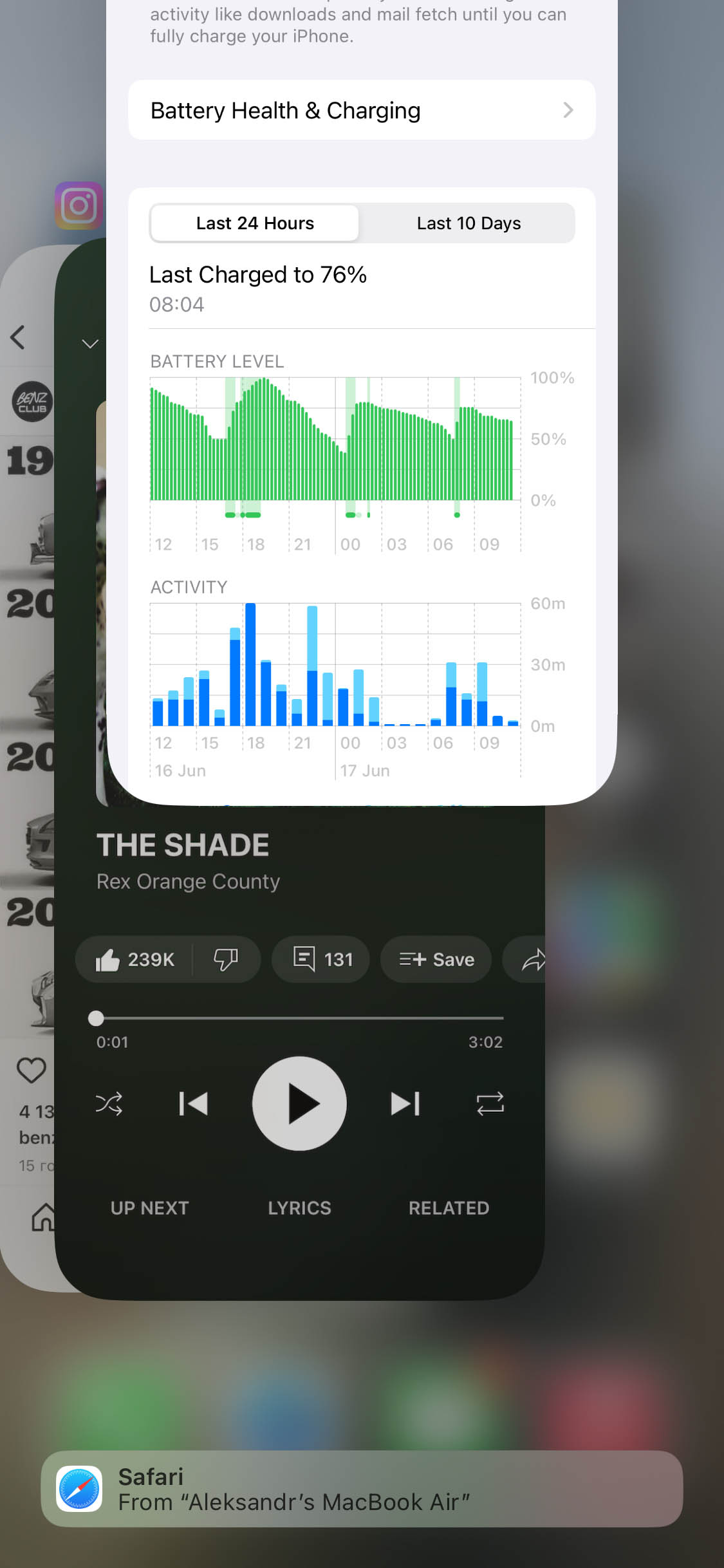
To nie oznacza, że musisz obsesyjnie zamykać aplikacje przez cały dzień. Ale gdy masz zamiar uruchomić wymagający tytuł—zwłaszcza coś z zaawansowaną grafiką 3D lub online—warto dać swojemu iPhone’owi jak najwięcej miejsca do działania. Mniej hałasu w tle oznacza więcej zasobów systemowych skupionych tam, gdzie są najważniejsze: utrzymanie płynności i responsywności gier na Twoim iPhone.
Metoda 2: Uruchom ponownie urządzenie
Tak, to brzmi staroświecko — ale ponowne uruchomienie iPhone’a wciąż działa. I to nie w nieokreślony sposób „spróbuj wyłączyć i włączyć ponownie”. Widzieliśmy to osobiście: gry, które się zacinały, nagle działały płynniej po prostym restarcie.
Dlaczego? Ponieważ ponowne uruchomienie usuwa pliki tymczasowe, resetuje zużycie pamięci RAM i zamyka procesy w tle, które mogły się cicho nagromadzić w tle. Nawet jeśli ręcznie zamknąłeś aplikacje, niektóre elementy systemowe mogą pozostać. Świeże ponowne uruchomienie czyści wszystko.
Oto szybki sposób, aby to zrobić:
- Otwórz Ustawienia > Ogólne.
- Przewiń w dół i stuknij Wyłącz.

- Przesuń, aby wyłączyć.
- Gdy ekran zgaśnie, przytrzymaj przycisk zasilania, aż pojawi się logo Apple.
Gotowe. Wracasz do gry.
Zazwyczaj zalecamy ponowne uruchomienie iPhone’a, jeśli nie zrobiłeś tego od jakiegoś czasu. Zajmuje to tylko minutę, a poprawa wydajności w grach może być natychmiastowa.
Metoda 3: Wyczyść pamięć wewnętrzną
Przechowywanie to nie tylko kwestia, ile zdjęć czy aplikacji możesz zmieścić na swoim telefonie—it affects gaming speed too. Kiedy pamięć twojego iPhone’a jest prawie pełna, zaczyna zwalniać. Aplikacje otwierają się dłużej, animacje stają się niestabilne, a gry mogą być wolniejsze. Widzieliśmy to na własne oczy, zwłaszcza na urządzeniach, na których pozostało mniej niż 10% wolnej przestrzeni. To jak próba biegu maratonu w zagraconym pokoju—nic nie działa tak, jak powinno.
Więc co możesz faktycznie zrobić? Najpierw sprawdź, ile miejsca Ci zostało. Przejdź do Ustawienia > Ogólne > iPhone miejsce.

Jeśli masz mało miejsca, czas na porządki. Zwykle najwięcej miejsca zajmują kategorie Aplikacje i Zdjęcia, więc zacznij od nich.
Oczywiście, możesz przejrzeć swoje aplikacje i usunąć te, których nie używałeś od wieków (iOS może wygodnie je sortować według daty ostatniego uruchomienia). To samo z zdjęciami—naciśnij usuń, naciśnij ponownie usuń… ale kto ma na to czas? Szczególnie jeśli zaraz masz zacząć grać w grę online teraz. W takich chwilach potrzebujesz szybkiego rozwiązania.
Tam właśnie wkraczają aplikacje czyszczące firm trzecich.
Jakiś czas temu przeprowadziliśmy pełny test na najlepsze aplikacje do czyszczenia iPhone’a i znaleźliśmy wiele świetnych opcji, ale aplikacją, która znalazła się na pierwszym miejscu pod względem potencjału czyszczenia i szybkości, była Clever Cleaner: Aplikacja do czyszczenia iPhone z AI. Najlepsze jest to, że jest darmowa.
Nie „darmowe z haczykami”, ale 100% darmowe. Brak subskrypcji, brak paywalla, brak fałszywych „darmowych prób” i, uwierzcie lub nie, nie zauważyliśmy nawet żadnych reklam. Sprawdziliśmy. Nic.
Więc, co może być naprawdę czyste? Okazuje się, że całkiem sporo. Jest wyposażony w cztery ukierunkowane narzędzia do sprzątania:
- Najpierw jest zakładka Podobne. Ta jest zasilana przez wbudowaną AI aplikacji i jest zaskakująco inteligentna. Może automatycznie usunąć zduplikowane i prawie duplikaty zdjęć — w tym te lekko różniące się ujęcia lub 10 prawie identycznych selfie. Możesz pomyśleć: „Czekaj, czy aplikacja Zdjęcia nie ma już Duplikaty albumu?” Ma, ale jest ograniczona tylko do dokładnych dopasowań. Clever Cleaner widzi to, czego narzędzie wbudowane przez Apple nie może zobaczyć.

- Następnie jest zakładka Screenshots. Ta natychmiast skanuje Twoją bibliotekę w poszukiwaniu zrzutów ekranu — memów, paragonów, tymczasowych zapisów, losowych ekranów ustawień — i pozwala masowo usuwać je w ciągu kilku sekund.
- Kolejna jest zakładka Lives. Jeśli używasz Live Photos, ale nie zależy Ci na ruchu, to narzędzie przekształca je w zwykłe nieruchome obrazy. I zaufaj nam, te Live Photos zajmują dużo więcej miejsca, niż myślisz. Zamiana ich na statyczne zdjęcia oszczędza mnóstwo miejsca bez usuwania czegokolwiek, co chcesz zachować.

- Ostatnia: zakładka Ciężki. To jest ulubiona. sortuje Twoje multimedia według rozmiaru pliku — od największych do najmniejszych — więc możesz szybko znaleźć i usunąć prawdziwych pożeraczy pamięci, takich jak stare filmy 4K lub ogromne pliki zdjęć. Aplikacja Zdjęcia nie pokazuje tego rodzaju podziału natywnie, więc posiadanie wszystkiego rozłożonego ułatwia czyszczenie.
Spójrzmy na kartę Ciężki, na przykład. Oto jak jej używać:
- Wyszukaj „Clever Cleaner” w App Store lub użyj ten link do pobrania tego.
- Uruchom aplikację i udziel uprawnień do dostępu do biblioteki Zdjęć. To bezpieczne — sprawdziliśmy. Deweloper, CleverFiles, to firma z siedzibą w USA z ponad dekadą doświadczenia w tworzeniu oprogramowania. Jak stwierdzono na oficjalna strona aplikacji do sprzątania Clever Cleaner, wszystko jest przetwarzane lokalnie na twoim urządzeniu. Nic nie jest przesyłane ani wysyłane do chmury, w przeciwieństwie do innych aplikacji.
- Na dole wybierz kartę Ciężki — pokazuje ona twoje największe filmy posortowane według rozmiaru.

- Kliknij dowolny film, aby go podglądnąć. Przesuń przez nie lub kliknij Zaznacz wszystko, aby wybrać wiele plików. Aplikacja pokazuje, ile miejsca zwolnią wybrane pliki.
- Kliknij Przenieś do kosza, aby wysłać wybrane pliki do kosza.
- Kliknij Opróżnij kosz na dole, aby sfinalizować czyszczenie.

- Otwórz album Zdjęcia > Ostatnio usunięte, aby trwale usunąć pliki i natychmiast odzyskać miejsce.
To z pewnością jeden z najszybszych sposobów na odzyskanie pamięci i zapewnienie Twojemu iPhone’owi trochę luzu. Jeśli po czyszczeniu masz około 80% wolnej pamięci, jesteś w dobrej sytuacji.
Za pomocą tych trzech metod możesz zminimalizować zacięcia i utrzymać szybkie działanie iPhone’a, gdy jest to najważniejsze — podczas gry, walki, driftu, cokolwiek. Skoro zajęliśmy się stroną zasobów, przyjrzyjmy się procesom w tle i podstawowym optymalizacjom systemowym, aby zwiększyć wydajność gier.
Konfiguracja procesów działających w tle na iPhone dla wydajności w grach
Innym sposobem na zoptymalizowanie iPhone’a do grania jest dostosowanie kilku kluczowych ustawień systemowych. Nic skomplikowanego—po prostu rzeczy, które często pozostają niezauważone, ale robią realną różnicę po ich dostosowaniu. Te ustawienia kontrolują zarządzanie energią, wizualizacją i aktywnością w tle Twojego urządzenia—wszystko, co bezpośrednio wpływa na wydajność gry.
Wypróbuj te kolejne metody, aby przygotować swoje urządzenie do optymalnej rozgrywki:
Metoda 1: Wyłącz zbędne procesy w tle
Zadania działające w tle mogą wydawać się nieszkodliwe, ale podczas grania mogą cicho odciągać zasoby od tego, co naprawdę się liczy – Twojej gry. Takie rzeczy jak Bluetooth i Odświeżanie aplikacji w tle mogą wykonywać swoją pracę w tle, ale mogą również powodować lagi, wyczerpywać baterię lub psuć płynność klatek w bardziej zaawansowanych tytułach.
Przed uruchomieniem gry, spróbuj wszystko dopracować:
- Bluetooth. Jeśli nie używasz bezprzewodowego kontrolera lub słuchawek, wyłącz je. Przejdź do Ustawienia > Bluetooth i wyłącz to.
- Dane sieci komórkowej. Jeśli grasz przez Wi-Fi, przejdź do Ustawienia > Sieć komórkowa i wyłącz Dane sieci komórkowej. Zapobiega to aktualizacjom aplikacji w tle przez dane mobilne.
- Odświeżanie aplikacji w tle. Aplikacje aktualizują się w tle – nawet podczas gry. Możesz to wyłączyć, przechodząc do Ustawienia > Ogólne > Odświeżanie aplikacji w tle. Możesz wyłączyć to całkowicie lub przejść przez listę i wyłączyć to dla konkretnych aplikacji, których nie potrzebujesz podczas gry.

Indywidualnie, te zmiany mogą nie wydawać się ogromne, ale razem pomagają skupić moc iPhone’a na tym, co faktycznie robisz. Mniej zakłóceń w tle, bardziej stabilna wydajność w grach. To sprytny sposób na zwiększenie wydajności gier na iPhone bez ingerencji w samą grę.
Metoda 2: Zarządzaj ustawieniami oszczędzania energii
Tryb Niskie zużycia energii brzmi jak mądry pomysł – i jest nim, przez większość czasu. Ogranicza aktywność w tle, przyciemnia wyświetlacz i ogranicza wydajność, aby oszczędzać baterię. Ale ten ostatni punkt jest problematyczny. Podczas grania wydajność jest ważniejsza niż żywotność baterii.
Tryb Niskie zużycia energii spowalnia twój procesor i ogranicza liczby klatek. Możesz tego nie zauważyć podczas sprawdzania e-maili czy przeglądania internetu, ale podczas szybkiej gry? To się pokazuje.
Jeśli liczba klatek na sekundę spada bez wyraźnego powodu, sprawdź, czy Tryb Niskie zużycia energii jest włączona:
- Znajdziesz to pod Ustawienia > Bateria.
- Jeśli Tryb Niskie zużycia energii jest aktywne, wyłącz to przed grą.
- Alternatywnie, możesz poprosić Siri, aby to wyłączyć, lub szybko wyłączyć to z Centrum sterowania jeśli dodałeś przełącznik baterii.

Bateria może się szybciej rozładowywać, ale Twoje gry będą działać lepiej na iPhonie. A jeśli jesteś podłączony do zasilania podczas grania, nie ma żadnego powodu, aby nadal używać trybu oszczędzania energii.
Metoda 3: Dostosuj ustawienia wyświetlania
Ustawienia wyświetlacza odgrywają kluczową rolę w wydajności gier na Twoim iPhonie. Jaśniejszy ekran może zapewnić większą klarowność, ale jednocześnie generować dodatkowe ciepło i szybciej wyczerpywać baterię, co niekorzystnie wpływa na gry. Preferujemy obniżenie jasności na tyle, aby zachować ostrość obrazu bez przeciążania systemu.
- Przejdź do Ustawienia > Display & Brightness.
- Zmniejsz jasność do umiarkowanego poziomu, który nie męczy oczu, ale zmniejsza zużycie energii.

- W modelach OLED (iPhone X, iPhone XS, iPhone XS Max, iPhone 11 Pro i iPhone 11 Pro Max, a także iPhone 12 do iPhone 16) warto również rozważyć wyłączenie True Tone lub zmniejszenie punktu bieli, aby zmniejszyć obciążenie procesora. Ta modyfikacja daje Twojemu urządzeniu więcej możliwości do płynnej renderowania gier, zamiast zmagać się z przegrzaniem i nadmiernym zużyciem energii.
Dzięki tym drobnym dostosowaniom podstawowych ustawień systemowych przygotujesz swojego iPhone’a do obsługi gier bardziej efektywnie. Mniej opóźnień, mniej spowolnień i bardziej spójna wydajność na całej linii. Te zmiany zajmują tylko kilka minut do ustawienia, ale efekt może być ogromny. Szczególnie jeśli grasz w coś wymagającego, jak strzelanka rywalizacyjna czy RPG z otwartym światem, Twój iPhone potrzebuje każdej dostępnej mocy.
Optymalizuj ustawienia, aby przyspieszyć iPhone’a do gier
Po wyczyszczeniu pamięci i dostrojeniu ustawień systemowych, jest jeszcze jedna warstwa, którą warto się zająć: samo oprogramowanie. To nie są zmiany w tle ani modyfikacje sprzętu—po prostu praktyczne dostosowania, które bezpośrednio zwiększają wydajność gier na iPhone. Jeśli twoja gra jest przerywana lub wolna nawet po wszystkich zwykłych czyszczeniach, te ustawienia mogą zwiększyć FPS na iPhone i dać ci tę dodatkową przewagę.
Metoda 1: Dostosuj ustawienia graficzne w grze
Jeśli Twoja gra obsługuje niestandardowe ustawienia grafiki, nie ignoruj ich — są one jednym z najłatwiejszych sposobów na zwiększenie wydajności gry na iPhonie bez ingerencji w sprzęt. Wiele nowoczesnych gier mobilnych zawiera teraz opcje wydajności, a ich dostosowanie może natychmiast zredukować opóźnienia i poprawić płynność animacji.
Szukaj w menu ustawień gry terminów takich jak Grafika, Częstotliwość klatek, Tryb wydajnościowy lub Tryb oszczędzania baterii. Każda gra nazywa te elementy nieco inaczej, ale idea jest taka sama: obniż efekty wizualne o poziom, a twój iPhone nie będzie musiał tak ciężko pracować.

Niższa rozdzielczość lub jakość tekstur może sprawić, że cienie będą nieco łagodniejsze, a tła mniej szczegółowe, ale w zamian otrzymasz płynniejszą rozgrywkę—szczególnie w grach, które opierają się na akcji w czasie rzeczywistym. Na starszych iPhone’ach lub podczas długich sesji, taki kompromis jest tego wart.
Przetestowaliśmy to na wszystkim, od Genshin Impact do PUBG Mobile, i za każdym razem wynik jest taki sam: bardziej stabilne liczby klatek na sekundę i mniej zacięć.
Jeśli Twój iPhone ma problemy z przegrzewaniem, spadkami FPS lub nagłymi skokami opóźnienia, to jest to doskonałe miejsce, żeby sprawdzić.
Metoda 2: Zmniejsz ruch
Ten ukrywa się głęboko w ustawieniach Dostępność, ale nie daj się zwieść – to prawdziwy sposób na poprawę wydajności iPhone’a podczas grania, zwłaszcza jeśli telefon wydaje się trochę wolny podczas gry.
- Znajdziesz to pod Ustawienia > Dostępność > Ruch.
- Gdy już tam będziesz, włącz Redukuj ruch.

To, co robi, to usuwa efektowne animacje—rzeczy takie jak przewijanie paralaksy, powiększenia aplikacji i płynne przejścia przy przełączaniu aplikacji. Z włączoną opcją Redukuj ruch wszystko wydaje się bardziej zwarte i szybsze. Dotykasz, a system reaguje natychmiast. To może nie bezpośrednio zwiększyć wydajności Twojego iPhone’a, ale zmniejsza obciążenie systemu—a to może sprawić, że Twój iPhone będzie bardziej responsywny podczas grania.
Metoda 3: Aktualizacje iOS i gier
I na koniec, choć nie mniej ważne — aktualizuj swoje oprogramowanie. Brzmi to podstawowo, ale przestarzałe aplikacje lub stara wersja iOS mogą cicho zrujnować Twoje doświadczenie w grach. Widzieliśmy wszystko, od spadków klatek po całkowite awarie gier — tylko dlatego, że urządzenie przegapiło kilka aktualizacji.
Zacznij od Aktualizacja iOS:
- Przejdź do Ustawienia > Ogólne.
- Stuknij Uaktualnienia i sprawdź, czy dostępna jest nowsza wersja.

- Jeśli zobaczysz opcję Uaktualnij teraz, stuknij ją.
- Apple regularnie wprowadza usprawnienia wydajności, szczególnie dla nowszych gier lub niedawno wydanych urządzeń. Nawet drobna aktualizacja może naprawić błędy w tle lub zoptymalizować sposób, w jaki system obsługuje zadania wymagające dużych zasobów.
Następnie przejdź do App Store, stuknij ikonę swojego profilu i przewiń w dół, aby sprawdzić, czy twoje gry mają czekające aktualizacje. Programiści stale ulepszają swoje tytuły za pomocą poprawek wydajności, poprawek graficznych i usuwania błędów. Jeśli gra ostatnio działała nieprawidłowo, istnieje duża szansa, że aktualizacja pomoże.
Łatwy sposób, aby gry działały lepiej na Twoim iPhone. Bez dodatkowych narzędzi, bez głębokich zmian systemowych—tylko regularna konserwacja. Jeśli dawno nie aktualizowałeś, zrób to teraz.
Co jeszcze wpływa na wydajność gier na iPhone?
Podsumowując, wszystko, o czym mówiliśmy—wszystkie poprawki i dostosowania—są, według naszego doświadczenia, najlepszymi metodami poprawy wydajności gier na iPhone.
Te porady sprawdziły się w prawdziwej rozgrywce. Wiele trofeów wyścigowych zostało wygranych, a niektórzy rywale online zostali pokonani. Ale bądźmy szczerzy — musisz być realistą. Żadne „tuningowanie” nie zamieni iPhone’a X w iPhone’a 16 Pro. Te wskazówki mogą znacząco poprawić wydajność twojego urządzenia podczas grania (i dla większości ludzi są więcej niż wystarczające), ale to nie jest magia.
Powiedziawszy to, jeśli nadal czujesz, że wydajność gier na twoim iPhonie nie jest taka, jakiej byś oczekiwał, istnieje kilka czynników zewnętrznych, które mogą wpłynąć na twoje doświadczenie.
Zacznijmy od twojego połączenia z internetem (to ogromnie ważne, jeśli grasz w gry online z prawdziwymi przeciwnikami). Nawet jeśli twoje urządzenie jest idealnie zoptymalizowane, słabe lub niestabilne połączenie może zepsuć wszystko. Jeśli jesteś na Wi-Fi, wybierz sieć 5GHz zamiast 2.4GHz (jeśli to możliwe). Jest szybsza i bardziej stabilna, zwłaszcza w zatłoczonych miejscach, takich jak mieszkania czy przestrzenie współdzielone. Staraj się być blisko routera, a jeśli twój router jest starszy niż twój iPhone, może czas na wymianę.
Preferujesz dane mobilne? Upewnij się, że masz silny sygnał i unikaj grania w miejscach ze słabym zasięgiem. 5G lub LTE z solidnym zasięgiem poradzą sobie z większością gier online, ale w momencie, gdy sygnał zanika, zaczynasz to odczuwać—opóźnienia w reakcji, przycinanie się gry lub nawet rozłączanie. Żadne z tych problemów nie pomoże przyspieszyć działania gier na iPhone.
Następny problem: przegrzewanie się urządzenia. Ten jest podstępny. Jesteś w trakcie intensywnej sesji, telefon zaczyna się nagrzewać, a nagle wszystko zwalnia. To jest efekt obniżania wydajności z powodu przegrzewania—sposób iPhone’a na ochronę siebie samego poprzez zmniejszenie wydajności.
- Usuń etui, gdy grasz przez dłuższy czas—zatrzymuje ciepło.
Rób przerwy między sesjami, aby telefon mógł się ochłodzić. - Unikaj grania na zewnątrz w bezpośrednim świetle słonecznym (naprawdę, szybko się nagrzewa).
- Używaj chłodzącego uchwytu lub podkładki, jeśli grasz przez długi czas—wypróbowaliśmy kilka, które naprawdę pomagają.
Na koniec, jeśli masz porady, które pomogły Tobie — lub nadal masz problemy z wydajnością — chętnie o nich usłyszymy. Dołącz do nas na nasze forum internetowe tutaj. Możesz podzielić się tym, co u Ciebie działało, uzyskać porady od nas lub zdobyć dodatkowe informacje od innych czytelników.
Na koniec dnia, zwiększenie wydajności grania na iPhone’ie nie polega tylko na przełączaniu przełączników – chodzi o poznanie swojego urządzenia, swoich gier i jak najlepszego wykorzystania obu.
Najczęściej Zadawane Pytania
- Zamknij wszystkie zbędne aplikacje działające w tle, aby zwolnić pamięć.
- Wyczyść miejsce na dysku, usuwając nieużywane aplikacje i pliki.
- Zaktualizuj iPhone’a oraz gry do najnowszej wersji, aby zastosować wszystkie poprawki wydajności i błędów.
- Rozważ dostosowanie ustawień graficznych w grze na niższą jakość, co może zmniejszyć obciążenie sprzętu Twojego urządzenia.
- Regularnie restartuj iPhone’a, aby wyczyścić pamięć RAM i odświeżyć procesy systemowe.
- Zaktualizować do najnowszego iOS i utrzymywać gry zaktualizowane dla lepszej wydajności i bezpieczeństwa.
- Wyłączyć odświeżanie aplikacji w tle i zmniejszyć ruch w ustawieniach, aby zmniejszyć obciążenie urządzenia.
- Ustawić jasność ekranu na umiarkowanym poziomie i wyłączyć automatyczne blokowanie, aby ekran nie przyciemniał się ani nie wyłączał podczas gry.
- Rozważyć używanie akcesoriów do gier, takich jak kontrolery i wysokiej jakości słuchawki, dla lepszego doświadczenia.
- Zapewnić stabilne połączenie internetowe, najlepiej Wi-Fi, do gier online.
- Usunąć nieużywane aplikacje, duże filmy i zduplikowane zdjęcia, aby utrzymać kontrolę nad pamięcią. Dla najlepszych wyników, dążyć do posiadania co najmniej 80% wolnego miejsca.
- Regularnie restartować iPhone’a, aby odświeżyć jego system i wyczyścić pamięć RAM, oraz zarządzać pamięcią, usuwając niepotrzebne pliki.
