
Jak wyczyścić ‘Dokumenty i Dane’ na iPhone
Masz problem z wolnym iPhone’em lub brakiem miejsca do przechowywania? Prawdopodobnie jest to spowodowane nagromadzeniem się ‘Dokumenty i dane’. Ten problem dotyczy wielu użytkowników iPhone’ów, którzy mogą nie być świadomi, ile miejsca to może zająć. Nauka usuwania dokumentów i danych na iPhone’ie to doskonały sposób, aby upewnić się, że Twoje urządzenie ma wystarczająco dużo miejsca na to, czego naprawdę potrzebujesz. Ten artykuł pokaże Ci proste i bezpośrednie metody czyszczenia iPhone’a oraz zapobiegania przyszłym nagromadzeniom danych.
Co to jest ‘Dokumenty i dane’ na iPhonie?
Wielu użytkowników iPhone’a zastanawia się, “czym są dokumenty i dane na iPhone’ie?” Ta sekcja w ustawieniach pamięci Twojego iPhone’a reprezentuje kombinację różnych plików, które mogą wpływać na wydajność urządzenia i pojemność pamięci.
- Dane aplikacji: Są to informacje zapisane przez Twoje aplikacje, które pomagają im pamiętać ustawienia użytkownika i wykonywać zadania sprawniej, bez konieczności ponownego pobierania danych.
- Historia przeglądania i dane: Zawiera ciasteczka i pliki w pamięci podręcznej przeglądarek internetowych takich jak Safari, które pomagają szybko ładować strony internetowe przy kolejnych wizytach.
- Pliki pamięci podręcznej: Pliki tymczasowe, które są przeznaczone do przyspieszenia działania aplikacji. Chociaż są przydatne, mogą się gromadzić i niepotrzebnie zajmować znaczną ilość miejsca.
Usunięcie tych plików to świetny sposób na zwolnienie miejsca na iPhonie. Regularne czyszczenie dokumentów i danych pozwoli Twojemu urządzeniu mieć wystarczająco dużo miejsca na dodatkowe zdjęcia, ważne zadania lub aktualizacje.
Metody krok po kroku, aby wyczyścić Dokumenty i dane na iPhone
Oto świetne metody czyszczenia dokumentów i danych na iPhone, które mogą pomóc w odzyskaniu miejsca i utrzymaniu porządku na iPhone:
Metoda 1: Usuń pamięć podręczną i dane Safari
Czyszczenie Safari’s cache i danych jest skutecznym sposobem na zwolnienie miejsca i ochronę prywatności. Oto krok po kroku przewodnik:
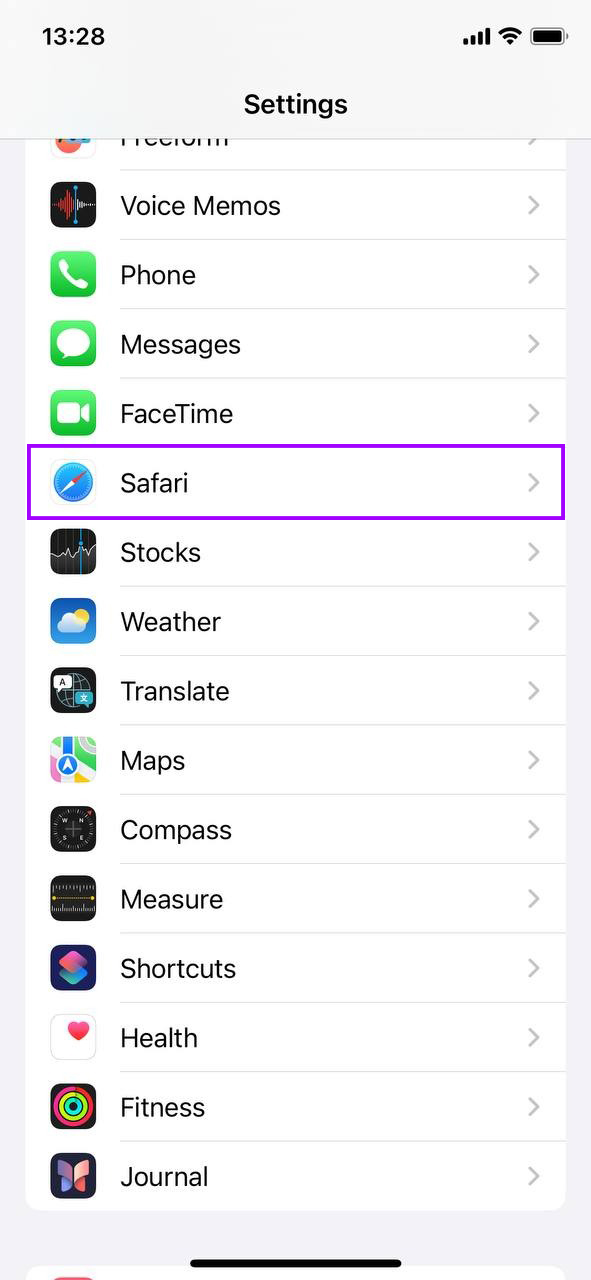
- Otwórz aplikację Ustawienia i stuknij Safari. Przeniesie Cię to bezpośrednio do miejsca, w którym możesz dostosować ustawienia Safari.
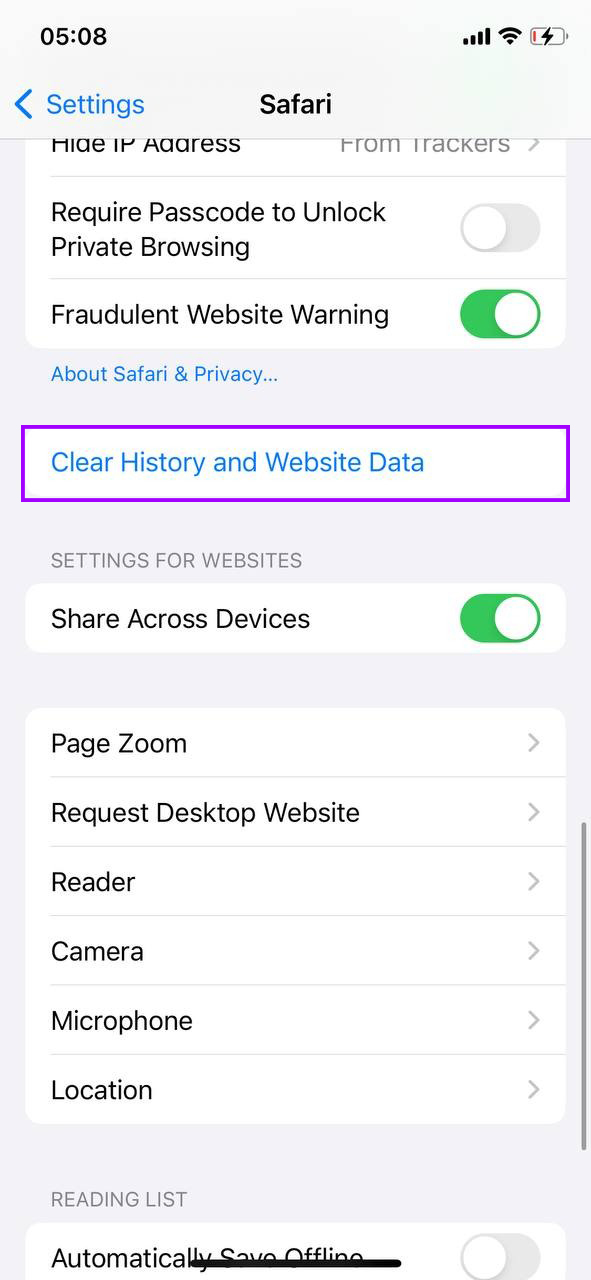
- Przewiń w dół i wybierz Wyczyść historię i dane witryn. Ta czynność usuwa historię przeglądania, pliki cookie i pamięć podręczną. Zwolnisz w ten sposób miejsce na dysku i pomożesz w zachowaniu prywatności podczas przeglądania.
- Potwierdź wybór czyszczenia danych. Dzięki temu upewnisz się, że nie usuniesz przypadkowo swoich danych. Czyszczenie tych danych może również przyspieszyć działanie Safari, usuwając stare pliki, które mogą spowalniać przeglądanie.
Metoda 2: Wyczyść dane aplikacji w ustawieniach aplikacji
Wiele aplikacji pozwala zarządzać ich dokumentami i danymi bezpośrednio w ustawieniach aplikacji. Może to być wydajny sposób na zwolnienie miejsca bez wpływu na funkcjonalność aplikacji.
- Otwórz aplikację i przejdź do jej ustawień. Większość aplikacji ma menu ustawień lub opcji, gdzie można uzyskać dostęp do funkcji zarządzania danymi. Często znajduje się to w sekcjach oznaczonych jako ‘Pamięć’, ‘Cache’ lub ‘Historia’.

- Szukaj opcji usunięcia pamięci podręcznej lub danych. Aplikacje, takie jak platformy mediów społecznościowych, usługi streamingowe i narzędzia do edycji zdjęć, często umożliwiają usuwanie tymczasowych plików, takich jak pamięć podręczna lub historia, bezpośrednio z ich ustawień. Na przykład, Spotify pozwala na usunięcie pamięci podręcznej i pobranych utworów, których już nie potrzebujesz na swoim urządzeniu.
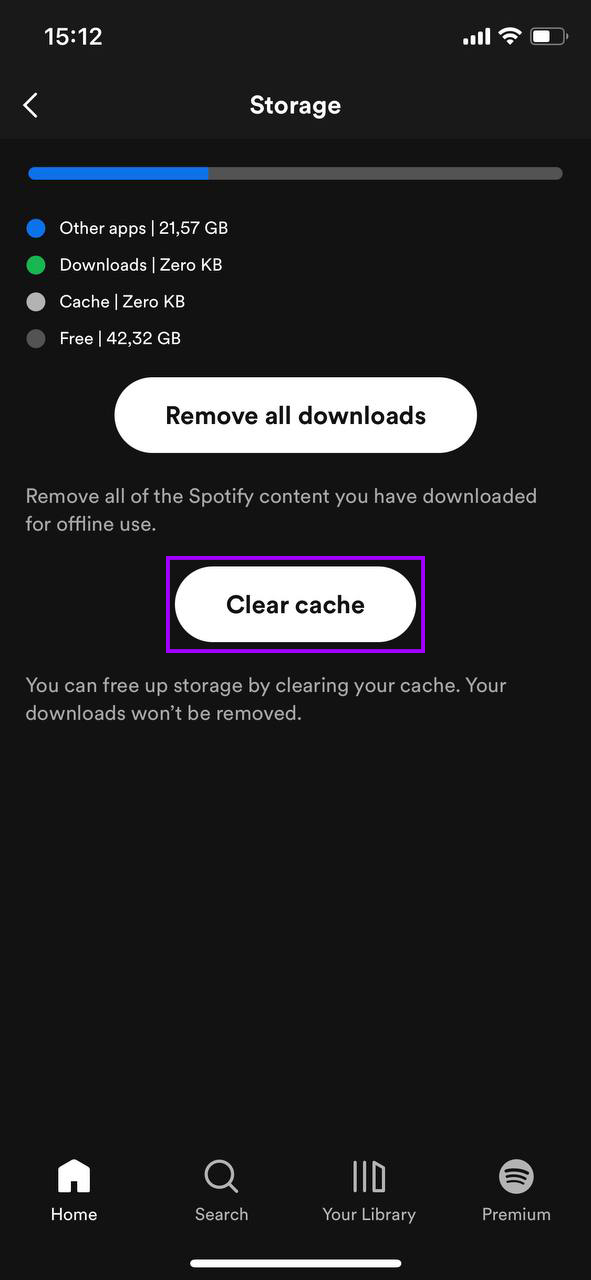
- Potwierdź działanie. Upewnij się, że dokładnie przeczytasz wszelkie komunikaty, aby zrozumieć, jakie dane zostaną usunięte. Czyszczenie pamięci podręcznej zazwyczaj nie wpływa na ustawienia konta ani personalizacje, ale dobrze jest upewnić się, co zostanie usunięte.
Czyszczenie pamięci podręcznej nie wylogowuje Cię z większości aplikacji ani nie usuwa żadnych ważnych danych. Po prostu usuwa pliki tymczasowe, które pomagają aplikacji szybciej się ładować, ale mogą się gromadzić i zajmować znaczną ilość pamięci w miarę upływu czasu.
Metoda 3: Usuń i ponownie zainstaluj aplikacje
Usuwanie i ponowne instalowanie aplikacji jest czasami jedynym sposobem na wyczyść wszystkie dane powiązane z aplikacją. Może to być szczególnie przydatne dla aplikacji, które z czasem kumulują dużą ilość pamięci podręcznej i danych, takich jak aplikacje społecznościowe lub gry. Oto jak to zrobić:
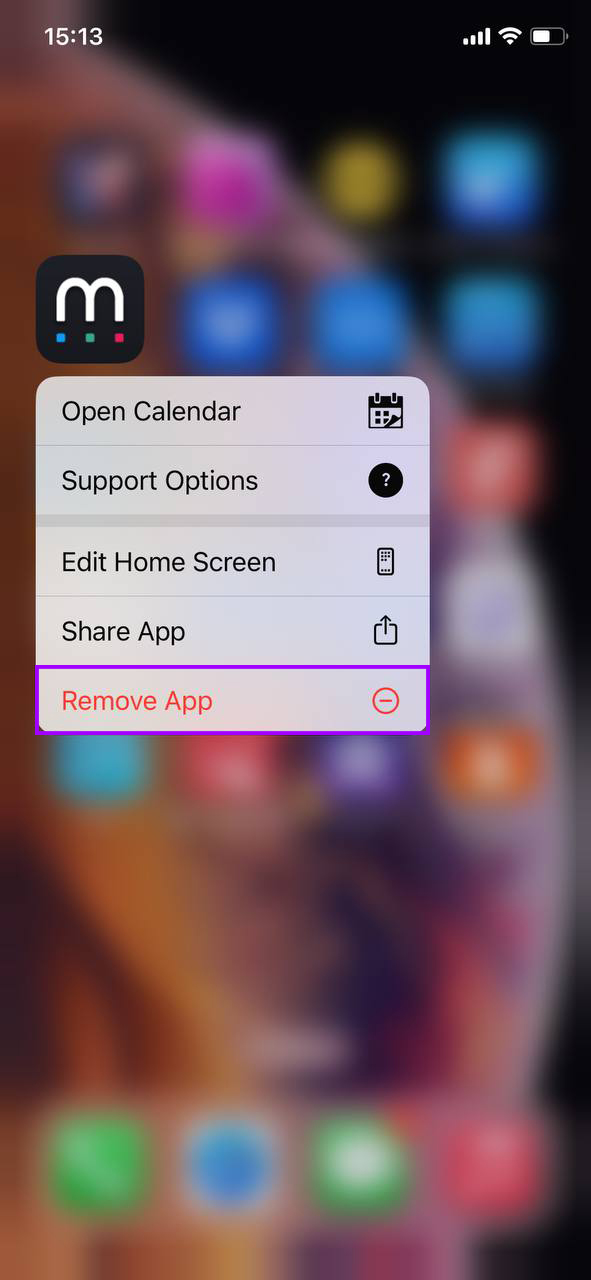
- Zlokalizuj aplikację na ekranie głównym. Przytrzymaj ikonę aplikacji, aż pojawi się menu.
- Wybierz ‘Usuń aplikację’, a następnie wybierz ‘Usuń aplikację’. Ta czynność usuwa aplikację i wszystkie powiązane z nią dane, w tym dokumenty, dane i pamięć podręczną. Potwierdź usunięcie, gdy pojawi się monit.
- Zainstaluj ponownie aplikację. Przejdź do App Store, znajdź aplikację i pobierz ją ponownie. Daje to czystą instalację bez wcześniejszych danych i może znacznie poprawić wydajność aplikacji, rozpoczynając od nowa.
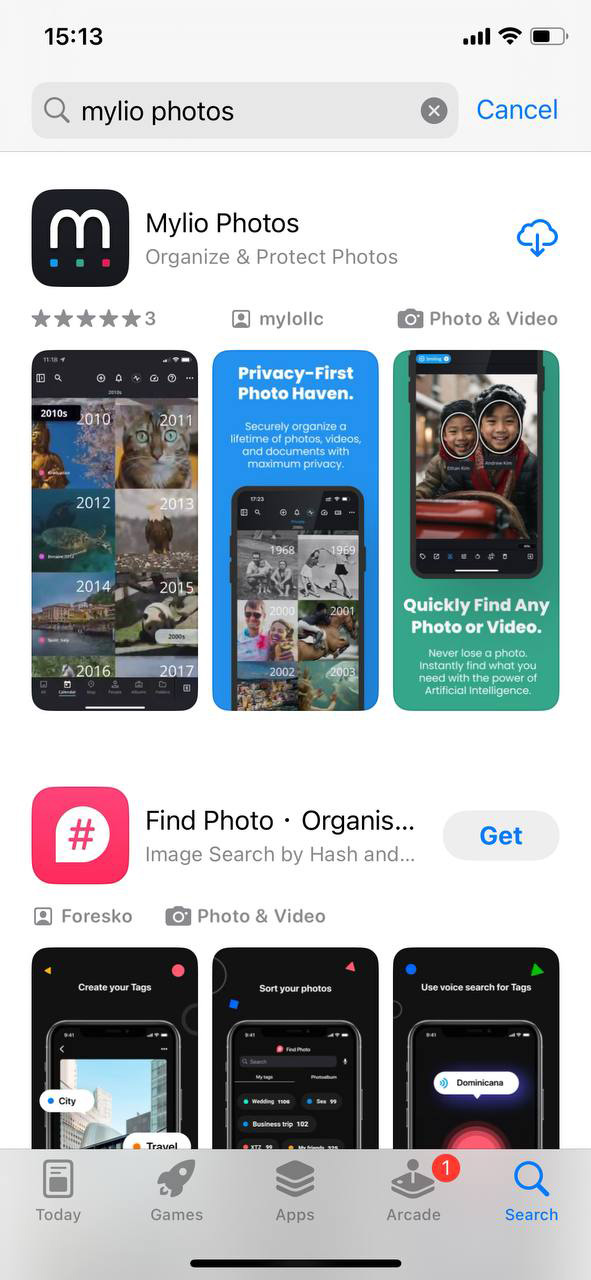
Kiedy usuwasz aplikację, iOS usuwa wszystkie powiązane dane przechowywane w ramach aplikacji. Jednakże, niektóre dane, takie jak loginy lub postępy w grze, mogą być zapisywane w chmurze, w zależności od integracji aplikacji z chmurą, co pozwala je odzyskać nawet po ponownym zainstalowaniu.
Metoda 4: Użyj aplikacji czyszczących firm trzecich
Aby dokładniej wyczyścić pamięć iPhone’a, kilka specjalistycznych aplikacji firm trzecich aplikacje do czyszczenia używa algorytmów, które potrafią odróżnić pliki niezbędne od zbędnych, co czyni je bezpiecznymi dla użytkowników, którzy mogą nie znać szczegółów zarządzania pamięcią w iPhonie. Oto trzy polecane aplikacje dostępne w App Store:
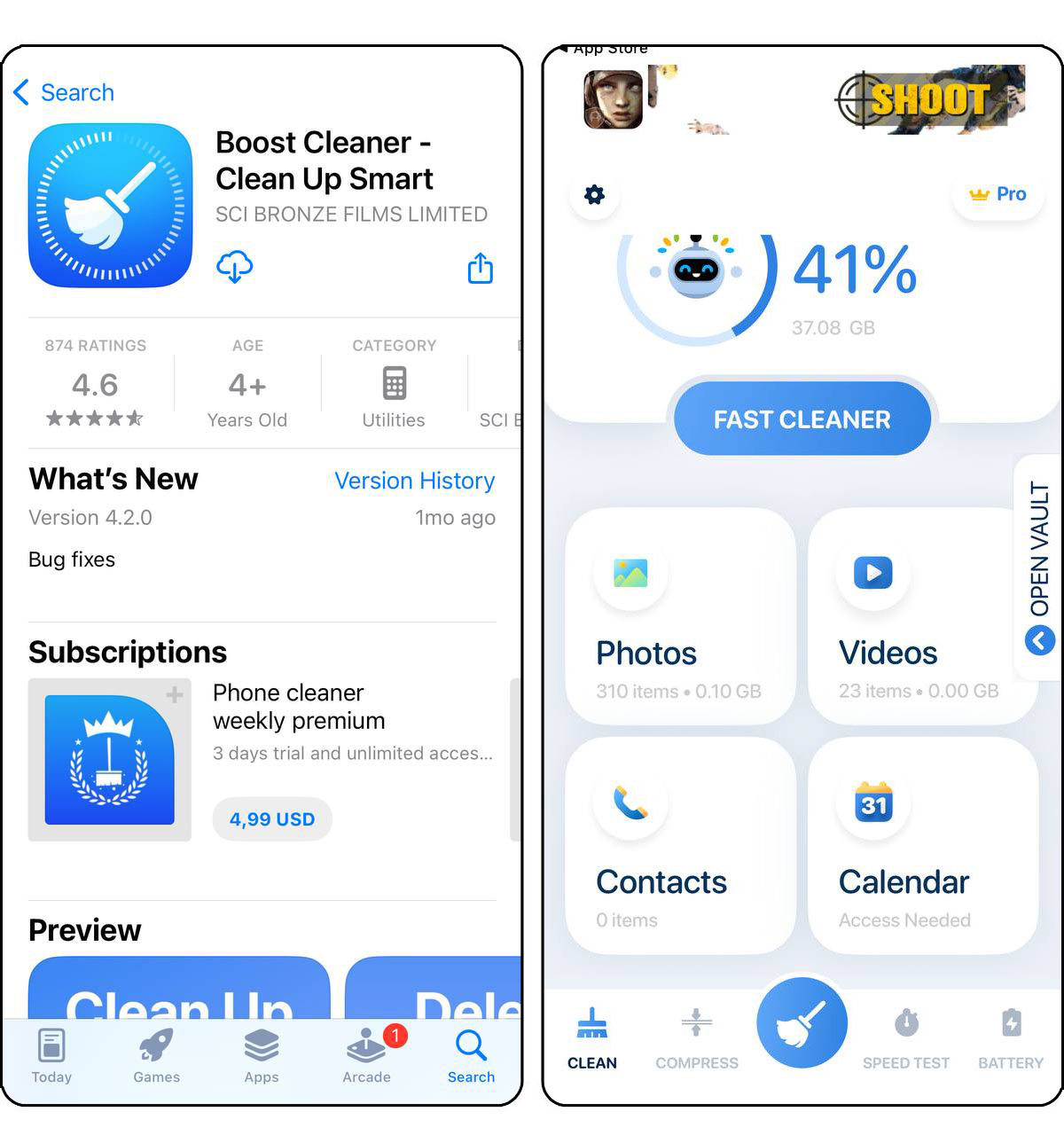
- Boost Cleaner – Clean Up Smart: Boost Cleaner specjalizuje się w szybkim identyfikowaniu niechcianych plików śmieci, zduplikowanych zdjęć i zbyt dużych plików, które mogą zatykać Twoje urządzenie. Aplikacja doskonale radzi sobie z zwalnianiem miejsca, jednocześnie dbając o to, aby istotne dane pozostały nienaruszone. Użytkownicy cenią jej przyjazny interfejs i natychmiastowy wpływ, jaki ma na przestrzeń dyskową urządzenia.
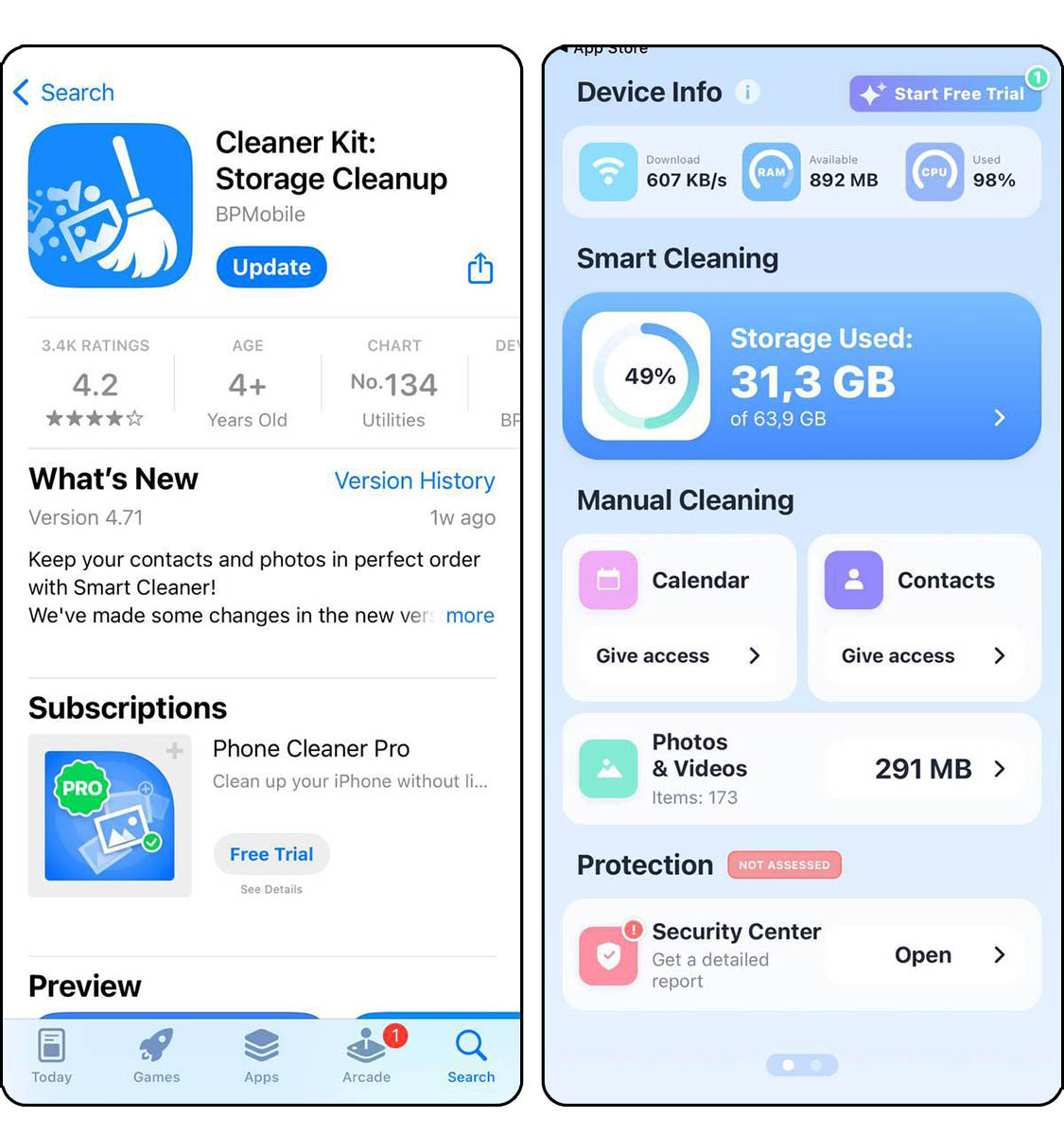
- Cleaner Kit: Clean up Storage: Cleaner Kit wykracza poza proste czyszczenie, oferując kompleksowy zestaw narzędzi. Pomaga użytkownikom zarządzać kontaktami, organizować zdjęcia i czyścić pamięć podręczną aplikacji. Jego szczegółowe podejście sprawia, że jest idealny dla tych, którzy chcą dokładnie kontrolować, co zostaje usunięte, zapewniając, że żadne ważne pliki nie zostaną przypadkowo usunięte.
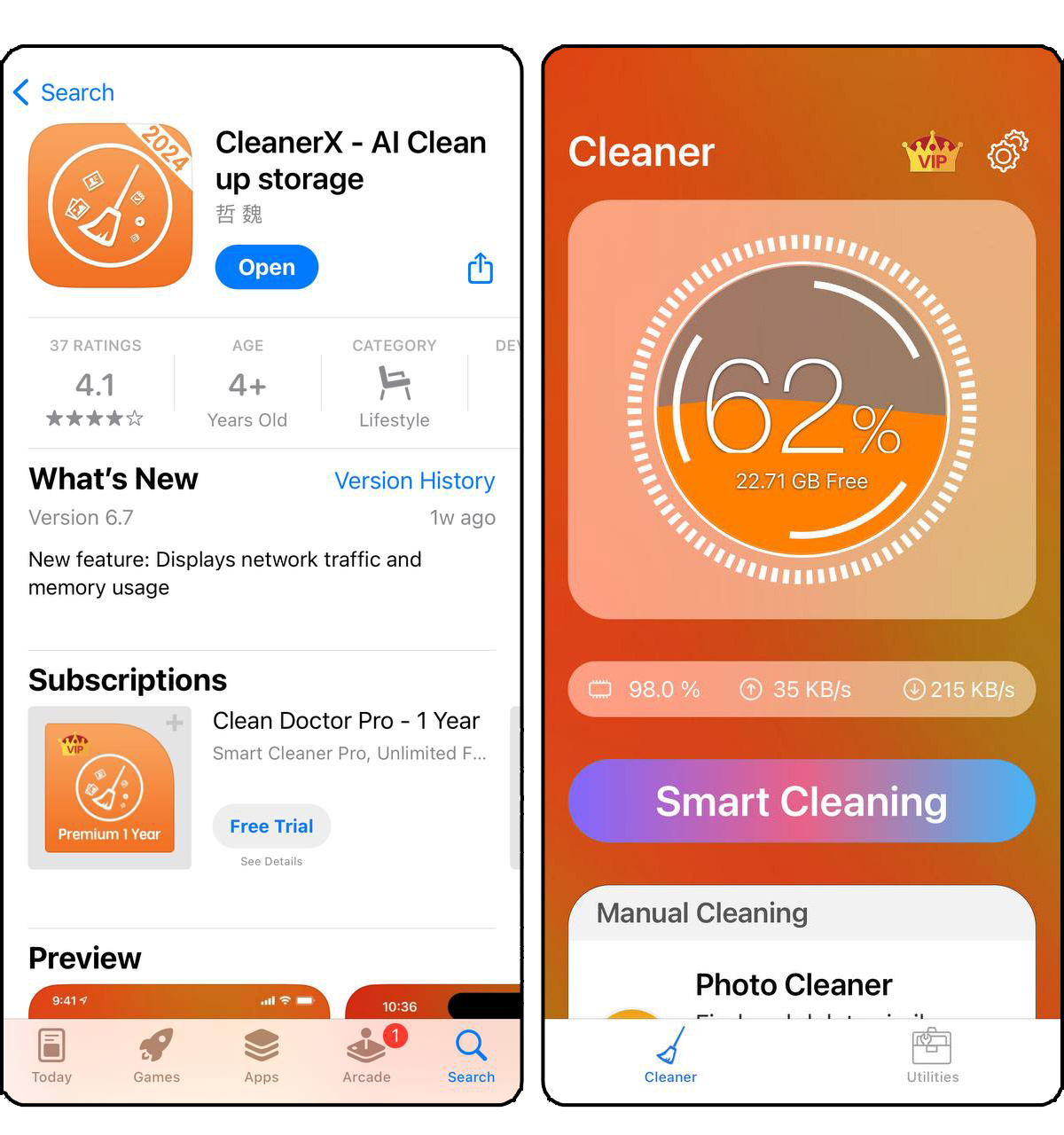
- CleanerX – AI Clean up storage: CleanerX wykorzystuje technologię AI do usprawnienia zarządzania biblioteką zdjęć. Inteligentnie identyfikuje i usuwa zduplikowane obrazy, organizuje podobne zdjęcia oraz czyści stare zrzuty ekranu i zbędne pliki. Ta aplikacja jest szczególnie użyteczna dla użytkowników z rozległymi kolekcjami zdjęć, którzy chcą odzyskać przestrzeń bez utraty wspomnień.
Korzystanie z tych aplikacji może znacznie poprawić wydajność Twojego iPhone’a poprzez zwolnienie miejsca i upewnienie się, że przechowywane są tylko niezbędne pliki. Oferują one szereg narzędzi, które są szczególnie skuteczne dla użytkowników, którzy chcą utrzymać optymalną wydajność urządzenia przy minimalnym wysiłku.
Stosując te metody, możesz kontrolować pamięć swojego iPhone’a i zapewnić, że urządzenie pozostanie szybkie i responsywne. Regularna konserwacja, taka jak ta, jest niezbędna do przedłużenia żywotności i wydajności Twojego iPhone’a.
Jak zapobiec nagromadzeniu się Dokumenty i dane w przyszłości
Minimalizowanie przyszłego nagromadzenia ‘Dokumenty i dane na iPhonie wymaga przyjęcia określonych nawyków i dostosowania ustawień. Oto kilka ukierunkowanych strategii, które pomogą Ci utrzymać czystszy iPhone:
- Dostosuj ustawienia aplikacji: Dla każdej aplikacji, która generuje znaczną ilość danych, sprawdź indywidualne ustawienia. Wiele aplikacji pozwala użytkownikom ograniczyć użycie danych w tle lub zmniejszyć rozmiar pamięci podręcznej. Może to zapobiec nadmiernemu gromadzeniu się danych od samego początku.
- Regularna recenzja i czyszczenie: Regularnie sprawdzaj opcję ‘Pamięć iPhone’a’ w ustawieniach i przeglądaj, które aplikacje przechowują najwięcej danych. Proaktywnie usuwaj zbędne pliki lub dane w aplikacjach, na przykład czyszcząc historię czatów w aplikacjach komunikacyjnych lub pamięć podręczną przeglądarki w Safari.
- Przesyłanie strumieniowe zamiast pobierania: Kiedy tylko to możliwe, wybieraj strumieniowanie treści takich jak muzyka i filmy zamiast ich pobierania na swoje urządzenie. Takie podejście pozwala utrzymać pamięć wolną od dokumentów i danych na iPhonie, które mogą szybko się gromadzić.
- Użyj usług w chmurze: Wykorzystuj usługi w chmurze do przechowywania dokumentów i zdjęć. Usługi takie jak iCloud mogą przechowywać twoje dokumenty i zdjęcia bezpiecznie online, znacznie zmniejszając potrzebną lokalną przestrzeń na twoim urządzeniu.
Przyjmując te porady jako część swojej rutyny, można zapobiec gromadzeniu się dokumentów i danych na iPhonie w przyszłości. Regularne zwracanie uwagi na te szczegóły zmniejszy potrzebę częstych, gruntownych czyszczeń i pomoże utrzymać optymalną wydajność iPhone’a.
Wniosek
Regularne zarządzanie i usuwanie ‘Dokumenty i dane z iPhone’a zwalnia miejsce w pamięci i pomaga utrzymać płynne działanie urządzenia. Stosując opisane metody, takie jak usuwanie zbędnych danych oraz korzystanie z aplikacji czyszczących, można utrzymać efektywność iPhone’a, a nawet wydłużyć jego żywotność. Pamiętaj, że odrobina regularnej konserwacji może znacznie pomóc w uniknięciu komunikatów “pamięć pełna”.
Najczęściej Zadawane Pytania
