
Jak usunąć zduplikowane zdjęcia na iPadzie (3 sprawdzone metody dla iPadOS 16)
Czy zdarzyło Ci się otworzyć iPada i zauważyć, że galeria jest pełna tych samych zdjęć powielonych wielokrotnie? Na początku nie wydaje się to problemem, ponieważ dodatkowe ujęcia po prostu sobie są w aplikacji Zdjęcia, nikomu nie przeszkadzając. Problemy pojawiają się jednak wtedy, gdy aplikacja zaczyna zajmować połowę pamięci iPada lub gdy te dodatkowe kopie utrudniają znalezienie zdjęcia, którego rzeczywiście potrzebujesz. Na szczęście rozwiązanie tego problemu nie wymaga żadnych specjalnych umiejętności. W tym artykule omówimy kilka sposobów usuwania zduplikowanych zdjęć na Twoim iPadzie.
Nie każdy w naszym zespole posiada iPada, ale ci, którzy go mają, przetestowali te metody i potwierdzili, że działają. A ponieważ proces jest taki sam na iPhone’ach, możesz potraktować to jako rozwiązanie dla obu urządzeń.
Dlaczego na iPadzie pojawiają się zduplikowane zdjęcia
Jak już wspomnieliśmy powyżej, zduplikowane zdjęcia na iPadzie mogą szybko zagracić twoją bibliotekę, zajmować miejsce na dysku i zamienić zarządzanie zdjęciami w udrękę. Ale co je właściwie powoduje?
W rzeczywistości przyczyna jest zazwyczaj bardzo prosta — to samo zdjęcie zostaje zapisane więcej niż jeden raz, czy to przez pobranie, czy import. Jeśli wydaje się, że duplikaty pojawiły się znikąd, w rzeczywistości zdjęcie po prostu zostało dodane dwa razy w pewnym momencie. Zdarza się to każdemu.
Teraz możesz myśleć: “Ale co z dwoma identycznymi zdjęciami, które sam zrobiłem na tym iPadzie?” Otóż chodzi o to, że nie są to prawdziwe duplikaty. Na iPhonie i iPadzie zdjęcie jest uznawane za duplikat tylko wtedy, gdy oba pliki są całkowicie identyczne. Nawet najmniejsza różnica w kącie, oświetleniu, pozie czy innych detalach sprawia, że aplikacja Zdjęcia traktuje je jako osobne fotografie. Wiele osób nadal uważa je za duplikaty, ale technicznie rzecz biorąc, są po prostu zdjęcia sobowtórów.

Czy to utrudnia ich usunięcie? Wcale nie. A w następnej sekcji pokażemy, jak łatwo usunąć nie tylko duplikaty na iPadzie, ale także podobnie wyglądające zdjęcia.
Jak usunąć zduplikowane zdjęcia na iPadzie
Zarządzanie zduplikowanymi zdjęciami na iPadzie można przeprowadzić na trzy główne sposoby: użyć wbudowanego narzędzia Duplikaty, wyszukać je ręcznie, jeśli narzędzie nie znajdzie wszystkich, lub sięgnąć po specjalistyczne aplikacje firm trzecich stworzone do tego celu. Dla naszego zespołu najwygodniejszą (i, jako bonus, najszybszą) opcją okazały się aplikacje, więc od nich zaczniemy. Jesteśmy przekonani, że dla większości użytkowników iPadów będzie to również najskuteczniejsza metoda.
Metoda 1: Użyj aplikacji do czyszczenia iPada, aby znaleźć i usunąć duplikaty
Dobrze, najpierw wyjaśnijmy, dlaczego umieściliśmy tę metodę jako pierwszą, mimo że Apple już dodało Narzędzie do duplikatów. Powód jest prosty, ponieważ narzędzie Apple wykrywa tylko dokładne kopie, o czym wspomnieliśmy wcześniej, i ignoruje podobnie wyglądające zdjęcia. A te “prawie takie same” ujęcia to właśnie to, co większość użytkowników nazywa duplikatami. Aplikacje do czyszczenia z kolei wykrywają oba typy i pozwalają je usunąć za pomocą kilku stuknięć. To duża zaleta.
Teraz nasuwa się oczywiste pytanie — której aplikacji powinieneś użyć? App Store jest pełen opcji, ale nie wszystkie z nich wykorzystują silne algorytmy, a wiele jest płatnych dopiero po zainstalowaniu. Aby zaoszczędzić czas, przygotowaliśmy listę najlepsze aplikacje do czyszczenia iPada. Z tej listy skupimy się tutaj na naszym najlepszym wyborze — Clever Cleaner. Polecaliśmy to już wcześniej i to z dobrego powodu, jest całkowicie za darmo, nie ma reklam przerywających sprzątanie i nie ukrywa swoich najlepszych funkcji za paywallem.

Spośród wielu funkcji Clever Cleaner, najbardziej istotna dla tego zadania nazywa się Podobne. Skanuje bibliotekę Twojego iPada w poszukiwaniu zarówno dokładnych duplikatów, jak i podobnie wyglądających zdjęć. Gdy je znajdzie, grupuje je razem i automatycznie wybiera “najlepsze ujęcie,” oznaczając resztę do usunięcia. Nie podoba Ci się wybór aplikacji? Możesz go zmienić w każdej chwili.
Porozmawiamy o innych funkcjach Clever Cleaner nieco później, ponieważ również zasługują na uwagę. Ale na razie pokażemy Ci, jak możesz użyć Clever Cleaner, aby usunąć duplikaty i podobnie wyglądające zdjęcia z iPada:
- Pobierz Clever Cleaner z App Store (lub użyj kodu QR na ich oficjalna strona internetowa).
- Otwórz aplikację i przyznaj pełny dostęp do swojej biblioteki zdjęć. The Podobne karta otwiera się domyślnie.

- Zobaczysz grupy duplikatów i podobnych zdjęć, z których najlepsze są już oznaczone. Jeśli zgadzasz się z wyborem, stuknij Inteligentne Czyszczenie.
- Pojawi się okno podglądu, dzięki czemu możesz dokładnie sprawdzić. Jeśli zauważysz zdjęcie, które chcesz zachować, stuknij Przywróć.
- Jeśli jesteś zadowolony, przesuń palcem Przesuń, aby usunąć pasek i potwierdź

- Aby mieć większą kontrolę, otwórz każdą grupę ręcznie. Aplikacja wyróżnia “Najlepsze zdjęcie,” ale możesz je zmienić przed usunięciem.

- Następnie stuknij Przenieś do kosza dla tych, których nie potrzebujesz, lub Skip All pozostawić grupę nietkniętą.
- Na koniec stuknij Opróżnij kosz usunąć pliki. W kilku kliknięciach Twój iPad zostaje oczyszczony z duplikatów i podobnych zdjęć.
Oprócz Podobne, Clever Cleaner zawiera pięć innych przydatnych narzędzi:
- Ciężki — pokazuje największe filmy wideo i zdjęcia w Twojej bibliotece oraz umożliwia Ci łatwe przeglądanie i usuwanie ich.
- Kompresuj — wbudowany bezpośrednio w narzędzie Ciężki i pozwala kompresować pliki wideo na iPadzie. Przydatne, gdy chcesz zwolnić miejsce, ale nie jesteś jeszcze gotowy, aby całkowicie usunąć filmy.
- Przesuń — sortuje Twoje zdjęcia według miesięcy, dzięki czemu możesz szybko je przeglądać: przesuń w lewo, aby usunąć, przesuń w prawo, aby zachować.
- Screenshots – odzwierciedla wszystkie twoje zrzuty ekranu i pozwala je usuwać naraz. Fajną częścią jest to, że możesz obsługiwać wszystkie kategorie mediów bezpośrednio w tej aplikacji.
- Lives — konwertuje Live Photos na zdjęcia statyczne. Możesz usunąć oryginał lub zachować go na swoim urządzeniu.
Metoda 2: Użyj natywnego narzędzia iPada, aby usunąć zduplikowane zdjęcia
Jeśli nie chcesz polegać na aplikacjach firm trzecich (które są oczywiście wygodniejsze), możesz użyć narzędzia Duplikaty, które jest już wbudowane w aplikację Zdjęcia na iPadzie. Jednak warto zauważyć kilka osobliwości dotyczących tego, jak to działa:
- Jest dostępne tylko na iPadach z systemem iPadOS 16 lub nowszym.
- Wykrywa tylko dokładne kopie. Podobne zdjęcia nie pojawią się tutaj, więc to nie pomoże Ci ich usunąć.
- Może nie od razu pokazać nowo utworzonych duplikatów. Na przykład, jeśli skopiowałeś obraz minutę temu, nie pojawi się on na liście, dopóki Twój iPad nie zakończy indeksowania. Ile to trwa? Wie to tylko Twoje urządzenie — czasem kilka chwil, czasem godziny, a czasem całą noc.
Jeśli wszystko brzmi w porządku, oto jak usunąć duplikaty z iPada za pomocą tego narzędzia:
- Otwórz aplikację Zdjęcia i przejdź do Kolekcje zakładka

- Przewiń w dół do Inne rzeczy i wybierz Duplikaty. Zobaczysz grupy zduplikowanych zdjęć i filmów.

- Dokładnie przejrzyj każdą grupę. Następnie stuknij Wybierz w prawym górnym rogu oraz Zaznacz wszystko w prawym górnym rogu. To oznacza wszystkie duplikaty w każdej grupie niebieskimi znaczkami wyboru.
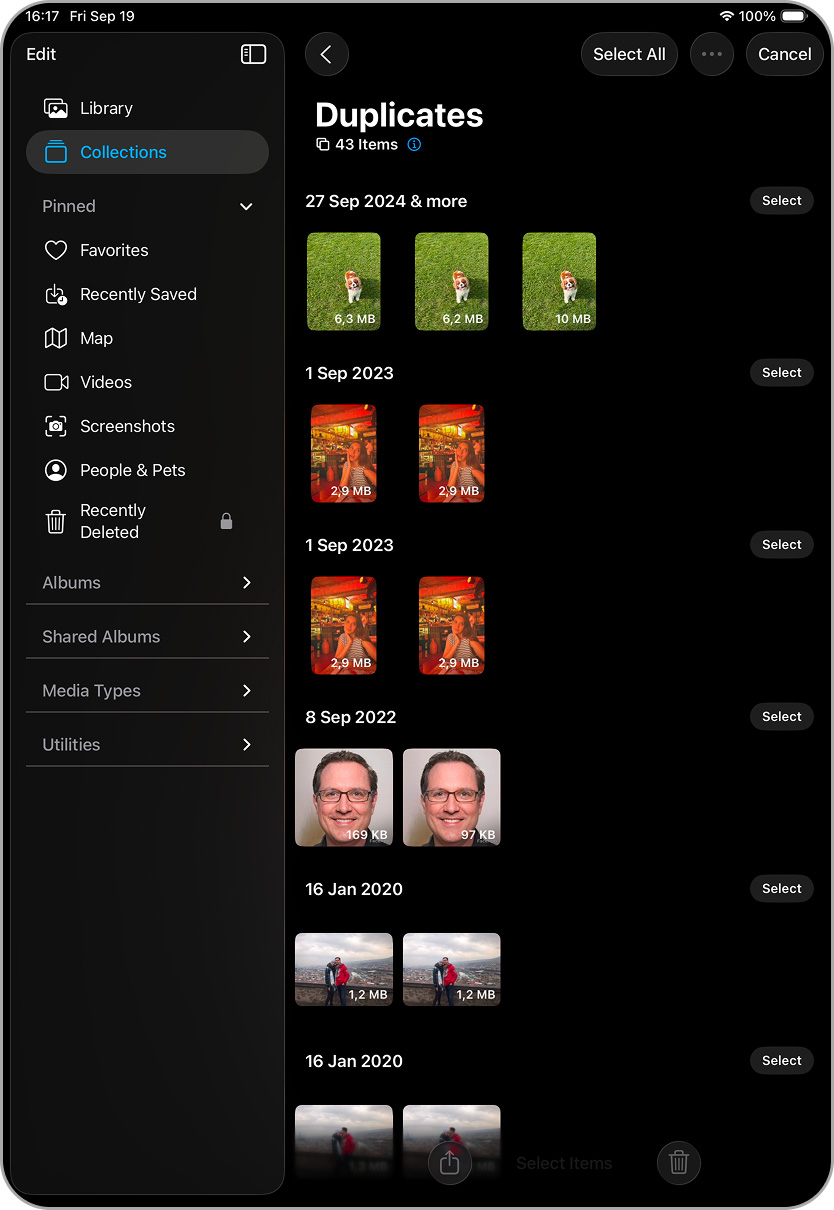
- Na dole stuknij Scal (x), gdzie x to liczba wybranych elementów.

Ale co jeśli duplikaty nie pojawiają się w narzędziu, nie chcesz używać aplikacji i nie chcesz czekać na indeksowanie? W takim przypadku pozostaje tylko jedna opcja — ręczne wyszukiwanie ich w całej galerii. Wyjaśnimy, jak to zrobić, w następnej metodzie.
Metoda 3: Ręczne wyszukiwanie duplikatów w aplikacji Zdjęcia
Ostatnia metoda, którą omówimy, jest według naszego zespołu najbardziej czasochłonna, ale nadal skuteczna: ręczne wyszukiwanie i usuwanie duplikatów na iPadzie. Bez narzędzi, bez programów — tylko Ty i aplikacja Zdjęcia. Oczywiście wiesz już, jak otworzyć aplikację, przewijać swoją galerię i kliknąć przycisk Usuń. Ale poniżej znajdziesz kilka wskazówek, które mogą przyspieszyć ten proces.
Aplikacja Zdjęcia ma zaskakująco przydatną funkcję wyszukiwania słów kluczowych, choć wielu użytkowników ją ignoruje. Apple zastosowało algorytmy AI, które próbują analizować Twoje zdjęcia na podstawie wpisanego zapytania. Wyniki nie zawsze są idealne, ale zazwyczaj wystarczająco dobre, by pomóc znaleźć podobne ujęcia.
Aby skorzystać z tej opcji:
- Otwórz aplikację Zdjęcia i stuknij szkło powiększające ikona w prawym górnym rogu (dostępna zarówno na kartach Biblioteka, jak i Kolekcje).
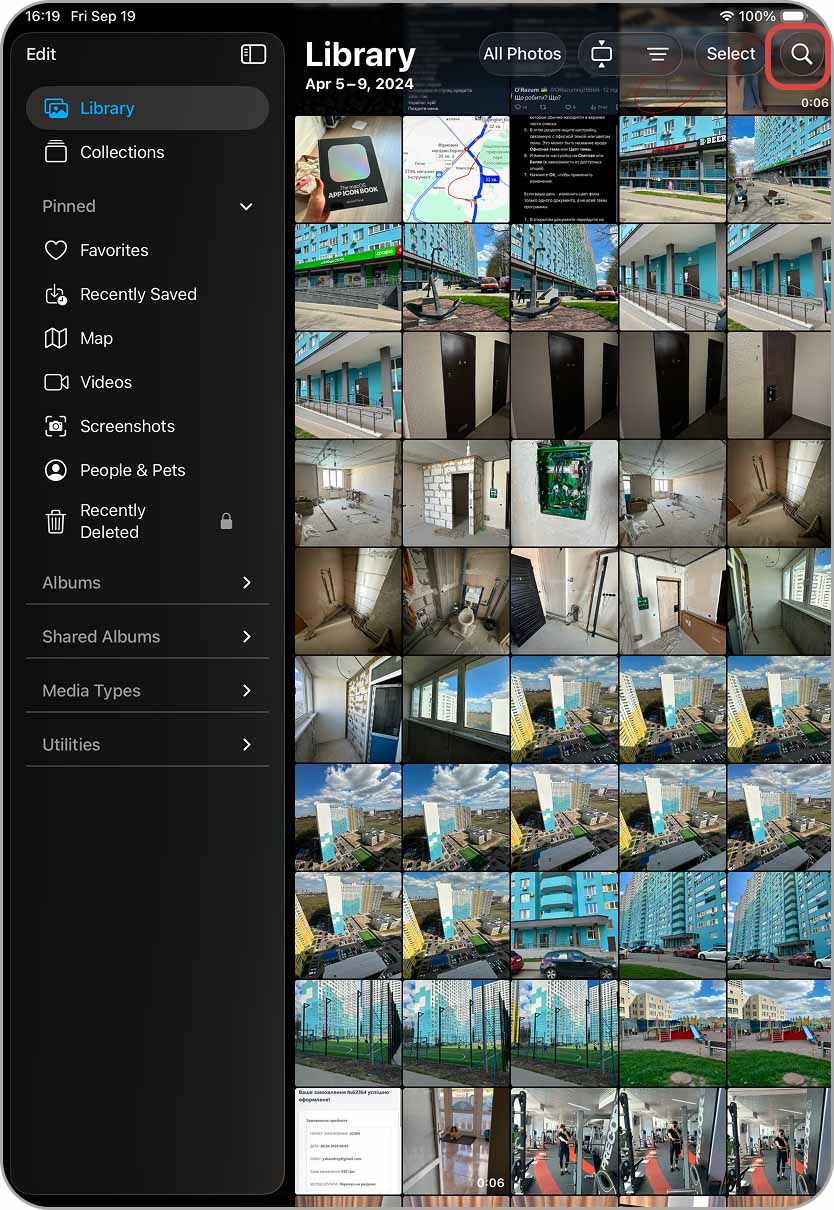
- Wpisz słowo kluczowe (pies, kot, plaża, cokolwiek chcesz), a następnie stuknij niebieski przycisk wyszukiwania. Twój iPad wyświetli znalezione wyniki.
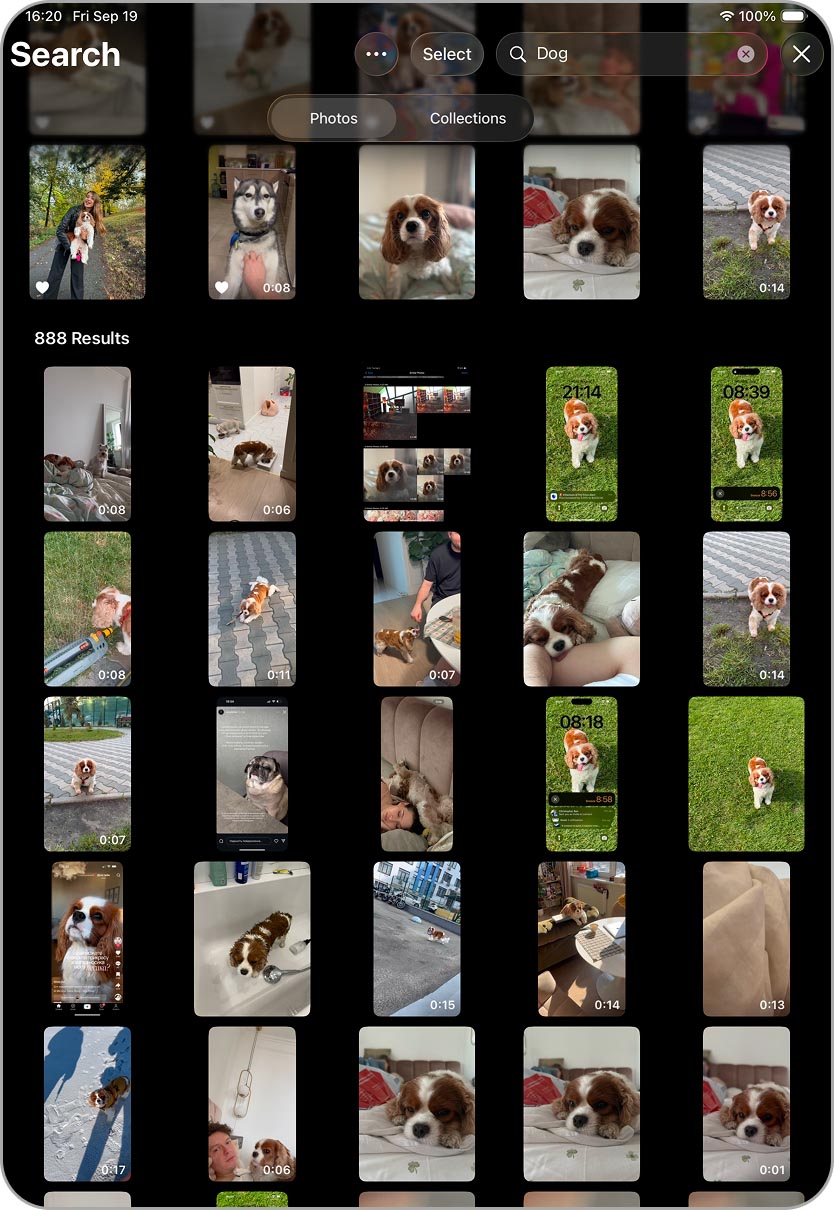
- Przewiń, stuknij Wybierz w prawym górnym rogu i wybierz zdjęcia, które chcesz usunąć.
- Stuknij ikona kosza i potwierdź. Powtarzaj w razie potrzeby z innymi słowami kluczowymi.
Innym sposobem na ułatwienie ręcznego czyszczenia jest użycie widoku lat lub miesięcy. Sprawdza się to dobrze, jeśli wiesz, kiedy powstała grupa duplikatów lub podobnych zdjęć. Na przykład może znajomi wysłali ci dużo zdjęć grupowych w kwietniu lub zrobiłeś setki zdjęć z wakacji w czerwcu.
Aby to wypróbować:
- Otwórz aplikację Zdjęcia i przejdź do Biblioteka zakładka
- Na górze, przełączaj się między Lata lub Miesiące.
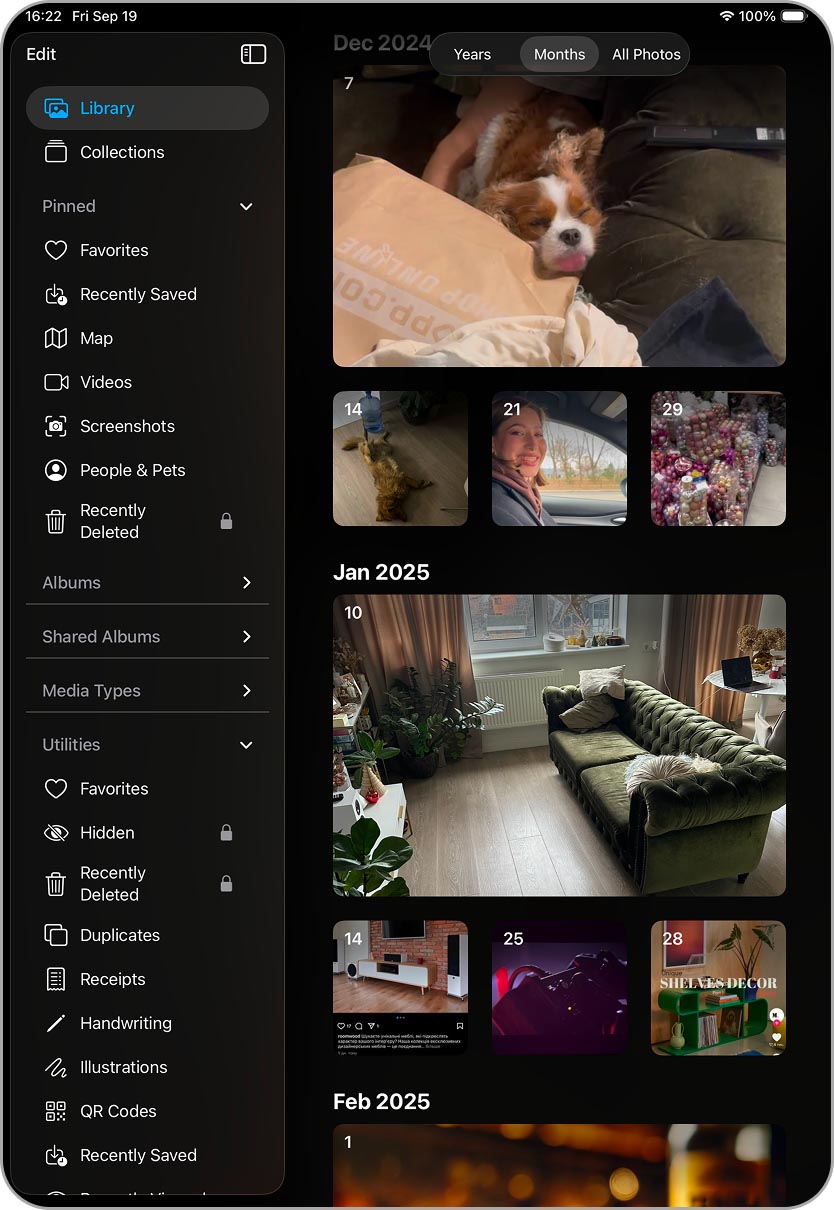
- Przejrzyj zdjęcia wyświetlone dla wybranego okresu i usuń zbędne.
Jeśli to nie wystarczy, karta Kolekcje oferuje jeszcze więcej sposobów filtrowania zdjęć:
- Ludzie i zwierzęta — grupuje zdjęcia według twarzy lub zwierząt rozpoznanych przez Apple.
- Typy multimediów — dzieli twoją bibliotekę na selfie, panoramy, portrety, Live Photos i inne.
- Inne rzeczy — oprócz Duplikaty znajdziesz również takie narzędzia jak Mapa, która pokazuje, gdzie zostały zrobione Twoje zdjęcia (jeśli usługi lokalizacji były włączone).
Wniosek
Teraz wiesz, jak prosto można znaleźć i usunąć duplikaty na iPadzie — zarówno przy pomocy aplikacji, jak i ręcznie. Co zrobić dalej, by nie wracały? W przypadku identycznych duplikatów jedynym skutecznym rozwiązaniem jest kontrolowanie tego, co pobierasz, aby to samo zdjęcie nie trafiło dwa razy do biblioteki. Jeśli chodzi o podobne ujęcia, najprościej jest obejrzeć je od razu po zrobieniu zdjęcia i usunąć te, których nie potrzebujesz.
W tym artykule skupiliśmy się na usuwaniu duplikatów, ale aplikacja Zdjęcia zawiera również inne kategorie, które często zajmują dużo miejsca. Live Photos, zrzuty ekranu i duże filmy mogą się szybko nagromadzić, dlatego warto też je wyczyścić. Aby ułatwić sobie zadanie, sprawdź nasze przewodniki krok po kroku:
- 🔍 Jak usunąć zdjęcia Live Photos
- 🔍 Jak usunąć zrzuty ekranu
- 🔍 Jak znaleźć i usunąć największe filmy wideo
- 🔍 Możesz także przeczytać Jak uporządkować zdjęcia bez duplikatów, który pokazuje, jak tworzyć albumy i foldery w aplikacji Zdjęcia, aby szybciej się po niej poruszać.
Mamy nadzieję, że ten przewodnik okazał się pomocny i duplikaty na Twoim iPadzie nie stanowią już problemu.
Najczęściej Zadawane Pytania
Nie poruszaliśmy tego zagadnienia w artykule, ponieważ nie zdarza się to często. Jeśli nie widzisz narzędzia Duplikaty na swoim iPadzie, zazwyczaj są dwa powody: albo Twoje urządzenie działa na starszej wersji iPadOS, albo system po prostu nie wykrył jeszcze żadnych identycznych duplikatów w Twojej bibliotece.
Aby uzyskać bardziej szczegółowe wyjaśnienie i rozwiązania krok po kroku, zapoznaj się z naszym osobnym przewodnikiem: Duplikaty zdjęć iPhone nie pojawiają się? Oto, co zrobić. Chociaż artykuł dotyczy iPhone’ów, wszystko działa tak samo na iPadach, więc możesz go użyć do rozwiązania problemu.
