
Korleis forbetre iPhone-ytelse for gaming
Ser du etter å optimalisere iPhonen din for gaming? Får du ikkje dei bildefrekvensane du forventar, spesielt i raske spel som racingsimulatorar eller skytespel? Du er ikkje aleine. Nokre av oss på teamet er seriøse med mobilgaming, og etter mykje prøving og feiling, har vi funne nokre justeringar som faktisk gjer ein forskjell.
Nedanfor har vi delt alt inn i tre klare seksjonar, kvar med tre målretta metodar. Enten du spelar avslappande eller pressar enheten din til sitt ytste, kan desse stega hjelpe iPhonen din med å levere den beste spelopplevinga mogleg.
Reine iPhone-ressursar for gaming
La oss starte med det grunnleggjande—ressursane til iPhone-en din. Det høyrest enkelt ut, men det gjer ein merkbar forskjell. Viss spela dine tek for lang tid å laste eller FPS-en blir dårleg midt i spelet, kan det vere fordi for mykje køyrer i bakgrunnen, eller lagringa di er full.
Vi har testa desse metodane på fleire iPhone-modellar—alt frå 11 og 13 til 15 og til og med den nyaste iPhone 16—and resultata er alltid dei same. Rydd opp ressursane dine, og få ein rask og responsiv speloppleving på din iPhone.
Metode 1: Lukk ubrukt apper
Din iPhone er flott på multitasking—men når det kjem til gaming, er det ikkje alltid bra. Apper som køyrer stille i bakgrunnen kan tappe minnet og prosessorkrafta til eininga di. No seier Apple at iOS automatisk administrerar appar og stenger det som ikkje er naudsynt—og det er sant til eit visst punkt. Men etter vår erfaring, spesielt under tunge gamingsesjonar, kan det å manuelt stenge visse appar framleis gje jevnare gamingytelse. Av og til går ikkje systemet raskt nok. Så, her er kva du burde gjere:
- Sveip opp frå botnen (eller dobbeltklikk Heim-knapp på eldre modellar) for å opne app-omskiftaren.
- Sveip deretter opp på alt du ikkje brukar. Musikkstrøymingsappar, kart, Safari-faner, matleveringssporere—slå dei av.
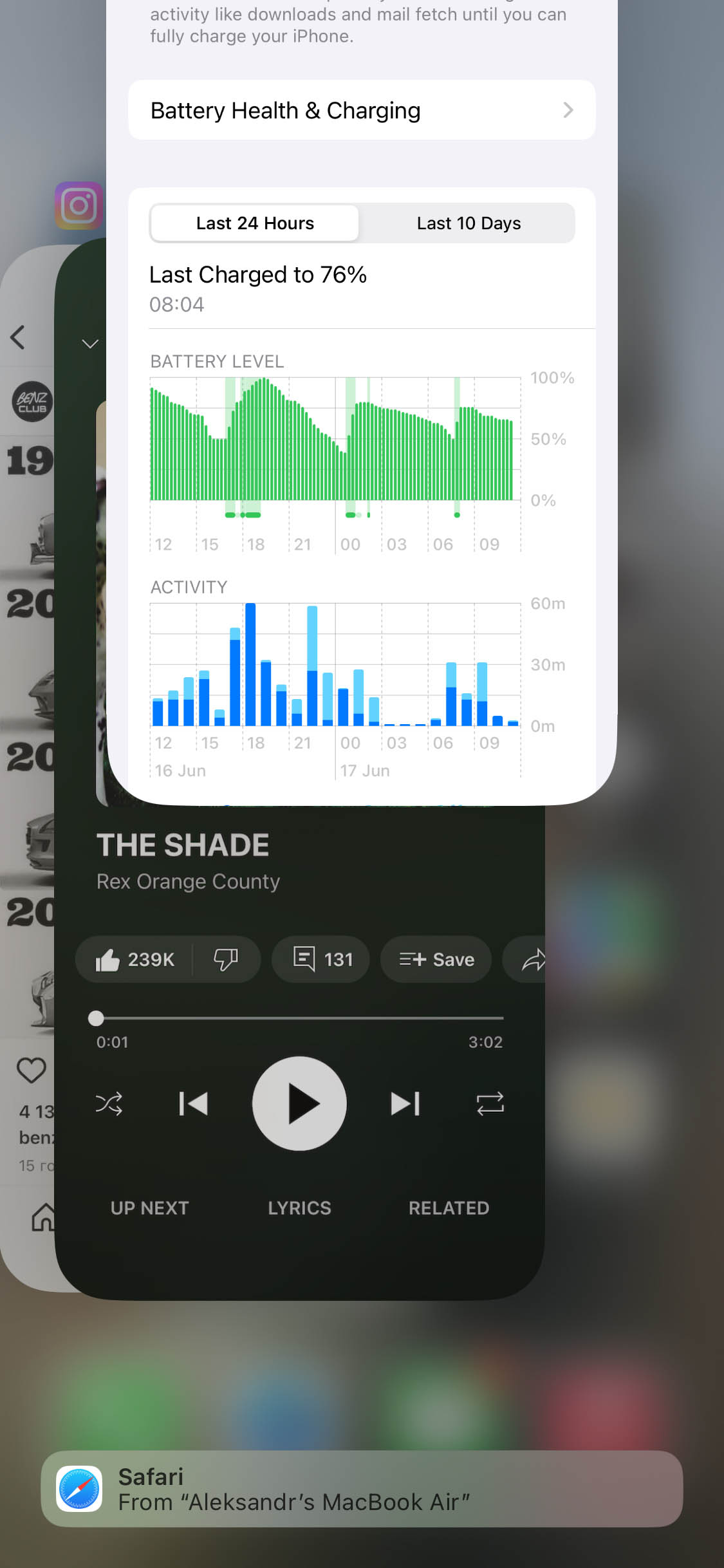
Dette tyder ikkje at du treng å stenge appar heile dagen. Men når du skal spele ein krevjande tittel—spesielt noko 3D-tungt eller online—er det lurt å gje iPhonen din så mykje armslag som mogleg. Mindre bakgrunnsstøy betyr meir systemressursar fokusert der dei trengst: å halde iPhonen din glatt og responsiv for gaming.
Metode 2: Start enheten din på nytt
Ja, det høyrest gammaldags ut — men å starte iPhoneen din på nytt fungerer fortsatt. Og ikkje på ein vag måte slik som “prøv å slå den av og på igjen”. Me har sett det sjølv: spel som lagga, køyrte plutseleg glattere etter ein enkel omstart.
Kvifor? Fordi omstart fjernar mellombelse filer, nullstiller RAM-bruken og stengjer bakgrunnsprosessar som kanskje har hopa seg opp stille i bakgrunnen. Sjølv om du har stengd appar manuelt, kan nokre systemnivå-ting halde fram. Ein ny omstart reinskar opp heile systemet.
Her er den raske måten å gjere det på:
- Opne Innstillinger > Generelt.
- Rull ned og trykk på Slå av.

- Skyv for å slå av.
- Når skjermen blir svart, hald inne strøymeknappen til Apple-logoen vises.
Ferdig. Du er tilbake i drift.
Vi tilrår vanlegvis å starte iPhone på nytt dersom du ikkje har gjort det på ei stund. Det tek berre eit minutt, og speleprestasjonen kan forbetrast med ein gong.
Metode 3: Tøm Internlagring
Lagring handlar ikkje berre om kor mange bilete eller appar du kan ha på telefonen din—det påverkar også spelfarten. Når lagringa på iPhonen din nesten er full, byrjar den å gå tregare. Apper tek lengre tid å opne, animasjonar blir hakkete, og spel kan kjennast tregt. Vi har sett det sjølv, spesielt på einingar med mindre enn 10 % ledig plass att. Det er som å prøve å springe ein maraton i eit rotete rom—ingenting flyt som det skal.
Så kva kan du eigentleg gjere? Først, sjekk kor mykje plass du har igjen. Gå til Innstillinger > Generelt > iPhone-lagring.

Om du er i ferd med å gå tom, er det tid for opprydding. Vanlegvis er dei mest plasskrevjande kategoriane Apper og Bilete, så start der.
Klart, du kan gå gjennom appane dine og slette dei du ikkje har brukt på ei stund (iOS kan praktisk sortere appane etter sist oppstart). Det same gjeld for bilete – trykk slett, trykk slett igjen … men kven har tid til det? Særleg om du står klare til å hoppe inn i eit online-spel akkurat no. I slike stunder treng du ein rask løysing.
Det er der tredjepartsverktøy kjem inn.
For ei tid tilbake, køyre vi ein full test på dei beste iPhone reinseappane og fann mange gode alternativ, men appen som hamna på førsteplass for både reinspotensial og fart var Clever Cleaner: AI iPhone Reinse App. Den beste delen? Den er gratis.
Ikkje «gratis med vilkår», men legit 100 % gratis. Ingen abonnement, ingen betalingsmur, ingen falsk «gratis prøveperiode» greier, og—tru det eller ei—vi såg ikkje éin einaste annonse. Vi sjekka. Ingenting.
Så, kva kan vere faktisk rein? Det viser seg—ganske mykje. Den kjem med fire spesialiserte reingjeringsverktøy:
- Først er det Lignende-fanen. Denne er drevet av appens innebygde AI, og den er overraskande smart. Den kan automatisk rydd opp i duplikat og nesten-dupliserte bilete—inkludert dei litt forskjellige bileta eller dine 10 nesten-identiske selfies. Du tenkjer kanskje, “Vent, har ikkje Bilete-appen allereie ein Dupliserer album?” Jo, men den er avgrensa til nøyaktige treff berre. Klyping Reingjering ser kva Apples innebygde verktøy ikkje kan.

- Så har du Skjermbilder-fanen. Denne skannar øyeblikkeleg biblioteket ditt etter skjermbilete—memer, kvitteringar, midlertidige lagringar, tilfeldige innstillingsskjermar—og lar deg masse-slette dei på sekunder.
- Deretter kjem Live-fanen. Om du bruker Live Photos men ikkje bryr deg om bevegelsen, dette verktøyet konverterer dei til vanlege stillbilde. Og stol på oss, dei Live Photos tar opp veldig mykje meir plass enn du trur. Å gjere dei om til statiske bilete sparar mykje lagring utan å slette noko du vil behalde.

- Sist, men ikkje minst: Tunge-fanen. Denne er ein favoritt. Den sorterer mediaen din etter filstorleik—største først—så du raskt kan finne og slette dei verkeleg store plassslukarane, som gamle 4K-videoar eller massive bildefiler. Bilete-appen viser ikkje denne typen oppdeling naturleg, så å ha alt lagt ut på denne måten gjer ryddinga mykje enklare.
La oss ta ein titt på fana Tunge, for eksempel. Slik bruker ein den:
- Søk etter “Clever Cleaner” i App Store eller bruk denne lenkja for å laste ned den.
- Start appen og gje tillating til å få tilgang til biletbiblioteket ditt. Det er trygt—vi har sjekka. Utviklaren, CleverFiles, er eit selskap basert i USA med over eit tiår med erfaring innan programvare. Som sagt på offisielle Clever Cleaner oppryddingsapp-side, blir alt behandla lokalt på eininga di. Ingenting blir lasta opp eller sendt til skyen, i motsetning til nokre andre appar.
- Nederst, vel taben Tunge—den viser dei største videoane sortert etter storleik.

- Trykk på ein video for å førehandsvise han. Sveip gjennom eller trykk Velg alle for å velje fleire filer. Appen viser kor mykje plass dei valde filene vil frigjere.
- Trykk Flytt til Papirkurv for å sende dei valde filene til søppelområdet.
- Trykk Tøm Papirkurv nederst for å fullføre oppryddinga.

- Opne Bilete > Nylig slettet-albumet-albumet for å fjerne filer permanent og straks frigjere plass.
Det er absolutt ein av dei raskaste måtane å få att lagringsplass og gi iPhone-en din litt pusterom. Dersom du har rundt 80 % av lagringsplassen ledig etter oppryddinga, er du i ein god posisjon.
Med desse tre metodane kan du minske ytelsesproblem og halde iPhonen din rask når det gjeld som mest – midt i spelet, midt i kampen, midt i svingen, du namnar det. Nå som vi har tatt hand om ressursdelen, la oss sjå på bakgrunnsprosessar og grunnleggjande systemoptimaliseringar for å auke speleytinga di.
Konfigurer bakgrunnsprosessar på iPhone for speleyting
Ein annan måte å optimalisere iPhonen din for gaming er å justere nokre viktige systeminnstillingar. Ikkje noko for avansert—berre den typen ting som ofte går under radaren, men som gjer ein stor forskjell når du finsjusterer dei. Desse innstillingane kontrollerer korleis enheita di handterer straum, visuelle effektar, og bakgrunnsaktivitet—alt som påverkar gaming-ytelsen direkte.
Prøv desse metodane for å hjelpa til med å klargjera eininga di for optimal speling:
Metode 1: Deaktiver unødvendige bakgrunnsprosessar
Bakgrunnsoppgåver kan verke ufarlige, men under gaming kan dei stille trekke ressursar bort frå det som verkeleg betyr noko—spelet ditt. Ting som Bluetooth og Bakgrunnsoppdatering kan gjere jobben sin i bakgrunnen, men dei kan også skape lagg, tømme batteriet, eller rote med bildefrekvensen i tyngre titlar.
Før du startar eit spel, prøv å stramme opp:
- Bluetooth. Hvis du ikkje bruker ein trådlaus kontroller eller hodetelefonar, slå dei av. Gå til Innstillinger > Bluetooth og slå det av.
- Mobildata. Om du speler på Wi-Fi, gå til Innstillinger > Mobilnett og slå av Mobildata. Dette hindrar apper i å oppdatera seg i bakgrunnen over mobildata.
- Bakgrunnsoppdatering. Apper oppdaterer seg i bakgrunnen—sjølv under speling. Du kan kutta det ved å gå til Innstillinger > Generelt > Bakgrunnsoppdatering. Enten slå det av heilt, eller gå ned lista og deaktiver det for spesifikke apper du ikkje treng skal køra medan du spelar.

Individuelt kan desse endringane verke små, men saman hjelper dei til å fokusere krafta til iPhone på det du faktisk gjer. Mindre bakgrunnsstøy, jamnare speleyting. Det er ein smart måte å auke speleytinga på iPhone utan å røre sjølve spelet.
Metode 2: Administrer Strømsparingsinnstillingar
Spareblussmodus høyrest ut som ein lur idé—og det er det, dei fleste gangane. Det reduserer bakgrunnsaktivitet, demper skjermen, og strupar ytelsen for å spare batteri. Men den siste delen er problemet. Når du spelar spel, betyr ytelsen meir enn batterilevetid.
Spareblussmodus senker hastigheita på CPU-en din og avgrensar bildefrekvensane. Du merkar det kanskje ikkje når du sjekkar e-post eller surfar på nettet, men under eit hurtig spel? Då visar det seg.
Viss FPS-en din fell utan noka tydeleg grunn, sjå om Spareblussmodus er på:
- Du finn det under Innstillinger > Batteri.
- Viss Spareblussmodus er aktiv, slå den av før du spelar.
- Eller kan du be Siri om å slå det av, eller raskt deaktivere det frå Kontrollsenter dersom du har lagt til batteriveksling.

Batteriet kan tømmast raskare, men spela dine vil køyrast betre på din iPhone. Og viss du er tilkopla mens du spelar, er det ingen grunn til å ha strømsparinga på.
Metode 3: Juster skjerminnstillingar
Skjerminnstillingar spelar ei stor rolle for speleytinga på din iPhone. Ein lysare skjerm kan gi betre tyding, men det kan også generere ekstra varme og drenere batteriet raskare—begge deler påverkar speleopplevinga negativt. Vi føretrekk å skru ned lysstyrken akkurat nok til å halde visuelle skarp utan å overbelaste systemet.
- Gå til Innstillinger > Display & Brightness.
- Her, senk lysstyrken til eit moderat nivå, slik at det ikkje belastar augo dine men reduserer energi bruk.

- På OLED-modellar (iPhone X, iPhone XS, iPhone XS Max, iPhone 11 Pro, og iPhone 11 Pro Max, så vel som iPhone 12 til iPhone 16) kan du også vurdere å slå av True Tone eller redusere kvitepunktet for å redusere prosesseringsbelastninga. Denne justeringa gir enheita di meir rom til å fokusere på å gjengi spel jevnt i staden for å kjempe mot varme og straumtap.
Med desse finjusteringane til grunnleggjande systeminnstillingar, kan du førebu iPhonen din på å handtere spel meir effektivt. Mindre lagg, færre nedsettingar, og meir konsekvent ytelse over heile linja. Desse endringane tek berre nokre minutt å sette opp, men effekten kan vere stor. Spesielt om du spelar noko krevjande, som ein konkurranseskytespel eller eit open-verds RPG, treng iPhonen din all den krafta den kan få.
Optimalisér innstillingar for å gjere iPhonen din raskare for gaming
Etter å ha rydda lagring og justert systeminnstillingar, er det eitt lag til som er verdt å ta fatt på: sjølve programvara. Dette er ikkje justeringar i bakgrunnen eller maskinvarehakk—berre praktiske tilpassingar som direkte aukar iPhone-spelprestasjonen. Om spelet ditt kjennest rykkete eller treigt sjølv etter alle vanlege oppryddingar, kan desse innstillingane auke FPS på iPhone og gje deg eit ekstra fortrinn.
Metode 1: Juster grafikkinnstillingane i spelet
Om spelet ditt støttar tilpassa grafikkinnstillingar, må du ikkje ignorere dei—dei er ein av dei enklaste måtane å auke speleprestasjonen på iPhone utan å røre noko under panseret. Mange moderne mobilspel inkluderer no ytelsesalternativ, og å justere desse kan umiddelbart redusere lag og betre bilderaten.
Sjå i spele sitt innstillingsmeny etter termar som Grafikk, Bildefrekvens, Ytingsmodus, eller Batterisparemodus. Kvart spel merkjer ting litt annleis, men ideen er den same: reduser dei visuelle effektane eit hakk, og din iPhone treng ikkje jobbe like hardt.

Lågare oppløysing eller teksturkvalitet kan gjere skyggar litt mjukare eller bakgrunnar mindre detaljerte, men du vil få jamnare speloppleving i retur—særleg i spel som er avhengige av sanntidsaksjon. På eldre iPhonear eller under lange økter, er den avveginga verd det.
Vi har testa dette på alt frå Genshin Impact til PUBG Mobile, og kvar gong er resultatet det same: meir konsistente bildehastigheiter og færre hakkingar.
Om iPhonen din slit med varme, FPS-fall eller tilfeldige hakkingar, er dette ein flott stad å sjå.
Metode 2: Reduser rørsle
Denne ligg djupt inne i Tilgjengelighet innstillingane, men ikkje la det lure deg—det er ein legit måte å betre iPhone-ytelsen for gaming på, spesielt om telefonen din kjennest litt treg under spel.
- Du finn det under Innstillinger > Tilgjengelighet > Bevegelse.
- Når du er der, slå på Reduser bevegelse.

Det dette gjer er å fjerne dei fancy animasjonane—ting som parallaksskrulling, appzooming, og glatte overgangar når du byter app. Når Reduser bevegelse er på, kjennest alt strammare og raskare. Du trykkjer, og systemet reagerer med ein gong. Det kan hende det ikkje direkte aukar ytinga til iPhone, men det reduserer systembelastninga—og det kan absolutt få iPhonen din til å kjennast meir responsiv medan du spelar.
Metode 3: Oppdater iOS og spel
Og sist, men ikkje minst – hald programvaren din oppdatert. Det høyrest enkelt ut, men utdaterte appar eller ein gammal iOS-versjon kan stille øydelegge speleopplevinga di. Vi har sett alt frå fall i bildefrekvens til totale krasj av spel – berre fordi einheita mangla nokre oppdateringar.
Start med iOS-oppdatering:
- Gå til Innstillinger > Generelt.
- Trykk på Oppdatering og sjekk om ei nyare versjon er tilgjengeleg.

- Om du ser Oppdater nå-valet, trykk på det.
- Apple kjem regelmessig med ytelsesforbetringar, spesielt for nyare spel eller nyleg lanserte einingar. Til og med ein mindre oppdatering kan rette opp skjulte feil eller optimalisere korleis systemet ditt handterer ressurskrevjande oppgåver.
Deretter går du til App Store, trykker på profilikonet ditt, og ruller nedover for å sjå om spela dine har oppdateringar som ventar. Utviklarar finjusterer stadig titlane sine med ytelsesoppdateringar, grafikkfikser og feilfjerningar. Om eit spel har kjentes rart ut i det siste, er det stor sjanse for at ei oppdatering hjelper.
Lett måte å få spel til å gå betre på iPhone-en din. Ingen ekstra verktøy, ingen djupe systemendringar—berre vanleg vedlikehald. Om du ikkje har oppdatert på ei stund, gjer det no.
Kva elles påverkar spelproduktiviteten på iPhone?
Til slutt, alt vi har dekt—all finjustering og justering—er, i vår erfaring, dei beste metodane for å auke speleprestasjonen på ein iPhone.
Desse har fungert for oss i ekte speleopplevingar. Mange racingtrofé blei vunne, og meir enn få online rivalar blei knust. Men lat oss vere ærlege – du må vere realistisk. Ingen mengde “tuning” kjem til å gjere ein iPhone X om til ein iPhone 16 Pro. Desse tipsa kan gje ein merkbar spelboost til eininga di (og for dei fleste er det meir enn nok), men dei er ikkje magiske.
Når det er sagt, dersom du framleis føler at speleprestasjonen til iPhone-en din ikkje heilt er der du vil ha den, finst det nokre eksterne faktorar som kan gjere opplevinga di betre eller verre.
La oss starte med internettilkoplinga di (ein stor sak hvis du spelar online-spel med ekte motstandarar.) Sjølv om eininga di er perfekt optimalisert, kan ei svak eller ustabil tilkopling øydelegge alt. Hvis du brukar Wi-Fi, vel ein 5GHz nettverk i staden for 2.4GHz (hvis mogleg). Det er raskare og meir stabilt, spesielt i tettbygde område som leilegheiter eller delte rom. Prøv å halde deg nær routern din, og hvis routern din er eldre enn iPhone-en din, kan det vere på tide å oppgradere.
Føretrekkjer mobildata? Pass på at du har eit sterkt signal og unngå gaming i område med dårleg dekning. 5G eller LTE med god dekning kan handtere dei fleste nettspill, men så snart dekninga minkar, vil du merke det—input lag, rubberbanding, eller til og med frakoblingar. Ingenting av det gjer at iPhone-spel går raskare.
Neste: overoppheting av enheten. Denne kan snike seg innpå deg. Du er midt i ein økt, telefonen byrjar å bli varm, og plutseleg går alt tregt. Det er termisk struping som slår inn – iPhonen din si måte å beskytte seg sjølv på ved å redusere ytinga.
- Fjern dekselet når du spelar lenge—det fangar varme.
Ta pausar mellom øktene for å la telefonen kjøle seg ned. - Unngå å spele utandørs i direkte sollys (seriøst, den blir raskt varm).
- Bruk eit kjølegrep eller pad dersom du spelar lenge—vi har prøvd nokre som verkeleg hjelper.
Til slutt, viss du har nokre tips som fungerte for deg – eller du framleis møter på ytingsproblem – vil vi gjerne høyre om det. Kom og bli med oss på vårt nettforum her. Du kan dele kva som har fungert for deg, få råd frå oss, eller plukke opp ekstra tips frå andre lesarar.
Til slutt handlar ikkje betre spelyting på iPhone berre om å skru på brytarar – det handlar om å kjenne enheita, spela dine og korleis å få mest mogleg ut av begge.
Ofte Stilte Spørsmål
- Close all unnecessary background apps to free up memory.
- Clear up storage space by deleting unused apps and files.
- Update your iPhone and games to the latest version to apply all performance enhancements and bug fixes.
- Consider adjusting the graphics settings within the game to lower quality settings, which can reduce the strain on your device’s hardware.
- Regularly reboot your iPhone to clear the RAM and refresh the system processes.
- Oppdater til den nyaste iOS og hald spela dine oppdaterte for betra yting og sikkerheit.
- Deaktiver bakgrunnsapp-oppdatering og reduser rørsle i innstillingane for å lette belastninga på eininga di.
- Still skjermlysstyrken til eit moderat nivå og deaktiver auto-lås slik at skjermen ikkje blir mørkare eller slår seg av midt i spelet.
- Vurder å bruke gaming-tilbehøyr som kontrollar og høgkvalitets hodetelefonar for ei betre oppleving.
- Sørg for ei stabil internettforbindelse, helst Wi-Fi, for online gaming.
- Slett ubrukte appar, store videoar og dupliserte bilete for å halde lagringsplassen i orden. For best resultat, prøv å ha minst 80% ledig plass.
- Start iPhone-en din på nytt regelmessig for å oppdatere systemet og frigjere RAM, og handter lagringa ved å fjerne unødvendige filer.
