
Korleis fikse ei øydelagd MP4-fil på Mac
På eit eller anna tidspunkt har du truleg prøvd å opne ein MP4 på din Mac, berre for å oppdaga at den ikkje kan spelast av eller ser øydelagd ut. Vi har støytt på desse problema fleire gongar enn vi kan telja. Gjennom åra har vi bygd opp ei liste med løysingar for å reparera øydelagde MP4-filer på Mac som har vist seg å vera pålitelege, og vi er klare til å dela dei med deg.
Kvifor blir MP4-filer øydelagde?
MP4-filer er ikkje så enkle som dei ser ut. Dei er bygde opp av ulike komponentar kalla “atom” som lagrar sjølve videodataene og metadata som tidsstempel og filstruktur. The moov atom, som organiserer filmetadataene, er kritisk. Viss den vert øydelagd, vert fila di uleseleg, sjølv om sjølve videodataene er i orden.
Som eit lag har vi støytt på dette problemet fleire gonger enn vi har lyst til å innrømme. Vi fekk MP4-ar øydelagde på grunn av straumbrot i eit digitalkamera – midt under opptak. Videofila vart øydelagd fordi moov atom vart aldri lagra skikkeleg. Ein annan gong vart filoverføringsprosessen avbroten, og mdat atom, som held sjølve mediedataene, vart ufullstendig, noko som gjorde videoen uspelnbar.
Desse situasjonane skjer oftare enn du trur. Heldigvis er det ikkje slutten, og det finst mange mogelege måtar å fikse uleselege mp4-filer på Mac.
3 Enkle Fiksar du Kan Prøve Først
Det er alltid lurt å først prøve nokre enkle og raske løysingar. Vi har kome over mange tilfelle der problemet ikkje var så alvorleg som det såg ut til.

- Prøv ein annan mediespelar. Av og til kan ei fil som ikkje vil opne i QuickTime, spele heilt fint i VLC. Ikkje alle mediespelarar handterer MP4-filer på same måte, så prøv ein annan spelar; det kan spare deg for mykje bry.
- Flytt fila til ein annan eining. Vi har ofte løyst problem berre ved å flytte fila til ein annan lagringseining eller Mac. Skadde sektorar på ein USB-minnepinne eller disk kan forårsake problem, så prøv det på ein annan eining.
- Reparer fila på eininga ho vart spelt inn med. Hvis videoen din kjem frå eit kamera som ein GoPro, prøv å setja SD-kortet tilbake i kameraet. Mange kamera har innebygde reparasjonsfunksjonar som automatisk oppdagar øydelagde filer og prøver å fikse dei. Vi har sett at dette kan fungere når ei fil ikkje ville spelast av på ein datamaskin, men kameraet klarte å gjenopprette ho.
Om desse enkle løysingane ikkje fungerer, skal vi sjå på meir avanserte alternativ neste gong, la oss starte med nettbaserte verktøy som kan reparere MP4-filer på berre nokre få steg.
Fiks øydelagde MP4-filer med Clever Reparasjon av nettvideo
Eit av dei enklaste verktøya vi rår til for ei øydelagd MP4-fil på ein Mac (eller eigentleg på ein kva som helst annan plattform, sidan det er eit nettbasert verktøy) er Clever Reparasjon av nettvideo.
I motsetnad til dei fleste gratis nett-tenester, tilbyr Clever romslege grenser. Det støttar filer opp til 5 GB, ideell for større videoar. Ut frå vår erfaring handterer Clever vanlege problem med videokorruptur meir enn godt, spesielt for format som MP4.
Slik bruker du Clever Reparasjon av nettvideo for å fikse MP4-fila di:
- Gå til den Clever-nettstad for reparasjon av nettvideo. Opplastingsalternativet visest direkte på heimesida.

- Vel filen din som er korrupt MP4. Det støttar også andre format som MOV, 3GP eller M4V.

- Vel apparatet du spelte inn med, eller klikk på “Ukjent enhet” om du er usikker på kva for eit apparat som vart brukt til å spele inn videoen.
- Gje ei fungerande referansefil frå same eininga dersom verktøyet ber om det. Dette steget lèt systemet bruke rett reparasjonsmetode og aukar sjansen for vellukka gjenoppretting.
- Klikk på knappen “Reparer”. Repareringsprosessen går raskt, sjølv om større filer kan ta lengre tid å laste opp.
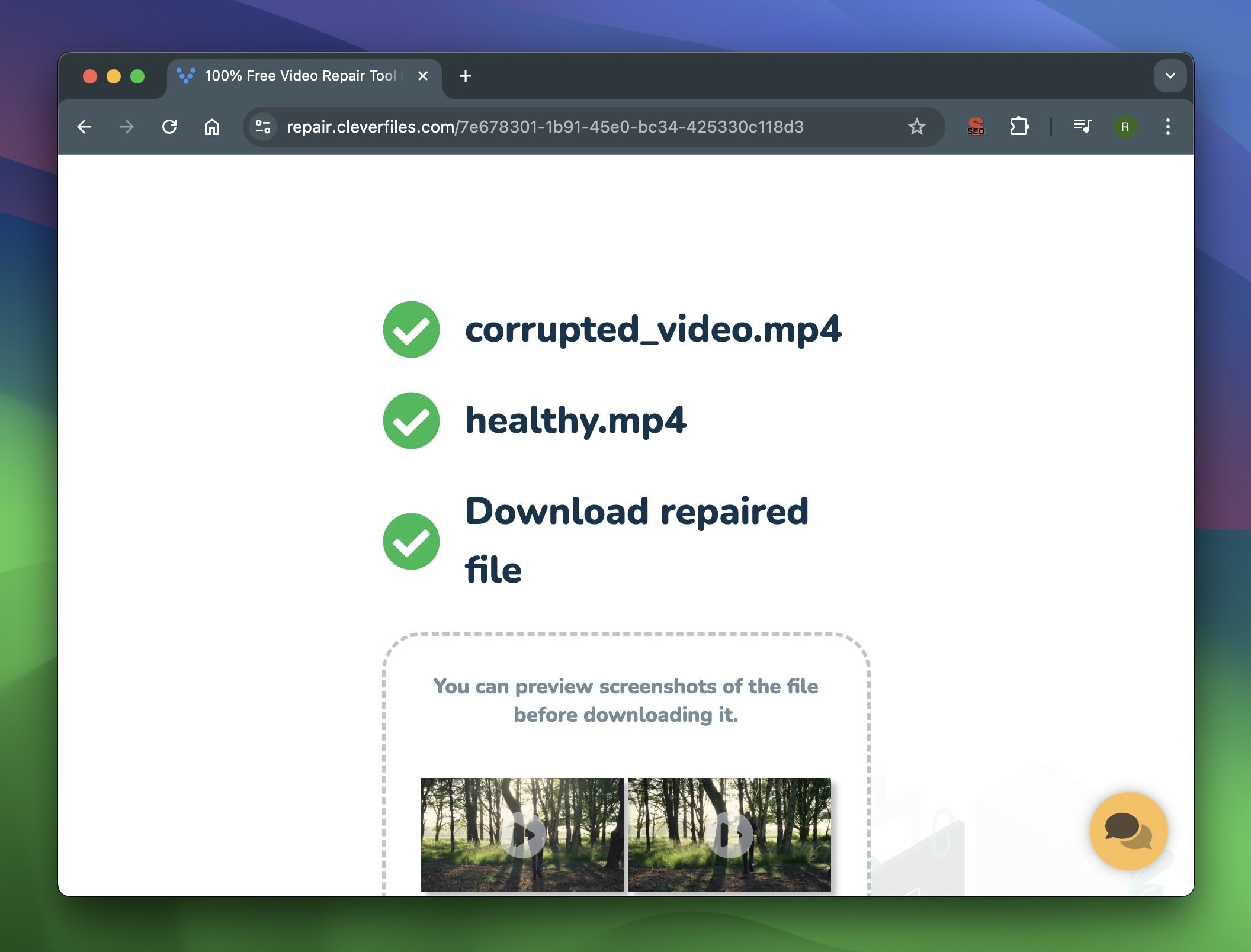
- Last ned den reparerte fila di når reparasjonen er ferdig. Du får ein lenkje for å laste ned fila. Om du opprettar ein konto, kan du lagre den reparerte fila i profilen din. Utan konto vert filene lagra i 24 timar før dei vert sletta for personvernet si skuld.
Frå våre testar, Clever Reparasjon av nettvideo, som rangerer som nummer 1 på lista vår over Beste verktøy for videoreparasjon for Mac, leverer konsekvent raske resultat, spesielt for MP4-filer øydelagde på grunn av ufullstendige overføringar/opptak. Det har blitt vårt favorittverktøy for desse tilfella, men hugs at for dei beste resultata, må du laste opp ein uskadd video frå same eining som referanse.
Prøv å fikse øydelagde MP4-filer i VLC-mediespelar for Mac
VLC Media Player er eit anna enkelt alternativ. Det er eit gratisverktøy som mange allereie brukar for å spela av videoar, men det dei fleste ikkje veit, er at det òg har ein innebygd funksjon for å reparera øydelagde videofiler. Vi har brukt det utallege gongar for å reparera videoar som ikkje ville opna eller synte avspelingsfeil.
VLC si reparasjonsfunksjon fungerer spesielt godt når korrupsjonen rammar video-headerane, noko som gjer det vanskeleg for mediespelarar å tolke fila. Sjølv om denne funksjonen offisielt støttar AVI-filer, har vi funne ut at dersom du berre gir den øydelagde MP4-fila di nytt namn til AVI, fungerer det ofte. Det er ein kjapp fiks som løyser mange vanlege problem.
Slik kan du reparere ei MP4-fil med VLC på Mac:
- Finn den øydelagde MP4-fila di, høgreklikk på ho, og vel “Endre namn.” Endre filendinga frå .mp4 til .avi og trykk Enter.

- Opne VLC Media Player på Mac-en din. Om du ikkje har det installert, last det ned og installer det frå offisielle VLC-nettstaden.
- Gå til innstillingane til VLC. Under “Input/Codecs,” finn delen merka “Reparer AVI-filer.”

- Set alternativet til “Alltid fiks.” VLC vil prøve å reparere all skade det finn i AVI-fila.
- Spel av MP4-fila for å sjå om feilen er retta.
Ut frå vår erfaring reparerer VLC problem med hovud ved veldig godt. Dersom øydelegginga er meir alvorleg, kan det hende at denne metoden ikkje verkar, men det er alltid verdt eit forsøk.
Konverter MP4-filer med verktøy som HandBrake og Shutter Encoder
Om enklare metodar som nettbaserte verktøy eller mediespelarar ikkje fungerer, er ein annan påliteleg måte å fikse ei øydelagd MP4-fil på å konvertere ho. Konvertering, eller nykoding, inneber å dekode den eksisterande MP4-videoen og så kode ho på nytt frå grunnen av. Denne prosessen byggjer i hovudsak opp att videofilstrukturen, noko som ofte kan omgå problem med øydeleggjing.
Vi har brukt verktøy som HandBrake og Shutter Encoder å fikse øydelagde MP4-filer. Begge desse verktøya er gratis, mykje brukte, og tilbyr eit utval av alternativ for å handtere MP4 videofiler.
Alternativ A: HandBrake
HandBrake er eit av dei beste gratisverktøya for å koda om videofiler. Det er enkelt å bruke og støttar eit breitt utval av format (MP4, MOV og MKV.)
Korleis fikse ei øydelagd MP4-fil med HandBrake:
- Last ned og installer HandBrake frå den offisielle HandBrake-nettsida. Når det er installert, opna appen på Mac-en din.
- Klikk på “Open Source og vel den skadde MP4-fila du vil reparere.

- Vel eit utdataformat. I fanen “Samandrag”, vel eit format. Du kan velje å konvertere MP4-en til eit anna format, som MKV eller MOV, eller vel å behalde fila i MP4 format. Kvifor velje same formatet? Nokre gonger kan det å koda om fila, sjølv til same MP4-format, bygge opp att filstrukturen og rette øydelagd metadata utan å endra filendinga. Dette held alt kjent og unngår kompatibilitetsproblem med anna programvare eller einingar som føretrekkjer MP4.
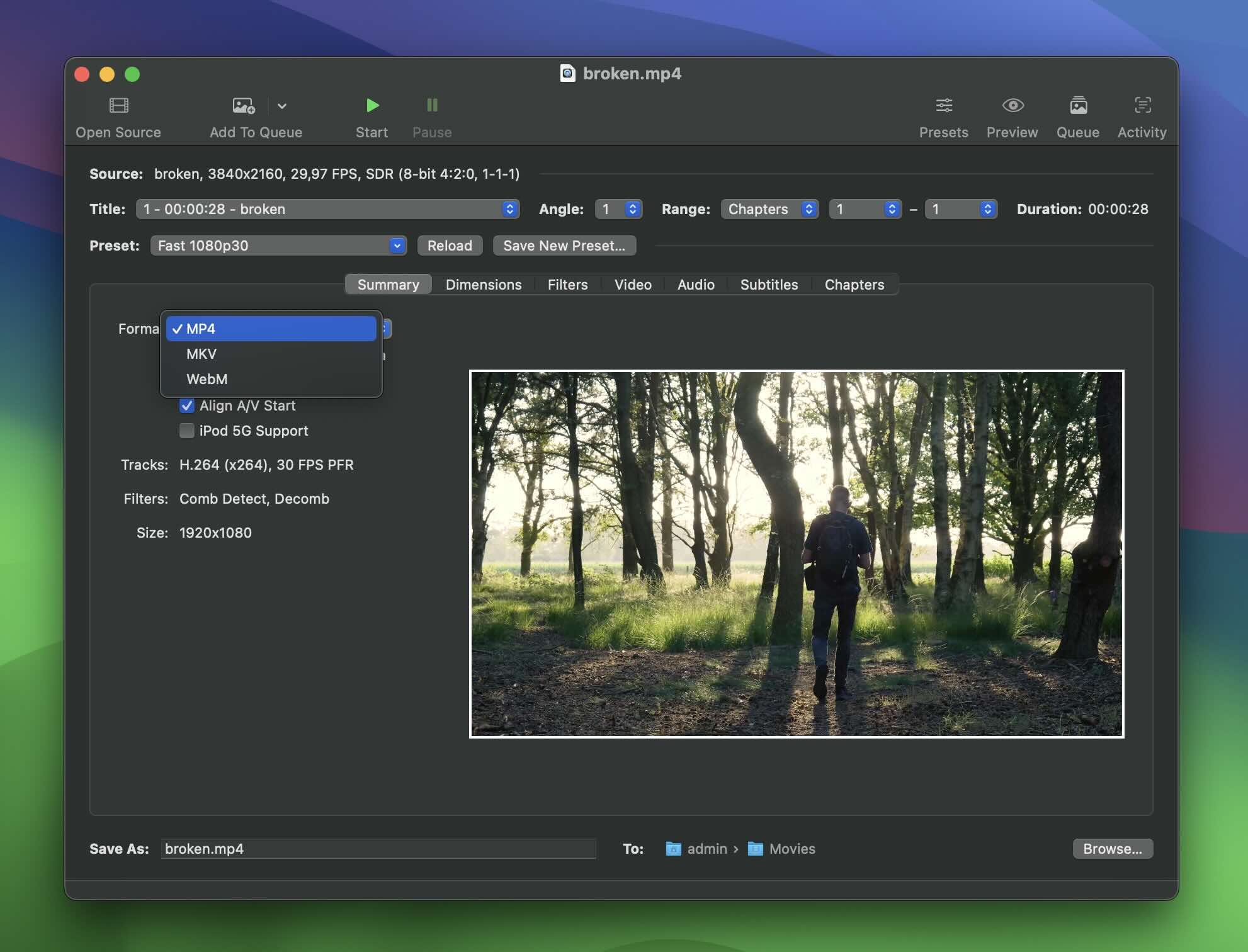
- Det er vanlegvis best å halde kvaliteten så nær opphavleg som mogleg for å unngå unødvendig forringing. Vi har funne ut at standardinnstillingane vanlegvis fungerer bra.
- Vel ein destinasjonsmappe der du vil lagre den reparerte fila.
- Klikk på «Start» for å starte prosessen. HandBrake vil dekode dei eksisterande videodataene og deretter kode dei på nytt.
- Etter at HandBrake er ferdig, opna den nyleg konverterte fila i ein mediespelar som VLC for å sjå om øydelegginga er retta opp. Dersom videoen spelar som den skal, har konverteringa lukkast.
Alternativ B: Shutter Encoder
Shutter Encoder er eit anna utmerka verktøy for reparasjon av øydelagde MP4-filer gjennom omkoding. Akkurat som HandBrake, er det gratis og open kjeldekode.
Shutter Encoders kombinasjon av enkelheit og styrke gjer det til eit flott verktøy for korrupta MP4-filer. I tillegg bruker det FFmpeg gir brei kodek-støtte og pålitelege resultat. Og når vi snakkar om FFmpeg, vi skal snakke meir om det direkte for endå djupare kontroll seinare.
Korleis fikse ei øydelagd MP4-fil med Shutter Encoder:
- Last ned og installer Shutter Encoder frå den offisielle nettsida. Shutter Encoder fungerer sømlaus på både Intel-baserte Mac og dei nyare Apple Silicon Mac.
- Opne Shutter Encoder og dra den øydelagde MP4-fila di inn i programmet, eller bruk “Bla gjennom”-knappen for å finne fila.

- Du kan velje ein kodek i “Vel funksjon”.
- Standardinnstillingane fungerer som regel heilt fint, men viss du vil ha meir kontroll, lar Shutter Encoder deg justere ting som videokvalitet, oppløysing og bithastigheit for å matche originalen.

- Klikk Startfunksjon for å starte omkodinga.
- Etter at det er gjort, opna den nye fila i ein mediespelar som VLC eller QuickTime for å sjå om problemet er retta.
Kan eg reparere ein øydelagd MP4 med Mac Terminal?
Svaret er ja, du kan fikse ei øydelagd MP4-fil på Mac-en din i Terminal med FFmpeg. Sidan Shutter Encoder brukar FFmpeg under panseret, har du allereie sett noko av krafta i bruk. Likevel, om du brukar FFmpeg direkte frå kommandolinja, kan det tilby meir kontroll og fleksibilitet, spesielt for komplekse tilfelle av MP4-korrupsjon.
Slik kan du fikse MP4-filer med FFmpeg i Terminal:
- Om du ikkje allereie har installert FFmpeg, må du gjere det. Den enklaste måten å installere det på er Heimbrygg, ein pakkebehandlar for macOS.
- (Om du ikkje allereie har det) opne Terminal og skriv inn kommandoen for å installere Homebrew:
/bin/bash -c “$(curl -fsSL https://raw.githubusercontent.com/Homebrew/install/HEAD/install.sh)” - Når Homebrew er installert, skriv denne kommandoen for å installere FFmpeg:
brew install ffmpeg
- Bruk cd kommando i Terminal for å navigere til mappa der den øydelagde MP4-fila di ligg. Til dømes, dersom fila di er i “Nedlastingar”-mappa, skriv du:
cd ~/Nedlastingar - No som du er i mappa der den øydelagde fila er, bruk FFmpeg-kommandoen for å reparere ho:
ffmpeg -i brokenfile.mp4 -c copy reparertfil.mp4 brokenfile.mp4 er namnet på den øydelagde MP4-fila di, fil.reparertfil.mp4 vil vere namnet på den nye, faste fila. -c kopi flaggen fortel FFmpeg å kopiere video- og lydstraumane utan å koda dei om på nytt. Dette kan nokre gonger reparere filstrukturen utan å endre den opphavlege kvaliteten.
 - FFmpeg vil behandla fila, kopiera over dei intakte delane av videoen medan øydelagde delar vert hoppa over. Avhengig av storleiken på fila og kor mykje skade det er, kan dette ta alt frå nokre få sekund til fleire minutt.
- Etter at FFmpeg er ferdig, sjekk den nyoppretta repairedfile.mp4.
ffmpeg -i corrupted_video.mp4 -vf mpdecimate -c:v libx264 -preset fast -crf 22 -c:a aac output_video.mp4
Denne kommandoen koder videoen om på nytt i libx264 (H.264-kodek) og brukar ein førehandsinnstilling for raskare koding med moderat komprimering. The -crf 22 alternativet set kvalitetnivået (lågare verdiar gjev høgare kvalitet), og -c:a aac koder om attlyden som AAC. I mange tilfelle har denne metoden lukkast der ein enkel kopi ikkje gjorde det.
Endelege tankar
Etter vår erfaring kjem dei fleste tilfelle av øydelagde MP4-videofiler av ufullstendige opptak eller avbrotne filoverføringar. Enkle løysingar som dei vi nemnde tidlegare—slik som Clever Reparasjon av nettvideo—er vanlegvis nok til å løyse desse problema. Men vi har støytt på meir merkelege tilfelle der kameraet ikkje eingong viste at nokre filer var spela inn. Dette kan skje fordi dei logiske referansane som peikar til den fysiske plasseringa av fila på lagringseininga ikkje vart skrivne riktig.
I situasjonar som dette, må du først hente ut dei øydelagde MP4-filene før du kan gjere nokon reparasjonar. Til dette anbefaler vi eit verktøy for datagjenoppretting, som Disk Drill. Det støttar alle slags lagringseiningar, frå SD-kort til eksterne harddiskar, og det fungerer sømlaust på dei nyaste macOS-versjonane som Sonoma og Sequoia. Disk Drill er spesielt effektiv med MP4-filer og handterer høgoppløyste videoformat like godt som standardformat. Du kan lese meir om dette i detalj i vår Disk Drill vurdering, der vi går i djupna på evnene og ytelsen. Og viss Disk Drill ikkje er noko for deg, finst det mange andre gode gjenopprettingsverktøy tilgjengelege for Mac
Ofte Stilte Spørsmål
- Om eit opptak endar brått (på grunn av straumbrot, låg batterikapasitet eller feil med kameraet), kan fila bli ufullstendig lagra, noko som gjer at ho blir øydelagd eller ulestbar.
- Korrupsjon kan oppstå når ei filoverføring mellom einingar blir avbroten. Dersom du koplar frå eininga eller opplever ein uventa systemfeil under prosessen, kan det resultere i ei korrupt fil.
- Dersom lagringseininga (som eit SD-kort, ekstern harddisk eller USB) har dårlege sektorar, kan det føre til problem.
- Eit øydelagt filsystem på lagringseininga kan skade videofilene som er lagra der.
- I nokre tilfelle kan virus eller skadeleg programvare forstyrre filoperasjonar, noko som kan føre til skade på MP4-videoar.
- Ein programkrasj eller systemfeil under opprettinga av videoen kan føre til ufullstendige eller øydelagde filer.
Om fila framleis ikkje vil opne, kan problemet vere med sjølve fila. Du kan endre filendinga til .avi og opne det i VLC, som nokre gonger kan reparere mindre skade. Dersom desse alternativa ikkje verkar, må du kanskje bruke eit videoreparasjonsverktøy, som Clever Reparasjon av nettvideo eller Shutter Encoder, for å fikse fila.
