
Hoe ‘Documenten en Gegevens’ op iPhone te wissen
Heb je last van een trage iPhone of te weinig opslagruimte? Dit komt waarschijnlijk door opgehoopte ‘Documenten en gegevens’. Dit probleem treft veel iPhone-gebruikers, die zich niet bewust zijn van hoeveel ruimte het kan innemen. Leren hoe je documenten en data verwijdert op je iPhone is een geweldige manier om ervoor te zorgen dat je apparaat genoeg ruimte heeft voor wat je echt nodig hebt. Dit artikel laat je eenvoudige en directe methoden zien om je iPhone op te ruimen en toekomstige dataophopingen te voorkomen.
Wat is ‘Documenten en gegevens op de iPhone?
Veel iPhone-gebruikers vragen zich af: “Wat zijn documenten en gegevens op de iPhone?” Deze sectie in de opslaginstellingen van je iPhone vertegenwoordigt een combinatie van verschillende bestanden die de prestaties en opslagcapaciteit van je apparaat kunnen beïnvloeden.
- Appgegevens: Dit is informatie die door je apps wordt opgeslagen, wat hen helpt gebruikersinstellingen te onthouden en taken efficiënt uit te voeren zonder de gegevens opnieuw te moeten downloaden.
- Browsergeschiedenis en gegevens: Inclusief cookies en gecachte bestanden van webbrowsers zoals Safari, die helpen webpagina’s sneller te laden bij toekomstige bezoeken.
- Cachebestanden: Tijdelijke bestanden die bedoeld zijn om de prestaties van apps te versnellen. Hoewel nuttig, kunnen ze zich ophopen en onnodig veel ruimte innemen.
Het verwijderen van deze bestanden is een goede manier om opslagruimte op je iPhone vrij te maken. Door regelmatig documenten en gegevens te wissen, heeft je apparaat voldoende ruimte voor extra foto’s, belangrijke taken of updates.
Stapsgewijze methoden om te wissen Documenten en gegevens op iPhone
Hier zijn geweldige methoden om documenten en data op de iPhone schoon te maken, wat je kan helpen om opslagruimte terug te winnen en je iPhone georganiseerd te houden:
Methode 1: Verwijder Safari Cache en Gegevens
Het wissen van Safari’s cache en gegevens is een effectieve manier om ruimte vrij te maken en uw privacy te beschermen. Hier is een stapsgewijze handleiding:
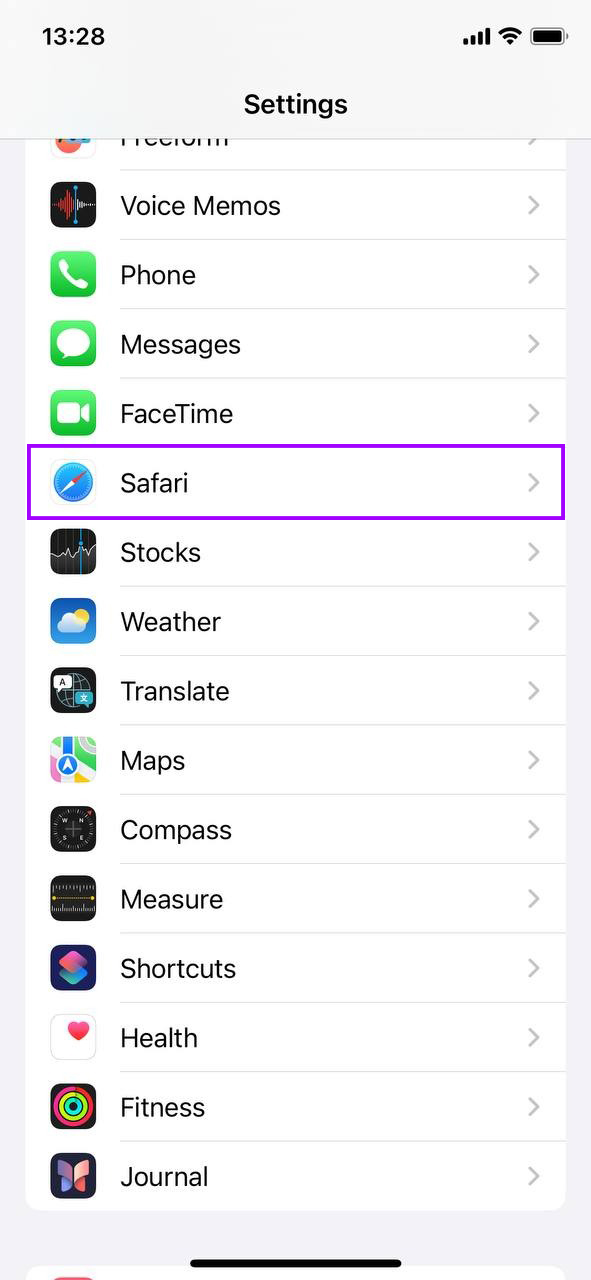
- Open de app Instellingen en tik op Safari. Dit brengt je direct naar waar je de instellingen van Safari kunt aanpassen.
- Scrol naar beneden en selecteer Wis Geschiedenis en Websitegegevens. Deze actie verwijdert je browsegeschiedenis, cookies en cache. Het maakt opslagruimte vrij en helpt je browsegedrag privé te houden.
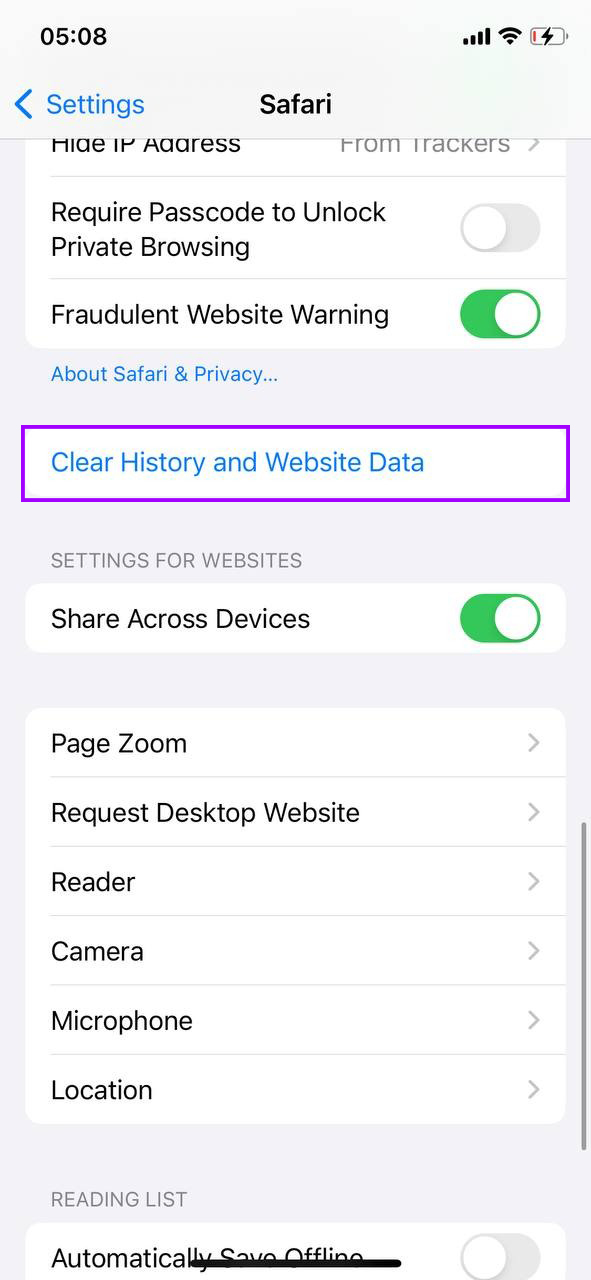
- Bevestig je keuze om gegevens te wissen. Dit zorgt ervoor dat je niet per ongeluk je gegevens verwijdert. Het wissen van deze gegevens kan Safari ook sneller maken door oude bestanden te verwijderen die je browsegedrag kunnen vertragen.
Methode 2: App gegevens wissen vanuit app instellingen
Veel apps stellen je in staat om hun documenten en gegevens direct binnen de instellingen van de app te beheren. Dit kan een efficiënte manier zijn om ruimte vrij te maken zonder de functionaliteit van de app aan te tasten:
- Open de app en ga naar de instellingen. De meeste apps hebben een instellingen- of optiemenu waar je toegang hebt tot gegevensbeheerfuncties. Deze zijn vaak te vinden onder secties met labels zoals ‘Opslag’, ‘Cache’ of ‘Geschiedenis’.

- Zoek naar opties om cache of gegevens te wissen. Apps zoals sociale mediaplatforms, streamingdiensten en fotobewerkingstools stellen je vaak in staat om tijdelijke bestanden zoals cache of geschiedenis direct vanuit hun instellingen te wissen. Spotify bijvoorbeeld laat je de cache en gedownloade nummers wissen die je niet langer op je apparaat nodig hebt.
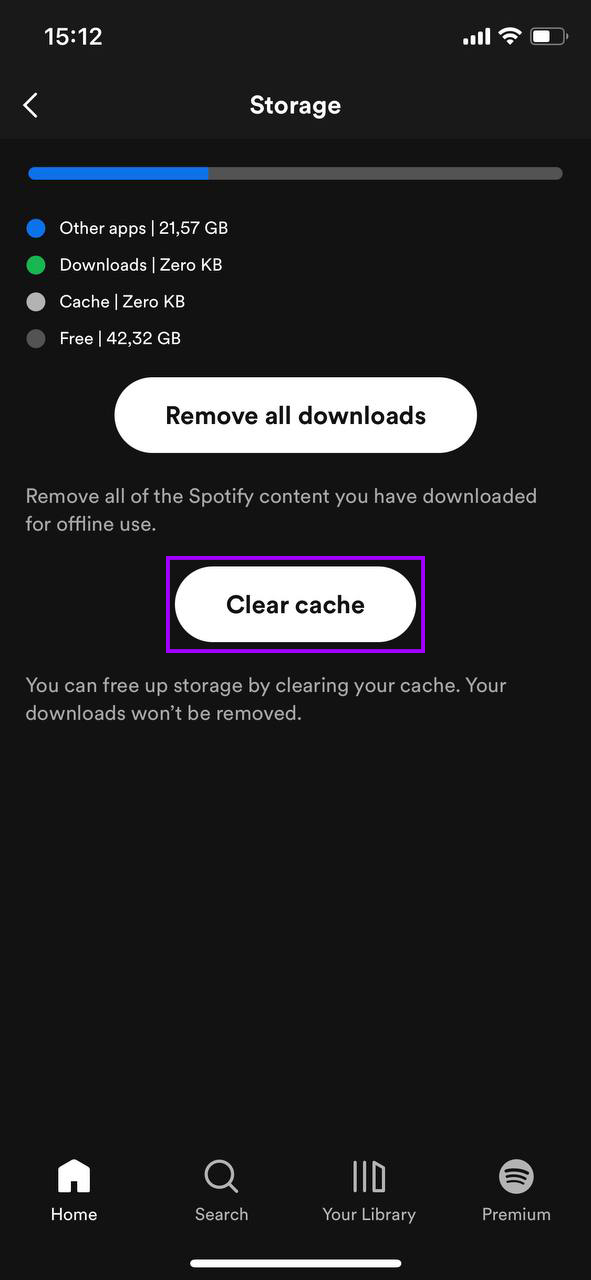
- Bevestig de actie. Lees eventuele prompts zorgvuldig door om te begrijpen welke gegevens worden verwijderd. Het wissen van cache heeft meestal geen invloed op je accountinstellingen of personalisaties, maar het is goed om zeker te zijn van wat er wordt verwijderd.
Het leegmaken van de cache logt je niet uit bij de meeste apps en verwijdert geen belangrijke gegevens. Het verwijdert simpelweg tijdelijke bestanden die de app sneller helpen laden, maar die zich in de loop der tijd kunnen ophopen en een aanzienlijke hoeveelheid opslagruimte kunnen innemen.
Methode 3: Apps verwijderen en opnieuw installeren
Het verwijderen en opnieuw installeren van apps is soms de enige manier om alle gegevens met een app verwijderen. Dit kan bijzonder nuttig zijn voor apps die na verloop van tijd grote hoeveelheden cache en data verzamelen, zoals sociale media-apps of games. Hier is hoe je het doet:
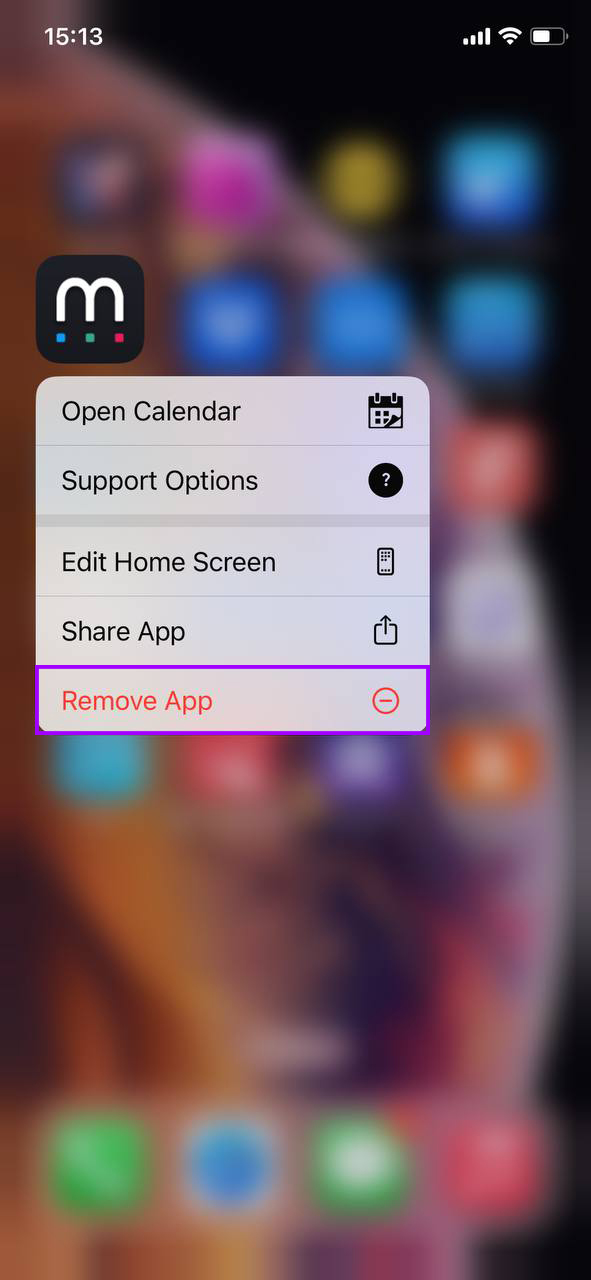
- Lokaliseer de app op uw startscherm. Houd het app-icoontje ingedrukt totdat er een menu verschijnt.
- Selecteer ‘Verwijder App’ en kies vervolgens ‘Verwijder App’. Deze actie verwijdert de app en alle bijbehorende gegevens, inclusief documenten, gegevens en cache. Bevestig de verwijdering wanneer daarom wordt gevraagd.
- Installeer de app opnieuw. Ga naar de App Store, zoek de app op en download deze opnieuw. Dit geeft u een schone installatie zonder eerdere gegevens en kan de prestaties van de app aanzienlijk verbeteren door opnieuw te beginnen.
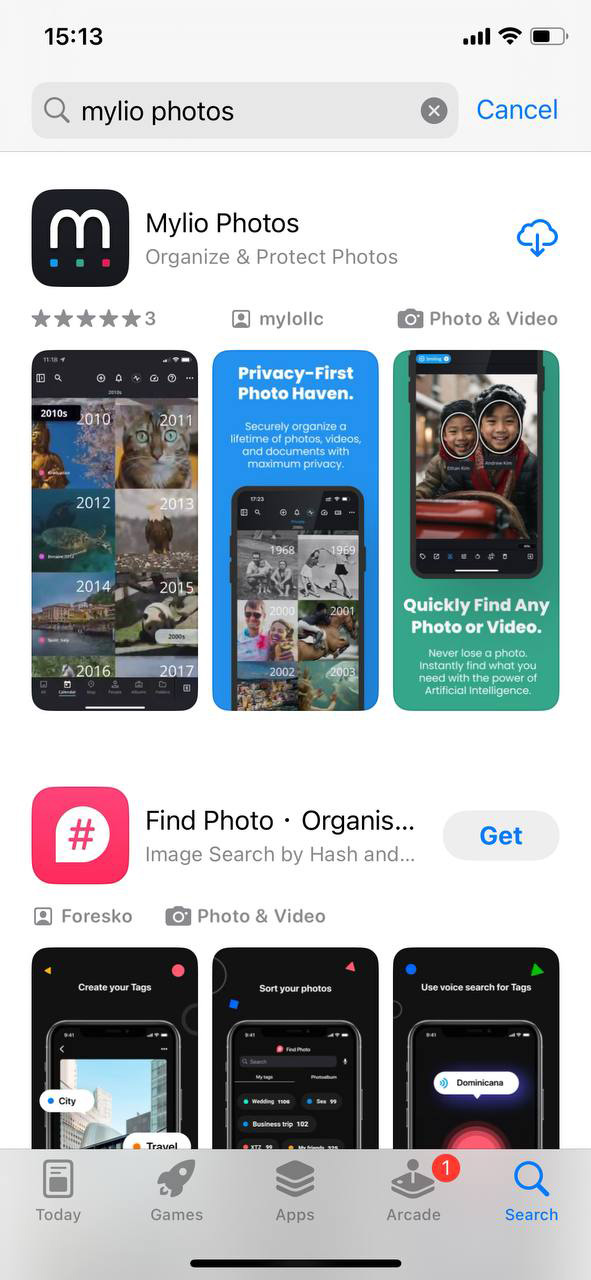
Wanneer je een app verwijdert, verwijdert iOS alle bijbehorende gegevens die binnen de app zijn opgeslagen. Sommige gegevens zoals logins of spelvoortgang kunnen echter in de cloud worden opgeslagen, afhankelijk van de cloudintegratie van de app, zodat je deze kunt herstellen zelfs na herinstallatie.
Methode 4: Gebruik apps van derden voor schoonmaak
Voor een grondiger opschoning van de opslag van je iPhone kun je verschillende gespecialiseerde derde partijen opruim-apps gebruiken die algoritmen gebruiken om te onderscheiden tussen essentiële en overbodige bestanden, waardoor ze veilig zijn voor gebruikers die niet bekend zijn met de ingewikkeldheden van het beheer van iPhone-opslag. Hier zijn drie aanbevolen apps verkrijgbaar in de App Store:
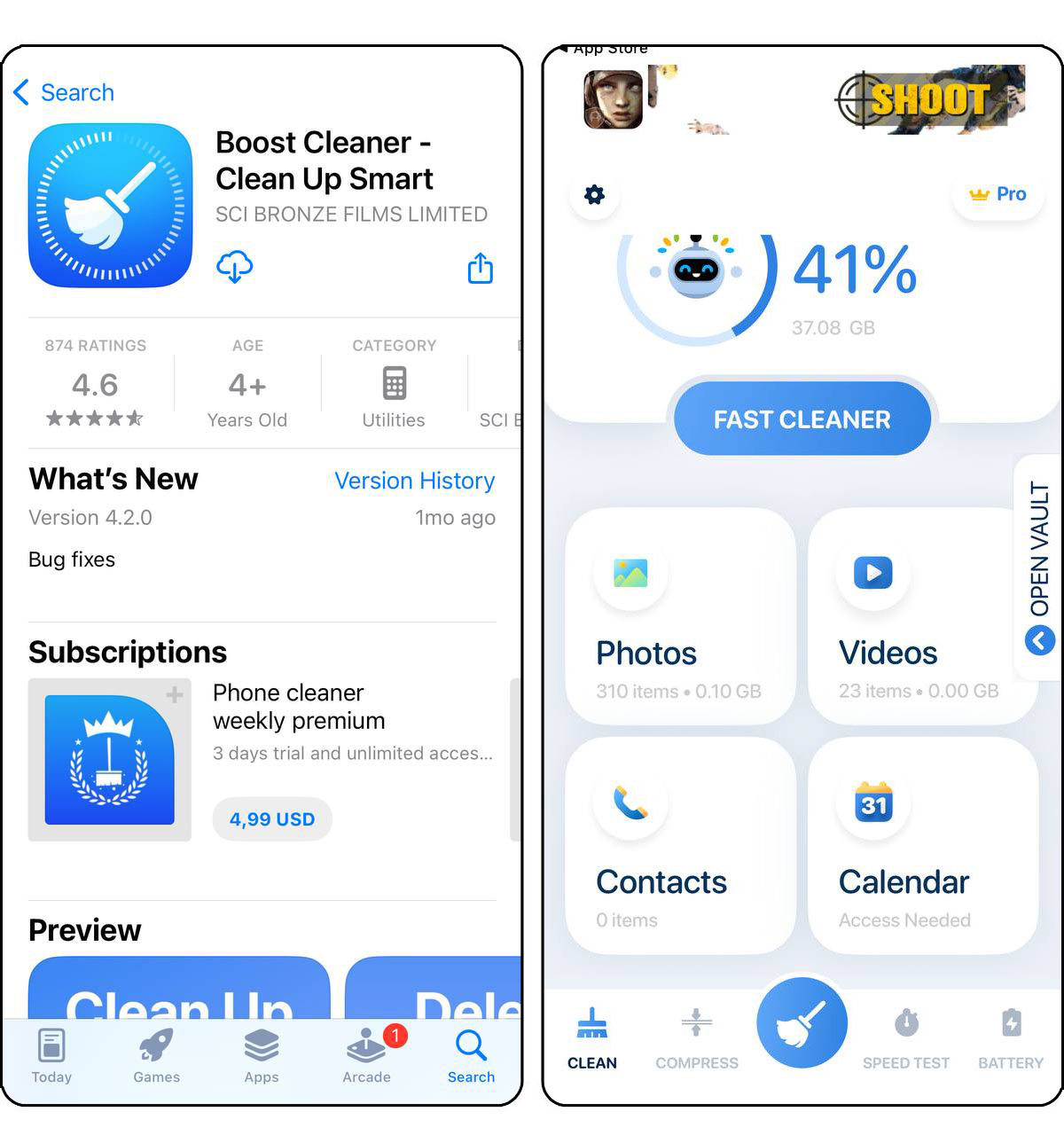
- Boost Cleaner – Clean Up Smart: Boost Cleaner is gespecialiseerd in het snel identificeren van ongewenste junk-bestanden, dubbele foto’s en grote bestanden die mogelijk je apparaat verstoppen. De app blinkt uit in het vrijmaken van ruimte terwijl essentiële gegevens onaangeroerd blijven. Gebruikers waarderen de gebruiksvriendelijke interface en de onmiddellijke invloed die het heeft op de opslagruimte van hun apparaat.
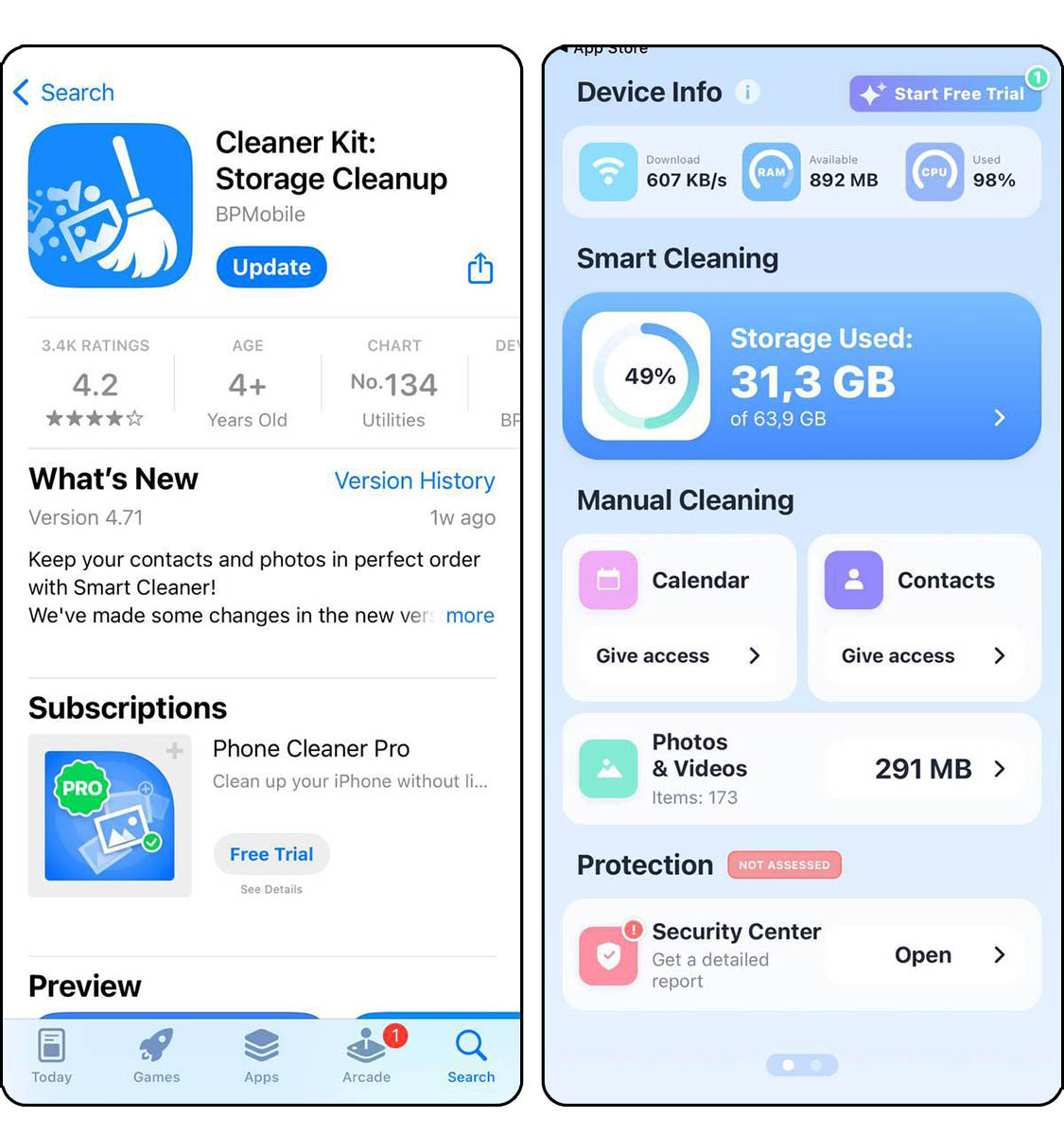
- Cleaner Kit: Schone telefoon: Cleaner Kit gaat verder dan simpel schoonmaken door een uitgebreide set tools aan te bieden. Het helpt gebruikers hun contacten te beheren, foto’s te organiseren en app-caches te legen. Deze gedetailleerde aanpak maakt het ideaal voor degenen die precies willen controleren wat er wordt verwijderd, zodat er geen belangrijke bestanden per ongeluk worden verwijderd.
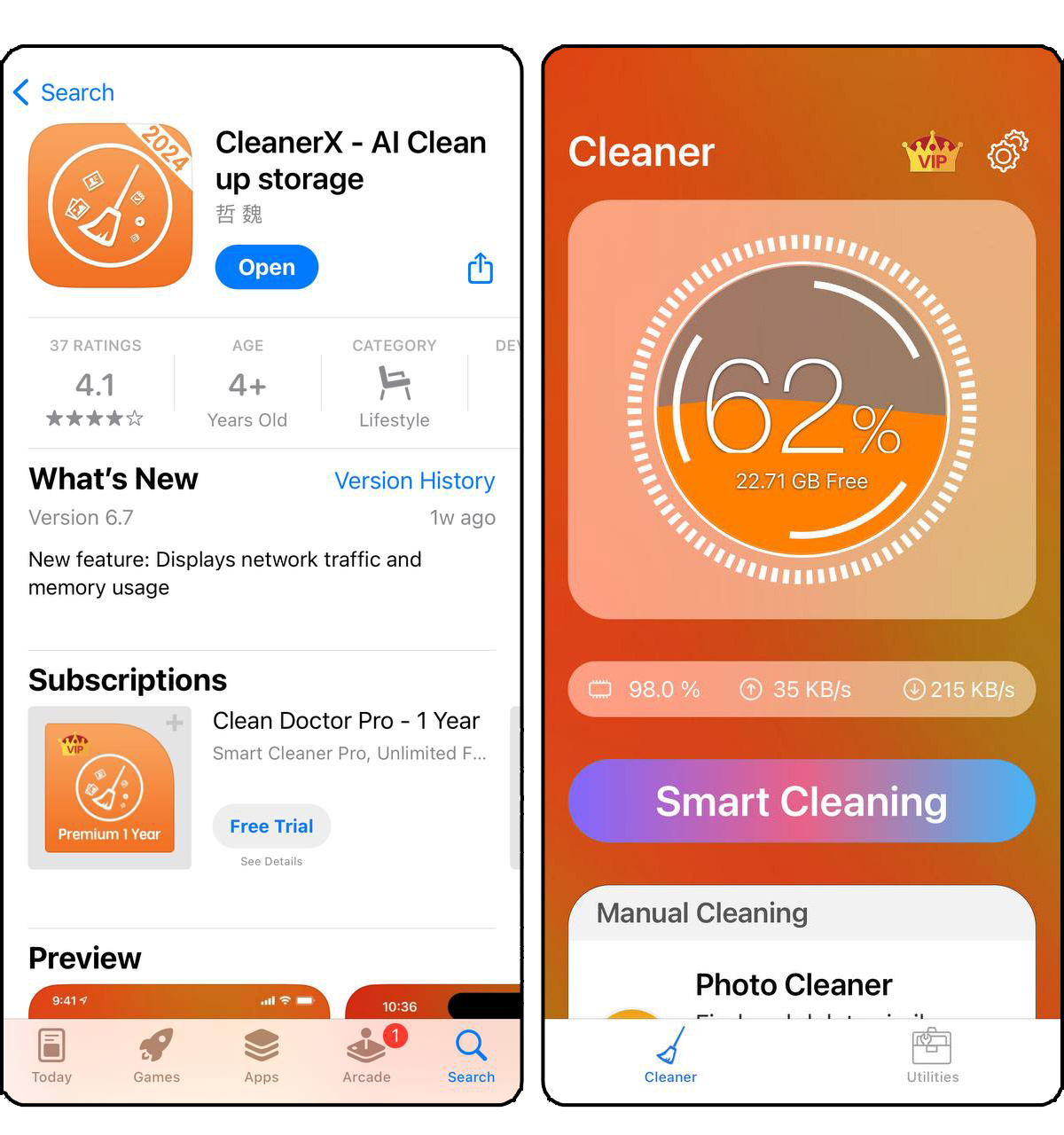
- CleanerX – AI Opslag opschonen: CleanerX integreert AI-technologie om het beheer van je fotobibliotheek te stroomlijnen. Het identificeert en verwijdert intelligent dubbele afbeeldingen, organiseert vergelijkbare foto’s en ruimt oude schermafbeeldingen en overbodige bestanden op. Deze app is vooral nuttig voor gebruikers met uitgebreide fotocollecties die ruimte willen terugwinnen zonder herinneringen te verliezen.
Het gebruik van deze apps kan de prestaties van je iPhone aanzienlijk verbeteren door ruimte vrij te maken en ervoor te zorgen dat alleen de noodzakelijke bestanden worden opgeslagen. Ze bieden een scala aan tools die bijzonder effectief zijn voor gebruikers die optimale apparaatprestaties willen behouden met minimale inspanning.
Door deze methoden te volgen, kunt u de opslag van uw iPhone onder controle houden en ervoor zorgen dat uw apparaat snel en responsief blijft. Regelmatig onderhoud zoals dit is essentieel voor het verlengen van de levensduur en de prestaties van uw iPhone.
Hoe het Oplopen van Documenten en gegevens in de Toekomst te Voorkomen
Het minimaliseren van de toekomstige ophoping van ‘Documenten en gegevens’ op je iPhone houdt in dat je specifieke gewoonten en aanpassingen aan instellingen aanneemt. Hier zijn gerichte strategieën om je te helpen je iPhone schoon te houden:
- Pas App-instellingen aan: Voor elke app die aanzienlijke data genereert, verken de individuele instellingen. Veel apps stellen gebruikers in staat om achtergrondgegevensgebruik te beperken of de cachegrootte te verminderen. Dit kan overmatige data-ophoping vanaf het begin voorkomen.
- Reguliere Herziening en Opschoning: Maak er een gewoonte van om ‘iPhone-opslag’ onder Instellingen te controleren en te bekijken welke apps de meeste data opslaan. Ruim proactief onnodige bestanden of data binnen apps op, zoals het wissen van chatgeschiedenis in berichten-apps of browsercache in Safari.
- Stream in plaats van Download: Kies wanneer mogelijk om inhoud zoals muziek en video’s te streamen in plaats van deze naar je apparaat te downloaden. Deze aanpak houdt je opslagruimte vrij van documenten en data op de iPhone die snel kunnen oplopen.
- Gebruik cloud services: Maak gebruik van cloudservices voor document- en foto-opslag. Services zoals iCloud kunnen je documenten en foto’s veilig online opslaan, waardoor de lokale opslagbehoefte op je apparaat aanzienlijk wordt verminderd.
Door dit advies onderdeel te maken van je routine, kun je de ophoping van documenten en data op je iPhone in de toekomst voorkomen. Regelmatige aandacht voor deze details vermindert de behoefte aan frequente uitgebreide opruimingen en helpt de optimale prestaties van je iPhone te behouden.
Conclusie
Het regelmatig beheren en opschonen van ‘Documenten en gegevens’ op je iPhone maakt opslagruimte vrij en helpt je apparaat soepel te laten werken. Door de beschreven methoden toe te passen, zoals het verwijderen van onnodige gegevens en het gebruik van schoonmaakapps, kun je de efficiëntie van je iPhone behouden en zelfs de levensduur verlengen. Onthoud, een beetje regelmatig onderhoud kan helpen om “opslag vol” meldingen te voorkomen.
Veelgestelde Vragen
