
Hoe Downloads op iPhone te Verwijderen
Op zoek naar een manier om downloads op je iPhone te verwijderen? Apple ruimt ze niet automatisch op, dus elk document, foto, video of liedje dat je downloadt, blijft in je opslag totdat je het zelf verwijdert. Helaas biedt iOS geen “verwijder alles” knop om alle downloads in één keer te wissen, maar dat betekent niet dat het opruimen van downloads een gedoe hoeft te zijn.
Hieronder hebben we persoonlijk geteste instructies samengesteld om downloads grondig te verwijderen van je iPhone, ongeacht waar ze zijn opgeslagen of hoe je ze hebt gedownload! Laten we beginnen.
Hoe u gedownloade bestanden op iPhone kunt verwijderen
Er zijn 5 methoden om gedownloade bestanden op je iPhone te verwijderen. Voor het maken van deze gids hebben we elk mogelijk type download op een iPhone gesimuleerd en zorgvuldig onderzocht waar ze terechtkomen. We merkten dat sommige downloads “overlap” hebben; bijvoorbeeld, SOMMIGE – niet alle – browserdownloads zijn ook toegankelijk via de Bestanden app.
Deze handleiding richt zich echter alleen op de meest handige en efficiënte manieren om ze te vinden en te verwijderen. Specifiek behandelen we het verwijderen van documenten, archieven, foto’s, video’s, webbrowser downloads, iCloud downloads, en app-specifieke downloads.
1. Verwijder archieven, documenten en tekstbestanden
De Bestanden app op je iPhone is een nuttige directory waar je de bestanden van de lokale opslag van je apparaat en verschillende cloudopslag-apps (zoals iCloud, Google Drive, etc.) kunt openen.
Gedownloade niet-media bestanden, zoals documenten, worden bijna altijd opgeslagen in de Bestanden-app op je iPhone. Dit is hoe je ze kunt verwijderen:
- Open de Bestanden app (het is een pictogram van een blauwe map op een witte achtergrond).
- Tik op Blader in de rechterbenedenhoek van het scherm. Tik daarna op Op mijn iPhone.

- Tik op Downloads. Afhankelijk van welke browser je gebruikt, worden je downloads mogelijk niet weergegeven in de hoofdmap Downloads. Sommige browsers, zoals Chrome of Firefox, maken hun eigen mappen binnen Op mijn iPhone. Zoals je kunt zien in onze screenshot, hebben beide apps aparte mappen met hun eigen downloads. Zorg ervoor dat je die ook controleert.

- Tik op de knop met de drie puntjes in de rechterbovenhoek van het scherm. Tik daarna op Selecteren.

- Markeer de bestanden die je wilt verwijderen door erop te tikken. Tik vervolgens op het prullenbakpictogram onderaan het scherm.

2. Verwijder downloads in Foto’s App
Foto’s en video’s daarentegen worden meestal (maar niet altijd) opgeslagen in de Foto’s app. We ontdekten dat dit waar was, ongeacht of de media als bijlage was opgeslagen of gedownload van een browser (bijv. een afbeelding van een website).
Waar precies die foto’s en video’s zich bevinden, hangt af van waar ze zijn gedownload. Bijvoorbeeld, mediabestanden die via een browser zijn gedownload, zijn meestal te vinden in het Recent album. We hebben ook gemerkt dat sommige apps hun eigen albums aanmaken in de Foto’s app, zorg er dus voor dat je al je albums controleert:
- Open Foto’s app.
- Ga naar Recent of het app-specifieke album.
- Tik op Selecteren, kies de bestanden, en tik op het prullenbak icoon.

- Bevestig met Foto’s verwijderen (of Video’s verwijderen).
En vergeet niet om te controleren op dubbele kopieën! Het is heel eenvoudig om hetzelfde bestand twee of zelfs drie keer te downloaden – alles wat nodig is, is een accidentele extra tik. Helaas zal je iPhone je niet waarschuwen als het bestand al in je Foto’s bibliotheek bestaat.
Naar dubbele items opruimen, ga naar Foto’s > Albums > Dubbele onderdelen (onder Andere) en samenvoegen.
Echter, veel mensen melden dat sommige duplicaten hier niet verschijnen. Dit kan komen doordat de iPhone ze nog niet heeft geïndexeerd, of de bestanden geen exacte overeenkomsten zijn.
Als er geen duplicaten verschijnen in de ingebouwde tool of als u liever uw bibliotheek automatisch wilt opschonen, is een app van derden de beste oplossing. Er zijn genoeg iPhone reinigers die dit beter afhandelen dan de tools van Apple. Een 100% gratis optie die we hebben getest en leuk vonden, is Clever Cleaner: AI Fotoreiniger, die bijzonder goed werkt voor deze situatie. Waarom?

- Het kan concurreren met grote, dure tools, en vindt snel zowel exacte duplicaten als vergelijkbare afbeeldingen, zelfs als iOS ze mist.
- Het laat je sorteer je media op grootte toe, wat het gemakkelijk maakt om gedownloade video’s of andere grote bestanden te vinden en te verwijderen—iets wat de Foto’s app niet toelaat.
- Het is volledig gratis (geen abonnementen, geen betaalmuren).
Als je regelmatig bestanden downloadt naar je Foto’s app, maakt een tool zoals deze het veel makkelijker om dubbele bestanden en ander afval op te ruimen:
- Zoek “Clever Cleaner” op App Store of gebruik deze link om het te downloaden.
- Open de app en geef toestemming om toegang te krijgen tot je fotobibliotheek. Volgens de officiële Clever Cleaner opruimings-app pagina verzekert de in de V.S. gevestigde ontwikkelaar (CleverFiles) dat alles lokaal op uw apparaat verwerkt is, dus je foto’s gaan nooit naar de cloud—ze blijven privé en veilig.
- Tik op Slimme Opschoning om de app automatisch dubbele en vergelijkbare foto’s te laten opruimen.

- Als je meer betrokken wilt zijn, tik je op een groep. De app selecteert automatisch de versie van de beste kwaliteit als de “Beste Schot”, maar je kunt de selectie aanpassen indien nodig.

- Tik op Verplaats naar prullenbak om de geselecteerde foto’s te verwijderen. De app zal direct doorgaan met de volgende batch voor beoordeling.
- Als je klaar bent, tik op Leeg en vervolgens op Schuif om te verwijderen om in één keer alle duplicaten en vergelijkbare afbeeldingen te verwijderen.

- Clever Cleaner zal opnieuw om toestemming vragen. Bevestig dit.

- Als je van gedachten verandert, kun je verwijderde foto’s binnen 30 dagen herstellen uit Recent verwijderd—of de map handmatig leegmaken om direct opslagruimte vrij te maken.
Nadat je klaar bent met duplicaten, controleer de sectie “Heavies“. Deze tool sorteert je foto’s en video’s op grootte. Als je ooit video’s hebt gedownload van Safari of andere apps naar je bibliotheek, zouden ze hier moeten verschijnen. De grootste bestanden worden bovenaan vermeld, zodat je snel kunt identificeren en de grootste ruimte-innemers kunt verwijderen.
3. Verwijder webdownloads
Niet-mediamapjes die met behulp van webbrowsers worden gedownload, kunnen rechtstreeks via de webbrowser zelf worden geopend. In sommige gevallen worden downloads elders opgeslagen (bijv. de Bestanden app), maar je kunt er nog steeds toegang toe krijgen via de downloadsectie van de browser.
We hebben instructies voorbereid voor Safari, Google Chrome, en Firefox, maar de stappen zouden vergelijkbaar moeten zijn voor elke iOS-browser.
Bijvoorbeeld, in Safari, wanneer je een bestand uit je downloadgeschiedenis verwijdert, verdwijnt het alleen uit de lijst die je in de browser ziet—maar het feitelijke bestand blijft op je apparaat staan. Om het volledig te verwijderen, moet je nog steeds de Bestanden app openen en het daar verwijderen.
We hebben dit als een aparte methode opgenomen omdat je wellicht gewoon browsergebaseerde downloads wilt opruimen, zonder andere bestanden in je Downloads map aan te raken.
Hoe verwijder je Safari downloads op iPhone:
- Open Safari.
- Tik in de webadresbalk onderaan het scherm op de Pagina-instellingen knop geheel links (dit kan eruitzien als twee letters A of als een rechthoek met twee horizontale lijnen).

- Tik daarna op Downloads.
- Veeg naar links over het bestand dat je wilt verwijderen. Tik vervolgens op de Verwijderen knop.

Hoe verwijder je Google Chrome downloads op een iPhone:
- Open Google Chrome.
- Tik op de knop met de drie puntjes in de rechterbenedenhoek van het scherm.

- Veeg de pictogrammen bovenaan het menu naar links totdat je de Downloads knop vindt. Tik erop om je bestanden in de Downloads map van de Bestanden app te bekijken.

- Tik en houd het bestand vast, tik daarna op Verwijderen. Als je meerdere bestanden wilt verwijderen, tik op de knop met de drie puntjes en selecteer > Selecteer om meerdere bestanden te selecteren.

Hoe Firefox downloads op de iPhone te verwijderen:
- Open Firefox.
- Tik op de menuknop in de rechterbenedenhoek van het scherm. Deze ziet eruit als 3 lijnen op elkaar. Tik vervolgens op de Downloads knop.

- Veeg naar links op het bestand dat je wilt wissen. Tik vervolgens op Verwijderen. Gedownloade bestanden die je via Firefox verwijderd, worden automatisch ook verwijderd uit de Downloads map van de Bestanden app. (Echter, als je de opslaglocatie van Firefox hebt gewijzigd of synchroniseert met iCloud, moet je mogelijk handmatig uit de map van de Bestanden app verwijderen.)

4. Wis iCloud Downloads op iPhone
Als je bestanden direct hebt gedownload naar iCloud Drive in plaats van lokale opslag, nemen ze nog steeds ruimte in beslag in je iCloud-account. Je iCloud-mappen zijn niet alleen voor bestanden die je opzettelijk opslaat – ze kunnen ook downloads bevatten van apps die je hebt ingesteld om gegevens op te slaan in iCloud in plaats van op je apparaat. Als je bijvoorbeeld je browser, e-mailapp of een app van een derde partij hebt geconfigureerd om downloads op te slaan in iCloud Drive, kunnen die bestanden zich ophopen in de Downloads-map van de cloud.
Om iCloud downloads te controleren en te verwijderen, volgt u deze stappen:
- Open de Bestanden app.
- Tik op Blader in de rechteronderhoek.
- Selecteer iCloud Drive uit de lijst met locaties.
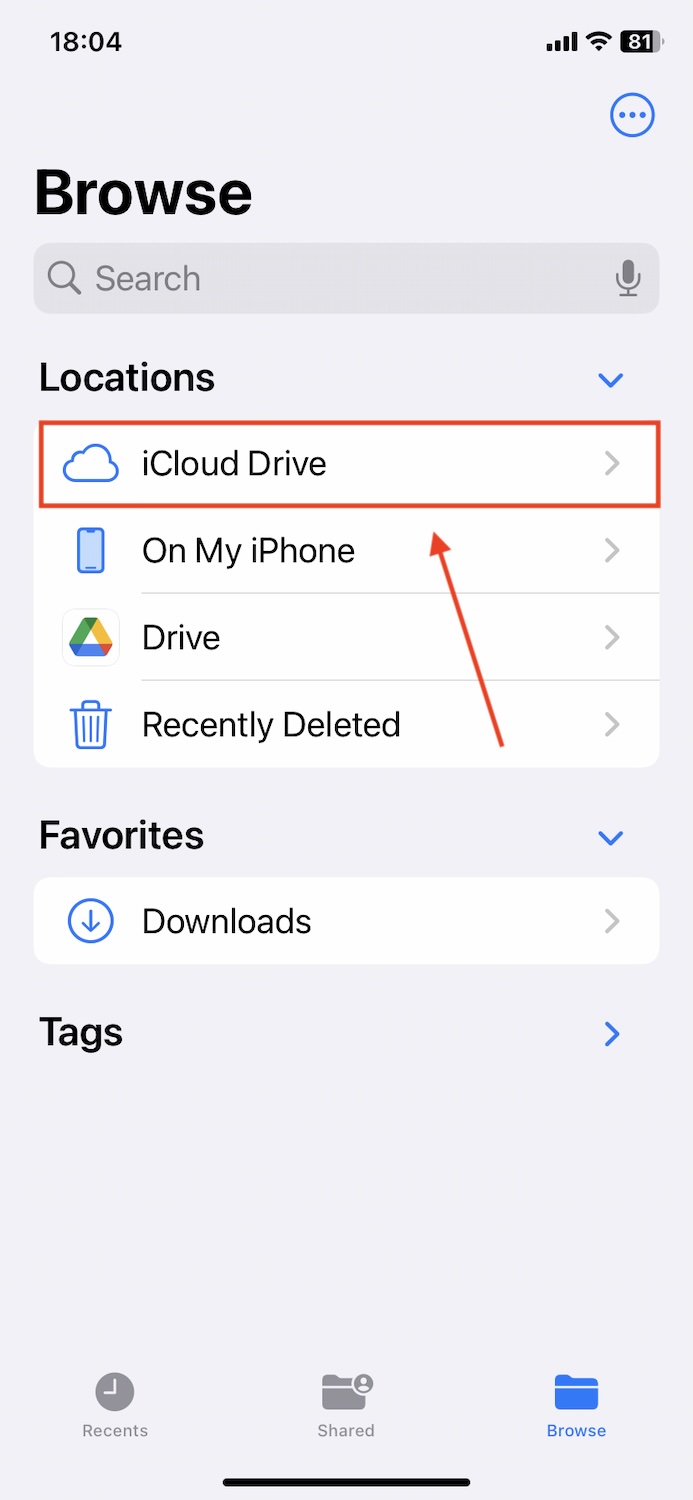
- Open de Downloads map (of een andere map waar bestanden kunnen worden opgeslagen).

- Tik op de ellipsis (⋯) knop in de rechterbovenhoek, tik dan op Selecteren.
- Selecteer de bestanden die je wilt verwijderen en tik op de prullenbak pictogram, precies zoals je zou doen voor je lokale Downloads map.
Net als bestanden die je lokaal verwijdert, worden iCloud Drive downloads niet direct gewist—ze worden eerst naar de Recent verwijderd map verplaatst. Ga terug naar Blader, tik op Recent verwijderd, selecteer en verwijder de bestanden permanent.
5. App-specifieke Bestanden Verwijderen
App-specifieke downloads zijn meestal toegankelijk en beheerd via de app zelf. Enkele populaire voorbeelden zijn Netflix, Spotify, en andere streamingdiensten.
We zullen demonstreren hoe je downloads verwijdert van een app met behulp van een streamingdienst genaamd Dropout om je te laten zien hoe dit proces eruitziet in minder bekende apps.
- Open de app waarvan je bestanden wilt verwijderen en navigeer naar de Downloads of Offline sectie. In ons geval moesten we het afspeellijstmenu openen om offline toegang te krijgen.

- Afhankelijk van de gebruikte app zou er een verwijder/verwijder knop naast het gedownloade bestand moeten zijn. Je zou ook naar links kunnen vegen om het bestand te verwijderen, vergelijkbaar met andere native en externe iOS-tools.

- Zorg ervoor dat je de verwijdering bevestigt wanneer daarom wordt gevraagd.

Hoe u ruimte-innemende downloads op uw iPhone kunt identificeren
Als je niet zeker weet welke soorten data het merendeel van je downloads vormen, heeft iOS een super handig menu in de Instellingen-app dat je in de juiste richting kan wijzen. We laten je zien waar het is en leggen vervolgens uit hoe het werkt.
- Open de Instellingen app.
- Tik op Algemeen.

- Tik op iPhone-opslag.

De kleurrijke balk bovenaan het scherm is een weergave van de totale opslagruimte van je iPhone, evenals hoeveel daarvan toegewezen is aan verschillende soorten gegevens.

Het zou je moeten wijzen naar de plek waar je grootste downloads zijn opgeslagen. Bijvoorbeeld, apps nemen het meeste opslagruimte in op onze iPhone door gedownloade Dimension 20-afleveringen via de Dropout-app. iOS zal zelfs downloads aanbevelen die je rechtstreeks vanaf Instellingen kunt verwijderen, afhankelijk van hoeveel vrije opslagruimte je iPhone nog heeft.
Naar beneden scrollend kun je de apps op je iPhone bekijken en ze sorteren op grootte om snelle, grote downloads te vinden.
Snelle Samenvatting
Voor degenen onder jullie die direct hierheen zijn gesprongen—hier is de snelle samenvatting over hoe je alle downloads van je iPhone kunt verwijderen:
- Bestanden app eerst. De meeste downloads (vooral documenten, PDF’s, spreadsheets, archieven, etc.) komen hier terecht. Ga naar Bestanden > Blader > Op mijn iPhone > Downloads, en verwijder onnodige items. Als je andere browsers gebruikt dan Safari, zoals Chrome of Firefox, maken ze meestal hun eigen mappen naast de hoofdmap Downloads. Zorg ervoor dat je die ook controleert.
- Foto’s app volgende. Gewoonlijk (maar niet altijd!) komen je gedownloade foto’s en video’s hier terecht. Controleer Foto’s > Recent of app-specifieke albums, en verwijder ongewenste afbeeldingen en video’s. Let ook op voor stiekeme duplicaten—gebruik Apple’s ingebouwde Dubbele onderdelen-tool onder Albums > Andere, of overweeg derde-partij apps zoals Clever Cleaner, die we hierboven hebben besproken.
- U kunt downloads ook direct vanuit uw browser verwijderen. Open je browser—Chrome, of Firefox—en ga naar het downloadgedeelte om opgeslagen bestanden te wissen. Maar houd er rekening mee dat bij Safari het verwijderen van de Downloads-lijst alleen de vermelding uit je geschiedenis verwijdert—het eigenlijke bestand blijft op je iPhone staan. Om het volledig te verwijderen, moet je de eerder besproken methode van de Bestanden-app gebruiken.
- Vergeet niet iCloud. Als je apps downloads direct opslaan naar iCloud Drive, gebruiken ze nog steeds opslagruimte. Navigeer naar Bestanden app > iCloud Drive > Downloads, en verwijder ongewenste bestanden. Vergeet niet om de map Recent verwijderd daarna leeg te maken.
- En tot slot, controleer app-specifieke bestanden. Apps zoals Netflix, Spotify, YouTube, en Podcasts slaan hun downloads intern op. Voor native Apple apps (zoals Podcasts), kun je downloads rechtstreeks vanaf je iPhone-instellingen verwijderen. Ga gewoon naar Instellingen, > Algemeen, > iPhone-opslag, zoek de app, en verwijder de gedownloade bestanden direct. Voor derde-partij apps moet je meestal de app zelf openen en de eigen downloadbeheeropties in de instellingen vinden.
Veelgestelde Vragen
- Berichten/berichtbijlagen – Open de Instellingen app > Berichten. Onder Berichtgeschiedenis, tik op Bewaar berichten en selecteer de duur waarna berichten worden verwijderd.
- Podcasts – Open de Instellingen app > Podcasts. Tik daarna op Download automatisch en tik op Uit.
- Apps van derden – Sommige apps van derden zoals WhatsApp en Netflix (Smart Downloads) hebben functies waarmee je automatische verwijdering van downloads kunt instellen.
Echter, de meeste downloads op je iPhone moeten handmatig worden verwijderd.
- Als de bestanden in uw Foto’s app staan, dan ja—apps van derden kunnen dubbele foto’s, grote foto’s en video’s, en andere onnodige media verwijderen.
- Als de bestanden ergens anders zijn opgeslagen (zoals de downloadmap van een app), zult u ze waarschijnlijk handmatig moeten verwijderen. Vanwege iOS-beperkingen kunnen apps van derden deze bestanden niet direct verwijderen omdat Apple de app-gegevens om veiligheidsredenen afschermt.