
Hoe dubbele foto’s samenvoegen op iPhone (Getest op iOS 17)
Worden dubbele foto’s op je iPhone een rommeltje? Geen zorgen, we hebben je gedekt. Vanaf iOS 16 is het nu eenvoudiger dan ooit om dubbele foto’s op een iPhone samen te voegen. In deze gids introduceren we enkele handige manieren om die herhalingen aan te pakken, van native opties tot enkele apps van derden die coole extra functies voor je foto’s bieden. Waar wacht je op? Duik erin!
Hoe Vindt Je Dubbele Foto’s op een iPhone voor Samenvoegen
Het vermogen om dubbele foto’s op de iPhone te vinden, is de eerste stap voor gebruikers die dubbele foto’s op de iPhone willen samenvoegen. Volg deze stappen om moderne iOS-mogelijkheden te benutten (inclusief de huidige iOS 17 en binnenkort iOS 18) voor het identificeren en categoriseren van dubbele foto’s:
- Open de Foto’s app en ga naar het tabblad ‘Albums’.
- Zoek naar het album ‘Duplicaten’ onder de hulpprogramma’s sectie.
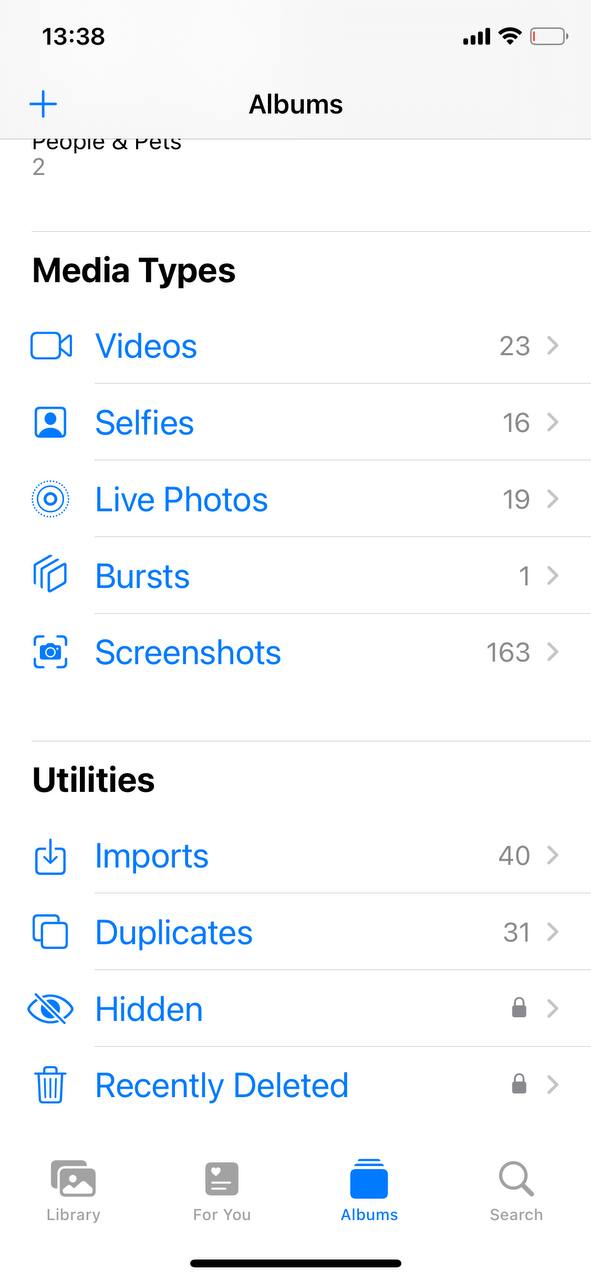 Dit album groepeert automatisch identieke of vergelijkbare foto’s.
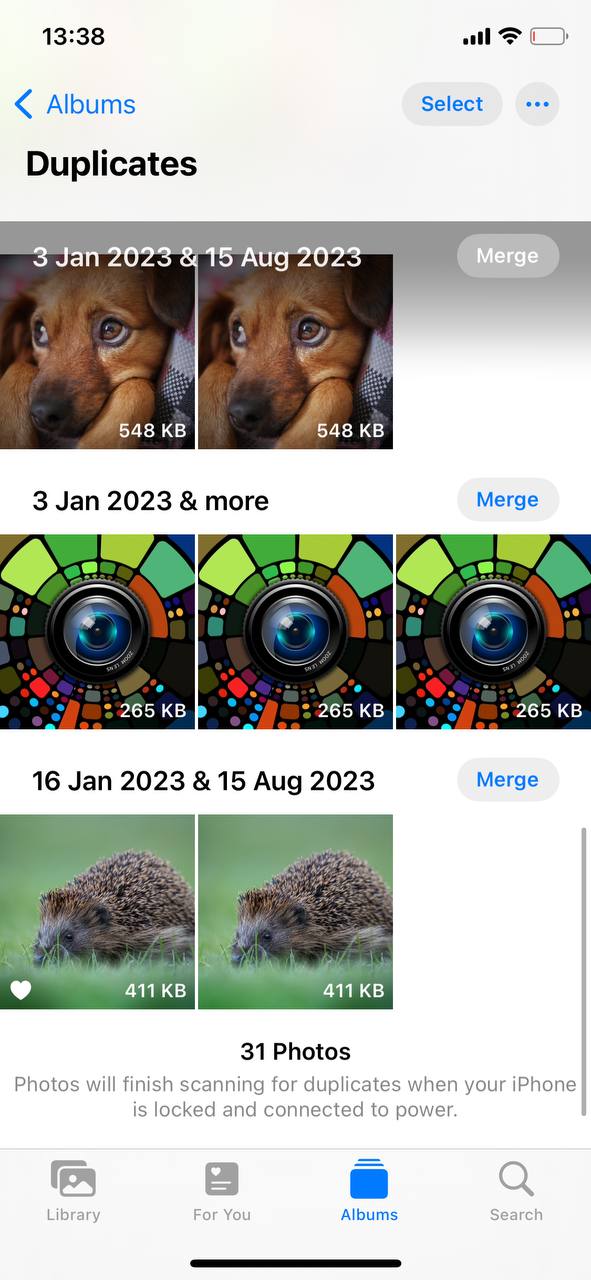 Onderzoek elke set duplicaten en beslis of je ze wilt samenvoegen of verwijderen.
Nu je begrijpt hoe je die dubbele foto’s kunt vinden, gaan we door naar de praktische stappen. In het volgende gedeelte zullen we je begeleiden bij alle manieren om dubbele foto’s op de iPhone samen te voegen, zodat je optimaal gebruik kunt maken van het geheugen van je telefoon.
Methoden om dubbele foto’s op iPhone samen te voegen
Moderne versies van iOS bieden een gemakkelijke manier om dubbele foto’s samen te voegen, waardoor het proces heel eenvoudig is. Echter, zelfs dan zijn er enkele nuances om in gedachten te houden. Zoek niet verder dan deze drie methoden voor het samenvoegen van dubbele foto’s op je iPhone, die zowel op eenvoud als resultaat gericht zijn.
Methode 1: Alle dubbele foto’s binnen de app Foto’s samenvoegen
Voor degenen die een snelle oplossing willen, heeft de ingebouwde Foto’s-app van iOS een heel eenvoudig proces om dezelfde foto’s op de iPhone samen te voegen.
- Localiseer de Dubbele Exemplaren: Zoals beschreven in de vorige sectie van dit artikel, navigeer naar het album Dubbele foto’s
- Duplicaten Samenvoegen: Naast elk paar dubbele afbeeldingen zie je een Samenvoegen-knop. Tik op deze knop voor elk paar dat je wilt samenvoegen.
- Bevestig Uw Actie: Nadat je op de Samenvoegen-knop hebt getikt, bevestig de actie om het proces te voltooien.
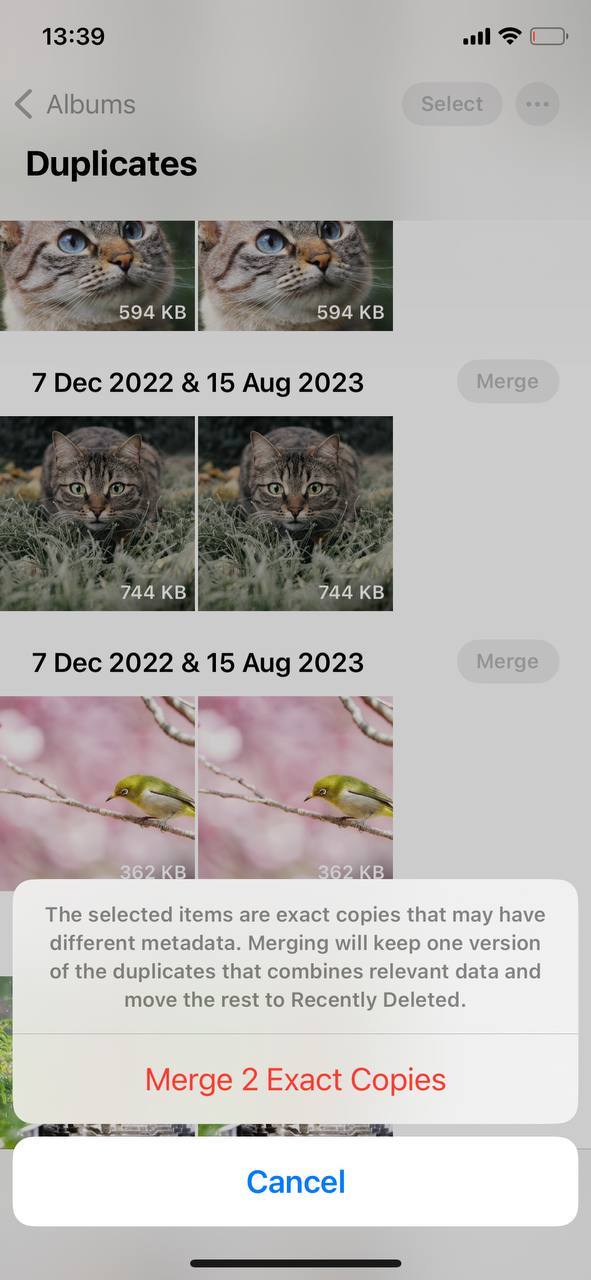
Methode 2: Dupliceer Apple Foto’s Selectief Samenvoegen
Voor een meer gecontroleerde aanpak kun je met iOS selectief soortgelijke foto’s samenvoegen:
- Beoordeel elke groep duplicaten: Neem de tijd om in de map Dubbele exemplaren elke groep van soortgelijke foto’s te bekijken.
- Selecteer foto’s om te combineren: Kies afzonderlijke foto’s of groepen die je wilt samenvoegen.
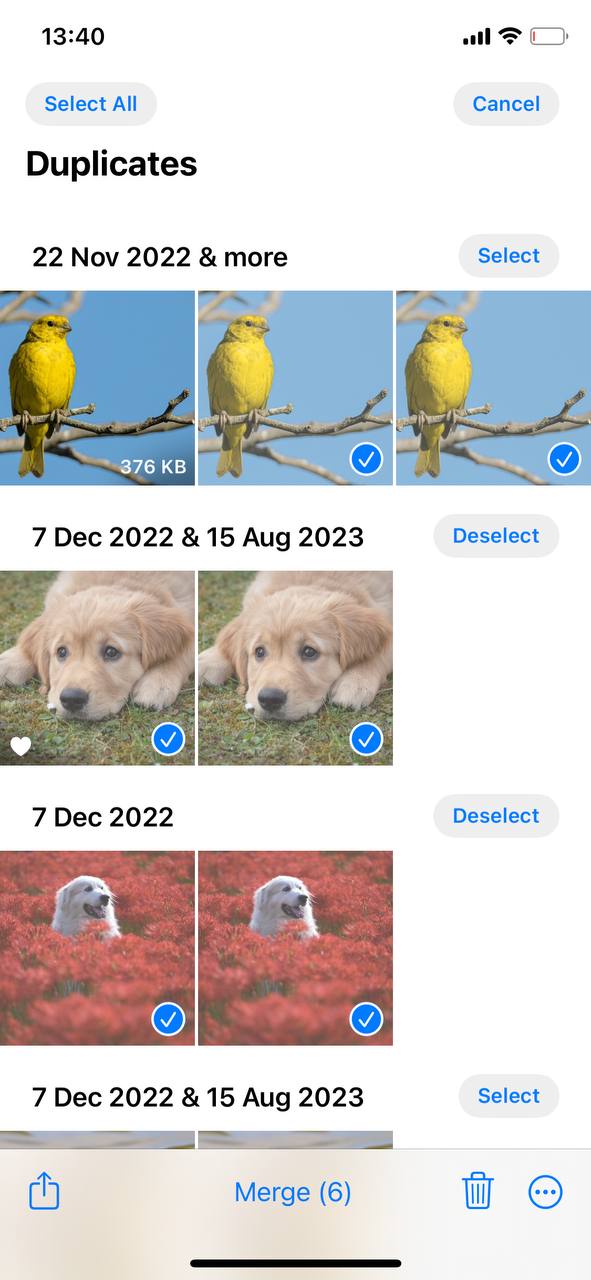
- Geselecteerde Foto’s Samenvoegen: Nadat je de foto’s hebt geselecteerd die je wilt samenvoegen, tik je op de knop Samenvoegen (n) onderaan het scherm, waarbij n staat voor het aantal geselecteerde dubbele foto’s.
Methode 3: Gebruik apps van derden om soortgelijke en dubbele foto’s samen te voegen
Als u meer geavanceerde functies nodig heeft, bieden verschillende apps van derden betere controle en extra functies. Overweeg om deze toepassingen te verkennen:
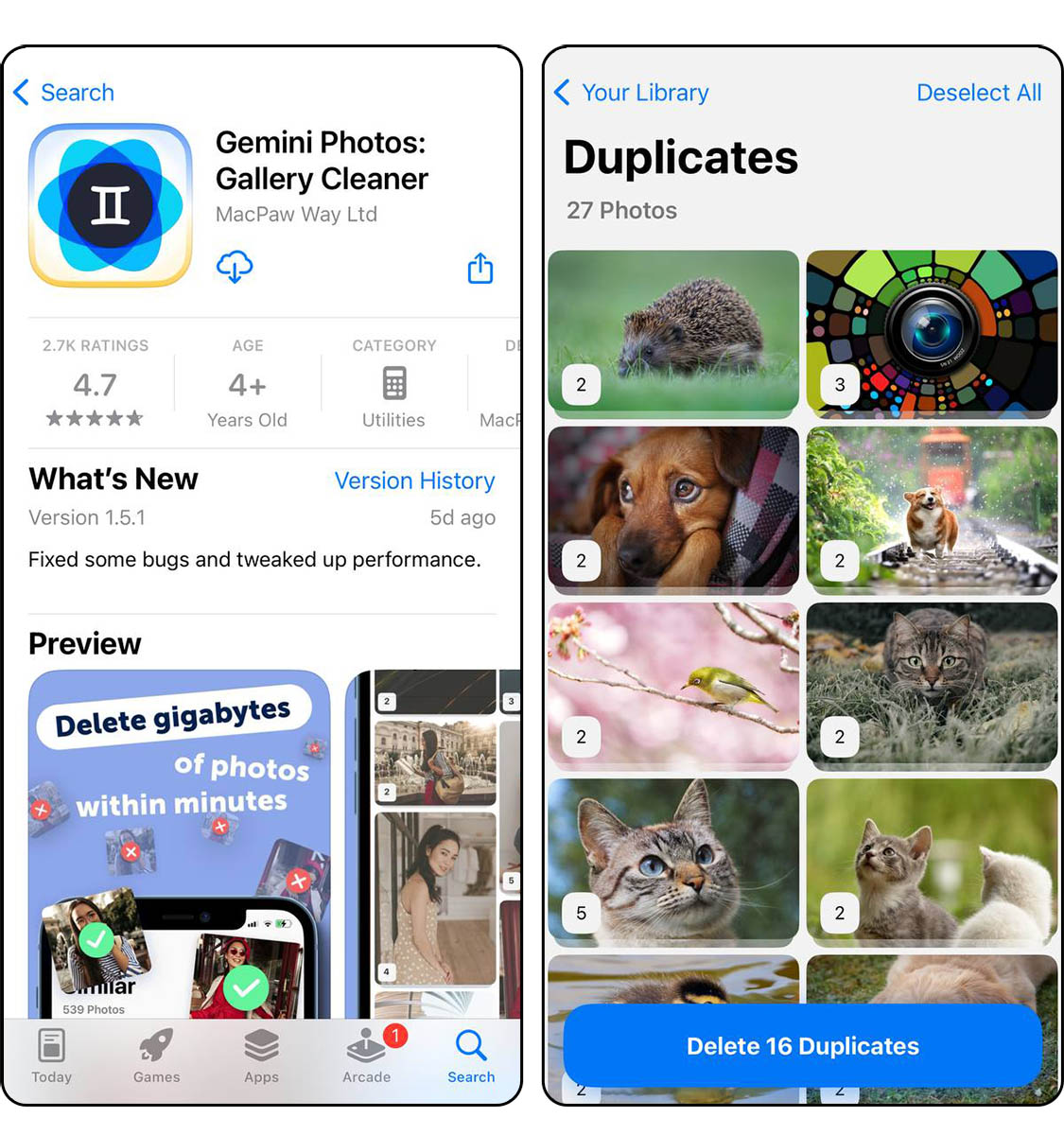
- Gemini Photos: Gemini Photos valt op door zijn gebruiksvriendelijke interface en sterke vermogen om dubbele en vergelijkbare foto’s te detecteren. Het scant de fotobibliotheek van je iPhone, identificeert duplicaten, vergelijkbare foto’s en zelfs wazige afbeeldingen. De app stelt je in staat om ongewenste foto’s te bekijken en te verwijderen, wat helpt om je opslagruimte vrij te maken. Gemini Photos’s intuïtieve ontwerp maakt het proces snel en eenvoudig, wat aantrekkelijk is voor gebruikers die een probleemloze ervaring willen bij het beheren van foto’s.
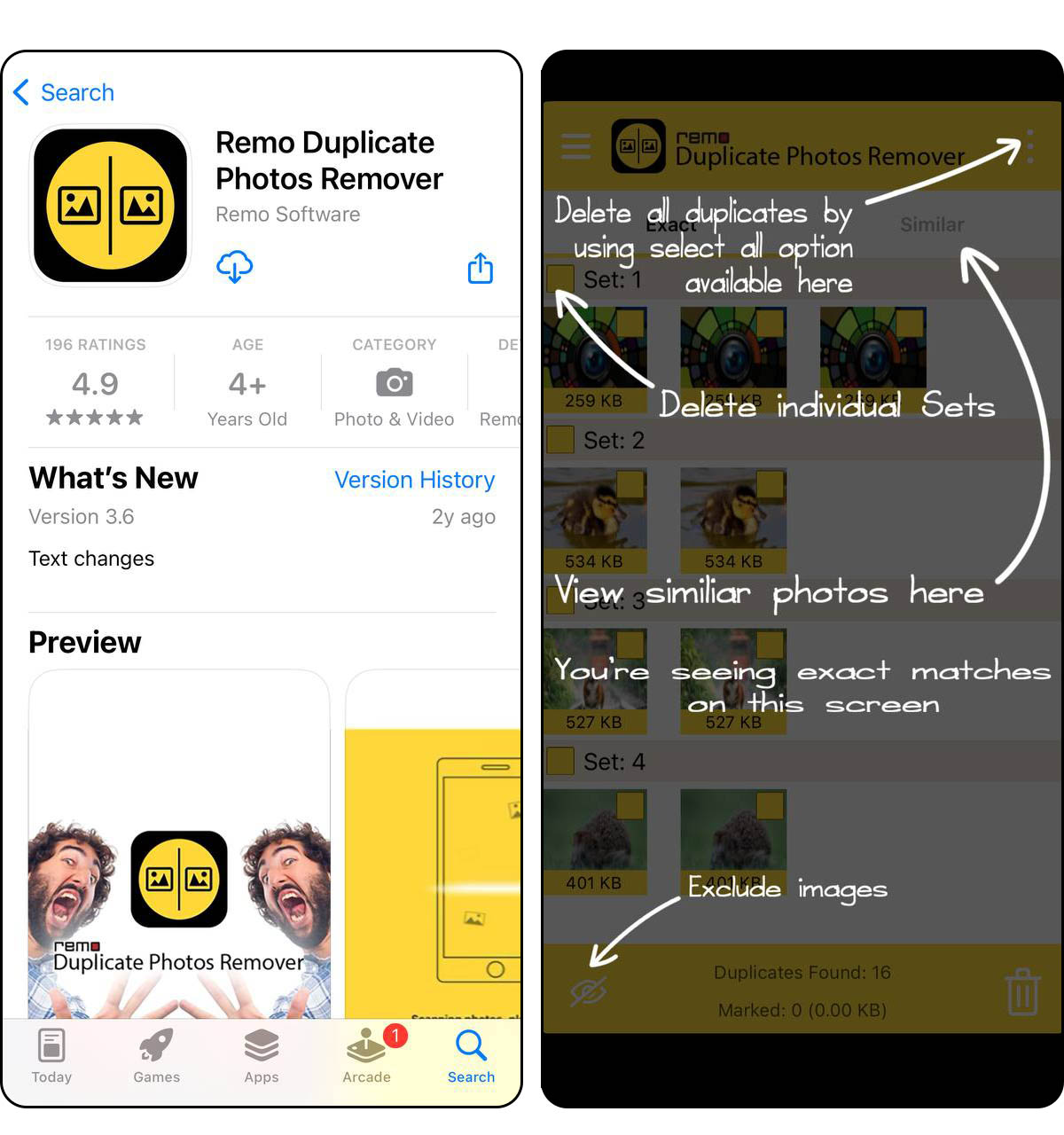
- Remo Duplicate Photos Remover: Remo biedt een gerichte aanpak voor het identificeren en verwijderen van dubbele afbeeldingen op je iPhone. Het scant je bibliotheek en groepeert duplicaten samen, waardoor je duidelijk kunt zien wat ruimte inneemt. De app maakt eenvoudig verwijderen van deze duplicaten mogelijk, wat helpt om je fotocollectie te stroomlijnen. Remo is bijzonder effectief voor gebruikers die prioriteit geven aan een eenvoudige, directe oplossing voor het beheer van dubbele foto’s.
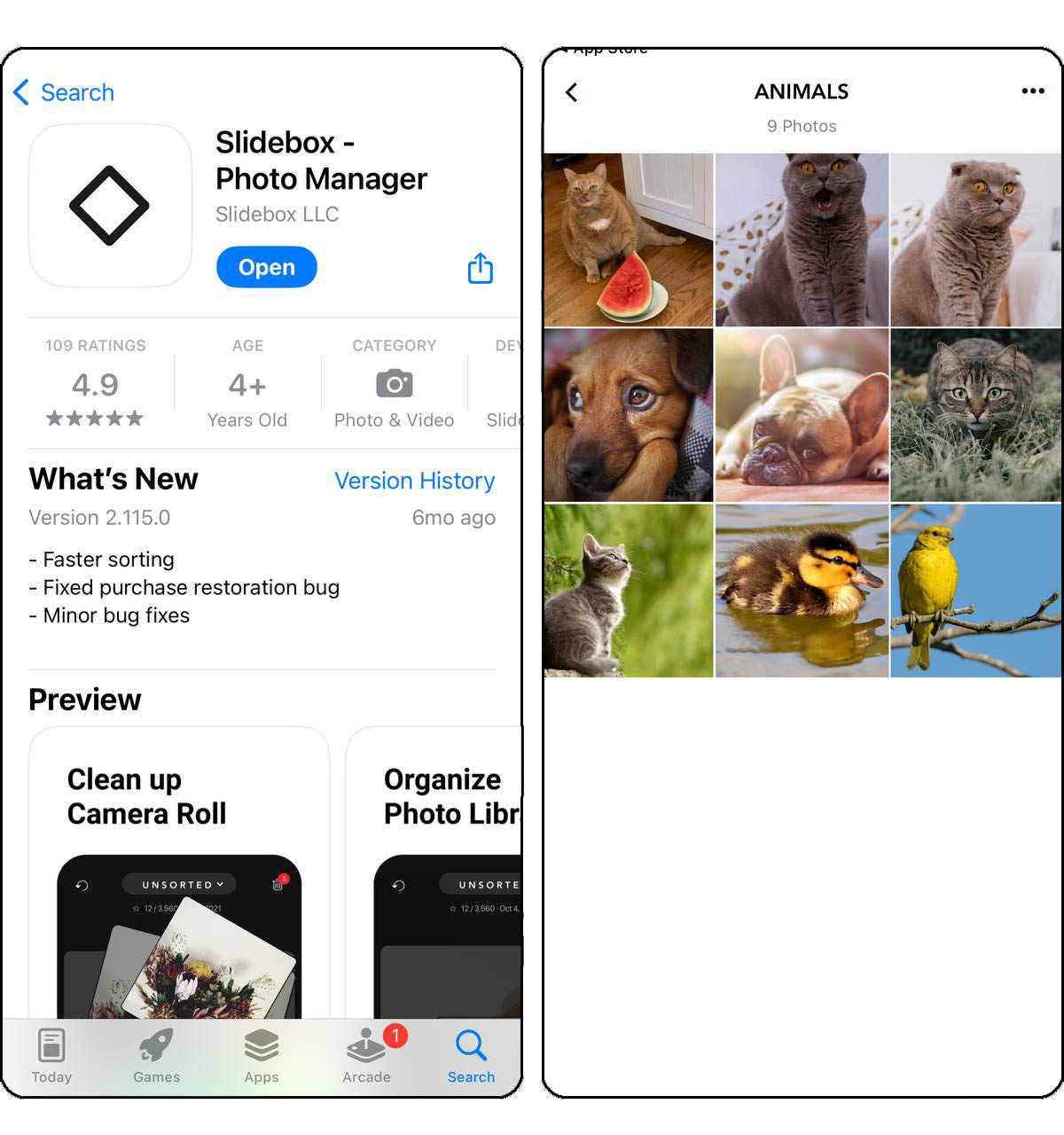
- Slidebox: Photo Cleaner App: Slidebox integreert met de Foto’s-app van je iPhone, wat een naadloze ervaring biedt bij het organiseren en beheren van foto’s, inclusief het omgaan met duplicaten. Met Slidebox kun je snel door foto’s swipen, duplicaten naast elkaar vergelijken en onnodige afbeeldingen weggooien. De app ondersteunt ook GIF’s en biedt directe afdrukopties in geselecteerde regio’s. Deze app is ideaal voor diegenen die op zoek zijn naar een alles-in-één foto-organizer met de nadruk op gebruiksgemak en directe integratie met iOS.
Met deze methoden kun je je fotobibliotheek effectief beheren door dubbele foto’s samen te voegen, of je nu de ingebouwde functies van iOS gebruikt of kiest voor geavanceerde applicaties van derden.
Hoe voorkom je dubbele foto’s in de toekomst
Hoewel het belangrijk is om dubbele foto’s regelmatig op de iPhone samen te voegen, is voorkomen altijd beter dan genezen. Het nemen van een paar eenvoudige stappen kan je tijd besparen en ervoor zorgen dat je fotobibliotheek een goed georganiseerde collectie blijft.
- Regelmatige Bibliotheekaudits: Beoordeel periodiek je fotobibliotheek. Verwijder ongewenste of dubbele foto’s handmatig. Deze gewoonte voorkomt de opeenhoping van duplicaten in de loop van de tijd.
- Effectief Gebruik van Cloudopslag: Maak gebruik van cloudopslagdiensten zoals iCloud of Google Foto’s. Deze platforms hebben vaak functies om te voorkomen dat duplicaten worden geüpload. Voor details over het instellen en gebruiken van iCloud, bezoek Instellingsgids voor iCloud van Apple.
- Voorkeuren voor foto-importeren: Let bij het importeren van foto’s van externe apparaten op de importinstellingen. Voorkom dat je dezelfde foto’s meerdere keren importeert.
- Organiseer terwijl je bezig bent: Maak er een gewoonte van om nieuwe foto’s in albums te organiseren en direct na een evenement of fotosessie duplicaten te verwijderen.
- Gebruik duplicaatdetectie-apps: Gebruik regelmatig apps zoals Gemini Photos of Slidebox om te scannen op en duplicaten te verwijderen. Dit kan deel uitmaken van je routinecontroles van de bibliotheek.
Door deze praktijken toe te passen, kun je een duplicaatvrije fotobibliotheek op je iPhone behouden, wat het gemakkelijker maakt om je foto’s te beheren en ervan te genieten zonder rommel of afleidingen.
Conclusie
Afsluitend, het behouden van een duplicaatvrije foto bibliotheek op je iPhone is eenvoudiger dan het lijkt. Met een paar stappen in modern iOS en enkele nuttige apps kun je snel duplicaten samenvoegen en opruimen. Maar vergeet niet, regelmatige controles en slim foto importeren kunnen duplicaten voorkomen voordat ze ontstaan. Volg deze tips en je fotoverzameling blijft netjes en gemakkelijk te navigeren, waardoor het terugkijken op je herinneringen een fluitje van een cent wordt.
Veelgestelde Vragen
