
iPhoneの「書類とデータ」をクリアする方法
iPhoneの動作が遅かったりストレージ容量が不足していたりして困っている? それは蓄積された’書類とデータが原因かもしれません。この問題は多くのiPhoneユーザーに影響を与えており、その容量がどれだけ大きいかに気づいていない人もいます。iPhoneの書類とデータを削除する方法を学ぶことは、必要なもののために十分なスペースを確保するための素晴らしい方法です。この記事では、iPhoneをクリーンアップし、今後のデータの蓄積を防ぐためのシンプルで直接的な方法を紹介します。
iPhoneの’書類とデータとは?
多くのiPhoneユーザーは「iPhoneの書類とデータとは何か?」と疑問に思います。このセクションは、iPhoneのストレージ設定において、デバイスのパフォーマンスとストレージ容量に影響を与える可能性があるさまざまなファイルの組み合わせを表しています。
- アプリデータ: これはアプリによって保存される情報で、ユーザー設定を記憶し、データを再ダウンロードすることなく効率的にタスクを実行するのに役立ちます。
- ブラウザの履歴とデータ: SafariなどのWebブラウザからのクッキーやキャッシュファイルを含み、将来の訪問時にウェブページがより速く読み込まれるのを助けます。
- キャッシュファイル: アプリの性能を向上させることを目的とした一時ファイル。役に立つものの、不必要に大量のスペースを占有する可能性があります。
これらのファイルを削除することは、iPhoneのストレージを解放する素晴らしい方法です。定期的に書類やデータをクリアすることで、追加の写真や重要なタスク、またはアップデートのための十分なスペースを確保できます。
iPhoneでの消去方法 書類とデータ のステップバイステップ
ここに、書類やデータをiPhone上で整理するための素晴らしい方法があります。これらの方法は、ストレージを確保し、iPhoneを整理するのに役立ちます。
手法 1: Safariキャッシュとデータを削除
Safariのキャッシュをクリアし、データを削除することは、スペースを解放しプライバシーを保護するための効果的な方法です。以下はステップバイステップのガイドです:
- 設定アプリを開き、Safariをタップします。この操作で、Safariの設定を調整するページに直接移動します。
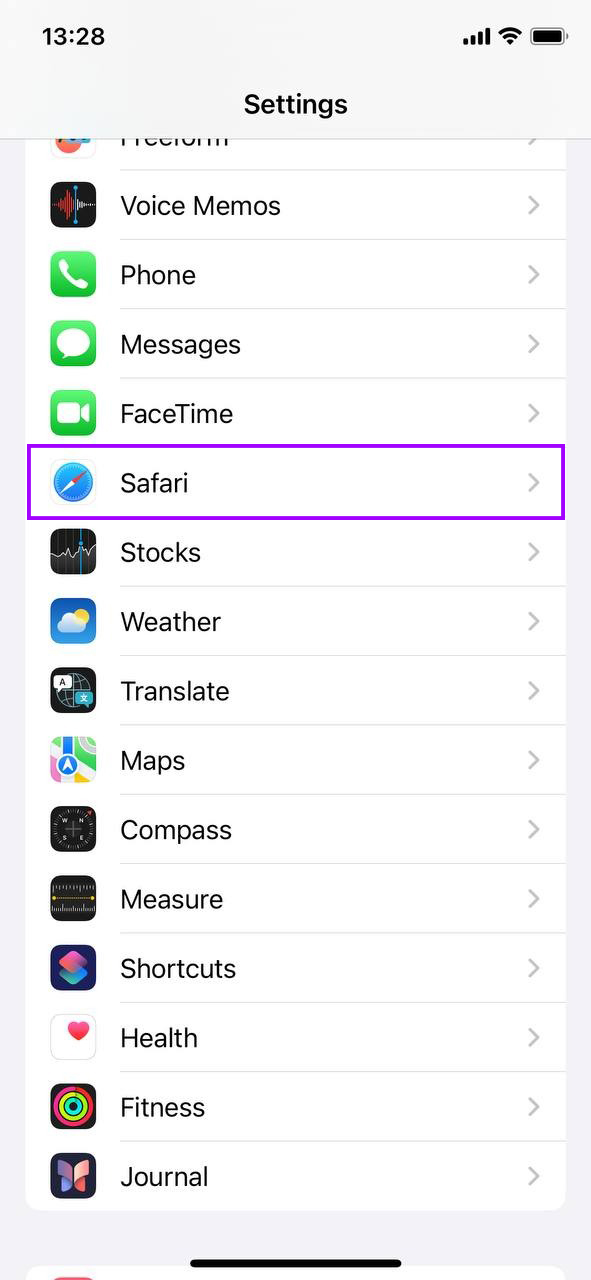
- 下にスクロールして「履歴とWebサイトデータを消去」を選択します。この操作により、閲覧履歴、Cookie、およびキャッシュが削除されます。これにより、ストレージスペースが解放され、ブラウジングのプライバシーが保護されます。
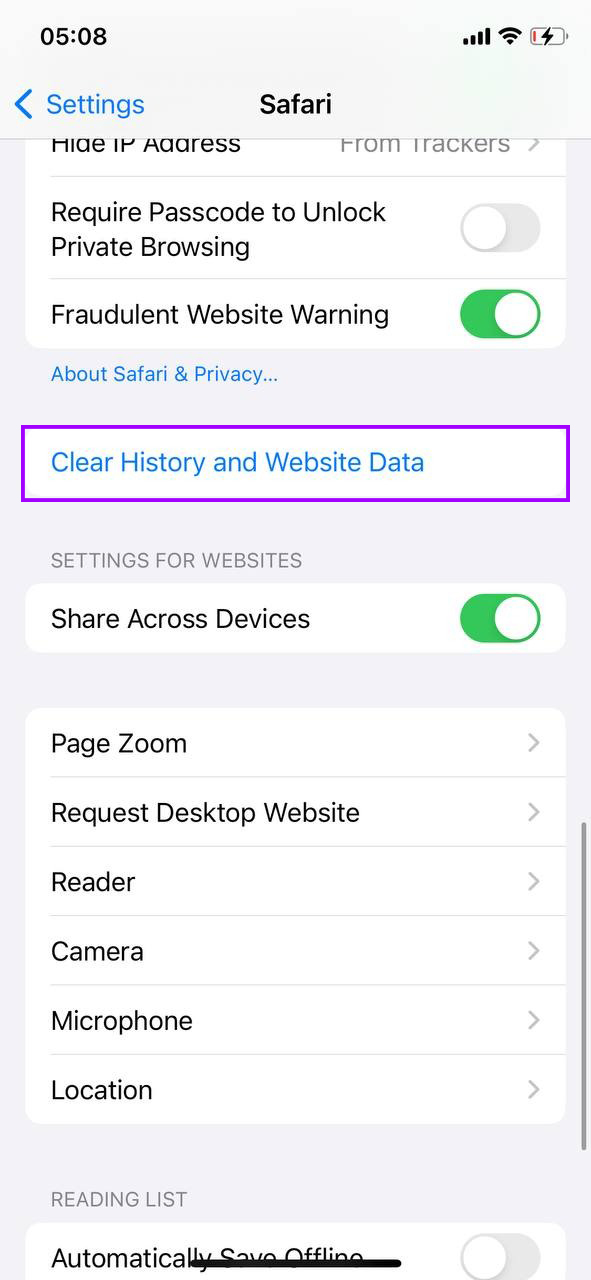
- データを消去する選択を確認します。これにより、データを誤って削除することがありません。また、このデータを削除することで、古いファイルが原因でブラウジングが遅くなることを防ぎ、Safariの速度を向上させることができます。
手法 2: アプリ設定からアプリデータをクリア
多くのアプリは、アプリの設定内で直接ドキュメントやデータを管理することを可能にしています。これはアプリの機能性に影響を与えずに空き容量を増やす効率的な方法です。
- アプリを開いて設定に進みます。ほとんどのアプリには設定やオプションメニューがあり、そこでデータ管理機能にアクセスできます。これらは通常、「ストレージ」、「キャッシュ」や「履歴」といったセクションにあります。

- キャッシュやデータをクリアするオプションを探します. 。ソーシャルメディアプラットフォーム、ストリーミングサービス、写真編集ツールのようなアプリでは、設定から直接、一時ファイル(キャッシュや履歴など)をクリアすることがよくできます。例えば、Spotifyでは不要になったキャッシュやダウンロード済みのトラックをクリアすることができます。
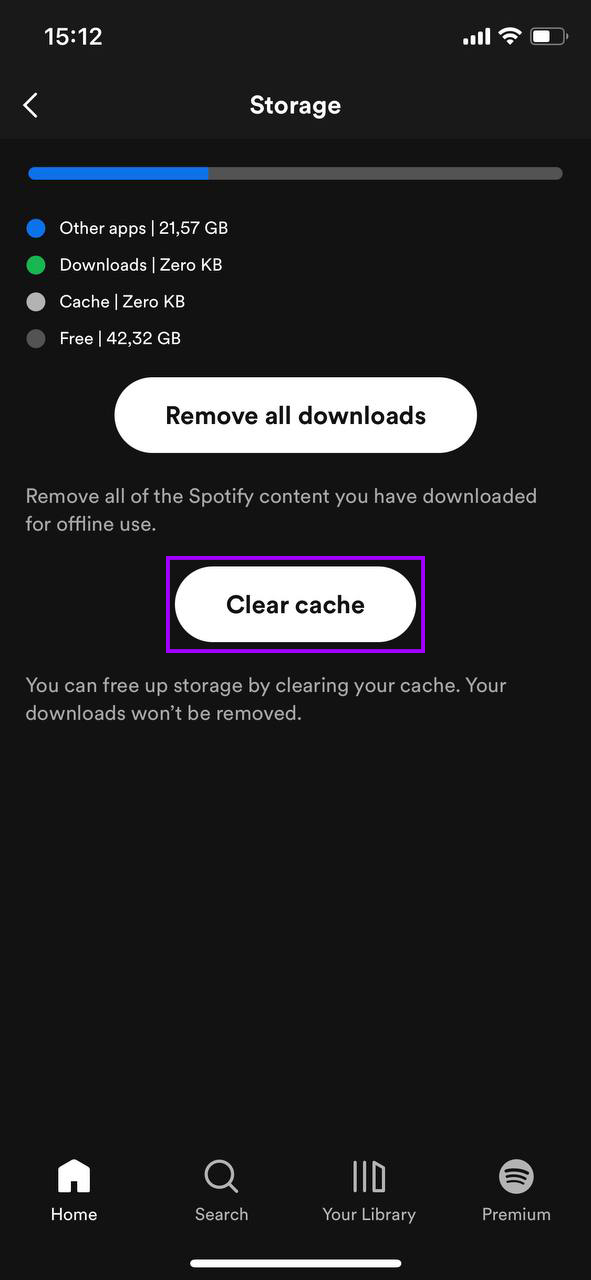
- アクションを確認します。削除されるデータを理解するために、すべてのプロンプトを注意深く読みます。キャッシュのクリアは通常、アカウント設定やパーソナライズに影響しませんが、削除されるものをしっかり確認するのが良いでしょう。
キャッシュをクリアしても、ほとんどのアプリからログアウトすることはなく、重要なデータが削除されることもありません。これは、アプリの読み込みを速くするための一時ファイルを削除するだけですが、時間が経つにつれてこれらのファイルが蓄積し、多くのストレージを占有する可能性があります。
手法 3: アプリを削除して再インストール
アプリを削除して再インストールすることは、時にはアプリに関連するすべてのデータを消去するに対する唯一の方法です。これは、ソーシャルメディアアプリやゲームのように、時間が経つにつれて大量のキャッシュやデータを蓄積するアプリに特に有用です。手順は以下の通りです。
- ホーム画面でアプリを見つけて. アプリアイコンを長押しすると、メニューが表示されます。
- ‘アプリを削除’を選択し、『アプリを削除』を選択します。これにより、アプリとその関連データ(ドキュメント、データ、キャッシュを含む)がすべて削除されます。確認を求められたら削除を確認します。
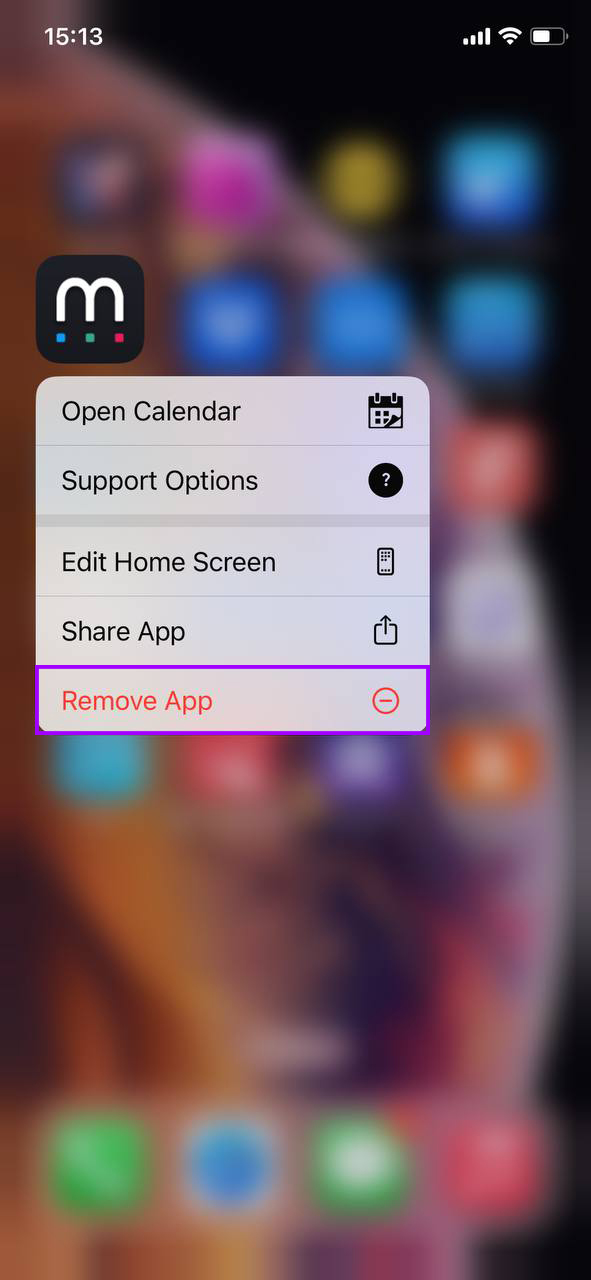
- アプリを再インストール. App Storeに行き、アプリを見つけて再ダウンロードします。これにより、以前のデータなしで新規インストールが行われ、アプリのパフォーマンスが大幅に向上する可能性があります。
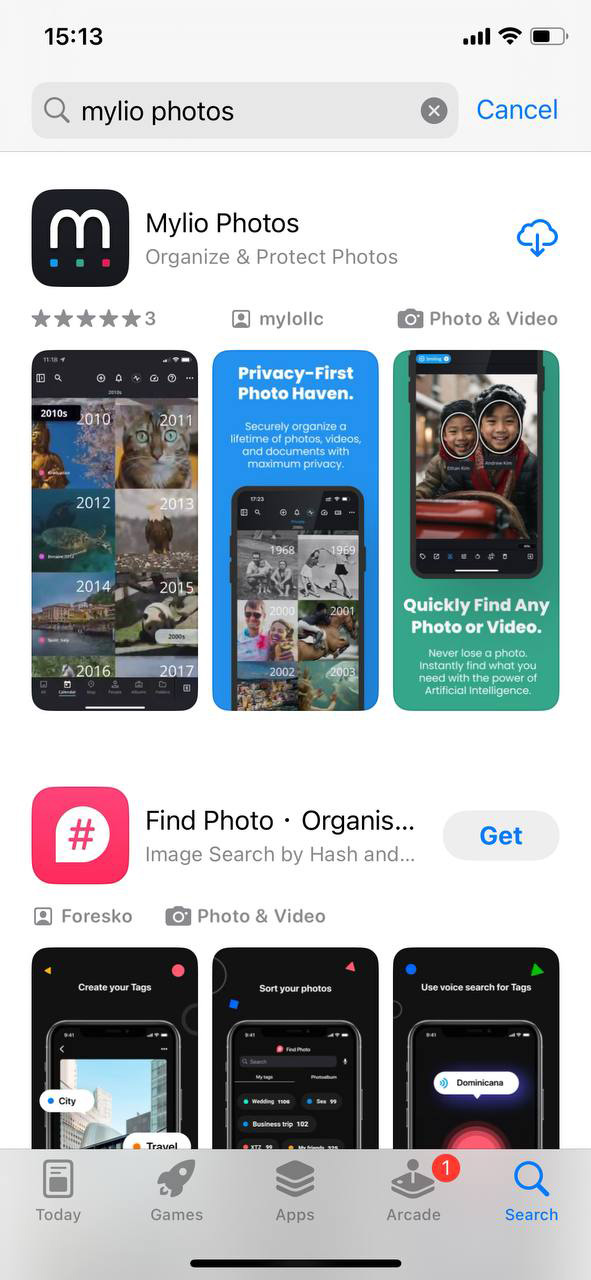
アプリを削除すると、iOSはアプリ内に保存されている関連データをすべて削除します。ただし、アプリのクラウド統合によっては、ログイン情報やゲームの進行状況などのデータがクラウドに保存され、再インストール後に復元できる場合があります。
手法 4: サードパーティーのクリーニングアプリを使用する
iPhoneのストレージをより徹底的にクリーンアップするために、いくつかの専門的なサードパーティークリーニングアプリは、重要なファイルと不要なファイルを識別できるアルゴリズムを使用しており、iPhoneのストレージ管理の複雑さに詳しくないユーザーにも安全です。以下はApp Storeで利用可能な推奨アプリ3つです:
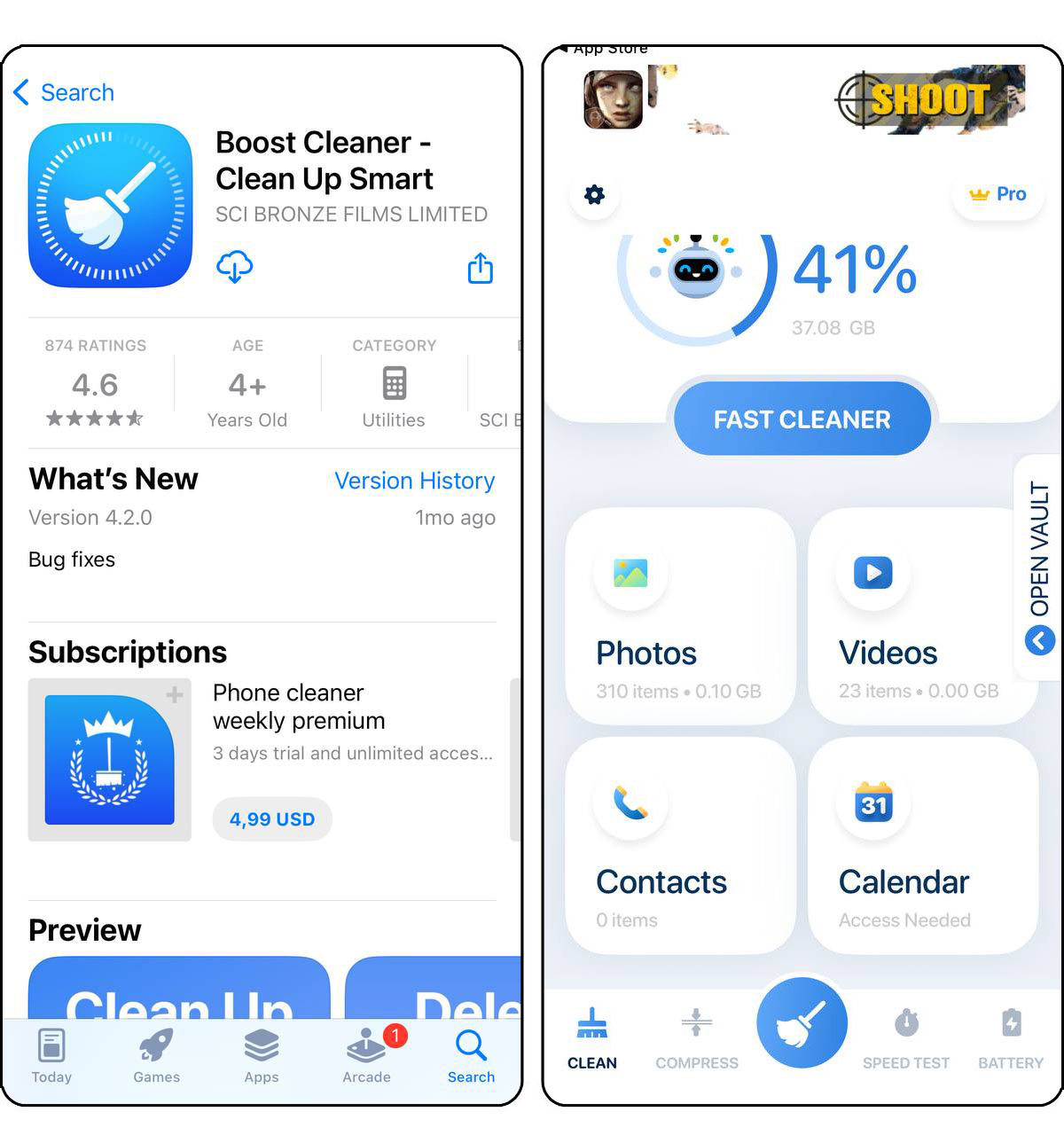
- Boost Cleaner – Clean Up Smart: Boost Cleanerは、不要なジャンクファイル、重複した写真、そしてデバイスを詰まらせている可能性のある大きなファイルを迅速に特定することを専門としています。このアプリは、重要なデータをそのままにしながらスペースを解放する点に優れています。ユーザーは、その使いやすいインターフェースと、デバイスのストレージスペースに即座に影響を与える点を評価しています。
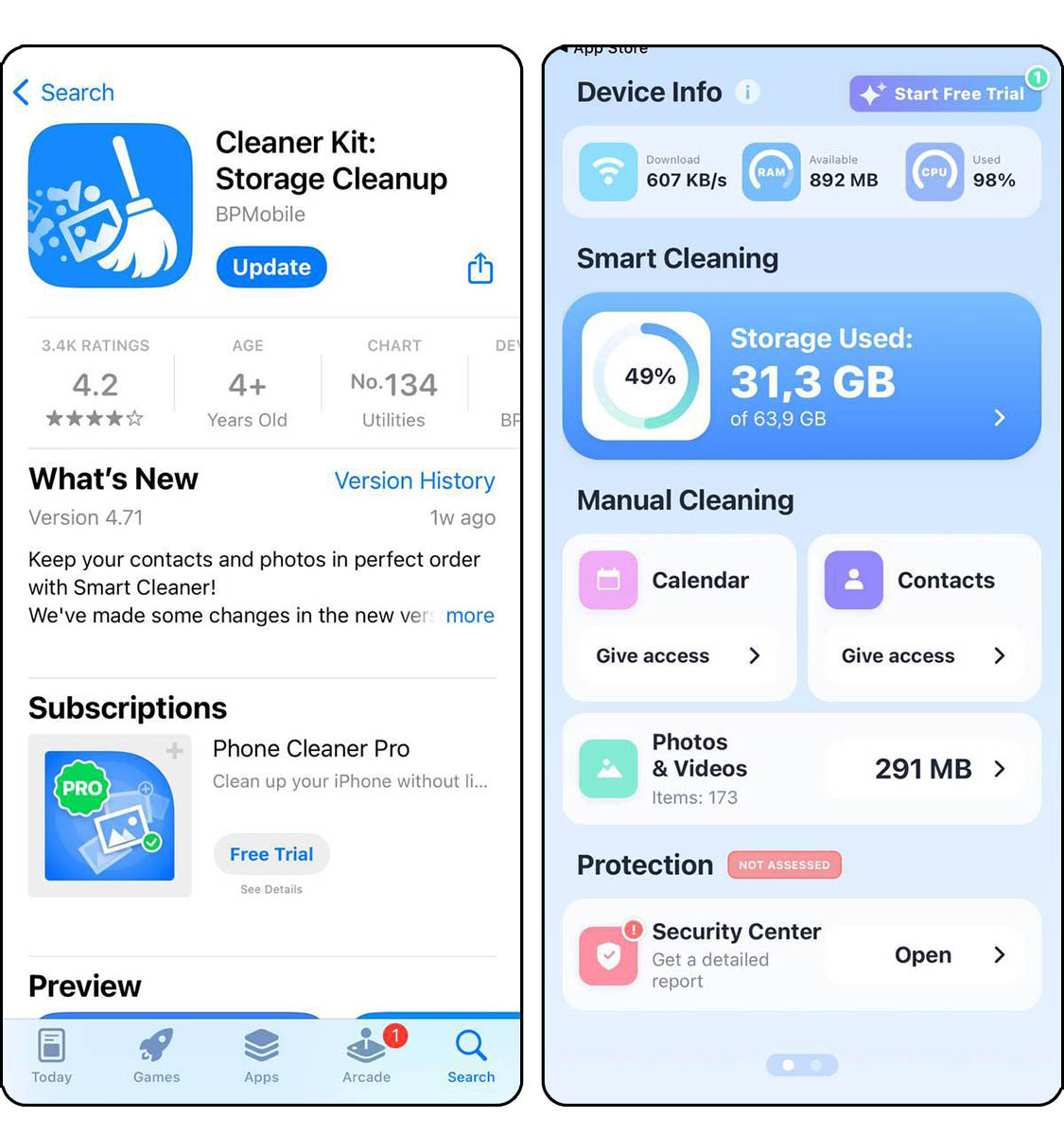
- Cleaner Kit: ストレージクリーナー&画像を削除: Cleaner Kitは、単純なクリーニングを超えて包括的なツールセットを提供します。ユーザーが連絡先を管理し、写真を整理し、アプリのキャッシュをクリアするのを助けます。詳細なアプローチにより、何が削除されるかを正確にコントロールしたい人々に最適で、重要なファイルが誤って削除されないようにします。
- CleanerX – AI ストレージのクリーンアップ: CleanerXは、写真ライブラリの管理を簡素化するためにAI技術を取り入れています。重複画像をインテリジェントに特定して削除し、類似した写真を整理し、古いスクリーンショットや冗長なファイルをクリーンアップします。このアプリは、メモリーを失うことなくスペースを取り戻そうとしている、広範なフォトコレクションを持つユーザーに特に役立ちます。
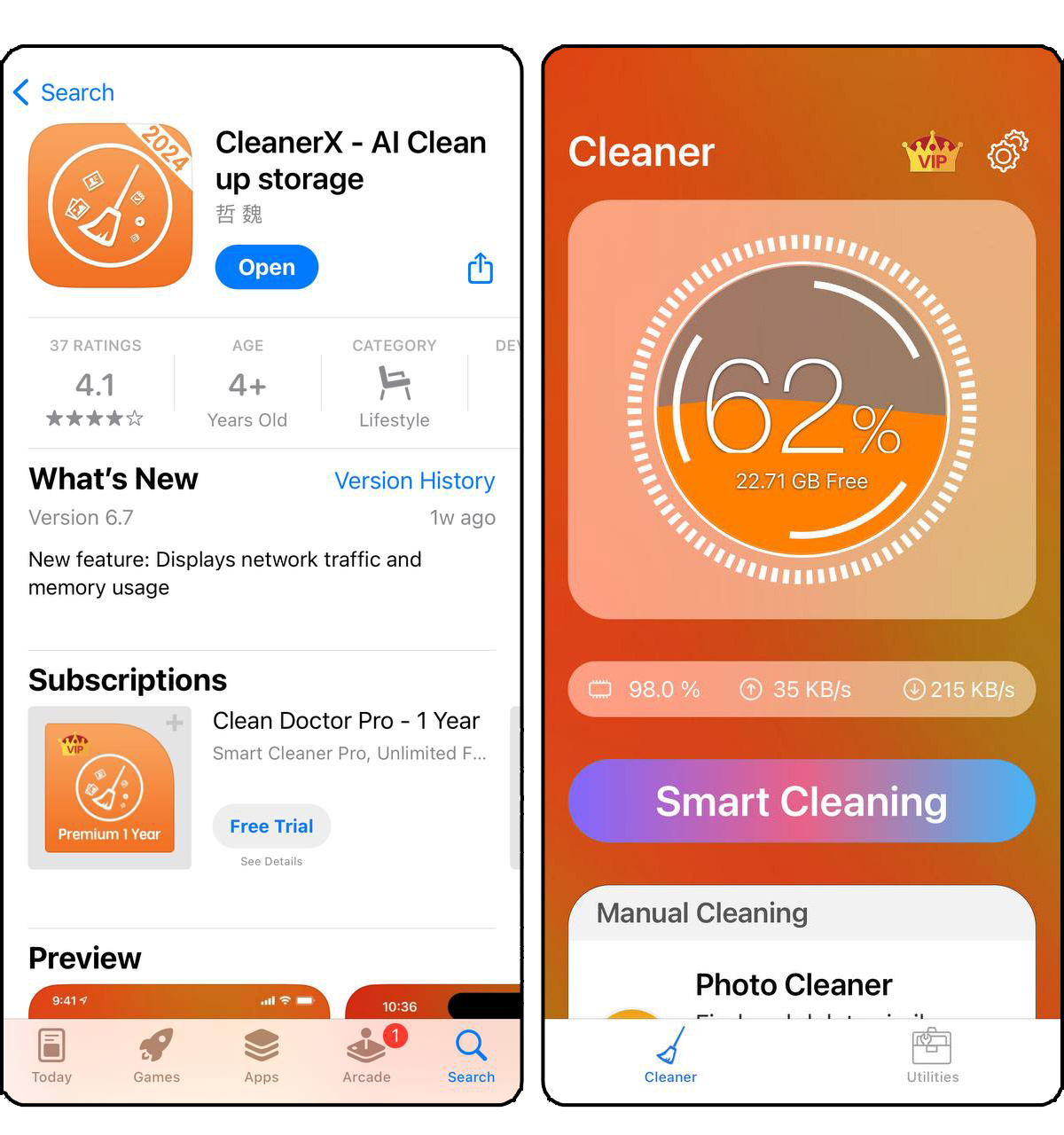
これらのアプリを使用すると、スペースを解放し、必要なファイルのみを保存することでiPhoneのパフォーマンスを大幅に向上させることができます。最小限の努力で最適なデバイスパフォーマンスを維持したいユーザーにとって特に効果的なツールの範囲を提供します。
これらの方法に従うことで、iPhoneのストレージを管理し、デバイスが速く反応良く保つことができます。このような定期的なメンテナンスは、iPhoneの寿命とパフォーマンスを延ばすために不可欠です。
将来の 書類とデータ の蓄積を防ぐ方法
あなたのiPhoneで将来の「’書類とデータ」の蓄積を最小限に抑えるには、特定の習慣や設定の調整を採用する必要があります。こちらは、クリアなiPhoneを維持するための対策です:
- アプリ設定の調整: 重要なデータを生成する各アプリの設定を確認しましょう。多くのアプリは、ユーザーがバックグラウンドデータの使用を制限したりキャッシュサイズを減らすことを可能にしています。これにより、過剰なデータの蓄積を防ぐことができます。
- 定期的なレビューとクリーンアップ: 定期的に設定の「iPhoneストレージ」を確認し、どのアプリが最も多くのデータを保存しているかを確認しましょう。メッセージングアプリのチャット履歴やSafariのブラウザキャッシュをクリアするなど、アプリ内の不要なファイルやデータを積極的に削除しましょう。
- ストリームする代わりにダウンロード: 可能な場合は、音楽やビデオなどのコンテンツをデバイスにダウンロードするのではなくストリーミングで視聴するよう選択しましょう。このアプローチをとることで、短期間で大量のドキュメントやデータがiPhoneに蓄積されることを防ぎ、ストレージを確保できます。
- クラウドサービスを利用する: ドキュメントや写真の保存にはクラウドサービスを利用しましょう。iCloudのようなサービスは、ドキュメントや写真をオンラインに安全に保存でき、デバイス上で必要なローカルストレージを大幅に削減できます。
このアドバイスを日常の一部にすることで、将来的にiPhoneの書類とデータの蓄積を防ぐことができます。これらの詳細に定期的に注意を払うことで、大規模なクリーンアップの頻度を減らし、iPhoneの最適なパフォーマンスを維持するのに役立ちます。
結論
定期的にiPhoneの’書類とデータを管理およびクリアすることで、ストレージスペースを確保し、デバイスのスムーズな動作を維持するのに役立ちます。不要なデータの削除やクリーニングアプリの利用など、記載されている方法を実施することで、iPhoneの効率を維持し、さらには寿命を延ばすこともできます。定期的なメンテナンスを行うことで、「ストレージがいっぱいです」のメッセージを回避することが重要です。
よくある質問
