
Come cancellare “Documenti e dati” su iPhone
Problemi con un iPhone lento o con poco spazio di archiviazione? Probabilmente è dovuto all’accumulo di ‘Documenti e dati’. Questo problema colpisce molti utenti iPhone, che potrebbero non essere consapevoli di quanto spazio può occupare. Imparare a eliminare documenti e dati su iPhone è un ottimo modo per essere sicuri che il tuo dispositivo abbia abbastanza spazio per ciò di cui hai realmente bisogno. Questo articolo ti mostrerà metodi semplici e diretti per pulire il tuo iPhone e prevenire accumuli di dati futuri.
Cos’è ‘Documenti e dati’ su iPhone?
Molti utenti di iPhone si chiedono: “cosa sono i documenti e dati su iPhone?” Questa sezione nelle impostazioni di archiviazione del tuo iPhone rappresenta una combinazione di diversi file che possono influire sulle prestazioni e sulla capacità di archiviazione del tuo dispositivo.
- App Dati: Queste sono informazioni salvate dalle tue app, che le aiutano a ricordare le impostazioni dell’utente e a svolgere compiti in modo efficiente senza dover riscaricare i dati.
- Cronologia e dati del browser: Include cookie e file memorizzati nella cache dai browser web come Safari, che aiutano le pagine web a caricarsi più velocemente nelle visite future.
- File della cache: File temporanei che sono destinati a velocizzare le prestazioni delle app. Anche se utili, possono accumularsi e utilizzare una quantità significativa di spazio inutilmente.
Eliminare questi file è un ottimo modo per liberare spazio di archiviazione sul tuo iPhone. Cancellare regolarmente documenti e dati permetterà al tuo dispositivo di avere spazio sufficiente per ulteriori foto, compiti importanti o aggiornamenti.
Metodi passo-passo per cancellare Documenti e dati su iPhone
Ecco ottimi metodi per pulire documenti e dati su iPhone, che possono aiutarti a recuperare spazio di archiviazione e mantenere il tuo iPhone organizzato:
Metodo 1: Elimina cache e dati di Safari
Cancellare Cache di Safari e i dati è un modo efficace per liberare spazio e proteggere la tua privacy. Ecco una guida passo dopo passo:
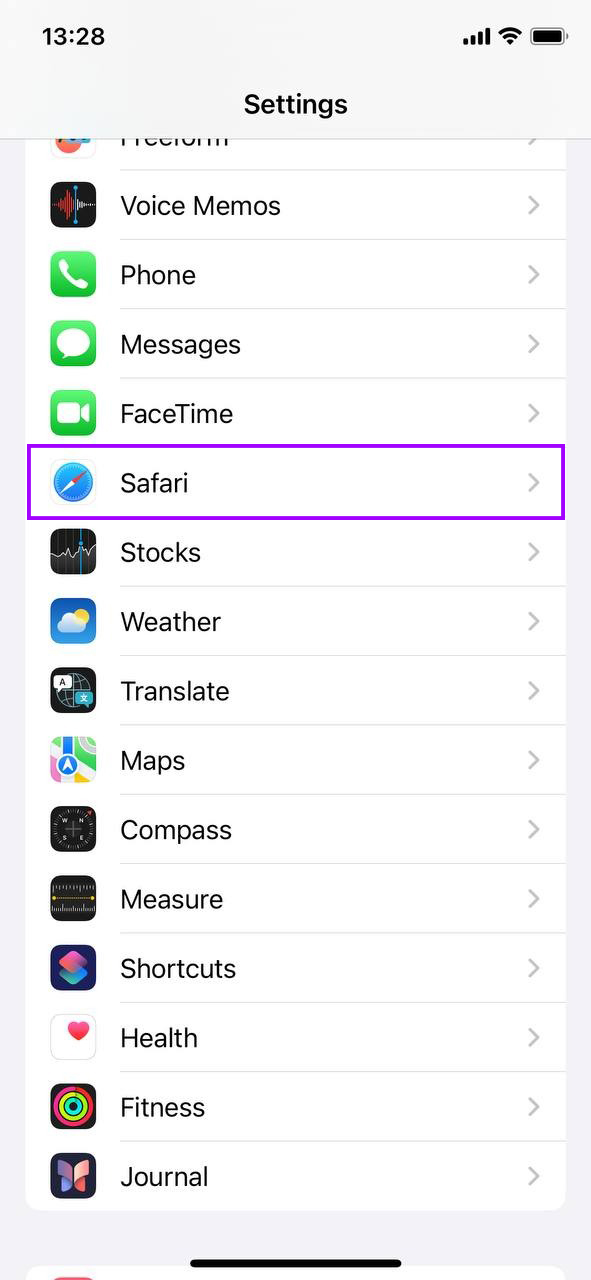
- Apri l’app Impostazioni e tocca Safari. Questo ti porta direttamente dove puoi regolare le impostazioni di Safari.
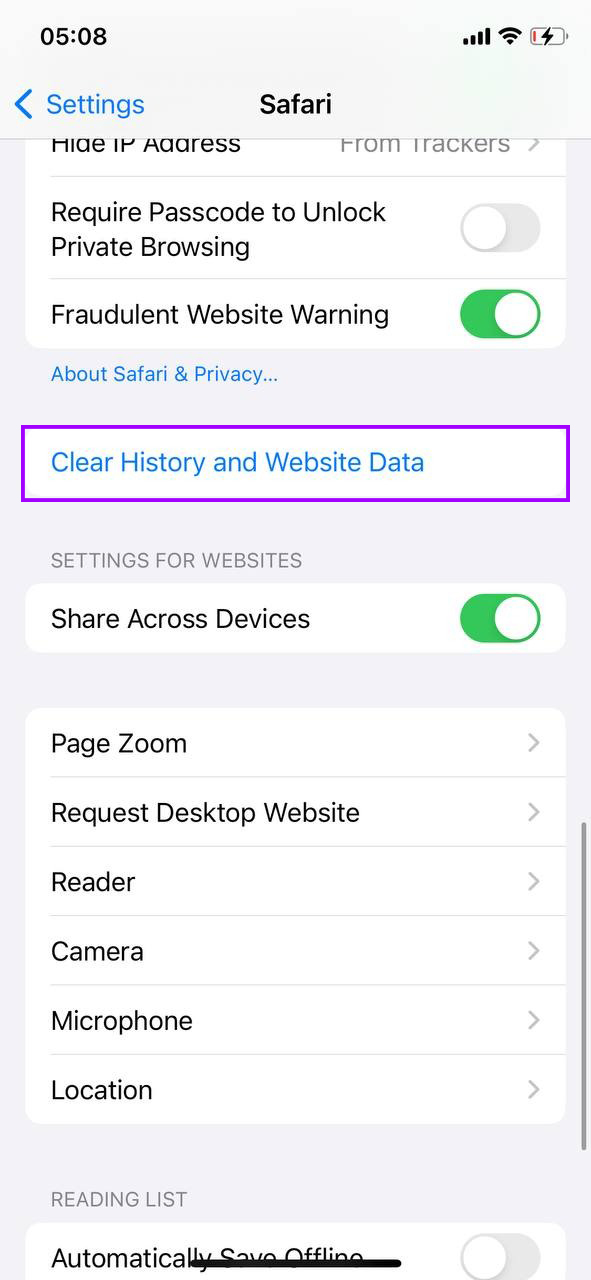
- Scorri verso il basso e seleziona Cancella cronologia e dati dei siti web. Questa azione rimuove la cronologia di navigazione, i cookie e la cache. Libera spazio di archiviazione e aiuta a mantenere privata la tua navigazione.
- Conferma la tua scelta di cancellare i dati. Questo assicura che non cancelli accidentalmente i tuoi dati. Cancellare questi dati può anche velocizzare Safari rimuovendo vecchi file che potrebbero rallentare la navigazione.
Metodo 2: Cancella i dati dell’app dalle impostazioni dell’app
Molte applicazioni consentono di gestire i propri documenti e dati direttamente nelle impostazioni dell’app. Questo può essere un modo efficiente per liberare spazio senza compromettere la funzionalità dell’app:
- Apri l’app e vai alle sue impostazioni. La maggior parte delle app ha un menu di impostazioni o opzioni dove puoi accedere alle funzionalità di gestione dei dati. Questo si trova spesso sotto le sezioni etichettate “Memoria”, “Cache” o “Cronologia”.

- Cerca le opzioni per cancellare la cache o i dati . . Le app come le piattaforme di social media, i servizi di streaming e gli strumenti di fotoritocco consentono spesso di cancellare i file temporanei come la cache o la cronologia direttamente dalle loro impostazioni. Ad esempio, Spotify ti permette di cancellare la cache e i brani scaricati che non ti servono più sul tuo dispositivo.
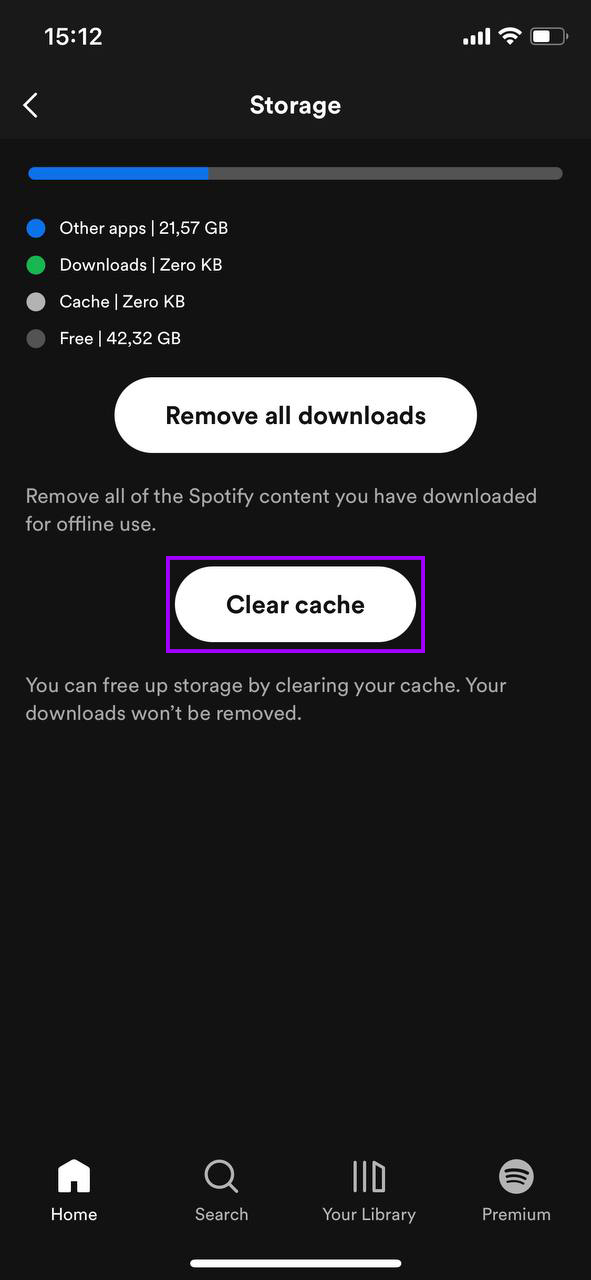
- Conferma l’azione. Assicurati di leggere attentamente qualsiasi prompt per comprendere quali dati verranno eliminati. Cancellare la cache di solito non altera le impostazioni del tuo account o le personalizzazioni, ma è bene essere sicuri di ciò che verrà rimosso.
La cancellazione della cache non ti disconnette dalla maggior parte delle app né elimina dati importanti. Rimuove semplicemente file temporanei che aiutano l’app a caricarsi più velocemente, ma che possono accumularsi e occupare una quantità significativa di spazio di archiviazione nel tempo.
Metodo 3: Elimina e reinstalla le app
Eliminare e reinstallare le app è, a volte, l’unico modo per cancella tutti i dati associati a un’app. Questo può essere particolarmente utile per le app che accumulano grandi quantità di cache e dati nel tempo, come le app dei social media o i giochi. Ecco come fare:
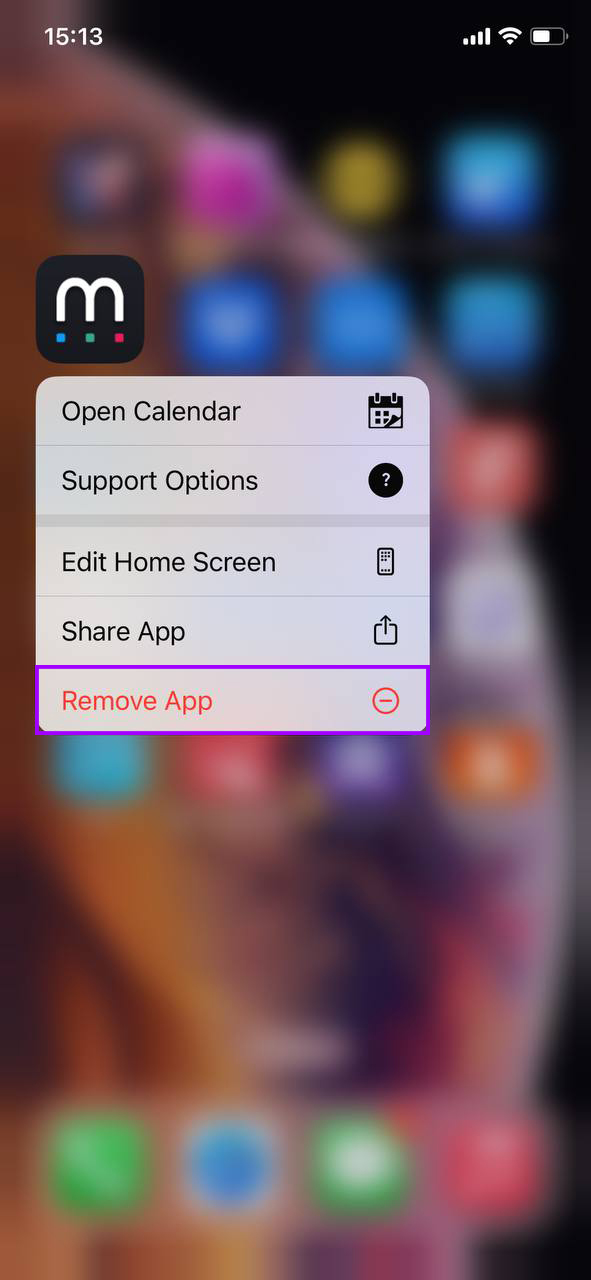
- Individua l’app sulla schermata principale. Premi e tieni premuta l’icona dell’app fino a quando appare un menu.
- Seleziona ‘Rimuovi App’ e poi scegli ‘Elimina App’. Questa azione elimina l’app e tutti i dati associati, inclusi documenti, dati e cache. Conferma l’eliminazione quando richiesto.
- Reinstalla l’app. Vai all’App Store, trova l’app e scaricala di nuovo. Questo ti permette di effettuare un’installazione pulita senza i dati precedenti e può migliorare significativamente le prestazioni dell’app iniziando da zero.
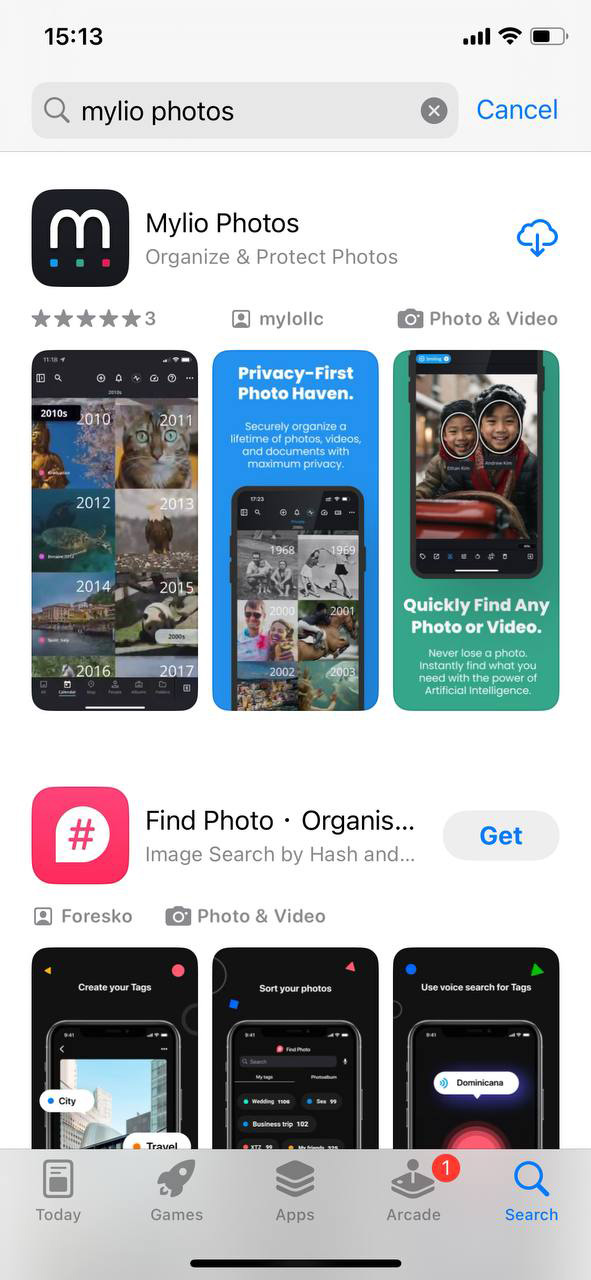
Quando elimini un’app, iOS rimuove tutti i dati associati memorizzati all’interno dell’app. Tuttavia, alcuni dati come accessi o progressi di gioco potrebbero essere salvati nel cloud, a seconda dell’integrazione cloud dell’app, permettendoti di recuperarli anche dopo averla reinstallata.
Metodo 4: Utilizzare App di Pulizia di Terze Parti
Per ottenere una pulizia più approfondita dello spazio di archiviazione del tuo iPhone, diversi app di pulizia di terze parti specializzati usano algoritmi che possono differenziare tra file essenziali e superflui, rendendoli sicuri per gli utenti che potrebbero non essere familiari con le complessità della gestione dello spazio di archiviazione dell’iPhone. Ecco tre app consigliate disponibili su App Store:
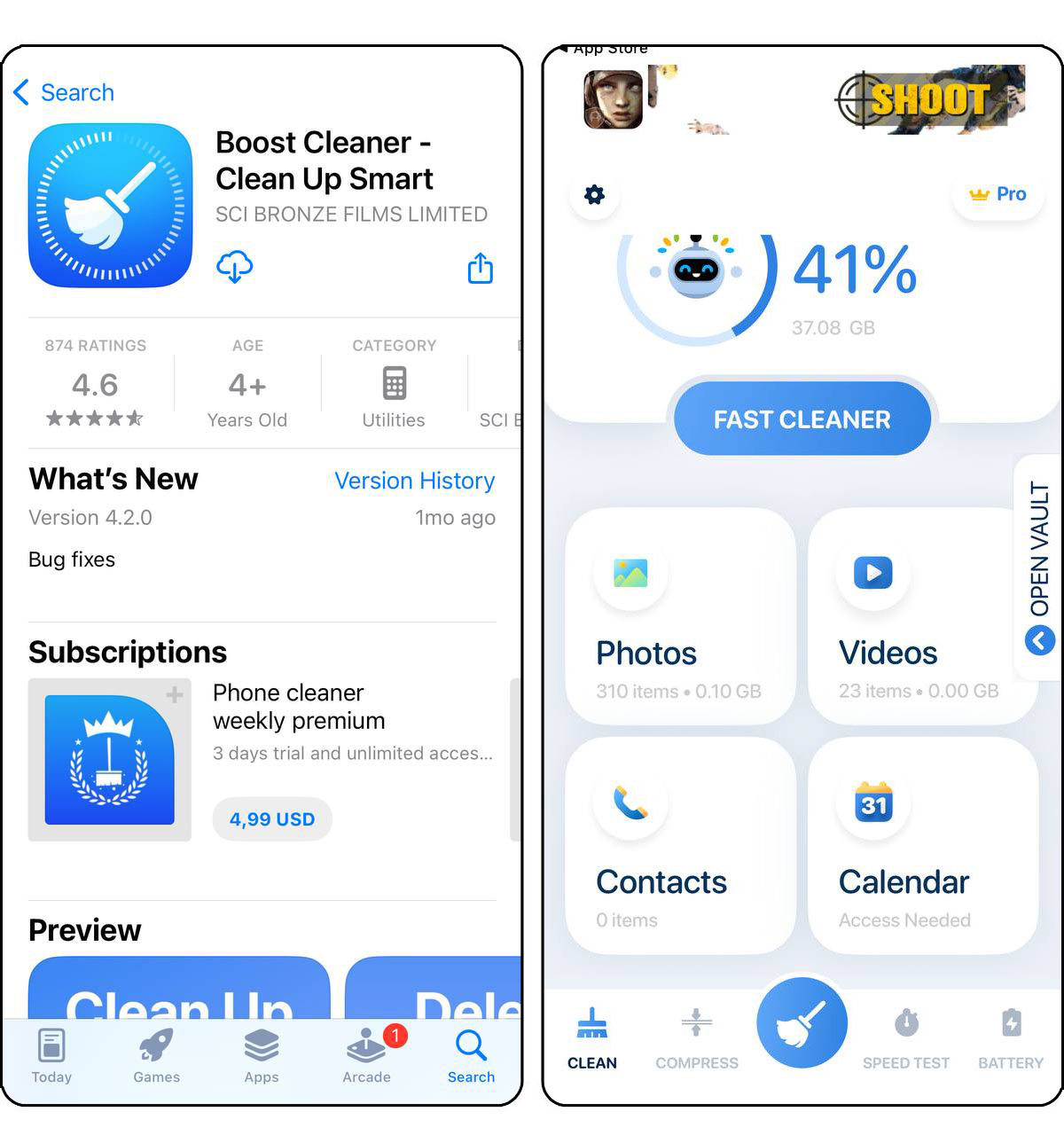
- Boost Cleaner – Clean Up Smart: Boost Cleaner si specializza nell’identificare rapidamente file indesiderati, foto duplicate e file di grandi dimensioni che potrebbero intasare il tuo dispositivo. L’app eccelle nel liberare spazio garantendo che i dati essenziali rimangano intatti. Gli utenti apprezzano la sua interfaccia intuitiva e l’impatto immediato che ha sullo spazio di archiviazione del dispositivo.
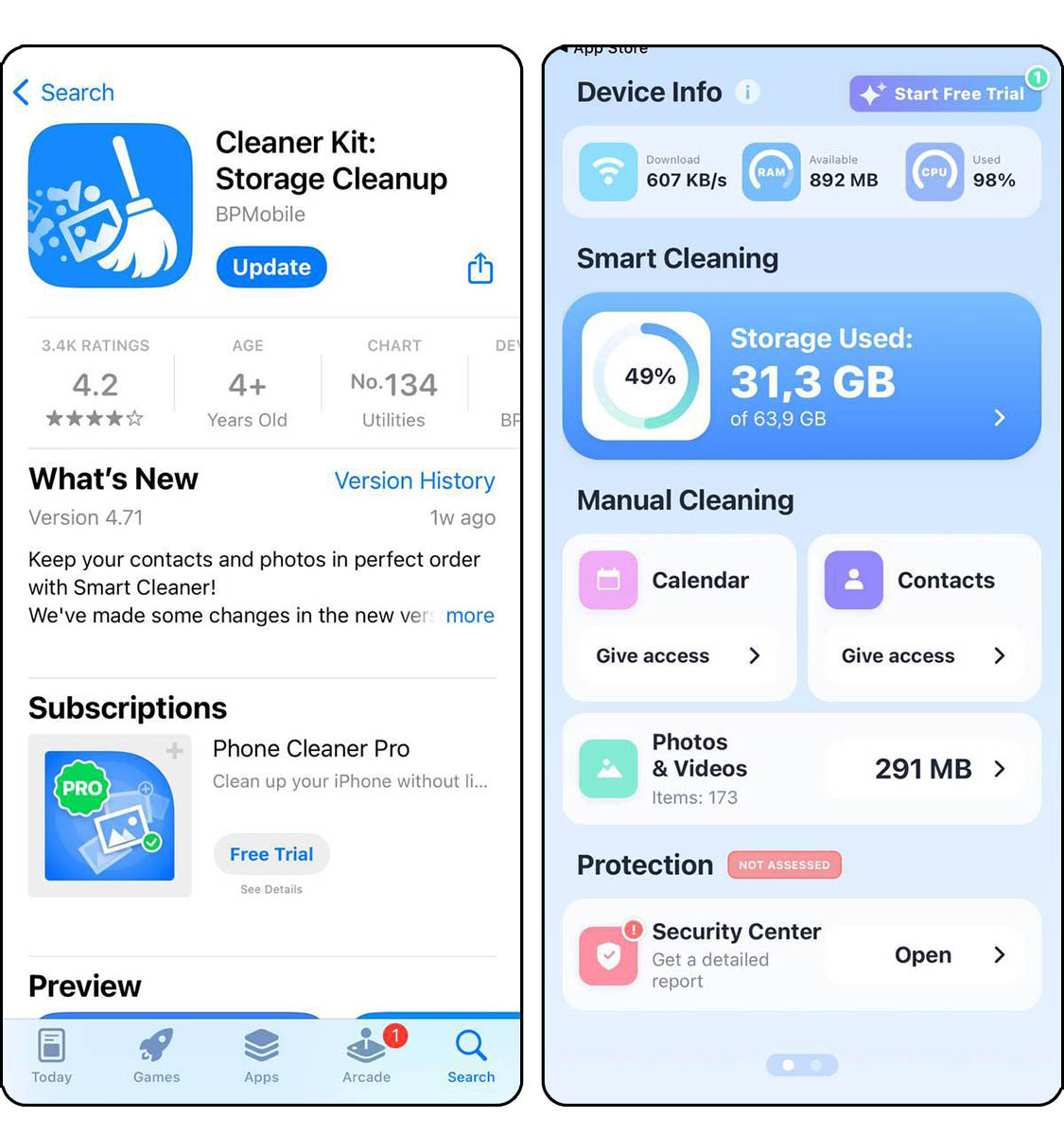
- Cleaner Kit: Pulizia Telefono: Cleaner Kit va oltre la semplice pulizia offrendo un set completo di strumenti. Aiuta gli utenti a gestire i loro contatti, organizzare le foto e cancellare le cache delle app. Il suo approccio dettagliato lo rende ideale per coloro che vogliono controllare esattamente cosa viene eliminato, assicurandosi che nessun file importante venga rimosso accidentalmente.
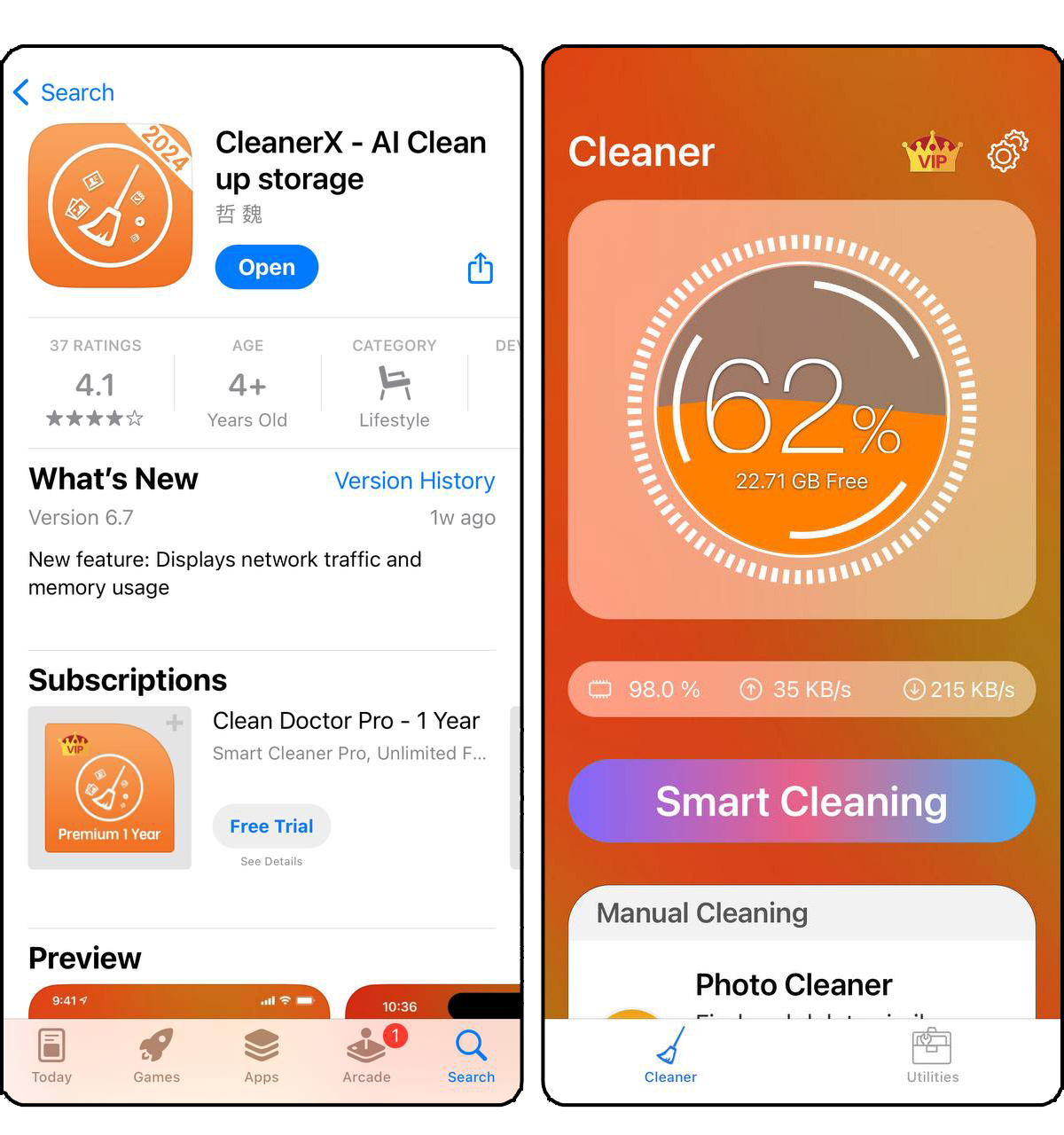
- CleanerX – App per la pulizia: CleanerX incorpora la tecnologia AI per ottimizzare la gestione della tua libreria fotografica. Identifica e rimuove intelligentemente le immagini duplicate, organizza foto simili e pulisce vecchi screenshot e file ridondanti. Questa app è particolarmente utile per gli utenti con ampie collezioni fotografiche che desiderano recuperare spazio senza perdere ricordi.
L’uso di queste app può migliorare significativamente le prestazioni del tuo iPhone liberando spazio e assicurando che vengano archiviati solo i file necessari. Offrono una gamma di strumenti particolarmente efficaci per gli utenti che desiderano mantenere prestazioni ottimali del dispositivo con il minimo sforzo.
Seguendo questi metodi, puoi tenere sotto controllo lo spazio di archiviazione del tuo iPhone e assicurarti che il dispositivo rimanga veloce e reattivo. Una manutenzione regolare come questa è essenziale per prolungare la vita e le prestazioni del tuo iPhone.
Come prevenire l’accumulo di Documenti e dati in futuro
Minimizzare l’accumulo futuro di ‘Documenti e dati’ sul tuo iPhone comporta l’adozione di abitudini specifiche e regolazioni delle impostazioni. Ecco strategie mirate per aiutarti a mantenere un iPhone più pulito:
- Regola le impostazioni dell’app: Per ogni app che genera un volume significativo di dati, esplora le impostazioni individuali. Molte app permettono agli utenti di limitare l’uso dei dati in background o ridurre le dimensioni della cache. Questo può prevenire un accumulo eccessivo di dati fin dall’inizio.
- Revisione e Pulizia Regolare: Abitualmente controlla la sezione ‘Spazio iPhone’ sotto Impostazioni e rivedi quali app stanno memorizzando più dati. Proattivamente elimina i file o i dati non necessari all’interno delle app, come ad esempio cancellare la cronologia delle chat nelle app di messaggistica o la cache del browser in Safari.
- Trasmetti invece di scaricare: Ogni volta che è possibile, scegli di trasmettere in streaming contenuti come musica e video invece di scaricarli sul tuo dispositivo. Questo approccio mantiene il tuo spazio di archiviazione libero e privo di documenti e dati che possono rapidamente accumularsi sull’iPhone.
- Usa servizi cloud: Utilizza servizi cloud per l’archiviazione di documenti e foto. Servizi come iCloud possono memorizzare i tuoi documenti e foto in modo sicuro online, riducendo significativamente lo spazio di archiviazione locale necessario sul tuo dispositivo.
Incorporando questo consiglio nella tua routine, puoi prevenire l’accumulo di documenti e dati dell’iPhone in futuro. Prestare regolare attenzione a questi dettagli ridurrà la necessità di pulizie approfondite frequenti e aiuterà a mantenere le prestazioni ottimali del tuo iPhone.
Conclusione
Gestire e svuotare regolarmente ‘Documenti e dati’ dal tuo iPhone libera spazio di archiviazione e aiuta a mantenere il dispositivo in buone condizioni. Implementando i metodi descritti, come eliminare i dati non necessari e utilizzare app di pulizia, puoi mantenere l’efficienza del tuo iPhone e persino prolungarne la vita. Ricorda, una piccola manutenzione regolare può fare molto per evitare i messaggi di “archiviazione piena”.
Domande Frequenti
