
Come eliminare foto duplicate su iPad (3 metodi verificati per iPadOS 16)
Hai mai aperto il tuo iPad e ti sei accorto che la galleria è piena delle stesse foto ripetute più volte? All’inizio non sembra un problema, poiché gli scatti extra rimangono semplicemente nell’app Foto, senza dare fastidio a nessuno. Ma il problema diventa evidente quando l’app inizia a occupare metà della memoria del tuo iPad o quando quelle copie extra ti impediscono di trovare la foto che davvero ti serve. Fortunatamente, non servono abilità particolari per risolvere la situazione. In questo articolo, vedremo diversi metodi per eliminare le foto duplicate sul tuo iPad.
Non tutti nel nostro team possiedono un iPad, ma chi lo possiede ha testato questi metodi e confermato che funzionano. E poiché il processo è lo stesso sugli iPhone, puoi considerare questa soluzione valida per entrambi i dispositivi.
Perché compaiono foto duplicate su iPad
Come abbiamo già accennato sopra, le foto duplicate su un iPad possono rapidamente riempire la tua libreria, occupare spazio di archiviazione e rendere la gestione delle foto un vero problema. Ma cosa le causa effettivamente?
In realtà, la causa è di solito molto semplice: la stessa foto viene salvata più di una volta, sia tramite un download che un’importazione. Se sembra che i duplicati siano apparsi dal nulla, in realtà a un certo punto la foto è semplicemente stata aggiunta due volte. Succede a tutti.
Ora potresti pensare: “Ma che dire delle due foto identiche che ho scattato io stesso su questo iPad?” Ecco il punto: non sono veri duplicati. Su iPhone e iPad, una foto viene considerata duplicata solo se i due file sono completamente identici. Anche la minima differenza nell’angolazione, nell’illuminazione, nella posa o in altri dettagli fa sì che l’app Foto li consideri immagini separate. Molte persone li considerano comunque duplicati, ma tecnicamente sono solo scatti somiglianti.

Rende più difficile eliminarle? Affatto. E nella prossima sezione, mostreremo quanto sia facile eliminare non solo i duplicati sul tuo iPad, ma anche le foto simili.
Come eliminare le foto duplicate su iPad
Gestire le foto duplicate sul tuo iPad può essere fatto in tre modi principali: utilizzare l’utilità integrata Duplicati, cercarle manualmente se l’utilità non rileva tutto, oppure affidarsi ad app di terze parti specializzate create per questo compito. Per il nostro team, l’opzione più comoda (e, come bonus, anche la più veloce) si è rivelata essere quella delle app, quindi partiremo proprio da queste. Siamo abbastanza sicuri che, per la maggior parte degli utenti iPad, questo sarà anche il metodo più efficace.
Metodo 1: Usa l’app iPad Cleaner per trovare ed eliminare i duplicati
Ok, spieghiamo prima perché abbiamo messo questo metodo per primo, anche se Apple ha già aggiunto il Utilità duplicati. Il motivo è semplice, poiché lo strumento di Apple rileva solo le copie esatte, di cui abbiamo già parlato, e ignora le foto simili. E proprio quegli scatti “quasi uguali” sono ciò che la maggior parte degli utenti considera duplicati. Le app di pulizia, invece, rilevano entrambe le tipologie e permettono di eliminarle in pochi tocchi. Questo è un grande vantaggio.
Ora, la domanda ovvia è: quale app dovresti usare? L’App Store è pieno di opzioni, ma non tutte utilizzano algoritmi potenti, e molte richiedono il pagamento solo dopo che le hai già installate. Per risparmiare tempo, abbiamo preparato un elenco delle migliori app per pulire l’iPad. Da quell’elenco, ci concentreremo qui sulla nostra scelta migliore — Clever Cleaner. L’abbiamo già raccomandato in passato, e per una buona ragione, è completamente gratuito, non ha pubblicità che interrompano la pulizia e non nasconde le sue migliori funzioni dietro paywall.

Tra le molte funzioni di Clever Cleaner, la più rilevante per questo compito è chiamata Simili. Analizza la libreria del tuo iPad sia per individuare duplicati esatti che foto simili. Una volta trovate, le raggruppa insieme e seleziona automaticamente lo “scatto migliore,” segnando gli altri per l’eliminazione. Non ti piace la scelta dell’app? Puoi cambiarla in qualsiasi momento.
Parleremo di altre funzionalità di Clever Cleaner un po’ più avanti, perché anche queste meritano attenzione. Ma per ora, vediamo come puoi usare Clever Cleaner per rimuovere duplicati e foto simili dal tuo iPad:
- Scarica Clever Cleaner dall’App Store (o utilizza il codice QR sul loro sito ufficiale).
- Apri l’app e concedi l’accesso completo alla tua libreria fotografica. Il Simili la scheda si apre per impostazione predefinita.

- Vedrai gruppi di duplicati e somiglianze, con i migliori già selezionati. Se sei d’accordo con la selezione, tocca Pulizia intelligente.
- Apparirà una finestra di anteprima così potrai ricontrollare. Se individui una foto che vuoi conservare, tocca Ripristinare.
- Se sei soddisfatto, scorri il Scorri per eliminare barra e conferma.

- Per un controllo maggiore, apri manualmente ogni gruppo. L’app evidenzia un “Miglior Scatto,” ma puoi cambiarlo prima di eliminare.

- Quindi, tocca Sposta nel Cestino per quelli di cui non hai bisogno, oppure Salta tutto lasciare il gruppo intatto.
- Infine, tocca Vuotare per eliminare i file. In pochi tocchi, il tuo iPad viene liberato da duplicati e scatti simili.
Oltre a Simili, Clever Cleaner è dotato di altri cinque strumenti utili:
- Pesanti — mostra il video più grandi e foto nella tua libreria e ti offre un modo semplice per esaminarle e rimuoverle.
- Comprimi — integrato direttamente nello strumento Pesanti e ti permette di comprimere file video sul tuo iPad. È utile quando vuoi liberare spazio ma non sei ancora pronto a eliminare completamente i video.
- Scorri — ordina le tue foto per mese così puoi scorrerle rapidamente: scorri a sinistra per eliminare, scorri a destra per conservare.
- Screenshot — riflette tutti i tuoi screenshot e ti permette di eliminarle subito. La parte interessante è che puoi gestire tutte le categorie multimediali direttamente all’interno di questa app.
- Lives — converte le Live Photos in immagini fisse. Puoi eliminare l’originale o mantenerlo sul tuo dispositivo.
Metodo 2: Usa l’utilità nativa dell’iPad per rimuovere le foto duplicate
Se non vuoi affidarti ad app di terze parti (che ovviamente sono più comode), puoi utilizzare l’utilità Duplicati già integrata nell’app Foto sull’iPad. Tuttavia, vale la pena notare alcune peculiarità del suo funzionamento:
- È disponibile solo su iPad con iPadOS 16 o versioni successive.
- Rileva solo copie esatte. Le foto simili non appariranno qui, quindi non ti aiuterà a eliminarle.
- Potrebbe non mostrare subito i duplicati appena creati. Ad esempio, se hai duplicato un’immagine un minuto fa, non apparirà nell’elenco finché il tuo iPad non avrà terminato l’indicizzazione. Quanto tempo ci vuole? Solo il tuo dispositivo lo sa — a volte sono necessari pochi istanti, altre volte ore, o addirittura tutta la notte.
Se tutto questo va bene, ecco come rimuovere i duplicati dal tuo iPad con questa utility:
- Apri l’app Foto e vai su Collezioni scheda

- Scorri verso il basso fino a Altro e seleziona Duplicati. Vedrai gruppi di foto e video duplicati.

- Esaminare attentamente ogni gruppo. Poi tocca Seleziona nell’angolo in alto a destra e Seleziona tutto nell’angolo in alto a destra. Questo contrassegna tutti i duplicati in ogni gruppo con segni di spunta blu.
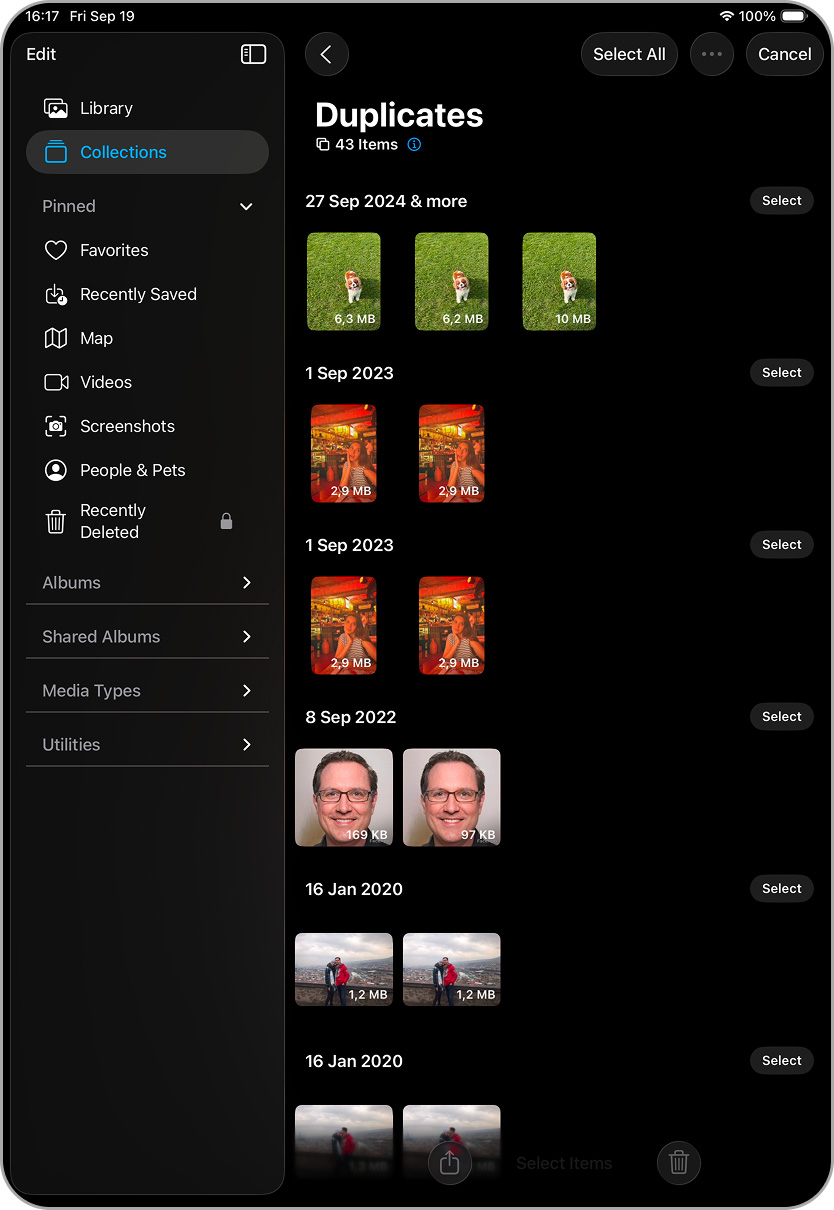
- In basso, tocca Unisci (x), dove x è il numero di elementi selezionati.

Ma cosa succede se i duplicati non compaiono nell’utilità, non vuoi usare un’app e non vuoi nemmeno aspettare l’indicizzazione? In tal caso, rimane solo un’opzione: cercarli manualmente in tutta la tua galleria. Spiegheremo come fare nel prossimo metodo.
Metodo 3: Cerca manualmente i duplicati nell’app Foto
L’ultimo metodo di cui parleremo è il più lungo (secondo il nostro team), ma funziona comunque: cercare ed eliminare manualmente i duplicati sul tuo iPad. Niente utility, nessun programma — solo tu e l’app Foto. Certo, già sai come aprire l’app, scorrere la tua galleria e toccare il pulsante Elimina. Ma qui sotto trovi alcuni suggerimenti che possono velocizzare questo processo.
L’app Foto ha una funzione di ricerca per parole chiave sorprendentemente utile, anche se molti utenti la ignorano. Apple ha integrato algoritmi di intelligenza artificiale che cercano di analizzare le tue foto in base alle tue ricerche. I risultati non sono sempre perfetti, ma di solito sono abbastanza buoni da aiutarti a trovare scatti simili.
Per utilizzare questa opzione:
- Apri l’app Foto e tocca il lente d’ingrandimento icona nell’angolo in alto a destra (disponibile sia nella scheda Libreria che in quella Collezioni).
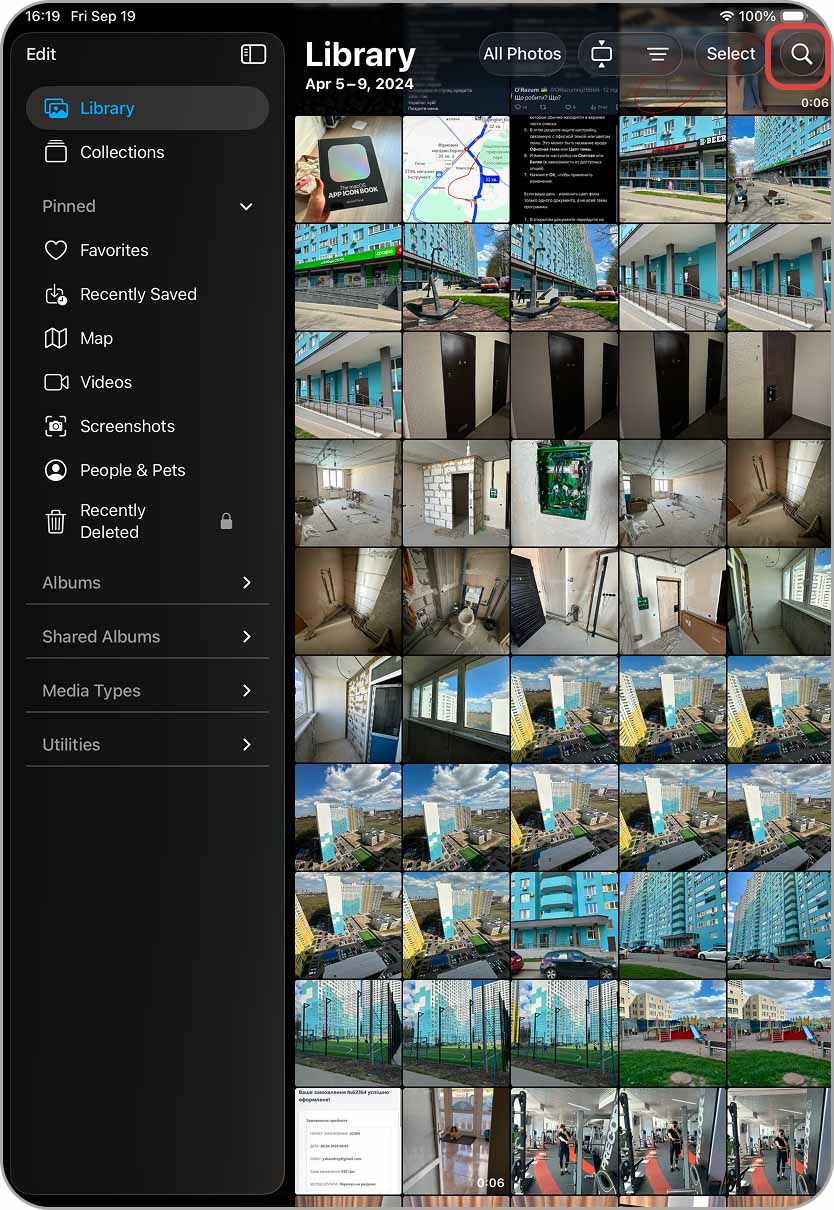
- Inserisci una parola chiave (cane, gatto, spiaggia, quello che vuoi), poi tocca il pulsante di ricerca blu. Il tuo iPad mostrerà i risultati trovati.
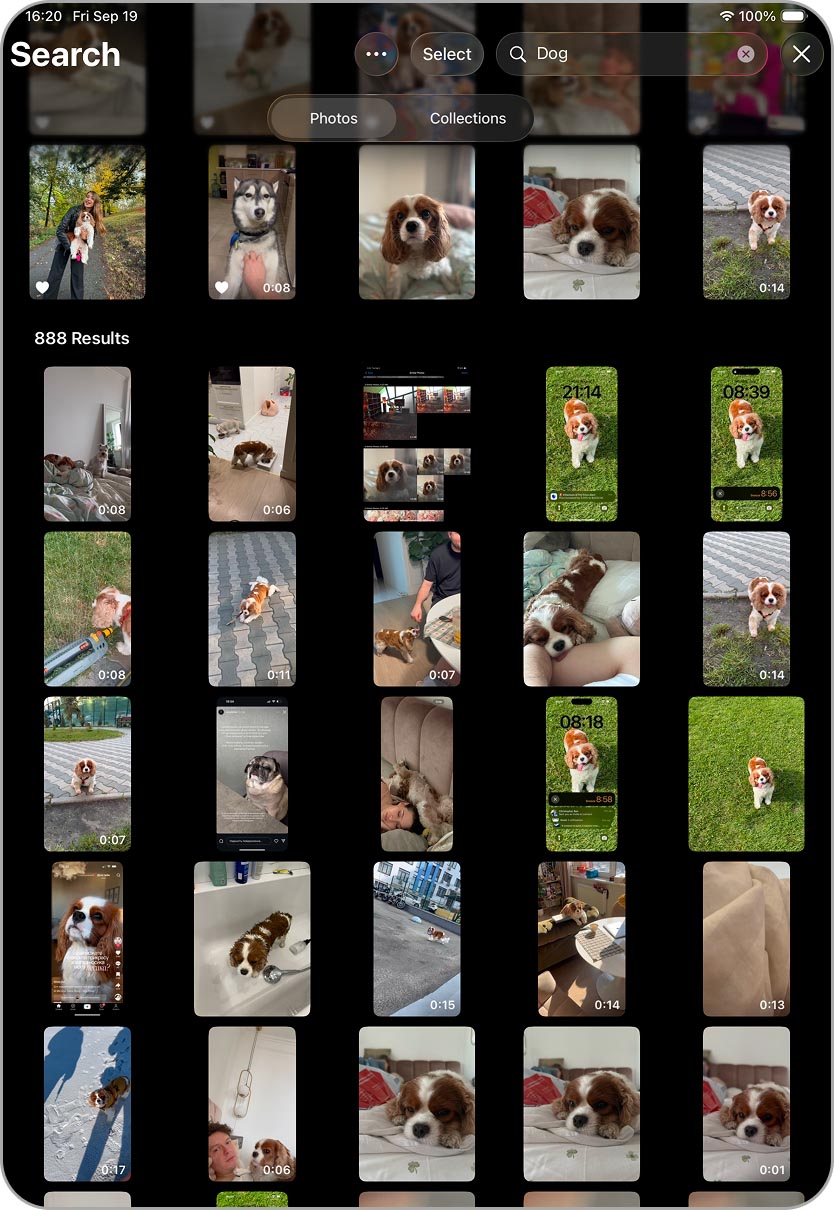
- Scorri, tocca Seleziona nell’angolo in alto a destra e scegli le foto che vuoi eliminare.
- Tocca il icona del cestino e confermare. Ripeti se necessario con parole chiave diverse.
Un altro modo per facilitare la pulizia manuale è usare la visualizzazione per anni o per mesi. Questo funziona bene se sai quando sono stati creati molti duplicati o foto simili. Ad esempio, forse gli amici ti hanno inviato molte foto di gruppo ad aprile, oppure hai scattato centinaia di foto delle vacanze a giugno.
Per provare questo:
- Apri l’app Foto e vai su Biblioteca scheda
- In alto, passa da Anni o Mesi.
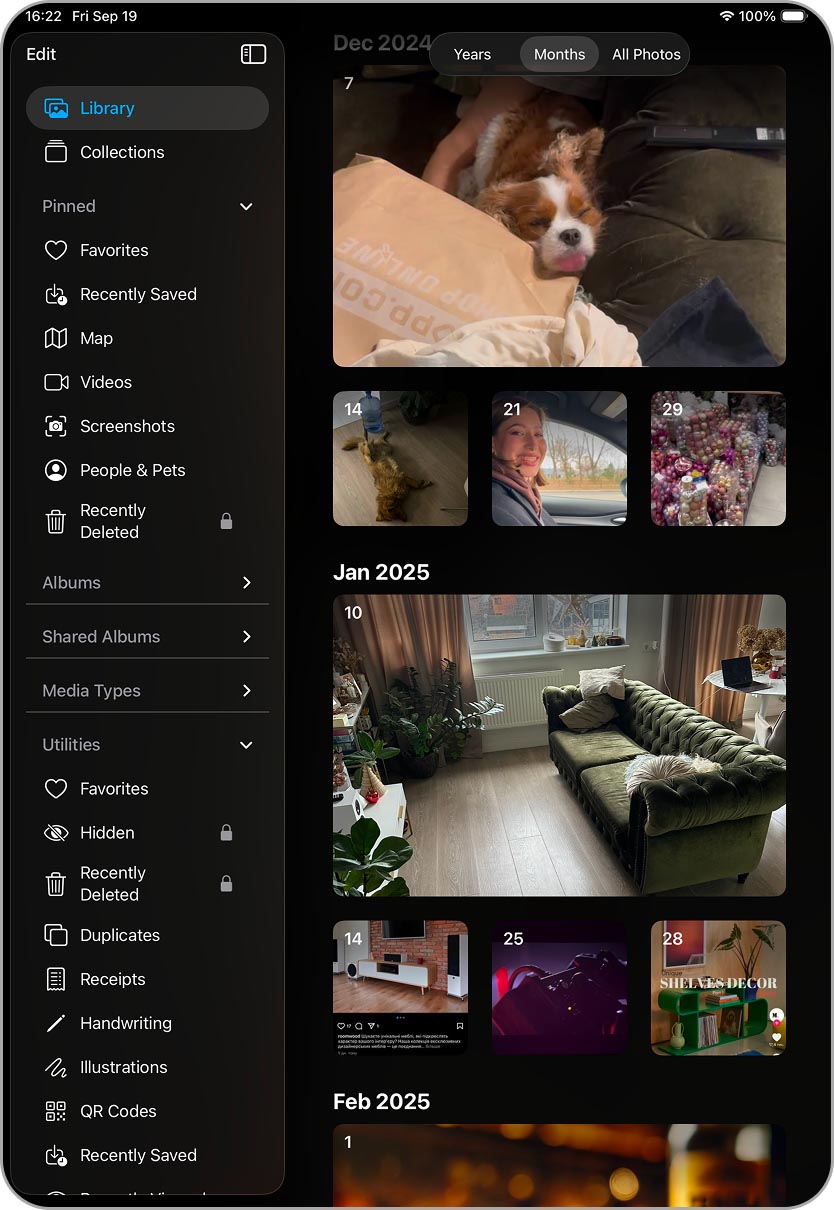
- Esamina le foto mostrate per il periodo selezionato ed elimina eventuali doppioni.
Se non basta, la scheda Collezioni offre ancora più modi per filtrare le foto:
- Persone e animali domestici — raggruppa le foto in base ai volti o agli animali che Apple riconosce.
- Tipi di file multimediali — suddivide la tua libreria in selfie, panorami, ritratti, Live Photo e altro ancora.
- Altro — oltre a Duplicati, troverai anche strumenti come Mappa, che mostra dove sono state scattate le tue foto (se i servizi di localizzazione erano attivati).
Conclusione
Ora sai quanto può essere semplice trovare ed eliminare i duplicati sul tuo iPad, sia con l’aiuto di app che manualmente. Cosa puoi fare ora per evitare che tornino? Per i duplicati esatti, l’unica vera soluzione è prestare attenzione a ciò che scarichi, in modo che la stessa foto non finisca due volte nella tua libreria. Per quanto riguarda le foto simili, la soluzione più facile è abituarsi a rivederle subito dopo averle scattate ed eliminare quelle di cui non hai bisogno.
In questo articolo, ci siamo concentrati sulla rimozione dei duplicati, ma l’app Foto contiene anche altre categorie che spesso occupano spazio di archiviazione. Live Photo, screenshot e video di grandi dimensioni possono accumularsi rapidamente, quindi vale la pena pulire anche quelli. Per semplificare le cose, dai un’occhiata alle nostre guide dettagliate passo dopo passo:
- 🔍 Come eliminare le Live Photos
- 🔍 Come eliminare gli screenshot
- 🔍 Come trovare ed eliminare i video più grandi
- 🔍 Potresti anche voler leggere Come organizzare le foto senza duplicati, che mostra come creare album e cartelle nell’app Foto per una navigazione più veloce.
Speriamo che questa guida sia stata utile e che i duplicati sul tuo iPad non siano più un problema.
Domande Frequenti
Non abbiamo approfondito questa questione nell’articolo perché non capita spesso. Se non vedi l’utilità Duplica sul tuo iPad, di solito ci sono due motivi: o il tuo dispositivo esegue una versione precedente di iPadOS, oppure il sistema semplicemente non ha ancora rilevato duplicati esatti nella tua libreria.
Per una spiegazione più dettagliata e soluzioni passo dopo passo, consulta la nostra guida separata: Le foto duplicate su iPhone non vengono visualizzate? Ecco cosa fare. Anche se l’articolo riguarda gli iPhone, tutto funziona allo stesso modo sugli iPad, quindi puoi usarlo per risolvere il problema.
