
iPhone पर बड़े अटैचमेंट्स को कैसे हटाएं
क्या आपको अपने iPhone पर बड़े अटैचमेंट्स हटाने का तरीका चाहिए? शायद वे बहुत ज्यादा स्टोरेज ले रहे हैं, या आपने देखा होगा कि आपके iPhone की स्पीड उन सभी फाइलों के इकट्ठा होने से कम हो गई है जो संदेश, Mail, और अन्य ऐप्स में जमा हो गई हैं। अगर ऐसा है, तो आप सही जगह पर हैं। हम आपको स्टेप बाय स्टेप दिखाएंगे कि इन्हें जल्दी और आसानी से कैसे ढूंढें और हटाएं, ताकि आपका iPhone फिर से स्मूदली चले। चलिए शुरू करते हैं।
iPhone पर बड़े अटैचमेंट्स कैसे खोजें
यदि आपके iPhone में बड़े अटैचमेंट्स हैं, तो उन्हें हटाकर आप अच्छी-खासी स्टोरेज खाली कर सकते हैं और परफॉर्मेंस भी बढ़ा सकते हैं। लेकिन अगर आपने iOS की उस प्रॉम्प्ट को नजरअंदाज कर दिया था जिसमें इन्हें रिव्यु करने को कहा गया था, और अब समझ नहीं आ रहा कि वे कहां गए? घबराएं नहीं—स्टोरेज सेटिंग्स में Review Large Attachments विकल्प हमेशा उपलब्ध रहता है। हमें आपको दिखाने दें कि आप वे स्टोरेज खाने वाले अटैचमेंट्स कहाँ पा सकते हैं.
- अपने iPhone की खोलें सेटिंग्ज़, जाएँ सामान्य, और वहाँ से iPhone स्टोरेज.

- अपने iPhone द्वारा आपके स्टोरेज उपयोग का एक बहुरंगी ग्राफ़ दिखाने की प्रतीक्षा करें। इस ग्राफ़ के नीचे, यह आपकी स्टोरेज साफ़ करने के लिए सभी सिफ़ारिशें दिखाएगा।
- If the बड़े संलग्नक की समीक्षा का विकल्प दिख रहा है, तो उस पर टैप करें। अगर वहाँ नहीं है, तो दबाएँ Show All और सूची में इसे देखें।

- इसके बाद, आप एक सूची देखेंगे जिसमें संदेश ऐप के माध्यम से आपको मिले या आपने भेजे गए बड़े अटैचमेंट्स सबसे बड़े से सबसे छोटे क्रम में दिखाए जाएंगे।
- यहाँ से, आप उन चीजों को हटा सकते हैं जिनकी आपको अब आवश्यकता नहीं है। टैप करें Edit शीर्ष-दाएं कोने में, उन फ़ाइलों के बगल में स्थित चेकबॉक्स को चुनें जिन्हें आप हटाना चाहते हैं, और टैप करें ट्रैश आइकन. बस इतना ही.

iPhone पर बड़े अटैचमेंट्स कैसे हटाएं
ठीक है, अब आइए अपनी विधियों पर एक नज़र डालते हैं। हमारे पास 3 चरणबद्ध समाधान हैं जो संदेश ऐप, Mail ऐप, और अन्य ऐप्स के लिए एक सामान्य तरीका कवर करते हैं जो बड़े अटैचमेंट्स स्टोर कर सकते हैं। चूंकि संदेश फाइलें भेजने और प्राप्त करने के लिए सबसे अधिक इस्तेमाल किया जाने वाला ऐप है, तो चलिए वहीं से शुरू करते हैं।
विधि 1: संदेश ऐप से बड़े अटैचमेंट्स हटाएं
अपने iPhone पर बड़े अटैचमेंट्स को खोजने और हटाने का एक और तरीका भी है। इसके लिए, आपको फिर से सेटिंग्ज़ ऐप की जरूरत होगी, लेकिन इस बार आप सीधे संदेश सेक्शन के साथ काम करेंगे। यह विकल्प कब उपयोगी हो सकता है?
- यदि आपके पास सेटिंग्ज़ में ‘Review Large Attachments’ नोटिफिकेशन नहीं है, लेकिन आपको निश्चित रूप से पता है कि आपने अटैचमेंट भेजे या प्राप्त किए हैं।
- यदि आपके लिए सभी अटैचमेंट्स की एक मिश्रित सूची को ब्राउज़ करने की बजाय श्रेणी के अनुसार अटैचमेंट्स हटाना आसान है।
- अगर आप एक श्रेणी के भीतर सभी बड़े अटैचमेंट्स को एक साथ हटाना चाहते हैं (उदाहरण के लिए, फोटोज़ रखें लेकिन वीडियोज़ हटा दें)।
ऐसे करें:
- खोलें सेटिंग्ज़, सिर अंदर करें सामान्य, फिर नीचे स्क्रॉल करें और टैप करें iPhone संग्रहण फिर से.
- ऐप सूची में से चुनें संदेश. आपको संलग्नक पाँच अनुभागों में समूहित दिखाई देंगे (वार्तालाप, फोटो्स, वीडियो, GIFs& स्टिकर्स, और अन्य).

- एक अनुभाग चुनें, टैप करें Edit ऊपर-दाएं में, और उन फ़ाइलों को चुनें जिनकी आपको ज़रूरत नहीं है।

- हिट करें कचरा उन्हें हटाया जा सकता है।
अगर यह तरीका भी आपको सुविधाजनक नहीं लगता है, और आप अपने iPhone पर किसी विशेष संपर्क से संलग्नक हटाना चाहते हैं, तो आप यह सीधे संदेश ऐप से कर सकते हैं। निश्चित रूप से, अगर आप हर उस बातचीत को साफ करने का निर्णय लेते हैं जिसमें आपने सक्रिय चैट की थी, तो इसमें अधिक समय लग सकता है, लेकिन यही वह तरीका हो सकता है जिसकी आपको आवश्यकता है। हम आपको दिखाएंगे कि इसे कैसे करना है:
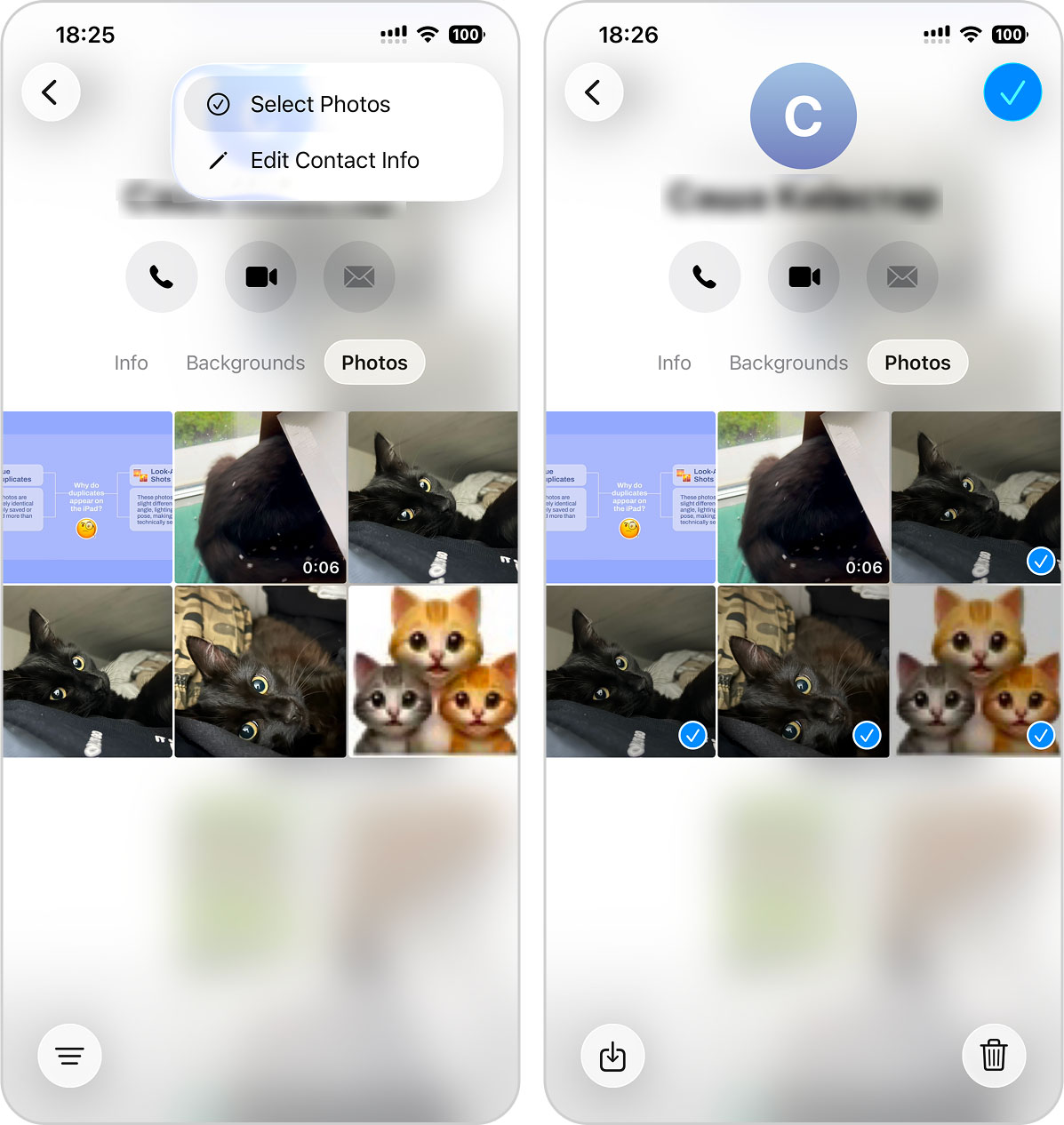
- खोलें संदेश और बातचीत चुनें।
- संपर्क के नाम पर ऊपर टैप करें। उपयोगकर्ता के बारे में विवरण के साथ एक नई विंडो खुलेगी।

- Info, Backgrounds, और Photos विकल्प वाली पंक्ति में, टैप करें फोटो्स (इस अनुभाग में वीडियो भी शामिल होंगे, नाम के बावजूद)।
- ऊपरी-दाएँ कोने में, टैप करें संपादित करें, और मेनू से चुनें फ़ोटो चुनें.
- हटाने के लिए अटैचमेंट चुनें, फिर टैप करें ट्रैश आइकन. इस प्रक्रिया को प्रत्येक बातचीत के लिए दोहराएं जिसे आप साफ़ करना चाहते हैं।
विधि 2: Mail ऐप से अटैचमेंट्स हटाएँ
Mail ऐप में, फोटो और वीडियो आमतौर पर आपके iPhone में न रहकर ऐप के कैश में ही होते हैं (जब तक कि आपने उन्हें मैन्युअली तस्वीरें या फ़ाइलें में न सहेजा हो)। जब आप कोई संदेश खोलते हैं, तो अटैचमेंट कैश में बना रहता है, भले ही आप ईमेल बंद कर दें। iOS अंततः कैश डेटा हटा देता है, लेकिन तुरंत नहीं। इसी वजह से ईमेल डिलीट करने पर तुरंत स्पेस खाली नहीं होता — फाइल कुछ समय तक ट्रैश या कैश में रह सकती है।
तो फिर संदेश को हटाने की ज़रूरत ही क्यों है? क्योंकि जब आप किसी बड़े अटैचमेंट वाले ईमेल को हटाते हैं और उसे कचरा से पूरी तरह साफ़ कर देते हैं, तो अगली बार जब आप अपना इनबॉक्स चेक करेंगे तो वह फ़ाइल फिर से कैश में लोड नहीं होगी। इस तरह, अगर अटैचमेंट अब ज़रूरी नहीं है और आप चाहते हैं कि भविष्य में Mail उसे लोड न करे।
ऐसे करें:
- खोलो Mail ऐप अपने iPhone पर जाएँ और वह ईमेल ढूंढें जिसमें बड़ा अटैचमेंट है।
- ईमेल पर बाएं स्वाइप करें और टैप करें अधिक (तीन बिंदु) आइकन. मेनू में, चयन करें ट्रैश संदेश (ध्यान रखें कि Mail आपको केवल अटैचमेंट हटाने की अनुमति नहीं देता है, आपको पूरा ईमेल ही हटाना पड़ेगा)।

- उसके बाद, मेलबॉक्सेस दृश्य खोलें और जाएँ Trash folder -> ट्रैश फ़ोल्डर.
- एक ही ईमेल खोजें, फिर से बाएं स्वाइप करें, और टैप करें हटाएं इसे स्थायी रूप से हटाने के लिए (या टैप करें) चयन करें ऊपरी-दाएँ कोने में, ईमेल चुनें, और टैप करें ट्रैश आइकन नीचे)।

कैश धीरे-धीरे साफ़ होता है, इसलिए जगह तुरंत खाली नहीं होगी, लेकिन Mail भविष्य में उस अटैचमेंट को फिर से सेव नहीं करेगा।
विधि 3: अन्य मैसेंजर से बड़े अटैचमेंट हटाएं
अगर आप Apple के डिफ़ॉल्ट संदेश ऐप का इस्तेमाल नहीं करते हैं और उसकी जगह Telegram, Signal, WhatsApp या कोई इसी तरह का ऐप इस्तेमाल करते हैं, तो अकसर ये ऐप्स आपके iPhone में सबसे बड़े अटैचमेंट्स रखते हैं। ये ऐप्स अपना डेटा Apple के Messenger से अलग तरीके से स्टोर करते हैं, इसलिए साफ़-सफाई की प्रक्रिया भी थोड़ी अलग होती है। यह दिखाने के लिए कि ये कैसे काम करता है, हम उदाहरण के तौर पर Telegram का इस्तेमाल करेंगे। बाकी मैसेंजर ऐप्स में अपनी-अपनी सेटिंग्स के नाम और मेनू होते हैं, लेकिन तर्ज वही रहती है, इसलिए एक ऐप में जान लेने के बाद आप इसे बाकी में भी खोज सकते हैं।
Telegram में, आप ऐप का कैश साफ़ कर सकते हैं। इससे चैट में अटैचमेंट्स दिखाई देते रहते हैं, लेकिन आपके iPhone पर संग्रहित लोकल कैश फ़ाइलें डिलीट हो जाती हैं।
- ऐसा करने के लिए, टेलीग्राम खोलें और जाएं सेटिंग्ज़.
- टैप करें डेटा और संग्रहण विकल्प, फिर खोलें संग्रहण उपयोग सेक्शन (अन्य मैसेंजरों में, Data Usage, Manage Storage या इसी तरह के विकल्प देखें)
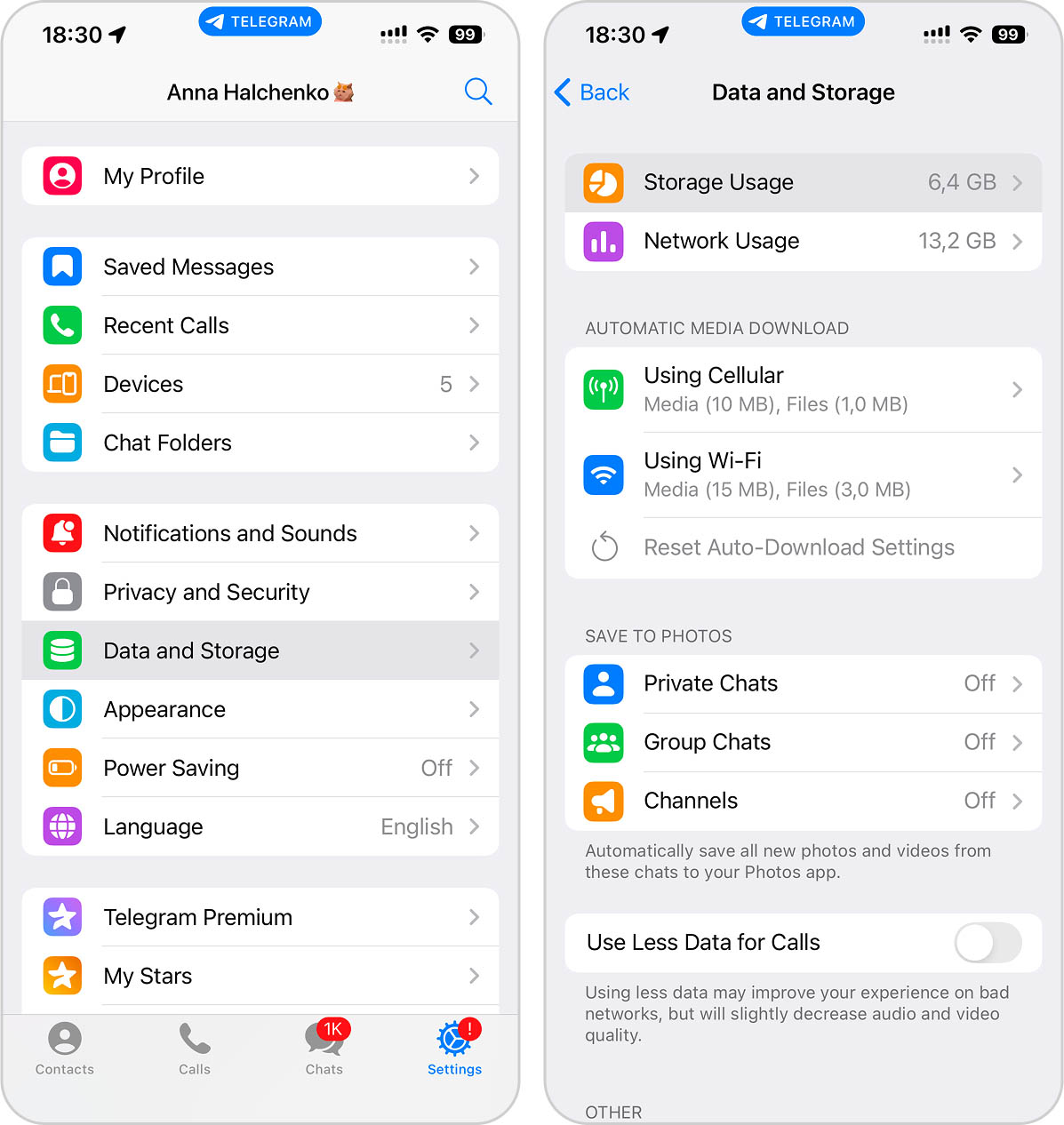
- आप एक पाई चार्ट देखेंगे जो दिखाता है कि कैश ने कितनी जगह घेर रखी है। आप सब कुछ एक बार में साफ़ कर सकते हैं, या वीडियो, फोटो या फाइल्स जैसी विशिष्ट श्रेणियाँ चुन सकते हैं। बस उन प्रकारों के आगे चेकमार्क छोड़ दें जिन्हें आप हटाना चाहते हैं, बाकी के चेकमार्क हटा दें, और पुष्टि करें।
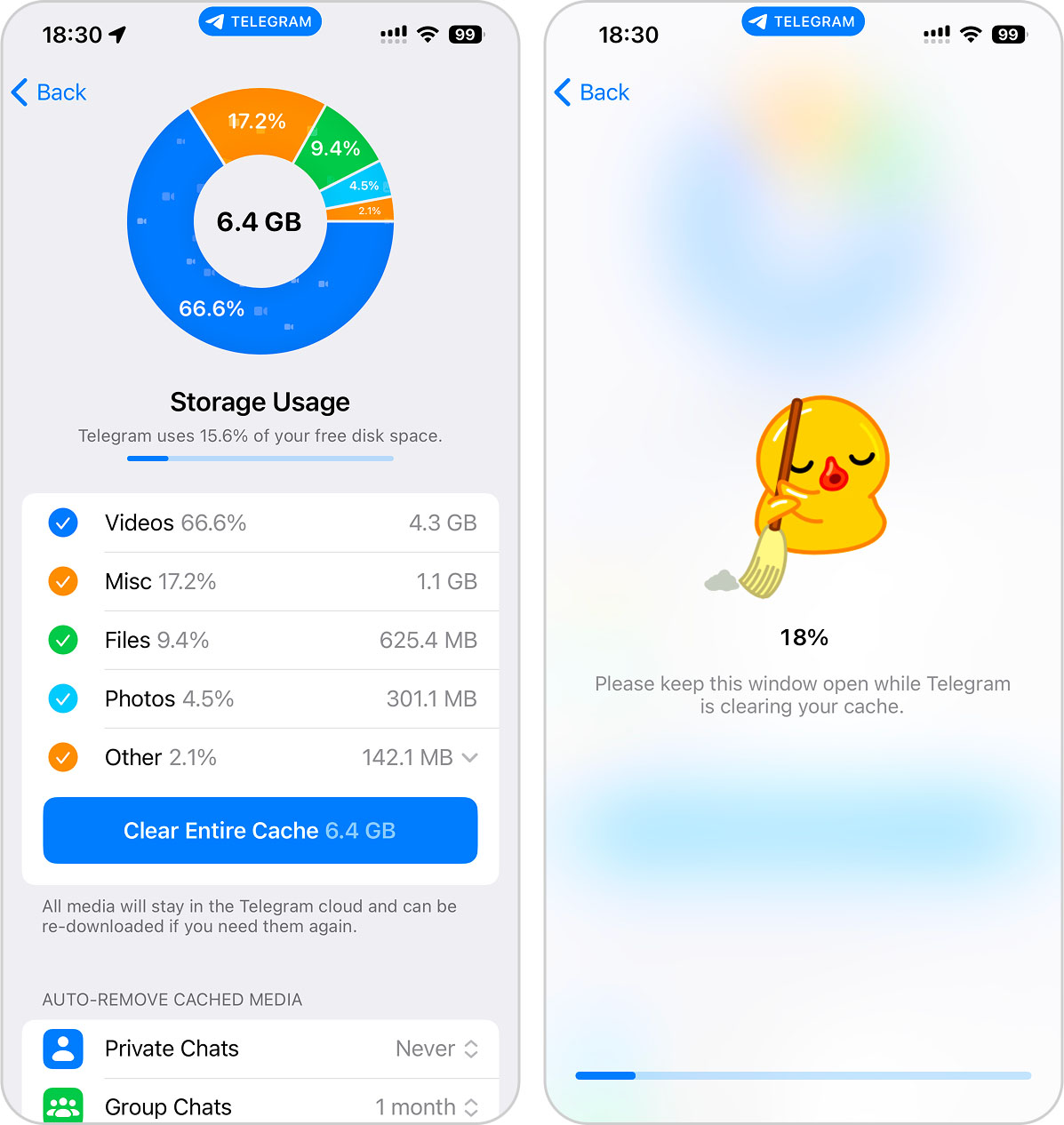
यदि आप कैशे क्लियर करने के बाद फ़ोटो, वीडियो या अन्य फ़ाइलें दोबारा खोलते हैं, तो वे फिर से आपके डिवाइस पर सेव हो जाएंगी और कैशे में जगह घेरेंगी। दूसरे शब्दों में, वे तब तक ऑफ़लाइन उपलब्ध रहेंगी जब तक आप उन्हें फिर से क्लियर नहीं करते। बार-बार वही प्रक्रिया दोहराने और हर कुछ मिनटों में कैशे साफ़ करने से बचने के लिए, बेहतर हो सकता है कि आप सीधे अपनी चैट से अटैचमेंट्स डिलीट कर दें। इस तरह वे न केवल कैश से गायब हो जाते हैं बल्कि खुद बातचीत से भी, इसलिए आप उन्हें बार-बार फिर से लोड नहीं करेंगे।
- बस उस बातचीत को खोलें जिसमें अटैचमेंट है।
- जिस फ़ाइल को आप हटाना चाहते हैं, उसे ढूंढें, उसे दबाकर रखें।
- जो मेनू दिखाई देता है, उसमें टैप करें हटाएं.

- इस बात का चयन करें कि आप इसे केवल अपने लिए हटाना चाहते हैं या अपने और दूसरे व्यक्ति दोनों के लिए।
जो भी विकल्प आपके लिए अधिक सुविधाजनक हो, चुनें, किसी भी तरह, आप अपने iPhone पर बड़े अटैचमेंट्स द्वारा ली गई जगह को कम कर देंगे।
संरक्षित संलग्नक और अन्य अनावश्यक फ़ाइलों को हटाने का वैकल्पिक तरीका
अक्सर, iPhone पर सबसे बड़े अटैचमेंट्स वीडियो फाइल्स होती हैं, खासकर अगर आपने उन्हें संदेश से अपनी स्टोरेज या गैलरी में सेव किया है। कुछ मिनट की 4K वीडियो कई गीगाबाइट्स स्पेस ले सकती है, और ये फाइल्स तेजी से जमा हो जाती हैं। निश्चित रूप से, आप अपनी लाइब्रेरी में मैन्युअली स्क्रॉल कर सकते हैं, सबसे बड़ी फाइल्स जो आपको अब ज़रूरत नहीं हैं ढूंढ सकते हैं, और उन्हें हटा सकते हैं—लेकिन इसमें दो समस्याएँ हैं। पहली, तस्वीरें ऐप आपको फाइल्स को साइज के अनुसार छांटने नहीं देता, इसलिए सबसे बड़ी फाइल्स ढूंढना आसान काम नहीं है। दूसरी, जब एक ऐप यह काम आपके लिए कर सकता है, तो आप खुद क्यों करें?
App Store पर कई ऐप्स हैं जो इस प्रक्रिया को स्वचालित कर सकती हैं। एक ऐप जिसे हमने हाल ही में अपने लिए टेस्ट किया है iPhone के लिए सबसे अच्छे क्लीनिंग ऐप्स की रेटिंग है Clever Cleaner: iPhone स्टोरेज क्लीनर. यह 100% मुफ़्त होने के बावजूद शानदार प्रदर्शन दिखाता है। यदि आपका लक्ष्य है तो बस कुछ टैप्स में मुफ्त में स्पेस साफ़ करें, इसे हराना मुश्किल है। यहाँ बताया गया है कि आप Clever Cleaner के साथ बड़ी वीडियो फ़ाइलें कुछ ही सेकंड में कैसे ढूंढ सकते हैं और हटा सकते हैं:
- डाउनलोड Clever Cleaner.
- ऐप खोलें और अपनी फ़ोटो लाइब्रेरी तक पहुंचने की अनुमति दें।
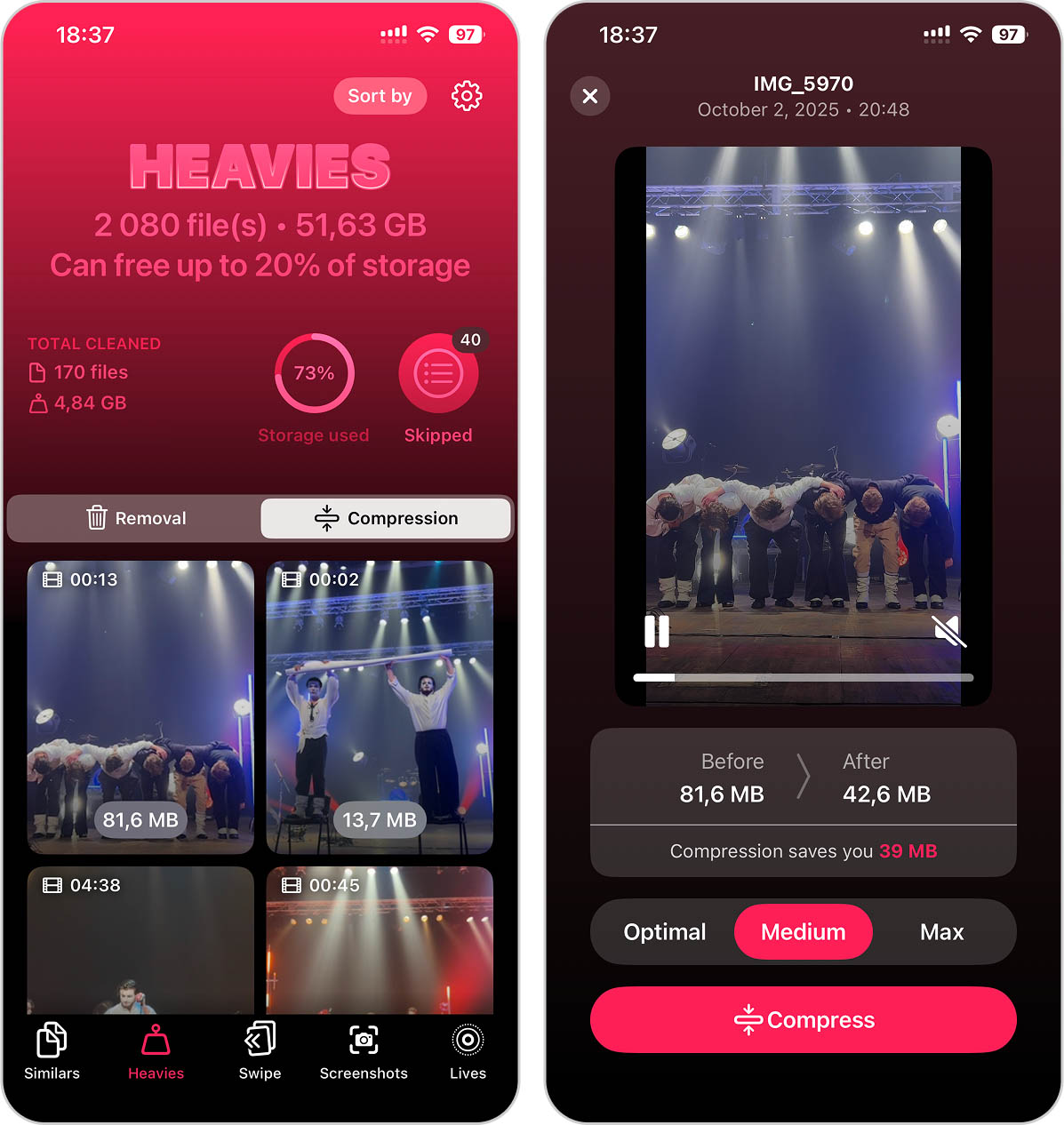
- नीचे की तरफ, आपको पाँच टैब्स दिखाई देंगे। आपको जरूरत है Heavies.
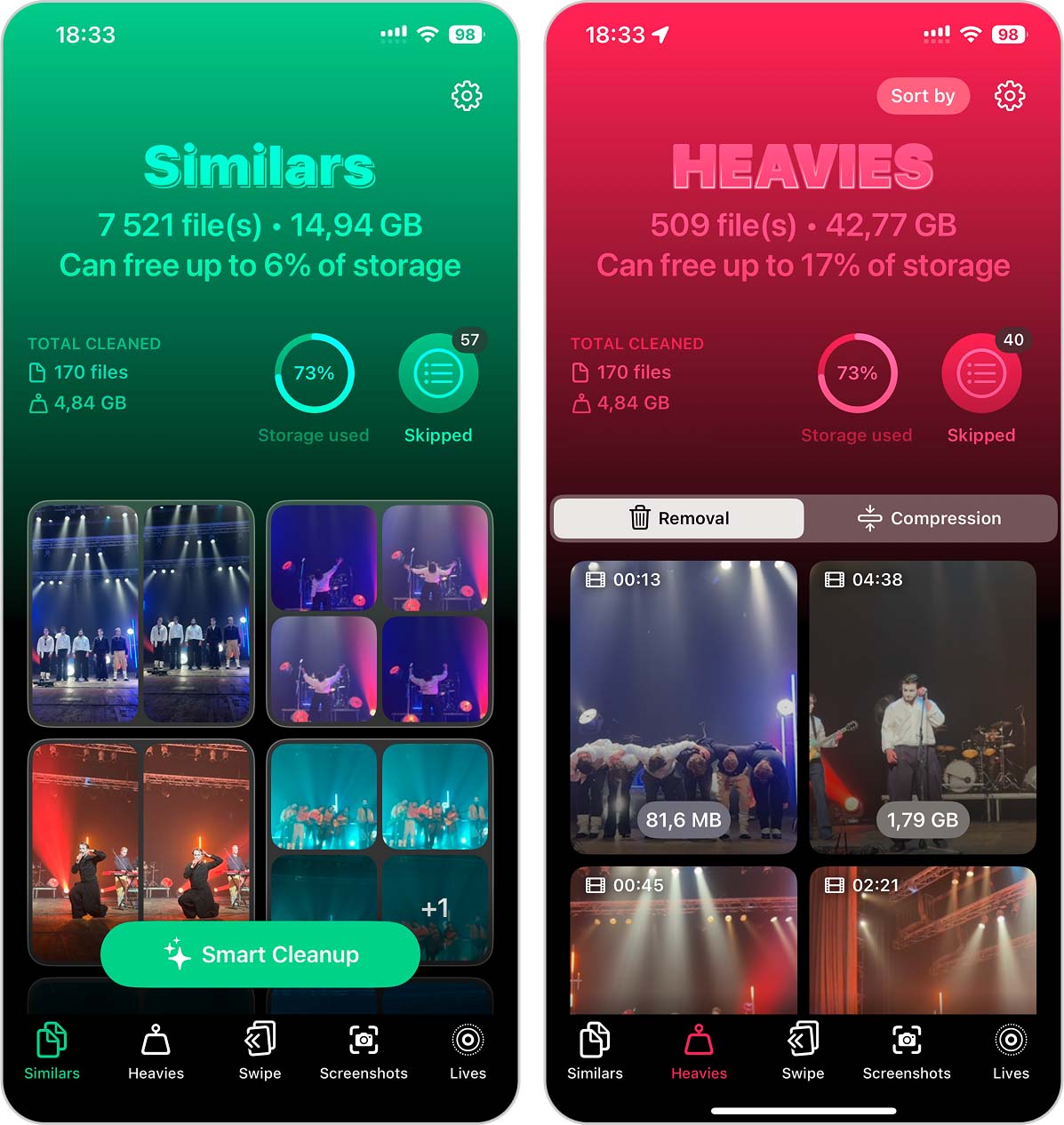
- यह अनुभाग आपके सभी वीडियो को स्वचालित रूप से सबसे बड़े से सबसे छोटे तक क्रमबद्ध करता है, ताकि सबसे अधिक जगह घेरने वाले वीडियो सबसे ऊपर दिखाई दें। प्रत्येक वीडियो के थंबनेल के ठीक नीचे उसकी फ़ाइल का आकार दिखाया जाता है।
- किसी भी वीडियो को खोलने के लिए उसे टैप करें और चयन स्क्रीन खोलें।
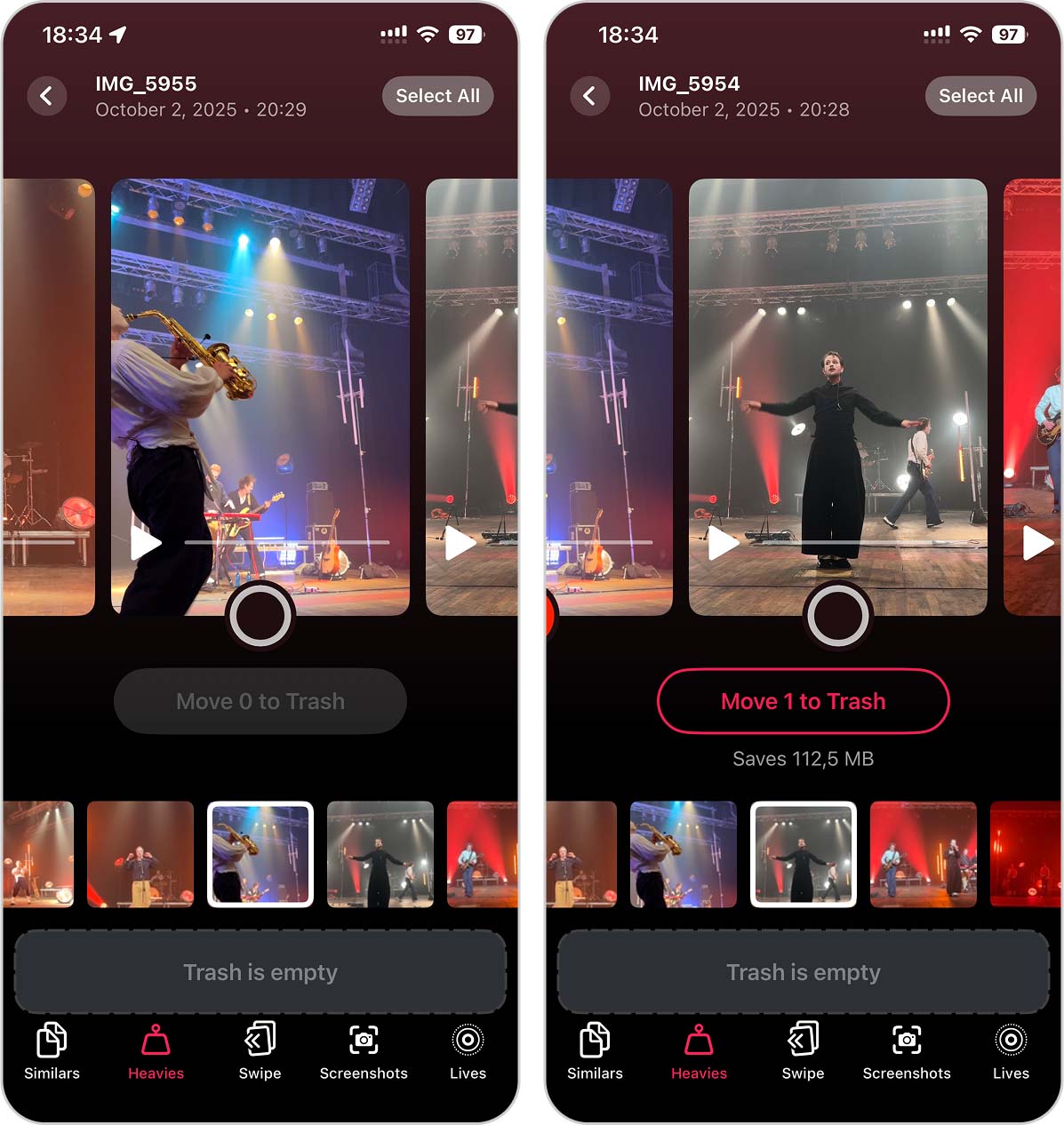
- पूर्वावलोकन के लिए स्वाइप करें और उन वीडियो को चिह्नित करें जिन्हें आप हटाना चाहते हैं। ऐप चयनित फ़ाइलों का कुल आकार डिलीट बटन के नीचे दिखाएगा, ताकि आपको बिल्कुल पता चल सके कि आप कितनी जगह खाली कर रहे हैं। यदि आप एक साथ सभी वीडियो हटाना चाहते हैं, तो बस टैप करें Select All ऊपरी दाएँ कोने में।
- एक बार जब आप अपना निर्णय ले लें, टैप करें Move to Trash.
- अब, टैप करें Empty Trash बटन और हटाने की पुष्टि करें।
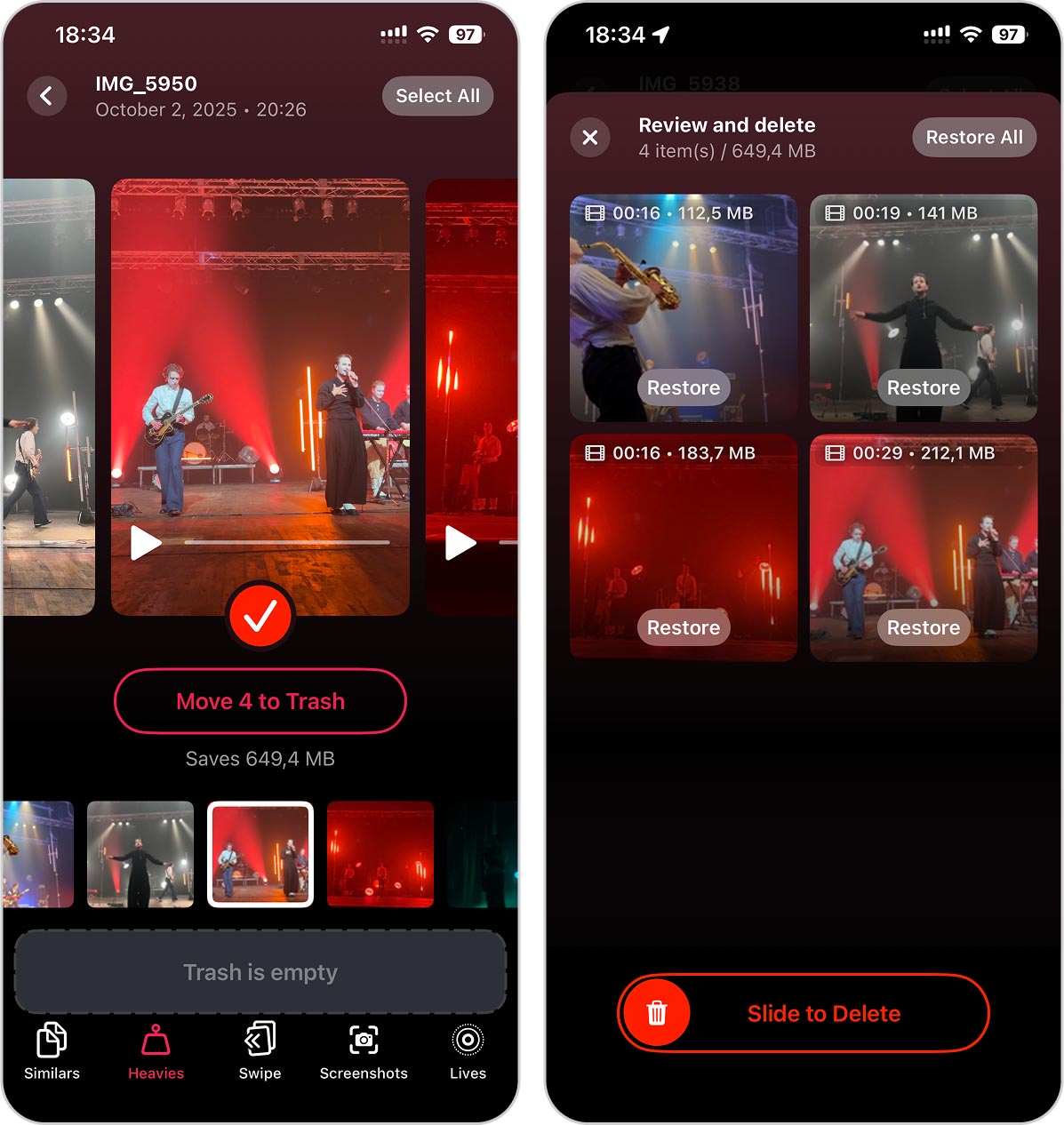
- ऐप आपको जगह खाली करने पर बधाई देगा और आपको याद दिलाएगा कि आप जाएं हालिया डिलीट किए गए अपने iPhone से इन फ़ाइलों को पूरी तरह से हटाने और वाकई में आपकी स्टोरेज खाली करने के लिए तस्वीरें में एल्बम खोलें।
Heavies सिर्फ एक है 5 Clever Cleaner में सफाई की विशेषताएँ। अन्य टूल्स भी आपके लिए उपयोगी हो सकते हैं। ये क्या कर सकते हैं:
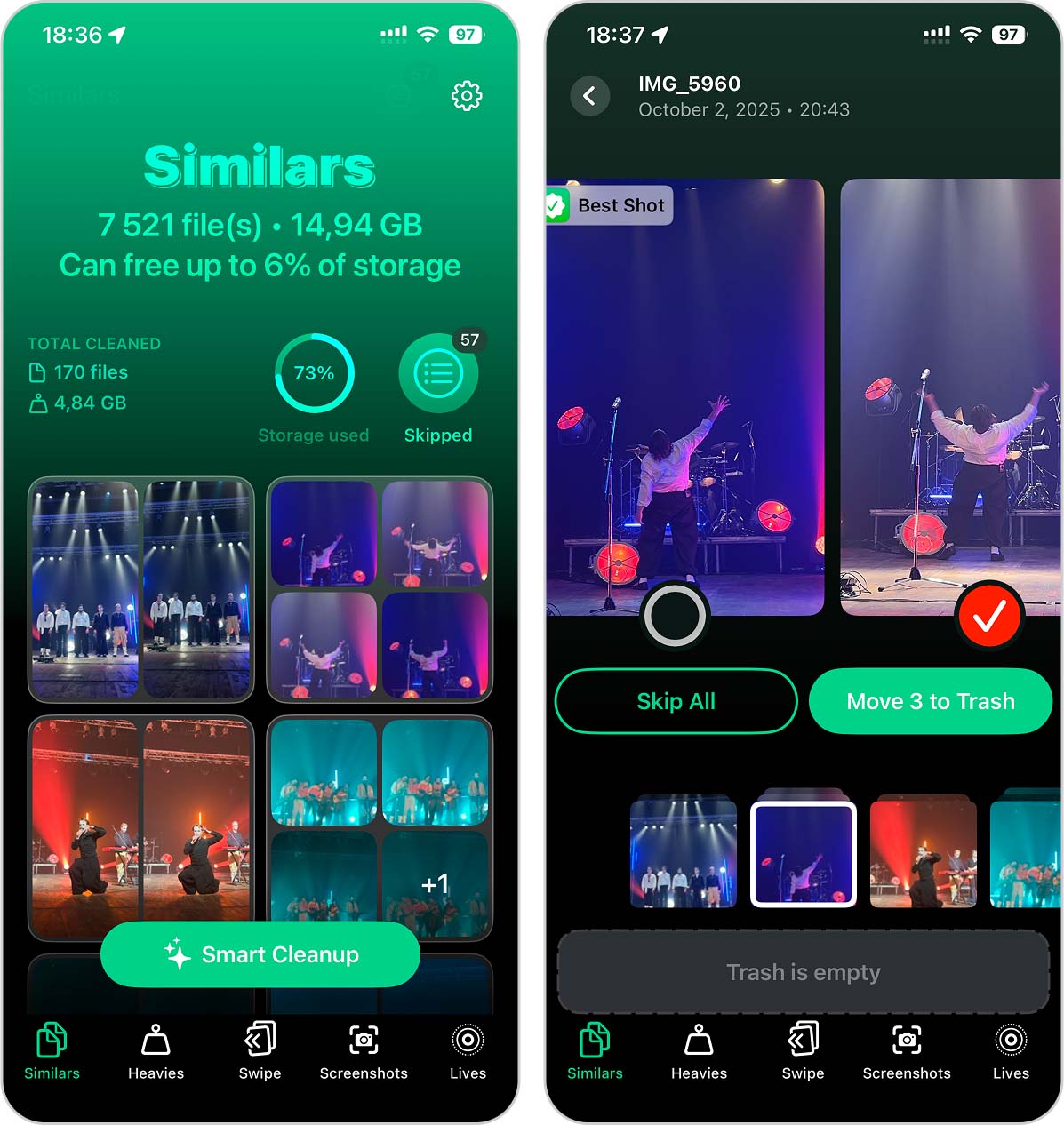
- Similars – डुप्लिकेट का पता लगाता है और समान फ़ोटो, जिसमें Live Photos, बर्स्ट शॉट्स, और संपादित वर्शन शामिल हैं जो एप्पल की इन-बिल्ट डुप्लिकेट्स एलबम छूट सकता है (यह केवल बिल्कुल समान डुप्लिकेट को पहचानता है और आपकी नजरों में लगभग एक जैसे दिखने वाले लेकिन थोड़ा अलग फोटो नहीं दिखाएगा)। आप मैन्युअली तय कर सकते हैं कि क्या रखना है या छोड़ना है Smart Cleanup सब कुछ एक ही टैप में संभालें। अंत में, बस Slide to delete, और जो काम मैन्युअली करने में घंटों लगते, वह सेकंडों में हो जाता है।
- स्वाइप करें — यह सुविधा उन लोगों के लिए बनाई गई है जो स्वचालित सफाई पर पूरी तरह भरोसा नहीं करते, लेकिन फिर भी अवांछित तस्वीरों को हटाने का आसान तरीका चाहते हैं। यह आपके सभी फ़ोटो को उस महीने के अनुसार समूहित करता है जिसमें वे आपके iPhone में जोड़े गए थे, और आपको बस उनमें स्वाइप करना होता है — जो पसंद है उसे रखें, जो पसंद नहीं है उसे हटा दें। “गेम-जैसे” प्रारूप के कारण पूरा प्रक्रिया मैन्युअली तस्वीरें ऐप में स्क्रॉल करने की तुलना में कहीं अधिक हल्का और तेज़ हो जाता है।

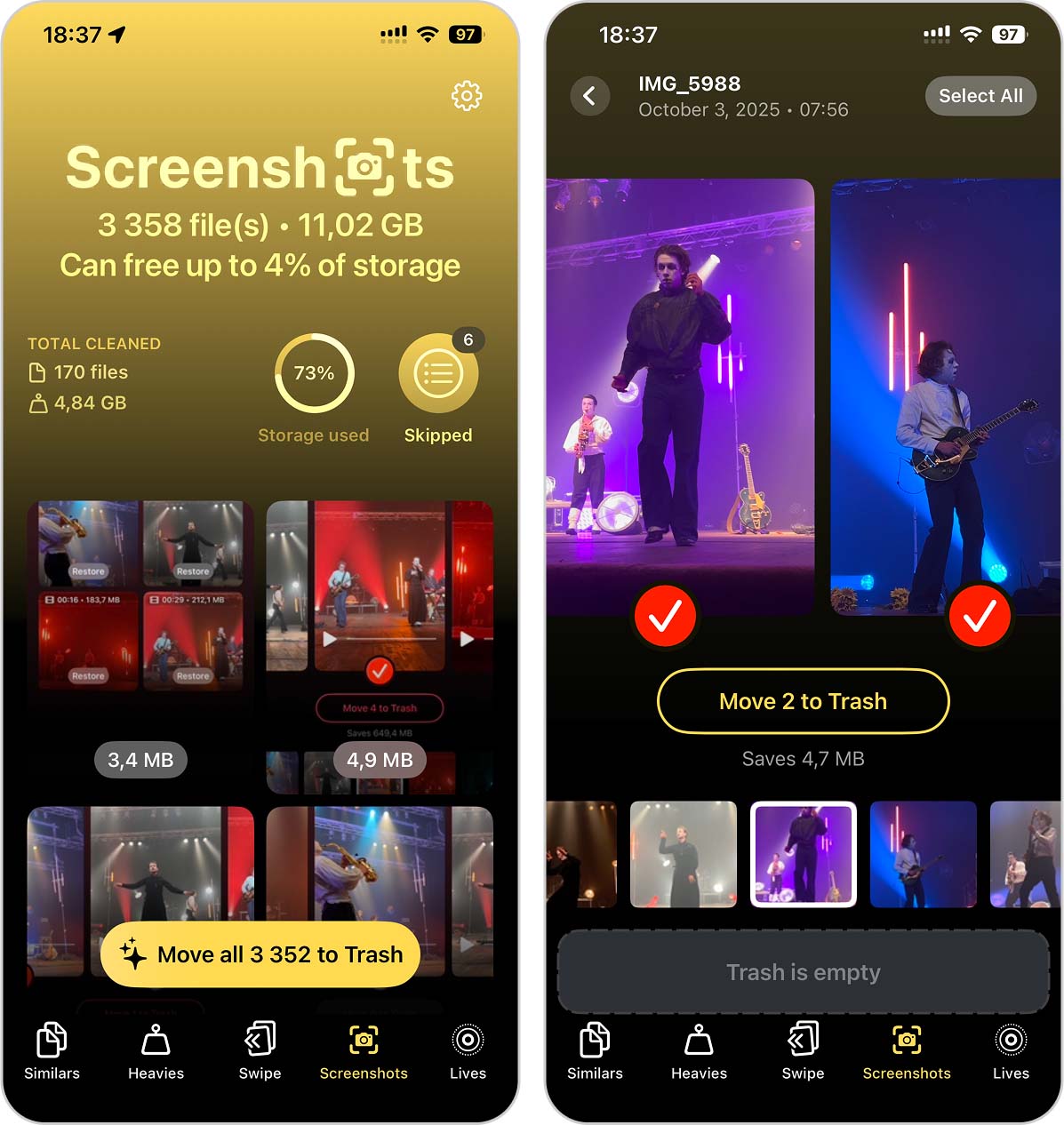
- Screenshots – पूरी तरह से Photos ऐप के Screenshots एलबम को दर्शाता है। पहली नजर में आप सोच सकते हैं कि इस फ़ंक्शन की ज़रूरत ही क्यों है, लेकिन यह वास्तव में काफी उपयोगी है, क्योंकि यह ठीक-ठीक दिखाता है कि आपके स्क्रीनशॉट्स ने कितनी जगह घेर रखी है, चाहे वह MB में हो या कुल स्टोरेज का प्रतिशत। आप सब कुछ हटाएँ एक टैप में या उन्हें एक-एक करके समीक्षा करें। साथ ही, आप इस फीचर को ऐप के अन्य टूल्स के साथ जोड़ सकते हैं और अपनी फोटो लाइब्रेरी को सीधे इसकी इंटरफ़ेस से क्लीन कर सकते हैं, बिना Photos ऐप पर वापस स्विच किए।
- Compress — यह एक छोटी लेकिन उपयोगी सुविधा है जो पहले वर्णित Heavies टूल के अंदर छिपी हुई है। यह आपको अपने iPhone पर वीडियो फ़ाइलों का आकार कम करने के लिए उन्हें कंप्रेस करने देती है, और आप स्तर भी चुन सकते हैं — ऑप्टिमल, मीडियम या मैक्स। यह बिल्कुल सही है अगर आपको और अधिक फ्री स्पेस चाहिए लेकिन आप अपने वीडियो हटाने के लिए तैयार नहीं हैं।
- Lives – Clever Cleaner Live Photos को स्थिर चित्रों में बदलकर संपीड़ित कर सकता है। ऐप आपको पुष्टि करने से पहले दिखाता है कि आप कितनी जगह रिकवर करेंगे। यह वह छोटा वीडियो क्लिप हटा देता है जो आप अपनी गैलरी में स्वाइप करते समय देखते हैं। चूंकि यह मूल स्थिर चित्र रखता है, आपकी लाइब्रेरी समान दिखेगी, लेकिन आप उन छिपी हुई वीडियो फाइलों के बिना बहुत सारी जगह बचा सकते हैं। बस याद रखें कि अंत में हालिया डिलीट किए गए फोल्डर खाली कर दें ताकि जगह पूरी तरह से खाली हो जाए।

Clever Cleaner एक मजबूत विकल्प है, लेकिन यह एकमात्र विकल्प नहीं है, यहाँ कुछ अन्य ऐप्स हैं जिन्हें हमने आज़माया है। Clever Cleaner के विपरीत, ये पूरी तरह से मुफ्त नहीं हैं, लेकिन उनमें अभी भी उपयोगी विशेषताएँ हैं जो शायद इसके लायक हों:
- Boost Cleaner …आपके iPhone में डुप्लिकेट और अनावश्यक तस्वीरों को कुशलता से स्कैन करने के लिए डिज़ाइन किया गया है। इसकी उन्नत छँटाई सुविधाओं के साथ, आप अपनी फोटो एलबम को दिनांक और स्थान के अनुसार व्यवस्थित कर सकते हैं, जिससे अनचाही तस्वीरें ढूंढना और हटाना आसान हो जाता है। यह ऐप इसमें संपर्क प्रबंधन सुविधाएँ और त्वरित स्टोरेज बढ़ाने वाले टूल भी शामिल हैं। यह उन लोगों के लिए एक बहुक्रियाशील समाधान है जो अपने iPhone की फोटो लाइब्रेरी और समग्र स्टोरेज को सुव्यवस्थित करना चाहते हैं।
- Cleaner – Free Up Storage है एक विस्तृत iPhone टूल आपके डिवाइस की स्टोरेज प्रबंधन के लिए। यह समान फोटो की पहचान करने, डुप्लीकेट संपर्कों को मर्ज करने, और बड़े वीडियो फाइल्स को ढूंढकर डिलीट करने में उत्कृष्ट है। ऐप का यूज़र-फ्रेंडली इंटरफेस तेज और प्रभावी क्लीनअप को आसान बनाता है, जिससे आप अपनी iPhone लाइब्रेरी को संगठित और कुशल बनाए रख सकते हैं। चाहे आप बेकार फोटो डिलीट करना चाहें या बड़े आकार के वीडियो हटाना हों, यह टूल एक विश्वसनीय समाधान प्रदान करता है।
- Storage Cleaner – Clean Up Phone है एक समावेशी ऐप. इसमें बैटरी लाइफ बचाने और आपकी प्राइवेसी की सुरक्षा करने के फीचर्स शामिल हैं। ऐप का स्मार्ट क्लीनिंग फ़ंक्शन सफाई प्रक्रिया को आसान बनाता है, जिससे आप कुछ ही टैप्स में अपने डिवाइस का स्टोरेज मैनेज कर सकते हैं। यदि आप iPhone मेंटेनेंस के विभिन्न पहलुओं को कवर करने वाले एक संपूर्ण टूल की तलाश में हैं, तो Storage Cleaner – Clean Up Phone एक शानदार विकल्प है।
- Cleanup: Phone Storage Cleaner अपने iPhone की आंतरिक स्टोरेज को साफ करने की प्रक्रिया को आसान बनाने पर केंद्रित है। यह ऐप स्टोर ऐप कुशलतापूर्वक डुप्लिकेट इमेजेस का पता लगाता है और उन्हें हटाने में आपकी मदद करता है, तथा वीडियो को उनके आकार के अनुसार छांटता है ताकि प्रबंधन आसान हो सके। इसमें चार्जिंग एनीमेशन और एक सीक्रेट फोटो वाल्ट जैसी अनूठी विशेषताएं भी शामिल हैं, जो इसकी मुख्य क्लीनिंग क्षमताओं में अतिरिक्त कार्यक्षमता जोड़ती हैं। Cleanup: Phone Storage Cleaner उनके लिए आदर्श है जिन्हें अपने आईफोन के स्टोरेज को प्रबंधित करने के लिए एक सीधा और प्रभावी टूल चाहिए।
iPhone पर संदेश संलग्नक स्वचालित रूप से कैसे हटाएं
ऊपर दिए गए तरीकों को आज़माने के बाद आप सोच रहे हैं कि क्या अगली बार आप इसे स्वचालित कर सकते हैं? दुर्भाग्यवश, पूरी तरह से नहीं। एप्पल आपको केवल अटैचमेंट्स के लिए ऑटो-डिलीशन सेट करने की अनुमति नहीं देता। आप जो कर सकते हैं वह यह है कि स्टैंडर्ड मैसेजेस ऐप को इस तरह कॉन्फ़िगर करें कि एक निर्धारित समय के बाद सभी संदेश अपने आप डिलीट हो जाएं। इसका मतलब है कि न केवल फ़ोटो या वीडियो, बल्कि सभी टेक्स्ट संदेश भी आपके iPhone से हटा दिए जाएंगे।
- जाएँ सेटिंग्ज़ > ऐप्स और चयन करें संदेश.
- में Message History, टैप करें संदेश बनाए रखें.
- चुनें 30 दिन या 1 वर्ष पुराने संदेशों और संलग्नकों को स्वतः हटाने के लिए।

वैकल्पिक रूप से, यदि आप नहीं चाहते कि आपके टेक्स्ट संदेश गायब हों, तो आप iCloud सिंक को सक्षम कर सकते हैं। इस स्थिति में, संलग्नक आपके iPhone पर रहने के बजाय धीरे-धीरे iCloud में अपलोड हो जाते हैं। वे अब चैट में जगह नहीं घेरते, और जब आप उन्हें फिर से देखना चाहते हैं, तो बस बातचीत में डाउनलोड आइकॉन पर टैप करें और वे iCloud से वापस आ जाएंगे।
अंतिम सुझाव
अंत में, यदि आपने यह गाइड इसलिए देखी क्योंकि आपके iPhone में स्टोरेज खत्म हो गई थी, तो याद रखें कि बड़े अटैचमेंट्स सिर्फ जगह खाली करने का एक तरीका हैं। और भी कई ऐसे तरीके हैं जिनसे आप स्टोरेज बचा सकते हैं।
उदाहरण के लिए, जंक मेल चुपचाप इकट्ठा हो सकता है, जो आपकी स्टोरेज को कम कर सकता है। अगर आपने इसे काफी समय से साफ नहीं किया है, तो हमारी मार्गदर्शिका देखें iPhone पर जंक मेल कैसे हटाएं.
एक अन्य आम समस्या है “एप्लिकेशन” अनुभाग iPhone स्टोरेज में, जो कभी-कभी ऐप डेटा और कैश की फ़ाइलों का एक भ्रमित करने वाला मिश्रण दिखाता है। हम इसमें ठीक-ठीक बताते हैं कि इसमें क्या है और आप इसमें से क्या सुरक्षित रूप से हटा सकते हैं, हमारे iPhone स्टोरेज गाइड पर एप्लिकेशन. और अगर आप कुख्यात से निपट रहे हैं “अन्य” भंडारण श्रेणी आपके iPhone पर, जो जल्दी भर जाता है, हमारा iPhone पर अन्य स्टोरेज साफ़ करने की गाइड सारे उत्तर हैं।
इन्हें जरूर देखें—आपका iPhone आपको धन्यवाद देगा!
अक्सर पूछे जाने वाले प्रश्न
और अगर यह पूरी तरह से चला गया है, डेटा रिकवरी टूल्स इसे पुनः प्राप्त करने में मदद मिल सकती है, जब तक कि इसे ओवरराइट नहीं किया गया हो। जितनी जल्दी आप जांचें, इसे वापस पाने की संभावना उतनी ही ज्यादा होगी।
