
iPad पर डुप्लिकेट फोटो कैसे हटाएँ (iPadOS 16 के लिए 3 तरीकों की पुष्टि की गई)
क्या आपने अपना iPad खोला है और पाया है कि गैलरी में बार-बार वही फोटो भरी हुई हैं? शुरू में यह कोई समस्या नहीं लगती, क्योंकि अतिरिक्त फोटो बस तस्वीरें ऐप में पड़े रहते हैं, किसी को परेशान नहीं करते। लेकिन समस्या तब सामने आती है जब ऐप आपके iPad के आधे स्टोरेज को घेरने लगता है या जब वे अतिरिक्त कॉपीज़ आपको वह फोटो ढूंढने में बाधा बन जाती हैं जिसकी आपको वास्तव में जरूरत है। अच्छी बात यह है कि इसका समाधान किसी विशेष कौशल की मांग नहीं करता। इस लेख में, हम आपके iPad से डुप्लिकेट फोटो हटाने के कई तरीके बताएँगे।
हमारी टीम में हर किसी के पास iPad नहीं है, लेकिन जिनके पास है, उन्होंने इन तरीकों को आजमाया है और पुष्टि की है कि ये काम करते हैं। और चूंकि यह प्रक्रिया iPhones पर भी वही है, आप इसे दोनों डिवाइस के लिए समाधान मान सकते हैं।
iPad पर डुप्लिकेट फ़ोटो क्यों दिखाई देती हैं
जैसा कि हमने ऊपर पहले ही उल्लेख किया है, iPad पर डुप्लीकेट फ़ोटो जल्दी ही आपकी लाइब्रेरी को अव्यवस्थित कर सकती हैं, स्टोरेज खा सकती हैं, और फ़ोटो प्रबंधन को सिरदर्द बना सकती हैं। लेकिन वास्तव में इनके कारण क्या होते हैं?
असल में, कारण आमतौर पर बहुत साधारण होता है — एक ही फोटो को एक से अधिक बार सेव कर लिया जाता है, चाहे वह डाउनलोड के जरिए हो या इम्पोर्ट के जरिए। अगर ऐसा लगता है कि डुप्लिकेट फोटो अचानक कहीं से आ गए हैं, तो वास्तविकता यह है कि किसी न किसी समय वही फोटो दो बार जोड़ दी गई। यह हर किसी के साथ होता है।
अब, आप सोच रहे होंगे: “लेकिन मैंने खुद इस iPad पर जो दो एक जैसी फोटो खींची थीं, उनका क्या?” तो बात ये है — वे असली डुप्लिकेट नहीं हैं। iPhone और iPad पर किसी फोटो को तभी डुप्लिकेट माना जाता है, जब दोनों फाइलें बिल्कुल एकदम समान हों। एंगल, लाइटिंग, पोज़ या अन्य किसी छोटे से फर्क के कारण भी Photos ऐप उन्हें अलग-अलग फोटो मानता है। बहुत लोग उन्हें डुप्लिकेट मानते हैं, लेकिन तकनीकी रूप से वे सिर्फ डुप्लिकेट शॉट्स.

क्या इससे उन्हें डिलीट करना मुश्किल हो जाता है? बिल्कुल नहीं। और अगले सेक्शन में, हम दिखाएँगे कि अपने iPad पर न केवल डुप्लिकेट्स को, बल्कि एक जैसे दिखने वाले फ़ोटो को भी डिलीट करना कितना आसान है।
iPad पर डुप्लीकेट फ़ोटो कैसे हटाएं
आपके iPad पर डुप्लीकेट तस्वीरों को मैनेज करने के तीन मुख्य तरीके हैं: बिल्ट-इन डुप्लिकेट्स यूटिलिटी का उपयोग करें, यदि यूटिलिटी सब कुछ नहीं पकड़ पाती तो उन्हें मैन्युअली खोजें, या इस कार्य के लिए बनाए गए विशेष थर्ड-पार्टी ऐप्स का सहारा लें। हमारी टीम के लिए, सबसे सुविधाजनक (और बोनस के तौर पर, सबसे तेज़) विकल्प ये ऐप्स निकले, इसलिए हम इन्हीं से शुरू करेंगे। हमें पूरी उम्मीद है कि ज़्यादातर iPad उपयोगकर्ताओं के लिए यह सबसे प्रभावी तरीका भी होगा।
विधि 1: आईपैड क्लीनर ऐप का उपयोग करें और डुप्लीकेट खोजकर हटाएं
ठीक है, पहले हम यह समझाते हैं कि हमने इस विधि को सबसे पहले क्यों रखा, जबकि Apple पहले ही जोड़ चुका है डुप्लीकेट्स यूटिलिटी. कारण सरल है, क्योंकि एप्पल का टूल केवल बिल्कुल समान कॉपी को ही पकड़ता है, जैसा कि हमने पहले चर्चा की थी, और एक जैसे दिखने वाले फोटो को नजरअंदाज कर देता है। और वही “लगभग एक जैसे” शॉट्स ही ज्यादातर यूज़र्स डुप्लिकेट मानते हैं। दूसरी ओर, क्लीनर ऐप्स दोनों को पहचानते हैं और आपको कुछ ही टैप में उन्हें डिलीट करने देते हैं। यह एक बड़ी सुविधा है।
अब, साफ़ सवाल यह है — आपको कौन सा ऐप इस्तेमाल करना चाहिए? ऐप स्टोर विकल्पों से भरा हुआ है, लेकिन उनमें से सभी मजबूत एल्गोरिदम का उपयोग नहीं करते, और कई सिर्फ इन्हें इंस्टॉल करने के बाद ही भुगतान वाले होते हैं। समय बचाने के लिए, हमने एक सूची तैयार की है सर्वश्रेष्ठ iPad क्लीनर ऐप्स. उस सूची से, हम यहाँ अपने शीर्ष चयन पर ध्यान केंद्रित करेंगे — चतुर क्लीनर. हमने इसे पहले भी सुझाया है, और अच्छे कारण से, यह पूरी तरह से मुफ्त, आपके सफाई कार्य में कोई विज्ञापन बाधा नहीं डालते हैं, और इसकी बेहतरीन खूबियाँ किसी पेवॉल के पीछे छिपी नहीं होतीं।

Clever Cleaner के कई कार्यों में से, इस कार्य के लिए सबसे प्रासंगिक कार्य कहलाता है Similars. यह आपके iPad लाइब्रेरी में सटीक डुप्लीकेट और एक जैसे दिखने वाले फोटो दोनों को स्कैन करता है। जब यह उन्हें ढूंढ़ लेता है, तो उन्हें एक साथ समूहित करता है और स्वचालित रूप से “सबसे अच्छा फोटो” चुनता है, बाकी को हटाने के लिए चिन्हित कर देता है। ऐप की पसंद पसंद नहीं आई? आप इसे कभी भी बदल सकते हैं।
हम Clever Cleaner की अन्य विशेषताओं के बारे में थोड़ी देर बाद बात करेंगे, क्योंकि उन पर भी ध्यान देना जरूरी है। लेकिन अभी के लिए, आइए आपको दिखाते हैं कि आप अपने iPad से डुप्लीकेट और एक जैसे दिखने वाले फ़ोटो हटाने के लिए Clever Cleaner का उपयोग कैसे कर सकते हैं:
- डाउनलोड करें Clever Cleaner ऐप स्टोर से (या उनका क्यूआर कोड उपयोग करें) आधिकारिक वेबसाइट).
- ऐप खोलें और अपनी फोटो लाइब्रेरी तक पूरी पहुंच की अनुमति दें। The Similars टैब डिफ़ॉल्ट रूप से खुलता है।

- आप डुप्लिकेट और मिलते-जुलते समूह देखेंगे, जिनमें सबसे अच्छे पहले से ही चुने गए हैं। यदि आप चयन से सहमत हैं, तो टैप करें Smart Cleanup.
- एक पूर्वावलोकन विंडो दिखाई देगी ताकि आप दोबारा जांच सकें। यदि आपको ऐसा कोई फ़ोटो दिखे जिसे आप रखना चाहते हैं, तो टैप करें Restore.
- यदि आप संतुष्ट हैं, तो स्वाइप करें हटाने के लिए स्लाइड करें बार और पुष्टि करें।

- अधिक नियंत्रण के लिए, प्रत्येक समूह को मैन्युअली खोलें। ऐप “सर्वश्रेष्ठ शॉट,” को हाइलाइट करता है, लेकिन आप डिलीट करने से पहले इसे बदल सकते हैं।

- फिर, टैप करें Move to Trash जिनकी आपको आवश्यकता नहीं है, या Skip All समूह को बिना छुए छोड़ना।
- अंत में, टैप करें Empty Trash फ़ाइलों को हटाने के लिए। कुछ टैप में, आपका iPad डुप्लीकेट और मिलते-जुलते शॉट्स से साफ़ हो जाता है।
Similars के अलावा, Clever Cleaner पाँच अन्य उपयोगी टूल्स के साथ आता है:
- Heavies — दिखाता है सबसे बड़े वीडियो और आपकी लाइब्रेरी में मौजूद फ़ोटो को दिखाता है और उन्हें रिव्यू व हटाने का आसान तरीका देता है।
- Compress — यह Heavies टूल में ही शामिल है और आपको अपने iPad पर वीडियो फाइलों को कंप्रेस करने देता है। यह तब उपयोगी है जब आप जगह खाली करना चाहते हैं लेकिन वीडियो को पूरी तरह से हटाने के लिए तैयार नहीं हैं।
- Swipe — आपकी फ़ोटो को महीने के हिसाब से व्यवस्थित करता है ताकि आप उन्हें जल्दी देख सकें: हटाने के लिए बाईं ओर स्वाइप करें, रखने के लिए दाईं ओर स्वाइप करें।
- Screenshots — आपके सभी को दर्शाता है स्क्रीनशॉट दिखाता है और आपको उन्हें हटाने देता है एक साथ। अच्छी बात यह है कि आप सभी मीडिया श्रेणियों को सीधे इसी ऐप में संभाल सकते हैं।
- Lives — Live Photos को स्थिर छवियों में बदलता है. आप मूल को हटा सकते हैं या इसे अपने डिवाइस पर रख सकते हैं।
विधि 2: डुप्लीकेट फोटो हटाने के लिए iPad की मूल यूटिलिटी का उपयोग करें
यदि आप तीसरे पक्ष के ऐप्स पर निर्भर नहीं रहना चाहते (जो जाहिर है अधिक सुविधाजनक होते हैं), तो आप डुप्लिकेट्स यूटिलिटी का उपयोग कर सकते हैं जो पहले से ही iPad के तस्वीरें ऐप में मौजूद है। हालांकि, यह ध्यान देने योग्य है कि इसके काम करने के तरीके में कुछ विशेषताएँ हैं:
- यह केवल उन iPad पर उपलब्ध है जिनमें iPadOS 16 या बाद का संस्करण चल रहा है।
- यह केवल ठीक-ठीक कॉपी को पहचानता है। मिलती-जुलती फ़ोटो यहाँ दिखाई नहीं देंगी, इसलिए इन्हें हटाने में यह आपकी मदद नहीं करेगा।
- यह तुरंत नए बनाए गए डुप्लिकेट्स नहीं दिखा सकता। उदाहरण के लिए, यदि आपने एक मिनट पहले किसी इमेज को डुप्लिकेट किया है, तो यह लिस्ट में तब तक नहीं दिखाई देगा जब तक आपका iPad इंडेक्सिंग पूरी नहीं कर लेता। इसमें कितना समय लगेगा? यह केवल आपका डिवाइस ही जानता है — कभी-कभी कुछ क्षण, कभी-कभी घंटे, और कभी-कभी पूरी रात लग सकती है।
अगर यह सब ठीक लगता है, तो इस यूटिलिटी की मदद से अपने iPad से डुप्लीकेट्स हटाने का तरीका यहां दिया गया है:
- तस्वीरें ऐप खोलें और जाएँ संग्रह टैब

- नीचे स्क्रॉल करें ताकि उपयोगिताएँ और चयन करें डुप्लिकेट्स. आपको डुप्लिकेट फ़ोटो और वीडियो के समूह दिखाई देंगे।

- प्रत्येक समूह को ध्यान से देखें। फिर टैप करें चयन करें ऊपरी-दाएँ कोने में और Select All ऊपरी-दाएँ कोने में। यह प्रत्येक समूह में सभी डुप्लिकेट्स को नीले चेकमार्क से चिह्नित करता है।
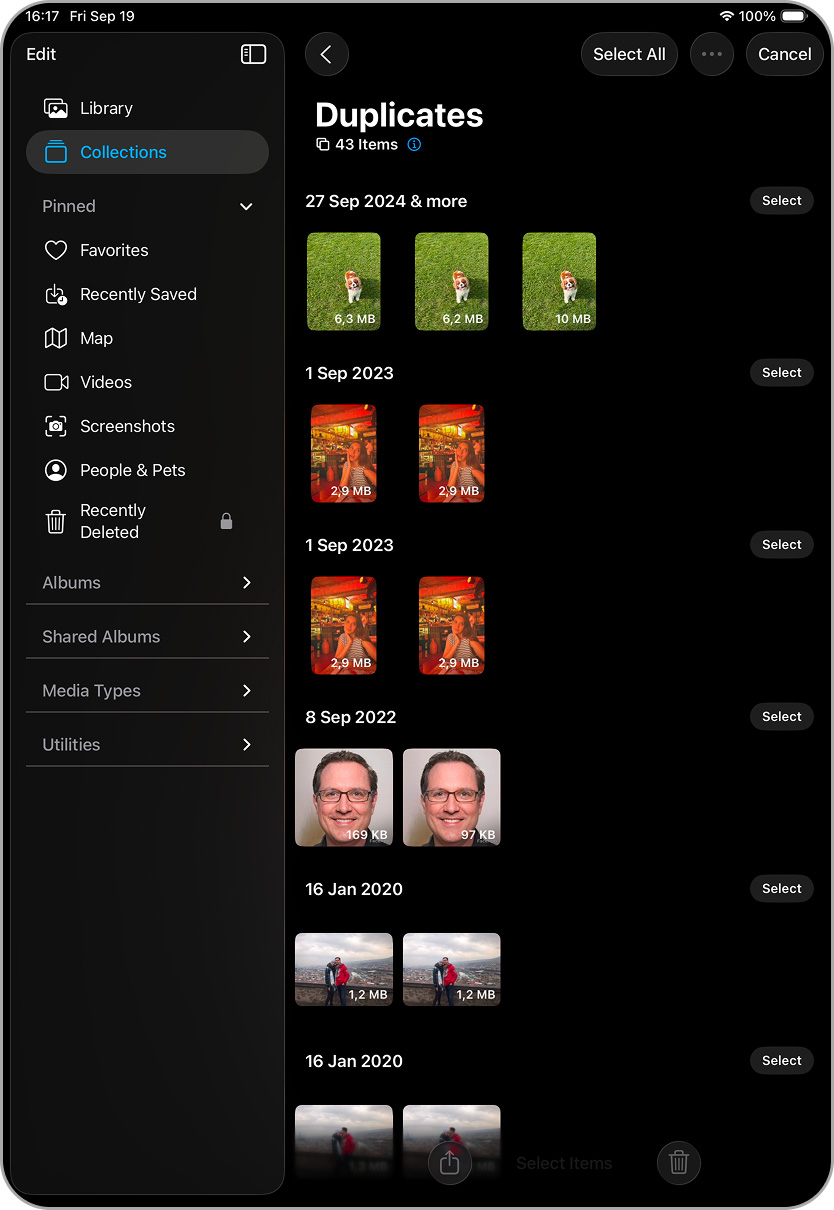
- नीचे टैप करें मर्ज़ करें (x), जहां x चयनित वस्तुओं की संख्या है।

लेकिन अगर डुप्लीकेट्स यूटिलिटी में दिखाई नहीं देते, आप ऐप का उपयोग नहीं करना चाहते, और आप इंडेक्सिंग का इंतजार भी नहीं करना चाहते? उस स्थिति में, आपके पास केवल एक ही विकल्प बचता है — अपनी पूरी गैलरी में इन्हें मैन्युअली ढूंढ़ना। हम अगली विधि में बताएंगे कि ऐसा कैसे करें।
विधि 3: फ़ोटो ऐप में डुप्लिकेट को मैन्युअली खोजें
हम जो अंतिम तरीका बताएंगे वह सबसे ज़्यादा समय लेने वाला है (हमारी टीम के अनुसार), लेकिन यह अब भी कारगर है: अपने iPad पर डुप्लिकेट्स को खोजकर और हाथ से डिलीट करना। न कोई यूटिलिटी, न कोई प्रोग्राम — बस आप और तस्वीरें ऐप। निश्चित रूप से, आप पहले से जानते हैं कि ऐप कैसे खोलें, गैलरी में कैसे स्क्रॉल करें, और हटाएँ बटन पर कैसे टैप करें। लेकिन नीचे कुछ सुझाव दिए गए हैं, जो इस प्रक्रिया को तेज़ बना सकते हैं।
तस्वीरें ऐप में एक हैरान कर देने वाली उपयोगी कीवर्ड खोज सुविधा है, हालांकि कई उपयोगकर्ता इसे नजरअंदाज कर देते हैं। Apple ने इसमें AI एल्गोरिदम बनाए हैं जो आपके क्वेरी के आधार पर आपकी तस्वीरों का विश्लेषण करने की कोशिश करते हैं। परिणाम हमेशा सही नहीं होते, लेकिन आमतौर पर इतने अच्छे होते हैं कि मिलती-जुलती तस्वीरें ढूँढ़ने में मदद कर सकते हैं।
इस विकल्प का उपयोग करने के लिए:
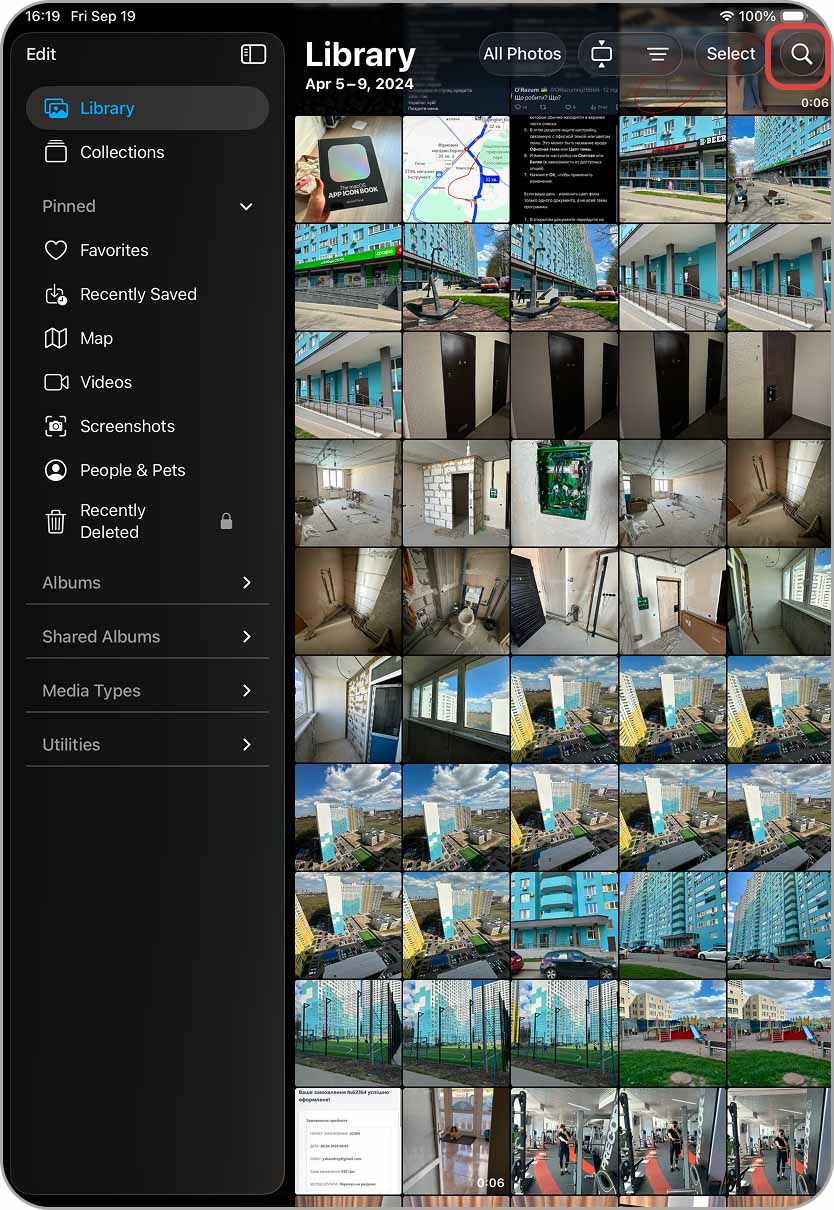
- तस्वीरें ऐप खोलें और टैप करें आवर्धक काँच ऊपरी-दाएँ कोने में आइकन (लाइब्रेरी और कलेक्शन्स दोनों टैब्स पर उपलब्ध)।
- एक कीवर्ड दर्ज करें (कुत्ता, बिल्ली, समुद्र तट, जो भी आप चाहें), फिर नीला खोज बटन दबाएं। आपका iPad मिले हुए परिणाम दिखाएगा।
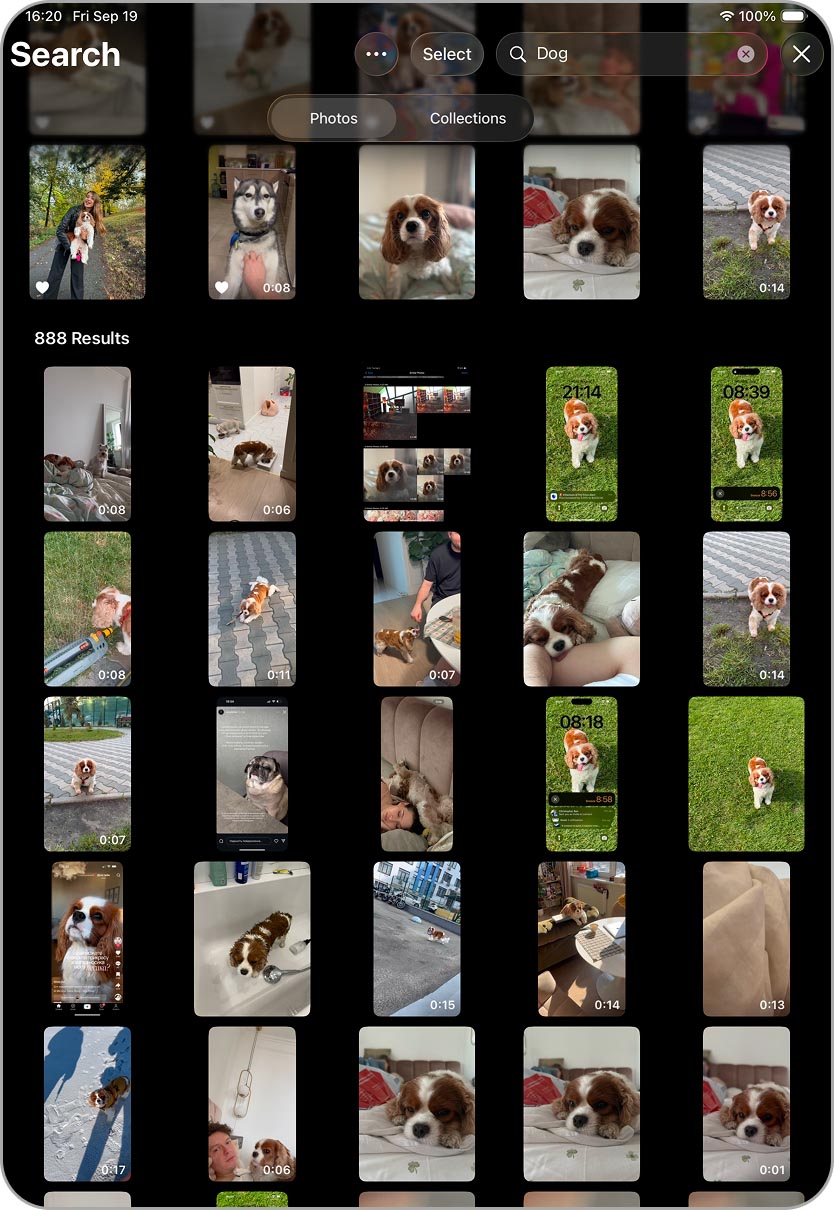
- स्क्रॉल करें, टैप करें चयन करें ऊपरी दाएं कोने में, और जिन तस्वीरों को आप हटाना चाहते हैं उन्हें चुनें।
- टैप करें ट्रैश आइकन और पुष्टि करें। अलग-अलग कीवर्ड के साथ आवश्यकतानुसार दोहराएं।
मैन्युअल सफाई को आसान बनाने का एक और तरीका है कि आप Years या Months व्यू का उपयोग करें। यह तब अच्छा काम करता है जब आपको पता हो कि डुप्लीकेट या समान फोटो कब बनाए गए थे। उदाहरण के लिए, हो सकता है कि आपके दोस्तों ने अप्रैल में आपको बहुत सारी ग्रुप फोटोज़ भेजी हों, या आपने जून में सैकड़ों छुट्टियों की तस्वीरें ली हों।
इसे आज़माने के लिए:
- तस्वीरें ऐप खोलें और जाएँ पुस्तकालय टैब
- ऊपर, के बीच स्विच करें वर्ष या महीने.
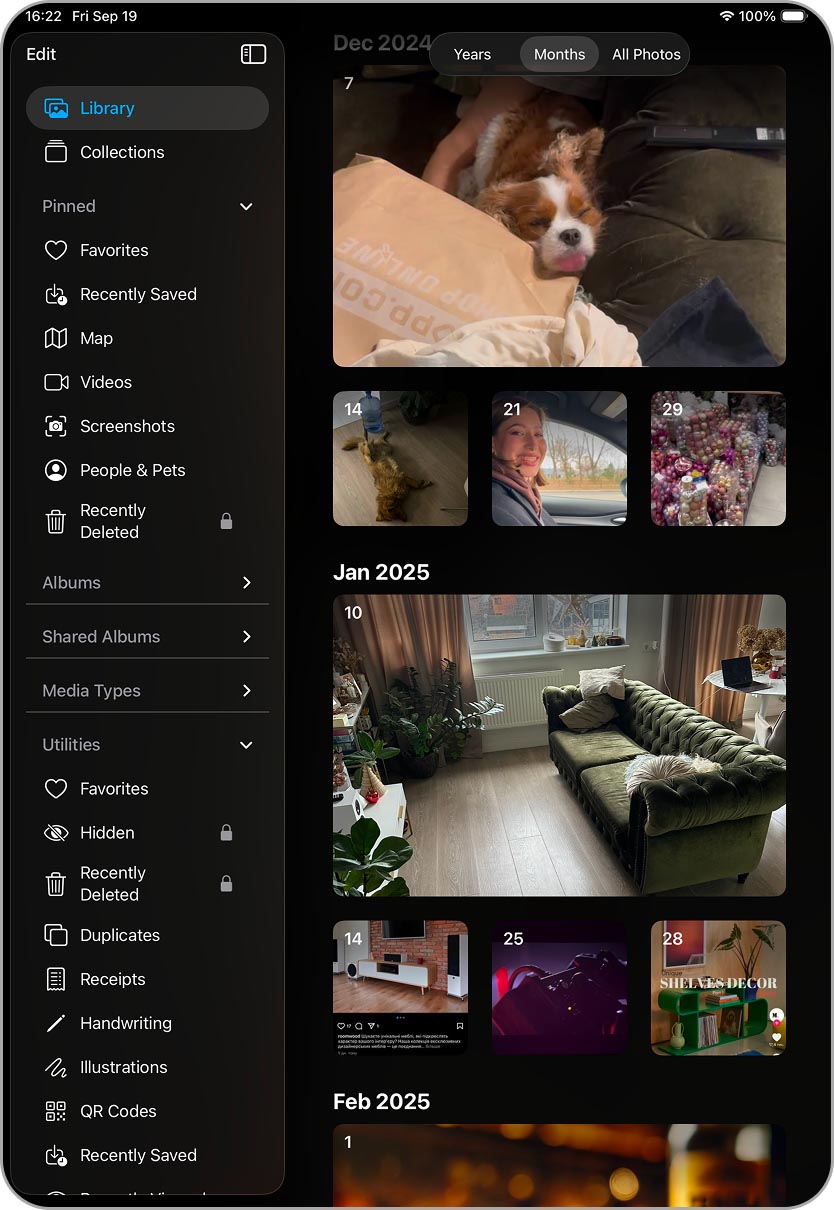
- चयनित अवधि के लिए दिखाए गए फ़ोटो की समीक्षा करें और कोई भी अतिरिक्त फ़ोटो हटा दें।
अगर वह पर्याप्त नहीं है, तो संग्रह टैब में फ़ोटो को फ़िल्टर करने के और भी तरीके उपलब्ध हैं:
- लोग और पालतू — ऐप्पल जिन चेहरों या पालतू जानवरों को पहचानता है, उनके आधार पर फ़ोटो को समूहबद्ध करता है।
- मीडिया प्रकार — आपकी लाइब्रेरी को सेल्फ़ी, पैनोरमा, पोर्ट्रेट, Live Photos, और बहुत कुछ में विभाजित करता है।
- उपयोगिताएँ — इसके अलावा डुप्लिकेट्स, आपको ऐसे टूल्स भी मिलेंगे जैसे कि मैप, जो दिखाता है कि आपकी फोटोज़ कहाँ ली गई थीं (अगर लोकेशन सर्विसेज़ सक्षम थीं)।
निष्कर्ष
अब आप जानते हैं कि अपने iPad पर डुप्लिकेट्स ढूंढ़ना और हटाना कितना आसान हो सकता है — चाहे ऐप्स की मदद से या मैन्युअली। अब अगला कदम क्या है ताकि वे वापस न आएं? बिल्कुल एक जैसे डुप्लिकेट्स के लिए असली समाधान यही है कि आप ध्यान रखें कि आप क्या डाउनलोड कर रहे हैं, ताकि एक ही फोटो दो बार आपकी लाइब्रेरी में न आ जाए। जहां तक मिलते-जुलते शॉट्स की बात है, सबसे आसान आदत है कि फोटो लेने के तुरंत बाद उन्हें रिव्यू करें और जो ज़रूरत न हों, उन्हें डिलीट कर दें।
इस लेख में, हमने डुप्लीकेट हटाने पर ध्यान केंद्रित किया, लेकिन तस्वीरें ऐप में अन्य श्रेणियाँ भी होती हैं जो अक्सर स्टोरेज की जगह घेर लेती हैं। Live Photos, स्क्रीनशॉट्स और बड़े वीडियो भी जल्दी जमा हो सकते हैं, इसलिए इन्हें भी साफ़ करना फायदेमंद है। चीजों को आसान बनाने के लिए, हमारे चरण-दर-चरण गाइड देखें:
- 🔍 Live Photos कैसे डिलीट करें
- 🔍 स्क्रीनशॉट्स को कैसे हटाएँ
- 🔍 सबसे बड़े वीडियो कैसे खोजें और हटाएँ
- 🔍 आप यह भी पढ़ना चाह सकते हैं डुप्लिकेट के बिना फ़ोटो कैसे व्यवस्थित करें, जो दिखाता है कि फोटोज़ ऐप में एल्बम और फोल्डर कैसे बनाएँ ताकि तेजी से नेविगेशन किया जा सके।
हम आशा करते हैं कि यह मार्गदर्शिका सहायक रही, और अब आपके iPad पर डुप्लिकेट्स कोई समस्या नहीं हैं।
अक्सर पूछे जाने वाले प्रश्न
हमने इस मुद्दे पर लेख में चर्चा नहीं की क्योंकि ऐसा बहुत कम होता है। यदि आपको अपने iPad पर Duplicate उपयोगिता नहीं दिखती है, तो आमतौर पर इसके दो कारण होते हैं: या तो आपका डिवाइस iPadOS का पुराना संस्करण चला रहा है, या सिस्टम ने अब तक आपकी लाइब्रेरी में कोई सटीक डुप्लिकेट नहीं पाया है।
अधिक विस्तृत व्याख्या और चरण-दर-चरण समाधान के लिए, हमारी अलग गाइड देखें: iPhone में डुप्लिकेट फोटो दिखाई नहीं दे रही हैं? यहां जानें क्या करें. हालांकि लेख iPhones के बारे में है, लेकिन सब कुछ iPads पर भी उसी तरह काम करता है, इसलिए आप इसका उपयोग समस्या सुलझाने के लिए कर सकते हैं।
