
כיצד למחוק תמונות כפולות באייפד (3 שיטות מאומתות ל-iPadOS 16)
האם פתחת את ה-iPad שלך וגילית שהגלריה מלאה באותן תמונות שוב ושוב? בהתחלה זה לא מרגיש כמו בעיה, כי התמונות הנוספות פשוט יושבות שם באפליקציית תמונות, ולא מפריעות לאף אחד. אבל הבעיה מתגלה כאשר האפליקציה מתחילה לתפוס חצי מהאחסון של ה-iPad שלך או כאשר ההעתקים הנוספים מפריעים לך למצוא את התמונה שאתה באמת צריך. למרבה המזל, הפתרון לא דורש שום מיומנויות מיוחדות. במאמר הזה נסקור כמה שיטות למחוק תמונות כפולות ב-iPad שלך.
לא לכל אחד מהצוות שלנו יש אייפד, אבל מי שיש לו בדק את השיטות האלו ואישר שהן עובדות. ולמאחר שהתהליך זהה גם באייפונים, אפשר להתייחס לזה כאל פתרון עבור שני המכשירים.
מדוע מופיעות תמונות כפולות ב-iPad
כפי שכבר ציינו למעלה, תמונות כפולות באייפד עלולות במהירות להעמיס על הספרייה שלך, לתפוס מקום אחסון ולהפוך את ניהול התמונות לכאב ראש. אבל מה בעצם גורם להן?
בעצם, הסיבה בדרך כלל פשוטה מאוד — אותה התמונה נשמרת פעמיים או יותר, או דרך הורדה או דרך ייבוא. אם נראה כי תמונות כפולות הופיעו משום מקום, בעצם קרה שבשלב מסוים התמונה נוספה פעמיים. זה קורה לכולם.
עכשיו, אולי אתם חושבים: “אבל מה לגבי שתי התמונות הזהות שצילמתי בעצמי באייפד הזה?” ובכן, העניין הוא כזה — אלה לא שכפולים אמיתיים. באייפון ובאייפד, תמונה נחשבת לכפולה רק אם שני הקבצים זהים לחלוטין. אפילו ההבדל הקטן ביותר בזווית, בתאורה, בתנוחה או בפרטים אחרים גורם לאפליקציית התמונות לראות בהן תמונות נפרדות. הרבה אנשים עדיין חושבים עליהן כשכפולים, אבל מבחינה טכנית הן פשוט צילומים דומים.

זה הופך את המחיקה שלהם לקשה יותר? בכלל לא. ובחלק הבא, נראה כמה קל למחוק לא רק כפילויות באייפד שלך, אלא גם תמונות דומות.
איך למחוק תמונות כפולות באייפד
ניהול תמונות כפולות באייפד ניתן לעשות בשלוש דרכים עיקריות: להשתמש בכלי המובנה כפילויות, לחפש אותן ידנית אם הכלי לא מזהה את כולן, או לפנות לאפליקציות ייעודיות של צד שלישי שנוצרו במיוחד למטרה זו. עבור הצוות שלנו, האפשרות הנוחה ביותר (וכבונוס גם המהירה ביותר) הייתה האפליקציות, ולכן נתחיל מהן. אנחנו די בטוחים שלרוב משתמשי האייפד זו גם תהיה השיטה היעילה ביותר.
שיטה 1: השתמש באפליקציית ניקוי iPad כדי לאתר ולמחוק קבצים כפולים
אוקיי, בואו נסביר קודם למה שמנו את השיטה הזאת ראשונה, למרות שאפל כבר הוסיפה את ה שירות שכפולים.הסיבה פשוטה, כיוון שהכלי של אפל מזהה רק עותקים זהים, כפי שדיברנו קודם, ומתעלם מתמונות דומות. ודווקא הצילומים שהם “כמעט זהים” הם אלה שרוב המשתמשים קוראים להם כפולים. לעומת זאת, אפליקציות ניקוי מזהות את שניהם ומאפשרות למחוק אותם בכמה לחיצות בלבד. זו יתרון גדול.
עכשיו, השאלה הברורה היא — באיזו אפליקציה כדאי להשתמש? חנות האפליקציות מלאה באפשרויות, אבל לא כולן משתמשות באלגוריתמים חזקים, והרבות מהן בתשלום רק אחרי שכבר התקנת אותן. כדי לחסוך זמן, הכנו רשימה של ה האפליקציות הטובות ביותר לניקוי iPad. מהרשימה הזו, נתמקד כאן בבחירה המובילה שלנו — מנקה חכם.המלצנו עליו בעבר, ובצדק, הוא חינמי לחלוטין, אין בו פרסומות שמפריעות לניקוי שלך, והוא לא מסתיר את הפיצ’רים הטובים ביותר שלו מאחורי חומות תשלום.

מבין הפונקציות הרבות של Clever Cleaner, הרלוונטית ביותר למשימה זו נקראת דומים.הוא סורק את ספריית האייפד שלך כדי למצוא גם עותקים זהים וגם תמונות שנראות דומות. ברגע שהוא מוצא אותן, הוא מקבץ אותן יחד ובאופן אוטומטי בוחר את “התמונה הטובה ביותר” ומסמן את השאר למחיקה. לא אוהב את הבחירה של האפליקציה? אפשר לשנות אותה בכל עת.
נדבר על תכונות נוספות של Clever Cleaner קצת מאוחר יותר, כי גם להן כדאי לשים לב. אבל לעת עתה, בוא נראה לך כיצד תוכל להשתמש ב-Clever Cleaner כדי להסיר כפילויות ותמונות דומות מה-iPad שלך:
- הורד Clever Cleaner מה-App Store (או להשתמש בקוד ה-QR שבכתובת שלהם) אתר רשמי).
- פתח את האפליקציה והענק גישה מלאה לספריית התמונות שלך. ה דומים הכרטיסייה נפתחת כברירת מחדל.

- תראה קבוצות של כפילויות ודומות, כשהטובות ביותר כבר מסומנות. אם אתה מסכים עם הבחירה, הקש ניקוי חכם.
- תופיע חלון תצוגה מקדימה כדי שתוכל לבדוק שוב. אם תראה תמונה שברצונך לשמור, גע שחזר.
- אם אתה מרוצה, החלק ימינה החלק כדי למחוק בר ולאשר

- לקבלת יותר שליטה, פתח כל קבוצה ידנית. האפליקציה מסמנת “תמונה מוצלחת,” אבל תוכל לשנות זאת לפני מחיקה.

- לאחר מכן, הקש העבר לאשפה לאלו שאינך צריך, או Skip All להשאיר את הקבוצה ללא שינוי.
- לבסוף, הקש ריקון אשפה למחוק את הקבצים. בכמה הקשות, ה-iPad שלך מתנקה מעותקים כפולים וצילומים דומים.
מלבד דומים, Clever Cleaner מגיע עם חמישה כלים שימושיים נוספים:
- כבדים — מציג את הסרטונים הגדולים ביותר ותמונות בספריה שלך ומספק דרך קלה לסקור ולהסיר אותן.
- דחוס — מובנה ישירות בכלי כבדים ומאפשר לך לדחוס קבצי וידאו ב-iPad שלך. זה שימושי כשאתה רוצה לפנות מקום אך עדיין לא מוכן למחוק את הסרטונים לחלוטין.
- לַחֲבוֹט — ממיין את התמונות שלך לפי חודשים כך שתוכל לעבור עליהן במהירות: החלק שמאלה כדי למחוק, החלק ימינה כדי לשמור.
- צילומי מסך — משקף את כל שלך צילומי מסך ומאפשר לך למחוק אותם בבת אחת. החלק הנחמד הוא שאתה יכול לטפל בכל קטגוריות המדיה ישירות בתוך האפליקציה הזו.
- חיות — הופך תמונות Live לתמונות סטילס. תוכל למחוק את המקור או להשאיר אותו על המכשיר שלך.
שיטה 2: השתמש בתוכנת הניהול המובנית של האייפד כדי להסיר תמונות כפולות
אם אינך רוצה להסתמך על אפליקציות צד שלישי (שהן כמובן נוחות יותר), תוכל להשתמש בכלי כפילויות שכבר מובנה בתוך אפליקציית תמונות ב-iPad. עם זאת, כדאי לציין כמה מאפיינים ייחודיים של האופן שבו זה פועל:
- זה זמין רק ב-iPad עם iPadOS 16 ומעלה.
- הוא מזהה רק עותקים זהים. תמונות דומות לא יופיעו כאן, כך שזה לא יעזור לך למחוק אותן.
- ייתכן שהוא לא יציג כפילויות שנוצרו זה עתה מיד. לדוגמה, אם שיכפלת תמונה לפני דקה, היא לא תופיע ברשימה עד שה-iPad שלך יסיים לאנדקס. כמה זמן זה לוקח? רק המכשיר שלך יודע — לפעמים כמה רגעים, לפעמים שעות, ולפעמים כל הלילה.
אם כל זה נשמע בסדר, הנה איך להסיר כפילויות מה-iPad שלך באמצעות הכלי הזה:
- פתח את אפליקציית תמונות ועבור אל אוספים לשונית

- גלול מטה אל כלי עזר ולבחור כפילויות. תוכל לראות קבוצות של תמונות וסרטונים כפולים.

- סקור כל קבוצה בקפידה. לאחר מכן הקש בחר בפינה הימנית העליונה ו בחר הכל בפינה השמאלית העליונה. זה מסמן את כל הכפולים בכל קבוצה עם סימוני ביקורת כחולים.
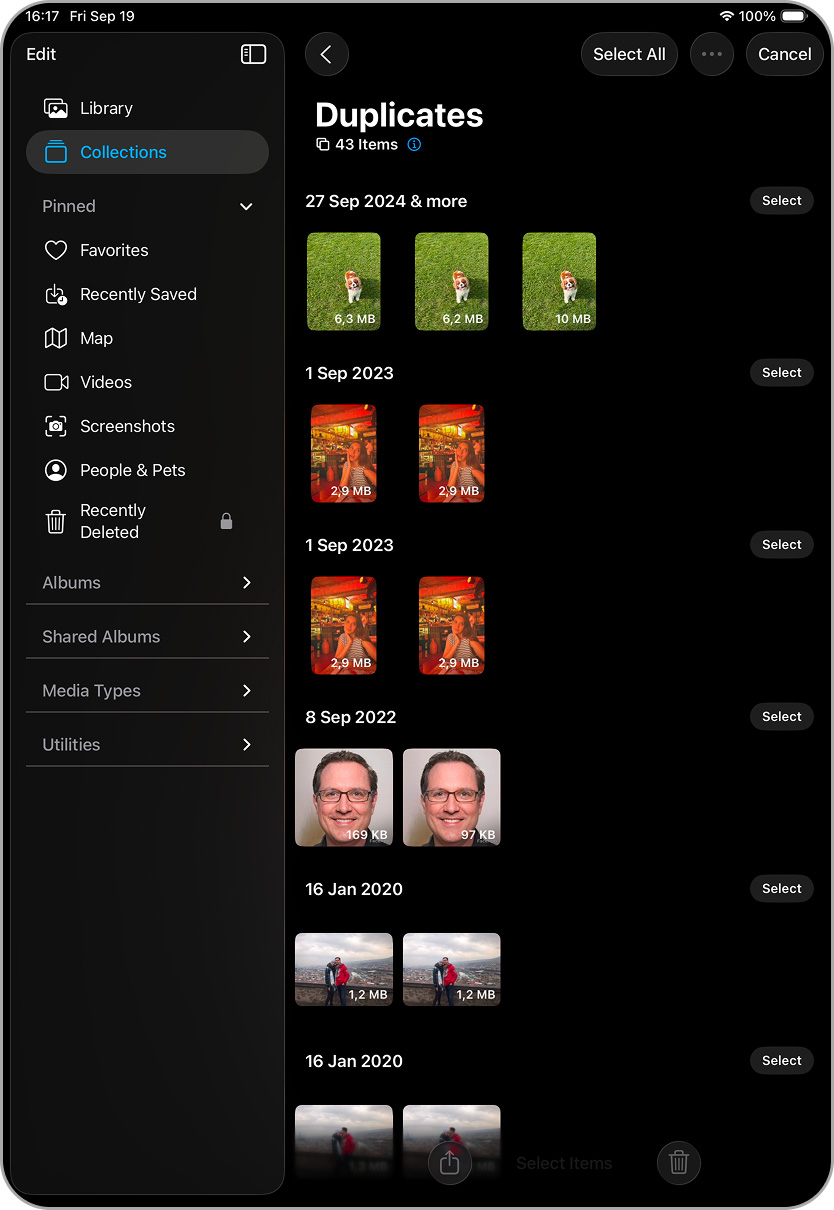
- בתחתית, הקש מזג (x), כאשר x הוא מספר הפריטים שנבחרו.

אבל מה אם כפילויות לא מופיעות בכלי העזר, אתה לא רוצה להשתמש באפליקציה, ואתה גם לא רוצה להמתין לאינדוקס? במקרה כזה, נשארה רק אפשרות אחת — לחפש אותן ידנית בכל הגלריה שלך. נסביר כיצד לעשות זאת בשיטה הבאה.
שיטה 3: חפש כפילויות באפליקציית התמונות באופן ידני
השיטה האחרונה שנכסה היא הכי גוזלת זמן (לפי הצוות שלנו), אבל היא עדיין עובדת: חיפוש ומחיקת כפילויות באייפד שלך ידנית. בלי כלים, בלי תוכנות — רק אתה ואפליקציית תמונות. בטח כבר ידוע לך איך לפתוח את האפליקציה, לגלול בגלריה וללחוץ על כפתור ה-מחיקה. אבל למטה יש כמה טיפים שיכולים להאיץ את התהליך הזה.
לאפליקציית תמונות יש אפשרות חיפוש לפי מילות מפתח שהיא מפתיעה ושימושית, אם כי רבים מהמשתמשים לא שמים לב אליה. אפל שילבה אלגוריתמים של בינה מלאכותית שמנסים לנתח את התמונות שלך לפי השאילתה. התוצאות לא תמיד מושלמות, אבל בדרך כלל הן מספיק טובות כדי לעזור לאתר תמונות דומות.
כדי להשתמש באפשרות זו:
- פתח את אפליקציית תמונות והקש על זכוכית מגדלת סמל בפינה הימנית העליונה (זמין גם בלשונית הספרייה וגם בלשונית האוספים).
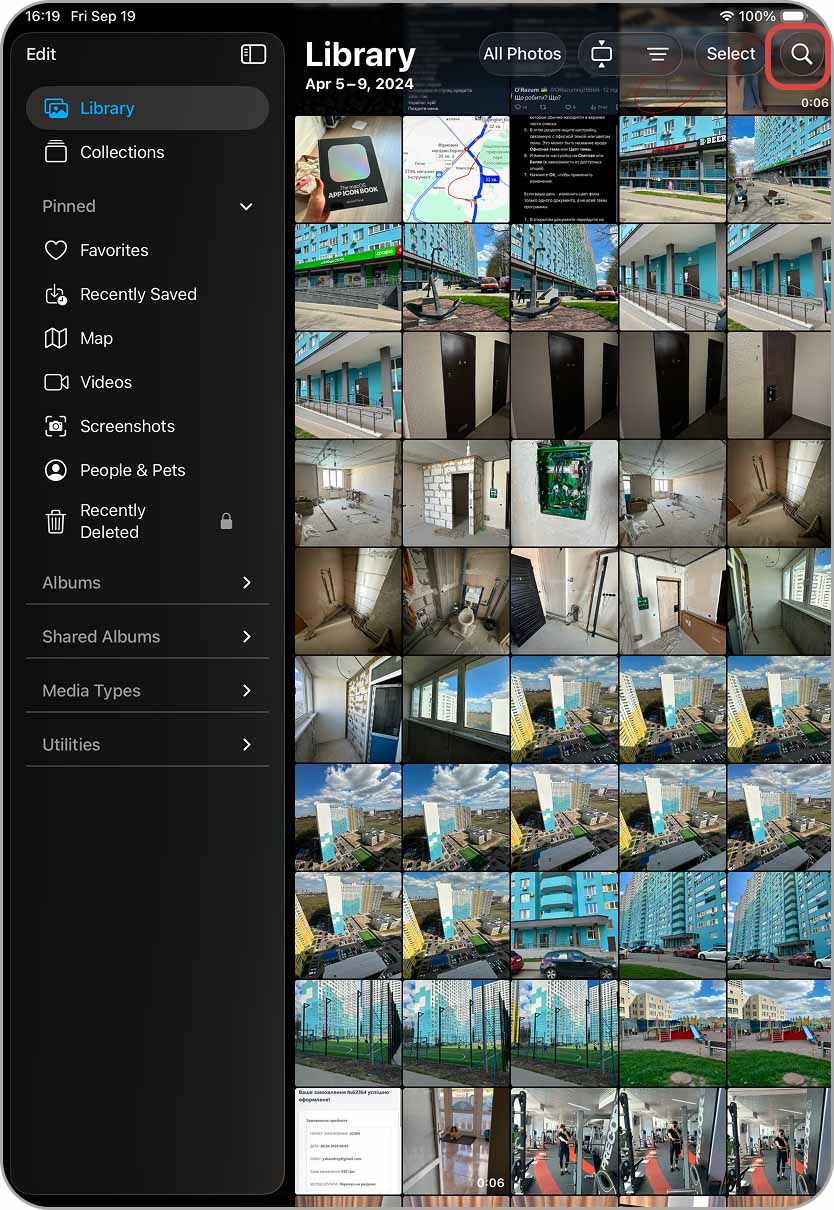
- הזן מילת מפתח (כלב, חתול, חוף, מה שתרצה), ואז הקש על כפתור החיפוש הכחול. ה-iPad שלך יציג את התוצאות שהוא מצא.
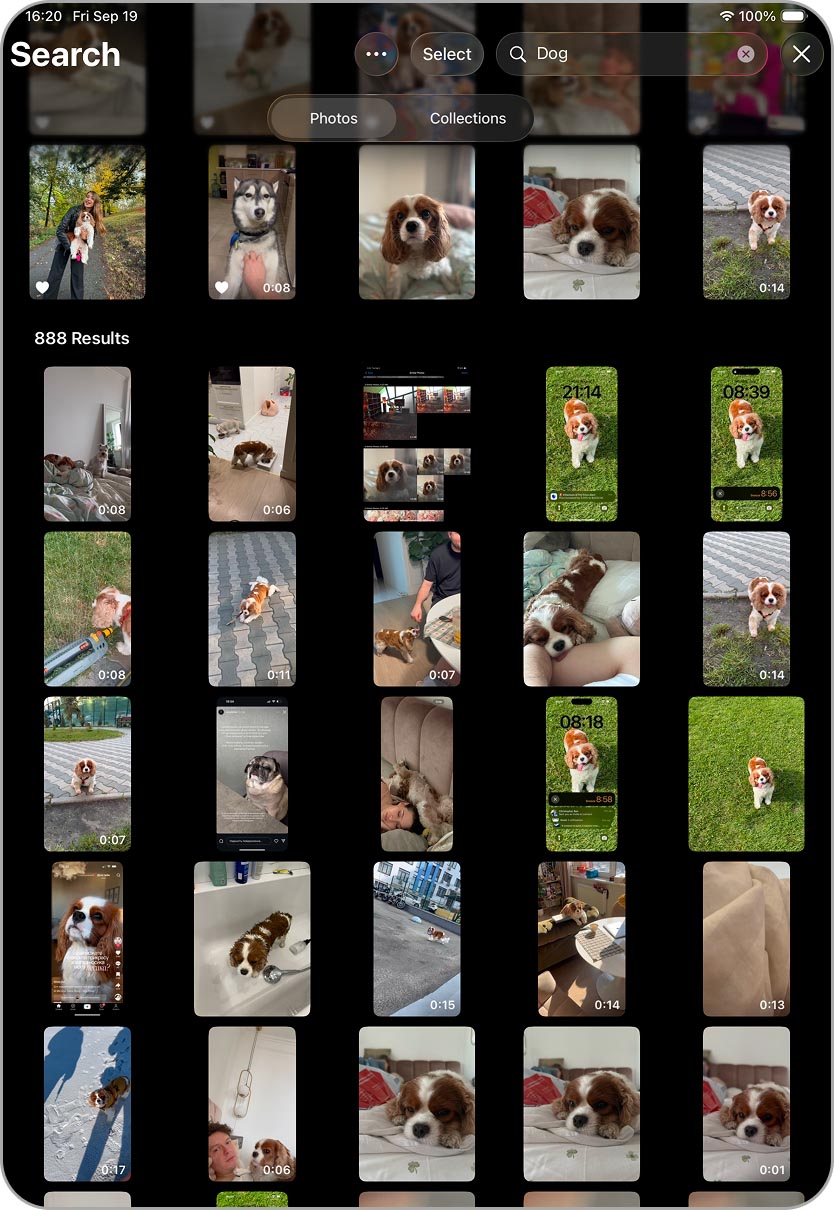
- גלול, הקש בחר בפינה הימנית העליונה, ובחר את התמונות שברצונך למחוק.
- הקש על ה סמל אשפה ואשר. חזור על הפעולה לפי הצורך עם מילות מפתח שונות.
דרך נוספת להקל על הניקוי הידני היא להשתמש בתצוגת שנים או חודשים. זה עובד טוב אם אתה יודע מתי נוצרו הרבה כפילויות או תמונות דומות. למשל, אולי חברים שלחו לך הרבה תמונות קבוצתיות באפריל, או שצילמת מאות תמונות חופשה ביוני.
כדי לנסות זאת:
- פתח את אפליקציית תמונות ועבור אל ספריה לשונית
- בחלק העליון, עבור בין שנים או חודשים.
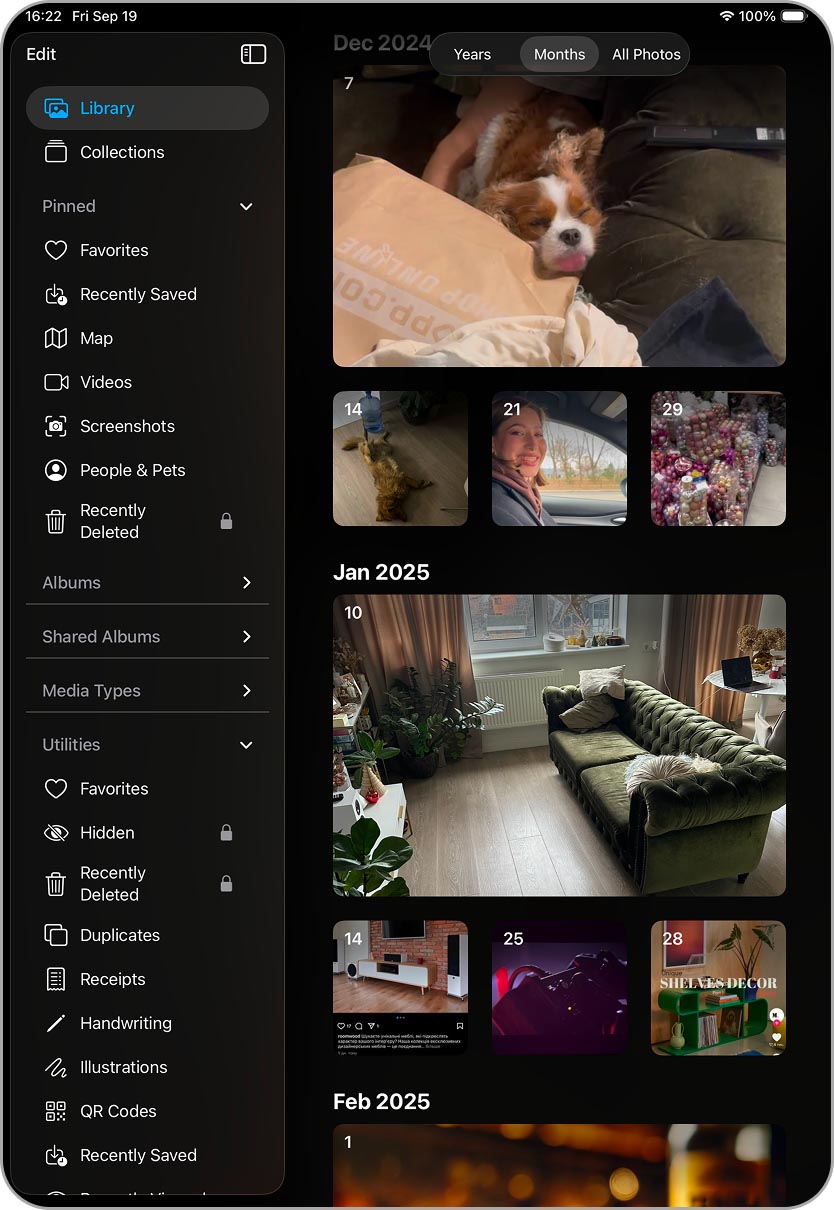
- סקור את התמונות שהוצגו עבור התקופה שנבחרה ומחק כל תמונה מיותרת.
אם זה לא מספיק, לשונית האוספים מציעה דרכים נוספות לסנן תמונות:
- אנשים ובעלי חיים — מקבץ תמונות לפי פנים או בעלי חיים שאפל מזהה.
- סוגי מדיה — מחלק את הספרייה שלך לסלפי, פנורמות, פורטרטים, תמונות Live Photo, ועוד.
- כלי עזר — בנוסף ל-כפילויות, תמצאו גם כלים כמו מפה, שמראה היכן צולמו התמונות שלכם (אם שירותי מיקום היו פעילים).
סיכום
עכשיו אתה יודע כמה זה יכול להיות פשוט למצוא ולמחוק כפילויות ב-iPad שלך — בין אם בעזרת אפליקציות או באופן ידני. מה הלאה, כדי למנוע מהן לחזור? עבור כפילויות זהות, הפתרון האמיתי היחיד הוא לשים לב למה שאתה מוריד, כדי שתמונה זהה לא תופיע בספריה שלך פעמיים. לגבי תמונות שנראות דומות, ההרגל הכי קל הוא לעבור עליהן מיד אחרי הצילום ולמחוק את אלו שאינך צריך.
במאמר זה התמקדנו בהסרת כפילויות, אך האפליקציה תמונות מכילה גם קטגוריות נוספות שלרוב תופסות מקום אחסון. תמונות Live Photo, צילומי מסך וסרטונים גדולים עלולים להצטבר במהירות, ולכן כדאי לנקות גם אותם. כדי להקל על התהליך, עיינו במדריכים שלנו שלב אחר שלב:
- 🔍 כיצד למחוק תמונות חיות
- 🔍 כיצד למחוק צילומי מסך
- 🔍 כיצד למצוא ולמחוק את הסרטונים הגדולים ביותר
- 🔍 ייתכן שתרצו גם לקרוא כיצד לארגן תמונות ללא כפילויות, שמראה כיצד ליצור אלבומים ותיקיות באפליקציית התמונות לניווט מהיר יותר.
אנחנו מקווים שמדריך זה עזר, וכי כפילויות באייפד שלך כבר אינן מהוות בעיה.
שאלות נפוצות
לא נכנסנו לסוגיה הזו במאמר כי זה לא קורה לעיתים קרובות. אם אינך רואה את כלי השכפול ב-iPad שלך, לרוב יש שתי סיבות: או שהמכשיר שלך פועל על גרסה ישנה יותר של iPadOS, או שהמערכת פשוט עדיין לא זיהתה כפילויות מדויקות בספרייה שלך.
להסבר מפורט יותר ולפתרונות שלב אחר שלב, עיינו במדריך הנפרד שלנו: תמונות כפולות ב-iPhone לא מופיעות? הנה מה לעשות. למרות שהמאמר עוסק באייפונים, הכל פועל באותה צורה גם באייפדים, כך שתוכל להשתמש בו כדי לאתר את הבעיה.
