
Cara Menghapus Lampiran Besar di iPhone
Perlu cara untuk menghapus lampiran besar di iPhone Anda? Mungkin mereka memakan terlalu banyak ruang penyimpanan, atau Anda menyadari iPhone Anda melambat karena semua file yang menumpuk di Pesan, Mail, dan aplikasi lainnya. Jika demikian, Anda berada di tempat yang tepat. Kami akan menunjukkan langkah demi langkah cara menemukan dan menghapusnya dengan cepat dan mudah agar iPhone Anda berjalan lancar kembali. Mari kita mulai.
Cara Menemukan Lampiran Besar di iPhone
Jika Anda memiliki lampiran berukuran besar di iPhone, Anda dapat mengosongkan sejumlah ruang penyimpanan dan meningkatkan performa dengan menghapusnya. Namun bagaimana jika Anda mengabaikan prompt iOS untuk meninjaunya dan sekarang tidak tahu di mana letaknya? Jangan khawatir—opsi Tinjau Lampiran Besar selalu tersedia di pengaturan penyimpanan Anda. Izinkan kami menunjukkan kepada Anda di mana Anda dapat menemukan lampiran yang memakan ruang penyimpanan tersebut.
- Buka iPhone Anda Pengaturan, pergi ke Umum, dan dari sana ke Penyimpanan iPhone.

- Tunggu hingga iPhone Anda menampilkan grafik penggunaan penyimpanan berwarna-warni. Di bawah grafik ini, semua rekomendasi untuk membersihkan penyimpanan Anda akan ditampilkan.
- Jika Opsi Tinjau Lampiran Besar terlihat, ketuk itu. Jika tidak ada, tekan Show All dan cari di daftar.

- Selanjutnya, Anda akan melihat daftar lampiran berukuran besar yang telah Anda terima atau kirim melalui aplikasi Pesan, diurutkan dari yang terbesar hingga terkecil.
- Dari sini, Anda dapat menghapus yang tidak lagi Anda perlukan. Ketuk Edit di pojok kanan atas, centang kotak di samping file yang ingin Anda hapus, lalu ketuk ikon tempat sampah. Itu saja.

Cara Menghapus Lampiran Berukuran Besar di iPhone
Oke, sekarang mari kita lihat metode-metode kita. Kami memiliki 3 solusi langkah demi langkah yang mencakup aplikasi Pesan, aplikasi Mail, dan pendekatan yang lebih umum untuk aplikasi lain yang mungkin menyimpan lampiran besar. Karena Pesan adalah aplikasi yang paling banyak digunakan untuk mengirim dan menerima file, mari kita mulai dari sana.
Metode 1: Hapus Lampiran Besar dari Aplikasi Pesan
Ada juga cara lain untuk menemukan dan menghapus lampiran berukuran besar di iPhone Anda. Untuk ini, Anda akan membutuhkan aplikasi Pengaturan lagi, tetapi kali ini Anda akan bekerja langsung dengan bagian Pesan. Kapan opsi ini bisa berguna?
- Jika Anda tidak memiliki notifikasi Tinjau Lampiran Besar di Pengaturan, tetapi Anda yakin bahwa Anda telah mengirim atau menerima lampiran.
- Jika lebih mudah bagi Anda untuk menghapus lampiran berdasarkan kategori daripada menelusuri satu daftar campuran.
- Jika Anda ingin menghapus semua lampiran berukuran besar di iPhone sekaligus dalam satu kategori (misalnya, menyimpan foto tetapi menghapus video).
Berikut caranya:
- Buka Pengaturan, masuk ke Umum, lalu gulir ke bawah dan ketuk Penyimpanan iPhone lagi.
- Dari daftar aplikasi, pilih Pesan. Anda akan melihat lampiran dikelompokkan ke dalam lima bagian (Percakapan, Foto, Video, GIF& Stiker, dan Lainnya).

- Pilih sebuah bagian, ketuk Edit di kanan atas, dan tandai file yang tidak Anda perlukan.

- Tekan tombol sampah bisa untuk menghapusnya.
Jika metode ini juga terasa kurang nyaman bagi Anda, dan Anda ingin menghapus lampiran di iPhone Anda dari kontak tertentu, Anda bisa melakukannya langsung dari aplikasi Pesan. Tentu saja, opsi ini bisa memakan waktu lebih lama jika Anda memutuskan untuk membersihkan setiap percakapan di mana Anda pernah melakukan chat aktif, namun mungkin inilah yang Anda butuhkan. Kami akan menunjukkan kepada Anda caranya:
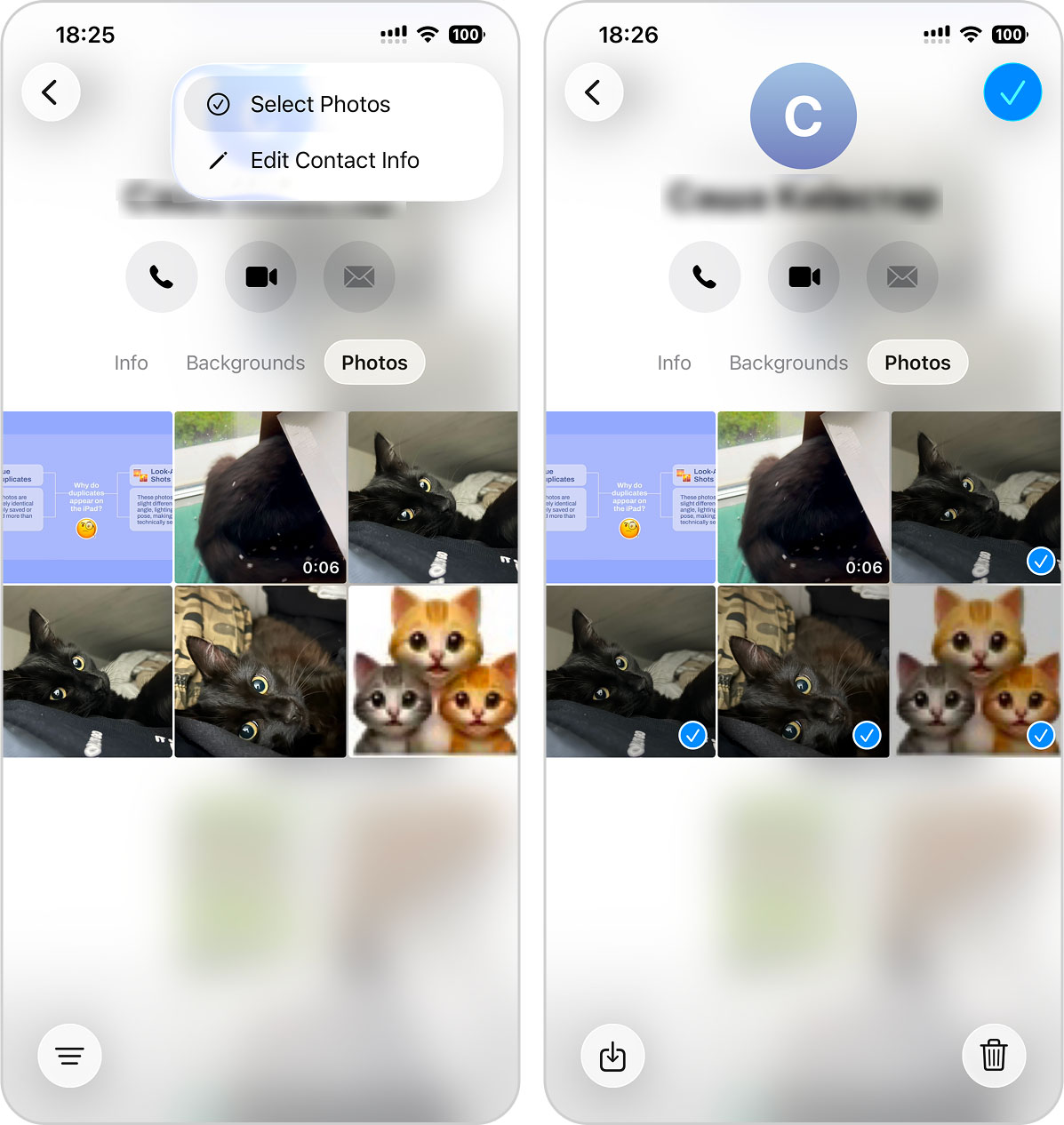
- Buka Pesan dan pilih percakapannya.
- Ketuk nama kontak di bagian atas. Jendela baru akan terbuka dengan detail tentang pengguna.

- Di baris dengan opsi Info, Latar Belakang, dan Foto, ketuk Foto (bagian ini juga akan mencakup video, meskipun namanya demikian).
- Di pojok kanan atas, ketuk Edit, dan dari menu pilih Pilih Foto.
- Pilih lampiran yang ingin dihapus, lalu ketuk ikon tempat sampah. Ulangi proses ini untuk setiap percakapan yang ingin Anda bersihkan.
Metode 2: Hapus Lampiran dari Aplikasi Mail
Di aplikasi Mail, foto dan video biasanya tersimpan di cache aplikasi, bukan langsung di iPhone Anda (kecuali Anda menyimpannya secara manual ke Foto atau Berkas). Saat Anda membuka sebuah pesan, lampiran akan tetap berada di cache meskipun Anda menutup email tersebut. iOS pada akhirnya akan membersihkan data cache, tetapi tidak langsung. Itulah sebabnya menghapus email tidak langsung membebaskan ruang — file tersebut mungkin masih tertinggal di tempat sampah atau cache untuk sementara waktu.
Jadi mengapa repot-repot menghapus pesan sama sekali? Karena setelah Anda menghapus email dengan lampiran besar dan membersihkannya dari Buang, file tersebut tidak akan dimuat kembali ke dalam cache saat Anda memeriksa kotak masuk lagi. Dengan cara ini, jika lampiran tersebut sudah tidak dibutuhkan dan Anda ingin mencegah Mail memuatnya di masa mendatang.
Berikut caranya:
- Buka aplikasi Mail di iPhone Anda dan temukan email yang berisi lampiran besar.
- Geser ke kiri pada email dan ketuk tombol Ikon Lainnya (tiga titik). Di menu, pilih Pesan Sampah (ingat bahwa Mail tidak memungkinkan Anda menghapus hanya lampiran saja dan Anda harus menghapus seluruh email).

- Setelah itu, buka tampilan Kotak Surat dan pergi ke Folder sampah.
- Temukan email yang sama, geser ke kiri lagi, dan ketuk Hapus untuk menghapusnya secara permanen (atau ketuk Pilih di pojok kanan atas, pilih emailnya, dan ketuk tombol ikon tempat sampah di bagian bawah).

Ruang mungkin tidak langsung kosong karena cache dibersihkan secara bertahap, namun Mail tidak akan menyimpan lampiran itu lagi di masa mendatang.
Metode 3: Hapus Lampiran Besar dari Messenger Lain
Jika Anda tidak menggunakan aplikasi Pesan bawaan Apple dan malah mengobrol di Telegram, Signal, WhatsApp, atau aplikasi serupa, aplikasi-aplikasi tersebut sering kali menjadi tempat penyimpanan lampiran terbesar di iPhone Anda. Mereka menyimpan data secara berbeda dari Messenger milik Apple, yang berarti proses pembersihannya juga sedikit berbeda. Untuk menunjukkan cara kerjanya, kami akan menggunakan Telegram sebagai contoh. Aplikasi pesan lainnya memiliki menu dan nama pengaturan sendiri, tetapi logikanya kurang lebih sama, jadi setelah Anda mengetahuinya di satu aplikasi, Anda bisa menemukannya di aplikasi lain.
Di Telegram, Anda dapat membersihkan cache aplikasi. Ini membuat lampiran tetap terlihat di obrolan, tetapi file cache lokal yang disimpan di iPhone Anda akan dihapus.
- Untuk melakukan ini, buka Telegram dan pergi ke Pengaturan.
- Ketuk Data dan Penyimpanan opsi, lalu buka Penggunaan Penyimpanan bagian (di aplikasi pesan lain, cari opsi seperti Penggunaan Data, Kelola Penyimpanan, atau yang serupa)
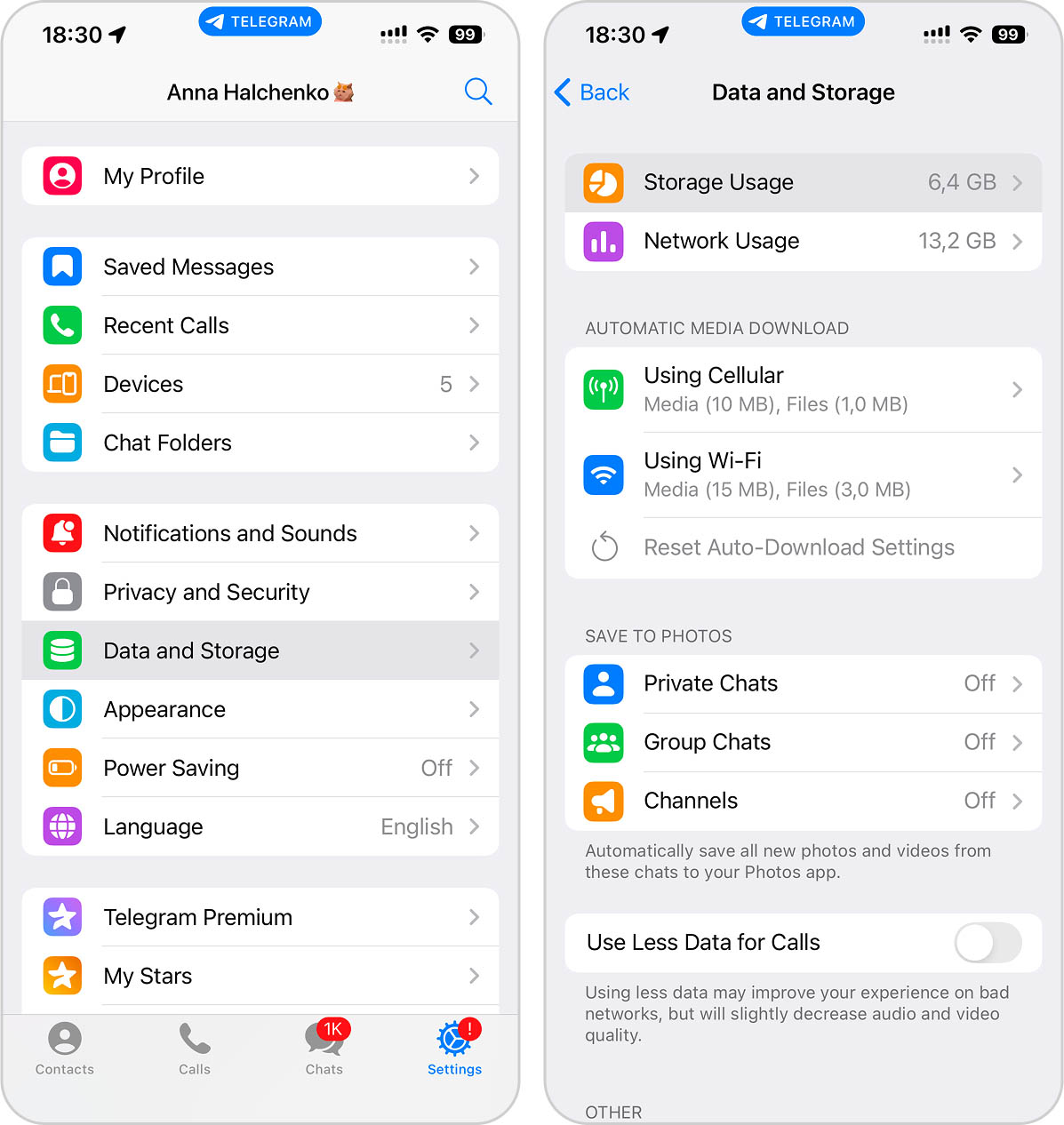
- Anda akan melihat diagram lingkaran yang menunjukkan berapa banyak ruang yang digunakan cache. Anda dapat menghapus semuanya sekaligus, atau memilih kategori tertentu seperti video, foto, atau file. Biarkan tanda centang pada tipe yang ingin Anda hapus, hilangkan centang pada yang lain, lalu konfirmasi.
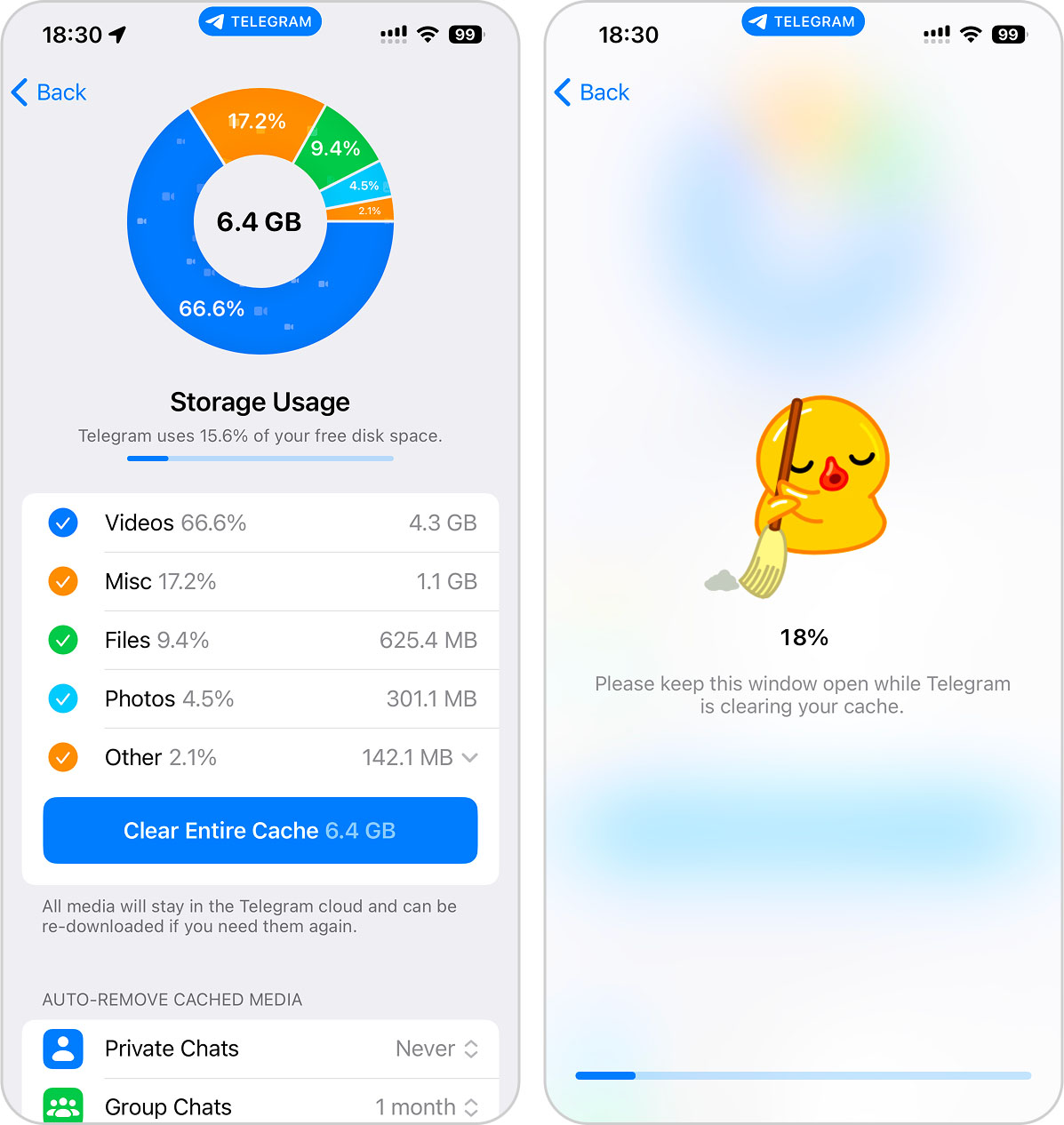
Jika Anda membuka foto, video, atau file lainnya lagi setelah membersihkan cache, file tersebut akan disimpan kembali ke perangkat Anda dan memakan ruang di cache. Dengan kata lain, file tersebut akan tersedia secara offline hingga Anda menghapusnya lagi. Untuk menghindari siklus yang sama dan menghapus cache setiap beberapa menit, mungkin lebih baik menghapus lampiran langsung dari chat Anda. Dengan cara ini, mereka tidak hanya hilang dari cache tetapi juga dari percakapan itu sendiri, sehingga kamu tidak akan memuat ulang mereka berulang kali.
- Cukup buka percakapan yang berisi lampiran.
- Temukan file yang ingin Anda hapus, tekan dan tahan file tersebut.
- Di menu yang muncul, ketuk Hapus.

- Pilih apakah akan menghapusnya hanya untuk Anda sendiri atau untuk Anda dan orang lain.
Pilih opsi yang paling nyaman, dengan cara apa pun, Anda akan mengurangi ruang yang digunakan oleh lampiran besar di iPhone Anda.
Cara Alternatif untuk Menghapus Lampiran Tersimpan dan File Tidak Diperlukan Lainnya
Seringkali, lampiran terbesar di iPhone adalah file video, terutama jika Anda telah menyimpannya dari Pesan ke penyimpanan atau galeri Anda. Beberapa menit video 4K dapat memakan ruang hingga beberapa gigabyte, dan file-file ini bisa menumpuk dengan cepat. Tentu saja, Anda dapat secara manual menggulir perpustakaan Anda, menemukan file terbesar yang tidak lagi Anda butuhkan, dan menghapusnya—tetapi ada dua masalah. Pertama, aplikasi Foto tidak memungkinkan Anda mengurutkan file berdasarkan ukuran, jadi menemukan file yang terbesar bukanlah tugas yang mudah. Kedua, mengapa melakukannya secara manual jika ada aplikasi yang bisa melakukannya untuk Anda?
Ada banyak aplikasi di App Store yang dapat mengotomatiskan proses tersebut. Salah satu aplikasi yang baru-baru ini kami uji untuk kami aplikasi pembersih terbaik untuk iPhone peringkat adalah Clever Cleaner: Pembersih Penyimpanan iPhone. Ini menunjukkan performa yang solid meskipun 100% gratis. Jika tujuan Anda adalah untuk bersihkan ruang hanya dengan beberapa ketukan secara gratis, sulit untuk dikalahkan. Berikut cara Anda dapat menemukan dan menghapus video besar dengan Clever Cleaner dalam hitungan detik:
- Unduh Clever Cleaner.
- Buka aplikasi dan berikan izin untuk mengakses perpustakaan Foto Anda.
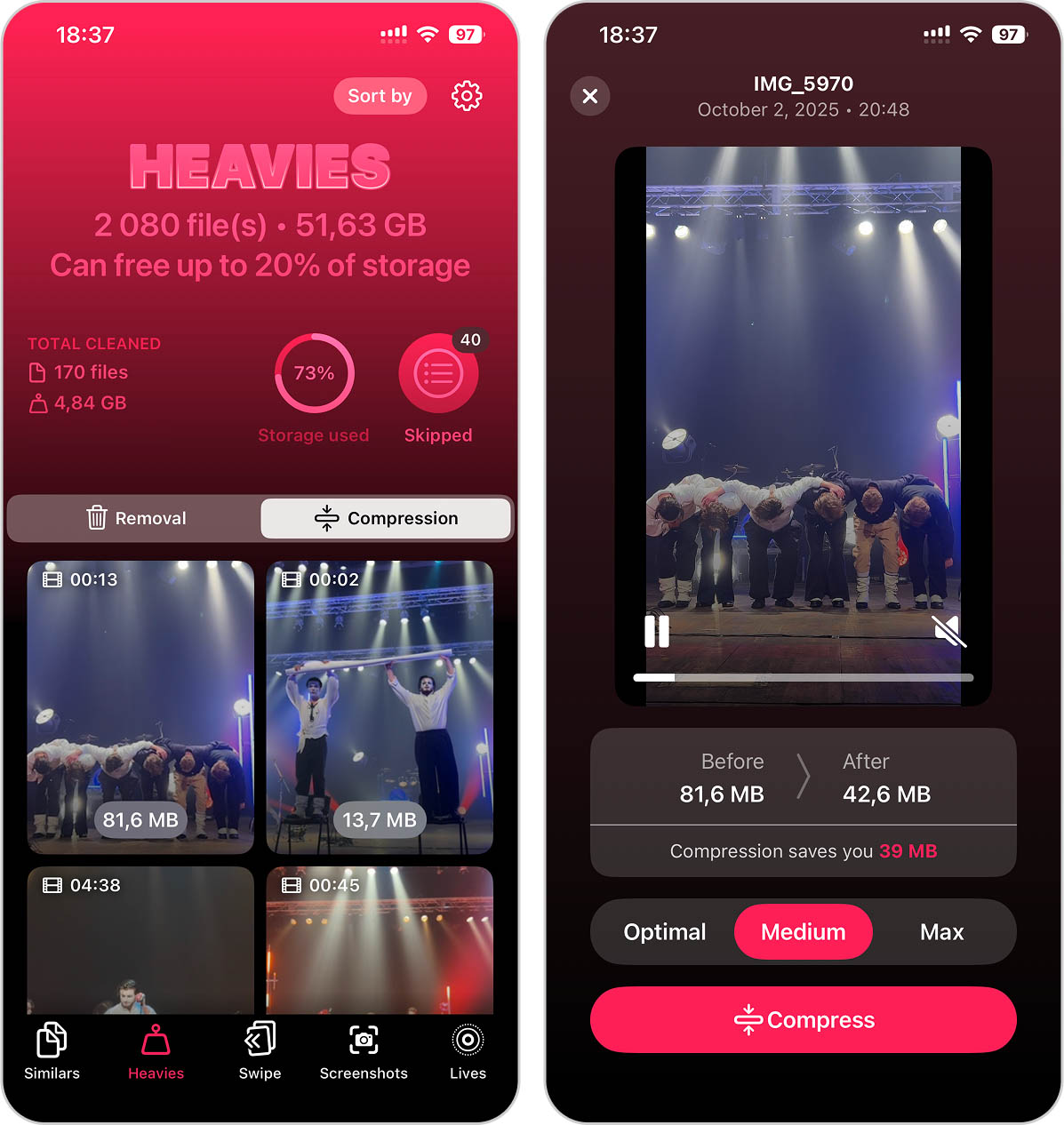
- Di bagian bawah, Anda akan melihat lima tab. Anda perlu Heavies.
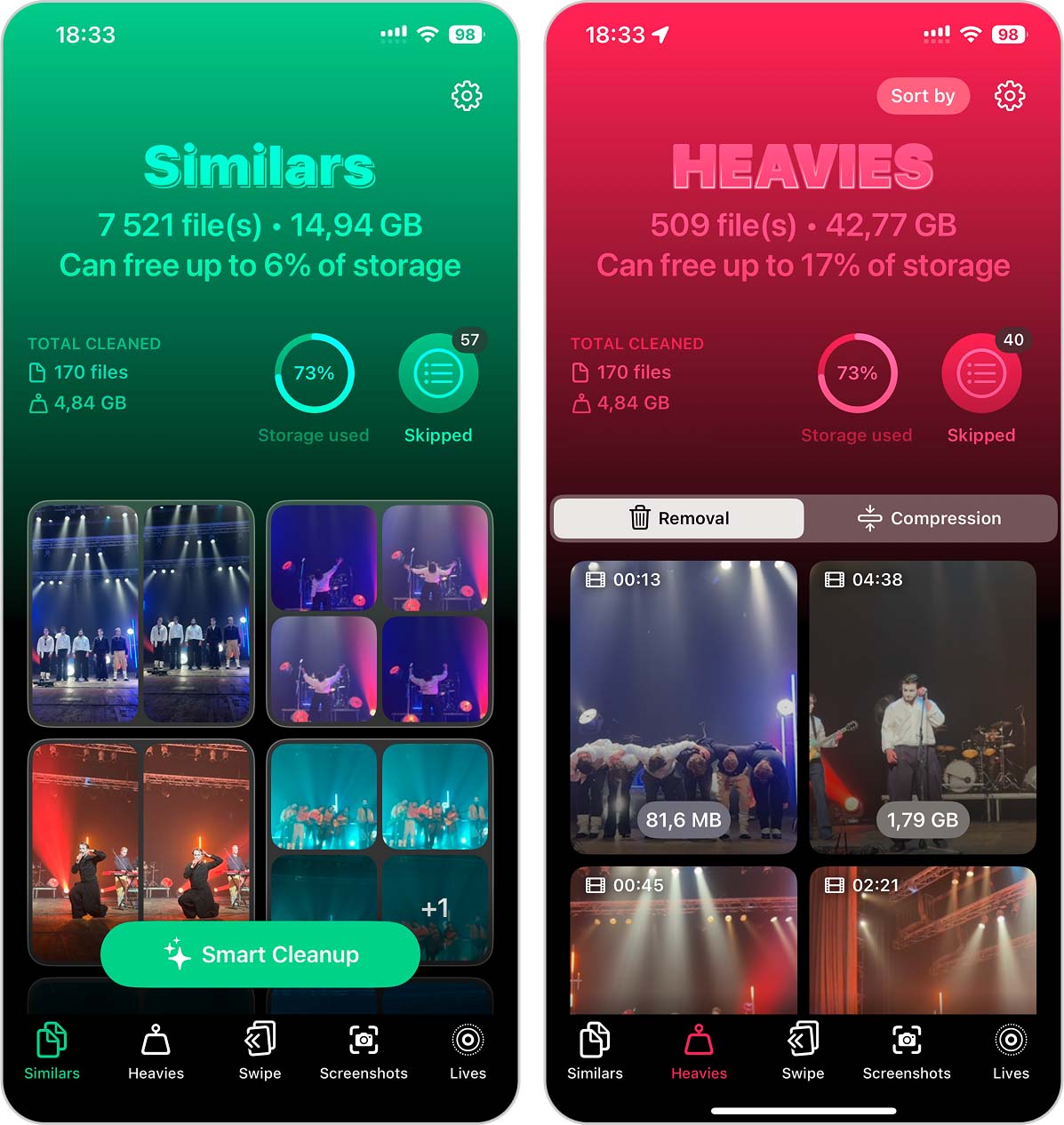
- Bagian ini secara otomatis mengurutkan semua video Anda dari yang terbesar hingga yang terkecil, sehingga video yang paling banyak memakan ruang muncul di bagian atas. Setiap video menampilkan ukuran file tepat di bagian bawah thumbnail.
- Ketuk salah satu video untuk membuka layar pemilihan.
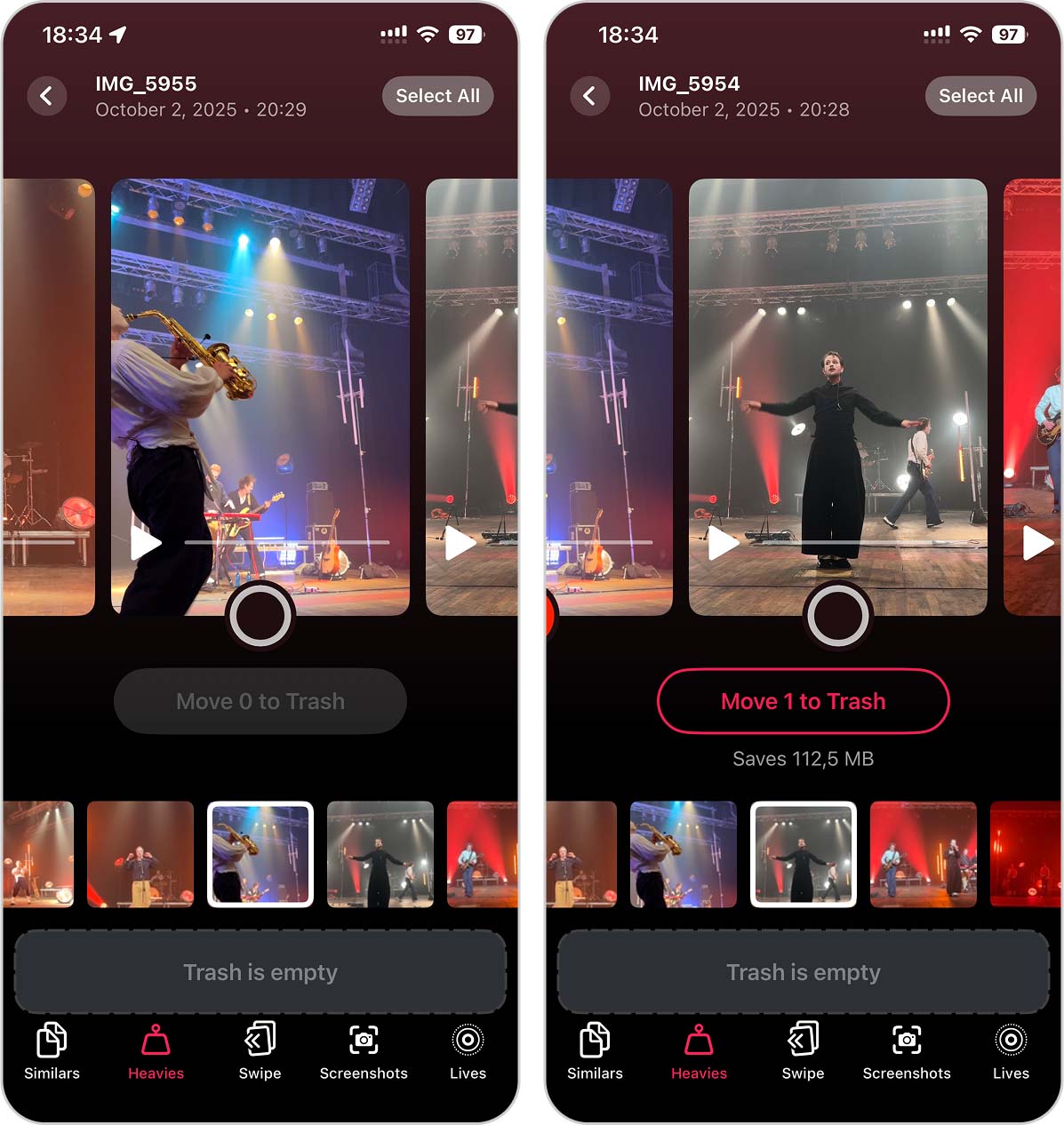
- Geser untuk melihat pratinjau dan tandai video yang ingin Anda hapus. Aplikasi akan menampilkan total ukuran file yang dipilih di bawah tombol hapus, sehingga Anda tahu persis berapa banyak ruang yang akan Anda kosongkan. Jika Anda ingin menghapus semua video sekaligus, cukup ketuk Select All di pojok kanan atas.
- Setelah Anda membuat keputusan, ketuk Move to Trash.
- Sekarang, ketuk tombol Empty Trash tombol dan konfirmasi penghapusan.
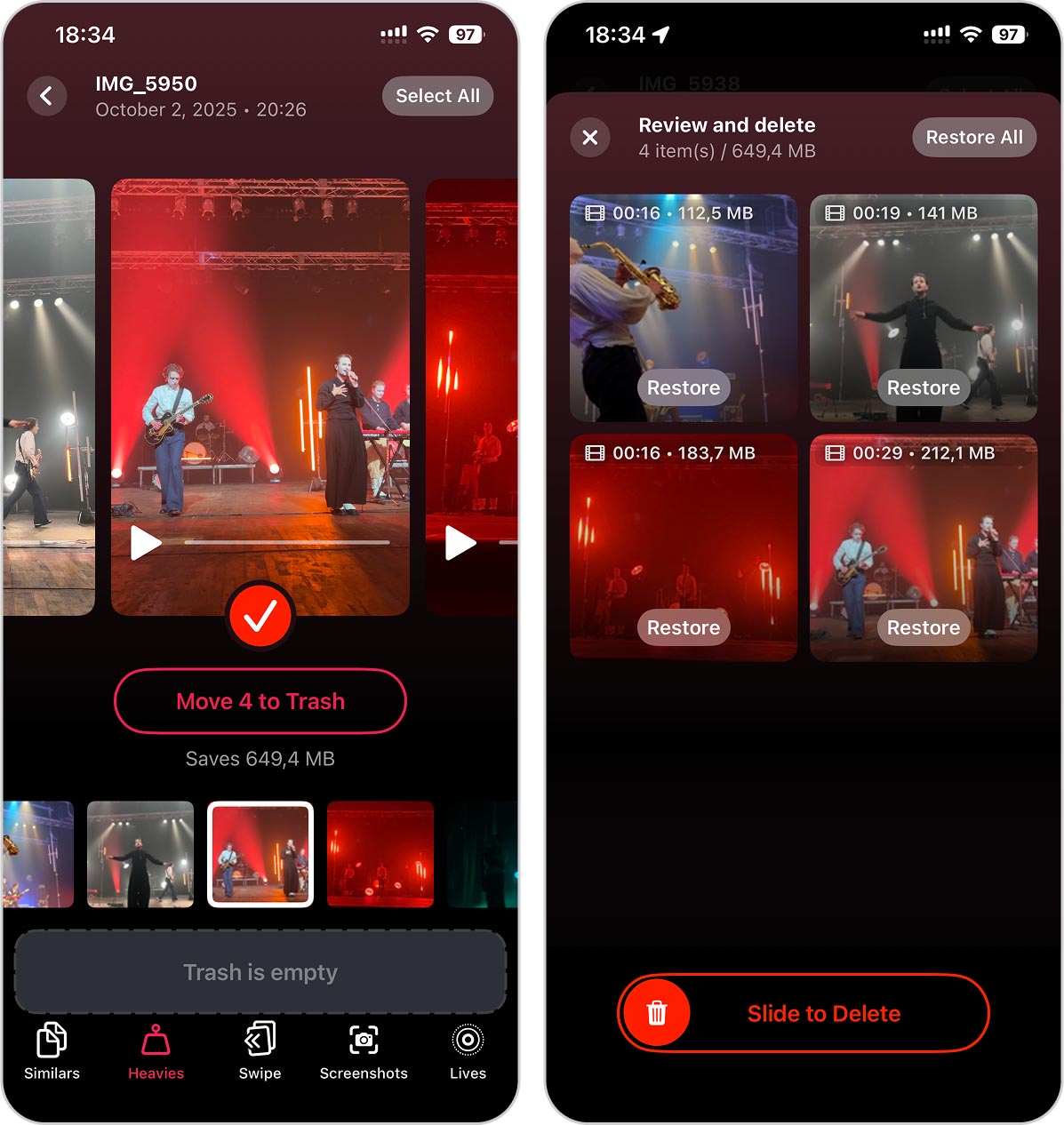
- Aplikasi akan mengucapkan selamat karena telah mengosongkan ruang dan mengingatkan Anda untuk mengunjungi Baru Dihapus album di Foto untuk benar-benar menghapus file-file ini dari iPhone Anda, sehingga penyimpanan Anda benar-benar kembali.
Heavies hanyalah salah satu dari 5 fitur pembersihan di Clever Cleaner. Alat lain juga mungkin berguna untuk Anda. Berikut yang dapat mereka lakukan:
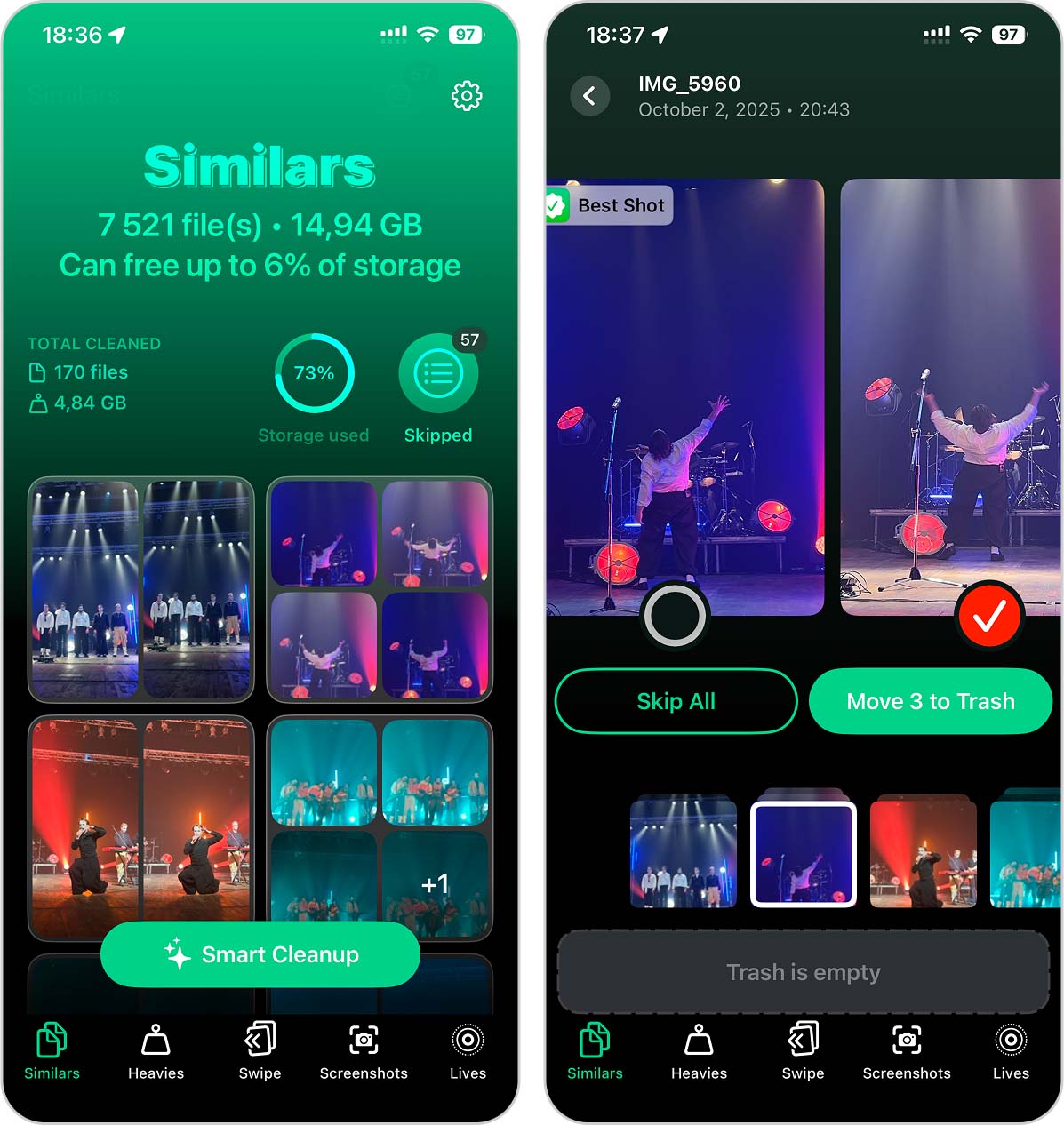
- Similars – Mendeteksi duplikat dan foto serupa, termasuk Live Photos, bidikan beruntun, dan versi yang telah diedit yang dibuat oleh fitur bawaan Apple Duplikat album mungkin terlewat (hanya mendeteksi duplikat yang persis sama dan tidak akan menampilkan foto yang menurut mata Anda hampir identik tetapi memiliki sedikit perbedaan). Anda dapat secara manual memutuskan mana yang ingin disimpan atau dihapus Smart Cleanup tangani semuanya dalam satu ketukan. Pada akhirnya, cukup Slide to delete, dan apa yang biasanya membutuhkan waktu berjam-jam untuk dilakukan secara manual kini selesai dalam hitungan detik.
- Geser — sebuah fitur yang dibuat untuk mereka yang tidak sepenuhnya mempercayai pembersihan otomatis tetapi tetap menginginkan cara yang lebih mudah untuk menghapus foto yang tidak diinginkan. Fitur ini mengelompokkan semua foto Anda berdasarkan bulan saat ditambahkan ke iPhone Anda, dan Anda cukup menggeser untuk melihatnya — simpan yang Anda suka, hapus yang tidak Anda inginkan. Format “seperti permainan” membuat seluruh proses jauh lebih ringan dan cepat dibandingkan harus menggulir semuanya secara manual di aplikasi Foto.

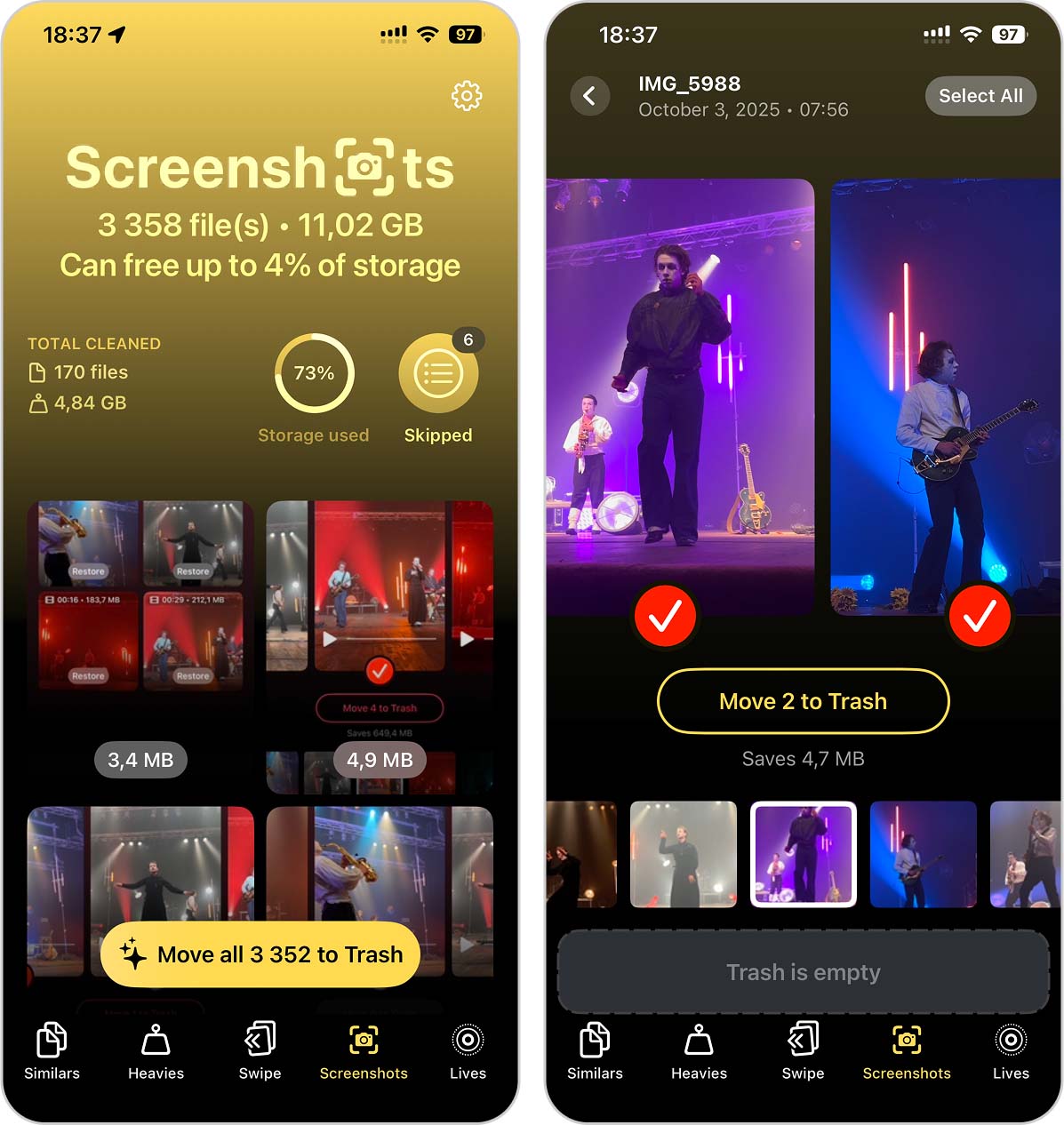
- Screenshots – sepenuhnya mencerminkan album Tangkapan Layar dari aplikasi Foto. Sekilas Anda mungkin bertanya-tanya mengapa fungsi ini diperlukan, tetapi sebenarnya ini cukup berguna, karena menunjukkan secara tepat berapa banyak ruang yang digunakan oleh tangkapan layar Anda, baik dalam MB maupun sebagai persentase dari total penyimpanan. Anda dapat hapus semuanya dalam satu ketukan atau tinjau satu per satu. Selain itu, Anda dapat menggabungkan fitur ini dengan alat lain di aplikasi dan menyelesaikan pembersihan perpustakaan foto Anda langsung dari antarmukanya, tanpa harus beralih kembali ke aplikasi Foto.
- Compress — fitur kecil namun berguna yang tersembunyi di dalam alat Heavies yang telah kami jelaskan sebelumnya. Fitur ini memungkinkan Anda mengurangi ukuran file video di iPhone dengan mengompresnya, dan Anda bahkan bisa memilih tingkatannya — optimal, sedang, atau maksimum. Fitur ini sangat cocok jika Anda membutuhkan ruang kosong lebih banyak tetapi belum siap menghapus video Anda.
- Lives – Clever Cleaner dapat memampatkan Live Photos dengan mengubahnya menjadi gambar diam. Aplikasi ini akan menampilkan secara tepat berapa banyak ruang yang akan Anda dapatkan kembali sebelum Anda mengonfirmasi. Aplikasi ini menghapus klip video pendek yang Anda lihat saat Anda menggeser galeri. Karena aplikasi ini menyimpan gambar diam aslinya, perpustakaan Anda akan tetap terlihat sama, tetapi Anda akan menghemat banyak ruang tanpa file video tersembunyi tersebut. Jangan lupa untuk mengosongkan folder Baru Dihapus setelahnya agar ruang benar-benar bebas.

Clever Cleaner adalah pilihan yang bagus, tetapi bukan satu-satunya, berikut beberapa aplikasi lain yang telah kami coba. Tidak seperti Clever Cleaner, aplikasi-aplikasi ini tidak sepenuhnya gratis, tetapi mereka masih memiliki fitur berguna yang mungkin sepadan:
- Boost Cleaner dirancang untuk memindai iPhone Anda secara efisien untuk gambar duplikat dan tidak perlu. Dengan fitur penyortiran canggihnya, Anda dapat mengatur album foto berdasarkan tanggal dan lokasi, sehingga lebih mudah menemukan dan menghapus gambar yang tidak diinginkan. Aplikasi ini juga mencakup fitur manajemen kontak dan alat peningkatan penyimpanan yang cepat. Ini adalah solusi serbaguna bagi mereka yang ingin merapikan perpustakaan foto iPhone dan penyimpanan secara keseluruhan.
- Cleaner – Free Up Storage adalah sebuah alat iPhone yang luas untuk mengelola penyimpanan perangkat Anda. Aplikasi ini unggul dalam mengidentifikasi foto serupa, menggabungkan kontak duplikat, dan menemukan file video berukuran besar untuk dihapus. Antarmuka aplikasi yang ramah pengguna memudahkan pembersihan secara cepat dan efisien, membantu Anda menjaga perpustakaan iPhone tetap teratur dan efisien. Baik Anda sedang menangani foto yang berlebihan maupun video berukuran besar, alat ini menyediakan solusi yang andal.
- Storage Cleaner – Clean Up Phone adalah sebuah aplikasi yang mencakup segalanya. Ini mencakup fitur untuk menghemat daya baterai dan melindungi privasi Anda. Fungsi pembersihan cerdas aplikasi ini menyederhanakan proses pembersihan, memungkinkan Anda mengelola penyimpanan perangkat hanya dengan beberapa ketukan. Jika Anda mencari alat lengkap yang mencakup berbagai aspek pemeliharaan iPhone, Storage Cleaner – Clean Up Phone adalah pilihan yang kuat.
- Cleanup: Phone Storage Cleaner berfokus pada menyederhanakan proses membersihkan penyimpanan internal iPhone Anda. Aplikasi App Store ini secara efisien mendeteksi dan membantu Anda menghapus gambar duplikat serta mengurutkan video berdasarkan ukuran untuk manajemen yang lebih mudah. Aplikasi ini juga mencakup fitur unik seperti animasi pengisian daya dan brankas foto rahasia, menambahkan fungsionalitas ekstra pada kemampuan utamanya dalam membersihkan. Cleanup: Phone Storage Cleaner sangat ideal untuk mereka yang membutuhkan alat yang sederhana dan efektif untuk mengelola penyimpanan iPhone mereka.
Cara Menghapus Lampiran Pesan Secara Otomatis di iPhone
Sudah mencoba metode di atas dan bertanya-tanya apakah Anda bisa mengotomatiskan ini lain kali? Sayangnya, tidak sepenuhnya. Apple tidak mengizinkan Anda mengatur penghapusan otomatis hanya untuk lampiran. Yang dapat Anda lakukan adalah mengonfigurasi aplikasi Pesan standar untuk secara otomatis menghapus semua pesan setelah jangka waktu tertentu. Ini berarti tidak hanya foto atau video, tetapi semua pesan teks akan dihapus dari iPhone Anda.
- Pergi ke Pengaturan > App dan pilih Pesan.
- Di Message History, ketuk Simpan Pesan.
- Pilih 30 Hari atau 1 Tahun untuk menghapus otomatis pesan dan lampiran yang lebih lama.

Sebagai alternatif, jika Anda tidak ingin pesan teks Anda menghilang, Anda dapat mengaktifkan sinkronisasi iCloud. Dalam kasus ini, lampiran secara bertahap diunggah ke iCloud alih-alih tetap berada di iPhone Anda. Lampiran tersebut tidak lagi memakan ruang di obrolan itu sendiri, dan ketika Anda ingin melihatnya lagi, cukup ketuk ikon unduh di percakapan untuk mengambilnya kembali dari iCloud.
Tips Akhir
Sebagai kesimpulan, jika Anda menemukan panduan ini karena iPhone Anda kehabisan penyimpanan, ingatlah bahwa lampiran berukuran besar hanyalah salah satu cara untuk mengosongkan ruang. Masih banyak trik lain untuk menghemat penyimpanan yang layak dicoba.
Misalnya, email sampah bisa diam-diam menumpuk, memakan ruang penyimpanan Anda. Jika Anda belum menghapusnya dalam beberapa waktu, lihat panduan kami tentang cara menghapus email sampah di iPhone.
Masalah umum lainnya adalah Bagian “Aplikasi” di Penyimpanan iPhone, yang terkadang menampilkan campuran data aplikasi dan file cache yang membingungkan. Kami menguraikan secara tepat apa saja yang ada di dalamnya dan apa yang bisa Anda hapus dengan aman di panduan kami Panduan Aplikasi di Penyimpanan iPhone. Dan jika Anda sedang berurusan dengan yang terkenal “Kategori penyimpanan lainnya” di iPhone Anda, yang cenderung cepat penuh, kami panduan menghapus Penyimpanan Lain di iPhone memiliki semua jawaban.
Pastikan untuk memeriksanya—iPhone Anda akan berterima kasih!
Soal sering ditanya
Dan jika itu benar-benar hilang, alat pemulihan data bisa membantu mengambilnya, asalkan belum ditimpa. Semakin cepat Anda memeriksa, semakin besar peluang Anda untuk mendapatkannya kembali.
