
Nagy mellékletek törlése iPhone-on
Szükséged van egy módszerre, amivel törölheted a nagy méretű mellékleteket az iPhone-odon? Lehet, hogy túl sok tárhelyet foglalnak el, vagy észrevetted, hogy az iPhone-od lelassult a Üzenetek, Mail és más alkalmazásokban felgyülemlett fájlok miatt. Ha igen, jó helyen jársz. Lépésről lépésre megmutatjuk, hogyan találhatod meg és távolíthatod el őket gyorsan és egyszerűen, hogy az iPhone ismét zökkenőmentesen működjön. Kezdjük el!
Hogyan találjunk nagy mellékleteket iPhone-on
Ha nagy mellékletek vannak az iPhone-odon, jelentős tárhelyet szabadíthatsz fel és javíthatod a teljesítményt, ha törlöd őket. De mi van akkor, ha figyelmen kívül hagytad az iOS felszólítását, hogy nézd át őket, és most nem találod, hova kerültek? Ne aggódj – a Nagy mellékletek áttekintése lehetőség mindig elérhető a tárhely beállításaidban. Engedje meg, hogy megmutassuk, hol találhatja meg azokat a tárhelyet foglaló mellékleteket.
- Nyisd meg az iPhone-od Beállítások, menj a következőre Általános, onnan pedig iPhone tárhely.

- Várja meg, amíg az iPhone több színű diagramot jelenít meg a tárhelyhasználatáról. A diagram alatt megjelennek majd az összes ajánlás a tárhely tisztítására.
- Ha a Nagy méretű mellékletek áttekintése opció látható, koppints rá. Ha nincs ott, nyomd meg Show All és keresd meg a listában.

- Ezután egy olyan nagy méretű csatolmányok listáját fogod látni, amelyeket a Üzenetek alkalmazáson keresztül kaptál vagy küldtél, méret szerint csökkenő sorrendben.
- Innen törölheti azokat, amelyekre már nincs szüksége. Koppintson Edit a jobb felső sarokban jelölje be az eltávolítani kívánt fájlok melletti négyzeteket, majd koppintson a kukal ikon. Ennyi.

Hogyan törölhet nagy méretű mellékleteket iPhone-on
Rendben, nézzük meg a módszereinket. Három lépésről lépésre megoldást mutatunk be, amelyek a(z) Üzenetek alkalmazást, a(z) Mail alkalmazást és egy általánosabb megközelítést fednek le más alkalmazásokhoz, amelyek nagy mellékleteket tárolhatnak. Mivel a Üzenetek a leggyakrabban használt alkalmazás fájlok küldésére és fogadására, kezdjük ezzel.
Metódus 1: Nagy mellékletek eltávolítása a Üzenetek alkalmazásból
Van egy másik módja is a nagy méretű csatolmányok megtalálásának és törlésének az iPhone-on. Ehhez ismét szükséged lesz a Beállítások alkalmazásra, de ezúttal közvetlenül a Üzenetek szekcióval fogsz dolgozni. Mikor lehet hasznos ez az opció?
- Ha nincs meg a Nagy mellékletek áttekintése értesítés a(z) Beállítások-ban, de biztosan tudod, hogy küldtél vagy kaptál mellékleteket.
- Ha számodra könnyebb mellékleteket kategóriánként törölni, ahelyett hogy egyetlen vegyes listában böngésznél.
- Ha egyszerre szeretnéd eltávolítani az összes nagy méretű csatolmányt iPhone-on egy kategórián belül (például megtartod a fényképeket, de törlöd a videókat).
Így csináld:
- Megnyitás Beállítások, menj be Általános, majd görgessen le és koppintson iPhone tárhely újra.
- Az alkalmazáslistából válassza ki Üzenetek. Az öt szakaszba csoportosított mellékleteket fogja látni (Beszélgetések, Fényképek, Videók, GIF-ek& Matricák, és Egyéb).

- Válasszon egy szekciót, koppintson Edit a jobb felső sarokban, és jelölje meg a nem szükséges fájlokat.

- Üsd meg a szemét törölheti őket.
Ha ez a módszer sem tűnik kényelmesnek számodra, és szeretnéd törölni az iPhone-odról a mellékleteket egy adott kapcsolattól, ezt közvetlenül a Üzenetek alkalmazásban is megteheted. Természetesen ez az opció több időt vehet igénybe, ha úgy döntesz, hogy minden olyan beszélgetést törölsz, ahol aktív csevegéseid voltak, de lehet, hogy pont erre van szükséged. Megmutatjuk, hogyan kell csinálni:
- Megnyitás Üzenetek és válassza ki a beszélgetést.
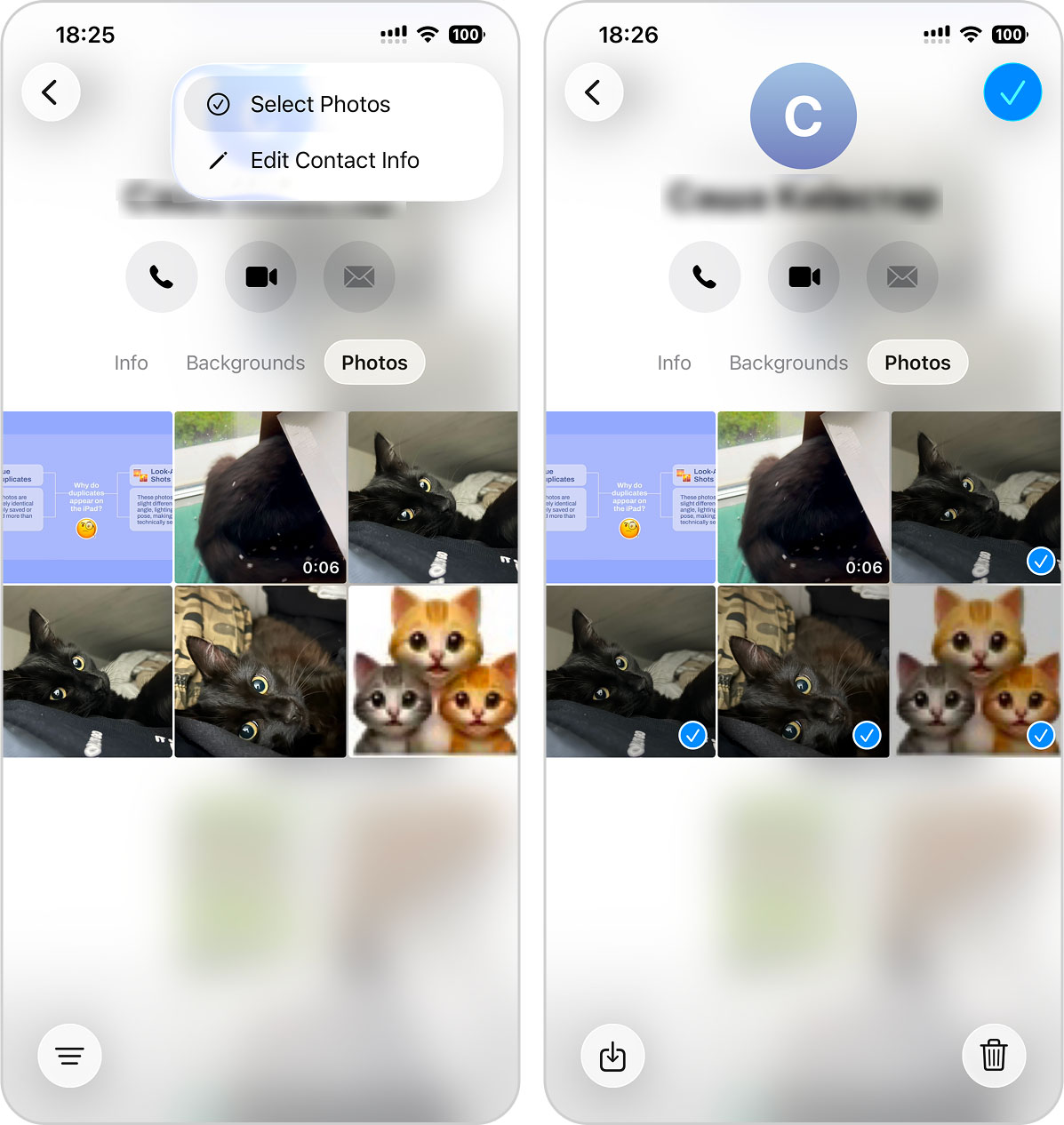
- Érintse meg a névjegy nevét felül. Egy új ablak fog megnyílni, amely tartalmazza a felhasználóra vonatkozó részleteket.

- Az Info, Háttérképek és Fotók sorban koppints Fényképek (ez a szakasz videókat is tartalmazni fog, a neve ellenére).
- A jobb felső sarokban koppintson Szerkesztés, és válassza ki a menüből Fényképek kiválasztása.
- Válassza ki a törlendő mellékleteket, majd koppintson a kukal ikon. Ismételje meg ezt a folyamatot minden egyes beszélgetésnél, amelyet tisztítani szeretne.
Metódus 2: Mellékletek törlése a(z) Mail alkalmazásból
A(z) Mail alkalmazásban a fotók és videók általában az alkalmazás gyorsítótárában találhatók, nem pedig közvetlenül az iPhone-odon (hacsak nem mentetted el őket manuálisan a Fotók vagy a Fájlok helyre). Amikor megnyitsz egy üzenetet, a csatolmány a gyorsítótárban marad akkor is, miután bezárod az e-mailt. Az iOS végül törli a gyorsítótárazott adatokat, de nem azonnal. Ezért nem szabadul fel azonnal hely, amikor törlöd az e-mailt — a fájl még egy ideig ott maradhat a kukában vagy a gyorsítótárban.
Akkor miért is töröljük egyáltalán az üzenetet? Mert ha eltávolítasz egy nagy mellékletet tartalmazó e-mailt, és törlöd azt a(z) Kuka mappából, a fájl nem fog újra betöltődni a gyorsítótárba, amikor legközelebb megnézed a beérkező leveleidet. Ily módon, ha a mellékletre már nincs szükség, megakadályozhatod, hogy a(z) Mail a jövőben betöltse azt.
Így csináld:
- Nyisd meg a Mail alkalmazás iPhone-ján keresd meg azt az e-mailt, amely nagy csatolmányt tartalmaz.
- Húzza balra az e-mailt, majd koppintson a További (három pont) ikon. A menüben válassza ki Kukaüzenet (tartsd szem előtt, hogy a Mail nem engedi, hogy csak a mellékletet töröld, ilyenkor az egész e-mailt el kell távolítanod).

- Ezután nyissa meg a Postafiókok nézetet, és menjen a Lomtár mappa.
- Keresd meg ugyanazt az e-mailt, húzd balra, majd koppints rá Törlés eltávolítani véglegesen (vagy koppintson Kiválasztás a jobb felső sarokban válassza ki az e-mail címet, és koppintson a kukal ikon az alján).

Lehet, hogy a tárhely nem szabadul fel azonnal, mivel a gyorsítótár fokozatosan törlődik, de a(z) Mail a jövőben már nem fogja újra elmenteni azt a mellékletet.
Metódus 3: Nagy mellékletek eltávolítása más üzenetküldőkből
Ha nem ragaszkodsz az Apple alapértelmezett Üzenetek alkalmazásához, és inkább a Telegramon, Signalon, WhatsAppon vagy valami hasonlón csevegsz, akkor ezek az alkalmazások gyakran a legnagyobb mellékleteket tárolják az iPhone-odon. Ezek az adatok eltérő módon kerülnek tárolásra, mint az Apple Messengerében, így a takarítás folyamata is kissé másképp működik. Ennek bemutatásához példaként a Telegramot használjuk. Más üzenetküldő alkalmazásoknak saját menüik és beállításneveik vannak, de a logika nagyjából ugyanaz, így ha egy alkalmazásban már kiismered magad, a többiben is meg fogod találni a megfelelő beállításokat.
A Telegramban törölheted az alkalmazás gyorsítótárát. Ezáltal a mellékletek továbbra is láthatók maradnak a csevegésben, de az iPhone-odon tárolt helyi gyorsítótárazott fájlok törlődnek.
- Ehhez nyisd meg a Telegramot, és menj a következőhöz: Beállítások.
- Koppintás Adatok és tárolás opció, majd nyisd meg Tárhelyhasználat szakasz (más üzenetküldőkben keresse a következő lehetőségeket: Adathasználat, Tárhely kezelése vagy valami hasonló)
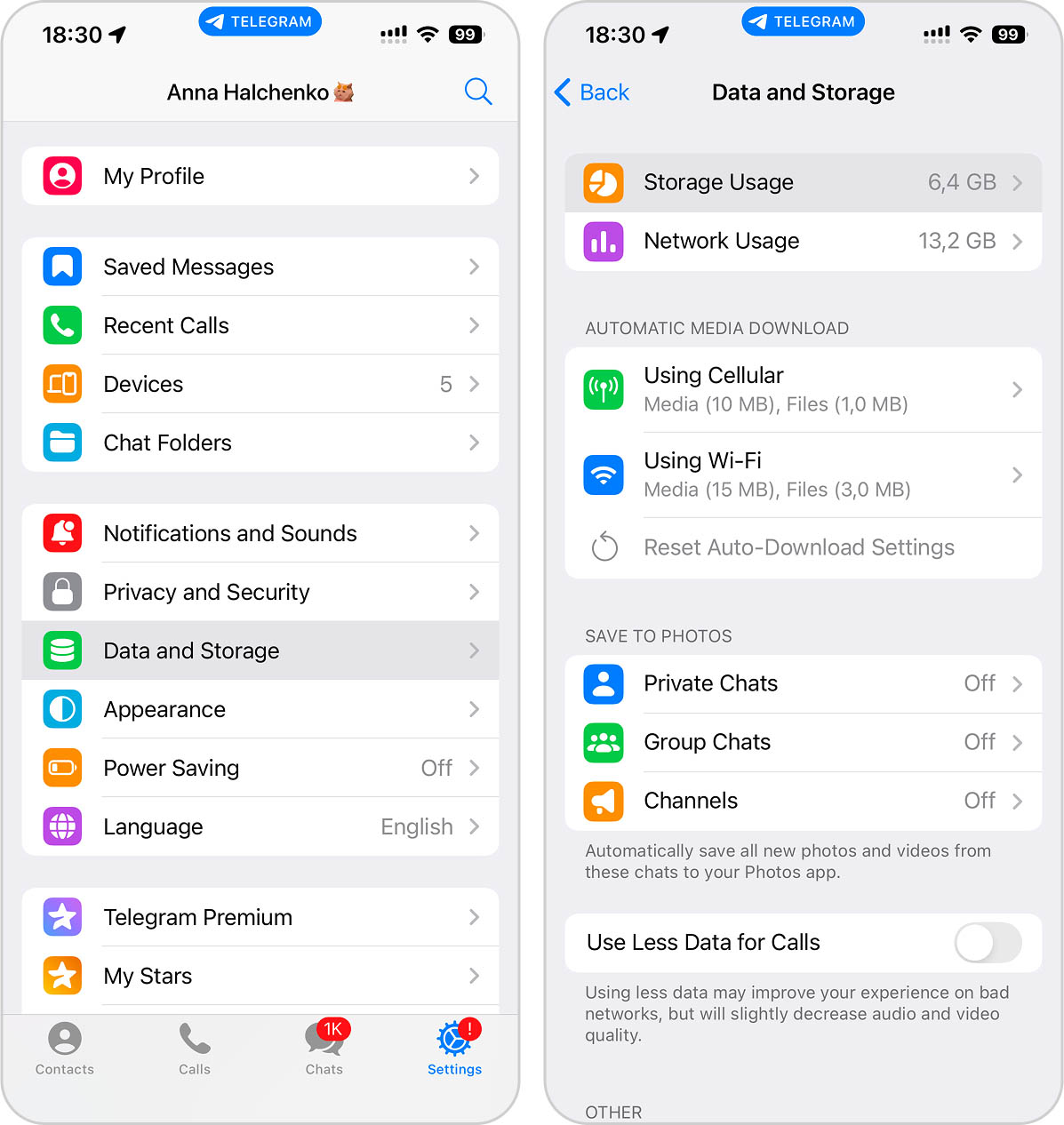
- Egy kördiagramot fogsz látni, amely megmutatja, hogy mennyi helyet foglal a gyorsítótár. Mindent törölhetsz egyszerre, vagy kiválaszthatsz konkrét kategóriákat, például videókat, fényképeket vagy fájlokat. Csak hagyd bejelölve azokat a típusokat, amelyeket törölni szeretnél, a többit vedd ki a pipából, majd erősítsd meg.
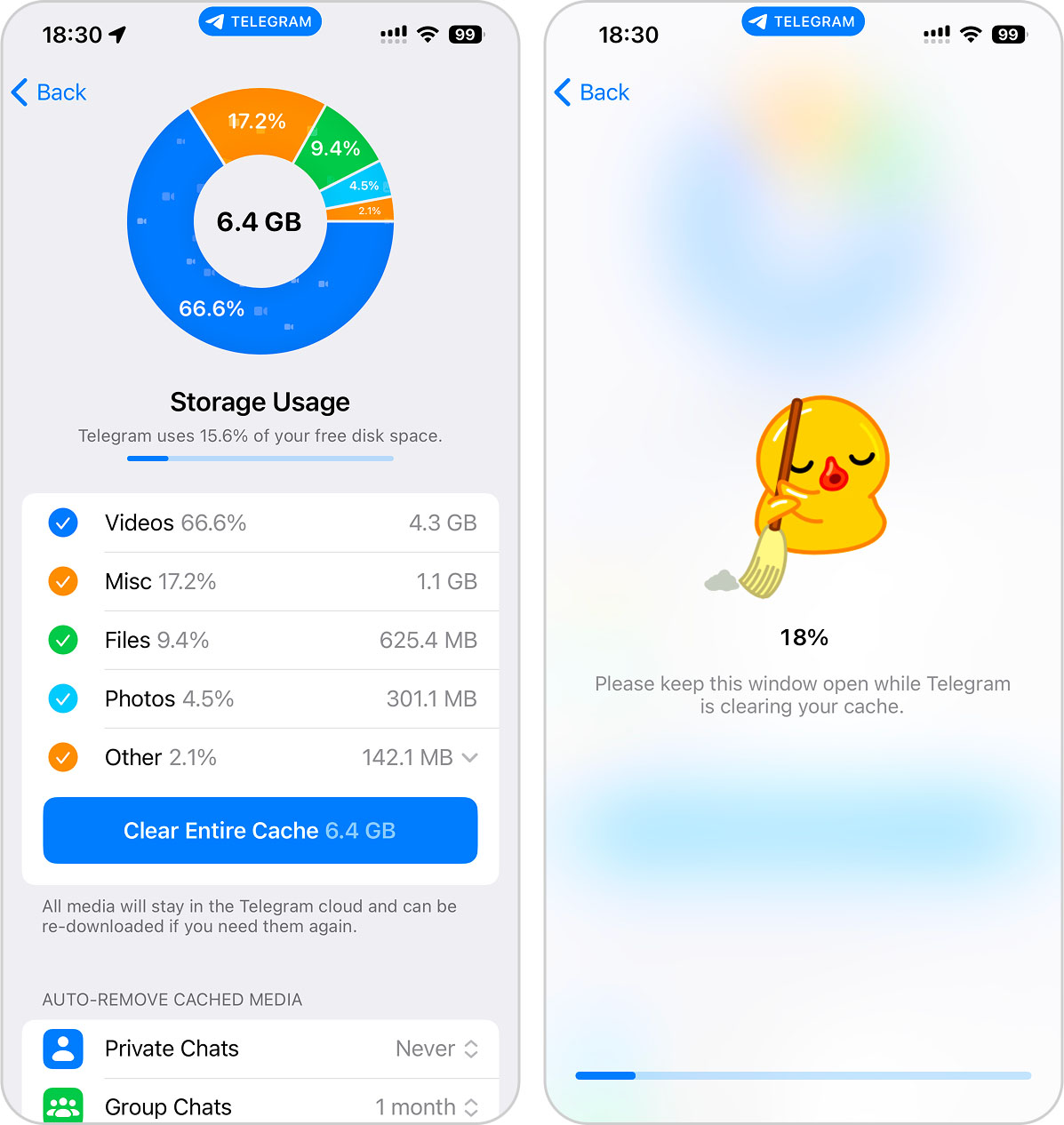
Ha a gyorsítótár törlése után újra megnyitod a fényképeket, videókat vagy más fájlokat, azok újból el lesznek mentve az eszközödre, és ismét helyet fognak foglalni a gyorsítótárban. Más szóval offline is elérhetők lesznek, amíg újból ki nem törlöd őket. Hogy ne kelljen állandóan ismételni ezt a folyamatot és néhány percenként törölni a gyorsítótárat, célszerűbb lehet közvetlenül a csevegésekből törölni a csatolmányokat. Így nemcsak a gyorsítótárból tűnnek el, hanem magukból a beszélgetésekből is, így nem fogod őket újra és újra betölteni.
- Csak nyisd meg azt a beszélgetést, amelyik tartalmazza a mellékletet.
- Keresse meg az eltávolítani kívánt fájlt, majd nyomja meg hosszan.
- A megjelenő menüben koppintson Törlés.

- Válaszd ki, hogy csak magadnak törlöd, vagy mindkettőtöknek, neked és a másik személynek is.
Válaszd azt a lehetőséget, amelyik kényelmesebb, mindkét módon csökkented a nagy mellékletek által foglalt helyet az iPhone-odon.
Alternatív módja a mentett mellékletek és más felesleges fájlok eltávolításának
Nagyon gyakran az iPhone-on a legnagyobb mellékletek videófájlok, különösen, ha a(z) Üzenetek szolgáltatásból mentetted őket a tárhelyedre vagy a galériádba. Néhány percnyi 4K-s videó gigabájtnyi helyet is elfoglalhat, és ezek a fájlok gyorsan felhalmozódnak. Természetesen manuálisan is végiggörgetheted a könyvtáradat, megkeresheted a legnagyobb, már nem szükséges fájlokat, és törölheted őket – de ennek két akadálya is van. Először is, a(z) Fotók alkalmazás nem engedi meg, hogy fájlméret szerint rendezd a fájlokat, így a legnagyobbak megtalálása nem egyszerű feladat. Másodszor, miért csinálnád ezt kézzel, amikor van rá egy alkalmazás, ami megteheti helyetted?
Rengeteg olyan alkalmazás van az App Store-ban, amely automatizálni tudja a folyamatot. Egy alkalmazás, amelyet nemrégiben teszteltünk a számunkra legjobb tisztító alkalmazások iPhone-hoz értékelés van Clever Cleaner: iPhone tárhelytisztító. Szilárd teljesítményt nyújtott annak ellenére, hogy 100%-ban ingyenes volt. Ha a célod az, hogy takarítsd ki a tárhelyet néhány koppintással ingyen, nehéz überelni. Így találhatod meg és törölheted a nagy méretű videókat a Clever Cleaner segítségével másodpercek alatt:
- Letöltés Clever Cleaner.
- Nyisd meg az alkalmazást, és adj engedélyt a Fotótárad eléréséhez.
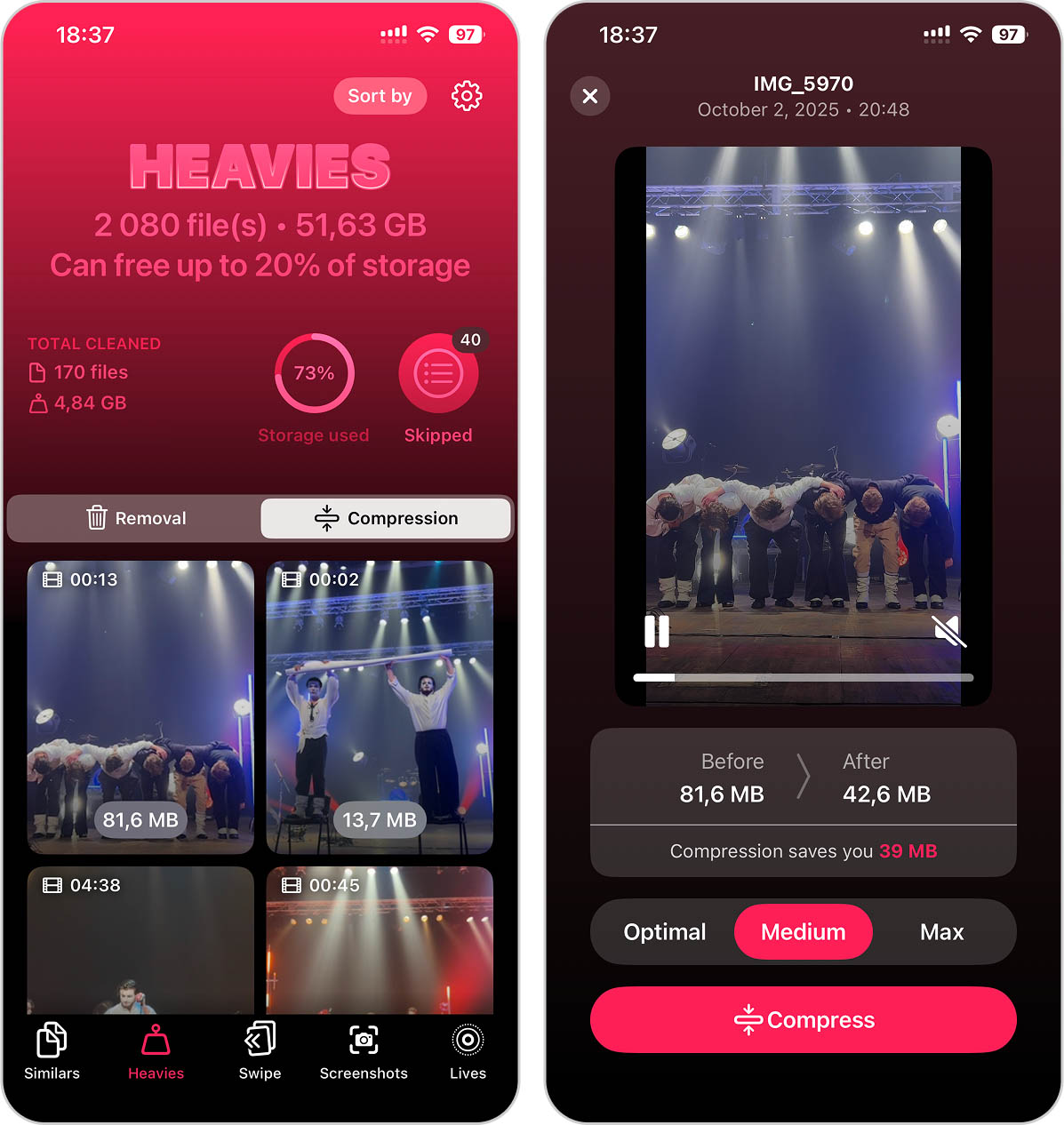
- Legalul öt fület fog látni. Szüksége van Heavies.
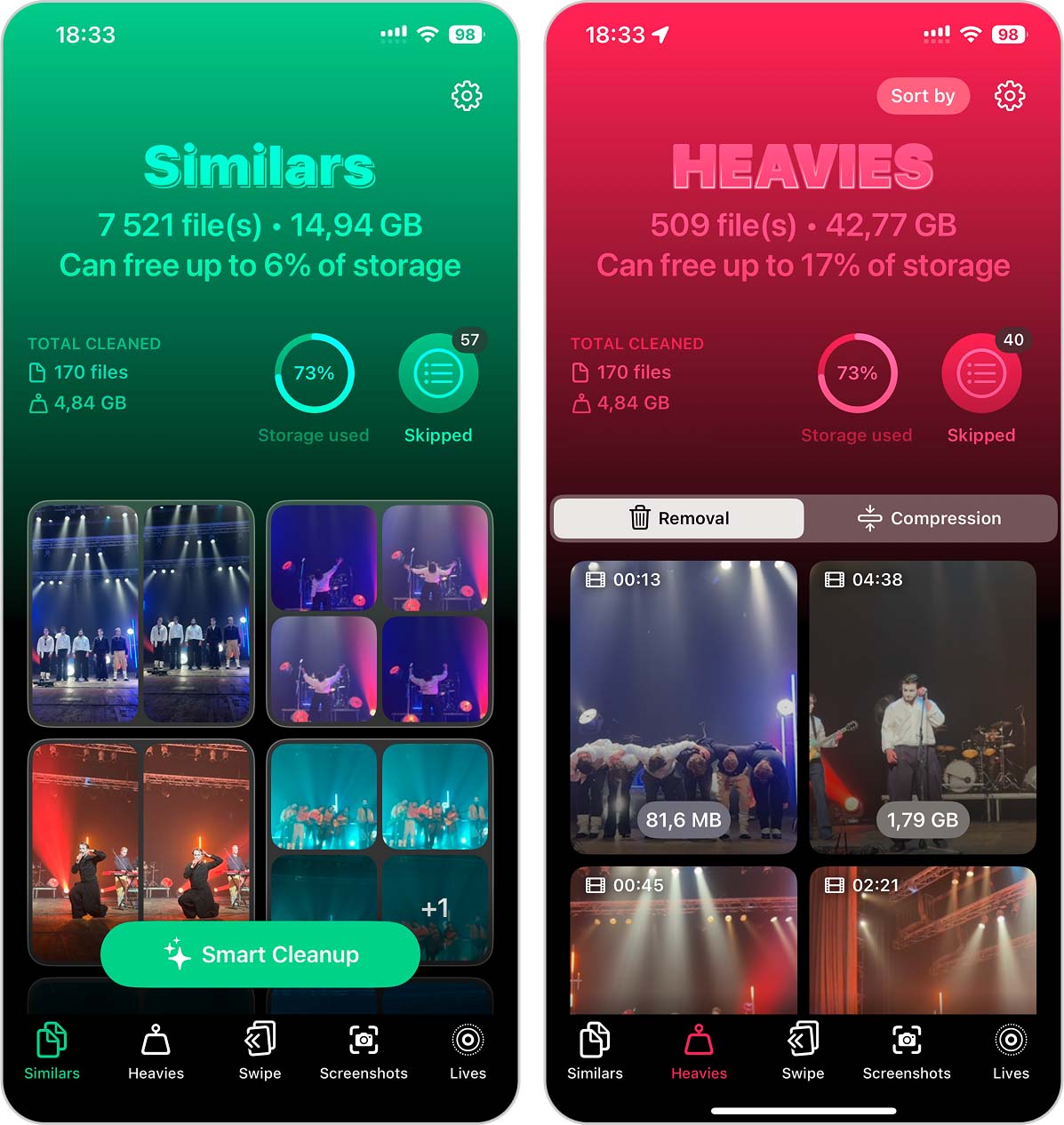
- Ez a szakasz automatikusan a legnagyobbtól a legkisebb felé rendezi az összes videódat, így a legtöbb helyet foglalók kerülnek a lista tetejére. Minden videónál a fájlméret közvetlenül a bélyegkép alján látható.
- Koppints bármelyik videóra a kiválasztóképernyő megnyitásához.
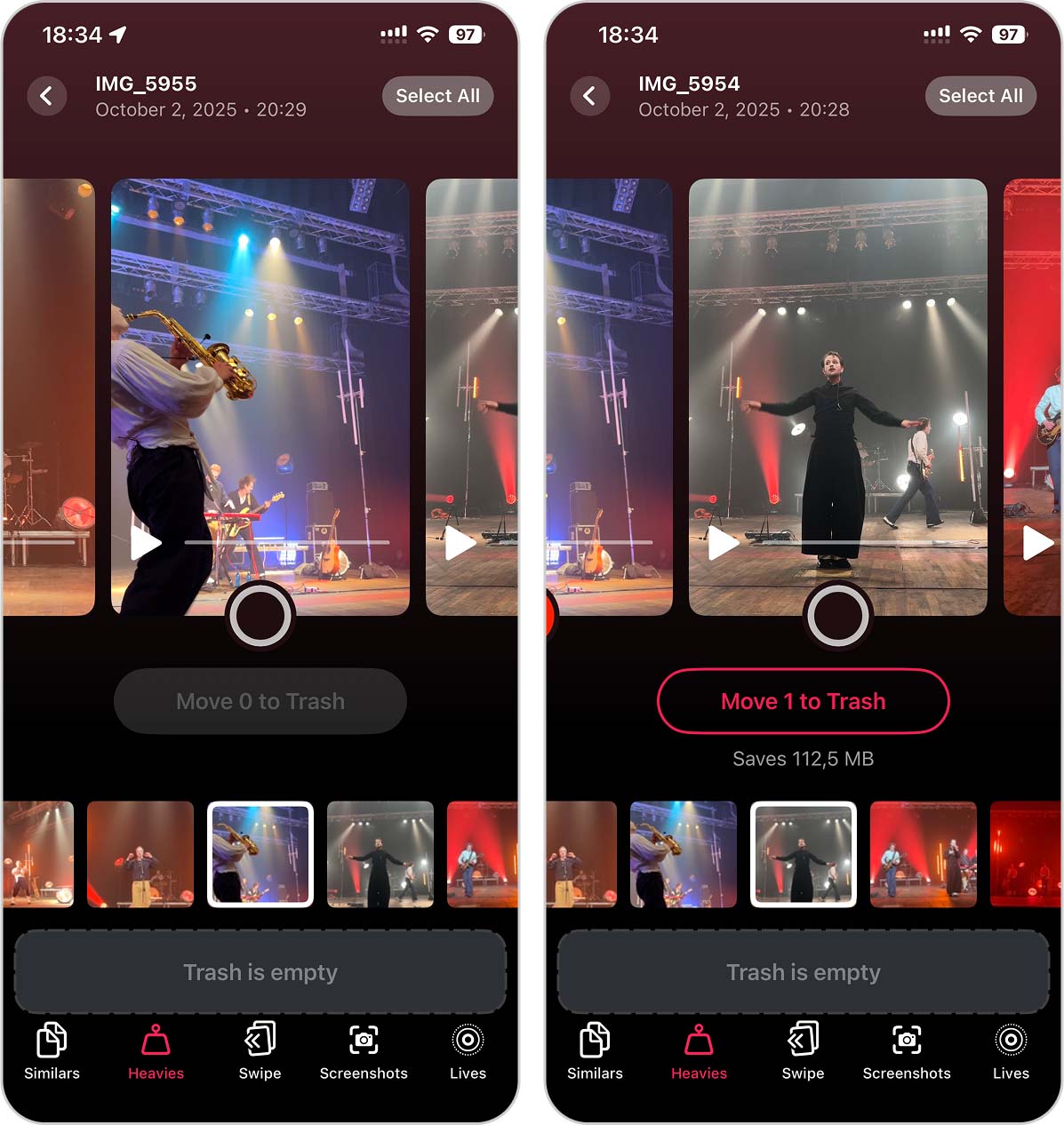
- Húzza el az ujját az előnézethez, és jelölje meg a törölni kívánt videókat. Az alkalmazás a törlés gomb alatt megjeleníti a kiválasztott fájlok teljes méretét, így pontosan tudja, mennyi helyet szabadít fel. Ha egyszerre az összes videót el szeretné távolítani, egyszerűen érintse meg Select All a jobb felső sarokban.
- Miután meghoztad a döntésed, koppints rá Move to Trash.
- Most koppintson a Empty Trash gomb és törlés megerősítése.
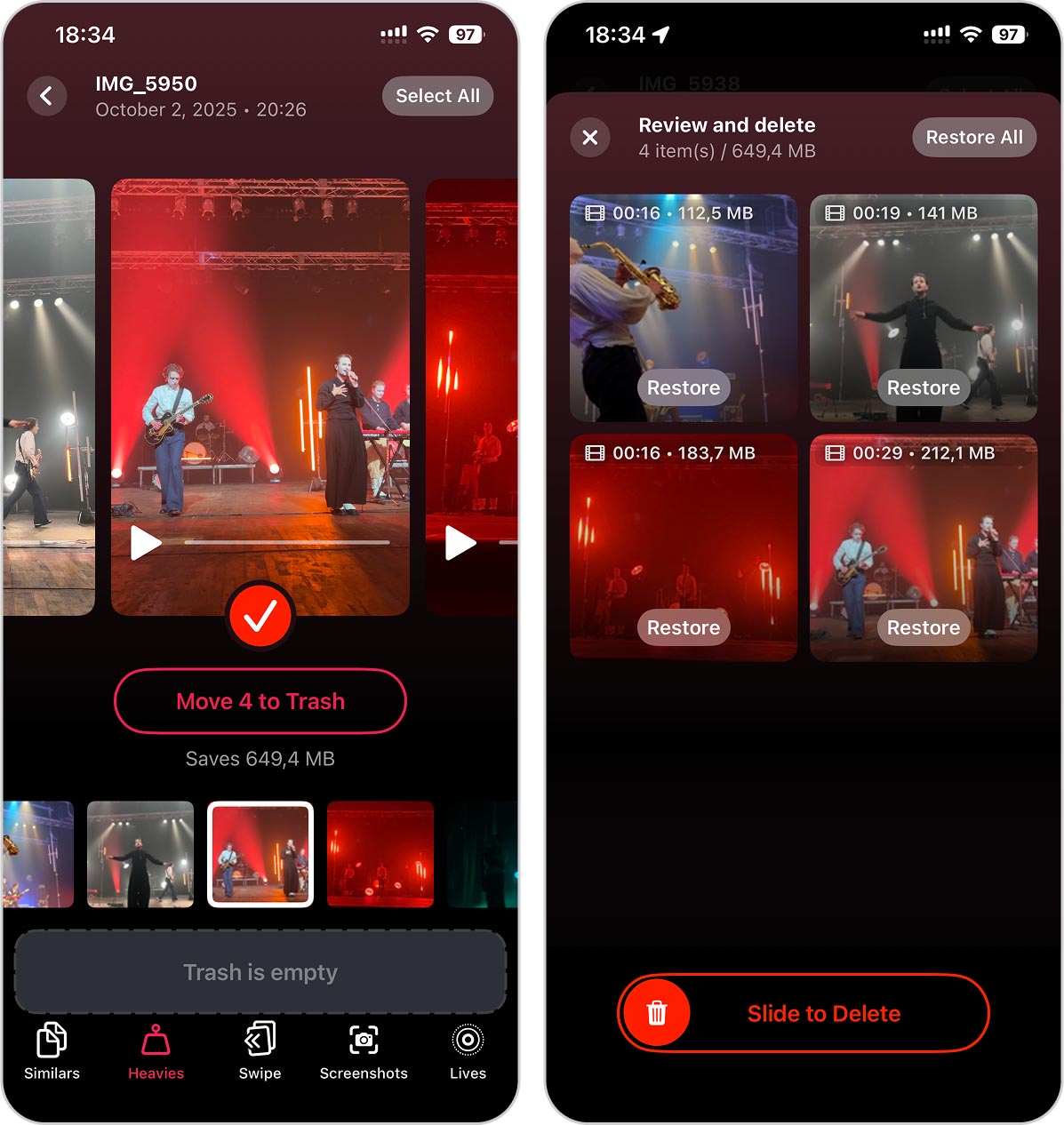
- Az alkalmazás gratulálni fog, hogy helyet szabadítottál fel, és emlékeztetni fog, hogy látogass el a Nemrég törölt albumban a Fotók mappába, hogy végleg eltávolítsd ezeket a fájlokat az iPhone-odról, így ténylegesen felszabadul a tárhelyed.
Heavies csak egy a(z) … közül 5 tisztítási funkciók a(z) Clever Cleaner-ban. A többi eszköz is hasznos lehet számodra. Ezekre képesek:
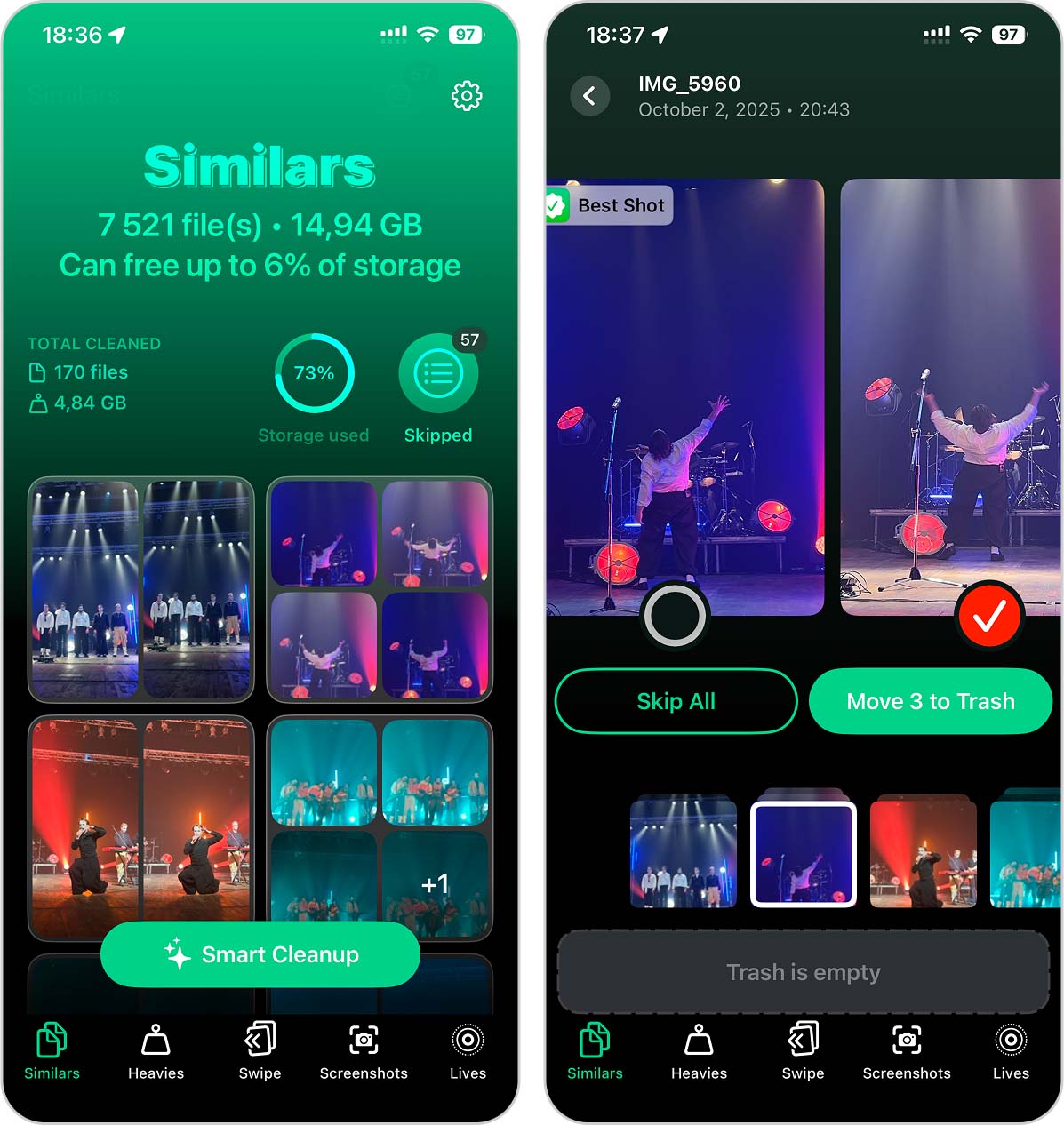
- Similars – Észleli a duplikátumokat és hasonló fotók, beleértve a(z) Live Photos-t, a sorozatfelvételeket és a szerkesztett változatokat, amelyeket az Apple beépített rendszere Megkettőzött elemek lehet, hogy az album hiányozni fog (csak a pontos másolatokat észleli, és nem jeleníti meg azokat a fényképeket, amelyek a szemednek majdnem azonosnak tűnnek, de apró eltérések vannak köztük). Kézzel döntheted el, mit tartasz meg, vagy hagyod Smart Cleanup intézd el mindezt egyetlen érintéssel. A végén csak Slide to delete, és amit kézzel órákig tartott volna megcsinálni, az másodpercek alatt elkészül.
- Húzás – egy olyan funkció, amely azoknak készült, akik nem bíznak teljesen az automatikus tisztításban, de szeretnék egyszerűbben eltávolítani a nem kívánt képeket. Összegyűjti az összes fényképedet annak a hónapnak megfelelően, amikor az iPhone-odra kerültek, és egyszerűen csak végiglapozhatsz rajtuk – megtarthatod, ami tetszik, és törölheted, ami nem. A “játékos” formátummal az egész folyamat sokkal könnyedebb és gyorsabb, mint ha manuálisan görgetnél végig mindent a Fotók alkalmazásban.

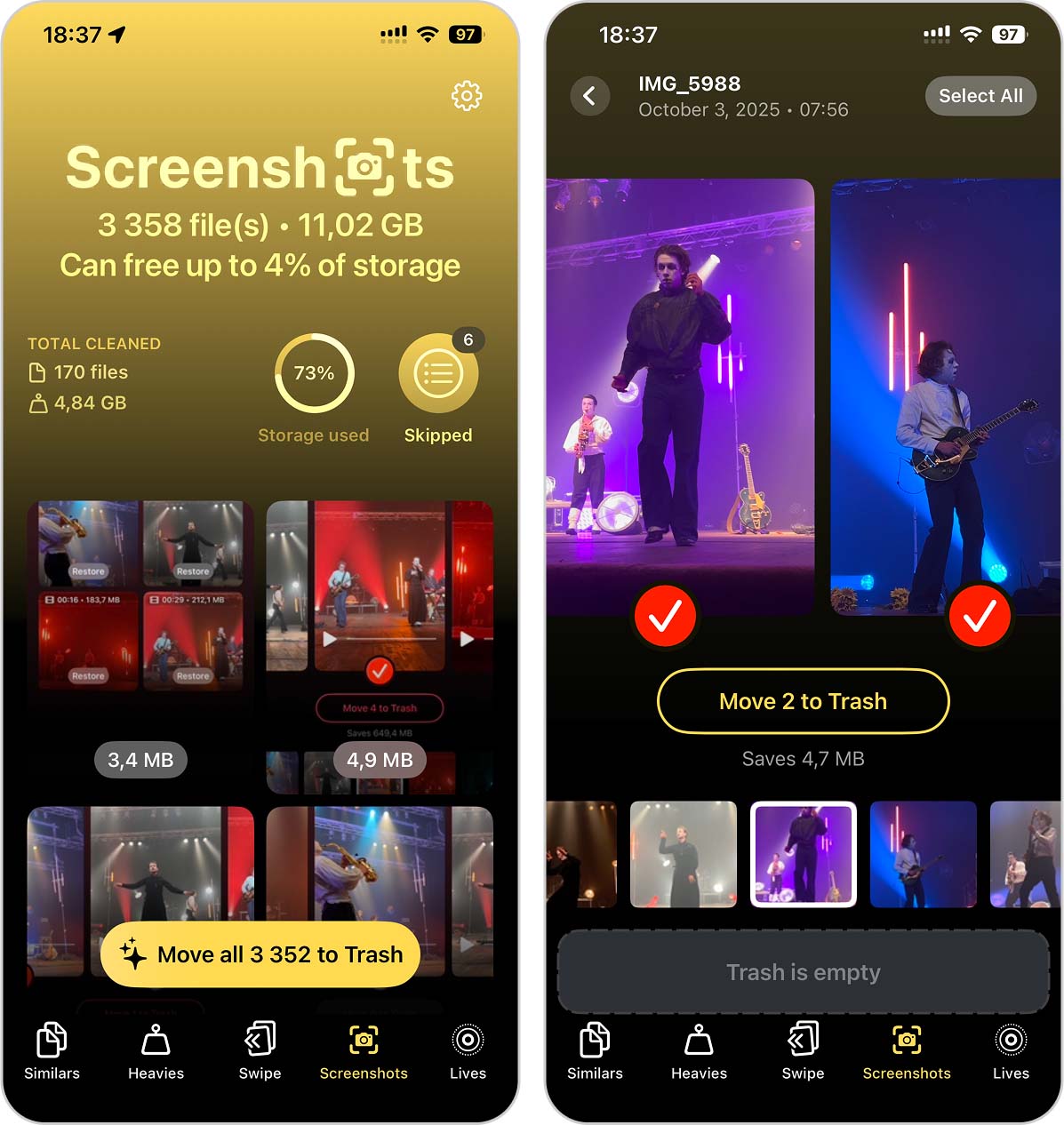
- Screenshots – teljes mértékben tükrözi a Képernyőfotók albumot a Fotók alkalmazásból. Első pillantásra talán elgondolkodsz, hogy miért is van szükség erre a funkcióra, de valójában nagyon hasznos, mivel pontosan megmutatja, mennyi helyet foglalnak el a képernyőképeid, MB-ban és a teljes tárhely százalékában is. Meg tudod törölj mindent egy érintéssel vagy egyenként átnézve. Ráadásul ezt a funkciót kombinálhatod az alkalmazás többi eszközével, és közvetlenül az alkalmazás felületéről befejezheted a fotókönyvtárad tisztítását anélkül, hogy vissza kellene váltanod a Fotók alkalmazásra.
- Compress — egy kicsi, de hasznos funkció, amely a korábban leírt Heavies eszközben található. Lehetővé teszi a videofájlok méretének csökkentését iPhone-on azok tömörítésével, ráadásul magad választhatod meg a tömörítés mértékét – optimális, közepes vagy maximális. Tökéletes, ha több szabad helyre van szükséged, de még nem szeretnél megválni a videóidtól.
- Lives – A(z) Clever Cleaner képes tömöríteni a(z) Live Photos fájlokat azáltal, hogy állóképekké alakítja őket. Az alkalmazás pontosan megmutatja, mennyi helyet nyersz vissza a megerősítés előtt. Ez eltávolítja azt a rövid videoklipet, amit akkor látsz, amikor átlapozod a galériádat. Mivel az eredeti állóképet megtartja, a könyvtárad ugyanúgy fog kinézni, de rengeteg helyet spórolsz meg ezekkel a rejtett videófájlok nélkül. Ne felejtsd el utána kiüríteni a(z) Nemrég törölt mappát, hogy végleg felszabadítsd a helyet.

A Clever Cleaner egy megbízható választás, de nem ez az egyetlen lehetőség, íme néhány másik alkalmazás, amit kipróbáltunk. A Clever Cleaner-val ellentétben ezek nem teljesen ingyenesek, de még mindig vannak hasznos funkcióik, amelyek megérhetik:
- Boost Cleaner úgy van kialakítva, hogy hatékonyan átvizsgálja iPhone-ját a duplikált és szükségtelen képek után. Fejlett rendezési funkcióinak köszönhetően albumait dátum és helyszín szerint rendezheti, így könnyebben megtalálhatja és törölheti a nem kívánt képeket. Ez az alkalmazás tartalmaz kapcsolattartás-kezelő funkciókat és gyors tárhelynövelő eszközöket is. Sokoldalú megoldás azok számára, akik szeretnék egyszerűsíteni az iPhone fényképtárukat és általános tárhelyüket.
- Cleaner – Free Up Storage egy kiterjedt iPhone eszköz a készülék tárhelyének kezeléséhez. Kiválóan alkalmas hasonló fényképek azonosítására, duplikált névjegyek egyesítésére és nagyméretű videófájlok megtalálására törlés céljából. A felhasználóbarát felület gyors és hatékony takarítást tesz lehetővé, így rendezett és hatékony iPhone könyvtárat tarthat fenn. Akár felesleges fényképekről, akár túlméretezett videókról van szó, ez az eszköz megbízható megoldást nyújt.
- Storage Cleaner – Clean Up Phone egy mindent lefedő alkalmazás. Tartalmazza az akkumulátor élettartamát növelő és az Ön adatvédelmét védő funkciókat. Az alkalmazás intelligens tisztítófunkciója leegyszerűsíti a takarítási folyamatot, lehetővé téve, hogy néhány érintéssel kezelje a készülék tárhelyét. Ha olyan átfogó eszközt keres, amely az iPhone-karbantartás különböző területeit lefedi, a Storage Cleaner – Clean Up Phone erős versenyző.
- Cleanup: Phone Storage Cleaner az iPhone belső tárhelyének tisztítási folyamatát egyszerűsíti Ez az App Store alkalmazás hatékonyan felismeri és segít eltávolítani a duplikált képeket, valamint méret szerint rendezi a videókat a könnyebb kezelhetőség érdekében. Emellett olyan egyedi funkciókat is tartalmaz, mint a töltési animációk és egy titkos fotótrezor, amelyek extra funkcionalitást adnak a fő tisztító képességeihez. A Cleanup: Phone Storage Cleaner ideális azok számára, akik egy egyszerű és hatékony eszközt keresnek iPhone tárhelyük kezeléséhez.
Hogyan lehet automatikusan törölni az üzenet mellékleteket iPhone-on
Átnézted a fenti módszereket, és azon gondolkodsz, vajon automatizálhatnád-e ezt legközelebb? Sajnos, nem teljesen. Az Apple nem engedi, hogy csak a mellékletek automatikus törlését állítsd be. Amit megtehetsz, hogy beállítod az alapértelmezett Üzenetek alkalmazást úgy, hogy egy meghatározott idő elteltével automatikusan törölje az összes üzenetet. Ez azt jelenti, hogy nemcsak a fényképek vagy videók, hanem minden szöveges üzenet is el lesz távolítva az iPhone-járól.
- Menj ide Beállítások > Appok és válassza ki Üzenetek.
- Ban, Belül, -ban, -ben Message History, koppintás Üzenetek megtartása.
- Válasszon 30 nap vagy 1 év a régebbi üzenetek és csatolmányok automatikus törléséhez.

Alternatív megoldásként, ha nem szeretnéd, hogy az üzeneteid eltűnjenek, engedélyezheted az iCloud szinkronizálást. Ebben az esetben a mellékletek fokozatosan feltöltődnek az iCloudba ahelyett, hogy az iPhone-odon maradnának. Így már nem foglalnak helyet magában a csevegésben, és amikor újra meg szeretnéd nézni őket, csak koppints a letöltés ikonra a beszélgetésben, hogy visszahúzd őket az iCloudból.
Végső tippek
Összefoglalva, ha azért találtál rá erre az útmutatóra, mert az iPhone-odon elfogyott a tárhely, jusson eszedbe, hogy a nagy mellékletek törlése csak egy módja a helyfelszabadításnak. Rengeteg más tárhely-megtakarítási trükk is létezik, amelyeket érdemes kipróbálni.
Például a kéretlen levelek csendben felhalmozódhatnak, és felemészthetik a tárhelyedet. Ha egy ideje nem törölted őket, nézd meg az útmutatónkat a(z) hogyan lehet törölni a kéretlen leveleket iPhone-on.
Egy másik gyakori probléma a “Alkalmazások” szekció a iPhone tárhely-ban, amely néha zavaró keverékét mutatja az alkalmazásadatoknak és a gyorsítótárazott fájloknak. Pontosan elmagyarázzuk, mi van benne, és mit lehet biztonságosan eltávolítani az útmutatónkban Alkalmazások az iPhone tárhely útmutatóban. És ha a hírhedttel van dolgod “Egyéb” tárolási kategória iPhone-odon, amely hajlamos gyorsan betelni, a mi tárhely felszabadítása az iPhone-on útmutató minden kérdésre tudja a választ.
Nézd meg mindenképpen ezeket – a telefonod hálás lesz érte!
GYIK
És ha teljesen eltűnt, adat-visszaállító eszközök segíthet annak visszaszerzésében, amennyiben még nem íródott felül. Minél hamarabb ellenőrzi, annál nagyobb az esélye, hogy visszakapja.
