
Hogyan törölhet duplikált fényképeket iPaden (3 módszer ellenőrizve iPadOS 16-hoz)
Előfordult már, hogy megnyitottad az iPad-edet, és észrevetted, hogy a galéria tele van ugyanazokkal a fotókkal újra és újra? Eleinte ez nem tűnik problémának, hiszen az extra képek csak ott ülnek a Fotók alkalmazásban, és senkit sem zavarnak. A probléma viszont akkor jelentkezik, amikor az alkalmazás elkezdi elfoglalni az iPad-ed tárhelyének felét, vagy amikor ezek a felesleges másolatok akadályoznak abban, hogy megtaláld a valójában szükséges képet. Szerencsére a megoldáshoz nincs szükség különleges tudásra. Ebben a cikkben több módszert is bemutatunk, amelyek segítségével törölheted a duplikált fotókat az iPad-eden.
Nem mindenki a csapatunkból rendelkezik iPaddel, de akik igen, kipróbálták ezeket a módszereket, és megerősítették, hogy működnek. Mivel az eljárás ugyanaz iPhone-okon is, ezt a megoldást mindkét készülékre alkalmazhatod.
Miért jelennek meg duplikált fotók az iPaden
Ahogy már fentebb említettük, a duplikált fényképek az iPaden gyorsan összezavarhatják a könyvtárat, elfoglalják a tárhelyet, és fejfájássá tehetik a fényképek kezelését. De mi okozza őket valójában?
Valójában az ok általában nagyon egyszerű — ugyanaz a fénykép több mint egyszer kerül mentésre, akár letöltés, akár importálás révén. Ha úgy tűnik, mintha a duplikátumok a semmiből jelentek volna meg, a valóság az, hogy valamelyik ponton a fényképet egyszerűen kétszer adták hozzá. Ez mindenkivel előfordul.
Most most azt gondolhatod: “De mi a helyzet azzal a két teljesen egyforma fotóval, amit én magam készítettem ezen az iPaden?” Nos, a helyzet az, hogy ezek nem valódi duplikátumok. iPhone-on és iPaden egy fotó csak akkor számít duplikátumnak, ha a két fájl teljesen megegyezik. Még a legkisebb eltérés szögben, megvilágításban, pózban vagy egyéb részletben is elegendő ahhoz, hogy a Fotók alkalmazás külön képként kezelje őket. Sokan még mindig duplikátumnak tekintik ezeket, de technikailag csak hasonmás felvételek.

Ez megnehezíti a törlésüket? Egyáltalán nem. És a következő részben megmutatjuk, milyen egyszerű nemcsak a duplikátumok, hanem a hasonló kinézetű fotók törlése is az iPad-en.
Hogyan törölhetjük a duplikált fényképeket iPaden
Az iPadjén található duplikált fényképek kezelése három fő módon lehetséges: használja a beépített Megkettőzött elemek segédprogramot, keresse meg őket manuálisan, ha a segédprogram nem talál meg mindent, vagy forduljon kifejezetten erre a célra létrehozott, speciális harmadik féltől származó alkalmazásokhoz. A csapatunk számára a legkényelmesebb (és bónuszként a leggyorsabb) megoldás az alkalmazások használata volt, ezért ezzel kezdjük. Elég biztosak vagyunk abban, hogy a legtöbb iPad-felhasználó számára is ez lesz a leghatékonyabb módszer.
Metódus 1: Használja az iPad Cleaner alkalmazást a duplikátumok keresésére és törlésére
Rendben, először magyarázzuk el, miért ezt a módszert tettük az első helyre, még akkor is, ha az Apple már hozzáadta a Duplikátumok segédprogram. Az ok egyszerű: az Apple eszköze csak a pontos másolatokat találja meg, amit korábban már említettünk, és figyelmen kívül hagyja a hasonló kinézetű képeket. Pedig az ilyen “majdnem ugyanolyan” fotókat nevezi a legtöbb felhasználó duplikátumnak. A tisztító alkalmazások viszont mindkettőt felismerik, és néhány koppintással törölheted őket. Ez nagy előny.
Most nyilvánvaló a kérdés – melyik alkalmazást érdemes használni? Az App Store tele van lehetőségekkel, de ezek közül nem mindegyik használ erős algoritmusokat, és sokért csak akkor kell fizetni, miután már telepítetted őket. Időmegtakarítás érdekében összeállítottunk egy listát a legjobb iPad tisztító alkalmazások. Ebből a listából itt a legjobb választásunkra fogunk összpontosítani — Clever Cleaner. Már korábban is ajánlottuk, és jó okkal, hiszen ez teljesen ingyenes, nincsenek hirdetések, amelyek megszakítanák a tisztítást, és nem rejti el a legjobb funkcióit fizetős fal mögé.

Clever Cleaner számos funkciója közül a legfontosabb ennél a feladatnál a következő: Similars. Átvizsgálja az iPad könyvtáradat mind pontos duplikátumok, mind hasonló kinézetű fotók után kutatva. Amint megtalálja őket, csoportosítja és automatikusan kiválasztja a “legjobb felvételt,” a többit pedig törlésre jelöli. Nem tetszik az alkalmazás választása? Bármikor megváltoztathatod.
A Clever Cleaner egyéb funkcióiról később fogunk beszélni, mert ezekre is érdemes odafigyelni. De most megmutatjuk, hogyan használhatja a Clever Cleaner alkalmazást duplikált és hasonló képek eltávolítására az iPadjén:
- Clever Cleaner letöltése az App Store-ból (vagy használd a QR-kódot az ő hivatalos honlap).
- Nyisd meg az alkalmazást, és adj teljes hozzáférést a fotókönyvtáradhoz. A Similars alapértelmezés szerint a lap megnyílik

- Csoportokat fogsz látni duplikátumokkal és hasonlókkal, a legjobbakat már megjelöltük. Ha egyetértesz a választással, koppints Smart Cleanup.
- Megjelenik egy előnézeti ablak, így duplán ellenőrizheted. Ha találsz egy fotót, amit meg szeretnél tartani, koppints rá Restore.
- Ha elégedett, húzza el a Húzza el a törléshez bár és megerősítés

- A nagyobb vezérlés érdekében nyissa meg manuálisan az egyes csoportokat. Az alkalmazás kiemel egy “Legjobb Felvételt,” de ezt törlés előtt megváltoztathatja.

- Ezután koppintson Move to Trash azokra, amelyekre nincs szükséged, vagy Skip All a csoportot érintetlenül hagyni.
- Végül koppints Empty Trash a fájlok törléséhez. Néhány koppintással iPaded megtisztul a duplikátumoktól és hasonló felvételektől.
Similars mellett a Clever Cleaner öt másik hasznos eszközzel is rendelkezik:
- Heavies — mutatja a(z) legnagyobb videók és a könyvtáradban lévő fényképeket, és egyszerű módot kínál azok áttekintésére és eltávolítására.
- Compress — közvetlenül be van építve a Heavies eszközbe, és lehetővé teszi, hogy tömörítsd a videofájlokat az iPadeden. Különösen hasznos, ha helyet szeretnél felszabadítani, de még nem állsz készen arra, hogy végleg töröld a videókat.
- Swipe — hónapok szerint rendezi a fotókat, így gyorsan átnézheted őket: balra húzva törölhetsz, jobbra húzva megtarthatsz.
- Screenshots — tükrözi az összes képernyőképeket készít és lehetővé teszi a törlésüket egyszerre. Az a jó benne, hogy minden médiakategóriát közvetlenül ezen az alkalmazáson belül kezelhetsz.
- Lives — élő fotókat állóképekké alakít át. Törölheti az eredetit, vagy megtarthatja az eszközén.
Metódus 2: Használja az iPad beépített segédprogramját a duplikált fotók eltávolításához
Ha nem szeretnél harmadik féltől származó alkalmazásokra hagyatkozni (amelyek egyértelműen kényelmesebbek), használhatod a Megkettőzött elemek segédprogramot, amely már be van építve az Fotók alkalmazásba az iPaden. Azonban érdemes megemlíteni néhány sajátosságot a működésével kapcsolatban:
- Csak iPadOS 16 vagy újabb rendszert futtató iPadeken érhető el.
- Csak a pontos másolatokat észleli. Hasonló fényképek itt nem fognak megjelenni, így ezek törlésében nem segít.
- Előfordulhat, hogy az újonnan létrehozott másolatok nem jelennek meg azonnal. Például, ha egy perccel ezelőtt másoltál egy képet, az csak akkor jelenik meg a listában, amikor az iPad befejezi az indexelést. Mennyi időbe telik ez? Csak az eszközöd tudja — néha néhány pillanat, néha órák, és néha csak másnapra jelenik meg.
Ha ez mind rendben hangzik, íme, hogyan távolíthatja el a duplikátumokat az iPad-jéről ezzel a segédprogrammal:
- Nyisd meg a Fotók alkalmazást, és menj a Gyűjtemények fül

- Görgessen le a(z) Segédprogramok és válassza ki Megkettőzött elemek. Látni fogja az ismétlődő fényképek és videók csoportjait.

- Vizsgálja meg alaposan mindegyik csoportot. Ezután koppintson Kiválasztás a jobb felső sarokban és Select All a jobb felső sarokban. Ez kék pipával jelöli meg a csoporton belüli összes duplikációt.
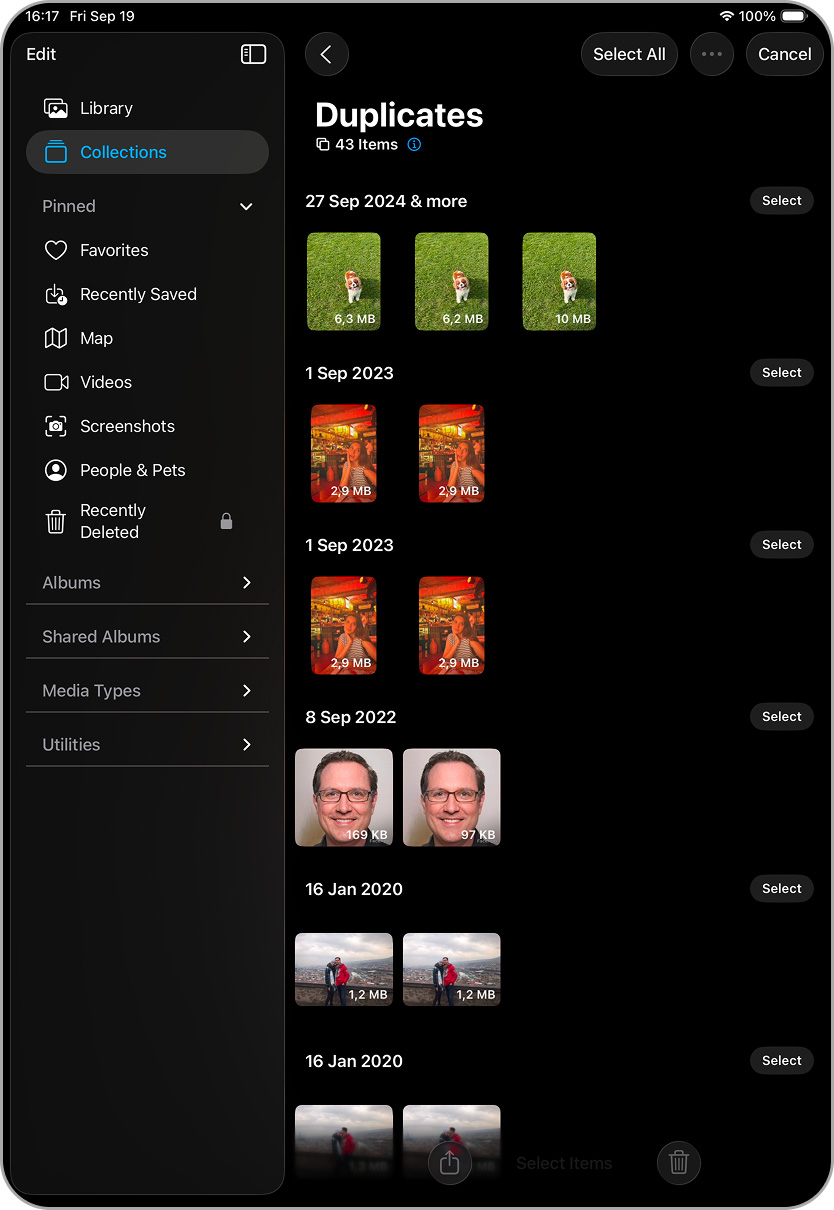
- Legalul koppintson Egyesítés (x), ahol x a kiválasztott elemek száma.

De mi van akkor, ha a segédprogramban nem jelennek meg a duplikátumok, nem akarsz alkalmazást használni, és az indexelésre sem akarsz várni? Ebben az esetben csak egy lehetőség marad — manuálisan kell megkeresned őket az egész galériádban. A következő módszernél elmagyarázzuk, hogyan csináld.
Metódus 3: Keresés duplikátumok után a Fotók alkalmazásban manuálisan
Az utolsó módszer, amit bemutatunk, a legidőigényesebb (csapatunk szerint), de mégis működik: a duplikátumok kézi keresése és törlése az iPadeden. Nincsenek segédprogramok, nincsenek programok — csak te és a(z) Fotók alkalmazás. Persze, már tudod, hogyan kell megnyitni az alkalmazást, végiggörgetni a galériádat és megnyomni a(z) Törlés gombot. Az alábbiakban azonban találhatsz néhány tippet, amelyek felgyorsíthatják ezt a folyamatot.
A Fotók alkalmazás meglepően hasznos kulcsszavas keresési funkcióval rendelkezik, bár sok felhasználó figyelmen kívül hagyja ezt. Az Apple mesterséges intelligencia algoritmusokat épített be, amelyek megpróbálják elemezni a fotóidat a keresésed alapján. Az eredmények nem mindig tökéletesek, de általában elég jók ahhoz, hogy segítsenek megtalálni hasonló felvételeket.
Ennek az opciónak a használatához:
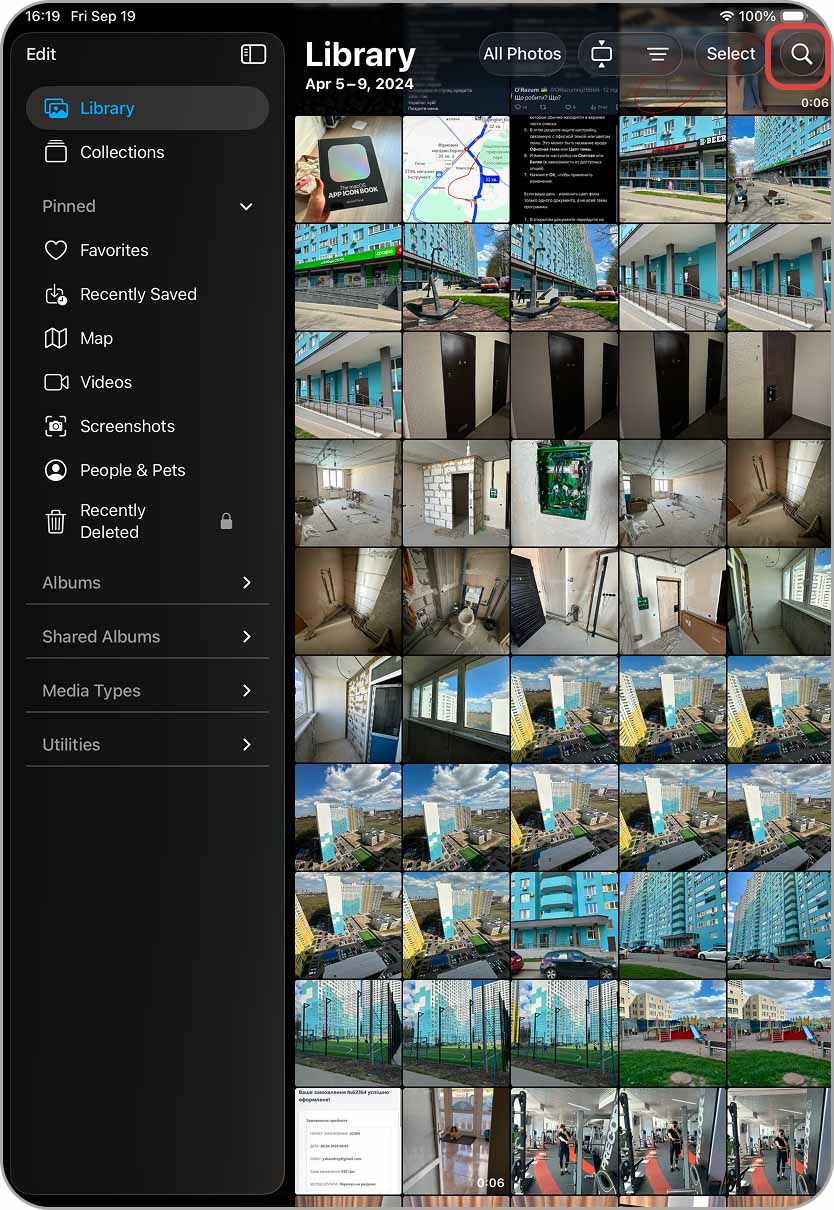
- Nyisd meg a Fotók alkalmazást, és koppints a nagyító ikon a jobb felső sarokban (elérhető mind a Könyvtár, mind a Gyűjtemények fülön).
- Írj be egy kulcsszót (kutya, macska, tengerpart, bármit szeretnél), majd koppints a kék keresés gombra. Az iPad-ed megjeleníti a talált eredményeket.
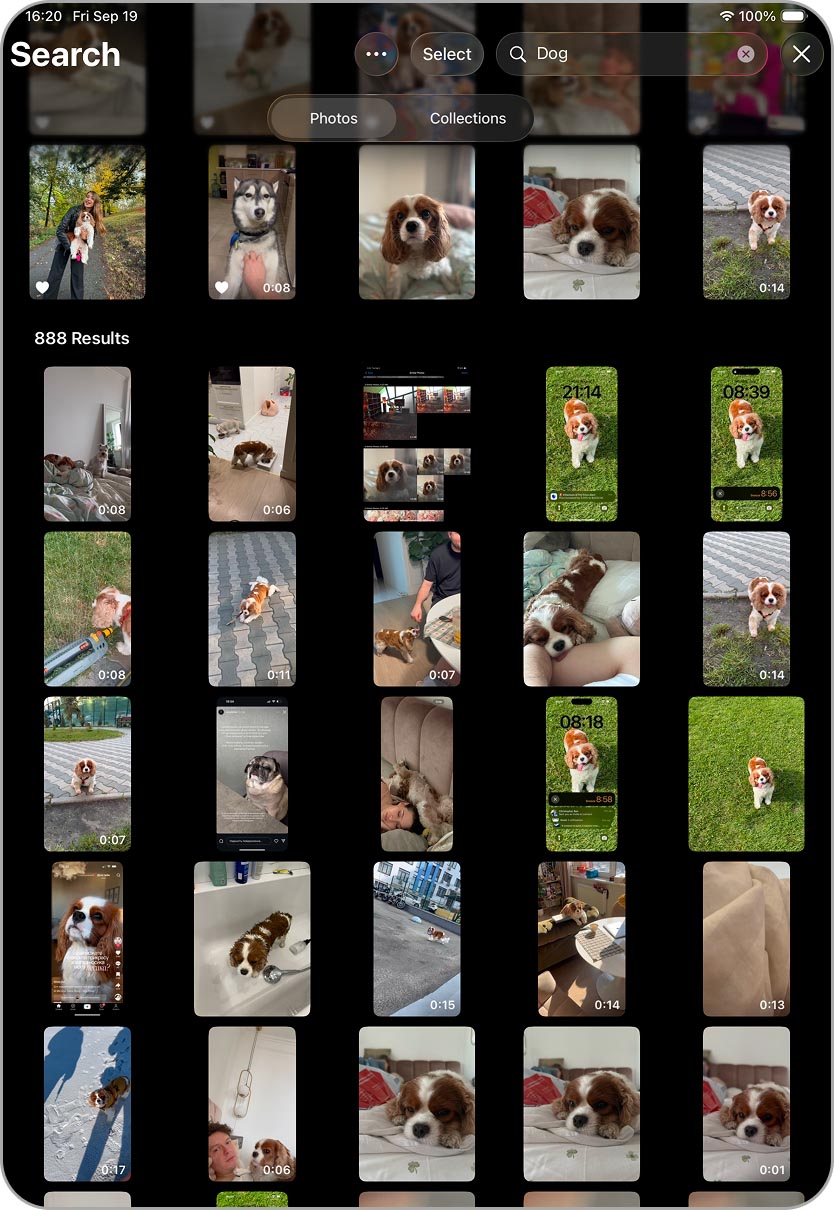
- Görgessen végig, koppintson Kiválasztás a jobb felső sarokban, és válassza ki a törölni kívánt fényképeket.
- Érintse meg a szemetes ikon és erősítse meg. Szükség esetén ismételje meg más kulcsszavakkal.
Egy másik módja annak, hogy a kézi tisztítás könnyebb legyen, az Évek vagy Hónapok nézet használata. Ez különösen akkor hasznos, ha tudod, mikor készültek nagyobb csoportban a duplikátumok vagy hasonló képek. Például lehet, hogy a barátaid áprilisban sok csoportképet küldtek, vagy júniusban több száz nyaralási fotót készítettél.
Ennek kipróbálásához:
- Nyisd meg a Fotók alkalmazást, és menj a Könyvtár fül
- A tetején válthat a között Évek vagy Hónapok.
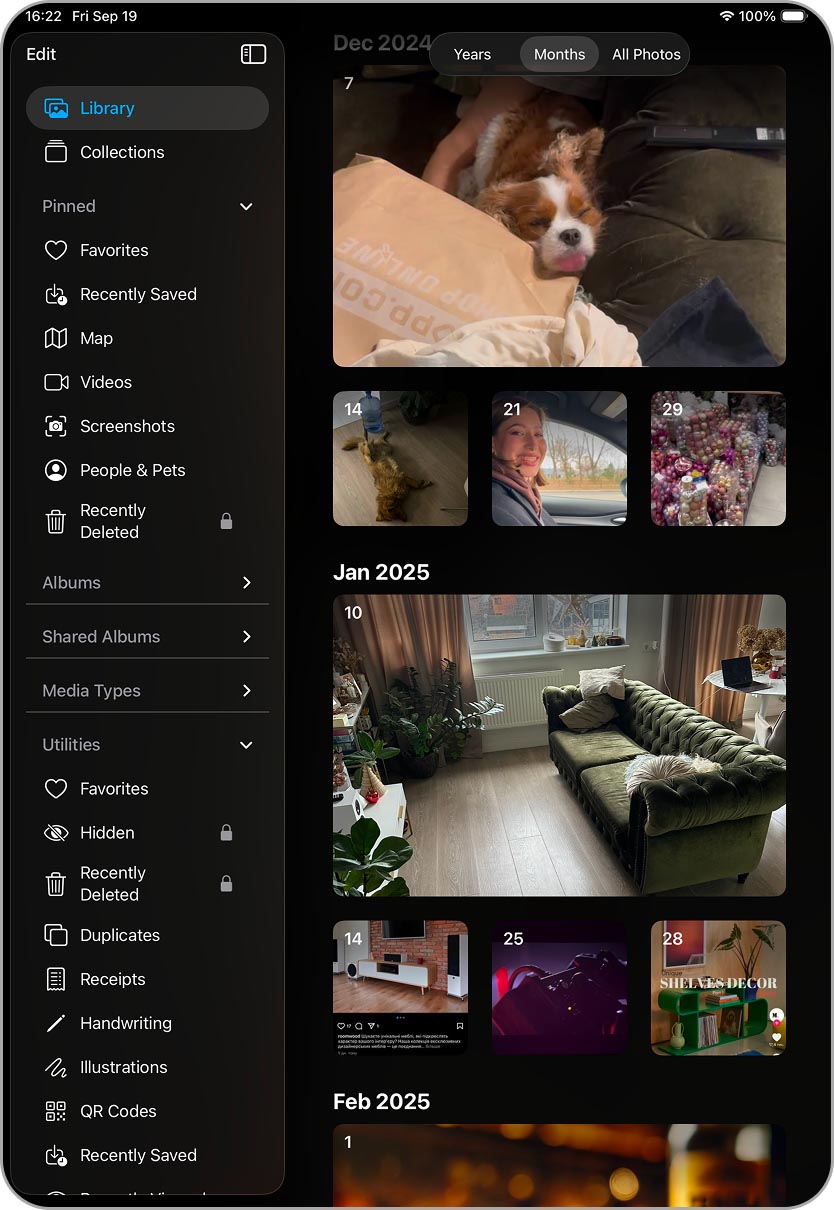
- Tekintse át a kiválasztott időszakban készült fényképeket, és törölje a feleslegeseket.
Ha ez nem lenne elég, a Gyűjtemények fül még több lehetőséget kínál a fényképek szűrésére:
- Emberek és háziállatok — csoportosítja a fényképeket az Apple által felismert arcok vagy háziállatok szerint.
- Médiatípusok — felosztja a könyvtáradat szelfikre, panorámákra, portrékra, Live Photos, és még sok másra.
- Segédprogramok — Megkettőzött elemek mellett olyan eszközöket is találsz, mint például a Térkép, amely megmutatja, hol készültek a fényképek (ha a helymeghatározás engedélyezve volt).
Következtetés
Most már tudod, milyen egyszerű lehet megtalálni és törölni a duplikált fájlokat az iPadeden – akár alkalmazások segítségével, akár manuálisan. Mi jöhet ezután, hogy visszatartsd őket a visszatéréstől? Az azonos duplikátumok esetében az egyetlen valódi megoldás, ha odafigyelsz arra, mit töltesz le, így ugyanaz a fénykép nem kerül kétszer a könyvtáradba. A hasonló kinézetű felvételeknél a legegyszerűbb szokás, ha közvetlenül a képek készítése után átnézed őket, és törlöd azokat, amelyekre nincs szükséged.
Ebben a cikkben a duplikált fájlok eltávolítására koncentráltunk, de a Fotók alkalmazás más olyan kategóriákat is tartalmaz, amelyek gyakran foglalnak sok tárhelyet. A Live Photos, a képernyőmentések és a nagy méretű videók is gyorsan felhalmozódhatnak, ezért érdemes ezeket is kitisztítani. Az egyszerűség kedvéért nézd meg lépésről lépésre útmutatóinkat:
- 🔍 Hogyan töröljük a Live Photókat
- 🔍 Képernyőképek törlése
- 🔍 Hogyan találja meg és törölje a legnagyobb videókat
- 🔍 Érdemes lehet elolvasni még Hogyan rendszerezze a fényképeket duplikátumok nélkül, amely megmutatja, hogyan lehet albumokat és mappákat létrehozni a Fotók alkalmazásban a gyorsabb navigáció érdekében.
Reméljük, hogy ez az útmutató segített, és az iPad-en található duplikátumok már többé nem jelentenek problémát.
GYIK
Ebben a kérdésben nem mélyültünk el a cikkben, mert ez ritkán fordul elő. Ha nem látod a Duplikálás segédprogramot az iPadeden, annak általában két oka van: vagy a készülékeden régebbi iPadOS-verzió fut, vagy a rendszer egyszerűen még nem észlelt pontosan megegyező duplikátumokat a könyvtáradban.
A részletesebb magyarázatért és lépésről lépésre bemutatott megoldásokért tekintsd meg külön útmutatónkat: Nem jelennek meg az iPhone-on a duplikált fotók? Íme, mit tehetsz. Annak ellenére, hogy a cikk iPhone-okról szól, minden ugyanígy működik iPaden is, így használhatod a probléma elhárítására.
