
Comment améliorer les performances de l’iPhone pour les jeux
Vous cherchez à optimiser votre iPhone pour le gaming ? Vous n’obtenez pas les taux de rafraîchissement attendus, surtout dans les jeux rapides comme les simulations de course ou les jeux de tir ? Vous n’êtes pas seul. Certains membres de notre équipe sont très sérieux concernant le gaming mobile, et après de nombreux essais et erreurs, nous avons trouvé quelques ajustements qui font vraiment la différence.
Ci-dessous, nous avons tout décomposé en trois sections claires, chacune avec trois méthodes ciblées. Que vous jouiez occasionnellement ou que vous poussiez votre appareil à ses limites, ces étapes peuvent aider votre iPhone à offrir la meilleure expérience de jeu possible.
Ressources iPhone Propres pour le Jeu
Commençons par les bases : les ressources de votre iPhone. Cela semble simple, mais cela fait une différence notable. Si vos jeux prennent trop de temps à se charger ou si les FPS diminuent en pleine partie, cela pourrait être dû à trop d’applications en arrière-plan ou à un stockage saturé.
Nous avons testé ces méthodes sur plusieurs modèles d’iPhone—du 11 et 13 au 15, et même jusqu’au dernier iPhone 16—et les résultats sont toujours les mêmes. Nettoyez vos ressources et obtenez une expérience de jeu rapide et réactive sur votre iPhone.
Méthode 1: Fermez les applications inutilisées
Votre iPhone est excellent en multitâche, mais lorsqu’il s’agit de jeux, ce n’est pas toujours une bonne chose. Les applications fonctionnant discrètement en arrière-plan peuvent grignoter la mémoire et la puissance du processeur de votre appareil. Maintenant, Apple dit qu’iOS gère automatiquement les applications et ferme ce qui n’est pas nécessaire, et c’est vrai jusqu’à un certain point. Mais selon notre expérience, en particulier pendant les sessions de jeu intensives, fermer manuellement certaines applications peut encore améliorer les performances de jeu. Parfois, le système ne bouge tout simplement pas assez vite. Donc, voici ce que vous devez faire :
- Faites glisser vers le haut depuis le bas (ou double-tapez sur le Bouton d’accueil sur les anciens modèles) pour ouvrir le sélecteur d’application.
- Ensuite, faites glisser vers le haut tout ce que vous n’utilisez pas. Applications de streaming musical, cartes, onglets Safari, traqueurs de livraison de nourriture — fermez-les.
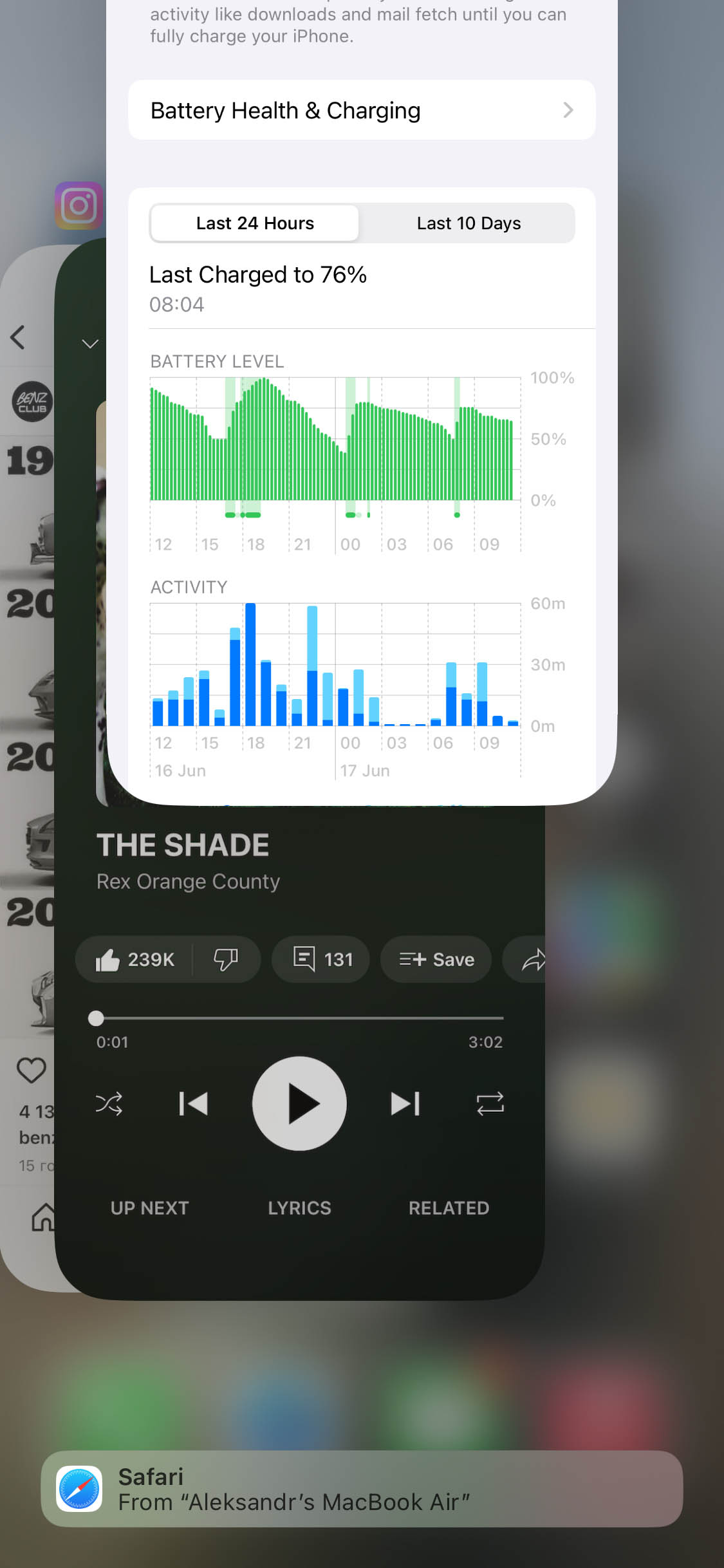
Cela ne signifie pas que vous devez fermer obsessionnellement des applications toute la journée. Mais lorsque vous êtes sur le point de plonger dans un jeu très exigeant, en particulier quelque chose de très lourd en 3D ou en ligne, il est astucieux de donner à votre iPhone autant d’espace de manœuvre que possible. Moins de bruit de fond signifie plus de ressources système concentrées là où elles comptent : garder votre jeu sur l’iPhone fluide et réactif.
Méthode 2: Redémarrez votre appareil
Oui, cela semble démodé, mais redémarrer votre iPhone fonctionne toujours. Et pas de manière vague comme « essayez de l’éteindre et de le rallumer ». Nous l’avons vu de nos propres yeux : des jeux qui traînaient ont soudainement fonctionné plus facilement après un simple redémarrage.
Pourquoi ? Parce que redémarrer efface les fichiers temporaires, réinitialise l’utilisation de la RAM et arrête les processus d’arrière-plan qui ont pu s’accumuler discrètement en arrière-plan. Même si vous avez fermé les applications manuellement, certains éléments au niveau du système peuvent persister. Un redémarrage propre remet les compteurs à zéro.
Voici le moyen rapide de le faire :
- Ouvrez Réglages > Général.
- Faites défiler vers le bas et appuyez sur Éteindre.

- Faites glisser pour éteindre.
- Une fois l’écran éteint, maintenez le bouton d’alimentation enfoncé jusqu’à ce que le logo Apple apparaisse.
Terminé. Vous êtes de retour en affaires.
Nous recommandons généralement de redémarrer votre iPhone si vous ne l’avez pas fait depuis un moment. Cela ne prend qu’une minute, et l’amélioration des performances de jeu peut être immédiate.
Méthode 3: Effacer le stockage interne
Le stockage ne concerne pas seulement le nombre de photos ou d’applications que vous pouvez mettre sur votre téléphone—il affecte également la vitesse de jeu. Lorsque le stockage de votre iPhone est presque plein, il commence à ralentir. Les applications mettent plus de temps à s’ouvrir, les animations deviennent saccadées et les jeux peuvent sembler lents. Nous l’avons constaté de première main, surtout sur les appareils avec moins de 10 % d’espace libre. C’est comme essayer de courir un marathon dans une pièce encombrée—rien ne fonctionne comme il devrait.
Alors, que pouvez-vous réellement faire? Tout d’abord, vérifiez combien d’espace il vous reste. Allez à Réglages > Général > Stockage iPhone.

Si vous êtes à court de mémoire, il est temps de faire le ménage. Habituellement, les catégories qui occupent le plus d’espace sont Applications et Photos, alors commencez par là.
Bien sûr, vous pouvez parcourir vos applications et supprimer celles que vous n’avez pas touchées depuis longtemps (iOS peut trier les applications par date de dernière utilisation). De même pour les photos : appuyez sur supprimer, appuyez à nouveau sur supprimer… mais qui a le temps ? Surtout si vous êtes sur le point de commencer un jeu en ligne à l’instant. Dans ces moments-là, vous avez besoin d’une solution rapide.
C’est là qu’interviennent les applications de nettoyage tierces.
Il y a quelque temps, nous avons effectué un test complet sur les meilleures applications de nettoyage pour iPhone et avons trouvé de nombreuses options intéressantes, mais l’application qui a pris la première place à la fois pour son potentiel de nettoyage et sa rapidité était Clever Cleaner: Application de Nettoyage iPhone par IA. La meilleure partie ? C’est gratuit.
Pas “gratuit avec des conditions”, mais légitimement 100% gratuit. Pas d’abonnement, pas de mur de paiement, pas de fausse “période d’essai gratuite”, et—croyez-le ou non—nous n’avons même pas repéré de publicités. Nous avons vérifié. Rien.
Alors, qu’est-ce qui peut vraiment propre ? Il s’avère que oui—beaucoup. Il est doté de quatre outils de nettoyage spécialisés :
- Tout d’abord, il y a l’onglet Similaires. Celui-ci est alimenté par l’IA intégrée de l’application, et il est étonnamment intelligent. Il peut automatiquement nettoyer les doublons et les photos presque dupliquées, y compris celles légèrement différentes ou vos 10 selfies presque identiques. Vous pourriez penser : « Attendez, l’application Photos n’a-t-elle pas déjà une Duplique l’album ? » Oui, mais elle est limitée aux correspondances exactes seulement. Clever Cleaner voit ce que l’outil intégré d’Apple ne peut pas.

- Ensuite, vous avez l’onglet Captures d’écran. Celui-ci scanne instantanément votre bibliothèque pour détecter les captures d’écran—mèmes, reçus, sauvegardes temporaires, écrans de paramètres aléatoires—et vous permet de les supprimer en masse en quelques secondes.
- Ensuite, il y a l’onglet Lives. Si vous utilisez les Photos Live mais que vous ne vous souciez pas du mouvement, cet outil les convertit en images fixes régulières. Et croyez-nous, ces Photos Live prennent beaucoup plus d’espace que vous ne le pensez. Les convertir en photos statiques économise énormément de stockage sans supprimer quoi que ce soit que vous souhaitez conserver.

- Enfin : l’onglet Lourds. Celui-ci est un favori. Il trie vos fichiers multimédias par taille de fichier—du plus grand au plus petit—afin que vous puissiez rapidement trouver et supprimer les véritables voraces de stockage, comme les anciennes vidéos 4K ou les fichiers photo massifs. L’application Photos ne vous montre pas ce genre de répartition nativement, donc avoir tout cela exposé rend le nettoyage beaucoup plus facile.
Jetons un coup d’œil à l’onglet Lourds, par exemple. Voici comment l’utiliser :
- Recherchez “Clever Cleaner” dans l’App Store ou utilisez ce lien pour télécharger cela.
- Lancez l’application et accordez l’autorisation d’accéder à votre bibliothèque de Photos. C’est sûr—nous avons vérifié. Le développeur, CleverFiles, est une entreprise basée aux États-Unis avec plus de dix ans d’expérience dans le logiciel. Comme indiqué sur le page officielle de l’application de nettoyage Clever Cleaner, tout est traité localement sur votre appareil. Rien n’est téléchargé ou envoyé dans le cloud, contrairement à certaines autres applications.
- En bas, sélectionnez l’onglet Lourds—cela montre vos plus grandes vidéos triées par taille.

- Touchez n’importe quelle vidéo pour l’apercevoir. Faites défiler ou touchez Sélectionner tout pour choisir plusieurs fichiers. L’application affiche combien d’espace vos fichiers sélectionnés libéreront.
- Touchez Vers la Corbeille pour envoyer les fichiers sélectionnés dans la zone de la corbeille.
- Touchez Vider en bas pour finaliser le nettoyage.

- Ouvrez l’album Photos > Supprimées récemment pour supprimer les fichiers définitivement et récupérer de l’espace instantanément.
C’est certainement l’un des moyens les plus rapides de récupérer de l’espace de stockage et de donner un peu d’air à votre iPhone. Si vous avez environ 80 % de votre stockage libre après le nettoyage, vous êtes en bonne posture.
Avec ces trois méthodes, vous pouvez minimiser les ralentissements de performance et garder votre iPhone rapide quand cela compte le plus—en pleine partie, en plein combat, en plein dérapage, vous le nommez. Maintenant que nous avons traité l’aspect des ressources, examinons les processus d’arrière-plan et les optimisations système de base pour améliorer vos performances de jeu.
Configurer les processus d’arrière-plan de l’iPhone pour les performances de jeu
Une autre manière d’optimiser votre iPhone pour le jeu est d’ajuster quelques réglages système clés. Rien de trop complexe – juste le genre de choses qui passent souvent inaperçues mais font une réelle différence une fois ajustées. Ces réglages contrôlent la gestion de l’énergie, les visuels et les activités en arrière-plan de votre appareil – des éléments qui affectent directement les performances de jeu.
Essayez ces méthodes suivantes pour préparer votre appareil à un jeu optimal :
Méthode 1: Désactiver les processus d’arrière-plan inutiles
Les tâches en arrière-plan peuvent sembler inoffensives, mais pendant le jeu, elles peuvent discrètement détourner des ressources de ce qui compte vraiment : votre jeu. Des éléments comme Bluetooth et Actualisation en arrière-plan peuvent faire leur travail en arrière-plan, mais ils peuvent aussi créer des ralentissements, vider la batterie ou perturber les taux de trame dans les titres plus lourds.
Avant de lancer un jeu, essayez de tout resserrer :
- Bluetooth. Si vous n’utilisez pas de manette sans fil ou d’écouteurs, désactivez-le. Allez à Réglages > Bluetooth et désactivez-le.
- Données cellulaires. Si vous jouez en Wi-Fi, allez à Réglages > Données cellulaires et désactivez Données cellulaires. Cela empêche les applications de faire des mises à jour en arrière-plan via les données mobiles.
- Actualisation en arrière-plan. Les applications se mettent à jour en arrière-plan—même pendant le jeu. Vous pouvez les désactiver en allant à Réglages > Général > Actualisation en arrière-plan. Soit vous l’éteignez complètement, soit vous descendez dans la liste et désactivez cette option pour les applications spécifiques dont vous n’avez pas besoin pendant le jeu.

Individuellement, ces changements peuvent ne pas sembler énormes – mais ensemble, ils aident à concentrer la puissance de votre iPhone sur ce que vous faites réellement. Moins de bruit de fond, une performance de jeu plus constante. C’est une façon intelligente d’améliorer les performances de jeu sur iPhone sans même toucher au jeu lui-même.
Méthode 2: Gérer les paramètres d’économie d’énergie
Mode économie d’énergie semble être une idée intelligente—et c’est le cas, la plupart du temps. Cela réduit l’activité en arrière-plan, assombrit votre écran et limite les performances pour économiser la batterie. Mais cette dernière partie est le problème. Lorsque vous jouez, les performances comptent plus que la durée de vie de la batterie.
Mode économie d’énergie ralentit votre CPU et limite les taux de rafraîchissement. Vous ne le remarquerez peut-être pas en consultant vos emails ou en naviguant, mais pendant un jeu rapide ? Cela se voit.
Si votre FPS chute sans raison apparente, vérifiez si Mode économie d’énergie est activé :
- Vous le trouverez sous Réglages > Batterie.
- Si Mode économie d’énergie est activé, désactivez-le avant de jouer.
- Sinon, vous pouvez demander à Siri de l’éteindre, ou le désactiver rapidement depuis le Centre de contrôle si vous avez ajouté le basculeur de batterie.

La batterie pourrait se décharger plus rapidement, mais vos jeux fonctionneront mieux sur votre iPhone. Et si vous êtes branché pendant que vous jouez, il n’y a aucune raison de conserver le mode économie d’énergie activé.
Méthode 3: Ajuster les paramètres d’affichage
Les paramètres d’affichage jouent un rôle majeur dans les performances de jeu de votre iPhone. Un écran plus lumineux peut offrir plus de clarté, mais il peut également générer de la chaleur supplémentaire et décharger la batterie plus rapidement, ce qui nuit au gameplay. Nous préférons réduire légèrement la luminosité pour garder des visuels nets sans surcharger le système.
- Allez à Réglages > Display & Brightness.
- Ici, baissez la luminosité à un niveau modéré, un niveau qui ne fatigue pas vos yeux mais réduit l’utilisation d’énergie.

- Sur les modèles OLED (l’iPhone X, iPhone XS, iPhone XS Max, iPhone 11 Pro, et iPhone 11 Pro Max, ainsi que les iPhones 12 à iPhone 16) vous pouvez également envisager de désactiver True Tone ou de réduire le point blanc pour alléger la charge de traitement. Ce réglage donne plus de marge de manœuvre à votre appareil pour rendre les jeux de manière fluide plutôt que de lutter contre la chaleur et la consommation d’énergie.
Avec ces ajustements fins aux paramètres de base du système, vous préparez votre iPhone à gérer les jeux de manière plus efficace. Moins de latence, moins de ralentissements et des performances plus constantes dans l’ensemble. Ces modifications ne prennent que quelques minutes à configurer, mais l’impact peut être énorme. Surtout si vous jouez à un jeu exigeant, comme un shooter compétitif ou un RPG en monde ouvert, votre iPhone a besoin de toute la puissance disponible.
Optimiser les réglages pour rendre votre iPhone plus rapide pour les jeux
Après avoir libéré de l’espace de stockage et ajusté les paramètres système, une autre couche vaut la peine d’être abordée : le logiciel lui-même. Il ne s’agit pas de réglages de fond ou de hacks matériels, mais d’ajustements pratiques qui augmentent directement les performances des jeux sur iPhone. Si votre jeu semble saccadé ou lent même après tous les nettoyages habituels, ces réglages pourraient augmenter le FPS sur iPhone et vous donner cet avantage supplémentaire.
Méthode 1: Ajuster les paramètres graphiques en jeu
Si votre jeu prend en charge des paramètres graphiques personnalisés, ne les ignorez pas – ce sont l’un des moyens les plus faciles d’améliorer les performances de jeu sur iPhone sans toucher à quoi que ce soit sous le capot. De nombreux jeux mobiles modernes incluent maintenant des options de performance, et les ajuster peut instantanément réduire le décalage et améliorer les taux de rafraîchissement.
Regardez dans le menu des paramètres du jeu pour des termes comme Graphiques, Taux de rafraîchissement, Mode de performance ou Mode Économie de Batterie. Chaque jeu nomme les choses un peu différemment, mais l’idée est la même : réduisez les effets visuels d’un cran, et votre iPhone n’aura pas à travailler aussi dur.

Une résolution ou une qualité de texture inférieure peuvent rendre les ombres un peu plus douces ou les arrière-plans moins détaillés, mais vous obtiendrez un jeu plus fluide en retour, surtout dans les jeux qui reposent sur l’action en temps réel. Sur les anciens iPhones ou pendant de longues sessions, ce compromis en vaut la peine.
Nous avons testé cela sur tout, de Genshin Impact à PUBG Mobile, et chaque fois, le résultat est le même : des taux de trame plus cohérents et moins de saccades.
Si votre iPhone a du mal avec la chaleur, les baisses de FPS ou les pics de lag aléatoires, c’est un excellent endroit à consulter.
Méthode 2: Réduire le mouvement
Celui-ci se trouve en profondeur dans les Accessibilité paramètres, mais ne vous laissez pas tromper—c’est un moyen légitime d’améliorer les performances de l’iPhone pour le jeu, surtout si votre téléphone semble un peu lent pendant le jeu.
- Vous le trouverez sous Réglages > Accessibilité > Mouvement.
- Une fois que vous y êtes, activez Réduire les animations.

Ce que cela fait, c’est supprimer les animations sophistiquées—des choses comme le défilement parallaxe, les zooms d’application et les transitions fluides lors du changement d’applications. Avec Réduire les animations activé, tout semble plus serré et plus rapide. Vous appuyez, et le système répond instantanément. Cela peut ne pas augmenter directement les performances de votre iPhone, mais cela réduit les frais généraux du système—et cela peut absolument donner l’impression que votre iPhone est plus réactif pendant les jeux.
Méthode 3: Mettre à jour iOS et les jeux
Et enfin, mais non des moindres—gardez votre logiciel à jour. Cela peut sembler basique, mais des applications obsolètes ou une ancienne version d’iOS peuvent tranquillement ruiner votre expérience de jeu. Nous avons vu de tout, des chutes de framerate aux plantages complets du jeu—juste parce que l’appareil n’a pas fait quelques mises à jour.
Commencez avec Mise à jour iOS :
- Aller à Réglages > Général.
- Tapez sur Mise à jour logicielle et vérifiez si une version plus récente est disponible.

- Si vous voyez l’option Mettre à jour maintenant, tapez dessus.
- Apple pousse régulièrement des améliorations de performance, notamment pour les nouveaux jeux ou les appareils récemment sortis. Même une mise à jour mineure peut corriger des bogues en arrière-plan ou optimiser la gestion des tâches gourmandes en ressources par votre système.
Ensuite, rendez-vous sur le App Store, appuyez sur l’icône de votre profil, et faites défiler vers le bas pour voir si vos jeux ont des mises à jour en attente. Les développeurs affinent constamment leurs titres avec des correctifs de performance, des correctifs graphiques et des suppressions de bugs. Si un jeu a été étrange récemment, il y a de fortes chances qu’une mise à jour aide.
Façon simple d’améliorer les performances des jeux sur votre iPhone. Pas d’outils supplémentaires, pas de modifications profondes du système—juste un entretien régulier. Si vous n’avez pas effectué de mise à jour depuis un moment, faites-le maintenant.
Qu’est-ce qui affecte autrement la productivité du jeu sur iPhone ?
En conclusion, tout ce que nous avons couvert—tous les ajustements et modifications—sont, selon notre expérience, les meilleures méthodes pour améliorer les performances de jeu sur un iPhone.
Ces conseils ont fonctionné pour nous en situation de jeu réelle. De nombreux trophées de course ont été gagnés, et plusieurs rivaux en ligne ont été écrasés. Mais soyons honnêtes, vous devez rester réaliste. Aucune quantité de “réglages” ne transformera un iPhone X en un iPhone 16 Pro. Ces astuces peuvent donner à votre appareil un coup de pouce notable pour le jeu (et pour la plupart des gens, elles sont plus que suffisantes), mais elles ne sont pas magiques.
Cela dit, si vous sentez toujours que les performances de jeu de votre iPhone ne sont pas tout à fait à la hauteur, il existe quelques facteurs externes qui peuvent influencer votre expérience.
Commençons par votre connexion internet (c’est crucial si vous jouez à des jeux en ligne avec de vrais adversaires.) Même si votre appareil est parfaitement optimisé, une connexion faible ou instable peut tout gâcher. Si vous êtes en Wi-Fi, optez pour un réseau de 5 GHz au lieu de 2,4 GHz (si possible). C’est plus rapide et plus stable, surtout dans des zones encombrées comme les appartements ou les espaces partagés. Essayez de rester près de votre routeur et si votre routeur est plus ancien que votre iPhone, il pourrait être temps de le mettre à niveau.
Préférez les données mobiles ? Assurez-vous d’avoir un signal fort et évitez de jouer dans des zones à couverture irrégulière. La 5G ou LTE avec une bonne couverture peut gérer la plupart des jeux en ligne, mais dès que votre signal baisse, vous allez le ressentir : décalage d’entrée, rubberbanding, ou même des déconnexions. Rien de tout cela ne vous aide à faire fonctionner les jeux iPhone plus rapidement.
Suivant : surchauffe de l’appareil. Celui-ci est sournois. Vous êtes en pleine session, le téléphone commence à chauffer et tout d’un coup tout ralentit. C’est la limitation thermique qui se déclenche—la façon dont votre iPhone se protège en réduisant les performances.
- Retirer l’étui lorsque vous jouez pendant longtemps, car il emprisonne la chaleur.
Faites des pauses entre les sessions pour laisser le téléphone refroidir. - Évitez de jouer dehors en plein soleil (sérieusement, il chauffe rapidement).
- Utilisez une poignée ou un tapis de refroidissement si vous jouez pendant de longues périodes—nous en avons essayé quelques-uns qui aident vraiment.
Enfin, si vous avez des astuces qui ont fonctionné pour vous — ou si vous rencontrez encore des problèmes de performance — nous serions ravis de les entendre. Rejoignez-nous sur notre forum en ligne ici. Vous pouvez partager ce qui a fonctionné de votre côté, obtenir des conseils de notre part ou recueillir des astuces supplémentaires d’autres lecteurs.
Au bout du compte, améliorer les performances de jeu de votre iPhone ne consiste pas simplement à actionner des interrupteurs, mais à bien connaître votre appareil, vos jeux, et à tirer le meilleur parti des deux.
Questions Fréquemment Posées
- Fermez toutes les applications en arrière-plan inutiles pour libérer de la mémoire.
- Libérez de l’espace de stockage en supprimant les applications et les fichiers inutilisés.
- Mettez à jour votre iPhone et vos jeux vers la dernière version pour appliquer toutes les améliorations de performance et les correctifs de bogues.
- Envisagez de régler les paramètres graphiques dans le jeu à des paramètres de qualité inférieure, ce qui peut réduire la charge sur le matériel de votre appareil.
- Redémarrez régulièrement votre iPhone pour vider la RAM et rafraîchir les processus système.
- Mettre à jour vers la dernière version d’iOS et garder vos jeux à jour pour améliorer les performances et la sécurité.
- Désactiver le rafraîchissement des applications en arrière-plan et réduire le mouvement dans les réglages pour alléger la charge sur votre appareil.
- Régler la luminosité de l’écran à un niveau modéré et désactiver le verrouillage automatique pour que votre écran ne s’assombrisse pas ou ne s’éteigne pas en cours de jeu.
- Envisager d’utiliser des accessoires de jeu comme des contrôleurs et des écouteurs de haute qualité pour une expérience améliorée.
- Fournir une connexion Internet stable, de préférence Wi-Fi, pour les jeux en ligne.
- Supprimer les applications inutilisées, les grandes vidéos et les photos en double pour garder votre stockage sous contrôle. Pour obtenir les meilleurs résultats, visez à avoir au moins 80 % d’espace libre.
- Redémarrer régulièrement votre iPhone pour rafraîchir son système et libérer la RAM, et gérer le stockage en supprimant les fichiers inutiles.
