
Comment supprimer des téléchargements sur iPhone
Vous cherchez un moyen de supprimer des téléchargements sur votre iPhone ? Apple ne les nettoie pas automatiquement, donc chaque document, photo, vidéo ou chanson que vous téléchargez reste dans votre stockage jusqu’à ce que vous les supprimiez vous-même. Malheureusement, iOS n’offre pas de bouton “tout supprimer” pour effacer tous les téléchargements d’un coup, mais cela ne signifie pas que nettoyer les téléchargements doit être une corvée.
Ci-dessous, nous avons compilé des instructions personnellement testées sur la façon de supprimer complètement les téléchargements sur votre iPhone, peu importe où ils sont stockés ou comment vous les avez téléchargés ! Commençons.
Comment supprimer les fichiers téléchargés sur iPhone
Il existe 5 méthodes pour supprimer les fichiers téléchargés sur votre iPhone. Pour créer ce guide, nous avons simulé chaque type de téléchargement possible sur un iPhone et avons minutieusement enquêté sur leur destination. Nous avons constaté que certains téléchargements se chevauchent ; par exemple, CERTAINS – pas tous – téléchargements de navigateur sont également accessibles depuis le Fichiers application.
Cependant, cet article se concentre uniquement sur les moyens les plus pratiques et les plus efficaces de les trouver et de les supprimer. Plus précisément, nous couvrons la suppression de documents, archives, photos, vidéos, téléchargements de navigateur web, iCloud téléchargements et téléchargements spécifiques aux applications.
1. Supprimer les archives, documents et fichiers texte
Le Fichiers application sur votre iPhone est un répertoire utile où vous pouvez accéder aux fichiers du stockage local de votre appareil et aux diverses applications de stockage cloud (telles que iCloud, Google Drive, etc.).
Les fichiers non-média téléchargés, tels que des documents, sont presque toujours stockés dans l’application Fichiers sur votre iPhone. Voici comment les supprimer :
- Ouvrez le Fichiers application (c’est une icône de dossier bleu sur un fond blanc).
- Appuyez sur Explorer en bas à droite de l’écran. Ensuite, appuyez sur Sur mon iPhone.

- Appuyez sur Téléchargements. Selon le navigateur que vous utilisez, vos téléchargements peuvent ne pas apparaître dans le dossier principal Téléchargements. Certains navigateurs, comme Chrome ou Firefox, créent leurs propres dossiers à l’intérieur de Sur mon iPhone. Comme vous pouvez le voir dans notre capture d’écran, les deux applications ont des dossiers séparés avec leurs propres téléchargements. Assurez-vous de vérifier ces dossiers aussi.

- Appuyez sur le bouton des points de suspension en haut à droite de l’écran. Ensuite, appuyez sur Sélectionner.

- Marquez les fichiers que vous souhaitez supprimer en appuyant dessus. Ensuite, appuyez sur l’icône de la corbeille en bas de l’écran.

2. Se débarrasser des téléchargements dans Photos App
Photos et vidéos, en revanche, sont généralement (mais pas toujours) stockées dans l’application Photos. Nous avons constaté que cela était vrai, que le média soit enregistré comme pièce jointe ou téléchargé depuis un navigateur (par exemple, une image d’un site web).
L’emplacement exact de ces photos et vidéos dépend de leur source de téléchargement. Par exemple, les téléchargements de médias depuis un navigateur se trouvent généralement dans l’album Récents. Nous avons également remarqué que certaines applications créent leur propre album dans l’application Photos également, alors assurez-vous de vérifier tous vos albums :
- Ouvrez l’application Photos.
- Allez sur Récents ou l’album spécifique à l’application.
- Appuyez sur Sélectionner, choisissez les fichiers, et appuyez sur l’icône poubelle.

- Confirmez avec Supprimer les photos (ou Supprimer les vidéos).
Et n’oubliez pas de vérifier les copies en double ! Il est très facile de télécharger le même fichier deux ou même trois fois – il suffit d’un tapotement accidentel en plus. Malheureusement, votre iPhone ne vous avertira pas si le fichier existe déjà dans votre Photos bibliothèque.
Pour nettoyer les doublons, aller à Photos > Albums > Doublons (sous Utilitaires) et fusionnez-les.
Cependant, de nombreuses personnes déclarent certains doublons ne s’affichent pas ici. Cela peut être dû au fait que l’iPhone ne les a pas encore indexés, ou que les fichiers ne sont pas des correspondances exactes.
Si les doublons n’apparaissent pas dans l’outil intégré ou que vous préférez nettoyer votre bibliothèque automatiquement, une application tierce est la meilleure solution. Il existe de nombreuses Nettoyeurs d’iPhone qui gèrent cela mieux que les outils d’Apple. Une option 100% gratuit que nous avons testée et appréciée est Clever Cleaner : Nettoyeur Photo IA, qui fonctionne particulièrement bien pour cette situation. Pourquoi?

- Ses Détection alimentée par l’IA peuvent rivaliser avec des outils importants et coûteux, et trouvent rapidement à la fois des doublons exacts et des images similaires, même si iOS les manque.
- Il vous permet de trier vos médias par taille, ce qui facilite la recherche et la suppression de vidéos téléchargées ou d’autres gros fichiers—chose que l’application Photos ne permet pas.
- C’est totalement gratuit (pas d’abonnements, pas de murs payants).
Si vous téléchargez régulièrement des fichiers sur votre Photos application, un outil comme celui-ci rend beaucoup plus facile l’élimination des doublons et autres fichiers inutiles :
- Trouvez “Clever Cleaner” sur le App Store ou utilisez ce lien pour le télécharger.
- Ouvrez l’application et permettez-lui d’accéder à votre bibliothèque de photos. Selon le page officielle de l’application de nettoyage Clever Cleaner, le développeur basé aux États-Unis (CleverFiles) assure que tout est traité localement sur votre appareil, donc vos photos ne vont jamais sur le cloud—elles restent privées et sécurisées.
- Touchez Cleanup intelligent pour permettre à l’application de nettoyer automatiquement les photos en double et similaires.

- Si vous voulez être plus impliqué, touchez un groupe. L’application choisit automatiquement la version de meilleure qualité comme “Meilleur Coup”, mais vous pouvez changer la sélection si nécessaire.

- Touchez Vers la Corbeille pour supprimer les photos sélectionnées. L’application passera instantanément à la prochaine série pour examen.
- Lorsque vous avez terminé, touchez Vider, puis Balayez pour supprimer pour supprimer tous les doublons et images similaires en une seule fois.

- Clever Cleaner demandera à nouveau la permission. Confirmez cela.

- Si vous changez d’avis, vous pouvez restaurer les photos supprimées de Supprimées récemment dans les 30 jours—ou vider manuellement ce dossier pour libérer de l’espace de stockage immédiatement.
Après avoir terminé avec les doublons, consultez la section “Lourds“. Cet outil trie vos photos et vidéos par taille. Si vous avez déjà téléchargé des vidéos depuis Safari ou d’autres applications dans votre bibliothèque, elles devraient apparaître ici. Les plus gros fichiers seront listés en haut, vous permettant ainsi d’identifier rapidement et de supprimer ceux qui occupent le plus d’espace.
3. Supprimer les Téléchargements Web
Les fichiers non multimédias téléchargés depuis les navigateurs web peuvent être directement accessibles via le navigateur web lui-même. Dans certains cas, les téléchargements sont stockés ailleurs (par exemple, le Fichiers application), mais vous pouvez toujours y accéder via la section téléchargements du navigateur.
Nous avons préparé des instructions pour Safari, Google Chrome et Firefox, mais les étapes devraient être similaires pour tout navigateur iOS.
Par exemple, dans Safari, lorsque vous supprimez un fichier de votre historique de téléchargements, il disparaît seulement de la liste que vous voyez dans le navigateur — mais le fichier reste sur votre appareil. Pour le supprimer complètement, vous devez toujours ouvrir l’application Fichiers et le supprimer de là.
Nous avons inclus cela comme une méthode séparée car vous pourriez vouloir nettoyer les téléchargements basés sur les navigateurs just, sans toucher aux autres fichiers dans votre dossier Téléchargements.
Comment supprimer Safari téléchargements sur iPhone :
- Ouvrez Safari.
- Dans la barre d’adresse web en bas de l’écran, appuyez sur le bouton Réglages de la page tout à gauche (il peut ressembler à deux lettres A ou à un rectangle avec deux lignes horizontales).

- Ensuite, appuyez sur Téléchargements.
- Faites glisser vers la gauche sur le fichier que vous souhaitez supprimer. Ensuite, appuyez sur le bouton Supprimer.

Comment supprimer Google Chrome téléchargements sur iPhone :
- Ouvrez Google Chrome.
- Appuyez sur le bouton avec les ellipses en bas à droite de l’écran.

- Glissez les icônes en haut du menu vers la gauche jusqu’à ce que vous trouviez le bouton Téléchargements. Appuyez dessus pour afficher vos fichiers dans le dossier Téléchargements du Fichiers application.

- Appuyez et maintenez le fichier, puis appuyez sur Supprimer. Si vous souhaitez supprimer plusieurs fichiers, appuyez sur le bouton avec les ellipses > Sélectionner pour sélectionner plusieurs fichiers.

Comment supprimer Firefox téléchargements sur iPhone :
- Ouvrez Firefox.
- Appuyez sur le bouton de menu en bas à droite de l’écran. Cela ressemble à 3 lignes empilées. Ensuite, appuyez sur le bouton Téléchargements.

- Balayez vers la gauche sur le fichier que vous souhaitez supprimer. Ensuite, appuyez sur Supprimer. Les fichiers téléchargés que vous supprimez via Firefox seront automatiquement supprimés du dossier Téléchargements de Fichiers application également. (Cependant, si vous avez changé l’emplacement de stockage de Firefox ou si vous synchronisez avec iCloud, vous devrez peut-être également supprimer manuellement du dossier de Fichiers application.)

4. Effacer iCloud Téléchargements sur iPhone
Si vous avez téléchargé des fichiers directement sur iCloud Drive au lieu du stockage local, ils prennent quand même de la place dans votre compte iCloud. Vos dossiers iCloud ne servent pas uniquement à sauvegarder des fichiers intentionnellement — ils peuvent également contenir des téléchargements d’applications que vous avez configurées pour stocker des données sur iCloud plutôt que sur votre appareil. Par exemple, si vous avez configuré votre navigateur, application de messagerie ou toute application tierce pour enregistrer les téléchargements sur iCloud Drive, ces fichiers peuvent s’accumuler dans le dossier Téléchargements du cloud.
Pour vérifier et supprimer iCloud téléchargements, suivez ces étapes :
- Ouvrez le Fichiers application.
- Appuyez sur Explorer dans le coin inférieur droit.
- Sélectionnez iCloud Drive dans la liste des emplacements.
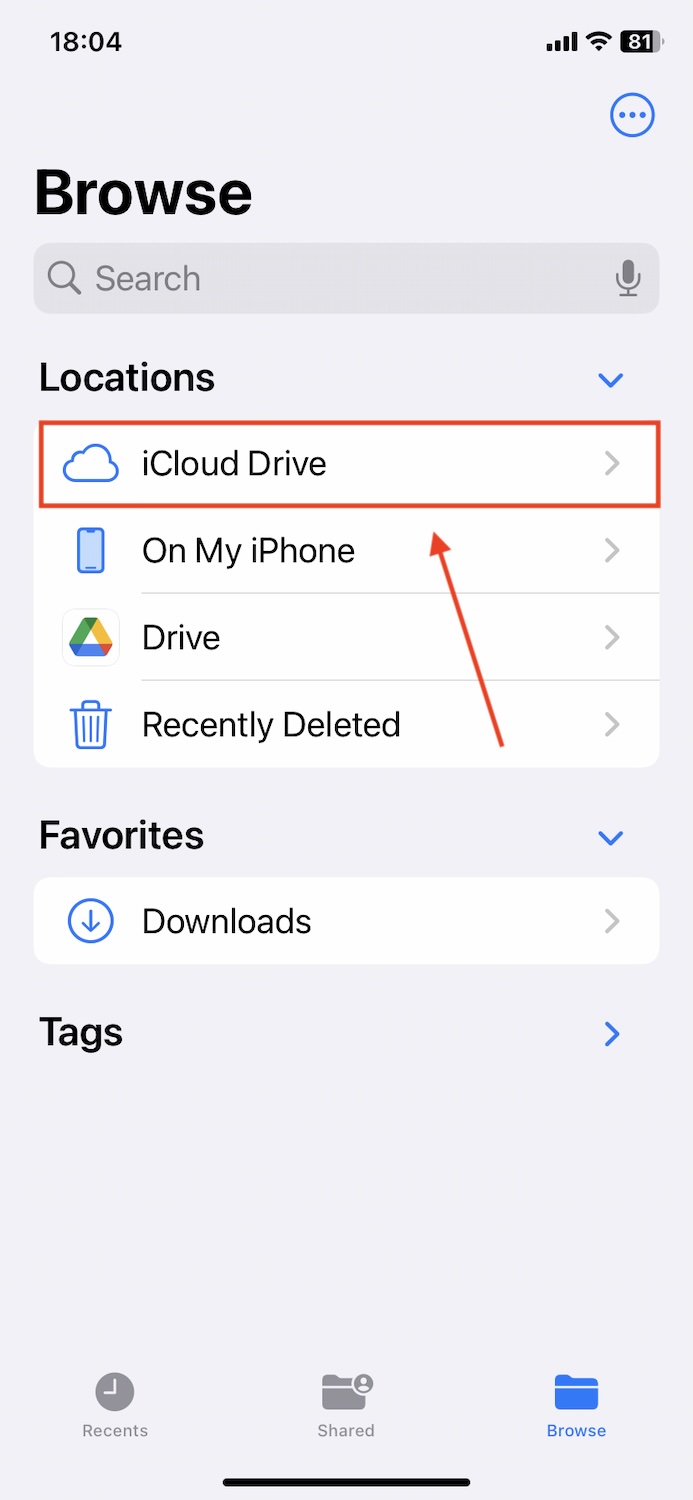
- Ouvrez le dossier Téléchargements (ou tout autre dossier où des fichiers peuvent être stockés).

- Appuyez sur le bouton ellipsis (⋯) dans le coin supérieur droit, puis appuyez sur Sélectionner.
- Sélectionnez les fichiers que vous souhaitez supprimer et appuyez sur icône de poubelle, exactement comme vous le feriez pour votre dossier local Téléchargements.
Tout comme les fichiers que vous supprimez localement, iCloud Drive les téléchargements ne sont pas immédiatement effacés. Ils sont d’abord déplacés vers le dossier Supprimées récemment. Retournez à Explorer, tapez sur Supprimées récemment, puis sélectionnez et supprimez définitivement les fichiers.
5. Supprimer les fichiers spécifiques aux applications
Les téléchargements propres aux applications sont généralement accessibles et gérés via l’application elle-même. Quelques exemples populaires incluent Netflix, Spotify, ainsi que d’autres services de streaming.
Nous allons vous montrer comment supprimer des téléchargements depuis une application en utilisant un service de streaming appelé Dropout pour vous illustrer à quoi ressemble ce processus dans des applications moins connues.
- Ouvrez l’application dont vous souhaitez supprimer les fichiers et accédez à la section Téléchargements ou Hors-ligne. Dans notre cas, nous avons dû ouvrir le menu de lecture pour accéder hors ligne.

- Selon l’application que vous utilisez, il devrait y avoir un bouton de suppression/effacement à côté du fichier que vous avez téléchargé. Vous pouvez également balayer vers la gauche pour supprimer le fichier, comme avec d’autres outils iOS natifs et tiers.

- Assurez-vous de confirmer la suppression lorsqu’on vous le demande.

Comment Identifier les Téléchargements Occupant de l’Espace sur Votre iPhone
Si vous ne savez pas quels types de données constituent la majorité de vos téléchargements, iOS dispose d’un menu très utile dans l’application Paramètres qui peut vous orienter dans la bonne direction. Nous vous montrerons où c’est, puis nous expliquerons comment cela fonctionne.
- Ouvrez l’application Réglages.
- Appuyez sur Général.

- Appuyez sur Stockage iPhone.

La barre colorée en haut de l’écran est une représentation de l’espace de stockage total de votre iPhone, ainsi que la quantité de cet espace allouée à différents types de données.

Il devrait vous indiquer où vos plus gros téléchargements sont enregistrés. Par exemple, les applications occupent la majeure partie de l’espace de stockage de notre iPhone en raison des épisodes de Dimension 20 téléchargés via l’application Dropout. iOS recommande même des téléchargements que vous pouvez supprimer directement depuis Réglages, en fonction de l’espace de stockage libre qu’il vous reste sur votre iPhone.
En défilant vers le bas, vous pouvez en fait examiner les applications sur votre iPhone et les trier par taille pour trouver plus rapidement les gros téléchargements.
Récapitulatif rapide
Pour ceux d’entre vous qui sont arrivés directement ici—voici un bref résumé sur comment supprimer tous les téléchargements de votre iPhone :
- Fichiers application première. La plupart des téléchargements (surtout les documents, PDFs, tableaux, archives, etc.) arrivent ici. Rendez-vous sur Fichiers > Explorer > Sur mon iPhone > Téléchargements, et supprimez les éléments inutiles. Si vous utilisez d’autres navigateurs que Safari, comme Chrome ou Firefox, ils créent généralement leurs propres dossiers à côté du dossier principal Téléchargements. Assurez-vous de vérifier ceux-là également.
- Photos application suivante. En général (mais pas toujours!), vos photos et vidéos téléchargées finissent ici. Vérifiez Photos > Récents ou les albums spécifiques aux applications, et supprimez les images et vidéos non désirées. Faites également attention aux doublons cachés—utilisez l’outil intégré d’Apple Doublons sous Albums > Utilitaires, ou envisagez des applications tierces comme Clever Cleaner, que nous avons couvertes ci-dessus.
- Vous pouvez également supprimer les téléchargements directement depuis votre navigateur. Ouvrez votre navigateur—Chrome, ou Firefox—et allez dans la section Téléchargements pour supprimer les fichiers enregistrés. Mais gardez à l’esprit : Avec Safari, supprimer de la liste Téléchargements ne supprime que l’entrée de votre historique—le fichier reste sur votre iPhone. Pour le supprimer complètement, vous devrez utiliser la méthode de l’application Fichiers que nous avons couvert plus tôt.
- N’oubliez pas iCloud. Si vos applications enregistrent les téléchargements directement sur iCloud Drive, ils utilisent toujours du stockage. Allez dans Fichiers application > iCloud Drive > Téléchargements, et retirez les fichiers indésirables. N’oubliez pas de vider le dossier Supprimées récemment ensuite.
- Et enfin, vérifiez les fichiers spécifiques à l’application. Les applications comme Netflix, Spotify, YouTube, et Podcasts stockent leurs téléchargements en interne. Pour les applications Apple natives (comme Podcasts), vous pouvez supprimer les téléchargements directement depuis les réglages de votre iPhone. Allez simplement sur Réglages, > Général, > Stockage iPhone, trouvez l’application, et supprimez directement les fichiers téléchargés. Pour les applications tierces, vous devrez généralement ouvrir l’application elle-même et trouver ses propres options de gestion des téléchargements dans les paramètres.
Questions Fréquemment Posées
- Messages/pièces jointes – Ouvrez l’application Réglages > Messages. Dans la section Historique des messages, appuyez sur Garder les messages et sélectionnez la durée après laquelle les messages seront supprimés.
- Podcasts – Ouvrez l’application Réglages > Podcasts. Ensuite, appuyez sur Téléchargement automatique et sur Désactivé.
- Applications tierces – Certaines applications tierces comme WhatsApp et Netflix (Téléchargements Intelligents) disposent de fonctionnalités permettant de configurer la suppression automatique des téléchargements.
Cependant, la majorité des téléchargements sur votre iPhone doivent être supprimés manuellement.
- Si les fichiers sont dans votre application Photos, alors oui—les applications tierces peuvent supprimer les photos en double, les grandes photos et vidéos, ainsi que d’autres médias inutiles.
- Si les fichiers sont stockés ailleurs (comme le dossier de téléchargement d’une application), vous devrez probablement les supprimer manuellement. En raison des restrictions d’iOS, les applications tierces ne peuvent pas supprimer directement ces fichiers car Apple isole les données des applications pour des raisons de sécurité.