
Comment fusionner les photos en double sur iPhone (Testé sur iOS 17)
Vos photos en double sur votre iPhone compliquent-elles les choses ? Ne vous inquiétez pas, nous avons ce qu’il vous faut. À partir d’iOS 16, il est plus facile que jamais de fusionner les photos en double sur un iPhone. Dans ce guide, nous allons vous présenter quelques moyens pratiques pour gérer ces doublons, allant des options natives à certaines applications tierces qui offrent des fonctionnalités supplémentaires intéressantes pour vos photos. Qu’attendez-vous ? Plongez au cœur du sujet !
Comment trouver des photos en double sur iPhone pour les fusionner
La capacité à trouver des photos en double sur l’iPhone est la première étape pour les utilisateurs qui souhaitent fusionner des photos en double sur l’iPhone. Pour utiliser les capacités modernes d’iOS (y compris l’actuel iOS 17 et le prochain iOS 18) pour identifier et catégoriser les photos en double, suivez ces étapes :
- Lancez l’application Photos et accédez à l’onglet ‘Albums’.
- Cherchez l’album ‘Doublons’ dans la section utilitaires.
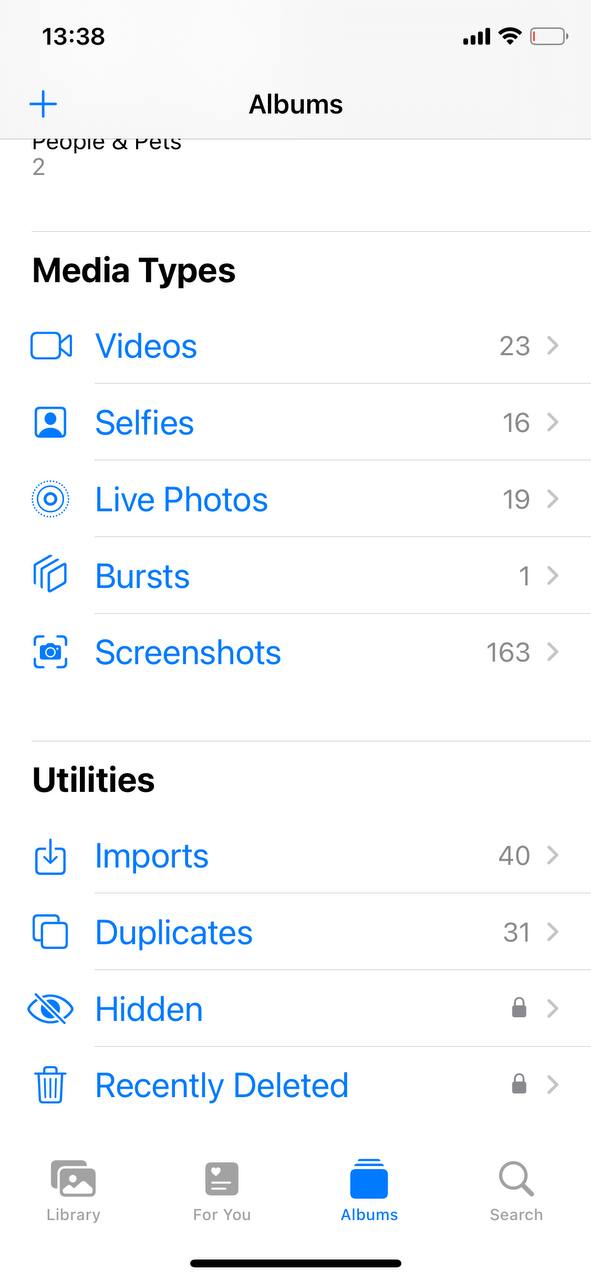 Cet album regroupe automatiquement les photos identiques ou similaires.
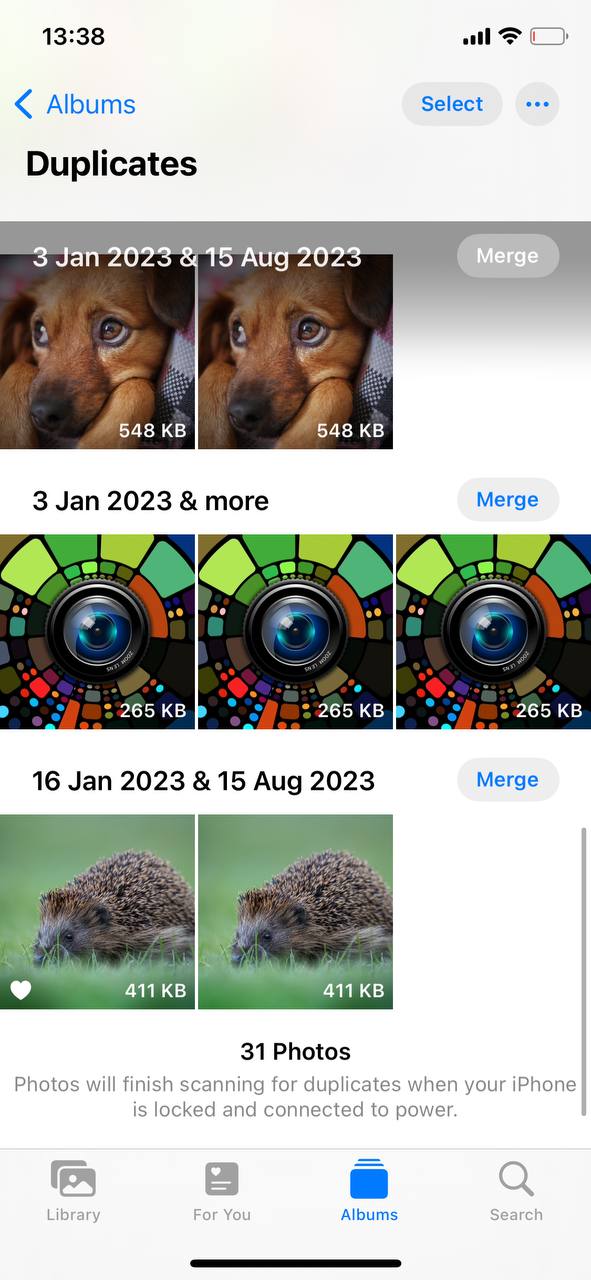 Examinez chaque ensemble de doublons et choisissez de les fusionner ou de les supprimer.
Maintenant que vous comprenez comment trouver ces photos en double, passons aux étapes pratiques. Dans la section suivante, nous vous guiderons à travers toutes les façons de fusionner les photos en double sur iPhone, afin que vous puissiez tirer le meilleur parti de la mémoire de votre téléphone.
Méthodes pour Fusionner les Photos Duplicates sur iPhone
Les versions modernes d’iOS offrent un moyen simple de fusionner les photos en double, rendant le processus très facile, cependant, même dans ce cas, il y a quelques nuances à garder à l’esprit. Ne cherchez pas plus loin que ces trois méthodes pour fusionner les photos en double sur votre iPhone, qui se concentrent à la fois sur la simplicité et le résultat.
Méthode 1: Fusionner Toutes les Photos en Double Dans l’Application Photos
Pour ceux qui recherchent une solution rapide, l’application Photos intégrée à iOS propose un processus très simple pour fusionner des photos identiques sur iPhone.
- Localiser les doublons : Comme décrit dans la section précédente de cet article, naviguez vers l’album des doublons
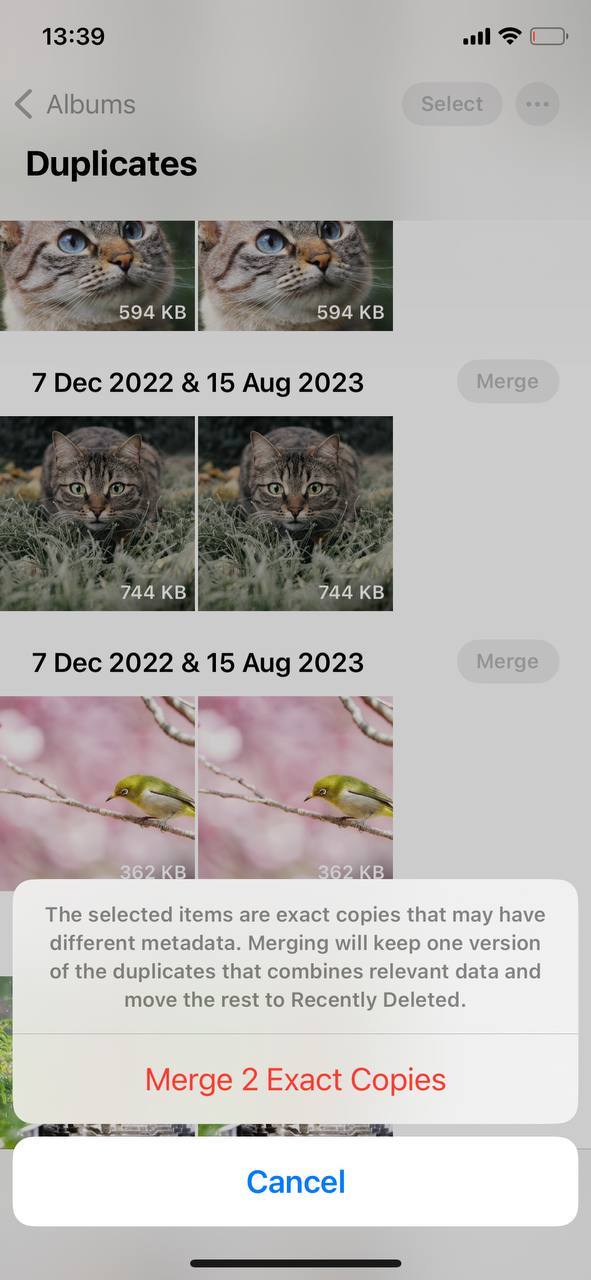
- Fusionner les doublons : À côté de chaque paire d’images en double, vous verrez un bouton Fusionner. Appuyez sur ce bouton pour chaque paire que vous souhaitez fusionner.
- Confirmez Votre Action : Après avoir appuyé sur le bouton Fusionner, confirmez l’action pour terminer le processus.
Méthode 2: Fusion de doublons dans Apple Photos de manière sélective
Pour une approche plus contrôlée, iOS vous permet de fusionner sélectivement des photos similaires :
- Revoir chaque groupe de doublons : Dans le dossier Duplicates, prenez le temps de passer en revue chaque groupe de photos similaires.
- Sélectionner les photos à fusionner : Choisissez des photos individuelles ou des groupes que vous souhaitez fusionner.
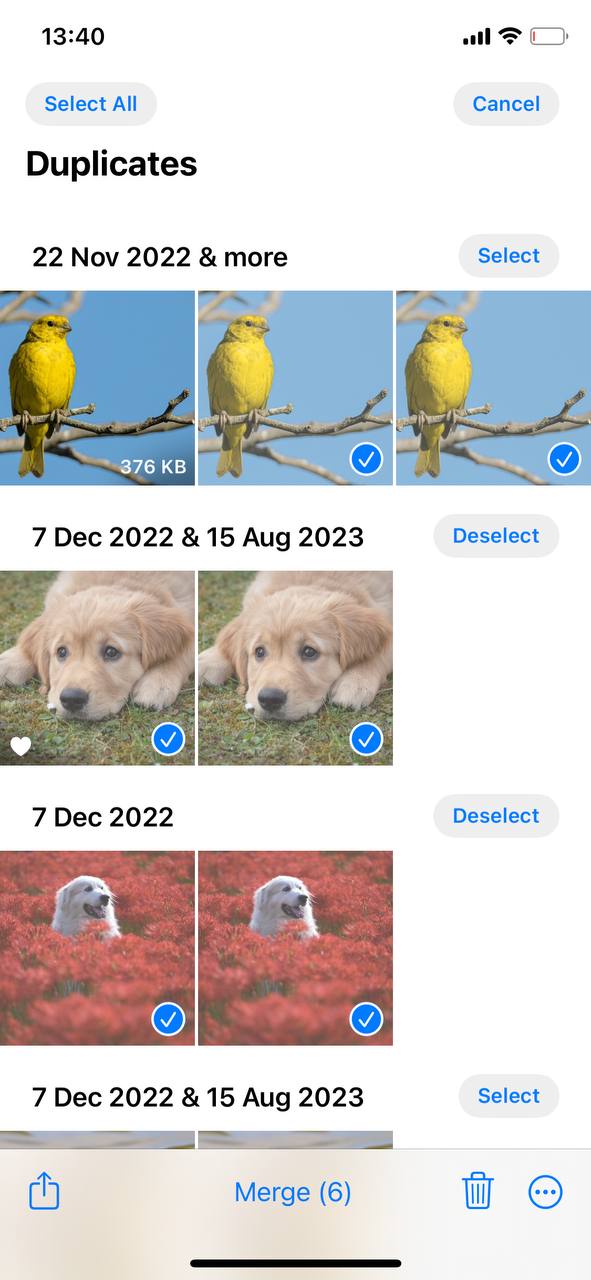
- Fusionner les photos sélectionnées : Après avoir sélectionné les photos que vous souhaitez fusionner, appuyez sur le bouton Merge (n) en bas de l’écran où n représente le nombre de photos dupliquées sélectionnées.
Méthode 3: Utiliser des applications tierces pour fusionner les photos similaires et en double
Si vous avez besoin de fonctionnalités plus avancées, plusieurs applications tierces offrent un meilleur contrôle et des fonctionnalités supplémentaires. Envisagez d’explorer ces applications :
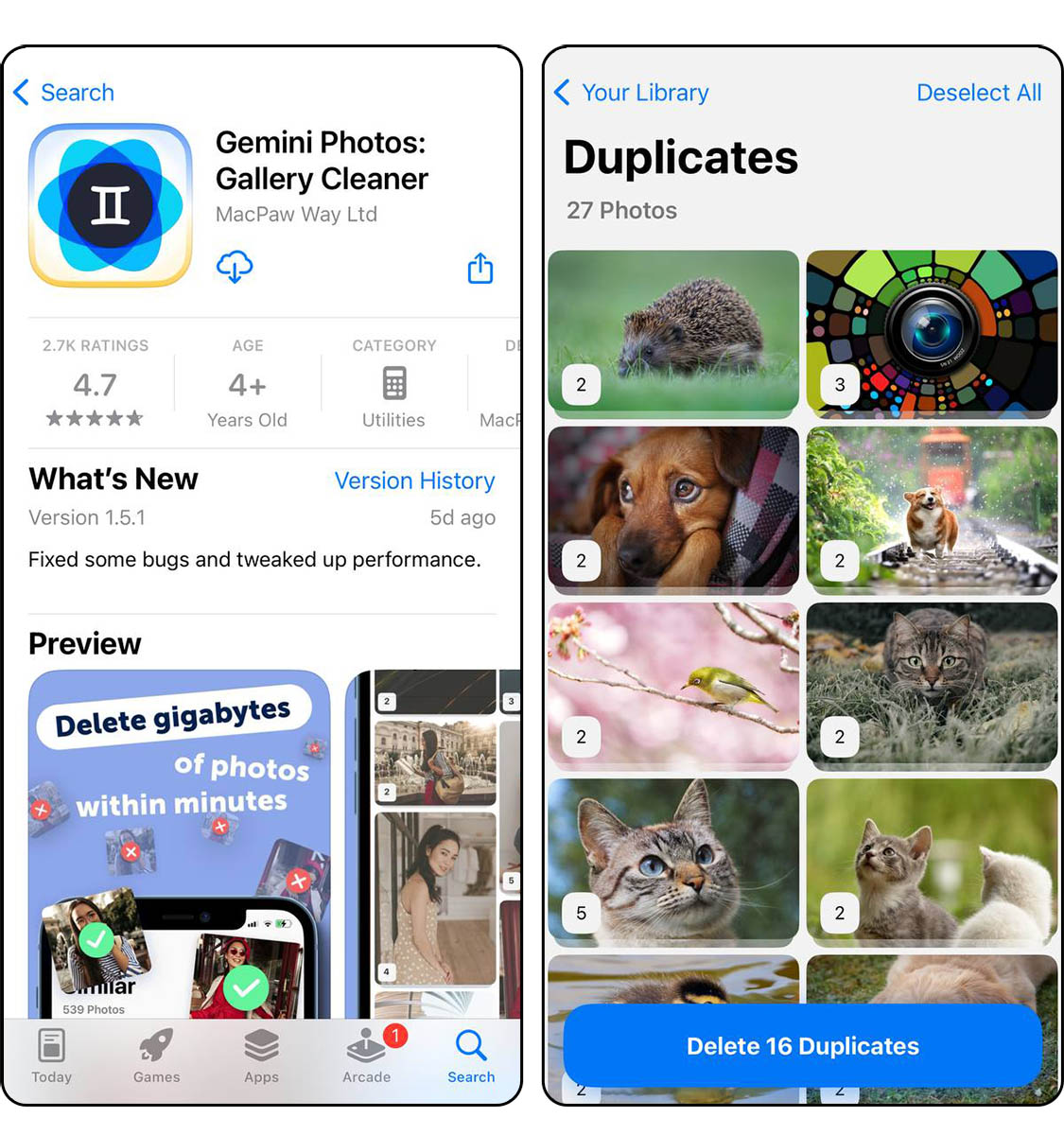
- Gemini Photos : Gemini Photos se distingue par son interface conviviale et sa forte capacité à détecter les photos en double et similaires. Il analyse la bibliothèque photo de votre iPhone, identifiant les doublons, les clichés similaires et même les images floues. L’appli vous permet de revoir et supprimer les photos indésirables, ce qui permet de libérer de l’espace de stockage. Le design intuitif de Gemini Photos rend le processus rapide et simple, séduisant les utilisateurs qui préfèrent une expérience sans tracas dans la gestion des photos.
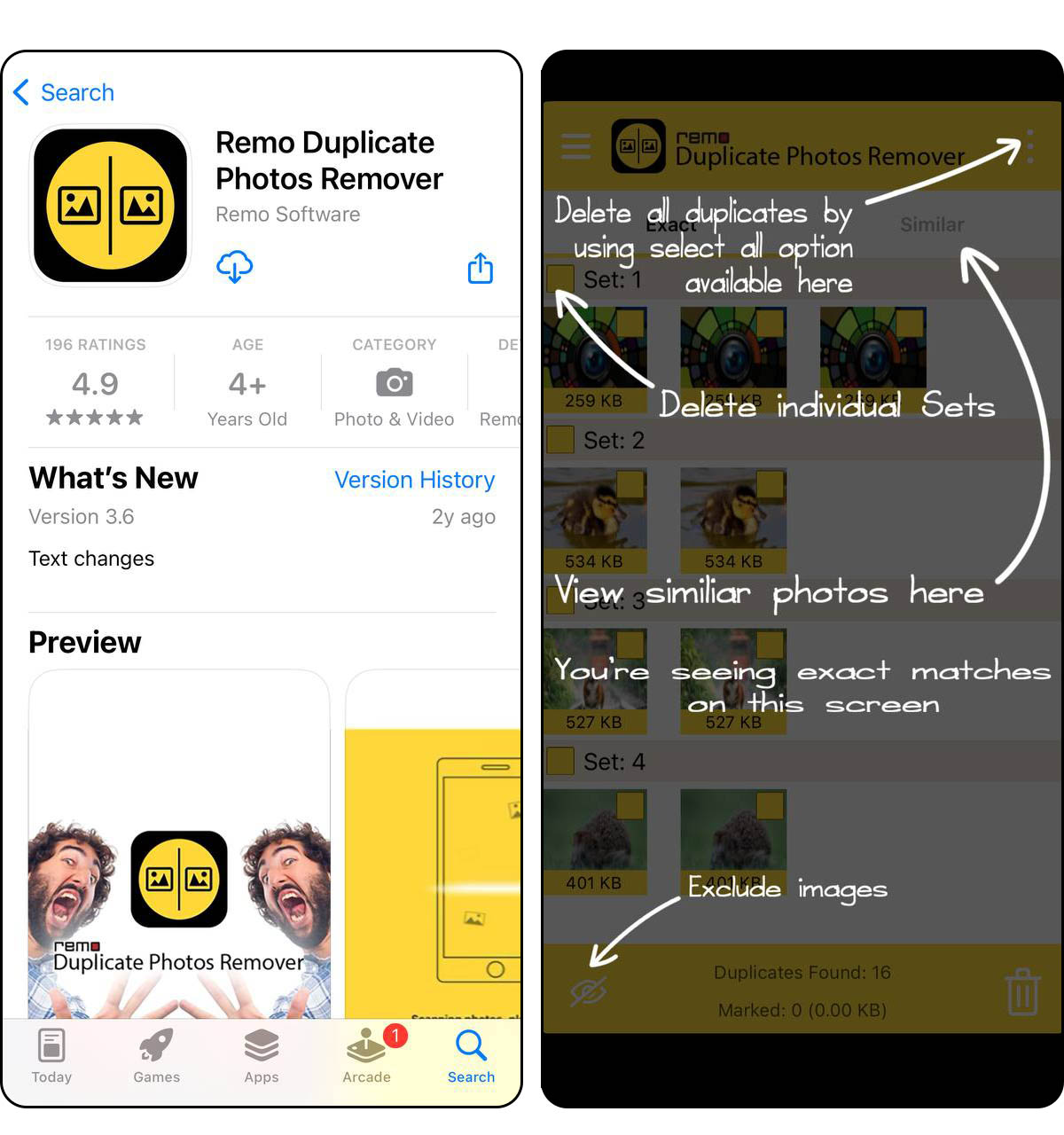
- Remo Duplicate Photos Remover : Remo offre une approche ciblée pour identifier et supprimer les images en double sur votre iPhone. Il analyse votre bibliothèque et regroupe les doublons, offrant une vue claire de ce qui occupe l’espace. L’application permet de supprimer facilement ces doublons, aidant ainsi à rationaliser votre collection de photos. Remo est particulièrement efficace pour les utilisateurs qui privilégient une solution simple et directe pour la gestion des photos en double.
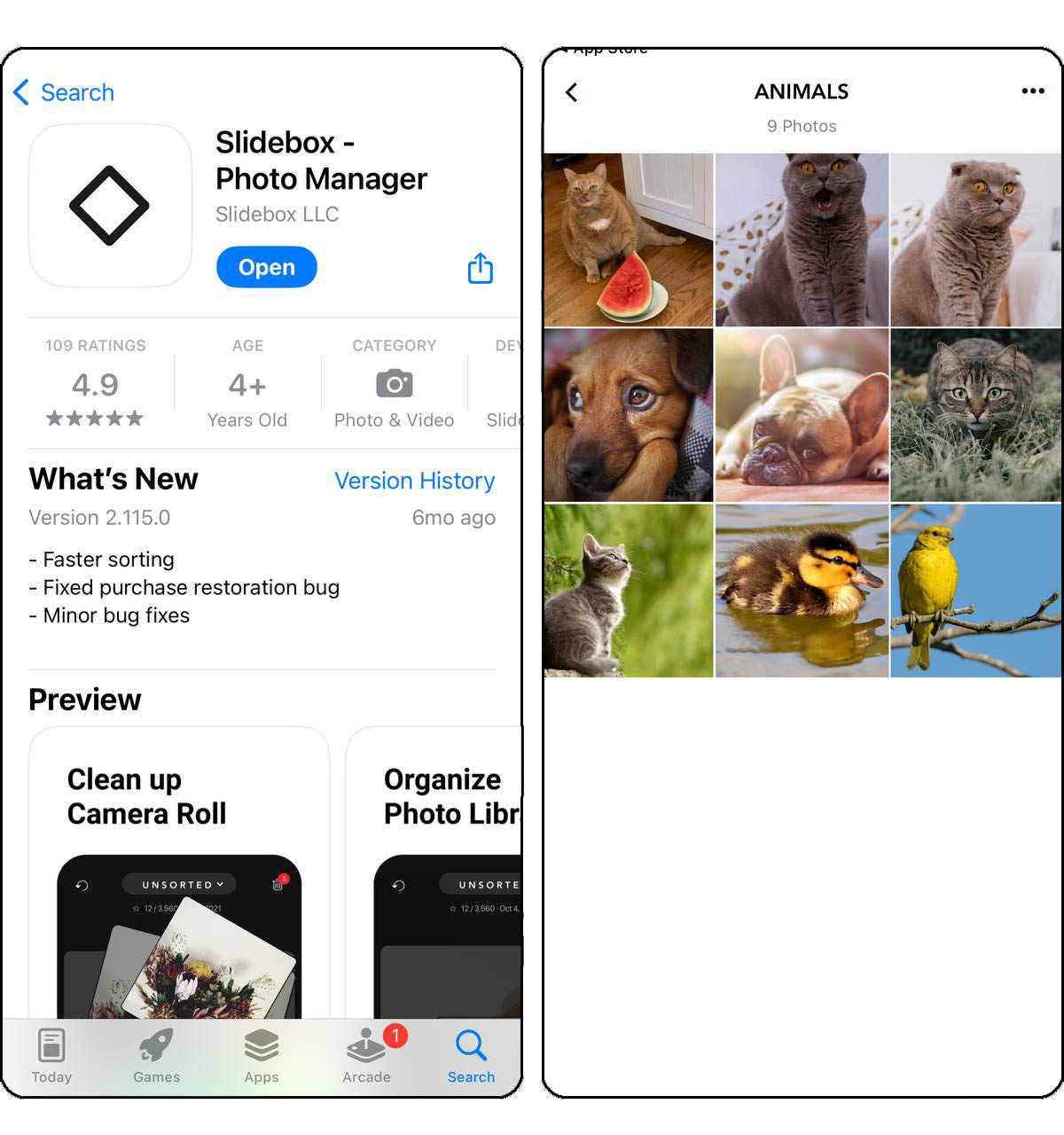
- Slidebox: Nettoyage Photos : Slidebox s’intègre à l’application Photos de votre iPhone, offrant une expérience fluide dans l’organisation et la gestion des photos, y compris la gestion des doublons. Avec Slidebox, vous pouvez rapidement faire défiler les photos, comparer les doublons côte à côte et éliminer les images inutiles. L’application prend également en charge les GIF et offre des options d’impression directe dans certaines régions. Cette application est idéale pour ceux qui recherchent un organisateur de photos tout-en-un avec un accent sur la facilité d’utilisation et l’intégration directe avec iOS.
Ces méthodes vous permettent de gérer efficacement votre bibliothèque de photos en fusionnant les photos en double, que ce soit en utilisant les fonctionnalités natives d’iOS ou en optant pour des applications tierces avancées.
Comment prévenir les photos en double à l’avenir
Bien qu’il soit important de fusionner régulièrement les photos en double sur l’iPhone, la prévention vaut toujours mieux que le remède. Prendre quelques mesures simples peut vous faire gagner du temps et s’assurer que votre photothèque reste une collection bien organisée.
- Audits réguliers de la bibliothèque : Passez en revue périodiquement votre bibliothèque de photos. Supprimez manuellement les photos indésirables ou en double. Cette habitude empêche l’accumulation de doublons au fil du temps.
- Utilisation Efficace du Stockage Cloud : Utilisez des services de stockage en cloud comme iCloud ou Google Photos. Ces plateformes ont souvent des fonctionnalités pour éviter le téléchargement de doublons. Pour des détails sur la configuration et l’utilisation d’iCloud, consultez Guide de configuration iCloud d’Apple.
- Préférences d’importation de photos : Lors de l’importation de photos depuis des appareils externes, soyez attentif aux paramètres d’importation. Évitez d’importer les mêmes photos plusieurs fois.
- Organisez au fur et à mesure : Prenez l’habitude d’organiser les nouvelles photos dans des albums et de supprimer les doublons immédiatement après un événement ou une séance photo.
- Utiliser des applications de détection des doublons : Utilisez régulièrement des applications comme Gemini Photos ou Slidebox pour scanner et supprimer les doublons. Cela peut faire partie de vos audits de routine de la bibliothèque.
En adoptant ces pratiques, vous pouvez maintenir une bibliothèque de photos sans doublons sur votre iPhone, ce qui facilite la gestion et l’appréciation de vos photos sans encombrement ni distractions.
Conclusion
En conclusion, garder la photothèque de votre iPhone exempte de doublons est plus simple qu’il n’y paraît. Avec quelques étapes dans les versions modernes d’iOS et quelques applications utiles, vous pouvez rapidement fusionner et nettoyer ces doublons. Mais n’oubliez pas, des vérifications régulières et une importation intelligente des photos peuvent prévenir l’apparition de doublons. Respectez ces conseils et votre collection de photos restera ordonnée et facile à naviguer, rendant ainsi la revisite de vos souvenirs agréable.
Questions Fréquemment Posées
