
Cómo mejorar el rendimiento del iPhone para juegos
¿Buscas optimizar tu iPhone para los juegos? ¿No obtienes las tasas de fotogramas que esperas, especialmente en juegos rápidos como simuladores de carreras o shooters? No eres el único. Algunos de nosotros en el equipo somos serios con los juegos móviles, y después de mucho ensayo y error, hemos encontrado un puñado de ajustes que realmente marcan la diferencia.
A continuación, hemos dividido todo en tres secciones claras, cada una con tres métodos específicos. Ya sea que juegues de manera informal o lleves tu dispositivo al límite, estos pasos pueden ayudar a que tu iPhone ofrezca la mejor experiencia de juego posible.
Recursos Limpios de iPhone para Juegos
Comencemos con lo básico: los recursos de tu iPhone. Suena simple, pero hace una diferencia notable. Si tus juegos tardan demasiado en cargar o los FPS caen a mitad de la partida, podría ser porque hay demasiadas cosas ejecutándose en segundo plano o tu almacenamiento está lleno hasta el tope.
Hemos probado estos métodos en varios modelos de iPhone, desde el 11 y el 13, hasta el 15 e incluso el iPhone 16 más reciente, y los resultados siempre son los mismos. Limpia tus recursos y obtén una experiencia de juego rápida y receptiva en tu iPhone.
Método 1: Cerrar aplicaciones no utilizadas
Tu iPhone es excelente para la multitarea, pero cuando se trata de juegos, eso no siempre es algo bueno. Las aplicaciones que se ejecutan en segundo plano pueden consumir la memoria y el poder de CPU de tu dispositivo. Ahora, Apple dice que iOS gestiona automáticamente las aplicaciones y cierra lo que no es necesario, y eso es cierto hasta cierto punto. Pero en nuestra experiencia, especialmente durante sesiones de juego intensas, cerrar manualmente ciertas aplicaciones aún puede llevar a un mejor rendimiento en los juegos. A veces, el sistema simplemente no se mueve lo suficientemente rápido. Entonces, esto es lo que deberías hacer:
- Desliza hacia arriba desde la parte inferior (o toca dos veces el Botón de inicio en modelos más antiguos) para abrir el selector de aplicaciones.
- Luego desliza hacia arriba cualquier cosa que no estés usando. Aplicaciones de transmisión de música, mapas, pestañas de Safari, rastreadores de entrega de alimentos, ciérralos.
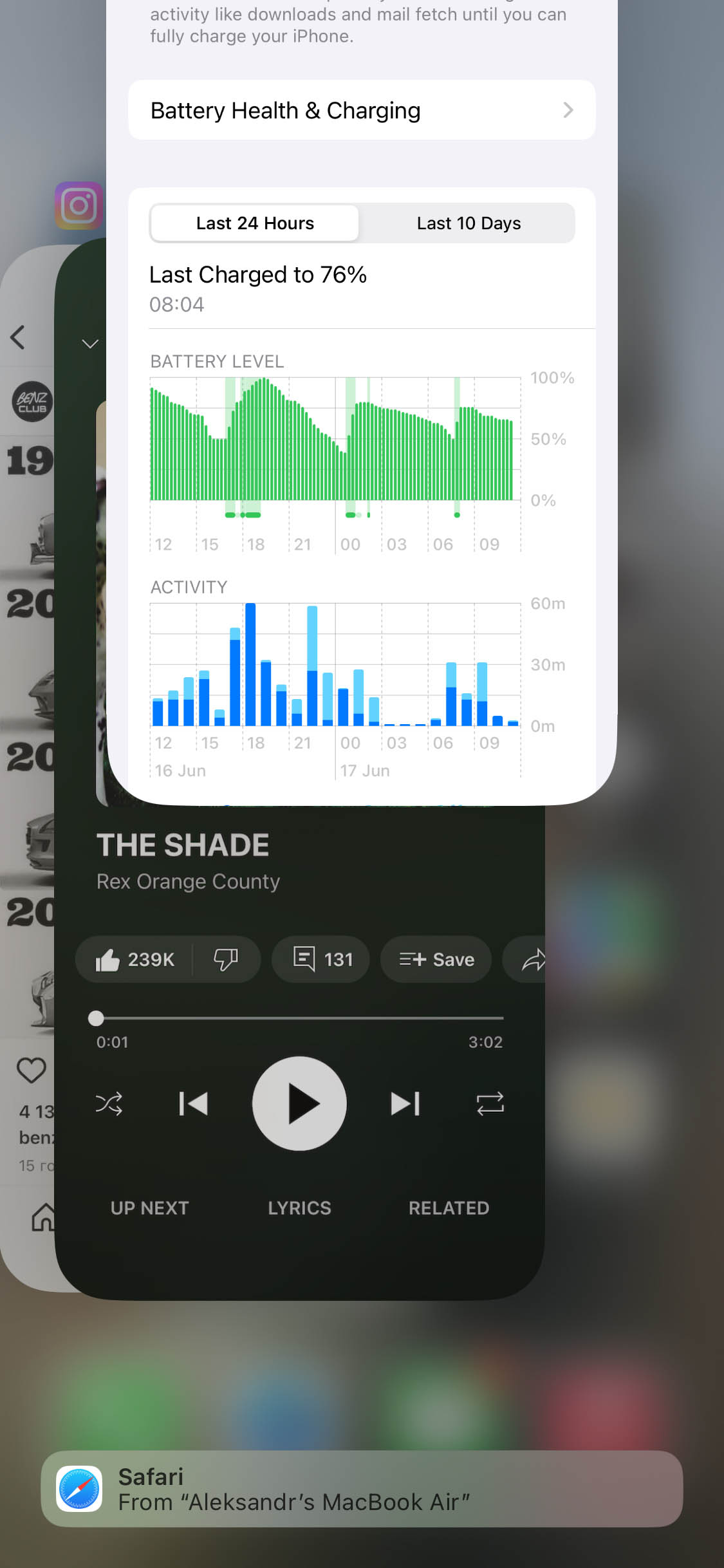
Esto no significa que necesites cerrar aplicaciones de manera obsesiva durante todo el día. Pero cuando estás a punto de sumergirte en un título que exige mucho, especialmente algo pesado en 3D o en línea, es inteligente darle a tu iPhone tanto espacio de respiro como sea posible. Menos ruido de fondo significa más recursos del sistema enfocados donde importan: mantener el juego en tu iPhone fluido y receptivo.
Método 2: Reinicia tu dispositivo
Sí, suena a la vieja escuela, pero reiniciar tu iPhone todavía funciona. Y no de una manera vaga, tipo “intenta apagarlo y encenderlo de nuevo”. Lo hemos visto de primera mano: juegos que se retrasaban de repente funcionaron más suaves después de un simple reinicio.
¿Por qué? Porque reiniciar borra archivos temporales, restablece el uso de la RAM y cierra procesos en segundo plano que pueden haberse acumulado silenciosamente. Incluso si has cerrado las aplicaciones manualmente, algunas cosas a nivel de sistema pueden permanecer. Un reinicio fresco limpia la pizarra.
Aquí está la manera rápida de hacerlo:
- Abra Ajustes > General.
- Desplácese hacia abajo y toque Apagar.

- Deslice para apagar.
- Una vez que la pantalla se vuelva negra, mantenga presionado el botón de encendido hasta que aparezca el logo de Apple.
Hecho. Estás de vuelta en el negocio.
Por lo general, recomendamos reiniciar tu iPhone si no lo has hecho en un tiempo. Solo toma un minuto, y el aumento en el rendimiento de los juegos puede ser inmediato.
Método 3: Borrar Almacenamiento Interno
El almacenamiento no se trata solo de cuántas fotos o aplicaciones puedes meter en tu teléfono, también afecta la velocidad de los juegos. Cuando el almacenamiento de tu iPhone está casi lleno, empieza a ralentizarse. Las aplicaciones tardan más en abrirse, las animaciones se vuelven entrecortadas y los juegos pueden sentirse lentos. Lo hemos visto de primera mano, especialmente en dispositivos con menos del 10% de espacio libre restante. Es como intentar correr un maratón en una habitación desordenada: nada fluye como debería.
Entonces, ¿qué puedes hacer realmente? Primero, revisa cuánto espacio te queda. Ve a Ajustes > General > Almacenamiento del iPhone.

Si te estás quedando sin espacio, es hora de limpiar. Normalmente, las categorías que más ocupan espacio son Aplicaciones y Fotos, así que empieza por ahí.
Claro, puedes revisar tus aplicaciones y eliminar las que no has usado en mucho tiempo (iOS puede organizar cómodamente las aplicaciones por la fecha del último uso). Lo mismo pasa con las fotos: toca eliminar, toca eliminar otra vez… pero ¿quién tiene tiempo para eso? Especialmente si estás a punto de entrar a un juego en línea ahora mismo. En esos momentos, necesitas una solución rápida.
Ahí es donde entran en juego las aplicaciones de limpieza de terceros.
Hace algún tiempo, realizamos una prueba completa en las mejores aplicaciones limpiadoras de iPhone y encontramos muchas opciones excelentes, pero la aplicación que quedó en primer lugar tanto por potencial de limpieza como por velocidad fue Clever Cleaner: Aplicación de Limpieza de iPhone con IA. ¿La mejor parte? Es gratuita.
No “gratis con condiciones,” sino legítimamente 100% gratis. Sin suscripción, sin muro de pago, sin pruebas “gratuitas” falsas, y—créelo o no—ni siquiera vimos anuncios. Buscamos. Nada.
Entonces, ¿qué puede estar realmente limpio? Resulta que bastante. Viene con cuatro herramientas de limpieza focalizadas:
- Primero, está la pestaña Similares. Esta está impulsada por la IA integrada de la aplicación, y es sorprendentemente inteligente. Puede limpiar duplicados fotos duplicadas y casi-duplicadas automáticamente, incluidas esas tomas ligeramente diferentes o tus 10 selfies casi idénticos. Podrías estar pensando, “Espera, ¿la aplicación Fotos no tiene ya un Álbum de duplicados?” La tiene, pero se limita solo a coincidencias exactas. Clever Cleaner ve lo que la herramienta incorporada de Apple no puede.

- Luego tienes la pestaña Screenshots. Esta escanea instantáneamente tu biblioteca buscando capturas de pantalla—memes, recibos, guardados temporales, pantallas de configuraciones aleatorias—y te permite eliminarlos en lote en segundos.
- La siguiente es la pestaña Lives. Si usas Fotos en Vivo pero no te interesa el movimiento, esta herramienta los convierte en imágenes fijas regulares. Y confía en nosotros, esas Fotos en Vivo ocupan mucho más espacio del que piensas. Convertirlas en fotos estáticas ahorra toneladas de almacenamiento sin eliminar nada que quieras conservar.

- Por último: la pestaña Pesados. Esta es una de las favoritas. ordena tus medios por tamaño de archivo—las más grandes primero—para que puedas encontrar y eliminar rápidamente los verdaderos acaparadores de almacenamiento, como vídeos viejos en 4K o archivos de fotos masivos. La aplicación Fotos no te muestra este tipo de desglose de manera nativa, así que tenerlo todo detallado facilita mucho la limpieza.
Echemos un vistazo a la pestaña Pesados, por ejemplo. Aquí está cómo usarla:
- Busca “Clever Cleaner” en la App Store o usa este enlace para descargar para ello.
- Inicia la aplicación y concede permiso para acceder a tu biblioteca de Fotos. Es seguro—lo verificamos. El desarrollador, CleverFiles, es una empresa con sede en EE.UU. con más de una década de experiencia en software. Como se indica en el página oficial de la aplicación Clever Cleaner, todo se procesa localmente en tu dispositivo. Nada se sube ni se envía a la nube, a diferencia de otras aplicaciones.
- En la parte inferior, selecciona la pestaña Pesados—esto muestra tus videos más grandes ordenados por tamaño.

- Toca cualquier video para previsualizarlo. Desliza o toca Seleccionar todo para elegir varios archivos. La aplicación muestra cuánto espacio liberarán los archivos seleccionados.
- Toca Mover a la Papelera para enviar los archivos seleccionados a la papelera.
- Toca Vaciar en la parte inferior para finalizar la limpieza.

- Abre el álbum Fotos > álbum Eliminados para eliminar archivos permanentemente y recuperar espacio al instante.
Definitivamente, es una de las maneras más rápidas de recuperar almacenamiento y darle algo de espacio a tu iPhone. Si tienes alrededor del 80% de tu almacenamiento libre después de la limpieza, estás en buen estado.
Con estos tres métodos, puedes minimizar los problemas de rendimiento y mantener tu iPhone funcionando rápido cuando más importa: en medio de un juego, una lucha, un derrape, lo que sea. Ahora que hemos manejado el lado de los recursos, veamos los procesos en segundo plano y las optimizaciones básicas del sistema para mejorar tu rendimiento en juegos.
Configurar los Procesos en Segundo Plano del iPhone para el Rendimiento en Juegos
Otra forma de optimizar tu iPhone para juegos es ajustar algunas configuraciones clave del sistema. Nada demasiado complejo, solo el tipo de cosas que a menudo pasan desapercibidas pero que hacen una verdadera diferencia una vez que las ajustas. Estas configuraciones controlan cómo tu dispositivo maneja la energía, los visuales y la actividad en segundo plano, todas cosas que afectan directamente el rendimiento del juego.
Prueba estos métodos siguientes para preparar tu dispositivo para un rendimiento óptimo en los juegos:
Método 1: Deshabilitar procesos en segundo plano innecesarios
Las tareas en segundo plano pueden parecer inofensivas, pero durante el juego, pueden quitar recursos silenciosamente de lo que realmente importa: tu juego. Cosas como Bluetooth y Actualización en segundo plano pueden estar haciendo su trabajo en segundo plano, pero también pueden crear retraso, drenar la batería o afectar las tasas de fotogramas en títulos más pesados.
Antes de lanzar un juego, intenta ajustar las cosas:
- Bluetooth. Si no estás utilizando un controlador inalámbrico o auriculares, apágalo. Ve a Ajustes > Bluetooth y desactívalo.
- Datos móviles. Si estás jugando en Wi-Fi, dirígete a Ajustes > Datos móviles y apaga Datos móviles. Esto evita que las aplicaciones ejecuten actualizaciones en segundo plano usando datos móviles.
- Actualización en segundo plano. Las aplicaciones se actualizan en segundo plano, incluso durante el juego. Puedes detenerlo yendo a Ajustes > General > Actualización en segundo plano. Puedes apagarlo por completo o desactivarlo para aplicaciones específicas que no necesitas tener funcionando mientras juegas.

Individualmente, estos cambios pueden no parecer enormes, pero juntos, ayudan a enfocar el poder de tu iPhone en lo que realmente estás haciendo. Menos ruido de fondo, un rendimiento de juego más consistente. Es una forma inteligente de mejorar el rendimiento de los juegos en el iPhone sin siquiera tocar el propio juego.
Método 2: Gestionar Configuración de Ahorro de Energía
Modo de bajo consumo suena como una idea inteligente, y lo es, la mayor parte del tiempo. Reduce la actividad en segundo plano, atenúa la pantalla y regula el rendimiento para ahorrar batería. Pero esa última parte es el problema. Cuando estás jugando, el rendimiento importa más que la duración de la batería.
Modo de bajo consumo ralentiza tu CPU y limita los fotogramas por segundo. Puede que no lo notes mientras revisas correos electrónicos o navegas, pero, ¿durante un juego rápido? Se nota.
Si disminuyen tus FPS sin una razón aparente, verifica si Modo de bajo consumo está activado:
- Lo encontrarás en Ajustes > Batería.
- Si Modo de bajo consumo está activo, apáguelo antes de jugar.
- Alternativamente, puedes pedir a Siri que lo apague, o desactivarlo rápidamente desde Centro de control si has añadido el interruptor de la batería.

La batería podría agotarse más rápido, pero tus juegos funcionarán mejor en tu iPhone. Y si estás conectado mientras juegas, no hay ninguna razón para mantener el ahorro de energía activado.
Método 3: Ajustar Configuración de Pantalla
Los ajustes de pantalla juegan un papel importante en el rendimiento de juego de tu iPhone. Una pantalla más brillante puede ofrecer claridad, pero también puede generar calor extra y agotar la batería más rápidamente, lo que perjudica el juego. Preferimos reducir el brillo lo suficiente para mantener los visuales nítidos sin sobrecargar el sistema.
- Dirígete a Ajustes > Display & Brightness.
- Aquí, baja el brillo a un nivel moderado, uno que no canse tus ojos pero reduzca el uso de energía.

- En los modelos OLED (El iPhone X, iPhone XS, iPhone XS Max, iPhone 11 Pro y iPhone 11 Pro Max, además de los iPhones 12 hasta el iPhone 16) también puedes considerar apagar True Tone o reducir el punto blanco para disminuir la carga de procesamiento. Este ajuste le da a tu dispositivo más margen para centrarse en renderizar los juegos sin problemas en lugar de luchar contra el calor y el drenaje de energía.
Con estos ajustes de configuración básicos, preparas tu iPhone para manejar juegos de manera más eficiente. Menos retrasos, menos ralentizaciones y un rendimiento más consistente en general. Estos cambios solo toman unos minutos para configurarse, pero el impacto puede ser enorme. Especialmente si estás jugando algo exigente, como un shooter competitivo o un RPG de mundo abierto, tu iPhone necesita toda la potencia disponible.
Optimiza la configuración para acelerar tu iPhone para juegos
Después de liberar espacio de almacenamiento y ajustar la configuración del sistema, queda una capa adicional que vale la pena abordar: el propio software. No se trata de ajustes en segundo plano ni de modificaciones de hardware, sino de ajustes prácticos que mejoran directamente el rendimiento de los juegos en el iPhone. Si tu juego se siente entrecortado o lento incluso después de todas las limpiezas habituales, estas configuraciones podrían aumentar los FPS en el iPhone y darte esa ventaja extra.
Método 1: Ajustar configuraciones gráficas en el juego
Si tu juego admite configuraciones gráficas personalizadas, no las ignores; son una de las formas más fáciles de mejorar el rendimiento de los juegos en iPhone sin tocar nada bajo el capó. Muchos juegos móviles modernos ahora incluyen opciones de rendimiento, y ajustarlas puede reducir instantáneamente el retraso y mejorar las tasas de cuadros.
Busca en el menú de configuraciones del juego términos como Gráficos, Tasa de cuadros, Modo de Rendimiento o Modo de Ahorro de Batería. Cada juego etiqueta las cosas de manera un poco diferente, pero la idea es la misma: reduce un poco los efectos visuales y tu iPhone no tendrá que esforzarse tanto.

La reducción de la resolución o la calidad de las texturas podría hacer que las sombras sean un poco más suaves o los fondos menos detallados, pero obtendrás un juego más fluido a cambio, especialmente en juegos que dependen de la acción en tiempo real. En iPhones más antiguos o durante sesiones largas, ese intercambio vale la pena.
Hemos probado esto en todo, desde Genshin Impact hasta PUBG Mobile, y cada vez el resultado es el mismo: tasas de fotogramas más consistentes y menos parpadeos.
Si tu iPhone tiene problemas con el calor, caídas de FPS o picos de lag aleatorios, este es un buen lugar para buscar.
Método 2: Reducir movimiento
Esta opción se encuentra en lo más profundo de la configuración Accesibilidad, pero no te dejes engañar: es una forma legítima de mejorar el rendimiento del iPhone para juegos, especialmente si tu teléfono se siente un poco lento durante el juego.
- Lo encontrarás en Ajustes > Accesibilidad > Movimiento.
- Una vez allí, enciende Reducir movimiento.

Lo que esto hace es eliminar las animaciones elegantes, cosas como el desplazamiento parallax, los zooms de la aplicación y las transiciones suaves al cambiar de aplicaciones. Con Reducir movimiento activado, todo se siente más ágil y rápido. Tocas y el sistema responde instantáneamente. Puede que no directamente aumente el rendimiento de tu iPhone, pero reduce la carga del sistema, y eso puede hacer que tu iPhone se sienta más receptivo mientras juegas.
Método 3: Actualizar iOS y Juegos
Y por último, pero no menos importante, mantén tu software actualizado. Suena básico, pero las aplicaciones desactualizadas o una versión antigua de iOS pueden arruinar tu experiencia de juego. Hemos visto de todo, desde caídas de frames hasta bloqueos completos del juego, solo porque el dispositivo se perdió algunas actualizaciones.
Comience con Actualización de iOS:
- Ve a Ajustes > General.
- Toca Actualización de software y verifica si hay una versión más nueva disponible.

- Si ves la opción Actualizar ahora, tócala.
- Apple regularmente lanza mejoras de rendimiento, especialmente para juegos nuevos o dispositivos recién lanzados. Incluso una actualización menor puede arreglar errores en segundo plano u optimizar cómo tu sistema maneja tareas que consumen muchos recursos.
Luego dirígete al App Store, toca el ícono de tu perfil y desplázate hacia abajo para ver si tus juegos tienen actualizaciones pendientes. Los desarrolladores constantemente ajustan sus títulos con parches de rendimiento, correcciones gráficas y eliminaciones de errores. Si un juego ha estado funcionando mal últimamente, hay una buena probabilidad de que una actualización ayude.
Fácil forma de hacer que los juegos funcionen mejor en tu iPhone. Sin herramientas adicionales, sin cambios profundos en el sistema—solo mantenimiento regular. Si no has actualizado en un tiempo, hazlo ahora.
¿Qué Más Afecta la Productividad en el Juego del iPhone?
En conclusión, todo lo que hemos cubierto, todos los ajustes y modificaciones, son, en nuestra experiencia, los mejores métodos para mejorar el rendimiento de los juegos en un iPhone.
Estos han funcionado para nosotros en el juego real. Se ganaron muchos trofeos de carreras y se aplastaron a más de unos pocos rivales en línea. Pero seamos honestos: hay que mantenerse realista. Ninguna cantidad de “ajuste” va a convertir un iPhone X en un iPhone 16 Pro. Estos consejos pueden darle a tu dispositivo un impulso notable en juegos (y para la mayoría de las personas, eso es más que suficiente), pero no son magia.
Dicho esto, si aún sientes que el rendimiento de los juegos en tu iPhone no es exactamente el que deseas, hay algunos factores externos que pueden mejorar o arruinar tu experiencia.
Comencemos con tu conexión a internet (un asunto muy importante si estás jugando en línea con oponentes reales). Incluso si tu dispositivo está perfectamente optimizado, una conexión débil o inestable puede arruinarlo todo. Si utilizas Wi-Fi, elige una red de 5GHz en lugar de 2.4GHz (si es posible). Es más rápida y estable, especialmente en áreas densamente pobladas como apartamentos o espacios compartidos. Trata de permanecer cerca de tu router, y si tu router es más antiguo que tu iPhone, podría ser momento de actualizarlo.
¿Prefieres los datos móviles? Asegúrate de tener una señal fuerte y evita jugar en áreas con cobertura irregular. 5G o LTE con buena cobertura pueden manejar la mayoría de los juegos en línea, pero en el momento en que tus barras disminuyan, lo sentirás: lag de entrada, rubberbanding o incluso desconexiones. Nada de eso te ayuda a hacer que los juegos en iPhone funcionen más rápido.
A continuación: sobrecalentamiento del dispositivo. Este es astuto. Estás en plena sesión, el teléfono empieza a calentarse y de repente todo se ralentiza. Eso es la limitación térmica activándose: la forma en que tu iPhone se protege reduciendo el rendimiento.
- Quitar la funda cuando juegas durante mucho tiempo—atrapa el calor.
Tomar descansos entre sesiones para que el teléfono se enfríe. - Evitar jugar al aire libre bajo la luz solar directa (en serio, se calienta rápido).
- Usar un agarre o almohadilla de enfriamiento si juegas durante largos periodos—hemos probado algunos que realmente ayudan.
Finalmente, si tienes consejos que te han funcionado o aún tienes problemas de rendimiento, nos encantaría saber de ti. Únete a nosotros en nuestro foro en línea aquí. Puedes compartir lo que te ha funcionado, obtener consejos de nosotros o recoger consejos adicionales de otros lectores.
Al final del día, mejorar el rendimiento de juego de tu iPhone no se trata solo de activar interruptores, sino de conocer tu dispositivo, tus juegos y cómo sacar el máximo provecho de ambos.
Preguntas Frecuentes
- Cierra todas las aplicaciones en segundo plano innecesarias para liberar memoria.
- Libera espacio de almacenamiento eliminando aplicaciones y archivos no utilizados.
- Actualiza tu iPhone y los juegos a la versión más reciente para aplicar todas las mejoras de rendimiento y correcciones de errores.
- Considera ajustar la configuración de gráficos dentro del juego a configuraciones de menor calidad, lo que puede reducir la carga sobre el hardware de tu dispositivo.
- Reinicia tu iPhone regularmente para limpiar la RAM y refrescar los procesos del sistema.
- Actualizar a la última versión de iOS y mantener tus juegos actualizados para mejorar el rendimiento y la seguridad.
- Desactivar la actualización de aplicaciones en segundo plano y reducir el movimiento en la configuración para disminuir la carga en tu dispositivo.
- Establecer el brillo de la pantalla a un nivel moderado y desactivar el bloqueo automático para que la pantalla no se atenúe o se apague en medio del juego.
- Considerar el uso de accesorios de juegos como controladores y auriculares de alta calidad para una experiencia mejorada.
- Proporcionar una conexión a internet estable, preferiblemente Wi-Fi, para juegos en línea.
- Eliminar aplicaciones no usadas, videos grandes y fotos duplicadas para mantener tu almacenamiento bajo control. Para obtener los mejores resultados, intenta tener al menos un 80% de espacio libre.
- Reiniciar regularmente tu iPhone para actualizar su sistema y liberar RAM, y gestionar el almacenamiento eliminando archivos innecesarios.
