
Cómo eliminar fotos duplicadas en iPad (3 métodos verificados para iPadOS 16)
¿Has abierto tu iPad y te has dado cuenta de que la galería está llena de las mismas fotos una y otra vez? Al principio no parece un problema, ya que las fotos adicionales simplemente permanecen en la aplicación Fotos, sin molestar a nadie. Pero el problema aparece cuando la aplicación comienza a ocupar la mitad del almacenamiento de tu iPad o cuando esas copias adicionales dificultan encontrar la imagen que realmente necesitas. Afortunadamente, la solución no requiere habilidades especiales. En este artículo, cubriremos varios métodos para eliminar fotos duplicadas en tu iPad.
No todos en nuestro equipo tienen un iPad, pero quienes sí lo tienen han probado estos métodos y confirmaron que funcionan. Y como el proceso es el mismo en los iPhone, puedes considerar esto como una solución para ambos dispositivos.
Por qué aparecen fotos duplicadas en el iPad
Como ya mencionamos anteriormente, las fotos duplicadas en un iPad pueden llenar rápidamente tu biblioteca, ocupar espacio de almacenamiento y convertir la gestión de fotos en un dolor de cabeza. Pero, ¿qué las causa realmente?
De hecho, la causa suele ser muy simple: la misma foto termina guardándose más de una vez, ya sea por una descarga o una importación. Si parece que los duplicados aparecieron de la nada, la realidad es que en algún momento la foto simplemente se añadió dos veces. Le pasa a todo el mundo.
Ahora, podrías estar pensando: “¿Pero qué hay de las dos fotos idénticas que tomé yo mismo en este iPad?” Bueno, aquí está el asunto: esas no son verdaderos duplicados. En iPhone y iPad, una foto cuenta como duplicada solo si los dos archivos son completamente idénticos. Incluso la diferencia más pequeña en ángulo, iluminación, pose u otros detalles hace que la app Fotos las vea como imágenes separadas. Muchas personas aún consideran que esas son duplicados, pero técnicamente solo son fotos de dobles.

¿Eso hace que eliminarlas sea más difícil? En absoluto. Y en la siguiente sección, mostraremos lo fácil que es eliminar no solo duplicados en tu iPad, sino también fotos que se parecen.
Cómo eliminar fotos duplicadas en el iPad
Gestionar fotos duplicadas en tu iPad se puede hacer de tres maneras principales: usar la utilidad integrada Duplicados, buscarlas manualmente si la utilidad no detecta todas, o recurrir a aplicaciones especializadas de terceros creadas para esta tarea. Para nuestro equipo, la opción más conveniente (y, además, la más rápida) resultaron ser las apps, así que comenzaremos con ellas. Estamos bastante seguros de que para la mayoría de los usuarios de iPad este también será el método más efectivo.
Método 1: Usa la aplicación iPad Cleaner para encontrar y eliminar duplicados
Bien, primero expliquemos por qué ponemos este método primero, aunque Apple ya agregó el Utilidad de duplicados. La razón es simple, ya que la herramienta de Apple solo detecta copias exactas, como mencionamos antes, e ignora las fotos que se ven similares. Y esas tomas “casi iguales” son precisamente lo que la mayoría de los usuarios consideran duplicados. Las aplicaciones de limpieza, en cambio, detectan ambos tipos y te permiten eliminarlas en solo unos toques. Esa es una gran ventaja.
Ahora, la pregunta obvia es: ¿qué aplicación deberías usar? La App Store está llena de opciones, pero no todas utilizan algoritmos sólidos, y muchas solo son de pago después de que ya las has instalado. Para ahorrar tiempo, preparamos una lista de las mejores aplicaciones de limpieza para iPad. De esa lista, nos centraremos aquí en nuestra mejor opción — Limpiador Inteligente. Lo hemos recomendado antes, y por una buena razón, es completamente gratis, no tiene anuncios que interrumpan tu limpieza y no esconde sus mejores funciones tras muros de pago.

Entre las muchas funciones de Clever Cleaner, la más relevante para esta tarea se llama Similares. Escanea tu biblioteca de iPad en busca de duplicados exactos y fotos similares. Una vez que los encuentra, los agrupa y selecciona automáticamente la “mejor foto,” marcando el resto para eliminar. ¿No te gusta la elección de la app? Puedes cambiarla en cualquier momento.
Hablaremos sobre otras características de Clever Cleaner un poco más adelante, ya que también merece la pena prestarles atención. Pero por ahora, vamos a mostrarte cómo puedes usar Clever Cleaner para eliminar fotos duplicadas y similares de tu iPad:
- Descargar Clever Cleaner desde la App Store (o usa el código QR en su sitio web oficial).
- Abre la aplicación y concede acceso completo a tu biblioteca de fotos. El Similares la pestaña se abre por defecto.

- Verás grupos de duplicados y parecidos, con los mejores ya marcados. Si estás de acuerdo con la selección, toca Cleanup inteligente.
- Aparecerá una ventana de vista previa para que puedas comprobarlo. Si ves una foto que quieres conservar, toca Restaurar.
- Si está satisfecho, deslice el dedo hacia Desliza para eliminar barra y confirmar.

- Para obtener más control, abre cada grupo manualmente. La aplicación resalta una “Mejor foto”, pero puedes cambiarla antes de borrar.

- Luego, toca Mover a la Papelera para los que no necesitas, o Saltar todo dejar el grupo intacto.
- Finalmente, toca Vaciar eliminar los archivos. En unos pocos toques, tu iPad queda libre de duplicados y fotos similares.
Además de Similares, Clever Cleaner viene con otras cinco herramientas útiles:
- Pesados — muestra el los videos más grandes y fotos en tu biblioteca y te ofrece una forma sencilla de revisarlas y eliminarlas.
- Comprimir — integrado directamente en la herramienta Pesados y te permite comprimir archivos de video en tu iPad. Es útil cuando quieres liberar espacio pero no te sientes listo para borrar los videos por completo.
- Deslizar — ordena tus fotos por mes para que puedas revisarlas rápidamente: desliza hacia la izquierda para borrar, desliza hacia la derecha para conservar.
- Screenshots — refleja todos tus capturas de pantalla y te permite eliminarlas de inmediato. La parte buena es que puedes gestionar todas las categorías de medios directamente dentro de esta aplicación.
- Lives — convierte Live Photos en imágenes fijas. Puedes eliminar el original o mantenerlo en tu dispositivo.
Método 2: Usa la utilidad nativa del iPad para eliminar fotos duplicadas
Si no quieres depender de aplicaciones de terceros (que obviamente son más convenientes), puedes usar la utilidad Duplicados que ya está integrada en la aplicación Fotos del iPad. Sin embargo, vale la pena señalar algunas peculiaridades de cómo funciona:
- Solo está disponible en iPads con iPadOS 16 o posterior.
- Detecta solo copias exactas. Las fotos similares no aparecerán aquí, por lo que no te ayudará a eliminarlas.
- Es posible que no muestre los duplicados recién creados de inmediato. Por ejemplo, si duplicaste una imagen hace un minuto, no aparecerá en la lista hasta que tu iPad termine de indexar. ¿Cuánto tarda eso? Solo tu dispositivo lo sabe: a veces son unos momentos, a veces horas y, en ocasiones, puede ser durante la noche.
Si todo eso te parece bien, aquí tienes cómo eliminar duplicados de tu iPad con esta utilidad:
- Abre la aplicación Fotos y ve a la Colecciones pestaña

- Desplácese hacia abajo para Más ítems y seleccionar Duplicados. Verás grupos de fotos y videos duplicados.

- Revisa cada grupo cuidadosamente. Luego toca Seleccionar en la esquina superior derecha y Seleccionar todo en la esquina superior derecha. Esto marca todos los duplicados en cada grupo con marcas de verificación azules.
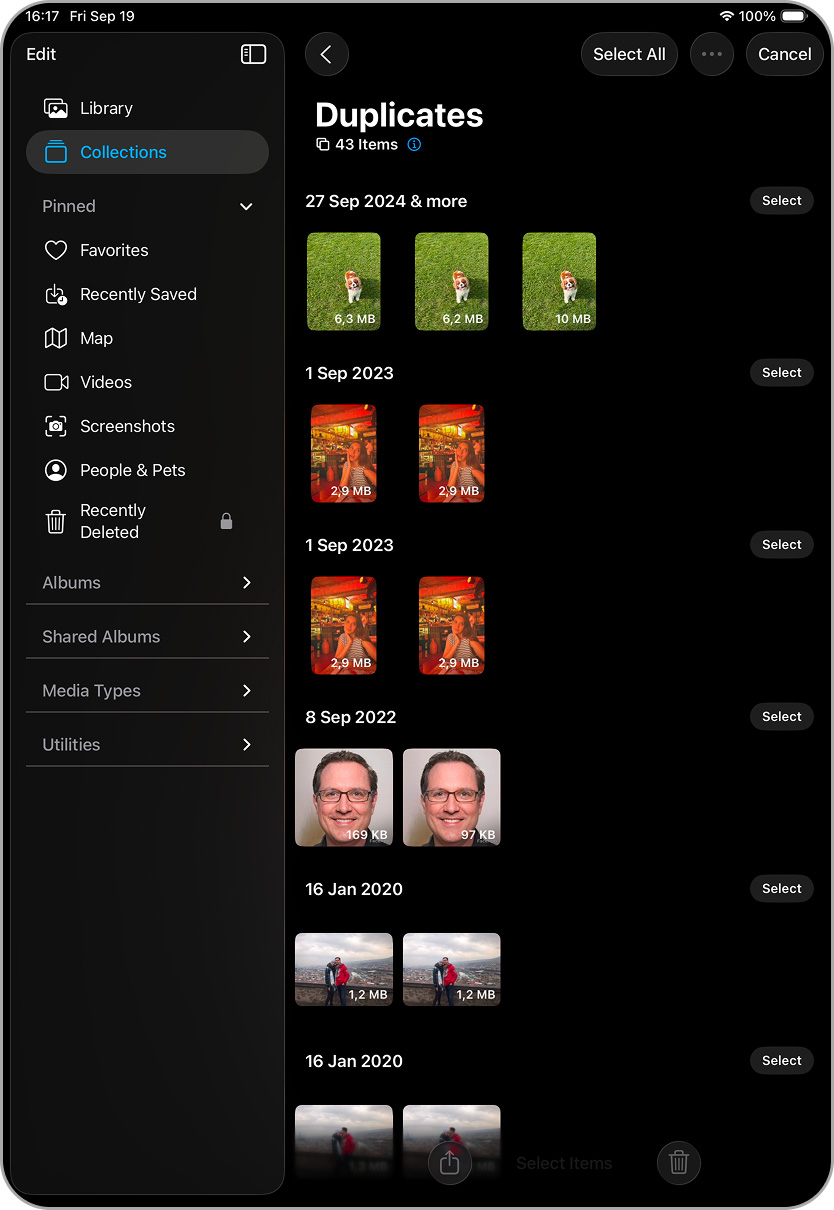
- En la parte inferior, toca Combinar (x), donde x es el número de elementos seleccionados.

Pero, ¿qué pasa si los duplicados no aparecen en la utilidad, no quieres usar una aplicación y tampoco quieres esperar a que se indexen? En ese caso, solo queda una opción: buscarlos manualmente en toda tu galería. Te explicaremos cómo hacerlo en el siguiente método.
Método 3: Busca duplicados manualmente en la aplicación Fotos
El último método que cubriremos es el más lento (según nuestro equipo), pero aún funciona: buscar y eliminar duplicados en tu iPad manualmente. Sin utilidades, sin programas — solo tú y la app Fotos. Claro, ya sabes cómo abrir la app, desplazarte por tu galería y tocar el botón Eliminar. Pero a continuación hay algunos consejos que pueden acelerar este proceso.
La aplicación Fotos tiene una función de búsqueda por palabras clave sorprendentemente útil, aunque muchos usuarios la pasan por alto. Apple incorporó algoritmos de IA que intentan analizar tus fotos según tu consulta. Los resultados no siempre son perfectos, pero normalmente son lo suficientemente buenos como para ayudarte a encontrar fotos similares.
Para usar esta opción:
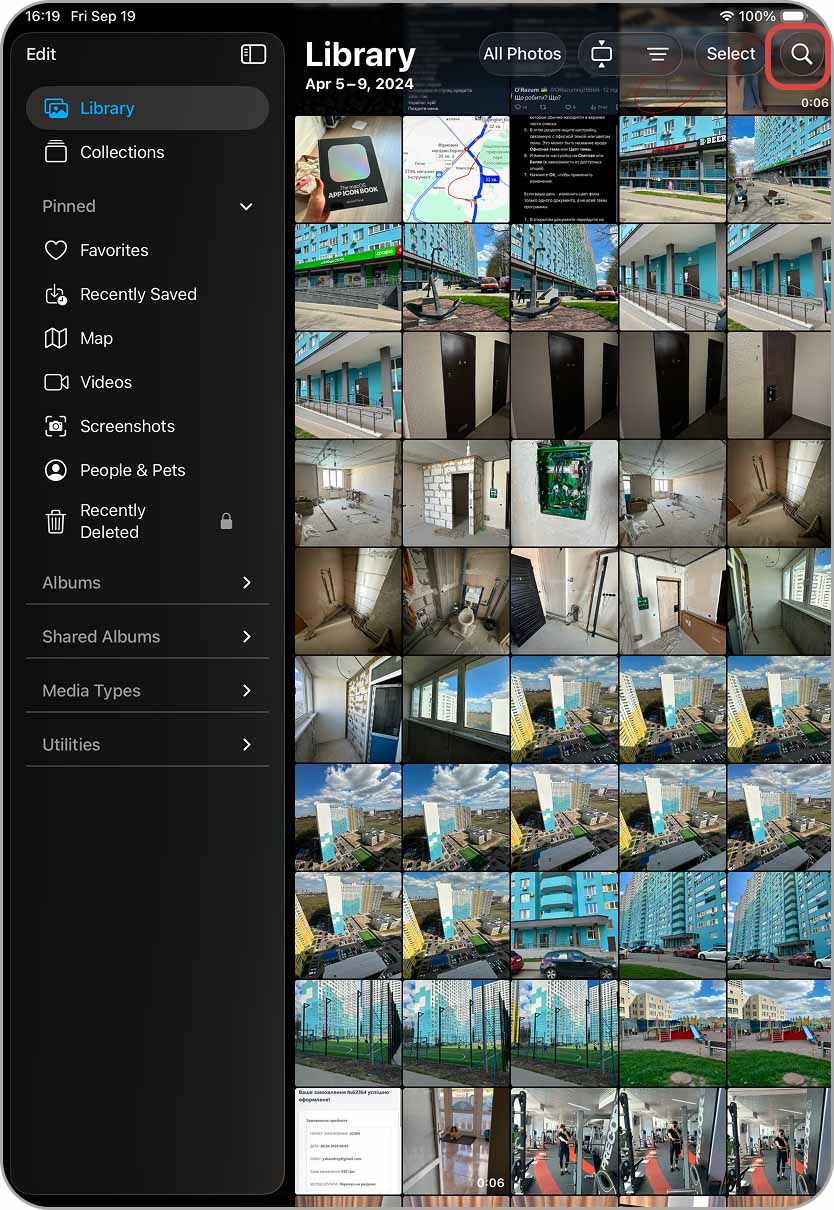
- Abre la aplicación Fotos y pulsa en el botón lupa icono en la esquina superior derecha (disponible tanto en las pestañas Biblioteca como Colecciones).
- Ingresa una palabra clave (perro, gato, playa, lo que quieras), luego toca el botón azul de búsqueda. Tu iPad mostrará los resultados que encontró.
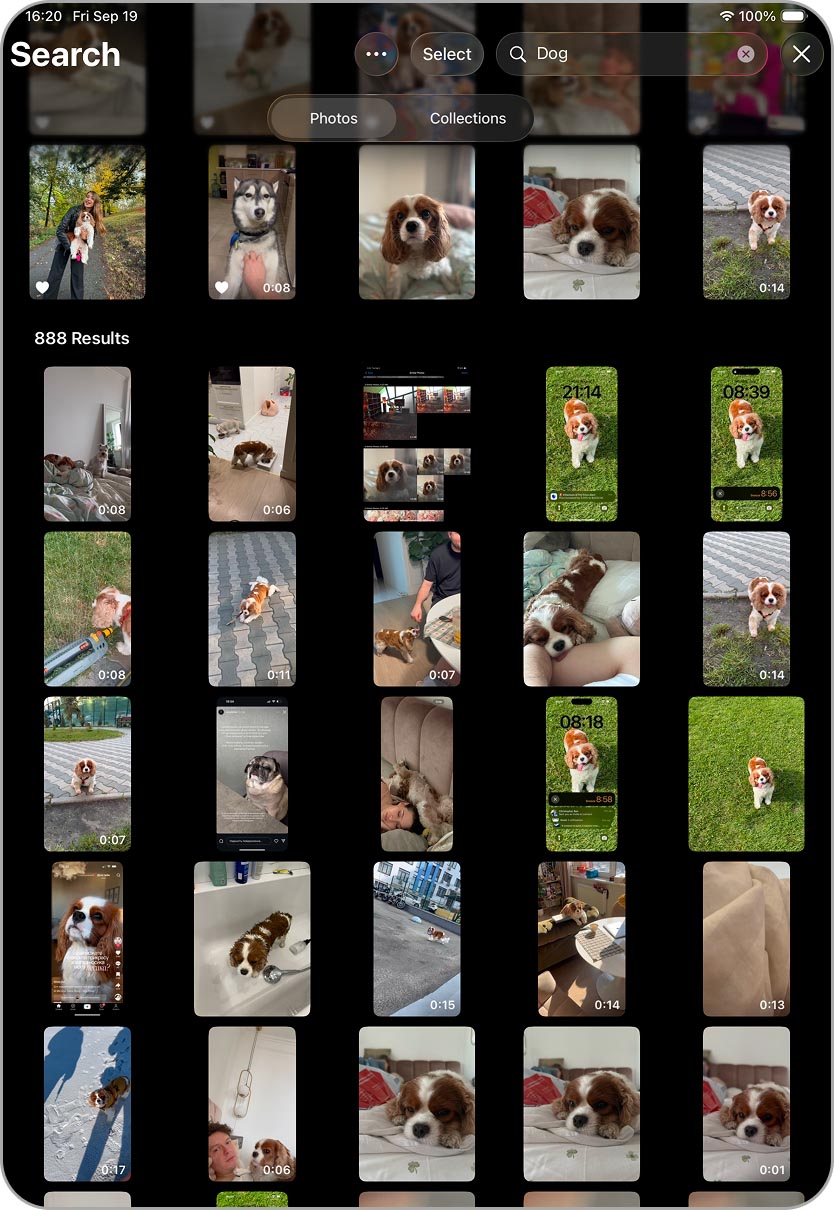
- Desplázate, toca Seleccionar en la esquina superior derecha y selecciona las fotos que deseas eliminar.
- Toca el icono de papelera y confirma. Repite según sea necesario con diferentes palabras clave.
Otra forma de facilitar la limpieza manual es usar la vista de Años o Meses. Esto funciona bien si sabes cuándo se crearon muchos duplicados o fotos similares. Por ejemplo, quizá tus amigos te enviaron muchas fotos de grupo en abril, o tomaste cientos de fotos de vacaciones en junio.
Para probar esto:
- Abre la aplicación Fotos y ve a la Biblioteca pestaña
- En la parte superior, cambia entre Años o Meses.
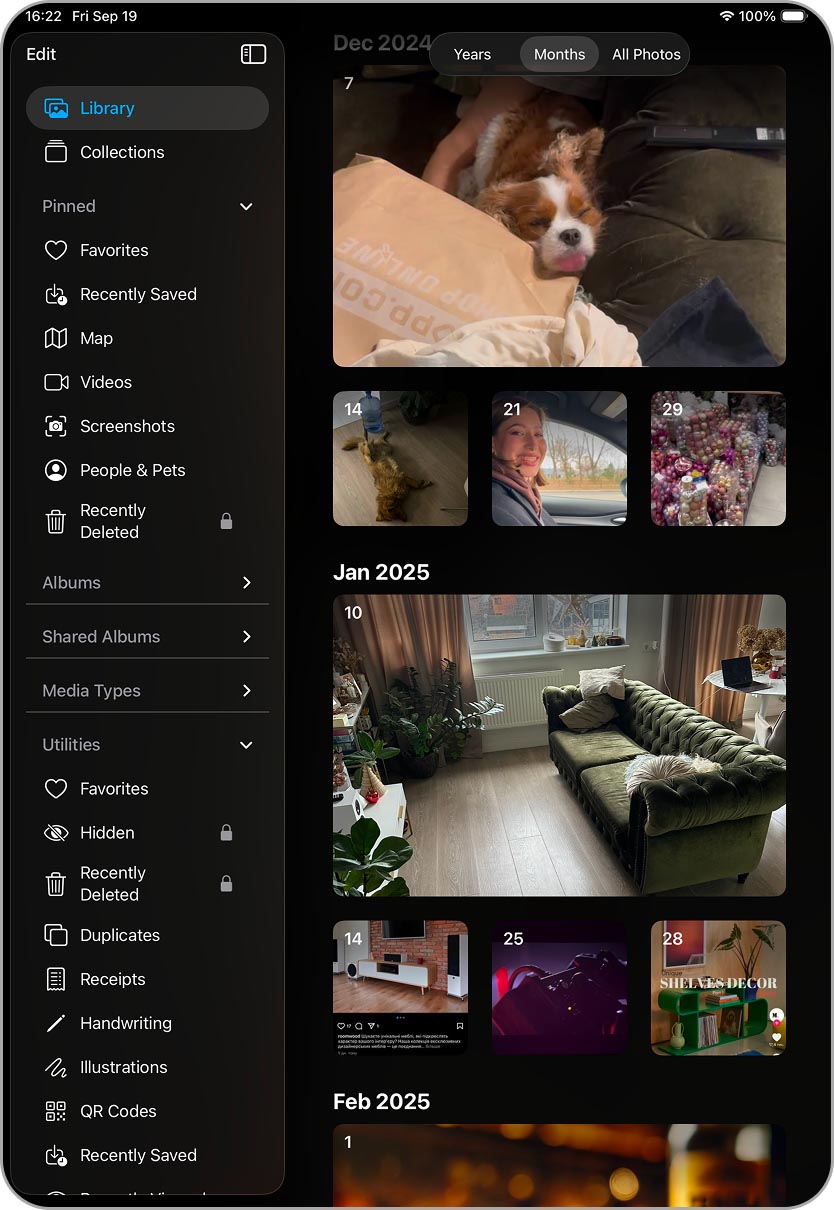
- Revisa las fotos mostradas para el período seleccionado y elimina las que estén de más.
Si eso no es suficiente, la pestaña Colecciones ofrece aún más formas de filtrar fotos:
- Personas y Mascotas: agrupa las fotos por rostros o mascotas que Apple reconoce.
- Tipos de contenido — divide tu biblioteca en selfies, panoramas, retratos, Live Photos y más.
- Más ítems — además de Duplicados, también encontrarás herramientas como Mapa, que muestra dónde se tomaron tus fotos (si los servicios de ubicación estaban activados).
Conclusión
Ahora sabes lo sencillo que puede ser encontrar y eliminar duplicados en tu iPad, ya sea con la ayuda de aplicaciones o haciéndolo manualmente. ¿Qué sigue para evitar que vuelvan a aparecer? Para los duplicados exactos, la única solución real es vigilar lo que descargas para que la misma foto no termine dos veces en tu biblioteca. En cuanto a las fotos similares, el hábito más fácil es revisarlas justo después de tomarlas y eliminar las que no necesitas.
En este artículo, nos centramos en la eliminación de duplicados, pero la aplicación Fotos también contiene otras categorías que a menudo ocupan espacio de almacenamiento. Live Photos, las capturas de pantalla y los videos grandes pueden acumularse rápidamente, por lo que también vale la pena limpiarlos. Para facilitar las cosas, consulta nuestras guías paso a paso:
- 🔍 Cómo eliminar Live Photos
- 🔍 Cómo eliminar capturas de pantalla
- 🔍 Cómo encontrar y eliminar los videos más grandes
- 🔍 También te puede interesar leer Cómo organizar fotos sin duplicados, que muestra cómo crear álbumes y carpetas en la aplicación Fotos para una navegación más rápida.
Esperamos que esta guía haya sido de ayuda y que los duplicados en tu iPad ya no sean un problema.
Preguntas frecuentes
No abordamos este tema en el artículo porque no ocurre con frecuencia. Si no ves la utilidad Duplicar en tu iPad, generalmente hay dos razones: o tu dispositivo utiliza una versión antigua de iPadOS o el sistema simplemente aún no ha detectado duplicados exactos en tu biblioteca.
Para una explicación más detallada y soluciones paso a paso, consulta nuestra guía aparte: ¿No aparecen las fotos duplicadas en el iPhone? Aquí tienes qué hacer. Aunque el artículo trata sobre iPhones, todo funciona de la misma manera en iPads, así que puedes usarlo para solucionar el problema.
