
Πώς να Βελτιώσετε την Απόδοση του iPhone για Gaming
Αναζητάτε τρόπους να βελτιστοποιήσετε το iPhone σας για gaming; Δεν επιτυγχάνετε τον ρυθμό καρέ που περιμένετε, ειδικά σε γρήγορα παιχνίδια όπως αγωνιστικά sims ή shooters; Δεν είστε μόνοι. Μερικοί από εμάς στην ομάδα είμαστε σοβαροί όσον αφορά το mobile gaming, και μετά από πολλές δοκιμές και σφάλματα, έχουμε βρει μερικές ρυθμίσεις που πράγματι κάνουν τη διαφορά.
Παρακάτω, έχουμε χωρίσει τα πάντα σε τρεις σαφείς ενότητες, καθεμία με τρεις στοχευμένες μεθόδους. Είτε παίζετε χαλαρά είτε πιέζετε τη συσκευή σας στα όριά της, αυτά τα βήματα μπορούν να βοηθήσουν το iPhone σας να προσφέρει την καλύτερη δυνατή εμπειρία παιχνιδιού.
Καθαρές Πηγές για Παιχνίδια στο iPhone
Ας ξεκινήσουμε με τα βασικά – τους πόρους του iPhone σας. Ακούγεται απλό, αλλά κάνει αισθητή διαφορά. Εάν τα παιχνίδια σας φορτώνουν πολύ αργά ή το FPS πέφτει στη μέση του παιχνιδιού, μπορεί να οφείλεται στο ότι τρέχουν πάρα πολλά πράγματα στο παρασκήνιο ή ότι η χωρητικότητα αποθήκευσης σας είναι γεμάτη μέχρι το χείλος.
Έχουμε δοκιμάσει αυτές τις μεθόδους σε πολλαπλά μοντέλα iPhone—τα πάντα από το iPhone 11 και 13 έως το 15 και ακόμα και το τελευταίο iPhone 16—και τα αποτελέσματα είναι πάντα τα ίδια. Εκκαθαρίστε τους πόρους σας και απολαύστε μια γρήγορη και άμεση εμπειρία παιχνιδιού στο iPhone σας.
Μέθοδος 1: Κλείσιμο μη χρησιμοποιούμενων εφαρμογών
Το iPhone σας είναι εξαιρετικό στο multitasking—αλλά όταν πρόκειται για παιχνίδια, αυτό δεν είναι πάντα καλό. Οι εφαρμογές που τρέχουν σιωπηλά στο παρασκήνιο μπορούν να καταναλώσουν τη μνήμη και την ισχύ της CPU της συσκευής σας. Τώρα, η Apple λέει ότι το iOS διαχειρίζεται αυτόματα τις εφαρμογές και κλείνει ό,τι δεν είναι απαραίτητο—και αυτό είναι αλήθεια μέχρι ενός σημείου. Αλλά κατά την εμπειρία μας, ειδικά κατά τις βαριές συνεδρίες παιχνιδιών, το να κλείνετε χειροκίνητα ορισμένες εφαρμογές μπορεί ακόμη να οδηγήσει σε πιο ομαλή απόδοση παιχνιδιών. Μερικές φορές, το σύστημα απλώς δεν κινείται αρκετά γρήγορα. Λοιπόν, να τι πρέπει να κάνετε:
- Σύρετε προς τα πάνω από το κάτω μέρος (ή πατήστε δύο φορές το Αρχική σελίδα σε παλαιότερα μοντέλα) για να ανοίξετε τον διακόπτη εφαρμογών.
- Στη συνέχεια, σύρετε προς τα πάνω οτιδήποτε δεν χρησιμοποιείτε. Εφαρμογές streaming μουσικής, χάρτες, καρτέλες Safari, ιχνηλάτες παράδοσης τροφίμων—κλείστε τα.
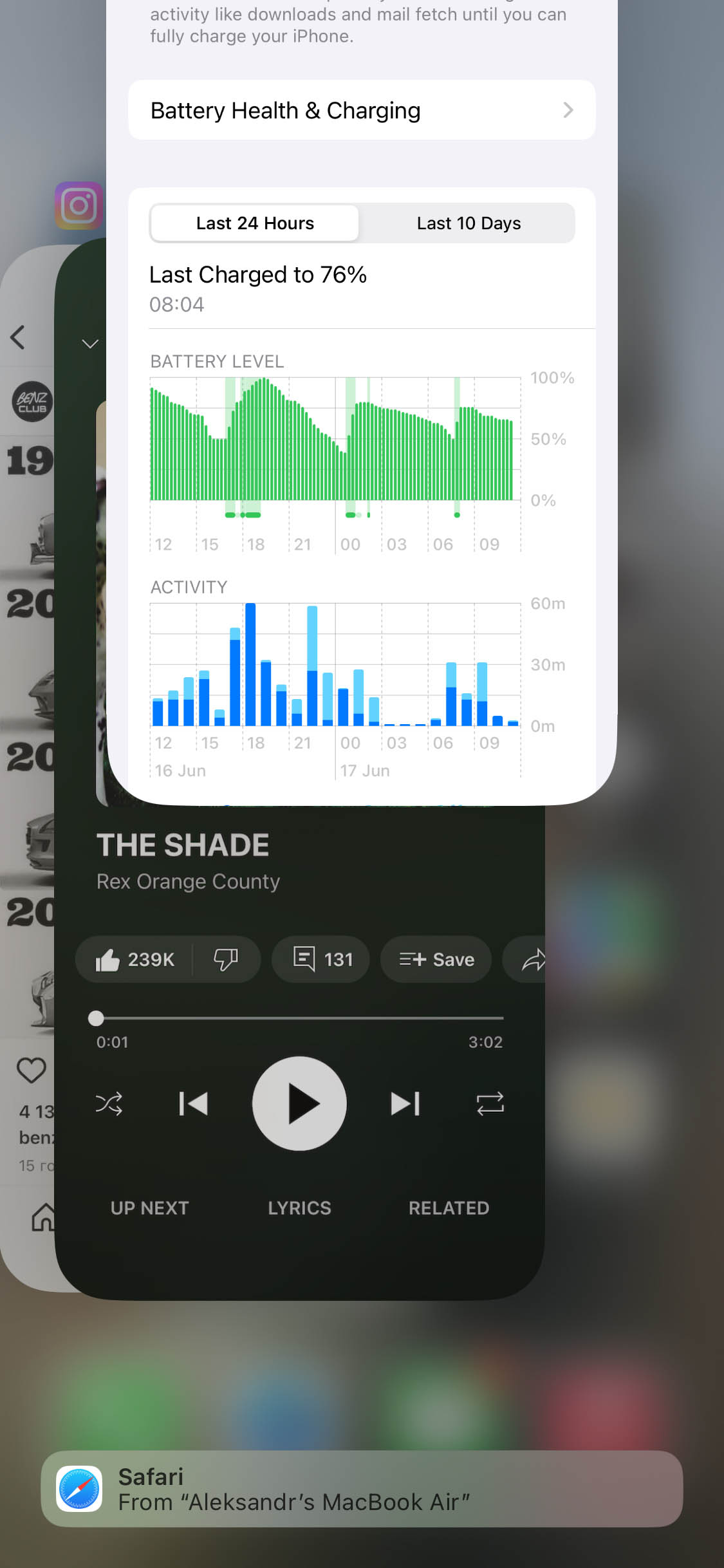
Αυτό δεν σημαίνει ότι πρέπει να κλείνετε εμμονικά εφαρμογές όλη την ημέρα. Αλλά όταν πρόκειται να παίξετε έναν τίτλο με μεγάλες απαιτήσεις—ειδικά ένα παιχνίδι με βαριά 3D γραφικά ή διαδικτυακό—είναι έξυπνο να δώσετε στο iPhone σας όσο το δυνατόν περισσότερο χώρο αναπνοής. Λιγότερος θόρυβος στο παρασκήνιο σημαίνει περισσότερους συστημικούς πόρους επικεντρωμένους εκεί όπου έχει σημασία: στο να κρατάει το iPhone σας το παιχνίδι ομαλό και άμεσο.
Μέθοδος 2: Επανεκκινήστε τη συσκευή σας
Ναι, ακούγεται παλιό, αλλά η επανεκκίνηση του iPhone σας εξακολουθεί να λειτουργεί. Και όχι με έναν αόριστο τρόπο, σαν να λέτε “δοκιμάστε να το κλείσετε και να το ανοίξετε ξανά”. Το έχουμε δει από πρώτο χέρι: παιχνίδια που καθυστερούσαν ξαφνικά έτρεξαν πιο ομαλά μετά από μια απλή επανεκκίνηση.
Γιατί; Επειδή η επανεκκίνηση διαγράφει προσωρινά αρχεία, επαναφέρει τη χρήση της μνήμης RAM και κλείνει τις διεργασίες παρασκηνίου που μπορεί να έχουν συσσωρευτεί αθόρυβα στο παρασκήνιο. Ακόμα κι αν έχετε κλείσει εφαρμογές με το χέρι, κάποια πράγματα σε επίπεδο συστήματος μπορεί να παραμένουν. Μια φρέσκια επανεκκίνηση καθαρίζει την πλάκα.
Ιδού ο γρήγορος τρόπος να το κάνετε:
- Ανοίξτε Ρυθμίσεις > Γενικά.
- Κυλήστε προς τα κάτω και πατήστε Τερματισμός.

- Σύρετε για να απενεργοποιήσετε.
- Μόλις η οθόνη γίνει μαύρη, κρατήστε πατημένο το κουμπί τροφοδοσίας μέχρι να εμφανιστεί το λογότυπο της Apple.
Ολοκληρώθηκε. Επιστρέψατε στη δουλειά.
Συνήθως προτείνουμε να κάνετε επανεκκίνηση στο iPhone σας αν δεν το έχετε κάνει εδώ και καιρό. Παίρνει μόνο ένα λεπτό, και η βελτίωση στην απόδοση των παιχνιδιών μπορεί να είναι άμεση.
Μέθοδος 3: Εκκαθάριση εσωτερικής αποθήκευσης
Ο αποθηκευτικός χώρος δεν αφορά μόνο το πόσες φωτογραφίες ή εφαρμογές μπορείς να χωρέσεις στο τηλέφωνό σου—επηρεάζει και την ταχύτητα παιχνιδιών. Όταν ο αποθηκευτικός χώρος του iPhone σου πλησιάζει να γεμίσει, αρχίζει να επιβραδύνεται. Οι εφαρμογές χρειάζονται περισσότερο χρόνο για να ανοίξουν, οι κινήσεις γίνονται ασταθείς και τα παιχνίδια μπορεί να φαίνονται αργά. Το έχουμε δει από πρώτο χέρι, ειδικά σε συσκευές με λιγότερο από 10% ελεύθερο χώρο. Είναι σαν να προσπαθείς να τρέξεις μαραθώνιο σε ένα ακατάστατο δωμάτιο—τίποτα δεν λειτουργεί όπως θα έπρεπε.
Οπότε τι μπορείς πραγματικά να κάνεις; Πρώτα, έλεγξε πόσος χώρος σου απομένει. Πήγαινε στο Ρυθμίσεις > Γενικά > Χώρος στο iPhone.

Αν τα επίπεδα είναι χαμηλά, είναι ώρα για καθαρισμό. Συνήθως, οι κατηγορίες που καταλαμβάνουν τον περισσότερο χώρο είναι Εφαρμογές και Φωτογραφίες, οπότε ξεκινήστε από εκεί.
Σίγουρα, μπορείς να διαγράψεις τις εφαρμογές που δεν έχεις χρησιμοποιήσει εδώ και πολύ καιρό (το iOS μπορεί να ταξινομήσει τις εφαρμογές κατά ημερομηνία τελευταίας χρήσης). Το ίδιο και με τις φωτογραφίες—πάτα διαγραφή, πάτα ξανά διαγραφή… αλλά ποιος έχει τον χρόνο; Ειδικά αν πρόκειται να μπεις σε ένα διαδικτυακό παιχνίδι αμέσως τώρα. Σε αυτές τις στιγμές, χρειάζεσαι μια γρήγορη λύση.
Εκεί έρχονται οι εφαρμογές καθαρισμού τρίτων.
Πριν λίγο καιρό, πραγματοποιήσαμε πλήρη δοκιμή στο οι καλύτερες εφαρμογές καθαρισμού για iPhone και βρήκαμε πολλές εξαιρετικές επιλογές, αλλά η εφαρμογή που κατέλαβε την πρώτη θέση τόσο για τις καθαριστικές της δυνατότητες όσο και για την ταχύτητα ήταν η Clever Cleaner: AI iPhone Cleaner App. Το καλύτερο μέρος; Είναι δωρεάν.
Όχι «δωρεάν με όρους», αλλά έγκυρο 100% δωρεάν. Χωρίς συνδρομή, χωρίς συνδρομητική τοιχοποιία, χωρίς ψεύτικες «δωρεάν δοκιμές», και—πιστεύετε ή όχι—δεν εντοπίσαμε καν διαφημίσεις. Ψάξαμε. Τίποτα.
Λοιπόν, τι μπορεί να είναι πραγματικά καθαρό; Αποδεικνύεται—πολύ. Έρχεται με τέσσερα εργαλεία καθαρισμού:
- Πρώτον, υπάρχει η καρτέλα Similars. Αυτή τροφοδοτείται από την ενσωματωμένη AI της εφαρμογής, και είναι απροσδόκητα έξυπνη. Μπορεί να καθαρισμός διπλότυπου και να βρίσκει σχεδόν διπλάσιες φωτογραφίες—συμπεριλαμβανομένων εκείνων των λίγο διαφορετικών λήψεων ή των 10 σχεδόν ίδιων selfies. Μπορεί να σκέφτεστε, “Περιμένετε, δεν έχει ήδη η εφαρμογή Photos ένα Άλμπουμ διπλοτύπων?” Έχει, αλλά περιορίζεται μόνο στις ακριβείς αντιστοιχίες. Το Clever Cleaner βλέπει αυτά που δεν μπορεί να δει το εργαλείο της Apple.

- Μετά, έχετε την καρτέλα Screenshots. Αυτή σαρώνει ακαριαία τη βιβλιοθήκη σας για στιγμιότυπα οθόνης—memes, αποδείξεις, προσωρινές αποθηκεύσεις, τυχαίες οθόνες ρυθμίσεων—και σας επιτρέπει να τα διαγράψετε μαζικά σε δευτερόλεπτα.
- Επόμενη είναι η καρτέλα Lives. Αν χρησιμοποιείτε Live Photos αλλά δεν σας ενδιαφέρει η κίνηση, αυτό το εργαλείο τα μετατρέπει σε κανονικές ακίνητες εικόνες. Και εμπιστευτείτε μας, αυτές οι Live Photos καταλαμβάνουν πάρα πολύ περισσότερο χώρο απ’ ό,τι νομίζετε. Το να τις μετατρέψετε σε στατικές φωτογραφίες εξοικονομεί τόνο αποθήκευσης χωρίς να διαγράψετε κάτι που θέλετε να κρατήσετε.

- Τελευταία: η καρτέλα Heavies. Αυτή είναι η αγαπημένη μας. ταξινομεί τα πολυμέσα σας κατά μέγεθος αρχείου—τα μεγαλύτερα πρώτα—έτσι μπορείτε να βρείτε και να διαγράψετε γρήγορα τα πραγματικά μεγάλα αρχεία αποθήκευσης, όπως παλιά βίντεο 4K ή τεράστια αρχεία φωτογραφιών. Η εφαρμογή Photos δεν σας δείχνει αυτού του είδους την ανάλυση από προεπιλογή, οπότε το να τα έχετε όλα οργανωμένα κάνει τον καθαρισμό πολύ ευκολότερο.
Ας ρίξουμε μια ματιά στην καρτέλα Heavies, για παράδειγμα. Δείτε πώς να το χρησιμοποιήσετε:
- Αναζητήστε το “Clever Cleaner” στο App Store ή χρησιμοποιήστε το αυτός ο σύνδεσμος για λήψη.
- Εκκινήστε την εφαρμογή και δώστε άδεια πρόσβασης στη βιβλιοθήκη Φωτογραφιών σας. Είναι ασφαλές—το ελέγξαμε. Ο προγραμματιστής, CleverFiles, είναι μια εταιρεία που εδρεύει στις Ηνωμένες Πολιτείες με πάνω από μια δεκαετία εμπειρίας στο λογισμικό. Όπως αναφέρεται στην επίσημη σελίδα εφαρμογής καθαρισμού Clever Cleaner, όλα επεξεργάζονται τοπικά στη συσκευή σας. Τίποτα δεν ανεβαίνει ή αποστέλλεται στο cloud, σε αντίθεση με κάποιες άλλες εφαρμογές.
- Στο κάτω μέρος, επιλέξτε την καρτέλα Heavies—αυτό εμφανίζει τα μεγαλύτερα βίντεό σας ταξινομημένα κατά μέγεθος.

- Πατήστε οποιοδήποτε βίντεο για προεπισκόπηση. Σαρώστε ή πατήστε το Επιλογή όλων για να επιλέξετε πολλαπλά αρχεία. Η εφαρμογή εμφανίζει πόσος χώρος θα ελευθερωθεί με τα επιλεγμένα αρχεία σας.
- Πατήστε το Move to Trash για να στείλετε τα επιλεγμένα αρχεία στην περιοχή απορριμμάτων.
- Πατήστε το Empty Trash στο κάτω μέρος για να ολοκληρώσετε τον καθαρισμό.

- Ανοίξτε το άλμπουμ Φωτογραφίες > Πρόσφατες διαγραφές για να αφαιρέσετε μόνιμα τα αρχεία και να ανακτήσετε αμέσως το χώρο.
Είναι σίγουρα ένας από τους ταχύτερους τρόπους για να επανακτήσετε χώρο αποθήκευσης και να δώσετε στο iPhone σας λίγο περιθώριο. Εάν έχετε περίπου 80% του αποθηκευτικού σας χώρου ελεύθερο μετά τον καθαρισμό, βρίσκεστε σε καλή κατάσταση.
Με αυτές τις τρεις μεθόδους, μπορείτε να ελαχιστοποιήσετε τα προβλήματα απόδοσης και να διατηρήσετε το iPhone σας να τρέχει γρήγορα όταν έχει σημασία—εν μέσω παιχνιδιού, μάχης, οδήγησης, ό,τι θέλετε. Τώρα που έχουμε φροντίσει την πλευρά των πόρων, ας δούμε τις διεργασίες παρασκηνίου και τις βασικές βελτιστοποιήσεις του συστήματος για να ενισχύσουμε την απόδοση του παιχνιδιού σας.
Διαμόρφωση Διεργασιών Φόντου iPhone για Απόδοση στο Gaming
Ένας άλλος τρόπος για να βελτιστοποιήσετε το iPhone σας για παιχνίδια είναι να ρυθμίσετε ορισμένες βασικές ρυθμίσεις του συστήματος. Τίποτα πολύ περίπλοκο—απλώς πράγματα που συχνά περνούν απαρατήρητα αλλά κάνουν πραγματική διαφορά μόλις τα τροποποιήσετε. Αυτές οι ρυθμίσεις ελέγχουν το πώς η συσκευή σας διαχειρίζεται την ισχύ, τα γραφικά και την δραστηριότητα στο παρασκήνιο—όλα πράγματα που επηρεάζουν άμεσα την απόδοση στα παιχνίδια.
Δοκιμάστε τις επόμενες μεθόδους για να προετοιμάσετε τη συσκευή σας για βέλτιστη απόδοση στο παιχνίδι:
Μέθοδος 1: Απενεργοποίηση Άσκοπων Διεργασιών Παρασκηνίου
Οι διεργασίες στο παρασκήνιο μπορεί να φαίνονται αβλαβείς, αλλά κατά τη διάρκεια του παιχνιδιού, μπορούν αθόρυβα να τραβήξουν πόρους μακριά από αυτό που έχει πραγματικά σημασία—το παιχνίδι σου. Πράγματα όπως Bluetooth και Ανανέωση εφαρμογών στο παρασκήνιο μπορεί να κάνουν τη δουλειά τους στο παρασκήνιο, αλλά μπορούν επίσης να δημιουργήσουν καθυστέρηση, να εξαντλήσουν την μπαταρία ή να επηρεάσουν τον ρυθμό των καρέ σε πιο απαιτητικούς τίτλους.
Πριν από την εκκίνηση ενός παιχνιδιού, δοκιμάστε να τα οργανώσετε:
- Bluetooth. Αν δεν χρησιμοποιείτε ασύρματο χειριστήριο ή ακουστικά, απενεργοποιήστε το. Μεταβείτε στο Ρυθμίσεις > Bluetooth και απενεργοποιήστε το.
- Δεδομένα κινητού δικτύου. Αν παίζετε παιχνίδια μέσω Wi-Fi, πηγαίνετε στο Ρυθμίσεις > Κινητό δίκτυο και απενεργοποιήστε το Δεδομένα κινητού δικτύου. Αυτό εμποδίζει τις εφαρμογές από το να εκτελούν ενημερώσεις στο υπόβαθρο μέσω κινητών δεδομένων.
- Ανανέωση εφαρμογών στο παρασκήνιο. Οι εφαρμογές ενημερώνονται στο υπόβαθρο—ακόμη και κατά τη διάρκεια της αναπαραγωγής παιχνιδιών. Μπορείτε να το διακόψετε πηγαίνοντας στο Ρυθμίσεις > Γενικά > Ανανέωση εφαρμογών στο παρασκήνιο. Είτε απενεργοποιήστε το εντελώς, είτε περάστε τη λίστα και αδρανοποιήστε το για συγκεκριμένες εφαρμογές που δεν χρειάζεστε ενόσω παίζετε.

Μεμονωμένα, αυτές οι αλλαγές μπορεί να μη φαίνονται μεγάλες—αλλά μαζί, βοηθούν να εστιάσετε τη δύναμη του iPhone σας σε αυτό που πραγματικά κάνετε. Λιγότερος θόρυβος στο παρασκήνιο, πιο συνεπής απόδοση στο gaming. Είναι ένας έξυπνος τρόπος να βελτιώσετε την απόδοση του gaming στο iPhone χωρίς να αγγίξετε καν το ίδιο το παιχνίδι.
Μέθοδος 2: Διαχείριση ρυθμίσεων εξοικονόμησης ενέργειας
Λειτουργίας χαμηλής ισχύος ακούγεται σαν έξυπνη ιδέα—και είναι, τις περισσότερες φορές. Μειώνει τις δραστηριότητες στο παρασκήνιο, σκοτεινιάζει την οθόνη και περιορίζει την απόδοση για εξοικονόμηση μπαταρίας. Αλλά αυτό το τελευταίο μέρος είναι το πρόβλημα. Όταν παίζετε παιχνίδια, η απόδοση έχει μεγαλύτερη σημασία από τη διάρκεια ζωής της μπαταρίας.
Λειτουργίας χαμηλής ισχύος επιβραδύνει τη CPU σας και περιορίζει τα frame rates. Ίσως να μην το παρατηρήσετε ενώ ελέγχετε τα email σας ή περιηγείστε στο διαδίκτυο, αλλά κατά τη διάρκεια ενός γρήγορου παιχνιδιού; Φαίνεται.
Αν τα FPS σας μειώνονται χωρίς προφανή λόγο, ελέγξτε αν είναι ενεργοποιημένο το Λειτουργίας χαμηλής ισχύος:
- Θα το βρείτε στο Ρυθμίσεις > Μπαταρία.
- Εάν το Λειτουργίας χαμηλής ισχύος είναι ενεργό, απενεργοποιήστε το πριν παίξετε.
- Εναλλακτικά, μπορείτε να ζητήσετε από Siri να το απενεργοποιήσει, ή να το απενεργοποιήσετε γρήγορα από το Κέντρο ελέγχου αν έχετε προσθέσει τον διακόπτη μπαταρίας.

Η μπαταρία μπορεί να εξαντλείται πιο γρήγορα—αλλά τα παιχνίδια σας θα τρέχουν καλύτερα στο iPhone σας. Και αν είστε συνδεδεμένοι κατά τη διάρκεια του παιχνιδιού, δεν υπάρχει κανένας λόγος να διατηρήσετε την εξοικονόμηση ενέργειας ενεργοποιημένη.
Μέθοδος 3: Ρυθμίστε τις Ρυθμίσεις Οθόνης
Οι ρυθμίσεις οθόνης παίζουν καθοριστικό ρόλο στην απόδοση του παιχνιδιού στο iPhone σας. Μια πιο φωτεινή οθόνη μπορεί να προσφέρει καθαρότητα, αλλά μπορεί επίσης να παράγει επιπλέον θερμότητα και να καταναλώσει γρηγορότερα την μπαταρία — και τα δύο βλάπτουν το παιχνίδι. Προτιμούμε να μειώνουμε τη φωτεινότητα μόλις αρκετά ώστε να κρατάμε τα γραφικά ευκρινή χωρίς να υπερφορτώνουμε το σύστημα.
- Μεταβείτε στο Ρυθμίσεις > Display & Brightness.
- Εδώ, μειώστε τη φωτεινότητα σε ένα μέτριο επίπεδο, ώστε να μην κουράζετε τα μάτια σας και να μειώσετε τη χρήση ενέργειας.

- Στα μοντέλα OLED (Το iPhone X, iPhone XS, iPhone XS Max, iPhone 11 Pro, και iPhone 11 Pro Max, καθώς και iPhones 12 μέχρι iPhone 16) ίσως να σκεφτείτε επίσης τη δυνατότητα απενεργοποίησης του True Tone ή μείωσης του λευκού σημείου για να μειώσετε το φορτίο επεξεργασίας. Αυτή η ρύθμιση δίνει στη συσκευή σας περισσότερο χώρο να επικεντρωθεί στην ομαλή απόδοση παιχνιδιών αντί να αντιμετωπίζει τη θερμότητα και την κατανάλωση ενέργειας.
Με αυτές τις προσαρμογές στις βασικές ρυθμίσεις του συστήματος, προετοιμάζετε το iPhone σας να χειρίζεται τα παιχνίδια πιο αποτελεσματικά. Λιγότερο lag, λιγότερα slowdowns και πιο συνεπής απόδοση σε όλα τα επίπεδα. Αυτές οι αλλαγές χρειάζονται μόνο λίγα λεπτά για να ρυθμιστούν, αλλά η επίδραση μπορεί να είναι τεράστια. Ειδικά αν παίζετε κάτι απαιτητικό, όπως ένα ανταγωνιστικό shooter ή ένα RPG ανοιχτού κόσμου, το iPhone σας χρειάζεται κάθε κομμάτι διαθέσιμης ισχύος.
Βελτιστοποιήστε τις Ρυθμίσεις για να Κάνετε το iPhone Σας Γρηγορότερο για Gaming
Αφού καθαρίσετε την αποθήκευση και ρυθμίσετε τις ρυθμίσεις του συστήματος, υπάρχει ένα ακόμα επίπεδο που αξίζει να αντιμετωπιστεί: το ίδιο το λογισμικό. Αυτές δεν είναι παραμετροποιήσεις στο παρασκήνιο ή πειραγμένα υλικά—παρά μόνο πρακτικές προσαρμογές που βελτιώνουν άμεσα την απόδοση παιχνιδιών στο iPhone. Αν το παιχνίδι σας φαίνεται τραχύ ή αργό ακόμα και μετά από όλες τις συνήθεις καθαριότητες, αυτές οι ρυθμίσεις μπορεί να αυξήσουν τα FPS στο iPhone και να σας δώσουν αυτό το επιπλέον πλεονέκτημα.
Μέθοδος 1: Ρύθμιση Γραφικών του Παιχνιδιού
Εάν το παιχνίδι σας υποστηρίζει προσαρμοσμένες ρυθμίσεις γραφικών, μην τις αγνοείτε — είναι ένας από τους ευκολότερους τρόπους για να βελτιώσετε την απόδοση του παιχνιδιού στο iPhone χωρίς να αγγίξετε τίποτα από τα εσωτερικά μέρη. Πολλά σύγχρονα κινητά παιχνίδια περιλαμβάνουν πλέον επιλογές απόδοσης, και η ρύθμισή τους μπορεί άμεσα να μειώσει την υστέρηση και να βελτιώσει τους ρυθμούς καρέ.
Αναζητήστε στο μενού ρυθμίσεων του παιχνιδιού όρους όπως Γραφικά, Ρυθμός Καρέ, Λειτουργία Απόδοσης, ή Λειτουργία Εξοικονόμησης Μπαταρίας. Κάθε παιχνίδι επισημαίνει τα πράγματα λίγο διαφορετικά, αλλά η ιδέα είναι η ίδια: μειώστε τα οπτικά εφέ λίγο, και το iPhone σας δεν θα χρειαστεί να δουλέψει τόσο σκληρά.

Η χαμηλότερη ανάλυση ή η ποιότητα υφής μπορεί να κάνει τις σκιές λίγο πιο μαλακές ή τα φόντα λιγότερο λεπτομερή, αλλά θα έχετε πιο ομαλό gameplay σε αντάλλαγμα—ειδικά σε παιχνίδια που βασίζονται σε πραγματικό χρόνο δράσης. Σε παλαιότερα iPhone ή κατά τη διάρκεια μεγάλων συνεδριών, αυτός ο συμβιβασμός αξίζει τον κόπο.
Δοκιμάσαμε αυτό σε όλα, από Genshin Impact έως PUBG Mobile, και κάθε φορά το αποτέλεσμα είναι το ίδιο: πιο συνεπείς ρυθμοί καρέ και λιγότερα κολλήματα.
Αν το iPhone σας έχει δυσκολία με τη θερμότητα, πτώσεις FPS ή τυχαίες καθυστερήσεις, αυτό είναι ένα εξαιρετικό μέρος για να κοιτάξετε.
Μέθοδος 2: Μείωση Κίνησης
Αυτό ζει βαθιά στις Προσβασιμότητα ρυθμίσεις, αλλά μην αφήσεις αυτό να σε ξεγελάσει—είναι ένας νόμιμος τρόπος για να βελτιώσεις την απόδοση του iPhone στο gaming, ειδικά αν το τηλέφωνό σου φαίνεται λίγο αργό κατά τη διάρκεια του παιχνιδιού.
- Θα το βρείτε υπό Ρυθμίσεις > Προσβασιμότητα > Κίνηση.
- Μόλις φτάσετε εκεί, ενεργοποιήστε Μείωση κίνησης.

Αυτό που κάνει είναι να αφαιρεί τις εντυπωσιακές κινήσεις—πράγματα όπως το parallax scrolling, τα ζουμ στις εφαρμογές και τις ομαλές μεταβάσεις κατά την αλλαγή εφαρμογών. Με Μείωση κίνησης ενεργοποιημένο, όλα φαίνονται πιο σφιχτά και γρηγορότερα. Πατάς και το σύστημα απαντά αμέσως. Μπορεί να μην αυξάνει άμεσα την απόδοση του iPhone σου, αλλά μειώνει το φορτίο του συστήματος—και αυτό μπορεί σίγουρα να κάνει το iPhone σου να φαίνεται πιο άμεσο κατά το παιχνίδι.
Μέθοδος 3: Ενημέρωση iOS και Παιχνιδιών
Και τελευταίο αλλά εξίσου σημαντικό—διατηρήστε το λογισμικό σας ενημερωμένο. Ακούγεται βασικό, αλλά οι παλιές εφαρμογές ή μια παλιά έκδοση του iOS μπορούν αθόρυβα να καταστρέψουν την εμπειρία παιχνιδιού σας. Έχουμε δει τα πάντα, από πτώσεις καρέ έως πλήρη κρασαρίσματα παιχνιδιών—απλά γιατί η συσκευή έχασε μερικές ενημερώσεις.
Ξεκινήστε με Ενημέρωση iOS:
- Πηγαίνετε στο Ρυθμίσεις > Γενικά.
- Πατήστε Ενημέρωση λογισμικού και ελέγξτε αν είναι διαθέσιμη μια νεότερη έκδοση.

- Αν δείτε την επιλογή Ενημέρωση τώρα πατήστε την.
- Η Apple τακτικά προωθεί βελτιώσεις απόδοσης, ειδικά για νέα παιχνίδια ή συσκευές που μόλις κυκλοφόρησαν. Ακόμη και μια μικρή ενημέρωση μπορεί να διορθώσει σφάλματα στο παρασκήνιο ή να βελτιστοποιήσει τον τρόπο με τον οποίο το σύστημα χειρίζεται τις εργασίες που απαιτούν πολλούς πόρους.
Στη συνέχεια, μεταβείτε στο App Store, πατήστε το εικονίδιο του προφίλ σας και κάντε κύλιση προς τα κάτω για να δείτε αν τα παιχνίδια σας έχουν ενημερώσεις σε αναμονή. Οι προγραμματιστές βελτιώνουν συνεχώς τους τίτλους τους με επιδιορθώσεις απόδοσης, διορθώσεις γραφικών και απομάκρυνση σφαλμάτων. Εάν ένα παιχνίδι φαίνεται να έχει κάποιο πρόβλημα τελευταία, υπάρχει μεγάλη πιθανότητα μια ενημέρωση να βοηθήσει.
Εύκολος τρόπος για να κάνετε τα παιχνίδια να λειτουργούν καλύτερα στο iPhone σας. Χωρίς επιπλέον εργαλεία, χωρίς βαθιές αλλαγές στο σύστημα—απλώς τακτική συντήρηση. Αν δεν έχετε ενημερώσει για λίγο καιρό, κάντε το τώρα.
Τι Άλλο Επηρεάζει την Παραγωγικότητα του Gaming στο iPhone;
Συμπερασματικά, όσα έχουμε καλύψει—όλες οι τροποποιήσεις και προσαρμογές—είναι, κατά την εμπειρία μας, οι καλύτερες μέθοδοι για τη βελτίωση της απόδοσης παιχνιδιών σε ένα iPhone.
Αυτά λειτούργησαν για εμάς σε πραγματικά παιχνίδια. Κερδίσαμε πολλά τρόπαια σε αγώνες και ξεπέρασαμε περισσότερους από μερικούς διαδικτυακούς αντιπάλους. Αλλά ας είμαστε ειλικρινείς—πρέπει να παραμείνεις ρεαλιστικός. Κανένα ποσό «βελτιστοποίησης» δεν θα μετατρέψει ένα iPhone X σε iPhone 16 Pro. Αυτές οι συμβουλές μπορούν να δώσουν στη συσκευή σας μια αισθητή ώθηση στο gaming (και για τους περισσότερους ανθρώπους, είναι υπεραρκετές), αλλά δεν είναι μαγικές.
Με αυτό που ειπώθηκε, αν εξακολουθείτε να αισθάνεστε ότι η απόδοση παιχνιδιών του iPhone σας δεν είναι ακριβώς εκεί που την θέλετε, υπάρχουν μερικοί εξωτερικοί παράγοντες που μπορούν να επηρεάσουν την εμπειρία σας.
Ας ξεκινήσουμε με τη σύνδεσή σας στο διαδίκτυο (σημαντικό εάν παίζετε online παιχνίδια με πραγματικούς αντιπάλους). Ακόμη και αν η συσκευή σας είναι τέλεια βελτιστοποιημένη, μια αδύναμη ή ασταθής σύνδεση μπορεί να τα καταστρέψει όλα. Εάν χρησιμοποιείτε Wi-Fi, επιλέξτε δίκτυο 5GHz αντί για 2.4GHz (αν είναι δυνατόν). Είναι πιο γρήγορο και πιο σταθερό, ειδικά σε πολυσύχναστες περιοχές όπως διαμερίσματα ή κοινόχρηστους χώρους. Προσπαθήστε να παραμείνετε κοντά στον δρομολογητή σας, και αν ο δρομολογητής σας είναι παλαιότερος από το iPhone σας, μπορεί να είναι καιρός να τον αναβαθμίσετε.
Προτιμάτε τα κινητά δεδομένα; Βεβαιωθείτε ότι έχετε ισχυρό σήμα και αποφύγετε το gaming σε περιοχές με διακυμάνσεις. Το 5G ή LTE με καλή κάλυψη μπορεί να διαχειριστεί τα περισσότερα online παιχνίδια, αλλά μόλις τα μπάρα σας μειωθούν, θα αρχίσετε να το αισθάνεστε – καθυστέρηση εισόδου, rubberbanding ή ακόμα και αποσυνδέσεις. Τίποτα από αυτά δεν βοηθά να κάνετε τα παιχνίδια iPhone να τρέχουν πιο γρήγορα.
Επόμενο: υπερθέρμανση συσκευής. Αυτό είναι ύπουλο. Είσαι βαθιά σε μια συνεδρία, το τηλέφωνο αρχίζει να ζεσταίνεται και ξαφνικά όλα επιβραδύνονται. Αυτή είναι η θερμική μείωση—ο τρόπος του iPhone να προστατεύεται μειώνοντας την απόδοση.
- Αφαιρέστε τη θήκη όταν παίζετε για μεγάλο χρονικό διάστημα—παγιδεύει θερμότητα.
Κάντε διαλείμματα μεταξύ των συνεδριών για να αφήσετε το τηλέφωνο να κρυώσει. - Αποφύγετε το παιχνίδι σε εξωτερικούς χώρους υπό άμεση ηλιακή ακτινοβολία (σοβαρά, θερμαίνεται γρήγορα).
- Χρησιμοποιήστε μια ψυκτική λαβή ή μαξιλάρι εάν παίζετε για μεγάλες περιόδους—έχουμε δοκιμάσει μερικά που πραγματικά βοηθούν.
Τέλος, αν έχετε συμβουλές που λειτούργησαν για εσάς — ή αν εξακολουθείτε να αντιμετωπίζετε προβλήματα απόδοσης — θα θέλαμε πολύ να ακούσουμε γι’ αυτό. Ελάτε να μας βρείτε στο το διαδικτυακό μας φόρουμ εδώ. Μπορείτε να μοιραστείτε ό,τι λειτούργησε για εσάς, να λάβετε συμβουλές από εμάς ή να μαζέψετε επιπλέον συμβουλές από άλλους αναγνώστες.
Στο τέλος της ημέρας, η αύξηση της απόδοσης gaming του iPhone σας δεν αφορά μόνο την ενεργοποίηση διακοπτών—αφορά τη γνώση της συσκευής σας, των παιχνιδιών σας και το πώς να αξιοποιήσετε στο έπακρο και τα δύο.
Συχνές Ερωτήσεις
- Κλείστε όλες τις περιττές εφαρμογές στο παρασκήνιο για να ελευθερώσετε μνήμη.
- Αδειάστε χώρο αποθήκευσης διαγράφοντας αχρησιμοποίητες εφαρμογές και αρχεία.
- Ενημερώστε το iPhone και τα παιχνίδια σας στην τελευταία έκδοση για να εφαρμόσετε όλες τις βελτιώσεις απόδοσης και τις διορθώσεις σφαλμάτων.
- Σκεφτείτε να προσαρμόσετε τις ρυθμίσεις γραφικών μέσα στο παιχνίδι σε χαμηλότερης ποιότητας ρυθμίσεις, που μπορούν να μειώσουν την πίεση στο υλικό της συσκευής σας.
- Επαναφέρετε συχνά το iPhone σας για να καθαρίσετε τη μνήμη RAM και να ανανεώσετε τις διεργασίες του συστήματος.
- Να αναβαθμίσετε στο τελευταίο iOS και να ενημερώνετε τα παιχνίδια σας για βελτιωμένη απόδοση και ασφάλεια.
- Να απενεργοποιήσετε την ανανέωση εφαρμογών στο παρασκήνιο και να μειώσετε την κίνηση στις ρυθμίσεις για να μειώσετε το φορτίο στη συσκευή σας.
- Να ρυθμίσετε τη φωτεινότητα της οθόνης σε ένα μέτριο επίπεδο και να απενεργοποιήσετε τον αυτόματο κλείδωμα ώστε να μην μειώνεται ή να απενεργοποιείται η οθόνη σας κατά τη διάρκεια του παιχνιδιού.
- Να εξετάσετε τη χρήση εξαρτημάτων για παιχνίδια όπως χειριστήρια και ακουστικά υψηλής ποιότητας για μια βελτιωμένη εμπειρία.
- Να παρέχετε μια σταθερή σύνδεση στο διαδίκτυο, κατά προτίμηση Wi-Fi, για online παιχνίδια.
- Να διαγράψετε αχρησιμοποίητες εφαρμογές, μεγάλα βίντεο και διπλές φωτογραφίες για να διατηρήσετε τον αποθηκευτικό χώρο υπό έλεγχο. Για καλύτερα αποτελέσματα, στοχεύστε να έχετε τουλάχιστον 80% ελεύθερο χώρο.
- Να επανεκκινείτε τακτικά το iPhone σας για να ανανεώνετε το σύστημά του και να καθαρίζετε τη μνήμη RAM, καθώς και να διαχειρίζεστε τον αποθηκευτικό χώρο αφαιρώντας περιττά αρχεία.
