
So löschen Sie „Dokumente und Daten“ auf dem iPhone
Probleme mit einem langsamen iPhone oder zu wenig Speicherplatz? Das liegt wahrscheinlich an angesammelten ‘Dokumente & Daten. Dieses Problem betrifft viele iPhone-Benutzer, die möglicherweise nicht wissen, wie viel Platz dies einnehmen kann. Das Erlernen, wie man Dokumente und Daten auf dem iPhone löscht, ist eine großartige Möglichkeit, sicherzustellen, dass Ihr Gerät genügend Platz für das hat, was Sie wirklich brauchen. Dieser Artikel zeigt Ihnen einfache und direkte Methoden zur Säuberung Ihres iPhones und zur Vermeidung zukünftiger Datenanhäufungen.
Was ist ‘Dokumente & Daten’ auf dem iPhone?
Viele iPhone-Nutzer fragen sich: “Was sind Dokumente und Daten auf dem iPhone?” Dieser Abschnitt in den Speichereinstellungen Ihres iPhones stellt eine Kombination aus verschiedenen Dateien dar, die die Leistungsfähigkeit und Speicherkapazität Ihres Geräts beeinflussen können.
- App-Daten: Dies sind Informationen, die von Ihren Apps gespeichert werden, um Benutzereinstellungen zu speichern und Aufgaben effizient auszuführen, ohne Daten erneut herunterladen zu müssen.
- Browser-Verlauf und Daten: Beinhaltet Cookies und zwischengespeicherte Dateien von Webbrowsern wie Safari, die dazu beitragen, dass Webseiten bei zukünftigen Besuchen schneller geladen werden.
- Cache-Dateien: Temporäre Dateien, die die App-Leistung beschleunigen sollen. Obwohl sie nützlich sind, können sie sich ansammeln und unnötig viel Speicherplatz beanspruchen.
Das Löschen dieser Dateien ist eine großartige Möglichkeit, Speicherplatz auf Ihrem iPhone freizugeben. Durch regelmäßiges Löschen von Dokumenten und Daten hat Ihr Gerät genügend Platz für zusätzliche Fotos, wichtige Aufgaben oder Updates.
Schritt-für-Schritt Methoden zum Löschen Dokumente & Daten auf dem iPhone
Hier sind großartige Methoden zur Reinigung von Dokumenten und Daten auf dem iPhone, die Ihnen helfen können, Speicherplatz freizugeben und Ihr iPhone organisiert zu halten:
Methode 1: Safari-Cache und Daten löschen
Clearing Safari-Cache und Daten ist eine effektive Methode, um Speicherplatz freizugeben und Ihre Privatsphäre zu schützen. Hier ist eine Schritt-für-Schritt-Anleitung:
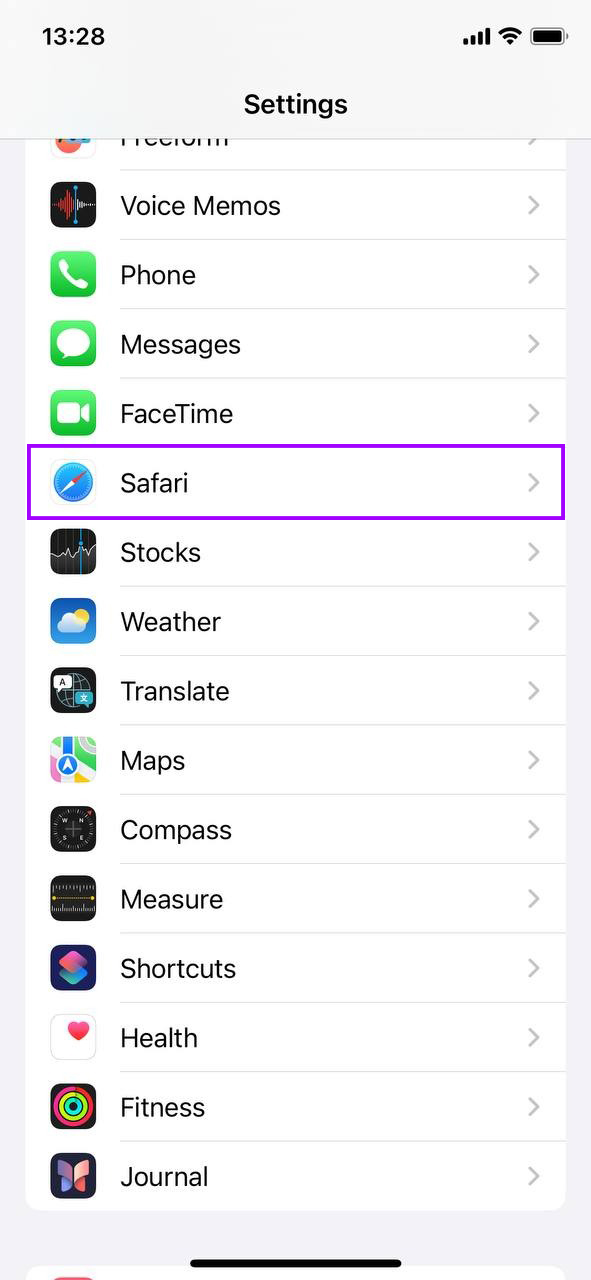
- Öffnen Sie die Einstellungen-App und tippen Sie auf Safari. Dies führt Sie direkt zu den Einstellungen von Safari, die Sie anpassen können.
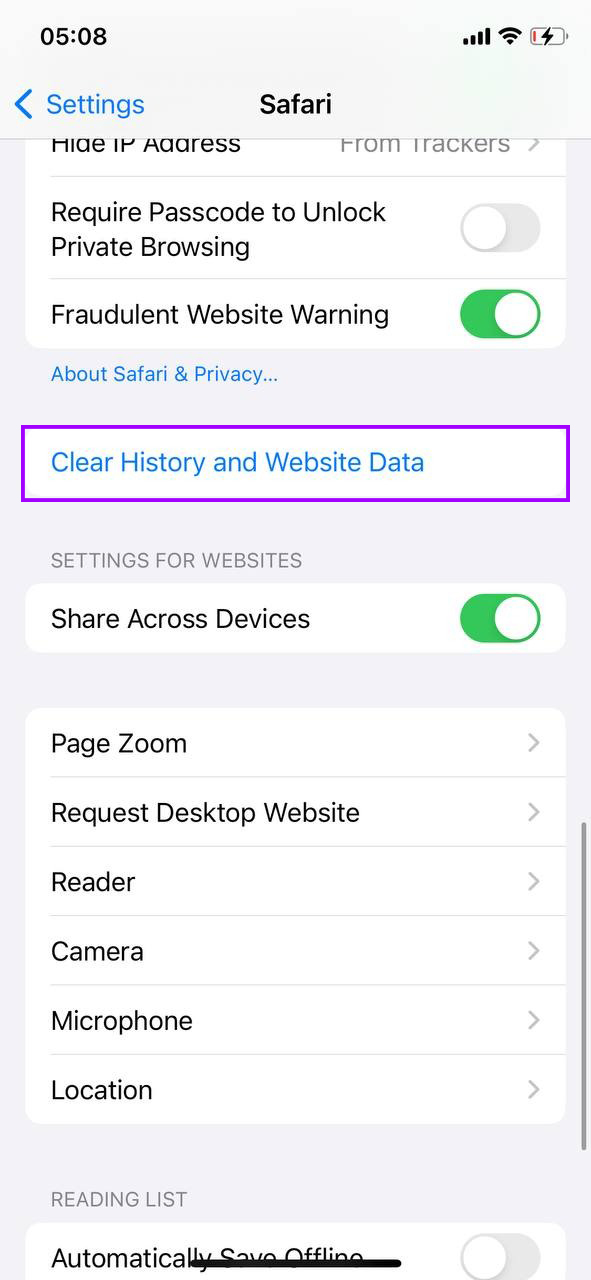
- Scrollen Sie nach unten und wählen Sie Verlauf und Websitedaten löschen. Diese Aktion entfernt Ihren Browserverlauf, Cookies und Cache. Dies schafft Speicherplatz und trägt dazu bei, Ihr Surfen privat zu halten.
- Bestätigen Sie Ihre Auswahl, um die Daten zu löschen. Dies stellt sicher, dass Sie Ihre Daten nicht versehentlich löschen. Das Löschen dieser Daten kann auch Safari beschleunigen, indem alte Dateien entfernt werden, die Ihr Surfen verlangsamen könnten.
Methode 2: App-Daten in den App-Einstellungen löschen
Viele Apps ermöglichen es Ihnen, deren Dokumente und Daten direkt in den Einstellungen der App zu verwalten. Dies kann eine effiziente Möglichkeit sein, Speicherplatz freizugeben, ohne die Funktionalität der App zu beeinträchtigen:
- Öffnen Sie die App und navigieren Sie zu deren Einstellungen. Die meisten Apps haben ein Einstellungs- oder Optionsmenü, in dem Sie auf Datenverwaltungsfunktionen zugreifen können. Dies findet man oft unter Abschnitten, die mit ‘Speicher’, ‘Cache’ oder ‘Verlauf’ bezeichnet sind.

- Suchen Sie nach Optionen zum Löschen von Cache oder Daten. Apps wie soziale Medienplattformen, Streaming-Dienste und Fotobearbeitungs-Tools ermöglichen oft das direkte Löschen temporärer Dateien wie Cache oder Verlauf aus ihren Einstellungen. Beispielsweise können Sie bei Spotify Cache und heruntergeladene Titel löschen, die Sie nicht mehr auf Ihrem Gerät benötigen.
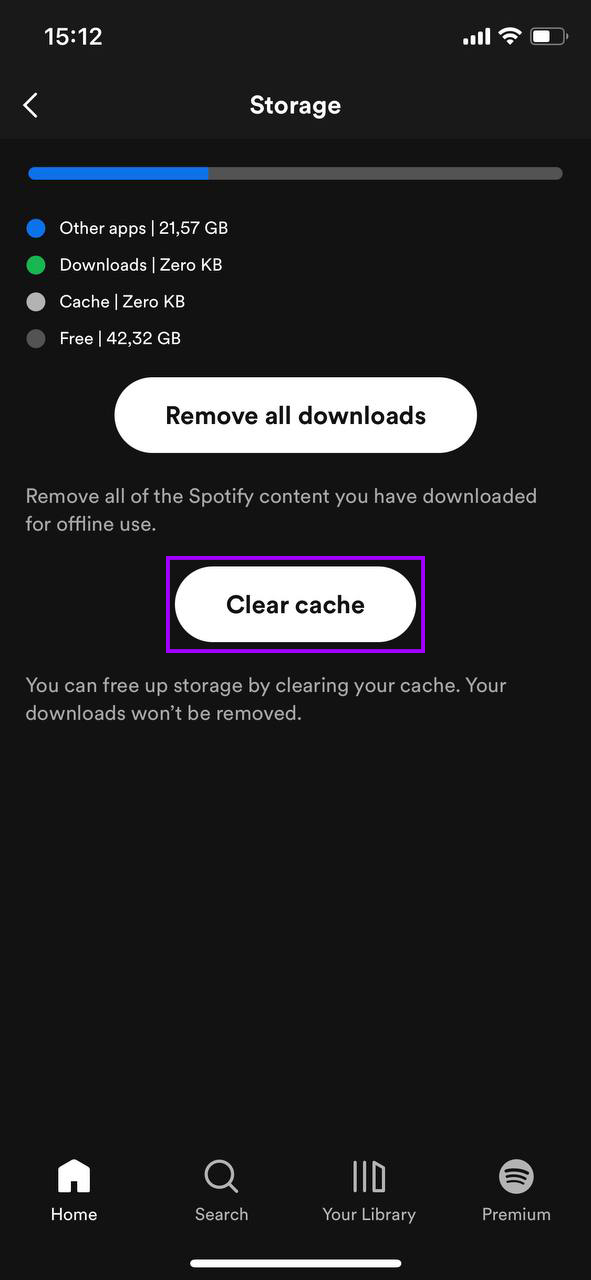
- Bestätigen Sie die Aktion. Lesen Sie alle Aufforderungen sorgfältig durch, um zu verstehen, welche Daten gelöscht werden. Das Löschen des Cache beeinträchtigt normalerweise nicht Ihre Kontoeinstellungen oder Personalisierungen, aber es ist gut, sicher zu sein, was entfernt wird.
Das Löschen des Cache meldet Sie nicht bei den meisten Apps ab und löscht keine wichtigen Daten. Es entfernt lediglich temporäre Dateien, die der App helfen, schneller zu laden, sich aber im Laufe der Zeit ansammeln und erheblichen Speicherplatz beanspruchen können.
Methode 3: Löschen und Neuinstallieren von Apps
Das Löschen und Neuinstallieren von Apps ist manchmal der einzige Weg, um alle mit einer App verbundenen Daten löschen. Dies kann besonders nützlich für Apps sein, die im Laufe der Zeit große Mengen an Cache und Daten ansammeln, wie z.B. soziale Medien-Apps oder Spiele. So geht’s:
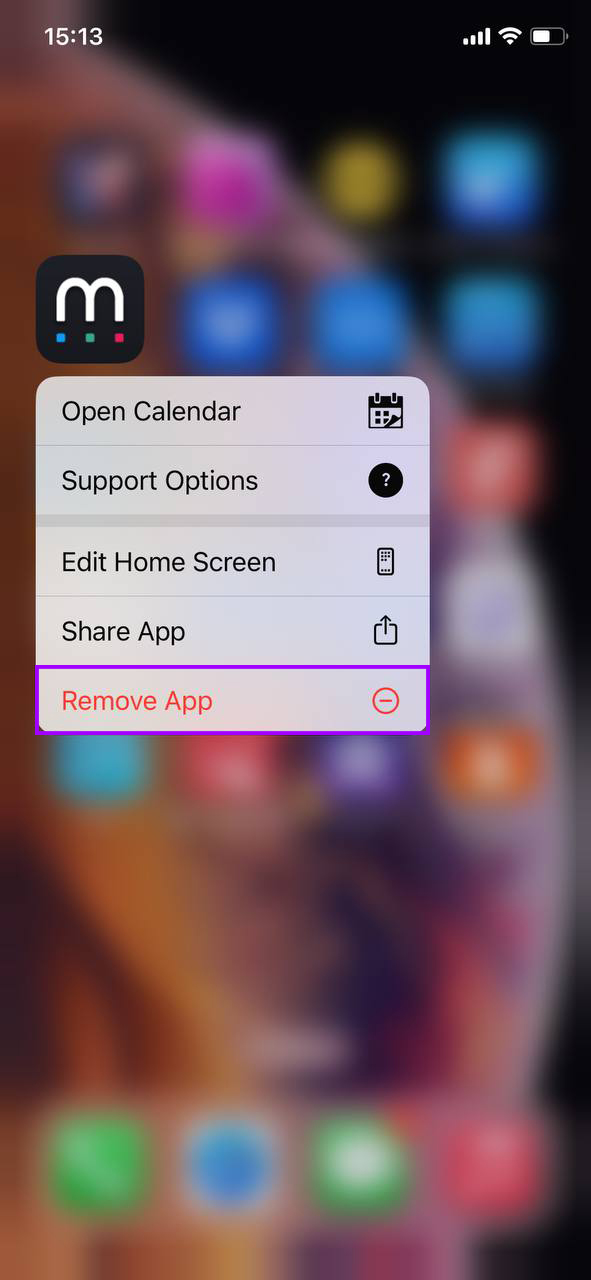
- Finden Sie die App auf Ihrem Startbildschirm. Drücken und halten Sie das App-Symbol, bis ein Menü erscheint.
- Wählen Sie ‘App entfernen’ und dann ‘App löschen’. Diese Aktion löscht die App und alle dazugehörigen Daten, einschließlich Dokumenten, Daten und Cache. Bestätigen Sie die Löschung, wenn Sie dazu aufgefordert werden.
- Installieren Sie die App neu. Gehen Sie zum App Store, finden Sie die App und laden Sie sie erneut herunter. Dies ermöglicht eine saubere Installation ohne vorherige Daten und kann die Leistung der App erheblich verbessern, indem ein Neustart erfolgt.
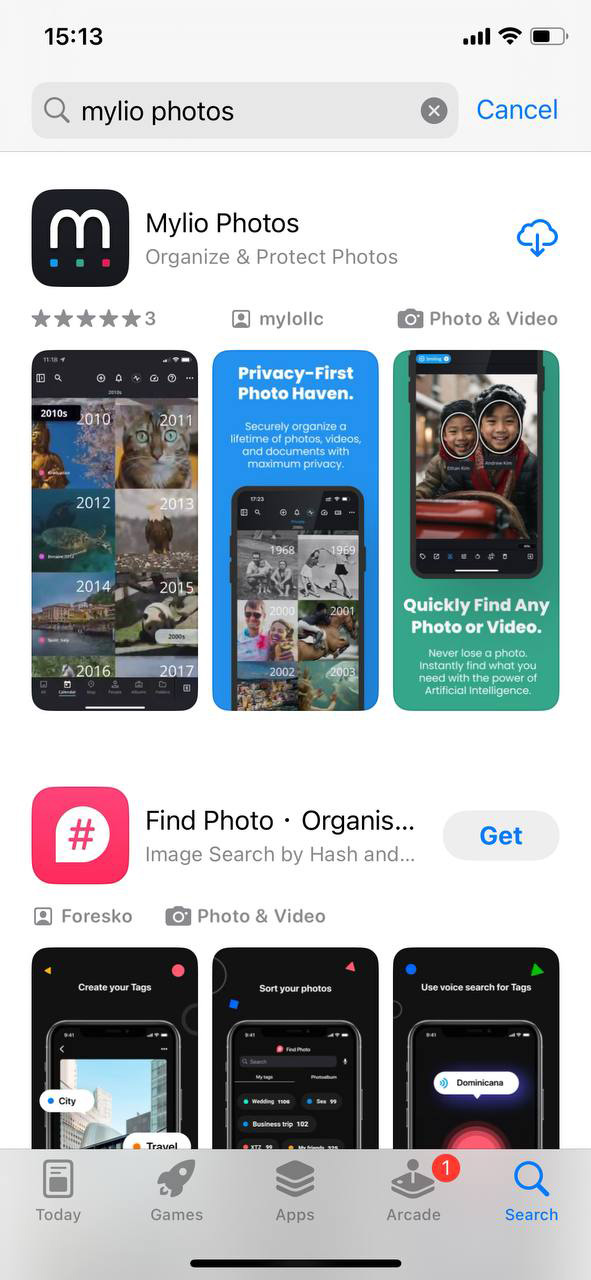
Wenn Sie eine App löschen, entfernt iOS alle zugehörigen Daten, die in der App gespeichert sind. Einige Daten wie Logins oder Spielfortschritte könnten jedoch in der Cloud gespeichert sein, abhängig von der Cloud-Integration der App, sodass Sie diese auch nach einer Neuinstallation wiederherstellen können.
Methode 4: Verwende Drittanbieter-Reinigungsanwendungen
Um eine gründlichere Bereinigung des Speichers Ihres iPhones zu erreichen, verwenden mehrere spezialisierte Drittanbieter-Reinigungs-Apps Algorithmen, die zwischen wesentlichen und verzichtbaren Dateien unterscheiden können, was sie sicher für Benutzer macht, die mit den Feinheiten der iPhone-Speicherverwaltung nicht vertraut sind. Hier sind drei empfohlene Apps, die im App Store verfügbar sind:
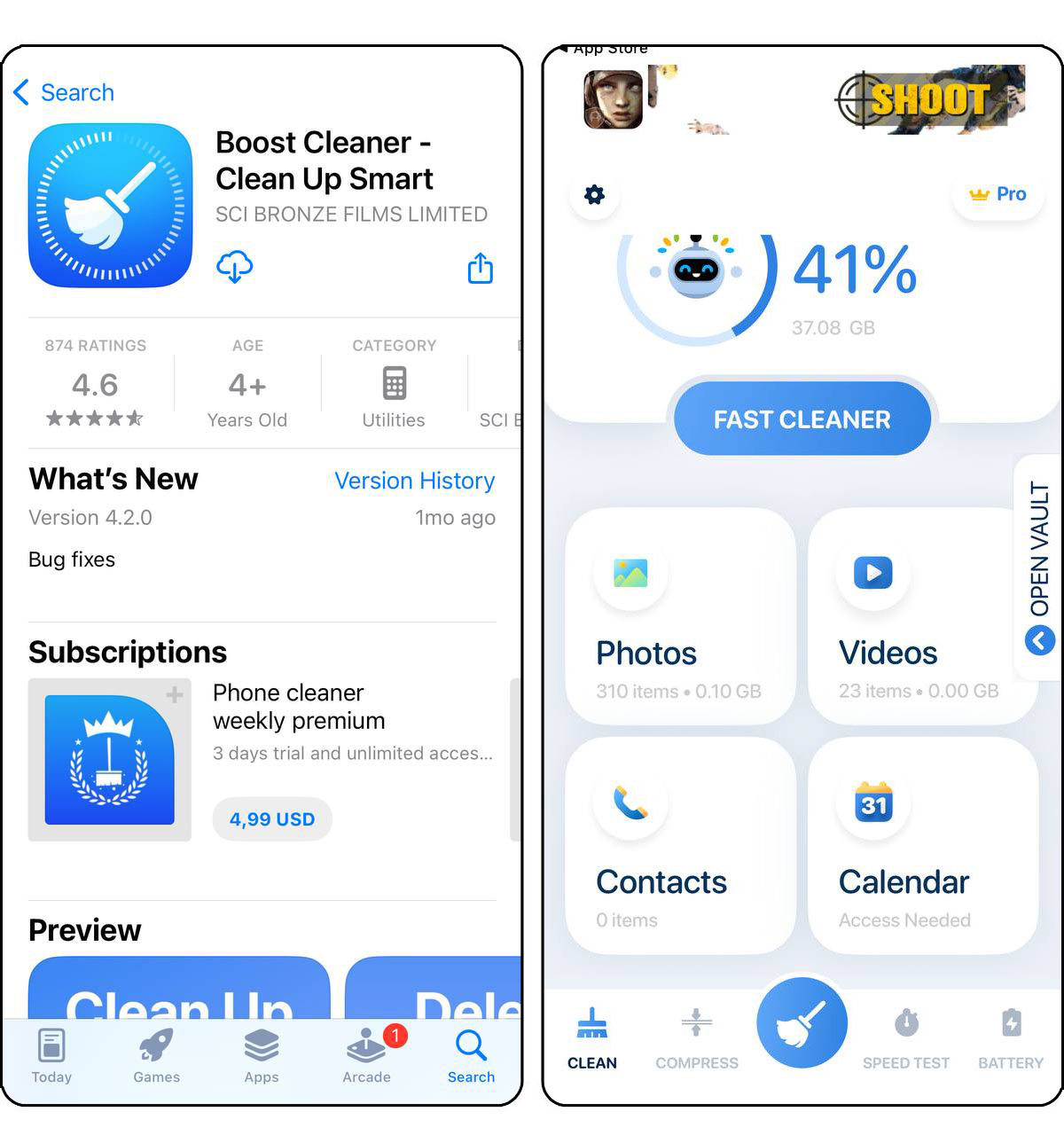
- Boost Cleaner – Clean Up Smart: Boost Cleaner ist auf die schnelle Identifizierung unerwünschter Junk-Dateien, doppelter Fotos und übergroßer Dateien spezialisiert, die Ihr Gerät verstopfen könnten. Die App zeichnet sich darin aus, Speicherplatz freizugeben und sicherzustellen, dass essentielle Daten unberührt bleiben. Benutzer schätzen die benutzerfreundliche Oberfläche und die sofortige Auswirkung auf den Speicherplatz ihres Geräts.
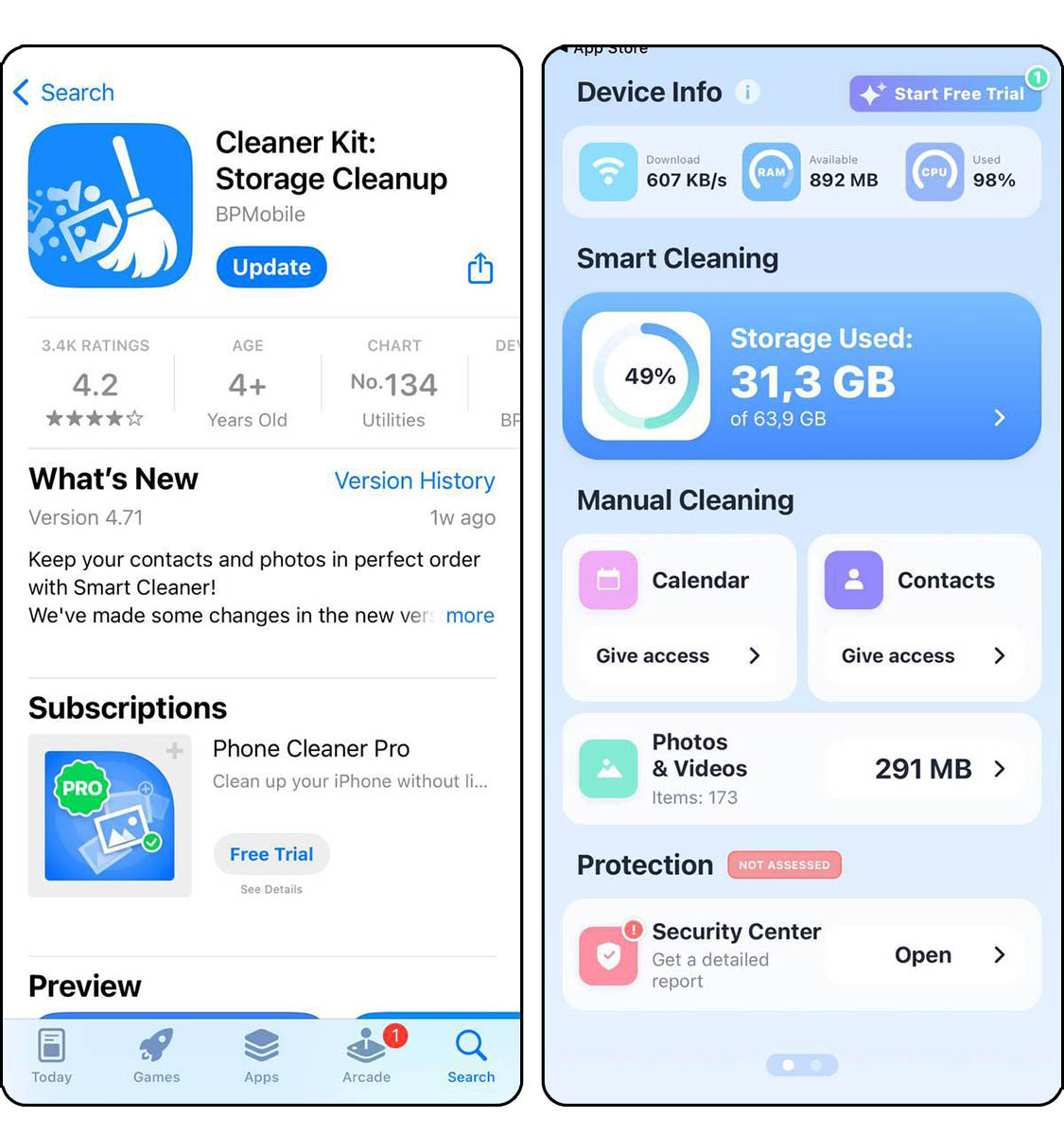
- Cleaner Kit: Fotos Aufräumen: Cleaner Kit geht über einfaches Reinigen hinaus und bietet ein umfassendes Set von Werkzeugen. Es hilft Benutzern, ihre Kontakte zu verwalten, Fotos zu organisieren und App-Caches zu leeren. Der detaillierte Ansatz macht es ideal für diejenigen, die genau kontrollieren möchten, was gelöscht wird, um sicherzustellen, dass keine wichtigen Dateien versehentlich entfernt werden.
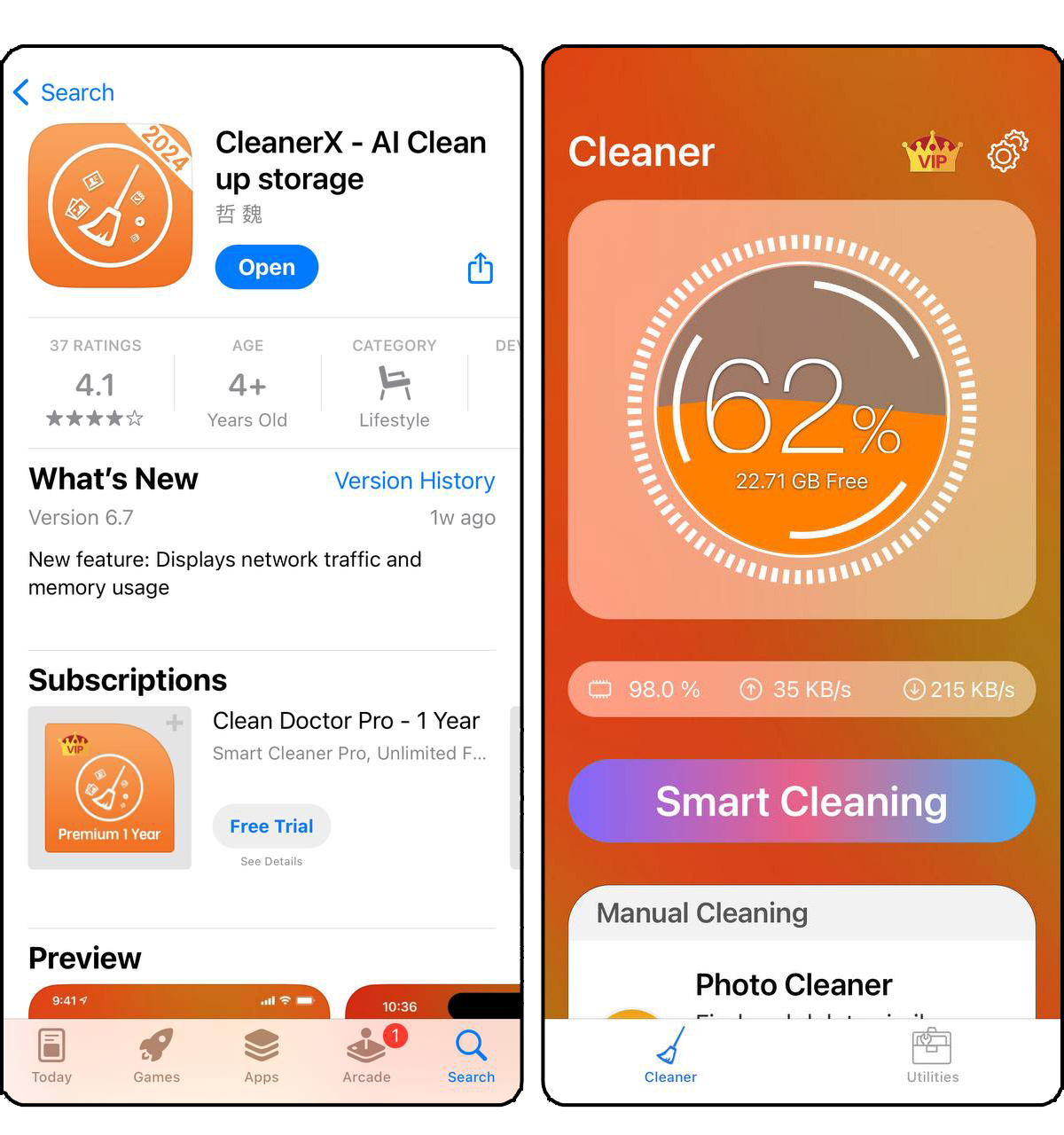
- CleanerX – Speicher bereinigen: CleanerX integriert KI-Technologie, um die Verwaltung Ihrer Fotobibliothek zu optimieren. Es identifiziert und entfernt intelligent doppelte Bilder, organisiert ähnliche Fotos und bereinigt alte Screenshots und redundante Dateien. Diese App ist besonders nützlich für Benutzer mit umfangreichen Fotosammlungen, die Speicherplatz zurückgewinnen möchten, ohne Erinnerungen zu verlieren.
Die Verwendung dieser Apps kann die Leistung Ihres iPhones erheblich verbessern, indem sie Speicherplatz freigeben und sicherstellen, dass nur notwendige Dateien gespeichert werden. Sie bieten eine Vielzahl von Tools, die besonders effektiv für Benutzer sind, die optimale Geräteleistung mit minimalem Aufwand beibehalten möchten.
Durch Befolgung dieser Methoden können Sie den Speicher Ihres iPhones im Griff behalten und sicherstellen, dass Ihr Gerät schnell und reaktionsfähig bleibt. Regelmäßige Wartung wie diese ist unerlässlich, um die Lebensdauer und Leistung Ihres iPhones zu verlängern.
Wie verhindert man eine zukünftige Ansammlung von Dokumente & Daten ?
Das Minimieren zukünftiger Ansammlungen von ‘Dokumente & Daten auf Ihrem iPhone erfordert die Annahme bestimmter Gewohnheiten und Einstellungen. Hier sind gezielte Strategien, die Ihnen helfen, ein sauberes iPhone zu erhalten:
- App-Einstellungen anpassen: Für jede App, die signifikante Daten generiert, erkunden Sie deren individuelle Einstellungen. Viele Apps erlauben den Benutzern, die Hintergrunddatennutzung zu begrenzen oder die Cache-Größe zu reduzieren. Dies kann eine übermäßige Datenansammlung von Anfang an verhindern.
- Regelmäßige Überprüfung und Bereinigung: Machen Sie es sich zur Gewohnheit, unter ‘iPhone Speicher’ in den Einstellungen nachzuschauen, welche Apps die meisten Daten speichern. Löschen Sie proaktiv unnötige Dateien oder Daten in Apps, wie z.B. den Chatverlauf in Messaging-Apps oder den Browser-Cache in Safari zu leeren.
- Streamen statt Herunterladen: Wann immer möglich, entscheiden Sie sich dafür, Inhalte wie Musik und Videos zu streamen, anstatt sie auf Ihr Gerät herunterzuladen. Dieser Ansatz hält Ihren Speicher frei und verhindert das schnelle Ansammeln von Dokumenten und Daten auf dem iPhone.
- Verwenden Sie Cloud-Dienste: Nutzen Sie Cloud-Dienste für die Dokumenten- und Foto-Speicherung. Dienste wie iCloud können Ihre Dokumente und Fotos sicher online speichern und dadurch den benötigten lokalen Speicherplatz auf Ihrem Gerät erheblich reduzieren.
Indem Sie diesen Rat zu einem Teil Ihrer Routine machen, können Sie die Ansammlung von iPhone-Dokumenten und -Daten in der Zukunft verhindern. Regelmäßige Aufmerksamkeit zu diesen Details wird den Bedarf an häufigen umfangreichen Bereinigungen reduzieren und helfen, die optimale Leistung Ihres iPhones aufrechtzuerhalten.
Fazit
Regelmäßiges Verwalten und Löschen von ‘Dokumente & Daten’ von deinem iPhone schafft Speicherplatz und hilft, dein Gerät reibungslos laufen zu lassen. Durch die Umsetzung der beschriebenen Methoden, wie das Löschen unnötiger Daten und die Nutzung von Reinigungs-Apps, kannst du die Effizienz deines iPhones erhalten und sogar seine Lebensdauer verlängern. Denk daran, dass ein wenig regelmäßige Wartung viel dazu beitragen kann, “Speicher voll”-Meldungen zu vermeiden.
Häufig Gestellte Fragen
