
So löschen Sie doppelte Fotos auf dem iPad (3 Methoden für iPadOS 16 bestätigt)
Haben Sie Ihr iPad geöffnet und festgestellt, dass die Galerie immer wieder mit denselben Fotos gefüllt ist? Anfangs fühlt es sich nicht wie ein Problem an, da die zusätzlichen Aufnahmen einfach in der Fotos-App liegen, ohne jemanden zu stören. Doch das Problem zeigt sich, wenn die App plötzlich die Hälfte des iPad-Speichers einnimmt oder wenn diese zusätzlichen Kopien das Finden des gewünschten Bildes erschweren. Glücklicherweise erfordert die Lösung keine besonderen Kenntnisse. In diesem Artikel stellen wir mehrere Methoden vor, mit denen Sie doppelte Fotos auf Ihrem iPad löschen können.
Nicht jeder in unserem Team besitzt ein iPad, aber diejenigen, die eines haben, haben diese Methoden getestet und bestätigt, dass sie funktionieren. Und da der Vorgang auf iPhones derselbe ist, können Sie dies als Lösung für beide Geräte betrachten.
Warum doppelte Fotos auf dem iPad erscheinen
Wie wir oben bereits erwähnt haben, können doppelte Fotos auf einem iPad schnell Ihre Mediathek überladen, Speicherplatz verbrauchen und die Verwaltung der Fotos erschweren. Aber was verursacht sie eigentlich?
Tatsächlich ist die Ursache normalerweise ganz einfach — dasselbe Foto wird mehrmals gespeichert, entweder durch einen Download oder einen Import. Wenn es so aussieht, als wären Duplikate aus dem Nichts aufgetaucht, liegt es in Wirklichkeit daran, dass das Foto irgendwann einfach zweimal hinzugefügt wurde. Das passiert jedem.
Jetzt denkst du vielleicht: “Aber was ist mit den zwei identischen Fotos, die ich selbst auf diesem iPad gemacht habe?” Nun, die Sache ist die – das sind keine echten Duplikate. Auf iPhone und iPad gilt ein Foto nur dann als Duplikat, wenn die beiden Dateien völlig identisch sind. Schon der kleinste Unterschied im Winkel, in der Beleuchtung, der Pose oder anderen Details lässt die Fotos-App sie als separate Bilder erkennen. Viele Menschen halten sie trotzdem für Duplikate, aber technisch gesehen sind sie nur Lookalike-Aufnahmen.

Macht das das Löschen schwerer? Überhaupt nicht. Und im nächsten Abschnitt zeigen wir, wie einfach es ist, nicht nur Duplikate auf deinem iPad zu löschen, sondern auch ähnlich aussehende Fotos.
So löschen Sie doppelte Fotos auf dem iPad
Doppelte Fotos auf Ihrem iPad zu verwalten, kann auf drei Hauptarten erfolgen: Nutzen Sie das integrierte Duplikate-Tool, suchen Sie manuell nach Dubletten, falls das Tool nicht alles erkennt, oder greifen Sie zu speziellen Drittanbieter-Apps, die für diese Aufgabe entwickelt wurden. Für unser Team waren die Apps die bequemste (und als Bonus auch die schnellste) Option, deshalb beginnen wir mit ihnen. Wir sind ziemlich sicher, dass dies auch für die meisten iPad-Nutzer die effektivste Methode sein wird.
Methode 1: Verwenden Sie die iPad Cleaner App, um Duplikate zu finden und zu löschen
Okay, lassen Sie uns zuerst erklären, warum wir diese Methode zuerst aufführen, obwohl Apple bereits die Dienstprogramm für Duplikate. Der Grund ist einfach: Das Tool von Apple erkennt nur exakt identische Kopien, wie wir bereits besprochen haben, und ignoriert ähnlich aussehende Fotos. Und genau diese “fast gleichen” Aufnahmen bezeichnen die meisten Nutzer als Duplikate. Cleaner-Apps hingegen erkennen beides und ermöglichen es dir, sie mit nur wenigen Fingertipps zu löschen. Das ist ein großer Vorteil.
Nun stellt sich natürlich die offensichtliche Frage: Welche App solltest du verwenden? Der App Store ist voller Optionen, aber nicht alle verwenden starke Algorithmen, und viele sind erst nach der Installation kostenpflichtig. Um Zeit zu sparen, haben wir eine Liste der beste iPad-Reiniger-Apps. Aus dieser Liste konzentrieren wir uns hier auf unseren Favoriten — Cleverer Reiniger. Wir haben es schon früher empfohlen, und das aus gutem Grund, es ist völlig kostenlos, hat keine Werbung, die Ihre Bereinigung unterbricht, und versteckt seine besten Funktionen nicht hinter Paywalls.

Unter den vielen Funktionen von Clever Cleaner ist die für diese Aufgabe relevanteste die sogenannte Ähnliche. Es durchsucht Ihre iPad-Bibliothek sowohl nach exakten Duplikaten als auch nach ähnlich aussehenden Fotos. Sobald sie gefunden wurden, werden sie gruppiert und automatisch wird die “beste Aufnahme” ausgewählt, während der Rest zum Löschen markiert wird. Gefällt Ihnen die Auswahl der App nicht? Sie können sie jederzeit ändern.
Wir werden später noch über weitere Funktionen von Clever Cleaner sprechen, denn auch diese verdienen Aufmerksamkeit. Aber jetzt zeigen wir Ihnen, wie Sie mit Clever Cleaner doppelte und ähnlich aussehende Fotos von Ihrem iPad entfernen können:
- Clever Cleaner herunterladen aus dem App Store (oder verwenden Sie den QR-Code auf deren offizielle Webseite).
- Öffne die App und gewähre vollen Zugriff auf deine Fotomediathek. Die Ähnliche Registerkarte wird standardmäßig geöffnet.

- Sie sehen Gruppen von Duplikaten und ähnlichen Fotos, wobei die besten bereits markiert sind. Wenn Sie mit der Auswahl einverstanden sind, tippen Sie auf Intelligente Cleanup.
- Ein Vorschaufenster wird angezeigt, damit du noch einmal prüfen kannst. Falls du ein Foto siehst, das du behalten möchtest, tippe darauf. Rücksetzen.
- Wenn Sie zufrieden sind, wischen Sie nach Zum Löschen streichen Leiste und bestätigen.

- Für mehr Kontrolle öffne jede Gruppe manuell. Die App hebt einen “Best Shot” hervor, aber du kannst ihn ändern, bevor du löschst.

- Dann tippen In den Papierkorb für die, die du nicht brauchst, oder Alles überspringen die Gruppe unberührt lassen.
- Schließlich tippen Sie Leeren um die Dateien zu löschen. In wenigen Fingertipps ist dein iPad von Duplikaten und ähnlichen Aufnahmen befreit.
Neben Ähnliche verfügt Clever Cleaner über fünf weitere praktische Werkzeuge:
- Schwere — zeigt die größte Videos und Fotos in deiner Mediathek und bietet dir eine einfache Möglichkeit, sie zu überprüfen und zu entfernen.
- Komprimieren — direkt in das Schwere-Tool integriert und ermöglicht es Ihnen, Videodateien auf Ihrem iPad zu komprimieren. Das ist praktisch, wenn Sie Speicherplatz freimachen möchten, aber die Videos noch nicht vollständig löschen wollen.
- Streichen — sortiert deine Fotos nach Monaten, damit du sie schnell durchgehen kannst: nach links wischen zum Löschen, nach rechts wischen zum Behalten.
- Screenshots — spiegelt all Ihre Screenshots und ermöglicht es Ihnen, sie zu löschen auf einmal. Das Schöne ist, dass du alle Medienkategorien direkt in dieser App verwalten kannst.
- Lives — konvertiert Live Photos in Standbilder. Sie können das Original löschen oder auf Ihrem Gerät behalten.
Methode 2: Verwenden Sie das native iPad-Tool, um doppelte Fotos zu entfernen
Wenn Sie nicht auf Anwendungen von Drittanbietern angewiesen sein möchten (die natürlich bequemer sind), können Sie das Dienstprogramm Duplikate verwenden, das bereits in die Fotos-App auf dem iPad integriert ist. Es ist jedoch erwähnenswert, einige Besonderheiten seiner Funktionsweise zu beachten:
- Es ist nur auf iPads mit iPadOS 16 oder neuer verfügbar.
- Es erkennt nur exakte Kopien. Ähnliche Fotos werden hier nicht angezeigt, daher wird es dir beim Löschen nicht helfen.
- Es kann sein, dass neu erstellte Duplikate nicht sofort angezeigt werden. Wenn du zum Beispiel vor einer Minute ein Bild dupliziert hast, erscheint es erst in der Liste, sobald dein iPad mit dem Indizieren fertig ist. Wie lange dauert das? Das weiß nur dein Gerät – manchmal nur wenige Augenblicke, manchmal Stunden und manchmal über Nacht.
Wenn das alles in Ordnung klingt, erfahren Sie hier, wie Sie mit diesem Tool Duplikate von Ihrem iPad entfernen:
- Öffnen Sie die Fotos App und gehen Sie zu Sammlungen Tabulator

- Scrollen Sie nach unten zu Sonstige und auswählen Duplikate. Sie sehen Gruppen von doppelten Fotos und Videos.

- Überprüfen Sie jede Gruppe sorgfältig. Tippen Sie dann Auswählen in der oberen rechten Ecke und Wählen Sie Alle in der oberen rechten Ecke. Damit werden alle Duplikate in jeder Gruppe mit blauen Häkchen markiert.
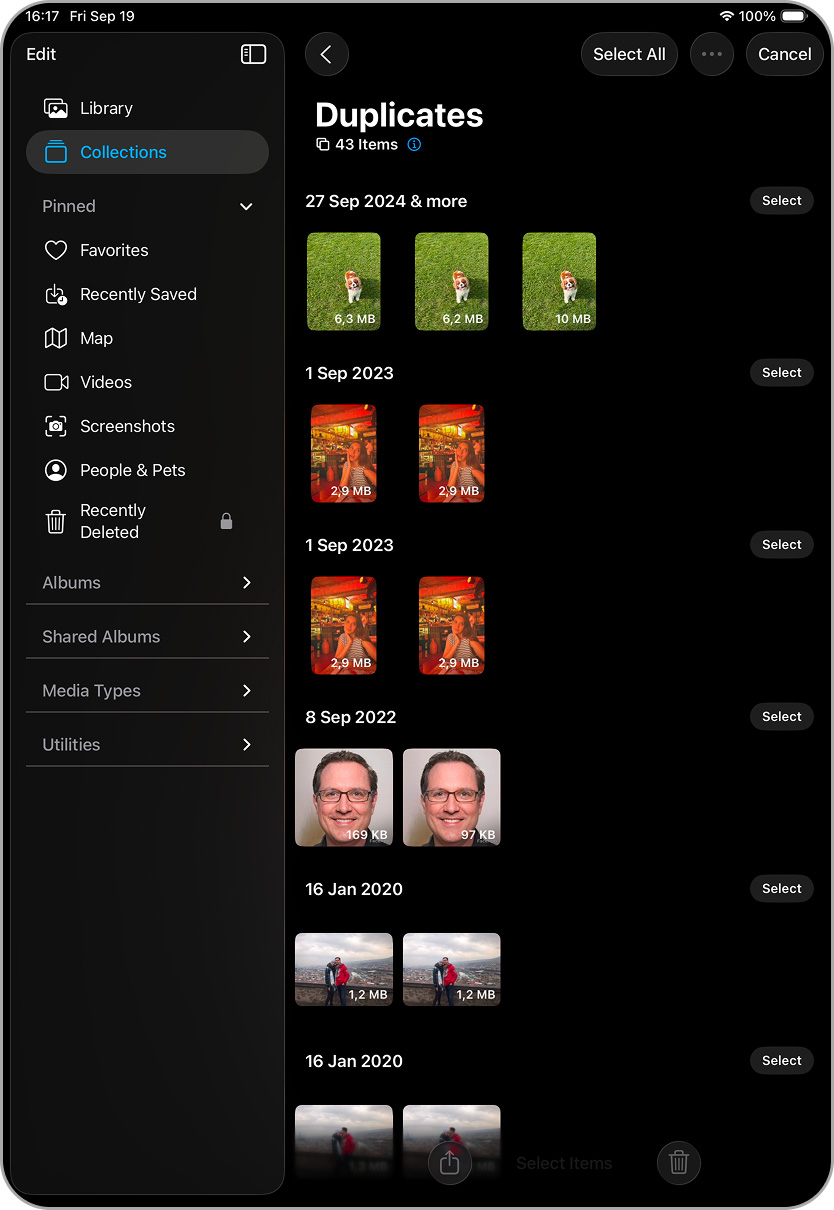
- Unten tippen Zusammenführen (x), wobei x die Anzahl der ausgewählten Elemente ist.

Aber was ist, wenn Duplikate nicht im Dienstprogramm angezeigt werden, du keine App verwenden möchtest und auch nicht auf die Indizierung warten willst? In diesem Fall bleibt nur eine Möglichkeit – sie manuell in deiner gesamten Galerie zu suchen. Wir erklären dir im nächsten Verfahren, wie das geht.
Methode 3: Suchen Sie manuell nach Duplikaten in der Fotos-App
Die letzte Methode, die wir behandeln, ist laut unserem Team die zeitaufwendigste, funktioniert aber dennoch: Suchen und Löschen von Duplikaten auf deinem iPad per Hand. Keine Tools, keine Programme – nur du und die Fotos-App. Sicher weißt du bereits, wie du die App öffnest, durch deine Galerie scrollst und auf die Löschen-Schaltfläche tippst. Aber unten findest du ein paar Tipps, die diesen Prozess beschleunigen können.
Die Fotos-App verfügt über eine überraschend praktische Stichwortsuche, die jedoch von vielen Nutzern übersehen wird. Apple hat KI-Algorithmen integriert, die versuchen, Ihre Fotos anhand Ihrer Suchanfrage zu analysieren. Die Ergebnisse sind nicht immer perfekt, aber in der Regel gut genug, um ähnliche Aufnahmen zu finden.
Um diese Option zu verwenden:
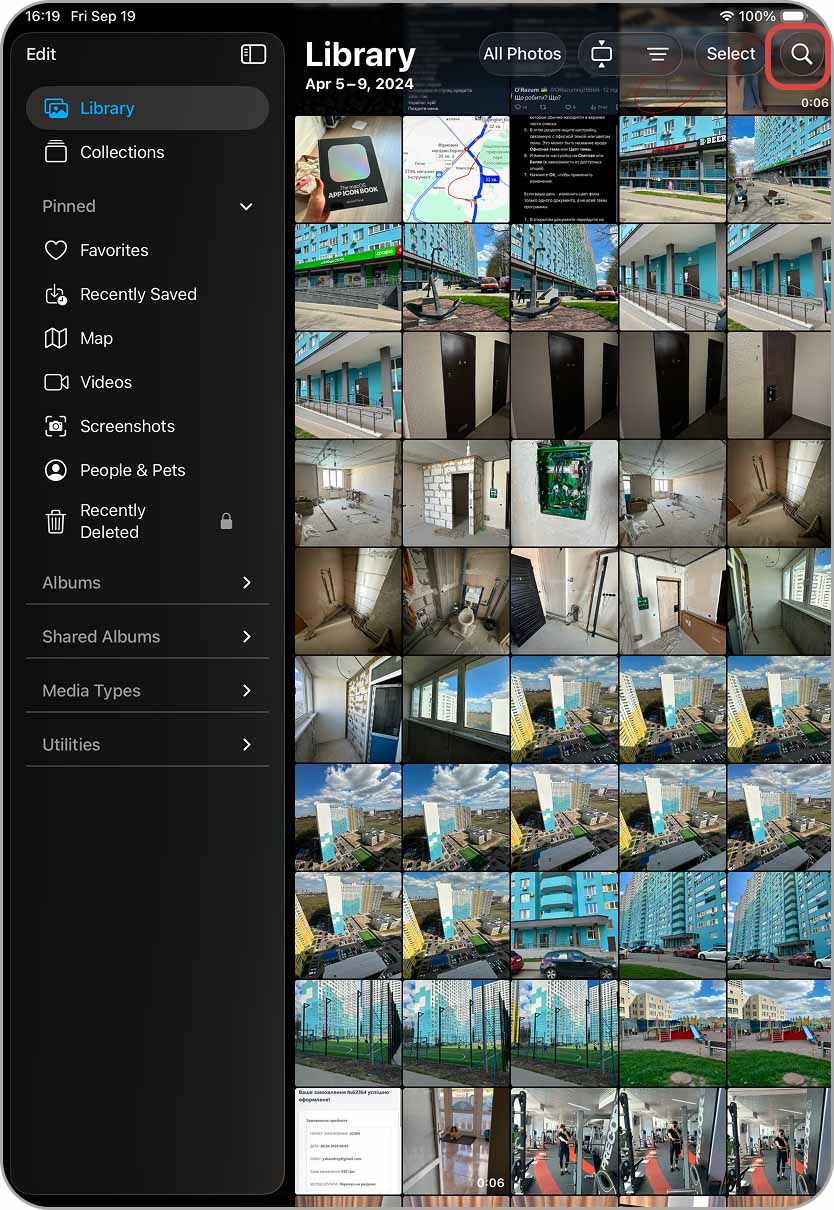
- Öffne die Fotos-App und tippe auf die Lupe Symbol in der oberen rechten Ecke (verfügbar sowohl auf den Registerkarten “Bibliothek” als auch “Sammlungen”).
- Geben Sie ein Stichwort ein (Hund, Katze, Strand, was auch immer Sie möchten), und tippen Sie dann auf die blaue Suchschaltfläche. Ihr iPad zeigt die gefundenen Ergebnisse an.
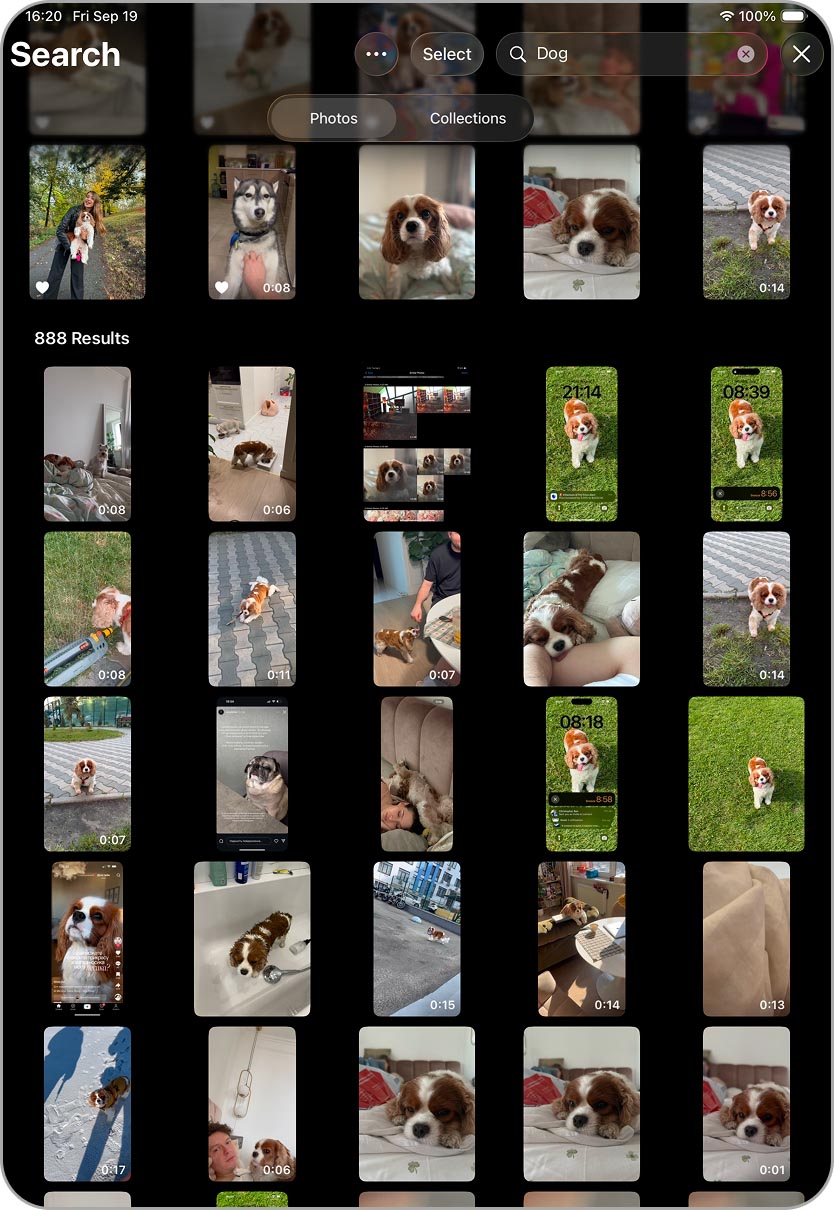
- Scrollen Sie durch, tippen Sie Auswählen oben rechts und wählen Sie die Fotos aus, die Sie löschen möchten.
- Tippen Sie auf Papierkorb-Symbol und bestätigen. Nach Bedarf mit unterschiedlichen Stichwörtern wiederholen.
Eine weitere Möglichkeit, die manuelle Bereinigung zu erleichtern, besteht darin, die Jahres- oder Monatsansicht zu verwenden. Das funktioniert gut, wenn Sie wissen, wann eine Reihe von Duplikaten oder ähnlichen Aufnahmen erstellt wurden. Zum Beispiel haben Ihnen vielleicht Freunde im April viele Gruppenfotos geschickt, oder Sie haben im Juni Hunderte von Urlaubsfotos aufgenommen.
Um dies auszuprobieren:
- Öffnen Sie die Fotos App und gehen Sie zu Bibliothek Tabulator
- Oben wechseln zwischen Jahre oder Monate.
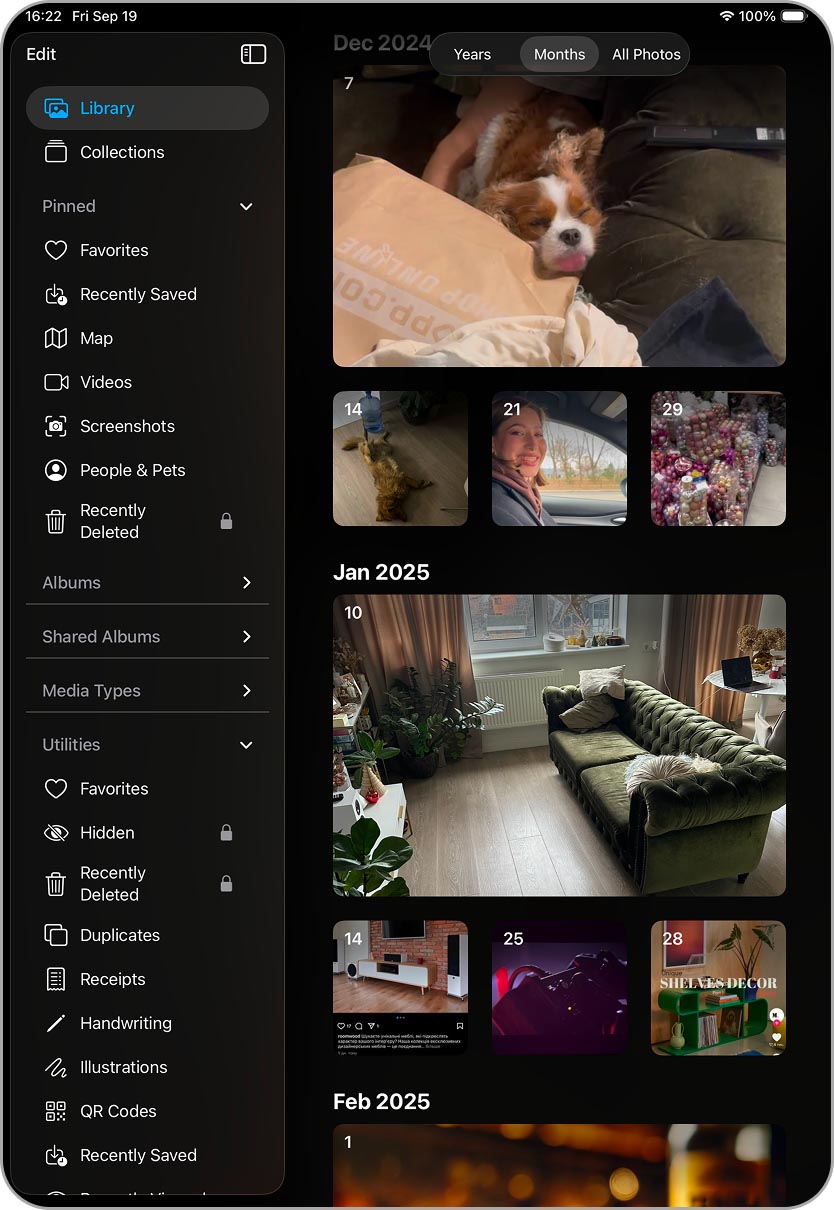
- Überprüfen Sie die für den ausgewählten Zeitraum angezeigten Fotos und löschen Sie alle überflüssigen.
Wenn das nicht genug ist, bietet die Registerkarte “Sammlungen” noch weitere Möglichkeiten, Fotos zu filtern:
- Personen & Haustiere — gruppiert Fotos nach Gesichtern oder Haustieren, die Apple erkennt.
- Medienarten — teilt Ihre Mediathek in Selfies, Panoramen, Porträts, Live Photos und mehr auf.
- Sonstige — neben Duplikate findest du auch Werkzeuge wie Karte, die zeigt, wo deine Fotos aufgenommen wurden (sofern die Standortdienste aktiviert waren).
Fazit
Jetzt wissen Sie, wie einfach es sein kann, Duplikate auf Ihrem iPad zu finden und zu löschen – egal, ob mit Hilfe von Apps oder manuell. Was können Sie tun, damit sie nicht wieder auftauchen? Bei echten Duplikaten besteht die einzige wirkliche Lösung darin, genau darauf zu achten, was Sie herunterladen, damit dasselbe Foto nicht zweimal in Ihrer Mediathek landet. Was ähnlich aussehende Bilder betrifft, ist es am einfachsten, sich gleich nach dem Fotografieren einen Überblick zu verschaffen und die Bilder zu löschen, die Sie nicht benötigen.
In diesem Artikel haben wir uns auf das Entfernen von Duplikaten konzentriert, aber die Fotos App enthält auch andere Kategorien, die häufig Speicherplatz beanspruchen. Live Photos, Screenshots und große Videos können sich schnell ansammeln, daher lohnt es sich, auch diese zu bereinigen. Um es einfacher zu machen, sehen Sie sich unsere Schritt-für-Schritt-Anleitungen an:
- 🔍 So löschen Sie Live Photos
- 🔍 Wie man Screenshots löscht
- 🔍 So finden und löschen Sie die größten Videos
- 🔍 Sie möchten vielleicht auch lesen Wie man Fotos ohne Duplikate organisiert, das zeigt, wie man Alben und Ordner in der Fotos-App erstellt, um schneller navigieren zu können.
Wir hoffen, dass dieser Leitfaden geholfen hat und dass Duplikate auf deinem iPad kein Problem mehr sind.
Häufig Gestellte Fragen
Wir sind in dem Artikel nicht auf dieses Thema eingegangen, weil es nicht häufig vorkommt. Wenn Sie das Duplizieren-Werkzeug auf Ihrem iPad nicht sehen, gibt es normalerweise zwei Gründe: Entweder verwendet Ihr Gerät eine ältere Version von iPadOS, oder das System hat einfach noch keine exakten Duplikate in Ihrer Mediathek erkannt.
Für eine ausführlichere Erklärung und Schritt-für-Schritt-Lösungen sehen Sie sich unseren separaten Leitfaden an: iPhone-Duplikatfotos werden nicht angezeigt? Das können Sie tun. Auch wenn der Artikel über iPhones handelt, funktioniert alles genauso auf iPads, sodass Sie ihn zur Problemlösung verwenden können.
