
Anleitung zum Löschen von Downloads auf dem iPhone
Suchen Sie nach einer Möglichkeit, Downloads auf Ihrem iPhone zu löschen? Apple bereinigt sie nicht automatisch, sodass jedes Dokument, Foto, Video oder Lied, das Sie herunterladen, in Ihrem Speicher bleibt, bis Sie es selbst entfernen. Leider bietet iOS keine “Alles löschen”-Schaltfläche, um alle Downloads auf einmal zu löschen, aber das bedeutet nicht, dass das Löschen von Downloads mühsam sein muss.
Im Folgenden haben wir persönlich getestete Anleitungen zusammengestellt, wie Sie Downloads auf Ihrem iPhone gründlich löschen können, unabhängig davon, wo sie gespeichert sind oder wie Sie sie heruntergeladen haben! Lassen Sie uns anfangen.
So löschen Sie heruntergeladene Dateien auf dem iPhone
Es gibt 5 Methoden, um heruntergeladene Dateien auf Ihrem iPhone zu löschen. Um diese Anleitung zu erstellen, haben wir jede mögliche Art des Downloads auf einem iPhone simuliert und sorgfältig untersucht, wohin sie gelangen. Wir haben festgestellt, dass einige Downloads eine „Überlappung“ aufweisen; zum Beispiel sind EINIGE – nicht alle – Browser-Downloads auch über die Dateien App zugänglich.
Jedoch konzentriert sich dieser Artikel nur auf die bequemsten und effizientesten Methoden, um sie zu finden und zu löschen. Insbesondere behandeln wir das Löschen von Dokumenten, Archiven, Fotos, Videos, Webbrowser-Downloads, iCloud Downloads und app-spezifischen Downloads.
1. Archive, Dokumente & Textdateien entfernen
Das Dateien App auf Ihrem iPhone ist ein nützliches Verzeichnis, in dem Sie auf die Dateien aus dem lokalen Speicher Ihres Geräts und verschiedenen Cloud-Speicher-Apps (wie iCloud, Google Drive, etc.) zugreifen können.
Heruntergeladene Nicht-Mediendateien, wie Dokumente, werden fast immer in der Dateien-App auf Ihrem iPhone gespeichert. So löschen Sie sie:
- Öffnen Sie den Dateien App (es ist ein Symbol eines blauen Ordners auf weißem Hintergrund).
- Tippen Sie auf Durchsuchen in der unteren rechten Ecke des Bildschirms. Dann tippen Sie auf Auf meinem iPhone.

- Tippen Sie auf Downloads. Je nachdem, welchen Browser Sie verwenden, werden Ihre Downloads möglicherweise nicht im Hauptordner Downloads angezeigt. Einige Browser – wie Chrome oder Firefox – erstellen eigene Ordner innerhalb von Auf meinem iPhone. Wie Sie in unserem Screenshot sehen können, haben beide Apps separate Ordner mit ihren eigenen Downloads. Stellen Sie sicher, dass Sie auch diese überprüfen.

- Tippen Sie auf die Ellipsenschaltfläche in der oberen rechten Ecke des Bildschirms. Dann tippen Sie auf Auswählen.

- Markieren Sie die Dateien, die Sie löschen möchten, indem Sie darauf tippen. Dann tippen Sie auf das Mülltonnensymbol am unteren Rand des Bildschirms.

2. Downloads in Fotos App loswerden
Fotos und Videos werden hingegen normalerweise (aber nicht immer) in der Fotos App gespeichert. Wir fanden dies zutreffend, unabhängig davon, ob die Medien als Anhang gespeichert oder von einem Browser heruntergeladen wurden (z. B. ein Bild von einer Website).
Wo genau diese Fotos und Videos gespeichert sind, hängt davon ab, woher sie heruntergeladen wurden. Zum Beispiel werden Medien-Downloads aus einem Browser normalerweise im Zuletzt Album gefunden. Wir haben auch bemerkt, dass einige Apps ihre eigenen Alben in der Fotos App erstellen, also stellen Sie sicher, dass Sie alle Ihre Alben überprüfen:
- Öffne Fotos App.
- Gehe zu Zuletzt oder dem app-spezifischen Album.
- Tippe auf Auswählen, wähle die Dateien aus und tippe auf das Mülleimer Symbol.

- Bestätige mit Fotos löschen (oder Videos löschen).
Und vergessen Sie nicht, nach doppelten Kopien zu suchen! Es ist sehr einfach, dieselbe Datei zweimal oder sogar dreimal herunterzuladen – ein versehentlicher zusätzlicher Tipp genügt. Leider wird Ihr iPhone Sie nicht warnen, wenn die Datei bereits in Ihrer Fotos Bibliothek vorhanden ist.
Zu Duplikate bereinigen gehen Sie zu Fotos > Alben > Duplikate (unter Sonstige) und zusammenführen.
Allerdings viele Leute berichten werden einige Duplikate hier nicht angezeigt. Dies könnte daran liegen, dass das iPhone sie noch nicht indexiert hat oder die Dateien keine exakten Übereinstimmungen sind.
Wenn Duplikate nicht im integrierten Tool erscheinen oder du deine Bibliothek lieber automatisch bereinigen möchtest, ist eine App von Drittanbietern die beste Lösung. Es gibt viele iPhone-Reiniger, die dies besser als Apples Werkzeuge handhaben. Eine 100% kostenlos Option, die wir getestet und gemocht haben, ist Clever Cleaner: KI Foto Reiniger, die besonders gut für diese Situation geeignet ist. Warum?

- Sein KI-gestützte Erkennung kann mit großen, teuren Werkzeugen konkurrieren und findet schnell sowohl genaue Duplikate als auch ähnliche Bilder, selbst wenn iOS sie übersieht.
- Es erlaubt Ihnen sortieren Sie Ihre Medien nach Größe, was es einfach macht, heruntergeladene Videos oder andere große Dateien zu finden und zu löschen—etwas, das die Fotos App nicht zulässt.
- Es ist völlig kostenlos. (keine Abonnements, keine Bezahlschranken).
Wenn Sie regelmäßig Dateien in Ihre Fotos App herunterladen, macht Ihnen ein solches Tool das Entfernen von Duplikaten und anderen überflüssigen Daten deutlich einfacher:
- Finden Sie „Clever Cleaner“ auf dem App Store oder verwenden Sie diesen Link, um es herunterzuladen.
- Öffnen Sie die App und erlauben Sie ihr den Zugriff auf Ihre Fotobibliothek. Laut dem offizielle Clever Cleaner Aufräum-App-Seite versichert der US-amerikanische Entwickler (CleverFiles), dass alles Lokal auf deinem Gerät verarbeitet ist, sodass Ihre Fotos nie in die Cloud gelangen – sie bleiben privat und sicher.
- Tippen Sie auf Intelligente Cleanup, um die App automatisch doppelte und ähnliche Fotos bereinigen zu lassen.

- Wenn Sie mehr involviert sein möchten, tippen Sie auf eine Gruppe. Die App wählt automatisch die qualitativ beste Version als “Best Shot”, aber Sie können die Auswahl bei Bedarf ändern.

- Tippen Sie auf In den Papierkorb, um die ausgewählten Fotos zu löschen. Die App wird sofort zum nächsten Stapel zur Überprüfung übergehen.
- Wenn Sie fertig sind, tippen Sie auf Leeren, dann auf Zum Löschen streichen, um alle Duplikate und ähnlichen Bilder auf einmal zu entfernen.

- Clever Cleaner wird noch einmal nach Erlaubnis fragen. Bestätigen Sie dies.

- Wenn Sie es sich anders überlegen, können Sie gelöschte Fotos innerhalb von 30 Tagen aus Zuletzt gelöscht wiederherstellen – oder diesen Ordner manuell leeren, um sofort Speicherplatz freizugeben.
Nachdem Sie die Duplikate bearbeitet haben, überprüfen Sie den Abschnitt “Schwergewichte“. Dieses Tool sortiert Ihre Fotos und Videos nach Größe. Wenn Sie jemals Videos von Safari oder anderen Apps in Ihre Mediathek heruntergeladen haben, sollten diese hier angezeigt werden. Die größten Dateien werden oben aufgelistet, sodass Sie schnell die größten Platzverbraucher identifizieren und löschen können.
3. Entfernen Sie Web-Downloads
Nicht-Mediendateien, die über Webbrowser heruntergeladen wurden, können direkt über den Webbrowser selbst aufgerufen werden. In einigen Fällen werden Downloads an anderer Stelle gespeichert (z. B. im Dateien App), aber Sie können dennoch über den Download-Bereich des Browsers auf sie zugreifen.
Wir haben Anleitungen für Safari, Google Chrome, und Firefox vorbereitet, aber die Schritte sollten für jeden iOS-Browser ähnlich sein.
Zum Beispiel, in Safari, wenn du eine Datei aus deinem Download-Verlauf entfernst, verschwindet sie nur aus der Liste, die du im Browser siehst—die eigentliche Datei bleibt jedoch auf deinem Gerät. Um sie vollständig zu löschen, musst du trotzdem die Dateien App öffnen und sie von dort entfernen.
Wir haben dies als separate Methode aufgenommen, weil du möglicherweise nur browserbasierte Downloads bereinigen möchtest, ohne andere Dateien in deinem Downloads Ordner zu berühren.
Wie man Safari Downloads auf dem iPhone löscht:
- Öffnen Sie Safari.
- Tippen Sie in der Web-Adressleiste am unteren Bildschirmrand auf die Seiteneinstellungen-Schaltfläche ganz links (sie kann wie zwei Buchstaben A oder als Rechteck mit zwei horizontalen Linien aussehen).

- Tippen Sie dann auf Downloads.
- Wischen Sie nach links über die Datei, die Sie löschen möchten. Tippen Sie dann auf die Löschen-Schaltfläche.

So löschen Sie Google Chrome Downloads auf dem iPhone:
- Öffnen Sie Google Chrome.
- Tippen Sie auf die Ellipsen-Schaltfläche in der unteren rechten Ecke des Bildschirms.

- Wischen Sie die Symbole oben im Menü nach links, bis Sie die Downloads-Schaltfläche finden. Tippen Sie darauf, um Ihre Dateien im Downloads-Ordner des Dateien App anzuzeigen.

- Tippen und halten Sie die Datei, dann tippen Sie auf Löschen. Wenn Sie mehrere Dateien löschen möchten, tippen Sie auf die Ellipsen-Schaltfläche > Auswählen, um mehrere Dateien auszuwählen.

Wie man Firefox Downloads auf dem iPhone löscht:
- Öffne Firefox.
- Tippe unten rechts auf dem Bildschirm auf die Menütaste. Sie sieht aus wie 3 übereinanderliegende Linien. Tippe dann auf die Downloads-Taste.

- Wische nach links über die Datei, die du löschen möchtest. Tippe dann auf Löschen. Heruntergeladene Dateien, die du über Firefox löschst, werden automatisch auch aus dem Downloads-Ordner des Dateien App gelöscht. (Wenn du jedoch den Speicherort von Firefox geändert hast oder mit iCloud synchronisierst, musst du möglicherweise auch manuell aus dem Ordner des Dateien App löschen.)

4. Löschen iCloud Downloads auf dem iPhone
Wenn Sie Dateien direkt auf iCloud Drive heruntergeladen haben, anstatt sie lokal zu speichern, nehmen sie dennoch Platz in Ihrem iCloud-Konto ein. Ihre iCloud-Ordner sind nicht nur für Dateien, die Sie absichtlich speichern – sie können auch Downloads von Apps enthalten, die Sie so eingestellt haben, dass sie Daten in iCloud speichern, anstatt auf Ihrem Gerät. Wenn Sie beispielsweise Ihren Browser, Ihre E-Mail-App oder eine Drittanbieter-App so konfiguriert haben, Downloads in iCloud Drive zu speichern, könnten sich diese Dateien im Downloads-Ordner der Cloud anhäufen.
Um iCloud Downloads zu überprüfen und zu löschen, führen Sie die folgenden Schritte aus:
- Öffnen Sie die Dateien App.
- Tippen Sie unten rechts auf Durchsuchen.
- Wählen Sie iCloud Drive aus der Liste der Standorte.
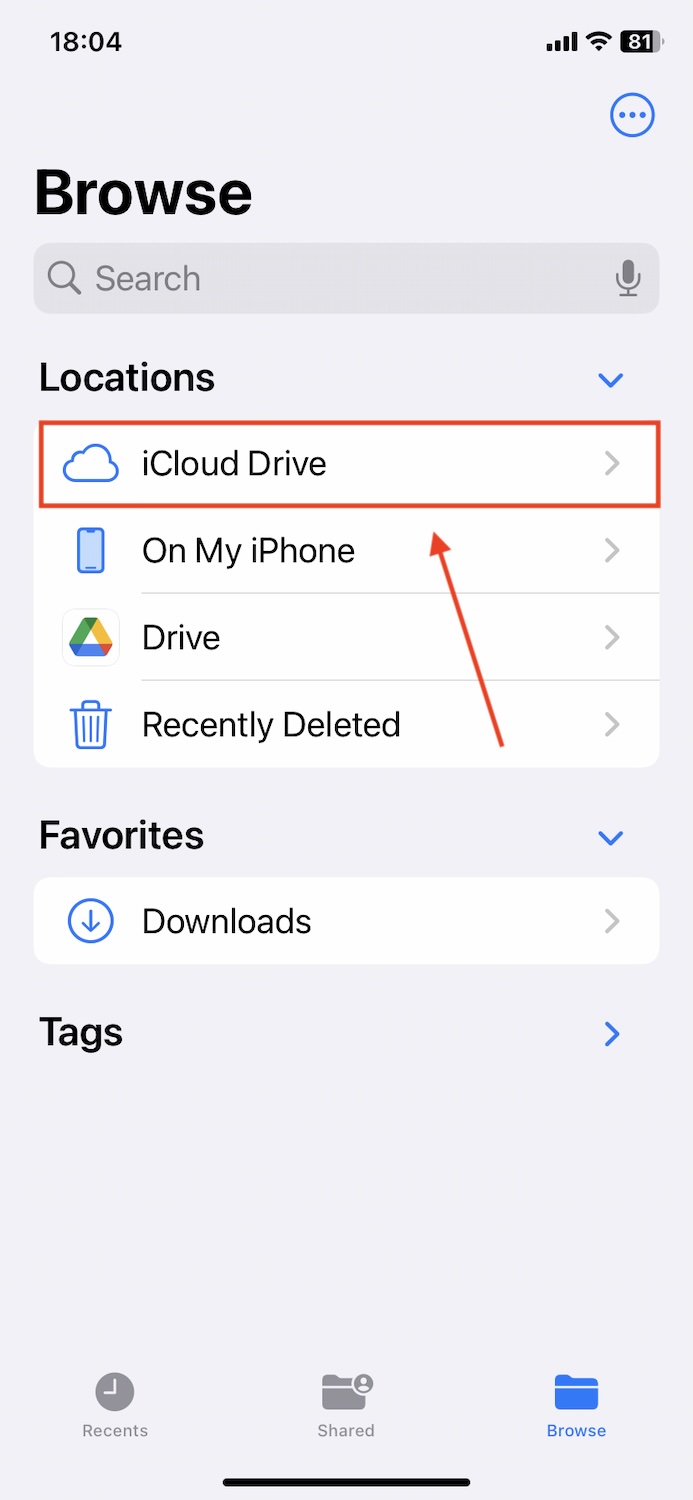
- Öffnen Sie den Ordner Downloads (oder einen anderen Ordner, in dem sich Dateien befinden könnten).

- Tippen Sie oben rechts auf die Auslassungspunkte (⋯), dann tippen Sie auf Auswählen.
- Wählen Sie die Dateien aus, die Sie löschen möchten, und tippen Sie auf das Mülleimer-Symbol, genau wie im lokalen Downloads Ordner.
Genau wie Dateien, die Sie lokal löschen, werden iCloud Drive Downloads nicht sofort gelöscht – sie werden zuerst in den Zuletzt gelöscht-Ordner verschoben. Gehen Sie zurück zu Durchsuchen, tippen Sie auf Zuletzt gelöscht und wählen Sie dann die Dateien aus und löschen Sie sie dauerhaft.
5. App-spezifische Dateien löschen
App-spezifische Downloads werden normalerweise über die App selbst zugegriffen und verwaltet. Einige beliebte Beispiele umfassen Netflix, Spotify und andere Streaming-Dienste.
Wir werden demonstrieren, wie man Downloads aus einer App mit einem Streaming-Dienst namens Dropout löscht, um Ihnen zu zeigen, wie dieser Prozess in weniger bekannten Apps aussieht.
- Öffnen Sie die App, deren Dateien Sie löschen möchten, und navigieren Sie zum Abschnitt Downloads oder Offline. In unserem Fall mussten wir das Playlist-Menü öffnen, um offline zuzugreifen.

- Abhängig von der verwendeten App sollte neben der heruntergeladenen Datei eine Löschen-Taste vorhanden sein. Sie können auch nach links wischen, um die Datei zu löschen, ähnlich wie bei anderen nativen und Drittanbieter-iOS-Tools.

- Stellen Sie sicher, dass Sie die Löschung bestätigen, wenn Sie dazu aufgefordert werden.

So identifizieren Sie speicherintensive Downloads auf Ihrem iPhone
Wenn Sie sich nicht sicher sind, welche Datentypen den Großteil Ihrer Downloads ausmachen, hat iOS im Menü der Einstellungen-App eine sehr hilfreiche Funktion, die Ihnen weiterhelfen kann. Wir zeigen Ihnen, wo es ist, und erklären dann, wie es funktioniert.
- Öffnen Sie die Einstellungen App.
- Tippen Sie auf Allgemein.

- Tippen Sie auf iPhone-Speicher.

Die farbige Leiste oben auf dem Bildschirm stellt den Gesamtspeicherplatz Ihres iPhones dar, sowie wie viel davon verschiedenen Datentypen zugewiesen ist.

Es sollte Ihnen zeigen, wo Ihre größten Downloads gespeichert sind. Zum Beispiel beanspruchen Apps den größten Teil des Speicherplatzes auf unserem iPhone aufgrund heruntergeladener Dimension 20-Episoden, die mit der Dropout-App heruntergeladen wurden. iOS wird Ihnen sogar Downloads empfehlen, die Sie direkt von Einstellungen löschen können, abhängig davon, wie viel freier Speicherplatz auf Ihrem iPhone noch vorhanden ist.
Wenn Sie nach unten scrollen, können Sie tatsächlich die Apps auf Ihrem iPhone überprüfen und sie nach Größe sortieren, um große Downloads schneller zu finden.
Schnelle Zusammenfassung
Für diejenigen unter Ihnen, die direkt hierher gesprungen sind – hier ist die kurze Zusammenfassung, wie Sie alle Downloads von Ihrem iPhone löschen können:
- Dateien App zuerst. Die meisten Downloads (vor allem Dokumente, PDFs, Tabellen, Archive usw.) landen hier. Gehe zu Dateien > Durchsuchen > Auf meinem iPhone > Downloads und lösche unnötige Elemente. Wenn du andere Browser als Safari verwendest, wie Chrome oder Firefox, erstellen diese in der Regel eigene Ordner neben dem Hauptordner Downloads. Überprüfe auch diese.
- Fotos app weiter. Normalerweise (aber nicht immer!) landen deine heruntergeladenen Fotos und Videos hier. Überprüfe Fotos > Zuletzt oder albumspezifische Apps und lösche unerwünschte Bilder und Videos. Achte auch auf schleichende Duplikate – benutze Apples integriertes Tool Duplikate unter Alben > Sonstige, oder ziehe Drittanbieter-Apps wie Clever Cleaner in Betracht, die wir oben behandelt haben.
- Sie können auch Downloads direkt aus Ihrem Browser löschen. Öffne deinen Browser—Chrome oder Firefox—und gehe zum Download-Bereich, um gespeicherte Dateien zu löschen. Aber denk dran: Bei Safari entfernt das Löschen aus der Downloads-Liste nur den Eintrag aus deinem Verlauf—die eigentliche Datei bleibt auf deinem iPhone. Um sie vollständig zu löschen, musst du die weiter oben beschriebene Methode mit der Dateien-App verwenden.
- Vergiss nicht iCloud. Wenn deine Apps Downloads direkt in iCloud Drive speichern, nutzen sie trotzdem Speicherplatz. Navigiere zu Dateien App > iCloud Drive > Downloads und entferne unerwünschte Dateien. Denke daran, danach den Ordner Zuletzt gelöscht zu leeren.
- Und schließlich, überprüfen Sie app-spezifische Dateien. Apps wie Netflix, Spotify, YouTube, und Podcasts speichern ihre Downloads intern. Bei nativen Apple-Apps (wie Podcasts) kannst du Downloads direkt über deine iPhone-Einstellungen löschen. Gehe einfach zu Einstellungen, > Allgemein, > iPhone-Speicher, finde die App und lösche die heruntergeladenen Dateien direkt. Für Drittanbieter-Apps musst du in der Regel die App selbst öffnen und die eigenen Download-Verwaltungsoptionen in den Einstellungen finden.
Häufig Gestellte Fragen
- Nachrichten/Nachrichtenanhänge – Öffnen Sie die Einstellungen App > Nachrichten. Unter Nachrichtenverlauf tippen Sie auf Nachrichten behalten und wählen Sie die Dauer aus, nach der Nachrichten gelöscht werden sollen.
- Podcasts – Öffnen Sie die Einstellungen App > Podcasts. Tippen Sie dann auf Automatisch laden und anschließend auf „Aus“.
- Apps von Drittanbietern – Einige Drittanbieter-Apps wie WhatsApp und Netflix (Smart Downloads) verfügen über Funktionen, mit denen Sie die automatische Löschung von Downloads einrichten können.
Jedoch müssen die meisten Downloads auf Ihrem iPhone manuell gelöscht werden.
- Wenn sich die Dateien in deiner Fotos-App befinden, dann ja – Drittanbieter-Apps können doppelte Fotos, große Fotos und Videos sowie andere unnötige Medien entfernen.
- Wenn die Dateien anderswo gespeichert sind (wie im Download-Ordner einer App), musst du sie wahrscheinlich manuell entfernen. Aufgrund von iOS-Einschränkungen können Drittanbieter-Apps diese Dateien nicht direkt löschen, da Apple App-Daten aus Sicherheitsgründen in einer Sandbox isoliert.