
Hvordan man rydder ‘Dokumenter og data’ på iPhone
Har du problemer med en langsom iPhone eller manglende lagerplads? Det er sandsynligvis på grund af ophobet ‘Dokumenter og data. Dette problem påvirker mange iPhone-brugere, som måske ikke er klar over, hvor meget plads det kan optage. At lære, hvordan man sletter dokumenter og data på iPhone, er en fantastisk måde at sikre, at din enhed har nok plads til det, du virkelig har brug for. Denne artikel vil vise dig enkle og direkte metoder til at rydde op på din iPhone og forhindre fremtidige dataophobninger.
Hvad er ‘Dokumenter og data’ på iPhone?
Mange iPhone-brugere undrer sig over, “hvad er dokumenter og data på iPhone?” Denne sektion i dine iPhone-lagringsindstillinger repræsenterer en kombination af forskellige filer, der kan påvirke din enheds ydeevne og lagerkapacitet.
- Appdata: Dette er information, der gemmes af dine apps, hvilket hjælper dem med at huske brugerindstillinger og udføre opgaver effektivt uden at skulle gen-downloade data.
- Browserhistorik og -data: Omfatter cookies og cachede filer fra webbrowsere som Safari, hvilket hjælper websider med at indlæse hurtigere ved fremtidige besøg.
- Cachefiler: Midlertidige filer, der er beregnet til at fremskynde app-ydeevne. Selvom de er nyttige, kan de akkumulere og bruge en betydelig mængde plads unødvendigt.
Sletning af disse filer er en god måde at frigøre plads på din iPhone. Regelmæssig rydning af dokumenter og data vil give din enhed nok plads til ekstra fotos, vigtige opgaver eller opdateringer.
Trin-for-trin metoder til at rydde Dokumenter og data på iPhone
Her er fantastiske metoder til at rense dokumenter og data på iPhone, som kan hjælpe dig med at frigøre lagerplads og holde din iPhone organiseret:
Metode 1: Slet Safari-cache og data
Rydning Safaris cache og data er en effektiv måde at frigøre plads og beskytte dit privatliv på. Her er en trin-for-trin guide:
- Åbn appen Indstillinger og tryk på Safari. Dette fører dig direkte til, hvor du kan justere Safaris indstillinger.
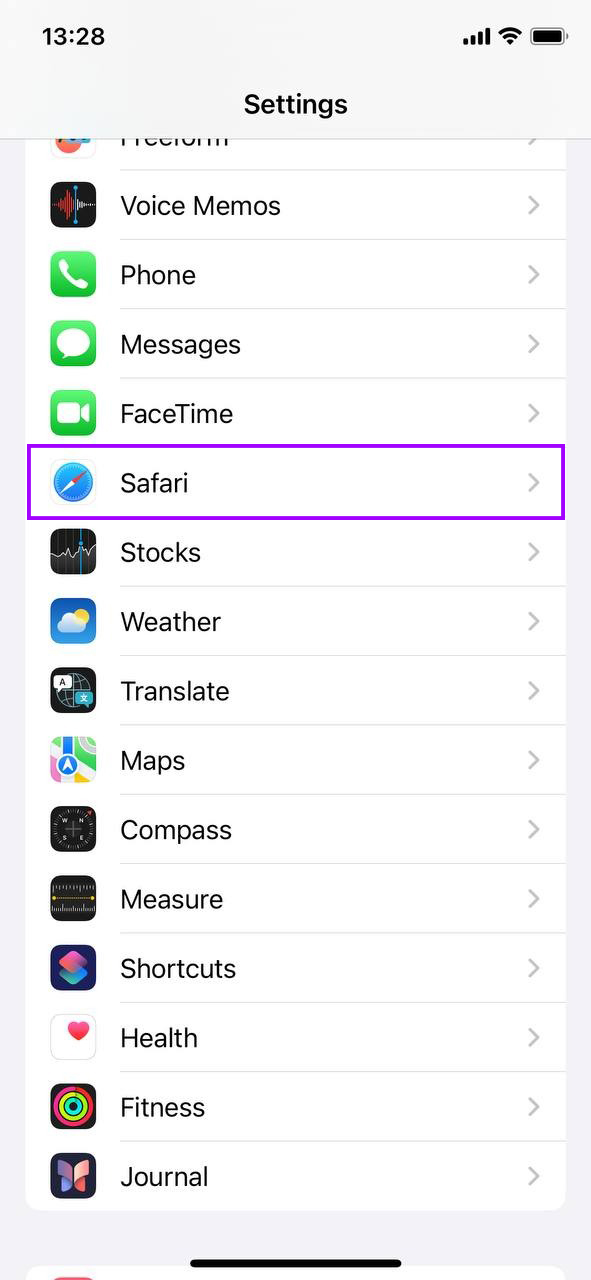
- Rul ned og vælg Ryd historik og webstedsdata. Denne handling fjerner din browserhistorik, cookies og cache. Det frigør lagerplads og hjælper med at holde din browsing privat.
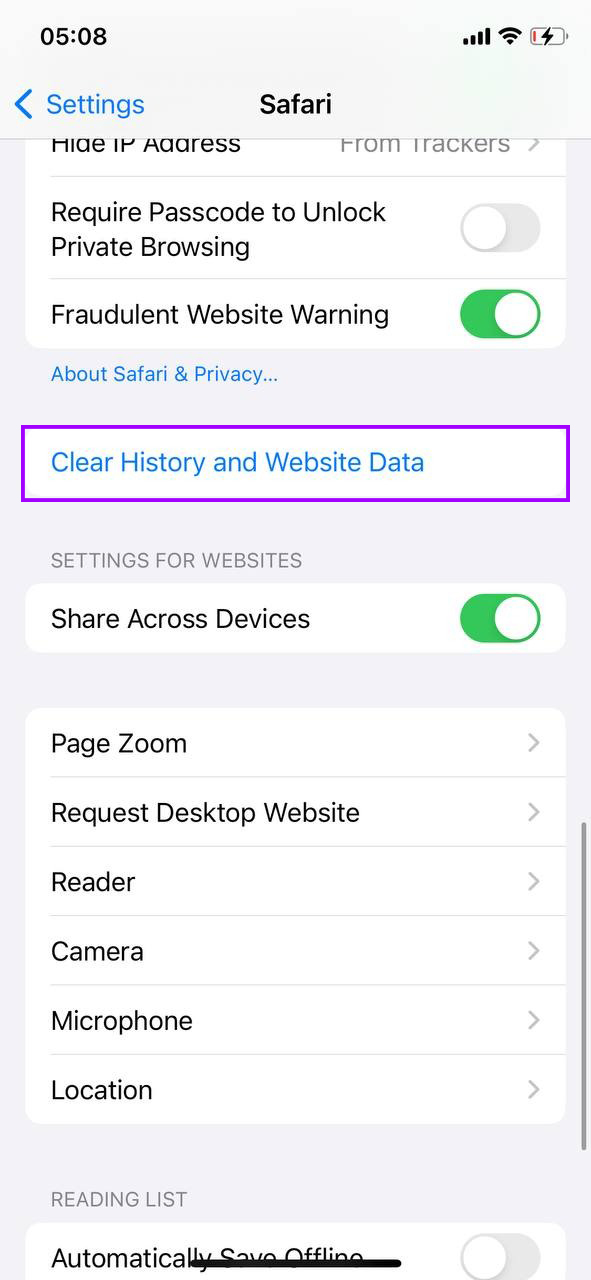
- Bekræft dit valg om at rydde data. Dette sikrer, at du ikke ved et uheld sletter dine data. Rydning af disse data kan også fremskynde Safari ved at fjerne gamle filer, der kan bremse din browsing.
Metode 2: Ryd app-data fra appindstillinger
Mange apps giver dig mulighed for at administrere deres dokumenter og data direkte i appens indstillinger. Dette kan være en effektiv måde at frigøre plads på uden at påvirke appens funktionalitet:
- Åbn appen og naviger til dens indstillinger. De fleste apps har en indstillings- eller optionsmenu, hvor du kan få adgang til datastyringsfunktioner. Dette findes ofte under sektioner mærket ‘Lagring’, ‘Cache’ eller ‘Historik’.
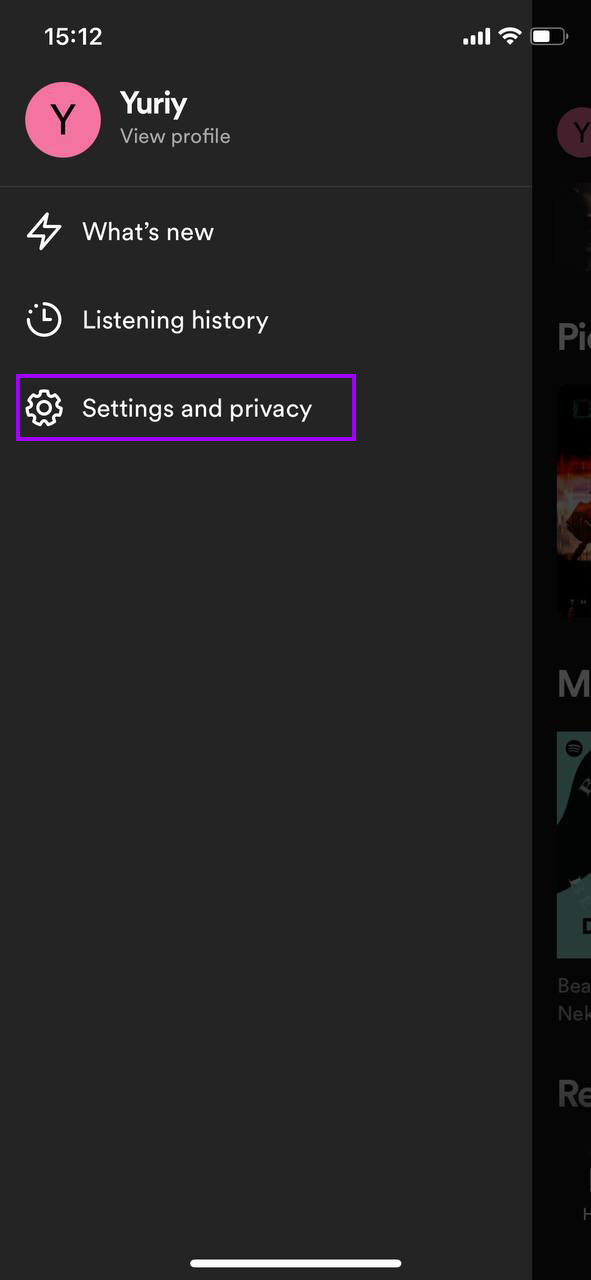
- Kig efter muligheder for at slette cache eller data. Apps som sociale medieplatforme, streamingtjenester og værktøjer til fotoredigering tillader ofte, at du sletter midlertidige filer som cache eller historik direkte fra deres indstillinger. For eksempel tillader Spotify, at du rydder cache og downloadede numre, som du ikke længere har brug for på din enhed.
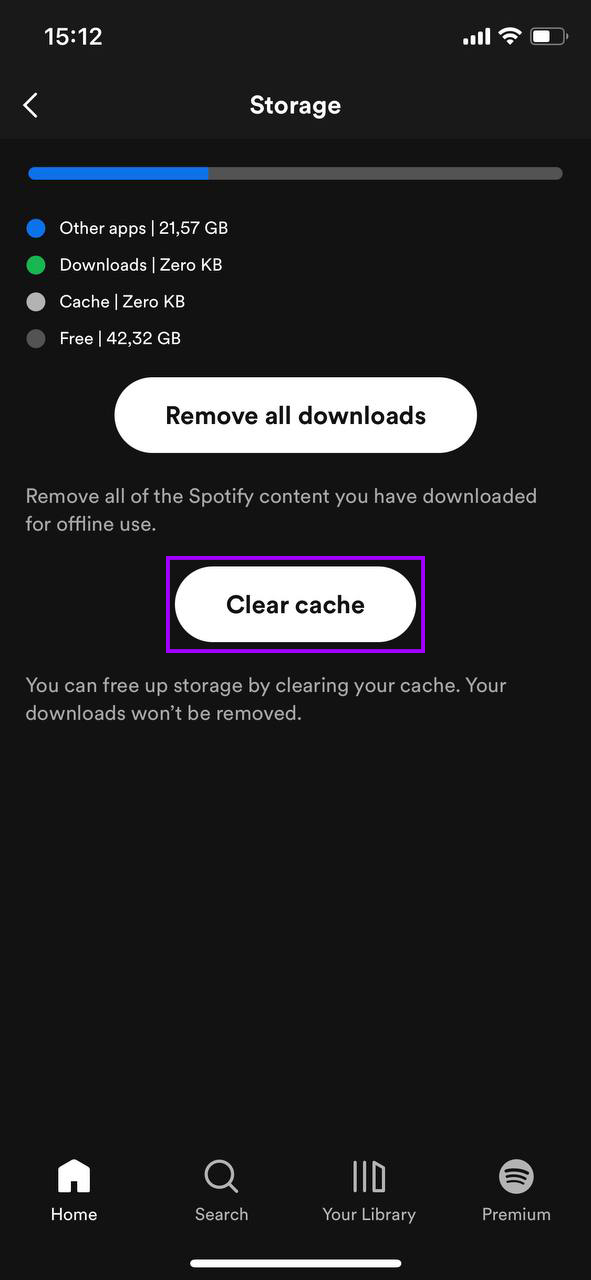
- Bekræft handlingen. Sørg for at læse eventuelle beskeder omhyggeligt for at forstå, hvilke data der bliver slettet. Rydning af cache påvirker normalt ikke dine kontoindstillinger eller tilpasninger, men det er godt at være sikker på, hvad der vil blive fjernet.
Rydning af cachen logger dig ikke ud af de fleste apps eller sletter nogen vigtige data. Det fjerner simpelthen midlertidige filer, der hjælper appen med at indlæse hurtigere, men som kan akkumulere og optage en betydelig mængde lagerplads over tid.
Metode 3: Slet og geninstaller apps
Sletning og geninstallation af apps er nogle gange den eneste måde at ryd alle data, der er tilknyttet en app. Dette kan være særligt nyttigt for apps, der akkumulerer store mængder cache og data over tid, såsom sociale medie-apps eller spil. Sådan gør du:
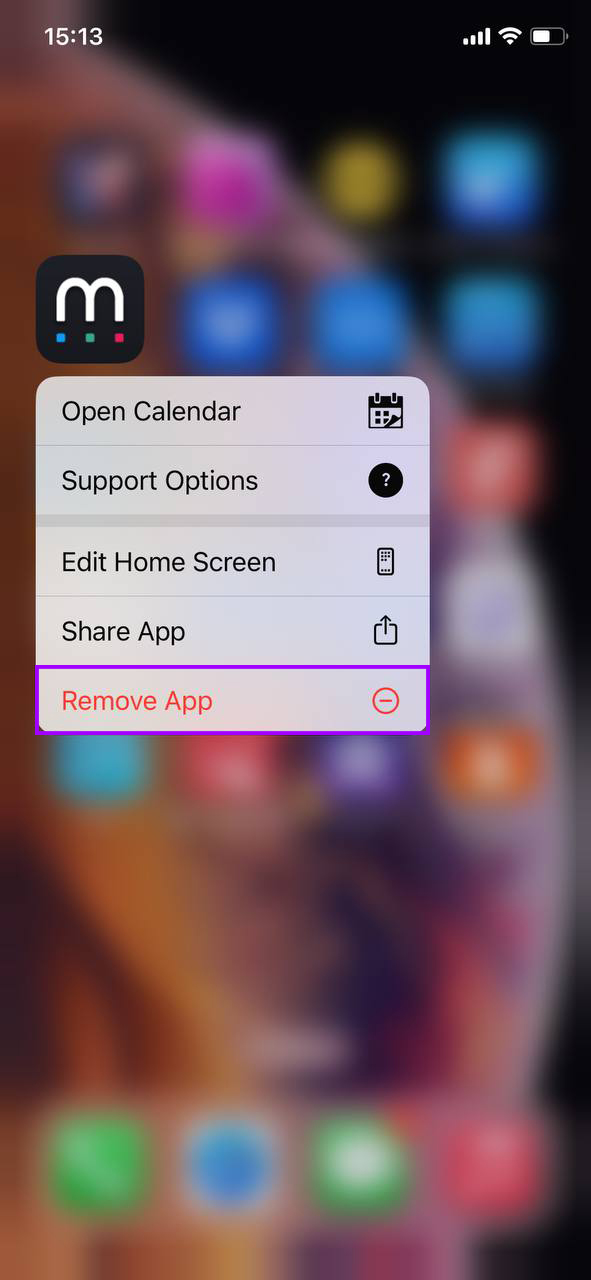
- Find appen på din startskærm. Tryk og hold appikonet nede, indtil en menu vises.
- Vælg ‘Fjern app’ og derefter ‘Slet app’. Denne handling sletter appen og alle dens tilknyttede data, inklusive dokumenter, data og cache. Bekræft sletningen, når du bliver bedt om det.
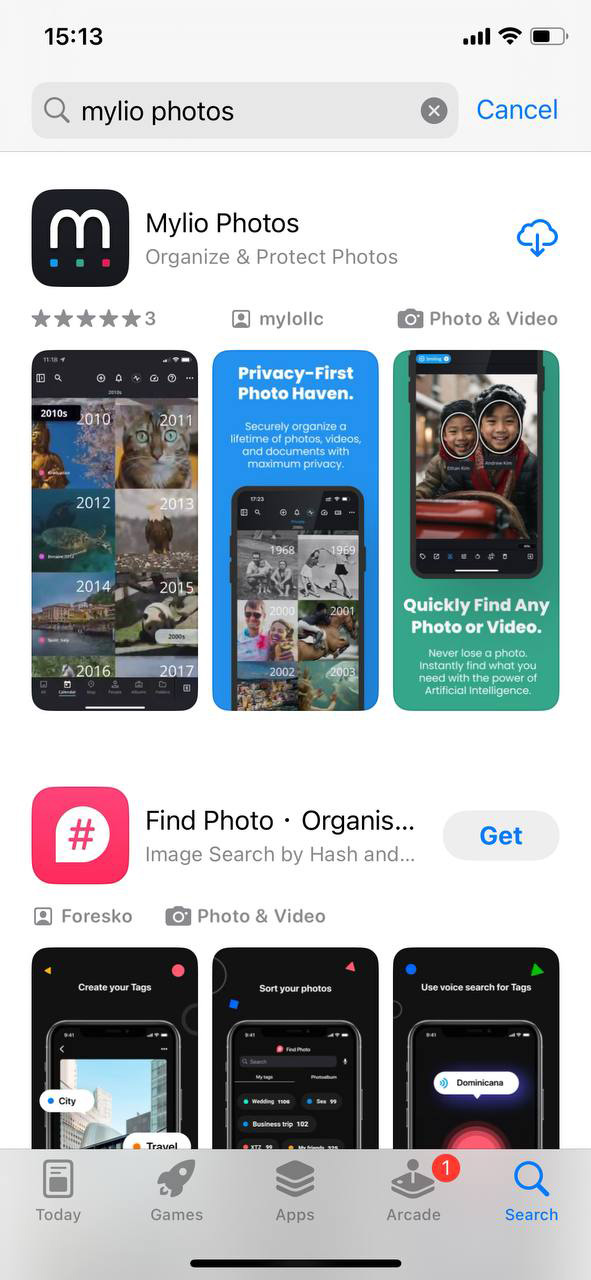
- Geninstaller appen. Gå til App Store, find appen, og download den igen. Dette giver dig en ren installation uden tidligere data og kan betydeligt forbedre appens ydeevne ved at starte på ny.
Når du sletter en app, fjerner iOS alle tilknyttede data, der er gemt i appen. Dog kan nogle data som logins eller spilfremskridt være gemt i skyen, afhængigt af appens cloud-integration, hvilket tillader dig at gendanne det, selv efter du geninstallerer appen.
Metode 4: Brug tredjeparts rengøringsapps
For at opnå en mere grundig oprydning af din iPhone’s lagerplads, bruger flere specialiserede tredjeparts rengøringsapps algoritmer, der kan skelne mellem væsentlige og overflødige filer, hvilket gør dem sikre for brugere, der måske ikke er fortrolige med de indviklede detaljer i iPhone lagerstyring. Her er tre anbefalede apps, som findes på App Store:
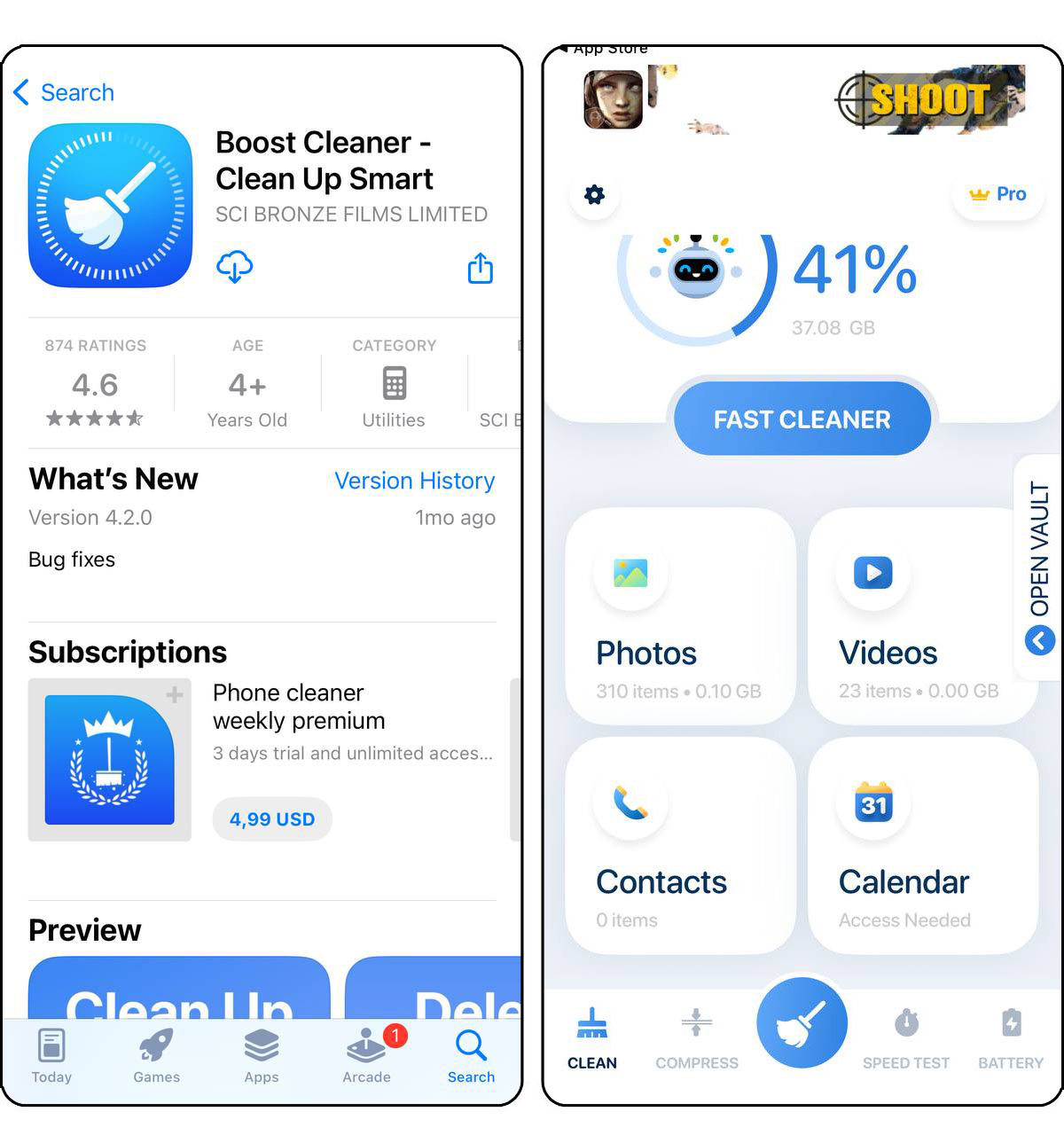
- Boost Cleaner – Clean Up Smart: Boost Cleaner specialiserer sig i hurtigt at identificere uønskede junk-filer, dublerede fotos og store filer, der måske tilstopper din enhed. Appen udmærker sig ved at frigøre plads og sikre, at væsentlige data forbliver uberørte. Brugere sætter pris på dens brugervenlige grænseflade og den umiddelbare effekt, den har på deres enheds lagerplads.
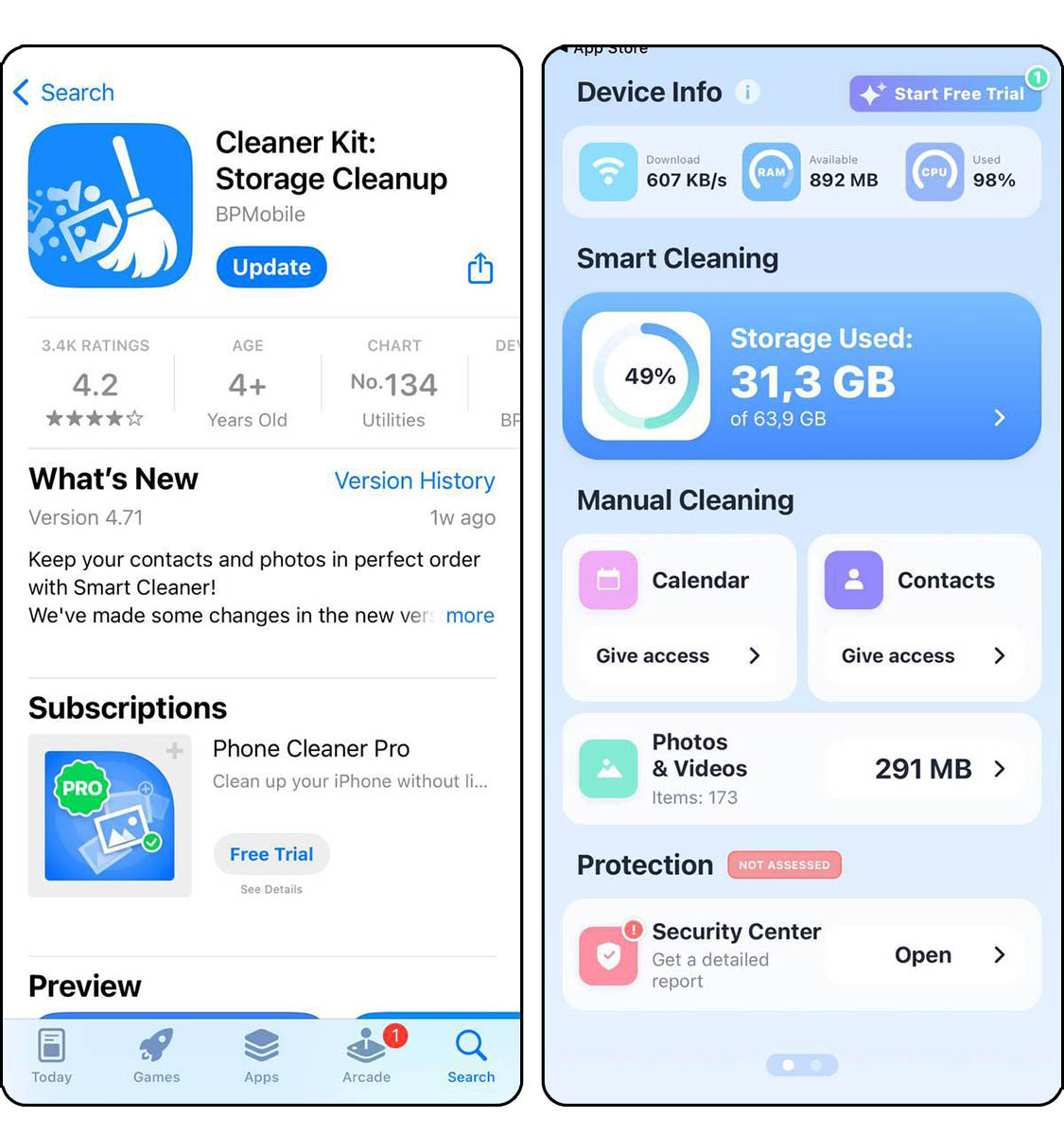
- Cleaner Kit: Clean up Storage: Cleaner Kit går ud over simpel rengøring ved at tilbyde et omfattende sæt værktøjer. Den hjælper brugere med at administrere deres kontakter, organisere fotos og rydde app-caches. Dens detaljerede tilgang gør den ideel for dem, der ønsker at kontrollere præcis, hvad der bliver slettet, og sørge for, at ingen vigtige filer fjernes ved en fejl.
- CleanerX – AI Clean up storage: CleanerX inkorporerer AI teknologi for at strømligne styringen af dit foto-bibliotek. Den identificerer og fjerner intelligent dublerede billeder, organiserer lignende billeder og rydder op i gamle skærmbilleder og overflødige filer. Denne app er særligt nyttig for brugere med omfattende fotosamlinger, der ønsker at genvinde plads uden at miste minder.
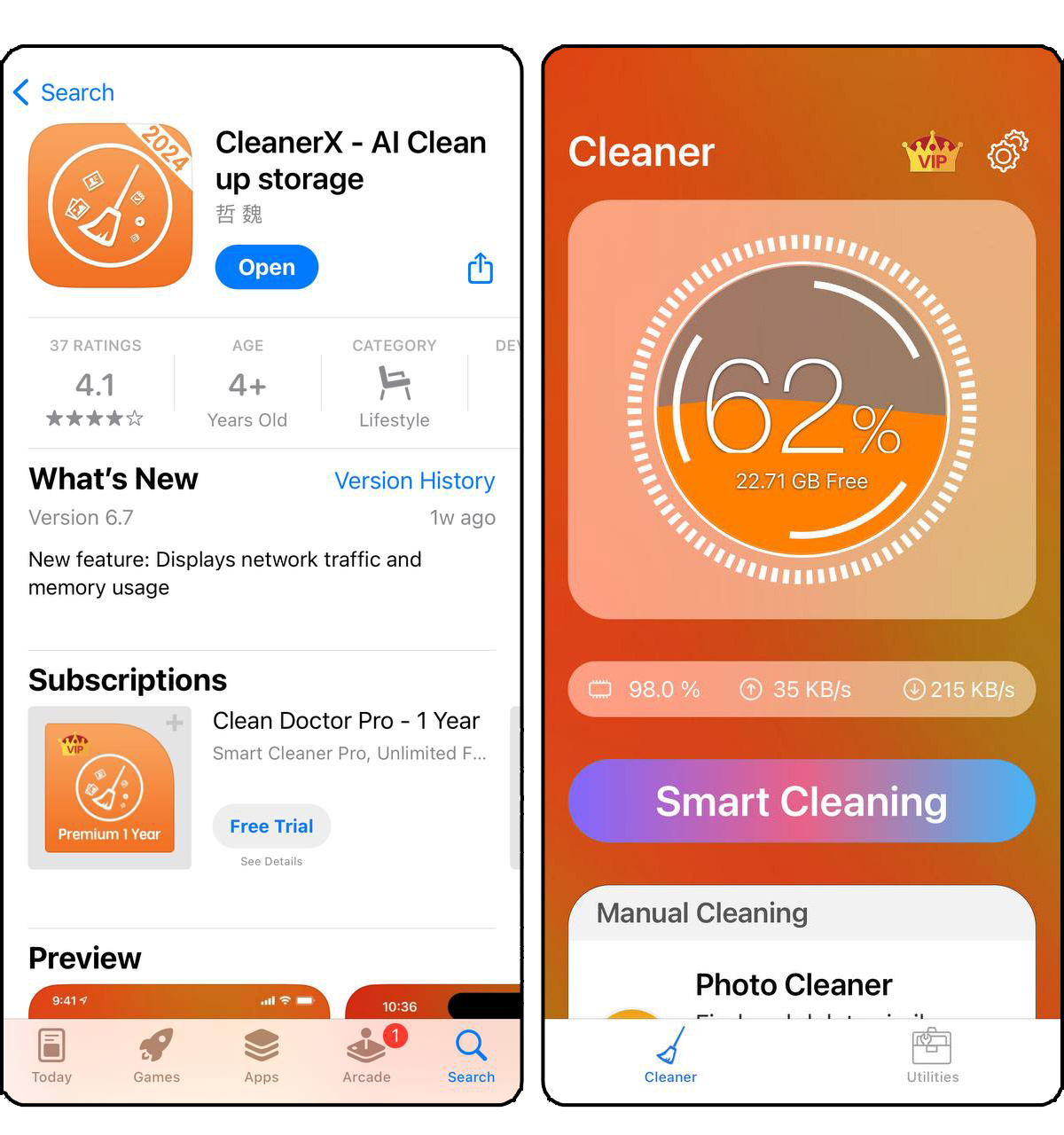
Brug af disse apps kan betydeligt forbedre din iPhones ydeevne ved at frigøre plads og sikre, at kun nødvendige filer gemmes. De tilbyder en række værktøjer, der er særligt effektive for brugere, der ønsker at opretholde optimal enhedsydelse med minimal indsats.
Ved at følge disse metoder kan du holde din iPhones lagerplads i skak og sikre, at din enhed forbliver hurtig og responsiv. Regelmæssig vedligeholdelse som denne er afgørende for at forlænge din iPhones levetid og ydeevne.
Sådan Forebygger du Akkumulering af Dokumenter og data i Fremtiden
Minimering af fremtidig ophobning af ‘Dokumenter og data på din iPhone indebærer at vedtage specifikke vaner og justeringer af indstillinger. Her er målrettede strategier til at hjælpe dig med at bevare en renere iPhone:
- Justér appindstillinger: For hver app, der genererer betydelige data, skal du udforske dens individuelle indstillinger. Mange apps tillader brugere at begrænse dataforbrug i baggrunden eller reducere cache-størrelsen. Dette kan forhindre overdreven dataakkumulering fra starten.
- Regelmæssig gennemgang og oprydning: Gør det til en rutine at tjekke ‘iPhone-opbevaring’ under Indstillinger og gennemgå, hvilke apps der opbevarer mest data. Ryd proaktivt unødvendige filer eller data i apps, som at rydde chathistorik i beskedapps eller browsercache i Safari.
- Stream i stedet for download: Vælg, når det er muligt, at streame indhold som musik og videoer i stedet for at downloade dem til din enhed. Denne tilgang holder din opbevaring fri og klar af dokumenter og data på iPhone, der hurtigt kan hobe sig op.
- Brug Cloud-tjenester: Brug cloud-tjenester til opbevaring af dokumenter og fotos. Tjenester som iCloud kan opbevare dine dokumenter og fotos sikkert online, hvilket reducerer behovet for lokal opbevaring på din enhed betydeligt.
Ved at gøre dette råd til en del af din rutine, kan du forhindre ophobning af iPhone-dokumenter og data i fremtiden. Regelmæssig opmærksomhed på disse detaljer vil reducere behovet for hyppige omfattende oprydninger og hjælpe med at opretholde din iPhones optimale ydeevne.
Konklusion
Regelmæssig styring og rydning af ‘Dokumenter og data’ fra din iPhone frigør lagerplads og hjælper med at holde din enhed kørende problemfrit. Ved at implementere de skitserede metoder, såsom at slette unødvendige data og bruge rengøringsapps, kan du vedligeholde din iPhone’s effektivitet og endda forlænge dens levetid. Husk, en smule regelmæssig vedligeholdelse kan gøre meget for at undgå “lager fuld” beskeder.
Ofte Stillede Spørgsmål
