
Sådan slettes downloads på iPhone
Leder du efter en måde at slette downloads på din iPhone? Apple rydder dem ikke automatisk op, så hvert dokument, foto, video eller sang, du downloader, bliver i din lagerplads, indtil du selv fjerner det. Desværre tilbyder iOS ikke en “slet alt”-knap til at slette alle downloads på én gang, men det betyder ikke, at det skal være besværligt at rydde downloads.
Nedenfor har vi samlet personligt testede instruktioner om, hvordan du grundigt sletter downloads på din iPhone, uanset hvor de er gemt, eller hvordan du har downloadet dem! Lad os komme i gang.
Sådan Sletter Du Downloadede Filer på iPhone
Der er 5 metoder til at slette downloadede filer på din iPhone. For at lave denne vejledning simulerede vi alle mulige downloadtyper på en iPhone og undersøgte omhyggeligt, hvor de blev gemt. Vi bemærkede, at nogle downloads har “overlap”; for eksempel er NOGLE – ikke alle – browserdownloads også tilgængelige fra Files app.
Dog fokuserer denne artikel kun på de mest bekvemme og effektive måder at finde og slette dem på. Specifikt dækker vi sletning af dokumenter, arkiver, fotos, videoer, webbrowser downloads, iCloud downloads, og app-specifikke downloads.
1. Fjern Arkiver, Dokumenter & Tekstfiler
Den Files app på din iPhone er en nyttig mappe, hvor du kan få adgang til filer fra din enheds lokale lagring og forskellige cloud-lagringsapps (såsom iCloud, Google Drev, osv.).
Downloadede ikke-mediefiler, såsom dokumenter, gemmes næsten altid i appen Filer på din iPhone. Sådan sletter du dem:
- Åbn Files app (det er et ikon af en blå mappe på en hvid baggrund).
- Tryk på Gennemse i nederste højre hjørne af skærmen. Tryk derefter på På min iPhone.

- Tryk på Overførsler. Afhængigt af hvilken browser du bruger, vises dine downloads muligvis ikke i hovedmappen Overførsler. Nogle browsere—som Chrome eller Firefox—opretter deres egne mapper inde i På min iPhone. Som du kan se på vores skærmbillede, har begge apps separate mapper med deres egne downloads. Sørg for også at tjekke dem.

- Tryk på knappen med ellipser i øverste højre hjørne af skærmen. Tryk derefter på Vælg.

- Markér de filer, du vil slette, ved at trykke på dem. Tryk derefter på skraldespandsikonet nederst på skærmen.

2. Fjern downloads i Photos app
Fotos og videoer derimod lagres normalt (men ikke altid) i Photos-appen. Vi fandt ud af, at dette var tilfældet, uanset om mediet var gemt som en vedhæftning eller downloadet fra en browser (f.eks. et billede fra en hjemmeside).
Hvor præcist de billeder og videoer er placeret, afhænger af, hvor de blev downloadet fra. For eksempel findes mediedownloads fra en browser normalt i Seneste albummet. Vi har også bemærket, at nogle apps opretter deres egne album i Photos appen samt, så sørg for at tjekke alle dine album:
- Åbn Photos appen.
- Gå til Seneste eller det app-specifikke album.
- Tryk på Vælg, vælg filerne, og tryk på skraldespand ikonet.

- Bekræft med Slet Fotos (eller Slet videoer).
Og glem ikke at tjekke for dubletter! Det er meget nemt at downloade den samme fil to eller endda tre gange—alt hvad det kræver, er et uheldigt ekstra tryk. Desværre vil din iPhone ikke advare dig, hvis filen allerede findes i dit Photos bibliotek.
Til rydd op i dubletter, gå til Photos > Album > Dubletter (under Andet) og flet dem.
Men mange mennesker rapporterer at nogle dubletter ikke vises her. Dette kan være fordi iPhone’en endnu ikke har indekseret dem, eller filerne ikke er nøjagtige matches.
Hvis dubletter ikke vises i det indbyggede værktøj, eller du foretrækker at rydde op i dit bibliotek automatisk, er en tredjepartsapp den bedste løsning. Der er mange iPhone-rengøringsmidler, der håndterer dette bedre end Apples værktøjer. En 100% gratis mulighed, vi har testet og kunne lide, er Clever Cleaner: AI Foto Rengøring, som fungerer særligt godt til denne situation. Hvorfor?

- Det AI-drevet detektion kan konkurrere med store, dyre værktøjer, og finder hurtigt både nøjagtige dubletter og lignende billeder, selvom iOS overser dem.
- Det lader dig sorter dit medie efter størrelse, hvilket gør det nemt at finde og slette downloadede videoer eller andre store filer—noget Photos appen ikke tillader.
- Det er helt gratis (ingen abonnementer, ingen betalingsmure).
Hvis du regelmæssigt downloader filer til din Photos app, gør et værktøj som dette det meget lettere at rydde op i dubletter og andet affald:
- Find “Clever Cleaner” on the App Store or use dette link for at downloade det.
- Åbn appen og tillad den at få adgang til dit fotobibliotek. Ifølge officielle Clever Cleaner oprydningsapp-side, forsikrer den amerikansk-baserede udvikler (CleverFiles), at alt er behandlet lokalt på din enhed, så dine fotos aldrig går til skyen – de forbliver private og sikre.
- Tryk på Smart Oprydning for at lade appen automatisk rydde op i dubletter og lignende fotos.

- Hvis du vil være mere involveret, tryk på en gruppe. Appen vælger automatisk den bedste kvalitetsversion som “Bedste Skud”, men du kan ændre valget hvis nødvendigt.

- Tryk på Flyt til Papirkurven for at slette de valgte fotos. Appen vil straks gå videre til næste batch for gennemgang.
- Når du er færdig, tryk på Tøm Papirkurv, derefter Skub for at Slette for at fjerne alle dubletter og lignende billeder på én gang.

- Clever Cleaner vil bede om tilladelse endnu en gang. Bekræft dette.

- Hvis du skifter mening, kan du gendanne slettede fotos fra Slettet for nylig inden for 30 dage – eller manuelt tømme den mappe for at frigøre lagerplads med det samme.
Efter du er færdig med dubletter, skal du tjekke afsnittet “Vægtere“. Dette værktøj sorterer dine fotos og videoer efter størrelse. Hvis du nogensinde har downloadet videoer fra Safari eller andre apps til dit bibliotek, bør de dukke op her. De største filer vil blive listet øverst, så du hurtigt kan identificere og slette dem, der optager mest plads.
3. Fjern Web Downloads
Ikke-mediefiler, der er downloadet fra webbrowsere, kan tilgås direkte via selve webbrowseren. I nogle tilfælde gemmes downloads et andet sted (f.eks. Files app), men du kan stadig få adgang til dem via downloadsektionen i browseren.
Vi har forberedt instruktioner for Safari, Google Chrome og Firefox, men trinene bør være ens for enhver iOS-browser.
For eksempel, i Safari, når du fjerner en fil fra din downloadhistorik, forsvinder den kun fra listen, du ser i browseren—men selve filen bliver på din enhed. For at slette den helt skal du stadig åbne Files-appen og fjerne den derfra.
Vi har inkluderet dette som en separat metode, fordi du måske vil rydde op i bare browserbaserede downloads, uden at røre andre filer i din Overførsler-mappe.
Hvordan man sletter Safari downloads på iPhone:
- Åbn Safari.
- Tryk på Sideindstillinger-knappen yderst til venstre i webadressefeltet nederst på skærmen (den kan se ud som to bogstaver A eller som en rektangel med to horisontale linjer).

- Tryk derefter på Downloads.
- Stryg til venstre på den fil, du vil slette. Tryk derefter på Slet-knappen.

Hvordan sletter man Google Chrome downloads på iPhone:
- Åbn Google Chrome.
- Tryk på ellipsernes knap i nederste højre hjørne af skærmen.

- Stryg ikonerne øverst i menuen til venstre, indtil du finder Downloads knappen. Tryk på den for at se dine filer i Overførsler mappen for Files app.

- Tryk og hold på filen, og tryk derefter på Slet. Hvis du vil slette flere filer, tryk på ellipsernes knap > Vælg for at multi-vælge filer.

Sådan sletter du Firefox downloads på iPhone:
- Åbn Firefox.
- Tryk på menuknappen i nederste højre hjørne af skærmen. Den ligner 3 linjer oven på hinanden. Tryk derefter på Downloads knappen.

- Stryg til venstre på den fil, du vil slette. Tryk derefter på Slet. Downloadede filer, du sletter via Firefox, vil automatisk blive slettet fra Overførsler mappen i Files app også. (Men hvis du har ændret Firefox’s lagerplads eller synkroniserer med iCloud, skal du muligvis manuelt slette fra Files app’s mappe også.)

4. Ryd iCloud Downloads på iPhone
Hvis du har downloadet filer direkte til iCloud Drive i stedet for lokal lagring, optager de stadig plads på din iCloud konto. Din iCloud mapper er ikke kun til filer, du bevidst gemmer—den kan også indeholde downloads fra apps, som du har indstillet til at lagre data i iCloud i stedet for på din enhed. For eksempel, hvis du har konfigureret din browser, e-mail app eller hvilken som helst tredjepartsapp til at gemme downloads til iCloud Drive, kan disse filer hobe sig op i skyens Overførsler mappe.
For at kontrollere og slette iCloud downloads, følg disse trin:
- Åbn Files app.
- Tryk på Gennemse i nederste højre hjørne.
- Vælg iCloud Drive fra listen over placeringer.
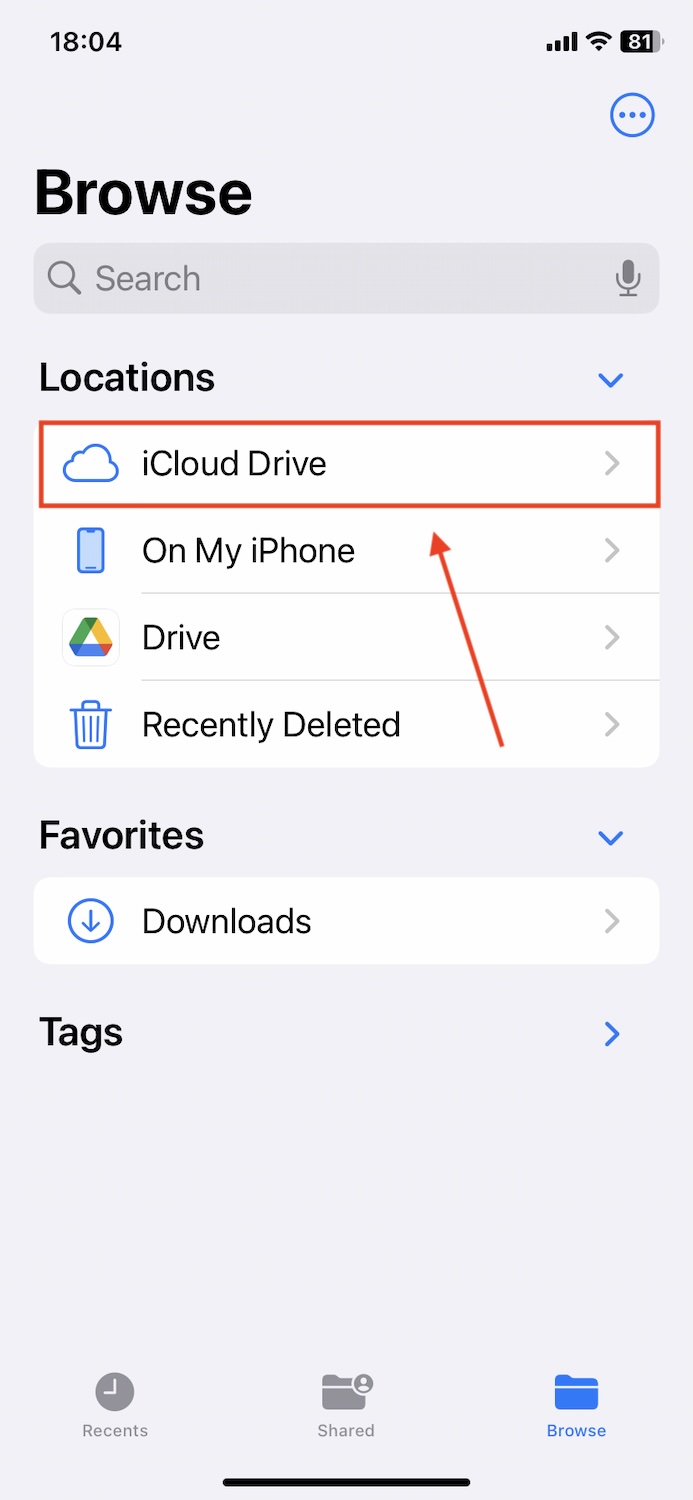
- Åbn mappen Overførsler (eller en anden mappe hvor filer kan være gemt).

- Tryk på ellipsis-knappen (⋯) i øverste højre hjørne, og tryk derefter på Vælg.
- Vælg de filer, du vil slette, og tryk på skraldespand ikon, præcis som du ville gøre for din lokale Overførsler-mappe.
Ligesom filer du sletter lokalt, bliver iCloud Drive downloads ikke straks slettet – de flyttes først til Slettet for nylig-mappen. Gå tilbage til Gennemse, tryk på Slettet for nylig, og vælg derefter permanent at slette filerne.
5. Slet app-specifikke filer
App-specifikke downloads tilgås og administreres normalt gennem appen selv. Nogle populære eksempler inkluderer Netflix, Spotify og andre streamingtjenester.
Vi vil demonstrere, hvordan man sletter downloads fra en app ved hjælp af en streamingtjeneste kaldet Dropout for at vise dig, hvordan denne proces ser ud i mindre kendte apps.
- Åbn appen, hvis filer du vil slette, og naviger til Downloads eller Offline sektionen. I vores tilfælde skulle vi åbne playliste-menuen for at få adgang til offline.

- Afhængigt af den app du bruger, bør der være en slette/udslette-knap ved siden af den fil, du har downloadet. Du kan måske også kunne swipe til venstre for at slette filen, ligesom med andre native og tredjeparts iOS-værktøjer.

- Sørg for at bekræfte sletningen, når du bliver bedt om det.

Sådan identificerer du pladskrævende downloads på din iPhone
Hvis du ikke er sikker på, hvilke typer data der udgør størstedelen af dine downloads, har iOS en meget nyttig menu i appen Indstillinger, der kan hjælpe dig i den rigtige retning. Vi viser dig, hvor det er, og forklarer derefter, hvordan det fungerer.
- Åbn Indstillinger-appen.
- Tryk på Generelt.

- Tryk på iPhone-lagringsplads.

Den farverige bjælke øverst på skærmen er en repræsentation af din iPhones samlede lagerplads, samt hvor meget af den der er tildelt forskellige typer data.

Det skulle pege dig i retning af, hvor dine største downloads er gemt. For eksempel optager apps det meste af vores iPhone’s lagerplads på grund af downloadede Dimension 20-episoder via Dropout-appen. iOS vil endda anbefale downloads, som du kan slette direkte fra Indstillinger, afhængigt af hvor meget ledig lagerplads din iPhone stadig har.
Når du ruller ned, kan du faktisk gennemgå appsene på din iPhone og sortere dem efter størrelse for hurtigere at finde store downloads.
Hurtig Opsummering
For dem af jer, der sprang direkte hertil—her er den hurtige opsummering på, hvordan man sletter alle downloads fra sin iPhone:
- Files app første. De fleste downloads (især dokumenter, PDF-filer, regneark, arkiver osv.) lander her. Gå til Files > Gennemse > På min iPhone > Overførsler og slet unødvendige ting. Hvis du bruger andre browsere end Safari, som Chrome eller Firefox, opretter de normalt deres egne mapper ved siden af den primære Overførsler mappe. Sørg for at tjekke dem også.
- Photos app næste. Normalt (men ikke altid!) ender dine downloadede fotos og videoer her. Tjek Photos > Seneste eller app-specifikke albummer, og slet uønskede billeder og videoer. Pas også på lumske dubletter—brug Apples indbyggede Dubletter værktøj under Album > Andet, eller overvej tredjepartsapps som Clever Cleaner, som vi dækkede ovenfor.
- Du kan også slette downloads direkte fra din browser. Åbn din browser—Chrome, eller Firefox—og gå til Downloads-sektionen for at rydde gemte filer. Men husk: Med Safari fjerner sletning fra Overførsler listen kun posten fra din historik—den faktiske fil bliver på din iPhone. For at slette den fuldstændigt skal du bruge den tidligere nævnte metode med Files appen.
- Glem ikke iCloud. Hvis dine apps gemmer downloads direkte til iCloud Drive, bruger de stadig lagerplads. Naviger til Files app > iCloud Drive > Overførsler og fjern uønskede filer. Husk at tømme Slettet for nylig mappen bagefter.
- Og til sidst, kontroller app-specifikke filer. Apps som Netflix, Spotify, YouTube, og Podkaster gemmer deres downloads internt. For de indbyggede Apple apps (som Podkaster) kan du slette downloads direkte fra dine iPhone indstillinger. Gå bare til Indstillinger, > Generelt, > iPhone-lagringsplads, find appen og slet de downloadede filer direkte. For tredjepartsapps skal du typisk åbne selve appen og finde dens egne downloadhåndteringsmuligheder i indstillingerne.
Ofte Stillede Spørgsmål
- Beskeder/beskedvedhæftninger – Åbn Indstillinger-appen > Beskeder. Under Beskedhistorik, tryk på Behold beskeder og vælg den varighed, hvorefter beskeder vil blive slettet.
- Podcasts – Åbn Indstillinger-appen > Podkaster. Tryk derefter på Hent automatisk og tryk på Fra.
- Tredjeparts-apps – Nogle tredjepartsapps som WhatsApp og Netflix (Smart Downloads) har funktioner, der giver dig mulighed for at indstille automatisk sletning af downloads.
Men hovedparten af downloads på din iPhone skal slettes manuelt.
- Hvis filerne er i din Fotos-app, så ja—tredjepartsapps kan fjerne dublerede fotos, store fotos og videoer, og andre unødvendige medier.
- Hvis filerne er gemt andre steder (som i appens downloadmappe), skal du sandsynligvis fjerne dem manuelt. På grund af iOS-begrænsninger kan tredjepartsapps ikke slette disse filer direkte, da Apple placerer appdata i sandkasser af sikkerhedsmæssige årsager.