
Hvordan man slår dublerede fotos sammen på iPhone (Testet på iOS 17)
Er du træt af dublerede fotos på din iPhone? Bare rolig, vi har dig dækket ind. Fra og med iOS 16 er det nu nemmere end nogensinde at flette dublerede fotos på en iPhone. I denne guide vil vi præsentere nogle praktiske måder at håndtere disse gentagelser på, lige fra native muligheder til nogle tredjepartsapps, der kommer med fede ekstra funktioner til dine fotos. Hvad venter du på? Dyk ned!
Sådan finder du dublerede fotos på iPhone til sammensmeltning
Muligheden for at finde dublerede fotos på iPhone er det første skridt for brugere, der ønsker at sammenflette dublerede fotos på iPhone. For at udnytte moderne iOS-funktioner (inklusive den nuværende iOS 17 og den kommende iOS 18) til at identificere og kategorisere dublerede fotos, følg disse trin:
- Åbn Fotos-appen og gå til fanen ‘Albums’.
- Find albummet ‘Dubletter’ under hjælpeprogram-sektionen.
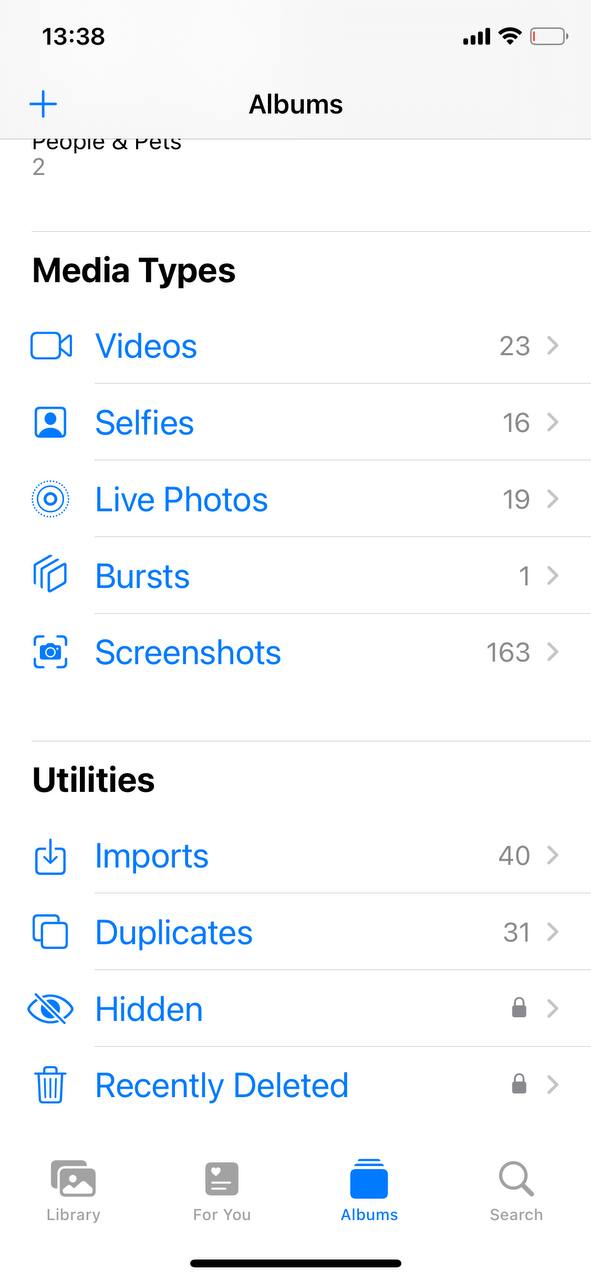 Dette album grupperer automatisk identiske eller lignende fotos.
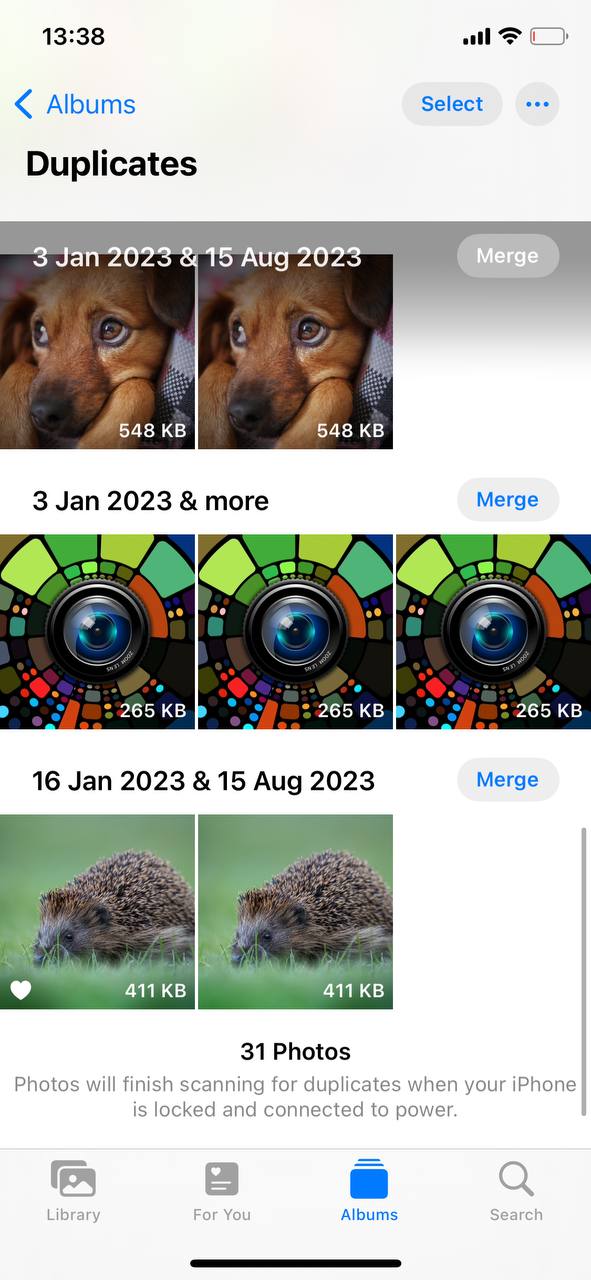 Undersøg hvert sæt af dubletter og beslut om du vil flette eller slette dem.
Nu hvor du forstår, hvordan du finder disse dublerede fotos, lad os gå videre til de praktiske trin. I det næste afsnit vil vi guide dig gennem alle måder at sammenflette dublerede fotos på iPhone, så du kan få mest muligt ud af din telefons hukommelse.
Metoder til at flette dublerede fotos på iPhone
Moderne versioner af iOS giver en nem måde at flette dublerede fotos på, hvilket gør processen meget enkel, men der er stadig nogle nuancer at være opmærksom på. Se ikke længere end disse tre metoder til at flette dublerede fotos på din iPhone, som fokuserer på både enkelhed og resultat.
Metode 1: Saml alle duplikerede fotos i Fotos-appen
For dem, der ønsker en hurtig løsning, har iOS’s indbyggede Fotos-app en virkelig simpel proces til at sammenflette samme fotos på iPhone.
- Find duplikaterne: Som beskrevet i det foregående afsnit af denne artikel, naviger til Duplicates-albummet
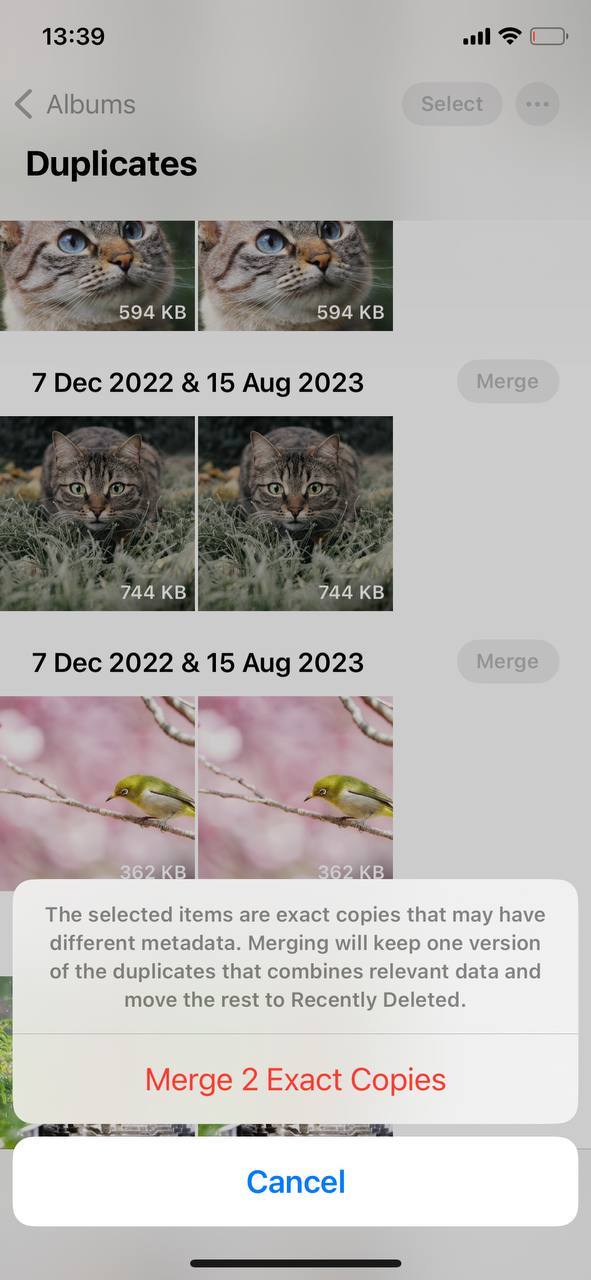
- Flet dubletter: Ved siden af hvert par af duplikerede billeder vil du se en Flet-knap. Tryk på denne knap for hvert par, du ønsker at flette.
- Bekræft Din Handling: Efter at have trykket på Flet-knappen, bekræft handlingen for at fuldføre processen.
Metode 2: Flet Apple Fotos Duplicater Selektivt
For en mere kontrolleret tilgang, giver iOS dig mulighed for selektivt at flette lignende fotos:
- Gennemgå hver gruppe af duplikater: I mappen Dubletter skal du tage dig tid til at gennemgå hver gruppe af lignende fotos.
- Vælg fotos til at flette: Vælg individuelle fotos eller grupper, som du ønsker at slå sammen.
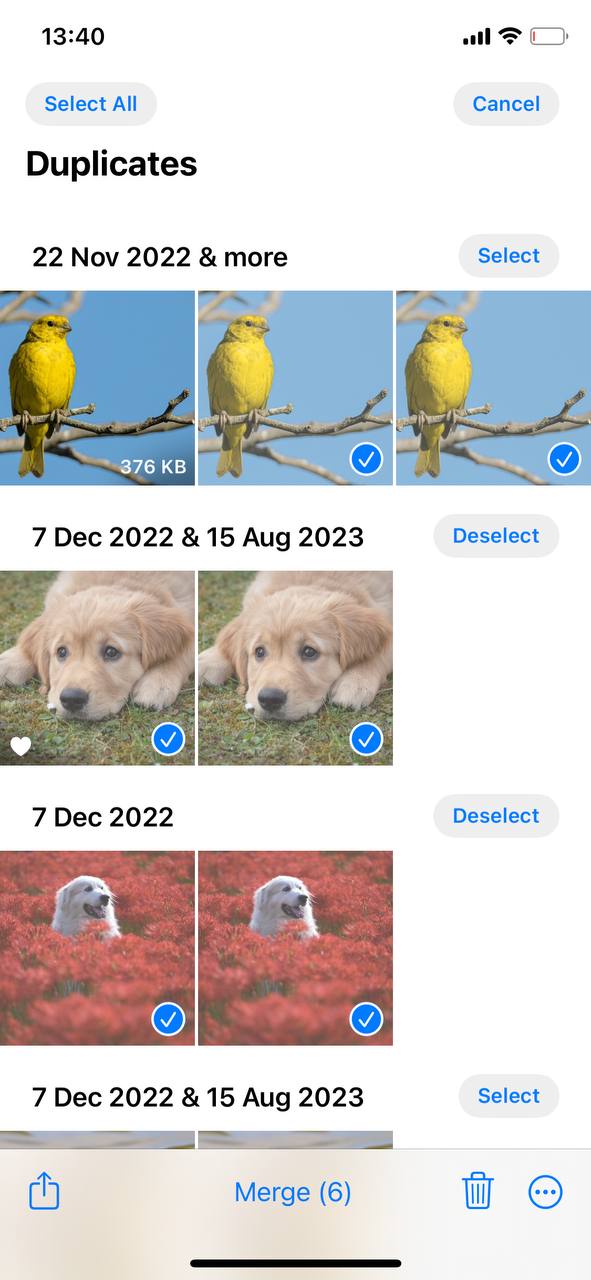
- Flet valgte billeder: Efter at have valgt de fotos, du ønsker at slå sammen, skal du trykke på knappen Flet (n) i bunden af skærmen, hvor n repræsenterer antallet af valgte dubletfotos.
Metode 3: Brug tredjepartsapps til at flette lignende og duplikerede fotos
Hvis du har brug for mere avancerede funktioner, tilbyder flere tredjepartsapps bedre kontrol og yderligere funktioner. Overvej at udforske disse applikationer:
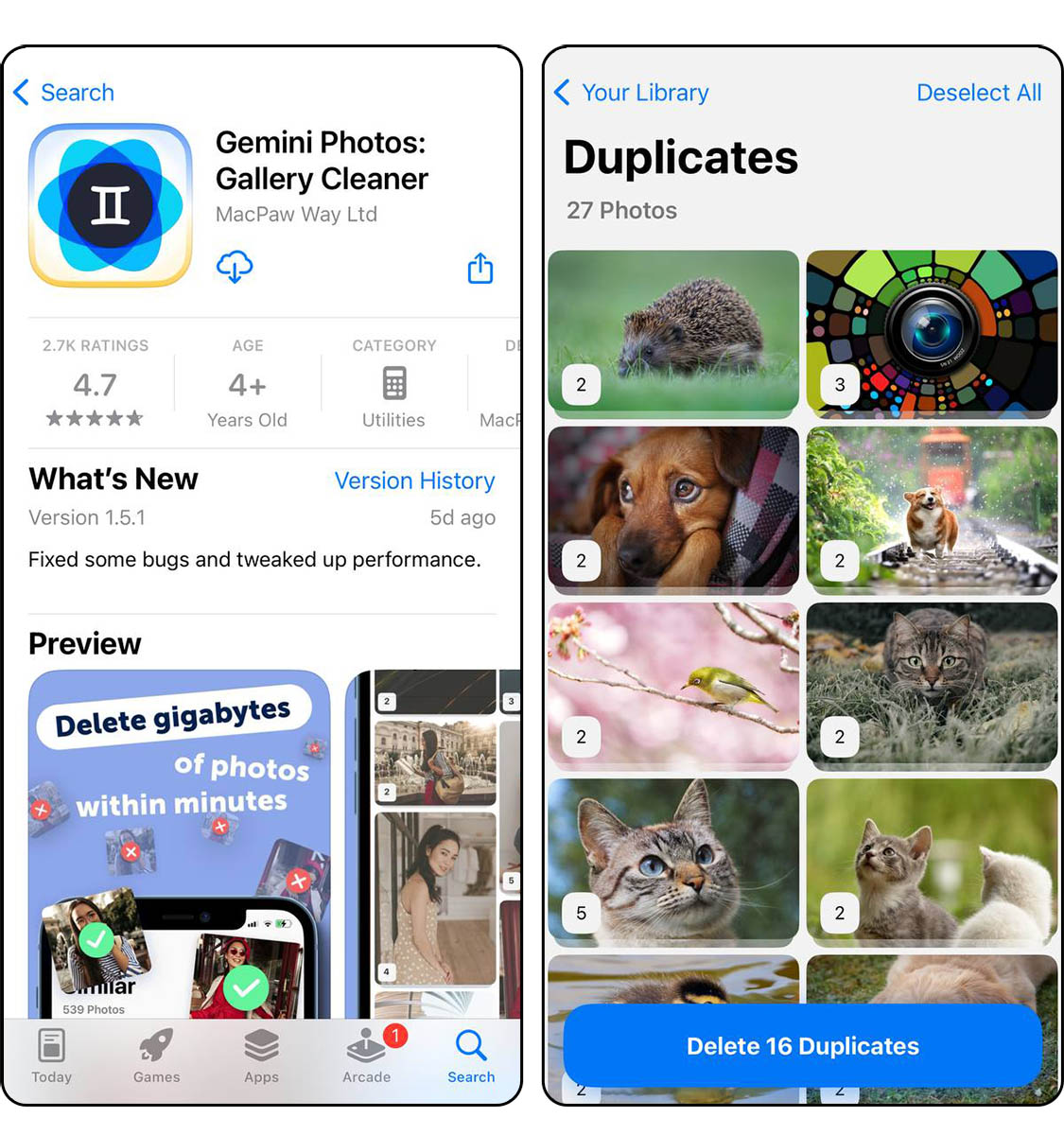
- Gemini Photos: Gemini Photos udmærker sig ved sin brugervenlige grænseflade og stærke evne til at opdage dubletter og lignende fotos. Den scanner dit iPhones fotobibliotek, identificerer dubletter, lignende billeder og endda slørede billeder. Appen giver dig mulighed for at gennemgå og slette uønskede fotos, hvilket hjælper med at frigøre lagerplads. Gemini Photos’s intuitive design gør processen hurtig og ligetil, hvilket appellerer til brugere, der foretrækker en problemfri oplevelse i fotohåndtering.
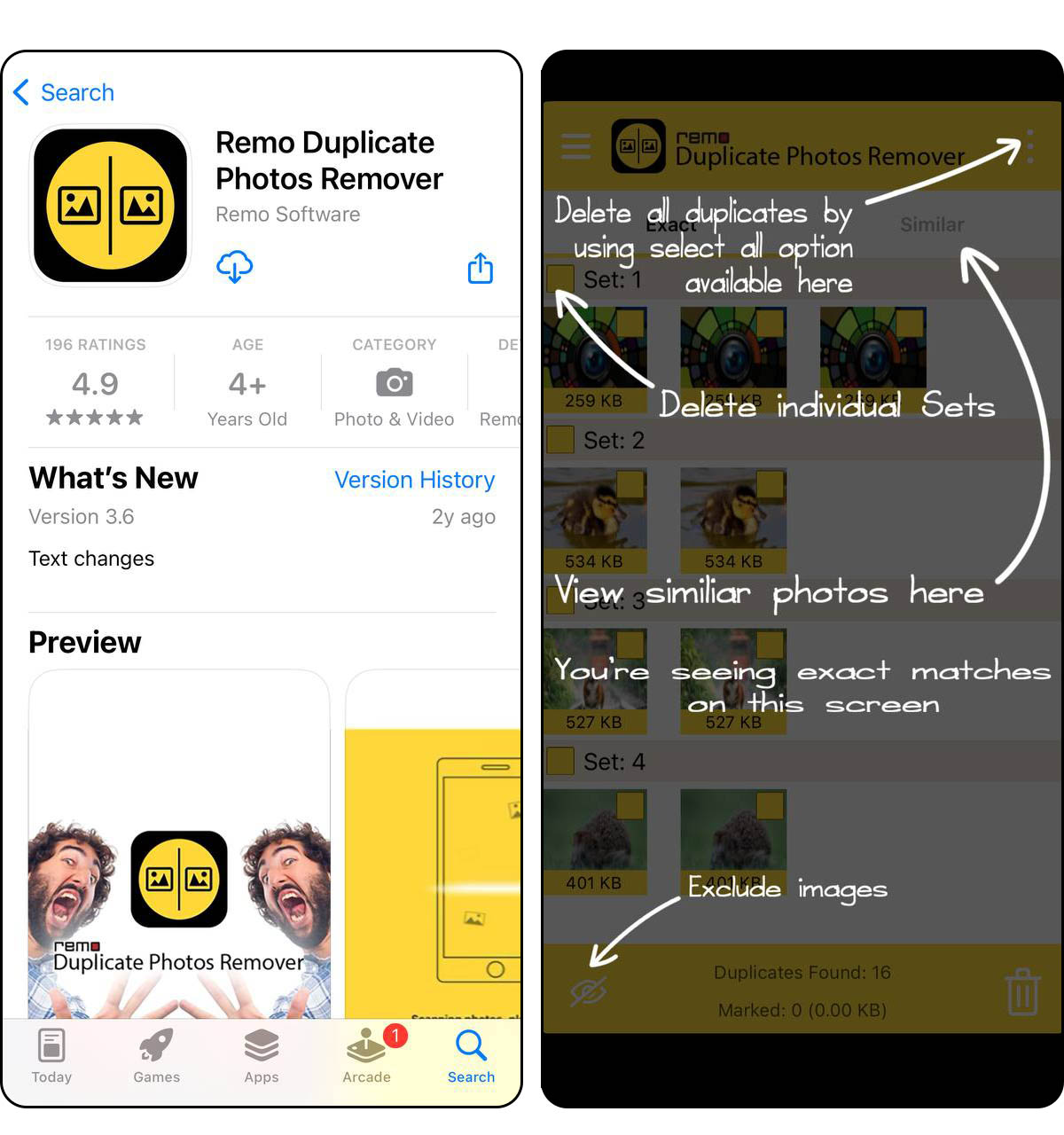
- Remo Duplicate Photos Remover: Remo tilbyder en fokuseret tilgang til at identificere og fjerne dubletter på din iPhone. Den scanner dit bibliotek og grupperer dubletter sammen, hvilket giver et klart billede af, hvad der optager plads. Appen gør det nemt at slette disse dubletter, hvilket hjælper med at strømligne din fotosamling. Remo er særligt effektiv for brugere, der prioriterer en simpel og direkte løsning til håndtering af dubletfotos.
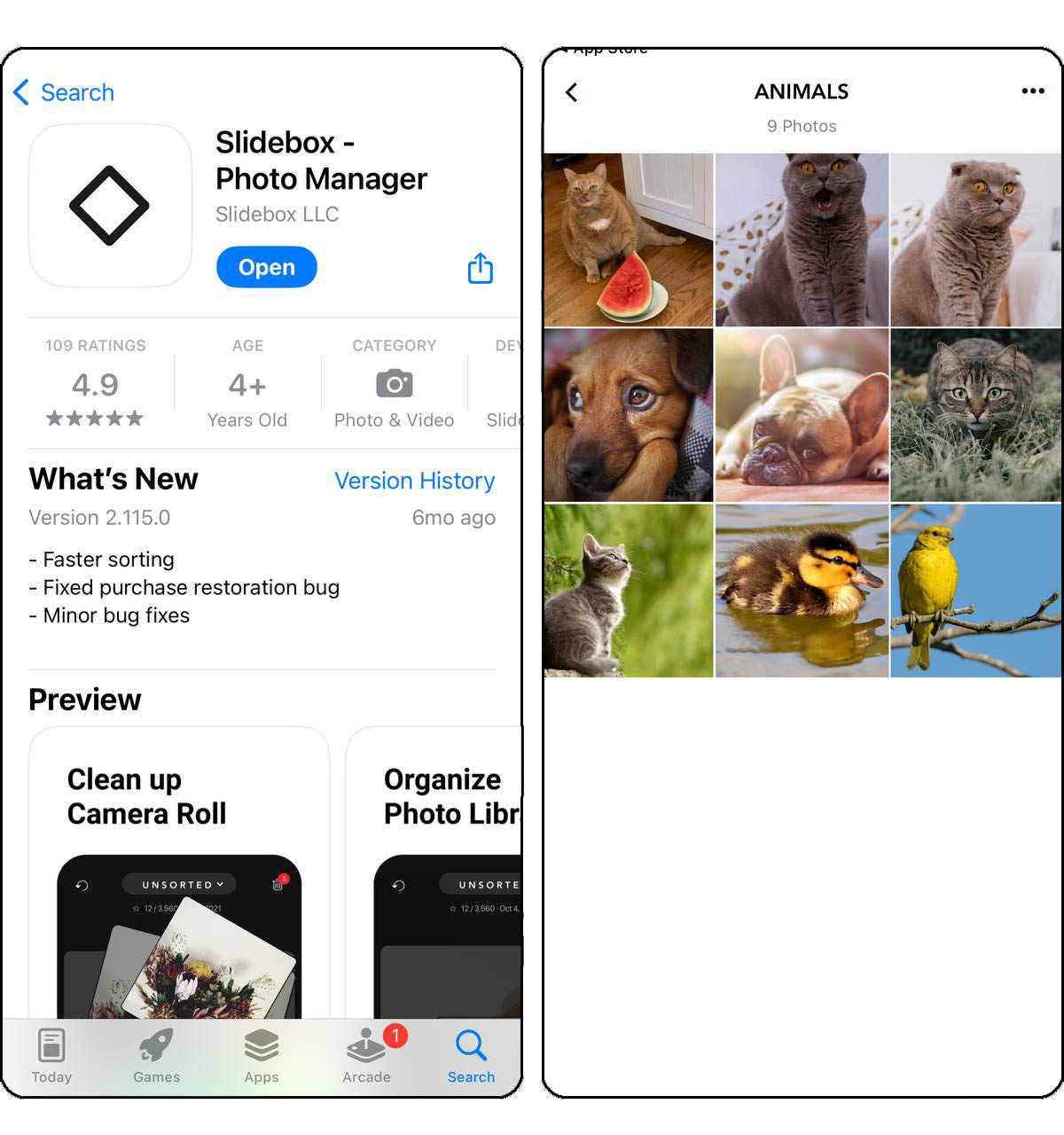
- Slidebox: Photo Cleaner App: Slidebox integreres med din iPhones Fotos-app og tilbyder en problemfri oplevelse i organisering og håndtering af fotos, herunder håndtering af dubletter. Med Slidebox kan du hurtigt swipe gennem fotos, sammenligne dubletter side om side og kassere unødvendige billeder. Appen understøtter også GIF’er og tilbyder direkte printmuligheder i udvalgte områder. Denne app er ideel for dem, der søger en alt-i-en fotoorganisator med fokus på brugervenlighed og direkte integration med iOS.
Disse metoder giver dig mulighed for effektivt at administrere dit fotobibliotek ved at flette dublerede fotos, uanset om du bruger de indbyggede funktioner i iOS eller vælger avancerede tredjepartsapplikationer.
Sådan forhindrer du duplikerede fotos i fremtiden
Mens det er vigtigt at flette dublerede billeder regelmæssigt på iPhone, er forebyggelse altid bedre end helbredelse. Ved at tage nogle enkle skridt kan du spare tid og sikre, at dit fotobibliotek forbliver en velorganiseret samling.
- Regelmæssige biblioteksevalueringer: Gennemgå din fotobibliotek periodisk. Slet uønskede eller duplikerede fotos manuelt. Denne vane forhindrer opbygning af dubletter over tid.
- Effektiv brug af cloud-lagring: Brug cloud-lagringstjenester som iCloud eller Google Fotos. Disse platforme har ofte funktioner til at undgå at uploade dubletter. For detaljer om opsætning og brug af iCloud, besøg Apple’s iCloud-opsætningsguide.
- Fotoimportindstillinger: Når du importerer fotos fra eksterne enheder, skal du være opmærksom på importindstillinger. Undgå at importere de samme fotos flere gange.
- Organiser undervejs: Skab en vane med at organisere nye fotos i album og slette dubletter umiddelbart efter en begivenhed eller en fotosession.
- Udnyt apps til registrering af dubletter: Brug regelmæssigt apps som Gemini Photos eller Slidebox til at scanne og fjerne dubletter. Dette kan være en del af din rutinemæssige biblioteksaudit.
Ved at tage disse praksisser i brug kan du vedligeholde et duplikatfrit fotobibliotek på din iPhone, hvilket gør det lettere at administrere og nyde dine fotos uden rod eller afledninger.
Konklusion
Afrunding, det er enklere end det ser ud til at holde din iPhone’s fotobibliotek fri for dubletter. Med få trin i moderne iOS og nogle hjælpsomme apps kan du hurtigt flette og rydde op i de dubletter. Men glem ikke, regelmæssige tjek og smart fotoimport kan stoppe dubletter, før de begynder. Følg disse tips, og din fotosamling vil forblive pæn og let at navigere i, så det bliver en fornøjelse at se tilbage på dine minder.
Ofte Stillede Spørgsmål
