
Jak zlepšit výkon iPhonu pro hraní her
Hledáte optimalizaci vašeho iPhonu pro hraní her? Nedosahujete očekávaných snímkových frekvencí, zejména v rychlých hrách jako závodní simulátory nebo střílečky? Nejste sami. Několik z nás v týmu je vážně zaměřených na mobilní hraní a po spoustě pokusů a omylů jsme našli několik úprav, které skutečně dělají rozdíl.
Níže jsme vše rozdělili do tří jasných sekcí, každé se třemi cílenými metodami. Ať už hrajete příležitostně, nebo tlačíte své zařízení na hranu jeho možností, tyto kroky mohou pomoci vašemu iPhonu poskytovat ten nejlepší herní zážitek.
Čisté iPhone Zdroje pro Hraní Her
Začněme od základů—zdrojů vašeho iPhonu. Zní to jednoduše, ale činí to znatelný rozdíl. Pokud se vaše hry načítají příliš dlouho nebo FPS klesá během zápasu, může to být způsobeno tím, že na pozadí běží příliš mnoho věcí nebo je vaše úložiště plné.
Tyto metody jsme testovali na několika modelech iPhonů—od 11 a 13 až po 15 a dokonce i nejnovější iPhone 16—a výsledky jsou vždy stejné. Vyčistěte své prostředky a získejte rychlý a pohotový herní zážitek na vašem iPhonu.
Metoda 1: Zavřít nepoužívané aplikace
Váš iPhone je skvělý na multitasking—ale pokud jde o hraní her, není to vždy dobrá věc. Aplikace běžící tiše na pozadí mohou vyžadovat paměť a výkon procesoru vašeho zařízení. Nyní Apple uvádí, že iOS automaticky spravuje aplikace a vypíná ty, které nejsou potřeba—a to je pravda do jisté míry. Nicméně podle našich zkušeností, zejména během intenzivních herních seancí, manuální zavírání některých aplikací může stále vést k plynulejšímu hernímu výkonu. Někdy systém prostě nereaguje dostatečně rychle. Takže tady je to, co byste měli udělat:
- Posuňte prstem nahoru ze spodní části (nebo dvakrát poklepejte na Domovská tlačítka u starších modelů), abyste otevřeli přepínač aplikací.
- Poté přejeďte prstem nahoru po všem, co nepoužíváte. Hudební streamovací aplikace, mapy, záložky Safari, sledovače doručení jídla—vypněte je.
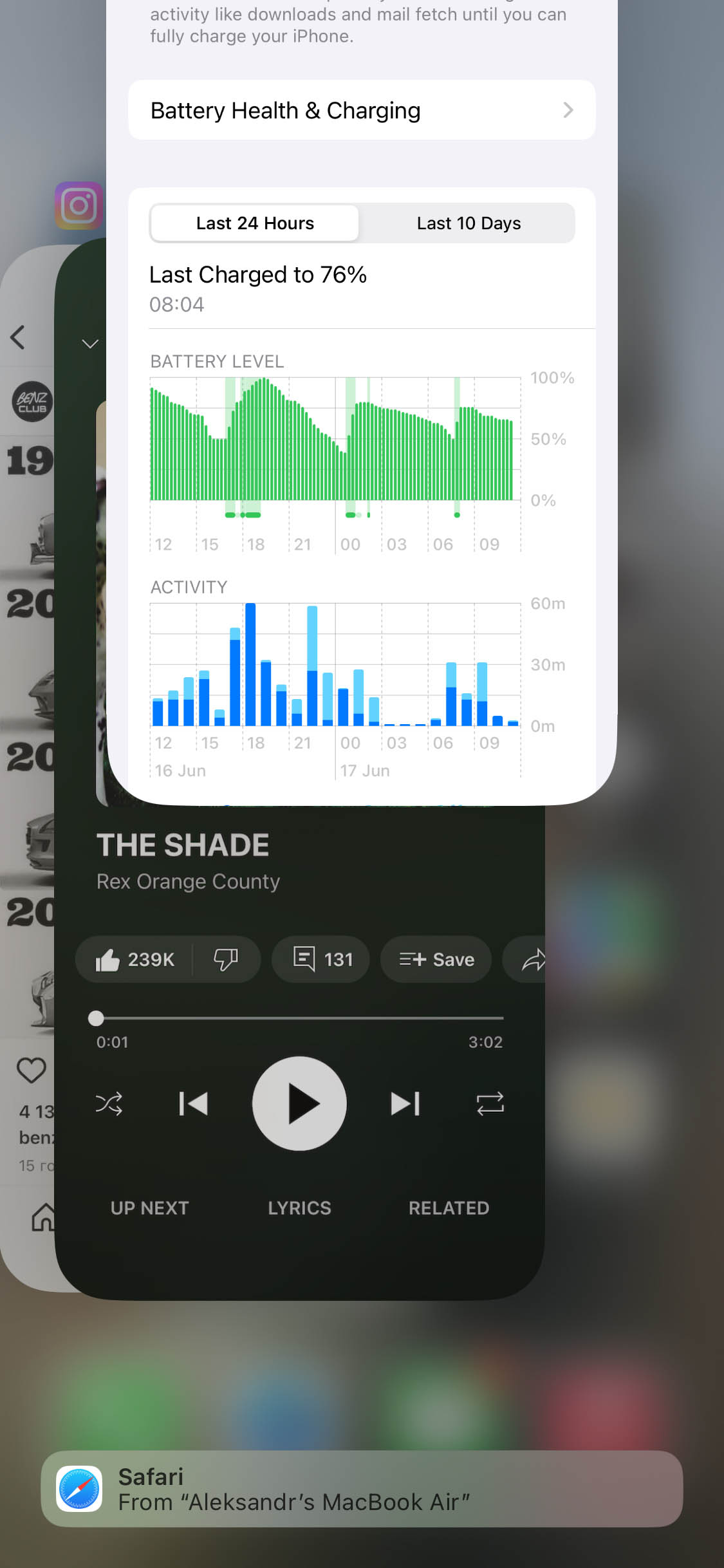
To neznamená, že musíte celý den obsesivně zavírat aplikace. Ale když se chystáte vrhnout do hry s vysokými nároky—zvláště těch 3D-těžkých nebo online—je chytré dát svému iPhonu co nejvíce prostoru. Méně šumu na pozadí znamená více systémových zdrojů zaměřených na to, kde je potřeba: udržení plynulosti a rychlé odezvy při hraní na iPhonu.
Metoda 2: Restartujte své zařízení
Jo, zní to staromódně—ale restartování vašeho iPhonu stále funguje. A ne vágním způsobem ve stylu „zkuste to vypnout a znovu zapnout“. Viděli jsme to na vlastní oči: hry, které lagovaly, najednou běžely plynuleji po jednoduchém restartu.
Proč? Protože restartování vymaže dočasné soubory, resetuje využití RAM a vypne procesy na pozadí, které se mohly tiše nahromadit. I když jste aplikace zavřeli ručně, některé systémové věci mohou přetrvávat. Čerstvý restart vymaže všechny stopy.
Zde je rychlý způsob, jak to udělat:
- Otevřete Nastavení > Obecné.
- Sjeďte dolů a klepněte na Vypnout.

- Přejeďte do vypnutí.
- Až obrazovka zčerná, podržte tlačítko napájení, dokud se neobjeví logo Apple.
Hotovo. Jste zpět v provozu.
Obvykle doporučujeme restartovat váš iPhone, pokud jste to nějakou dobu neudělali. Zabere to jen minutu a zlepšení herního výkonu může být okamžité.
Metoda 3: Vymazat interní úložiště
Úložiště není jen o tom, kolik fotografií nebo aplikací se do vašeho telefonu vejde—ovlivňuje také rychlost hraní her. Když je úložiště vašeho iPhonu téměř plné, začne se zpomalovat. Aplikace se otevírají déle, animace jsou trhané a hry mohou působit pomalým dojmem. Viděli jsme to na vlastní oči, zvláště u zařízení, která mají méně než 10 % volného místa. Je to jako snažit se běžet maraton v přeplněné místnosti—nic nefunguje tak, jak by mělo.
Tak co vlastně můžete udělat? Nejprve zkontrolujte, kolik místa vám zbývá. Přejděte na Nastavení > Obecné > Úložiště v iPhone.

Pokud máte nedostatek místa, je čas na úklid. Obvykle nejvíce místa zabírají kategorie Aplikace a Fotografie, takže začněte tam.
Jasně, můžete projít své aplikace a smazat ty, kterých jste se nedotkli věky (iOS může pohodlně třídit aplikace podle data posledního spuštění). To samé s fotografiemi—klepnout na smazat, znovu klepnout na smazat… ale kdo má na to čas? Obzvlášť když se chystáte právě teď skočit do online hry právě teď. V těchto chvílích potřebujete rychlé řešení.
Tam přicházejí na řadu aplikace třetích stran pro čištění.
Před nějakou dobou jsme provedli kompletní test na nejlepší aplikace na čištění iPhone a našli mnoho skvělých možností, ale aplikace, která se umístila na prvním místě jak pro čistící potenciál, tak pro rychlost, byla Clever Cleaner: Aplikace na čištění iPhonu pomocí AI. Nejlepší na tom? Je zdarma.
Ne „zdarma s háčky“, ale 100% zcela zdarma. Žádné předplatné, žádná paywall, žádné falešné „bezplatné zkušební období“ a věřte tomu nebo ne, dokonce jsme nenašli žádné reklamy. Hledali jsme. Nic.
Takže, co může být vlastně čisté? Ukazuje se—docela dost. Dodává se se čtyřmi nástroji pro cílený úklid:
- Nejprve je tu záložka Similars. Ta je poháněna vestavěnou AI v aplikaci a je překvapivě chytrá. Dokáže automaticky odstranit duplicitní položky a téměř duplicitní fotky—including those slightly different shots or your 10 almost-identical selfies. Možná si myslíte, “Počkej, nemá už aplikace Fotky Duplicitní album?” Má, ale je omezena jen na přesné shody. Chytrý Čistič vidí, co Apple vestavěný nástroj nedokáže.

- Poté máte záložku Screenshots. Tato záložka okamžitě prohledá vaši knihovnu pro screenshoty—memes, účtenky, dočasné úložiště, náhodné obrazovky nastavení—a umožní vám je hromadně smazat za pár sekund.
- Další je záložka Lives. Pokud používáte Live Photos, ale nezáleží vám na pohybu, tento nástroj převádí je na běžné statické obrázky. A věřte nám, tyto Live Photos zabírají hodně více místa, než byste si mysleli. Převedením na statické snímky ušetříte spoustu úložiště, aniž byste něco mazali.

- Poslední je záložka Heavies. Tato je oblíbená. It třídí vaše média podle velikosti souboru—největší jako první—takže můžete rychle najít a smazat skutečné žrouty úložného prostoru, jako jsou stará 4K videa nebo obrovské fotografické soubory. Aplikace Fotky vám takový přehled nativně neukazuje, takže když máte vše před sebou, úklid je mnohem jednodušší.
Podívejme se například na kartu Heavies. Zde je návod, jak ji používat:
- Vyhledejte “Clever Cleaner” v App Store nebo použijte tento odkaz ke stažení to.
- Spusťte aplikaci a udělte oprávnění k přístupu do vaší knihovny fotografií. Je to bezpečné—ověřili jsme to. Vývojář, CleverFiles, je americká společnost s více než desetiletou zkušeností se softwarem. Jak je uvedeno na oficiální stránka aplikace Clever Cleaner, vše je zpracováváno lokálně na vašem zařízení. Nic není nahráváno nebo odesíláno do cloudu, na rozdíl od některých jiných aplikací.
- V dolní části vyberte záložku Heavies—tím se zobrazí vaše největší videa seřazená podle velikosti.

- Klepněte na jakékoli video pro jeho náhled. Procházejte nebo klepněte na Vybrat vše pro výběr více souborů. Aplikace zobrazí, kolik místa vaše vybrané soubory uvolní.
- Klepněte na Move to Trash, abyste vybrané soubory poslali do oblasti koše.
- Klepněte na Empty Trash v dolní části pro dokončení úklidu.

- Otevřete album Fotografie > Nedávné smazané, abyste soubory trvale odstranili a okamžitě uvolnili místo.
Je to rozhodně jeden z nejrychlejších způsobů, jak uvolnit úložiště a poskytnout vašemu iPhonu trochu volného prostoru. Pokud máte po vyčištění volných okolo 80 % svého úložiště, jste na dobré cestě.
Těmito třemi metodami můžete minimalizovat výkonnostní záseky a udržet váš iPhone v rychlém chodu, když na tom nejvíce záleží – uprostřed hry, uprostřed boje, uprostřed smyku, vy si to pojmenujte. Teď, když jsme vyřešili zdroje, pojďme se podívat na procesy na pozadí a základní systémové optimalizace, které zlepší váš herní výkon.
Konfigurace pozadí procesů iPhonu pro herní výkon
Dalším způsobem, jak optimalizovat váš iPhone pro hraní her, je upravit několik klíčových systémových nastavení. Nic příliš složitého – jen věci, které často zůstávají bez povšimnutí, ale po jejich úpravě skutečně udělají rozdíl. Tato nastavení ovládají, jak vaše zařízení spravuje energii, grafiku a aktivitu na pozadí – všechny věci, které přímo ovlivňují herní výkon.
Vyzkoušejte následující metody, které vám pomohou připravit zařízení pro optimální hraní:
Metoda 1: Zakázat zbytečné procesy na pozadí
Pozadí úkoly mohou vypadat neškodně, ale během hraní mohou potichu odvádět zdroje od toho, na čem opravdu záleží—vaší hře. Věci jako Bluetooth a Aktualizace na pozadí mohou na pozadí vykonávat svou práci, ale také mohou způsobovat prodlevy, vybíjet baterii nebo narušovat snímkové frekvence u náročnějších her.
Před spuštěním hry se snažte dát věci do pořádku:
- Bluetooth. Pokud nepoužíváte bezdrátový ovladač nebo sluchátka, vypněte je. Jděte na Nastavení > Bluetooth a vypněte to.
- Mobilní data. Pokud hrajete na Wi-Fi, přejděte na Nastavení > Mobilní síť a vypněte Mobilní data. Tím zabráníte aplikacím, aby se aktualizovaly na pozadí přes mobilní data.
- Aktualizace na pozadí. Aplikace se aktualizují na pozadí – i během hraní. Můžete to vypnout tak, že půjdete na Nastavení > Obecné > Aktualizace na pozadí. Buď to vypněte úplně, nebo projděte seznam a zakažte to u konkrétních aplikací, které nepotřebujete mít spuštěné, když hrajete.

Individuálně se tyto změny nemusí zdát významné—ale dohromady pomáhají soustředit výkon vašeho iPhonu na to, co skutečně děláte. Méně šumu na pozadí, konzistentnější výkon při hraní her. Je to chytrý způsob, jak zvýšit herní výkon iPhonu, aniž byste se dotkli samotné hry.
Metoda 2: Správa nastavení úspory energie
Režim nízké spotřeby zní jako chytrý nápad—a většinou to tak je. Snižuje to aktivitu na pozadí, stmívá váš displej a omezuje výkon pro úsporu baterie. Ale ta poslední část je problém. Když hrajete hry, výkon je důležitější než výdrž baterie.
Režim nízké spotřeby zpomaluje váš procesor a omezuje frekvence snímků. Možná si toho nevšimnete při kontrole e-mailů nebo procházení internetu, ale při rychlé hře? To je vidět.
Pokud vám FPS klesá bez zjevného důvodu, zkontrolujte, zda je zapnutá Režim nízké spotřeby:
- Najdete to pod Nastavení > Baterie.
- Pokud je Režim nízké spotřeby aktivní, vypněte jej před hraním.
- Případně můžete požádat Siri, aby jej vypnul, nebo jej rychle vypnout z Ovládací centrum pokud jste přidali přepínač baterie.

Baterie se může vybíjet rychleji—ale vaše hry poběží lépe na vašem iPhonu. A pokud jste při hraní připojeni k napájení, není žádný důvod mít zapnuté úspory energie.
Metoda 3: Upravit nastavení zobrazení
Nastavení displeje hraje významnou roli ve výkonu vašeho iPhonu při hraní her. Jasnější obrazovka může nabídnout větší přehlednost, ale také může generovat více tepla a rychleji vybíjet baterii—obojí má negativní vliv na hratelnost. Doporučujeme snížit jas tak, aby byl obraz stále ostrý, ale nedošlo k přetížení systému.
- Přejděte na Nastavení > Display & Brightness.
- Zde snižte jas na mírnou úroveň, která neunavuje vaše oči, ale snižuje spotřebu energie.

- U OLED modelů (iPhone X, iPhone XS, iPhone XS Max, iPhone 11 Pro a iPhone 11 Pro Max, stejně jako iPhone 12 až iPhone 16) také zvažte vypnutí True Tone nebo snížení bílého bodu, což sníží zátěž na procesor. Tato úprava poskytne vašemu zařízení více prostoru pro plynulé vykreslování her namísto boje s teplem a vyčerpáním energie.
S těmito jemnými vylepšeními základních systémových nastavení připravíte svůj iPhone na efektivnější zvládání her. Méně prodlev, méně zpomalení a konzistentnější výkon celkově. Tyto změny trvají jen pár minut nastavit, ale jejich dopad může být obrovský. Zejména pokud hrajete něco náročného, jako je kompetitivní střílečka nebo RPG s otevřeným světem, váš iPhone potřebuje každý kousek dostupného výkonu.
Optimalizujte nastavení, aby váš iPhone byl rychlejší pro hraní her
Po vyčištění úložiště a úpravách nastavení systému je na řadě ještě jedna věc: samotný software. Nejde o úpravy na pozadí ani o hardwarové zásahy – pouze o praktická nastavení, která přímo zlepší výkon her na iPhonu. Pokud se hra zdá trhaná nebo pomalá i po běžném vyčištění, může tato nastavení zvýšit FPS na iPhonu a poskytnout vám ten potřebný náskok.
Metoda 1: Nastavit grafická nastavení ve hře
Pokud vaše hra podporuje vlastní nastavení grafiky, neignorujte je—jsou jedním z nejjednodušších způsobů, jak zvýšit výkon her na iPhone, aniž byste se dotkli čehokoli pod kapotou. Mnoho moderních mobilních her nyní zahrnuje výkonnostní možnosti a jejich úprava může okamžitě snížit zpoždění a zlepšit snímkovou frekvenci.
Podívejte se do menu nastavení hry po výrazech jako Grafika, Snímková frekvence, Režim výkonu, nebo Režim úspory baterie. Každá hra věci pojmenovává trochu jinak, ale myšlenka je stejná: snížit úroveň vizuálních efektů, aby váš iPhone nemusel tolik pracovat.

Nižší rozlišení nebo kvalita textur může způsobit, že stíny budou trochu měkčí nebo pozadí méně detailní, ale na oplátku získáte plynulejší hraní—zejména ve hrách, které spoléhají na akci v reálném čase. U starších iPhonů nebo během dlouhých sezení se tento kompromis vyplatí.
Testovali jsme to na všem od Genshin Impact po PUBG Mobile a pokaždé je výsledek stejný: konzistentnější snímková frekvence a méně záškubů.
Pokud má váš iPhone problémy s přehříváním, poklesem FPS nebo náhodnými zpožděními, je to skvělé místo, kde můžete začít hledat.
Metoda 2: Omezit pohyb
Tento se nachází hluboko v Zpřístupnění nastavení, ale nenechte se zmást – je to legitimní způsob, jak zlepšit výkon iPhonu při hraní her, zejména pokud se vám během hraní zdá, že váš telefon trochu zaostává.
- Najdete to pod Nastavení > Zpřístupnění > Pohyb.
- Jakmile tam budete, zapněte Omezení pohybu.

Co to dělá, je odstranění ozdobných animací – věcí jako paralaxní posun, zoom aplikací a plynulé přechody při přepínání aplikací. S Omezení pohybu zapnutým vše působí těsněji a rychleji. Klepnete a systém okamžitě reaguje. Možná to přímo nezvýší výkon vašeho iPhonu, ale snižuje to systémové nároky – a to může váš iPhone při hraní her rozhodně učinit pohotovějším.
Metoda 3: Aktualizace iOS a her
A konečně, ale neméně důležité—udržujte svůj software aktuální. Zní to jednoduše, ale zastaralé aplikace nebo stará verze iOS mohou tiše narušit váš herní zážitek. Viděli jsme vše od poklesu snímkové frekvence po úplné pády hry—jen proto, že zařízení zmeškalo několik aktualizací.
Začněte s Aktualizace iOS:
- Jděte na Nastavení > Obecné.
- Klepněte na Aktualizace softwaru a zkontrolujte, zda je k dispozici novější verze.

- Pokud uvidíte možnost Aktualizovat teď, klepněte na ni.
- Apple pravidelně zlepšuje výkon, zejména u novějších her nebo nedávno vydaných zařízení. I menší aktualizace mohou opravit chyby na pozadí nebo optimalizovat, jak váš systém zvládá úlohy náročné na zdroje.
Poté přejděte na App Store, klepněte na ikonu profilu a posuňte se dolů, abyste zjistili, zda vaše hry čekají na aktualizace. Vývojáři neustále dolaďují své tituly pomocí výkonových aktualizací, oprav grafiky a odstraňování chyb. Pokud se hra v poslední době necítí správně, je velká šance, že aktualizace pomůže.
Snadný způsob, jak zlepšit výkon her na vašem iPhone. Žádné další nástroje, žádné hluboké změny systému—jen pravidelná údržba. Pokud jste neaktualizovali po delší dobu, udělejte to nyní.
Co ještě ovlivňuje produktivitu her na iPhonu?
Na závěr, vše, co jsme probrali—všechny úpravy a nastavení—jsou podle našich zkušeností nejlepšími metodami, jak zvýšit herní výkon na iPhonu.
Tyto nám fungovaly ve skutečné hře. Bylo vyhráno mnoho závodních trofejí a nejednoho online soupeře jsme porazili. Ale buďme upřímní—je třeba zůstat realistický. Žádné množství „ladění“ nepromění iPhone X v iPhone 16 Pro. Tyto tipy mohou vašemu zařízení poskytnout patrný herní boost (a pro většinu lidí jsou více než dostačující), ale nejsou kouzelné.
To znamená, že pokud máte stále pocit, že herní výkon vašeho iPhonu není úplně takový, jaký byste chtěli, existuje několik vnějších faktorů, které mohou váš zážitek vylepšit nebo zkazit.
Začněme s vaším internetovým připojením (což je obrovský problém, pokud hrajete online hry s reálnými soupeři.) I když je vaše zařízení perfektně optimalizované, slabé nebo nestabilní připojení může všechno zkazit. Pokud jste na Wi-Fi, zvolte 5GHz síť místo 2,4GHz (pokud je to možné). Je rychlejší a stabilnější, zejména v přeplněných oblastech jako jsou byty nebo sdílené prostory. Snažte se být blízko k vašemu routeru, a pokud je váš router starší než váš iPhone, možná je čas na upgrade.
Preferujete mobilní data? Ujistěte se, že máte silný signál a vyhněte se hraní her v oblastech s nestabilním pokrytím. 5G nebo LTE se stabilním pokrytím zvládne většinu online her, ale jakmile klesnou vaše signálové čárky, začne se to projevovat – zpoždění vstupu, gumování nebo dokonce odpojení. Nic z toho vám nepomůže zrychlit hry na iPhonu.
Dále: přehřívání zařízení. To je zákeřné. Jste uprostřed relace, telefon se začne zahřívat a najednou se všechno zpomalí. To je spuštění termálního škrcení – způsob, jakým se váš iPhone chrání snížením výkonu.
- Sejměte obal, když hrajete delší dobu—zadržuje teplo.
Při hraní si dělejte přestávky, aby telefon měl čas vychladnout. - Vyhněte se hraní venku na přímém slunci (opravdu se rychle zahřeje).
- Pokud hrajete dlouhé hodiny, použijte chladicí rukojeť nebo podložku—vyzkoušeli jsme několik a opravdu pomáhají.
Nakonec, pokud máte nějaké tipy, které pro vás fungovaly – nebo pokud stále narážíte na problémy s výkonem – rádi bychom o tom slyšeli. Připojte se k nám na náš online fórum zde. Můžete se podělit, co vám fungovalo, získat rady od nás nebo získat další tipy od ostatních čtenářů.
Na konci dne, zvýšení herního výkonu vašeho iPhonu není jen o přepínání spínačů—jde o to, znát svůj přístroj, své hry a jak z obojího vytěžit maximum.
Často Kladené Otázky
- Zavřete všechny zbytečné aplikace běžící na pozadí, abyste uvolnili paměť.
- Uvolněte místo na úložišti odstraněním nepoužívaných aplikací a souborů.
- Aktualizujte svůj iPhone a hry na nejnovější verzi, abyste získali všechny výkonnostní vylepšení a opravy chyb.
- Uvažujte o úpravě grafických nastavení v rámci hry a snížení kvality, což může snížit zatížení hardwaru vašeho zařízení.
- Pravidelně restartujte svůj iPhone, abyste vyčistili RAM a obnovili systémové procesy.
- Aktualizujte na nejnovější iOS a pravidelně aktualizujte své hry pro zlepšení výkonu a bezpečnosti.
- Vypněte obnovu aplikací na pozadí a snižte pohyb v nastavení, abyste snížili zátěž na vašem zařízení.
- Nastavte jas obrazovky na střední úroveň a vypněte automatické zamykání, aby se obrazovka během hry neztemnila nebo nevypnula.
- Uvažujte o použití herních příslušenství, jako jsou ovladače a vysoce kvalitní sluchátka, pro lepší zážitek.
- Zajistěte stabilní připojení k internetu, nejlépe Wi-Fi, pro online hraní.
- Odstraňte nepoužívané aplikace, velká videa a duplikované fotografie, abyste udrželi svou úložiště čisté. Pro nejlepší výsledky se snažte mít alespoň 80 % volného místa.
- Pravidelně restartujte svůj iPhone, abyste obnovili systém a vyčistili paměť RAM, a spravujte úložiště odstraněním nepotřebných souborů.
